Ein Gutschein ist gleich einem Gutscheincode mit einer definierten Anzahl an Buchstaben und Ziffern.
Dieser wird mit einem entsprechenden Nennwert („Voucher“) für die Bestellung gutgeschrieben und kann von ihren Kunden im Bestellschritt „Warenkorb“ eingegeben werden.
Der Rabatt wird auf den Netto-Warenwert exklusive Versandkosten berechnet.
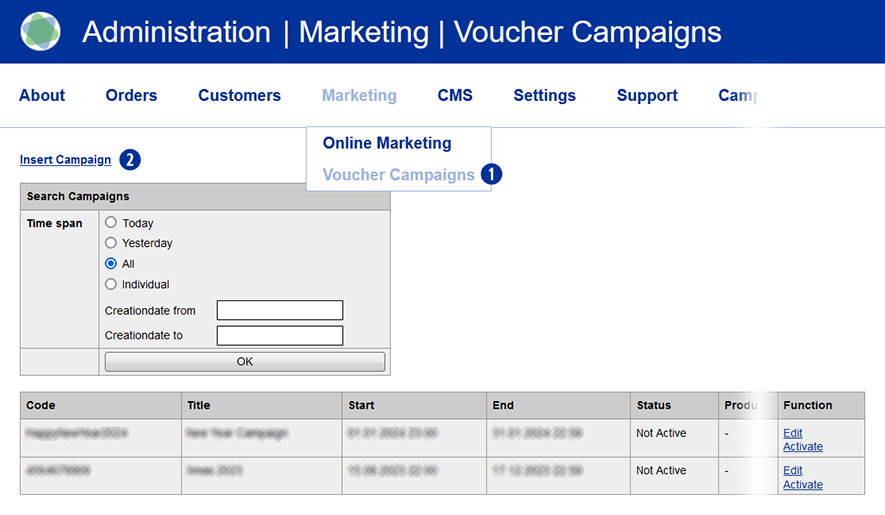
Zur Erstellung eines oder mehrerer Gutscheine wechseln sie in das Partnershop Backend in das Menü Marketing / Voucher Campaigns. [1]
Die Übersichtsseite wird angezeigt.
Um einen neuen Gutschein zu erstellen, klicken sie den Link „Insert Campaign“. [2]
Konfigurieren sie ihren Gutschein mit den folgenden Einstellungsmöglichkeiten.
- Geben sie bei „Title“ [3] eine Bezeichnung für den Gutschein ein.
- Der „Campaigncode“ [4] kann aus bis zu 25 Zeichen bestehen.
Groß- und Kleinbuchstaben sind erlaubt, jedoch keine Sonderzeichen.
- Legen sie für die Gültigkeitsdauer des Gutscheins das Startdatum [5] inklusive Startzeit [6] des Gutscheins fest.
Achten sie dabei auf die korrekte Schreibweise. Bei Klick in das Eingabefeld „Startdate“ öffnet sich ein „Kalender“.
- Legen sie für die Gültigkeitsdauer des Gutscheins das Enddatum [7] inklusive Endzeit [8] des Gutscheins fest.
Achten sie dabei auf die korrekte Schreibweise. Bei Klick in das Eingabefeld „Enddate“ öffnet sich ein „Kalender“.
- Wählen sie aus der Liste „Product kind“ [9], ob der Gutschein für alle Produkte oder nur für eine bestimmte Produktgruppe gültig sein soll.
- Bei „Users“ [10] legen sie fest, für welche Kunden der Gutschein gültig ist.
– „All Registrations“ – der Gutschein ist für alle registrierten Benutzer gültig
– „New Customer only“ – der Gutschein ist nur für Kunden ohne vorherige Bestellung gültig
– „Customer list“ – der Gutschein ist nur für einen oder mehrere manuell ausgewählte Kunden gültig
- Wählen sie unter „Voucher Type“ [11] den gewünschten Gutschein-Typ aus.
Lege sie einen Prozentwert (percent) oder einen festen Betrag (fix) fest.
- Geben sie bei „Voucher“ [12] den gewünschten Gutscheinwert ein.
Beachten sie dabei die Hinweise zur Eingabe.
- Legen sie im Eingabefeld „Min amount“ [13] einen Mindestbestellwert für den Gutschein fest.
- Im Eingabefeld „Number of mailings“ [14] bestimmen sie, von wie vielen Kunden der Gutschein eingelöst werden kann.
Schließen sie die Eingabe für den neu zu erstellenden Gutschein durch Klick auf den Button „Insert“ ab. [15]
Der Gutschein wird in der Datenbank gespeichert.
Über den Link „List Campaigns“ [16] gelangen sie jederzeit auf die Übersichtsseite zurück.
Eingaben, welche nicht über den Button „Insert“ [15] gespeichert wurden, gehen dabei verloren.

Danach gelangen sie zurück auf die Übersichtsseite.
Dort werden ihnen – entsprechend ihrer Auswahl – alle erstellten Gutscheine in Listenform angezeigt.
Ein neu angelegter Gutschein ist standardmäßig deaktiviert.
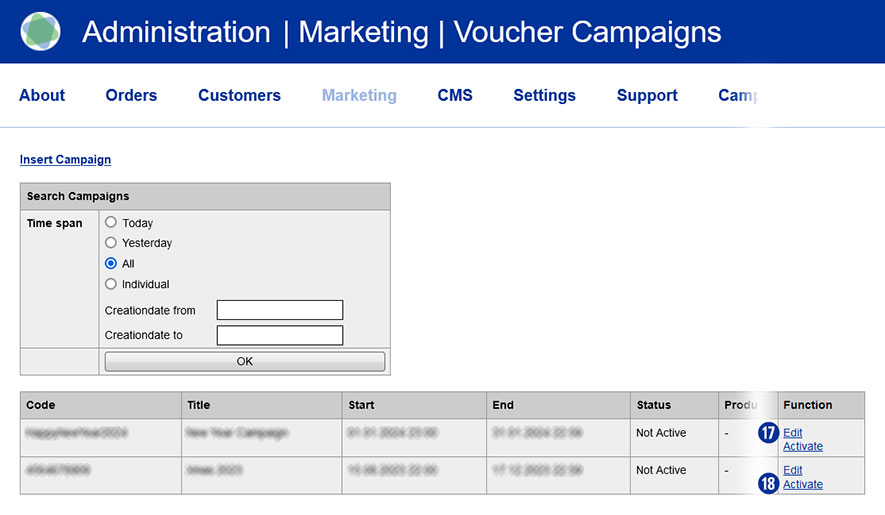
Aus der Listenansicht heraus haben sie die Möglichkeit, den Gutschein zu bearbeiten („Edit“) [17] und/oder zu aktivieren („Activate“/“Deactivate“). [18]
Ein aktivierter Gutschein kann jederzeit deaktiviert werden. Ein aktiver Gutschein kann nicht bearbeitet werden.
Hinweis
Die Verwendung von Gutscheinen ist nur für registrierte Benutzer möglich. Gast-Benutzer können keine Gutscheincodes eingeben.
Ein Gutscheincode ist ausschließlich für die Verwendung einer Kampagne vorgesehen und darf nicht für weitere Kampagnen genutzt werden.
Das gilt auch für einen Code, welcher im Rahmen einer Bestellung benutzt – diese aber storniert wurde.

