Kann ich die Zahlungsart „Rechnung“ für einzelne Kunden freischalten?

Ja, die Zahlungsart „Rechnung“ kann für einzelne Kunden individuell freigeschaltet werden.

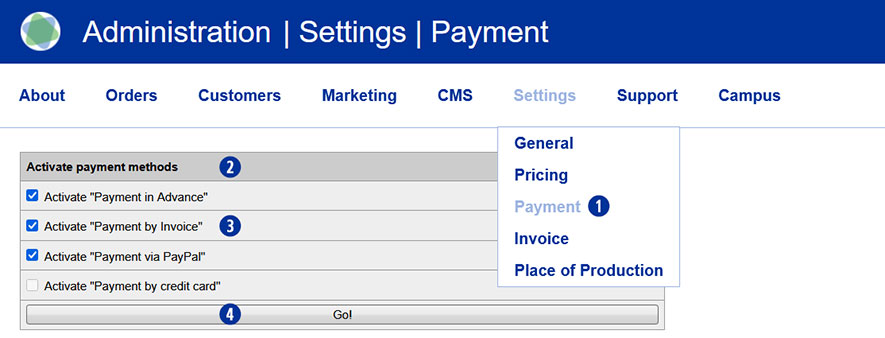
Wechseln sie in das Partnershop Backend – Settings / Payment. [1]

Navigieren sie zum Modul „Activate payment methods“. [2]

Aktivieren sie die Checkbox „Payment by Invoice“. [3]

Speichern sie die Änderung über den Button „Go!“. [4]

Wechseln sie anschließend in das Partnershop Backend – Customers. [5]

Navigieren sie zum Modul „Search for“ [6] und suchen sie nach dem Kunden, für welchen sie die Rechnungszahlung freischalten möchten. Nutzen sie hierfür ein oder mehrere der Suchkriterien, wie z.B. Kundennummer, E-Mailadresse, Name etc. [7]

Bestätigen sie die Suche durch Klick auf den Button „Go!“ [8]

Wenn Ihnen die Kundennummer bekannt ist, können Sie diese direkt aus der Übersicht rechts unter „CN“ auswählen, indem Sie auf die Nummer klicken. [9]

Dadurch wird der entsprechende Kundendatensatz geöffnet.

Zur weiteren Bearbeitung klicken sie im Modul „customer data“ [10] den Link „Edit“. [11]

Im Modul „Edit customer data“ [12] werden – unabhängig von den unter [2] aktivierten Optionen – alle möglichen Zahlungsarten angezeigt. [13]

Um die Zahlungsart „Rechnung“ für den zuvor ausgewählten Kunden zu aktivieren, setzen Sie im Bereich „Payment methods“ die Checkbox „Invoice“ [14] als zulässige Zahlungsmethode.

Speichern Sie die Änderung über den Button „Save“. [15]

Hinweis

Die Checkbox „Invoice“ im Modul „Edit coustomer data /  Payement methods“ ist standardmäßig deaktiviert und muss bei Bedarf pro Kunde aktiviert werden.

Was ist eine „Internal Order“ und wie kann ich eine Bestellung ohne Partnershop-Rechnung platzieren?

Sie haben als Partnershop-Betreiber die Möglichkeit, eigene Marketingmaterialien und Muster über ihren Shop zu bestellen. Eine solche Bestellung kann als „Internal Order“ behandelt werden.

Bei diesem Auftragstyp wird keine automatische Rechnung im Partnershop erstellt.

Ihre Rechnung des Produzenten print24 bleibt davon unberührt.

Die Option einer „Internal Order“ ist ausschließlich für den Eigenbedarf für Sie als Partnershop-Betreiber bestimmt!

Eine Aktivierung der Checkbox „Internal Order“ am Kunden-Account sollte daher nur in Ihrem eigenen Konto vorgenommen werden.

Automatischer Prozess

Um eine „Internal Order“ auszuführen, wechseln sie dazu in ihr Partnershop Backend – Customers. [1]

Suchen sie nach ihrem Kunden-Account (Kundennummer, E-Mail-Adresse etc.). [2] Unter „Customer data“ klicken sie den Button „Edit“. [3]

Aktivieren sie bei „Payment methods“ die Checkbox „Internal Order“. [4] Bestätigen sie Ihre Eingabe durch Klick auf den Button „Save“. [5]

Wechseln sie anschließend in ihren Shop und führen sie eine Bestellung durch.

Als angemeldeter Benutzer und bei aktivierter Checkbox „Internal Order“ in ihrem Kunden-Account, wird automatisch die Auswahl „Auftragsart“ [6] im Warenkorb angezeigt.

Aktivieren sie die Checkbox mit der Bezeichnung „Intern“ [7] wird der Auftrag sofort genullt.

Schließen sie Ihre Bestellung ab.

Hinweis

Die Einstellung „Internal Order“ hat keinen Einfluss auf die bei der Kalkulation angezeigten Preise.

Kann ich meine „Rechnungszahler“ filtern?

Ja. Die Suchmaske links enthält einen neuen Filter „Invoice Payment“. [1]

Aktiviert man dazu die Checkbox und klickt danach den Button „GO!“ [2] werden alle Kunden Ihres Partnershops mit der Zahlart „Invoice“ angezeigt. [3]

Der Filter bleibt so lange aktiv, bis dieser von Ihnen deaktiviert bzw. die Seite verlassen wird.

Kann ich meine „Top Shop-Kunden“ auf einen Blick sehen?

In Ihrem Partnershop Backend Marketing > Customers finden Sie in der Ergebnisübersicht rechts alle relevanten Informationen zu Ihren Kunden. [1]

  • Customer number (CN)
  • Company
  • Name
  • Register
  • Profil changed
  • Orders
  • Order Revenue (Umsatzübersicht)
  • Invoice

Anzeige Order Revenue

Angezeigt werden standardmäßig immer 25 Einträge. Über die Auswahlbox [2] unterhalb der Anzeige lässt sich die Ergebnisanzahl auf 10, 25, 50 oder 100 pro Seite ändern.
In der Spalte „Orderrevenue“ [4] wird der Gesamtnettoumsatz des jeweiligen Kunden angezeigt.

Sortierung

Die Spalten „Customer number“, „Company“, „Name“, „Orders“ und „Order Revenue“) können aufsteigend bzw. absteigend durch Klick auf den Spaltennamen sortiert werden. [5] Geöffnet wird die Ergebnisübersicht mit aufsteigender Sortierung der Spalte „Customer number“.

Anzeige Rechnungszahler und Offene Rechnungen

In der Ergebnisübersicht wird rechts neben der Spalte „Order Revenue“ eine weitere Spalte „Invoice“ angezeigt. [6] In dieser wird mit einem Icon (Grüner Punkt) [7] grafisch dargestellt, ob der Kunde die Option „Invoice“ besitzt.
Zusätzlich wird – im Fall von offenen Rechnungen – ein Infotext (Rot) angezeigt. [8]

Beispiel
(2 unpaid) für zwei nicht als „paid“ markierte Rechnungen

Sind keine Rechnungen offen, wird kein Infotext angezeigt.

Hinweis
Die Sortierung der Ergebnisse bezieht sich immer auf alle registrierten Kunden.


Kann ich einen eigenen Nummernkreis (Rechnung, Stornorechnung und Gutschrift) festlegen?

Ja. Es lassen sich eigene Nummernkreise festlegen.

Gehen sie dazu in folgenden Schritten vor.

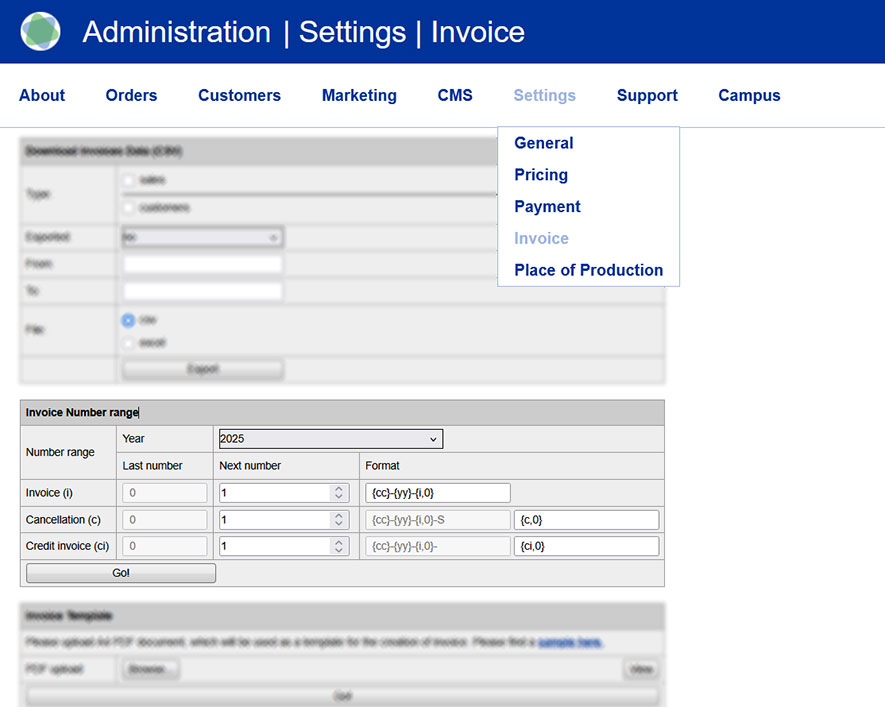
Wechseln sie in das Partnershop Backend – Settings / Invoice.
Navigieren sie zum Modul „Invoice Number range“.
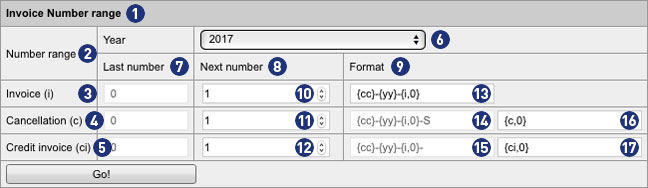
Über das Modul „Invoice Number range“ [1] können Eingaben vorgenommen und eigene Nummernkreise [2] für Rechnungen [3], Stornorechnungen [4] und Gutschriften [5] erstellt werden.
Die dargestellte Ansicht bezieht sich immer auf das Jahr, welches über die Combobox „Jahr“ [6] gewählt wurde. Alternativ lassen sich über diese Auswahlbox Einstellungen für das Vorjahr bzw. Folgejahr anzeigen, Änderungen vornehmen und eigene Nummernkreise bearbeiten.
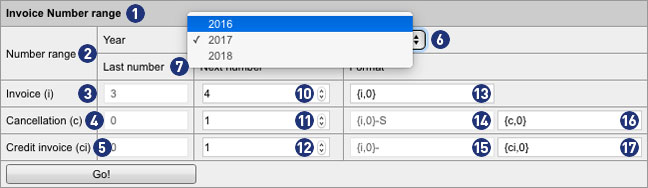
Die Felder in der Spalte „Letzte Nummer“ [7] zeigen an, wie viele Rechnungen, Stornorechnungen und Gutschriften in dem aktuell gewählten Jahr [6] erstellt wurden. Die Werte sind Grau dargestellt und können nicht geändert werden.
Die Felder in den Spalten „Nächste Nummer“ [8] sowie „Format“ [9] können in der Zeile „Rechnung“ individuell angepasst werden. Die Werte sind Schwarz dargestellt und können geändert werden.

Im Eingabefeld [10] legen Sie einen Wert fest (z.B. 4). Damit legen Sie fest, dass die nächste über das Backend erstellte Rechnung diese Nummer erhält. Analog dazu setzt sich die Nummerierung für jede nachfolgende Rechnung fort (z.B. 5, 6 usw.).

Hinweis
Der eingegebene Wert im Feld [10] ist nur gültig, wenn dieser größer als der angezeigte Wert im Feld „Letzte Nummer“ ist (Im Beispiel: 4 > 3).

Im Eingabefeld [13] legen Sie fest, wie die Darstellung der Rechnungsnummer erfolgen soll. Es kann ein Präfix definiert werden, dass der Rechnungsnummer vorangestellt wird. Die Vorgabe einer Mindestlänge der Rechnungsnummer (ohne Präfix) ist möglich.
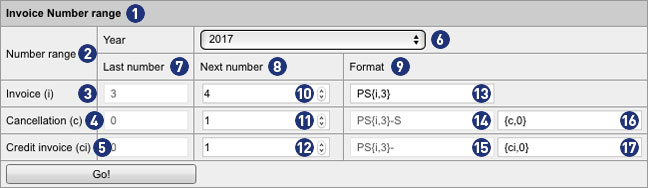
In unserem Beispiel wurden folgende individuelle Anpassungen vorgenommen.
Im Feld [13] wurde das Präfix „PS“ hinzugefügt und der Wert 0 in der geschweiften Klammer auf 3 geändert.

Im Beispiel PS{i;3} würde die nächste über das Backend erstellte Rechnung wie folgt dargestellt: PS004.

PS = Präfix
004 = Rechnungsnummer mit einer Mindestlänge von 3 Stellen sowie führenden Nullen
Aus 4 wird 004, aus 44 wird 044 und aus 444 wird 444. Da es sich um eine Mindestlänge handelt, bleiben auch längere Zahlen unverändert: 4444 bleibt 4444.

Eine detaillierte Erläuterung zu den möglichen Formaten finden Sie weiter unten im Text.

Hinweis
Die im Feld [13] vorgenommenen Anpassungen werden beim Speichern über den Button „Go!“ auch auf die Felder [14] und [15] übertragen.

Für Stornorechnungen und Gutschriften gilt der gleiche Algorịthmus. Standardmäßig beginnt deren Nummerierung mit dem Wert 1. Es sein denn, es im Feld [10] ein anderer Wert definiert.
Bei Stornorechnungen wird die Rechnungsnummer mit dem Suffix „-S“ zuzüglich fortlaufender Nummer generiert.

Im Beispiel PS{i;3}-S {c;0} würde die nächste über das Backend erstellte Stornorechnung wie folgt dargestellt werden: PS003-S1.

PS = Präfix
003 = vorherige Rechnungsnummer mit einer Mindestlänge von 3 Stellen sowie 2 führenden Nullen
-S = Suffix für Stornorechnung
1 = fortlaufende Nummer ohne führende Nullen

Bei Gutschriften wird die Rechnungsnummer mit dem Suffix „-„ zuzüglich fortlaufender Nummer generiert.

Im Beispiel PS{i;3}- {ci;0} würde die nächste über das Backend erstellte Gutschrift wie folgt dargestellt werden. PS003-1.

PS = Präfix
003 = vorherige Rechnungsnummer mit einer Mindestlänge von 3 Stellen sowie 2 führenden Nullen
– = Suffix für Gutschrift
1 = fortlaufende Nummer ohne führende Nullen

Hinweis

Dateinamen dürfen keine Umlaute und Leerräume enthalten.

Die möglichen Variablen innerhalb der geschweiften Klammer im Feld [13] werden bei der Erzeugung der Rechnung durch reale Werte ersetzt.

Die grauen Textfelder im Bereich Format [14] und [15] sind inaktiv und können nicht geändert werden. Für beide Felder gilt die im Feld [13] vorgenommene Formatierung.

Sind noch keine Einträge für das laufende Jahr hinterlegt, wird automatisch ein Nummernkreis mit dem Format des letzten Jahres und der Wert bei „Nächste Nummer“ für alle Rechnungsarten auf 1 gesetzt. Wird auch für das Vorjahr kein Eintrag gefunden, so wird ein Default-Nummernkreis erzeugt.

Wichtig
Voraussetzung für eine fehlerfreie Rechnungserstellung – auch über den Jahreswechsel hinaus – ist, dass im Feld [13]
ein Rechnungsnummernformat mit Jahreszahl {yy} bzw. {yyyy} verwendet wird.
Bei Nichtbeachtung werden doppelte Datensätze erzeugt. Die Folge sind fehlerhafte Rechnungen, welche nicht verarbeitet und verssendet werden können.


Hinweise zu den Formatierungen in den Eingabefeldern

{yyyy} Jahr mit 4 Ziffern | Bsp.: 2017
{yy} Jahr mit 2 Ziffern | Bsp.: 17
{mm} Monat mit 2 Ziffern | Bsp.: 06
{dd} Tag mit 2 Ziffern | Bsp.: 28
{qq} Vierteljahr mit 2 Ziffern | Bsp.: 02
{i,n} Nummer {i} mit führenden Nullen {n} | als 3-stellige Zahl mit 2 führenden Nullen {i,3} | Bsp.: 003
{c,n} Nummer {c} mit führenden Nullen {n} | als 3-stellige Zahl mit 2 führenden Nullen | Bsp.: 003-S1
{ci,n} Nummer {ci} mit führenden Nullen {n} | als 3-stellige Zahl mit 2 führenden Nullen | Bsp.: 003-1
Kann ich eine Kunden-Rechnung nachträglich ändern?

Eine bereits erstellte und versendete Rechnung an Ihren Kunden kann nachträglich geändert werden.
Gehen Sie dazu in Ihr Partnershop Backend > Production > Track und suchen den zur Rechnung dazugehörigen Auftrag. Wechseln Sie anschließend in die Detailansicht und dort zum Modul „Payment“.

Im nächsten Schritt muss die erstellte und versendete Rechnung storniert werden. Gehen Sie hierzu wie folgt vor.
wie-kann-ich-eine-storno-rechnung-erstellen/

Nach erfolgreicher Stornierung können Sie eine neue Rechnung manuell erstellen und an Ihren Kunden manuell versenden. Gehen Sie hierzu wie folgt vor.
wie-kann-ich-eine-kunden-rechnung-erstellen/

Über die „Stift-Funktion“ haben Sie die Möglichkeit, u.a. die Rechnungsadresse, das Liefer- bzw. Rechnungdatum u.a.m. zu ändern.