Wechseln Sie dazu in ihr Partnershop Backend – CMS / Media / Media Upload. [1] [2]
Wählen Sie in der linken Navigation Category / Start [3] und klicken rechts den Button „Upload“. [4]

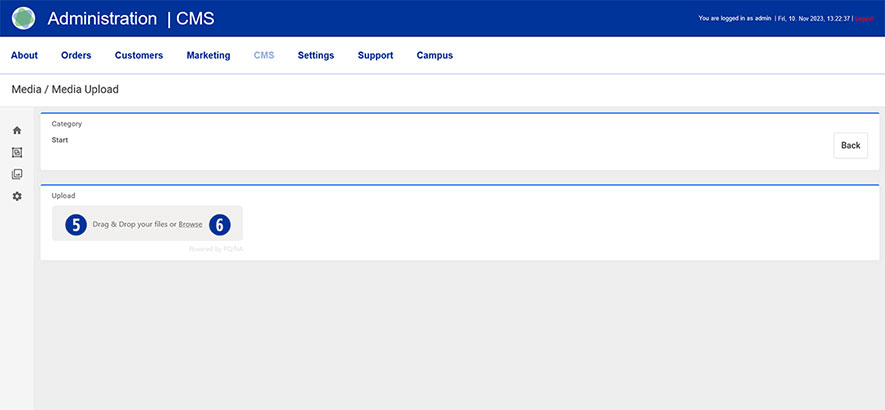
Ziehen sie mindestens zwei oder drei Startseiten-Banner (*.SVG oder *.PNG) auf den grau hinterlegten Bereich „Drag & Drop your files…“ [5] oder klicken Sie den Link „Browse“ [6] und wählen die gewünschten Dateien aus.
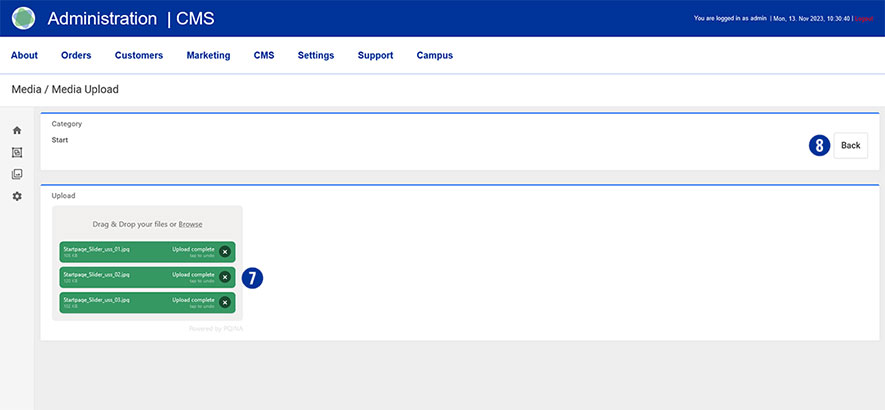
Der erfolgreiche Upload-Vorgang wird ihnen links in Form des Dateinamens in einen grünen Button angezeigt. [7] Klicken sie rechts den Button „Back“. [8]
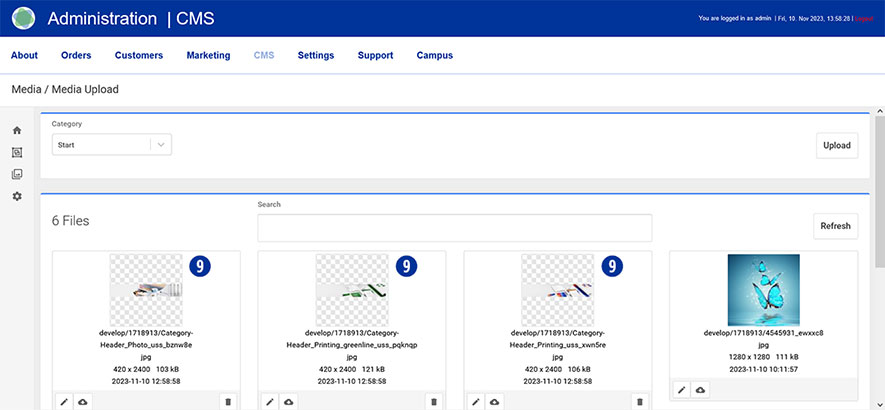
In der Übersicht werden die hochgeladenen Bilder angezeigt. [9]
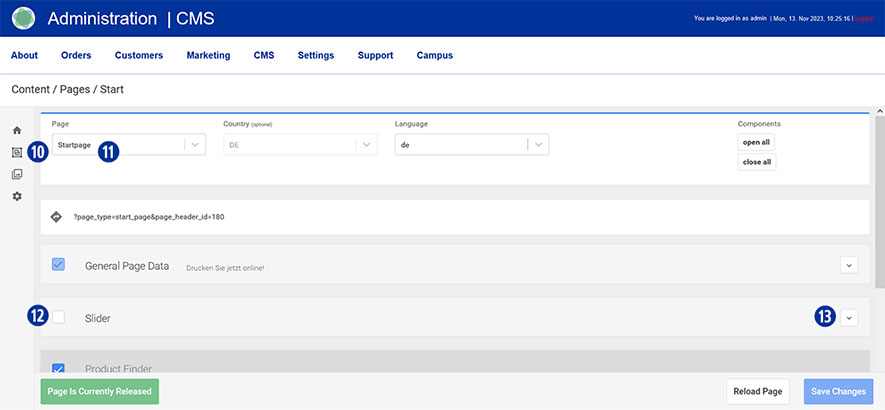
Wechseln sie über die Navigation (links) in den Bereich Content / Pages / Start. [10] Sie befinden sich auf der Seite Page / Startpage. [11]
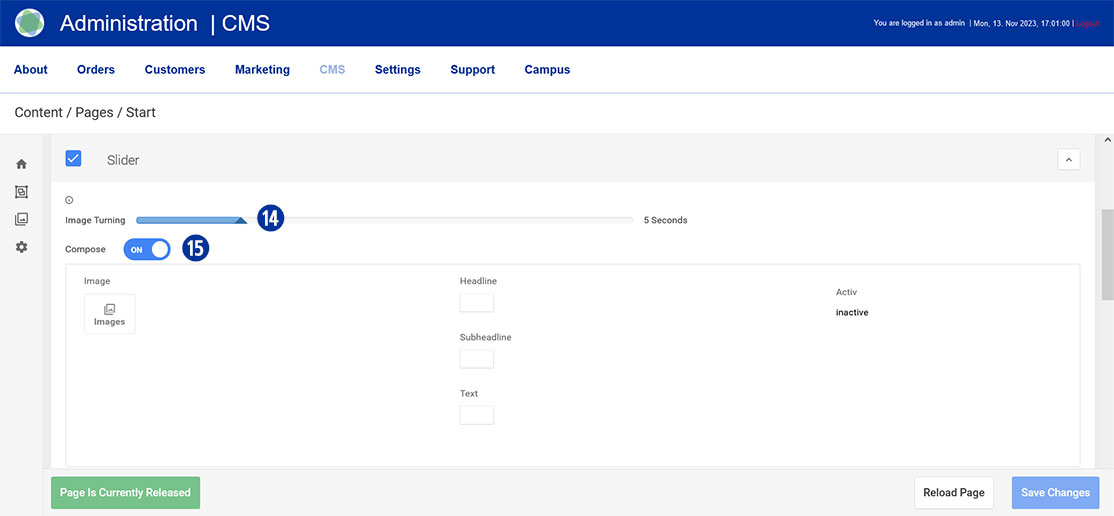
Scrollen sie zum Tab „Slider“, klicken auf die Checkbox zum Aktivieren [12] und öffnen diesen. [13]
Bewegen sie den Regler bei „Image Turning“ [14], zur Festlegung des Zeitpunkts für einen horizontalen Wechsel der Startseiten-Banner, nach rechts oder links. Möglich ist ein Wert zwischen 1 und 20 Sekunden.
Ziehen sie unter „Compose“ den Schieberegler auf „ON“. [15]
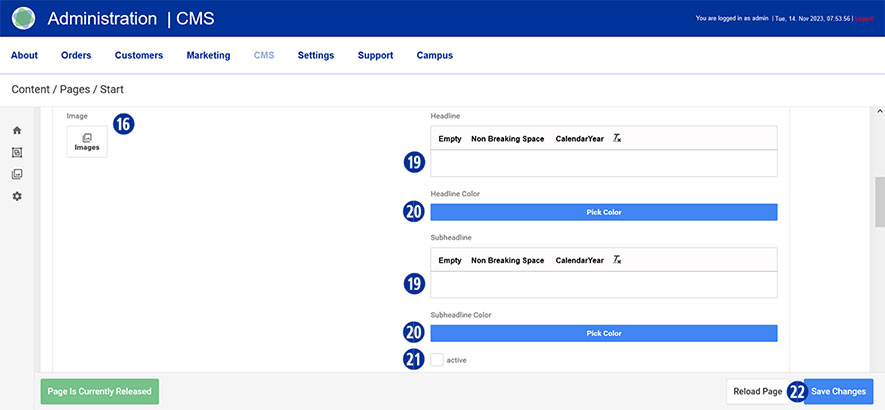
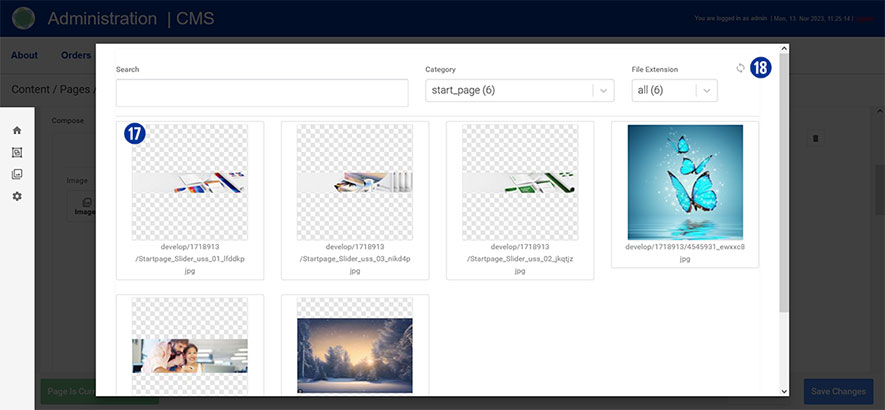
Wählen sie das erste hochgeladene Startseiten-Banner unter „Image“ aus. Zur Bildauswahl klicken sie das Icon „Images“. [16]
Es wird ihnen eine Übersicht der hochgeladenen Dateien angezeigt. [17] Optional aktualisieren sie die Ansicht über das Icon „Aktualisieren“ oben rechts. [18]
Tragen sie in den Eingabefeldern „Headline“ und „Subheadline“ den gewünschten Text ein. [19]
Wählen sie optional eine Textfarbe durch Klick auf den Button „Pick Color“. [20]
Aktivieren sie die Eingabe durch Klick auf die Checkbox „active“. [21]
Wiederholen sie den Vorgang für weitere Startseiten-Banner weiter unten.
Speichern sie ihre Änderungen durch Klick auf den Button „Save Changes“. [22] Schließen sie den Tab „Slider“. [13]
Hinweis
Bitte achten sie bei der Erstellung ihrer Startseiten-Banner auf folgende technische Vorgaben.
- Bildgröße 5120 x 1520 Pixel mit 72 dpi
- Speichern als weboptimierte JPEG-Datei
- Hintergrundfarbe der Slider HEX F0F0F0
Dateinamen dürfen keine Umlaute und Leerräume enthalten.
Zur Erstellung weiterer Slider nutzen sie bitte ausschließlich das nachstehende Photoshop-Template.
Download
Slider_Template.zip