Auf der Startseite des Partnershops können sie ihr Unternehmen ansprechend in Form von Bild und Text präsentieren.
Wechseln Sie dazu in ihr Partnershop Backend – CMS / Content / Pages / Start. [1][2].
Sie befinden sich auf der Seite Page / Startpage. [3]
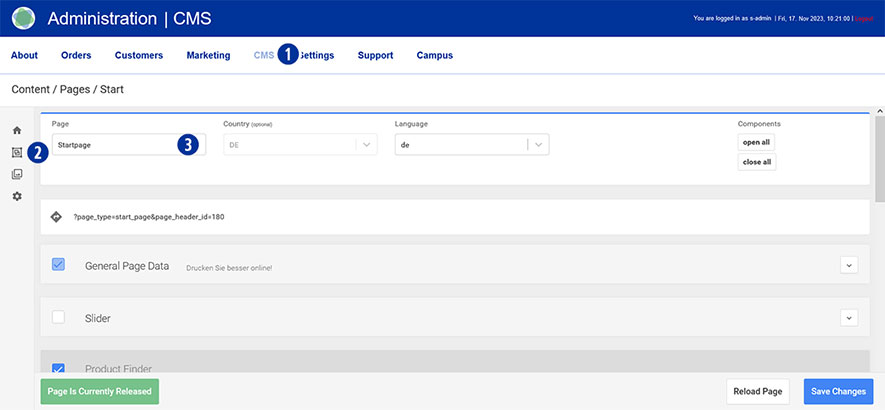
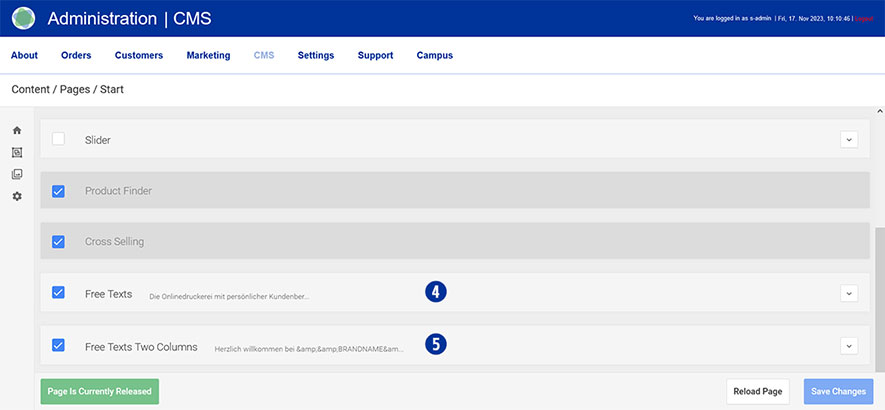
Wählen sie zur Darstellung eine Variante aus einem der beiden Tabs „Free Texts“ [4] oder „Free Texts Two Columns“. [5]
Einstellungsmöglichkeiten Tab „Free Texts“
• Überschrift
• Content (1-spaltig)
Einstellungsmöglichkeiten Tab „Free Texts Two Columns“
• Überschrift
• Content (2-spaltig)
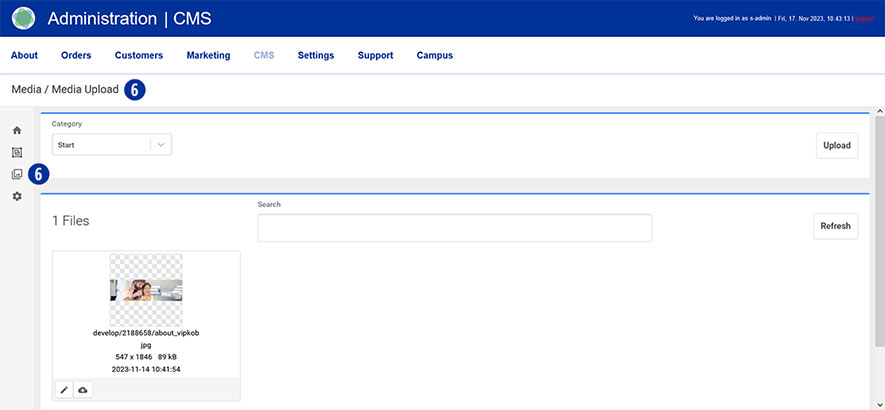
Media Upload
Um Grafiken in Ihrem Content verwenden zu können, müssen zunächst Bilder im „Media Upload“ hochgeladen werden.
Detaillierte Informationen zum Thema „Media Upload“ [6] finden sie über diesen Link.
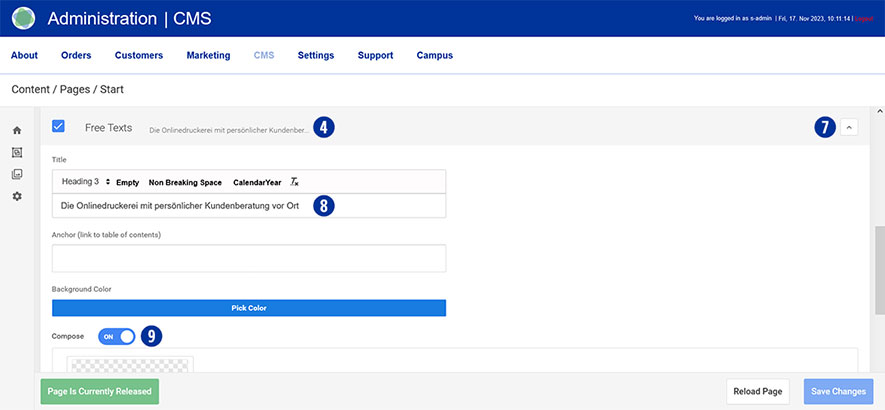
Scrollen sie zum Tab „Free Texts“ [4] oder „Free Texts Two Columns“ [5] und öffnen diesen. [7]
Geben sie in das Eingabefeld „Title“ den gewünschten Text ein. [8] Achten sie dabei auf Beibehaltung der Formatierung „Heading 3“.
Ziehen sie unter „Compose“ den Schieberegler auf „ON“. [9]
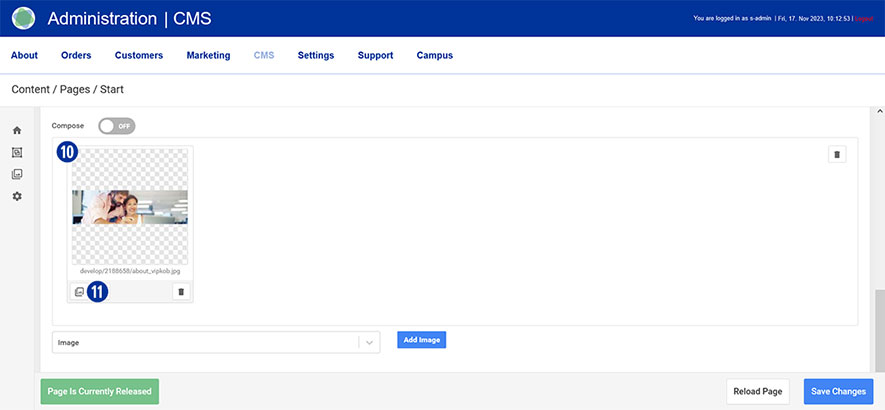
Wählen sie das zuvor über „Media Upload“ [6] hochgeladene Startseiten-Bild [10] aus.
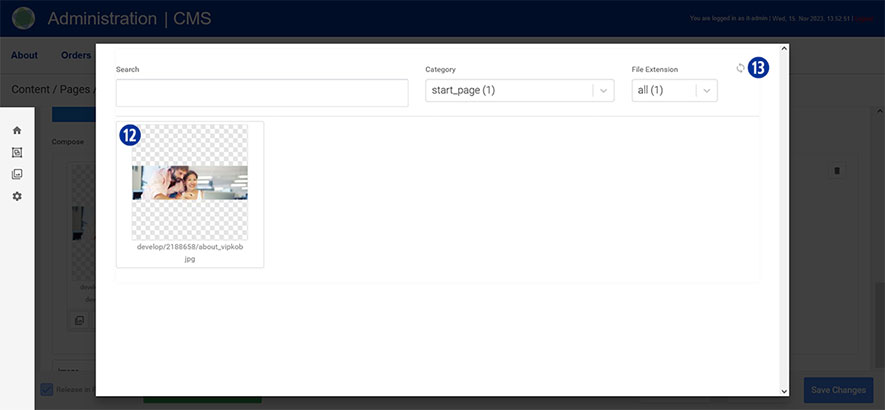
Zur Bildauswahl klicken sie das Icon „Images“. [11] Es wird ihnen eine Übersicht der hochgeladenen Dateien angezeigt. [12]
Optional aktualisieren sie die Ansicht über das Icon „Aktualisieren“ oben rechts. [13]
Verfahren sie analog mit dem Tab „Free Texts Two Columns“. [5]
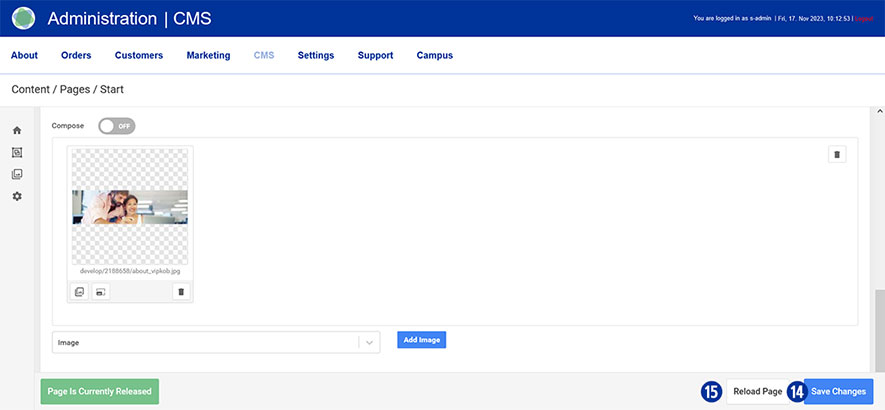
Speichern sie ihre Änderungen durch Klick auf den Button „Save Changes“. [14]
Durch Klick auf den Button „Reload“ kehren sie, ohne Speicherung von Änderungen, zum Ausgangszustand der Seite zurück. [15]
Schließen sie den Tab „Free Texts“ [4] oder „Free Texts Two Columns“. [5]
Hinweis
Bitte achten sie bei der Erstellung ihres Startseiten-Texts (Bild) auf folgende technische Vorgaben.
- Bildgröße: 1530 x 450 Pixel mit 72 dpi
- Speichern als weboptimierte JPEG-Datei
Dateinamen dürfen keine Umlaute und Leerräume enthalten.