Nella homepage del Partnershop potete presentare la vostra azienda in modo attraente sotto forma di immagini e testi.
Passare al backend del Partnershop – CMS / Contenuto / Pagine / Inizio. [1][2].
Sei qui Pagina / Pagina iniziale. [3]
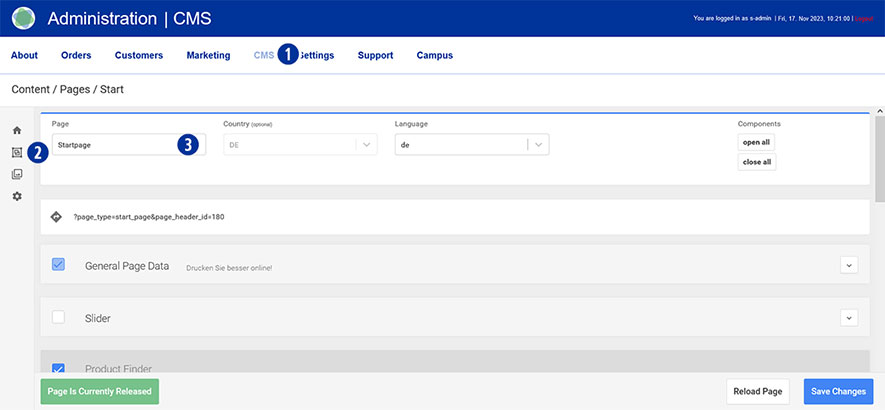
Per visualizzarla, selezionare una variante da una delle due schede “Testi liberi” [4] o “Testi liberi a due colonne”. [5]
Impostazione della scheda di opzioni “Testi gratuiti
– Titolo
– Contenuto (1-spalato)
Scheda delle opzioni di impostazione “Testi liberi a due colonne
– Titolo
– Contenuto (2 caratteri)
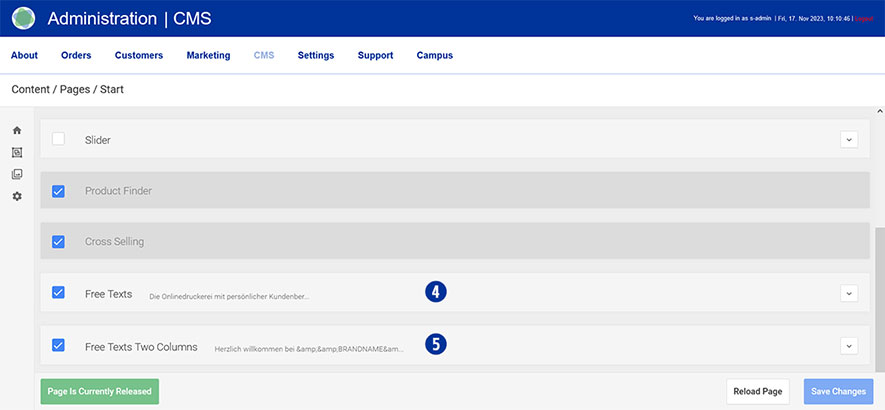
Media Upload
Per poter utilizzare la grafica nei propri contenuti, le immagini devono essere prima caricate in “Media Upload”.
Informazioni dettagliate sull’argomento “Media Upload” [6] sono disponibili al seguente link.
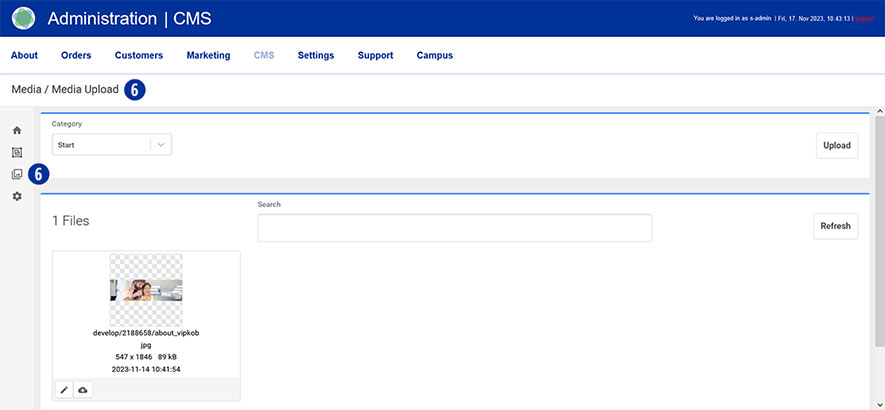
Spostarsi sulla scheda “Testi liberi” [4] o “Testi liberi a due colonne” [5] e aprirla. [7]
Inserire il testo desiderato nel campo di immissione “Titolo”. [8] Assicurarsi di mantenere la formattazione “Intestazione 3”.
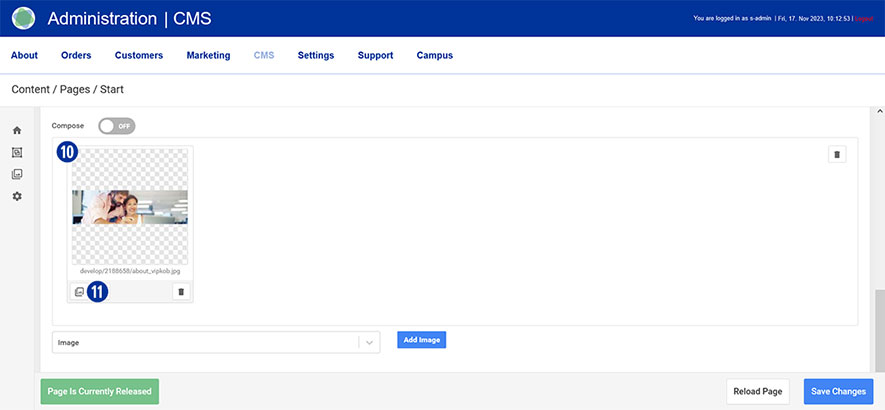
In “Componi” trascinare il cursore su “ON”. [9]
Selezionare l’immagine della homepage [10] precedentemente caricata tramite “Media Upload” [6].
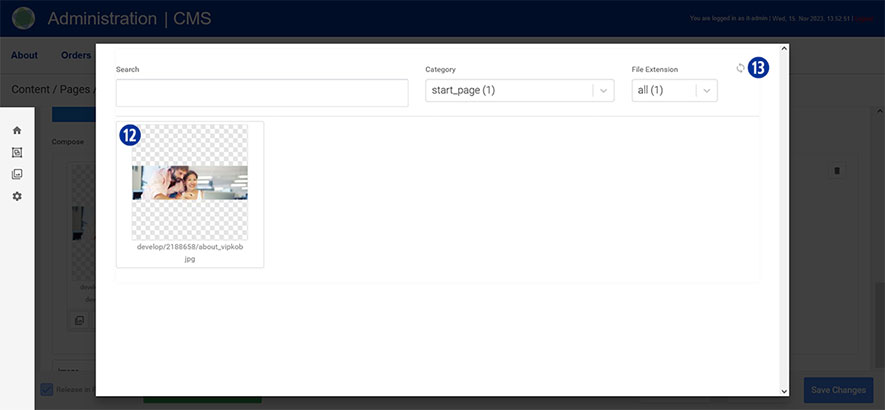
Per selezionare un’immagine, fare clic sull’icona “Immagini”. [11] Verrà visualizzata una panoramica dei file caricati. [12]
È possibile aggiornare la visualizzazione utilizzando l’icona “Aggiorna” in alto a destra. [13]
Procedere allo stesso modo con la scheda “Testi liberi a due colonne”. [5]
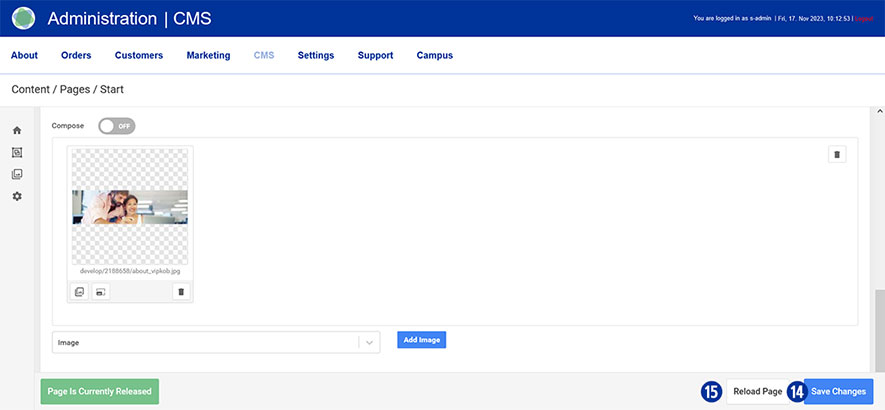
Salvare le modifiche facendo clic sul pulsante “Salva modifiche”. [14]
Facendo clic sul pulsante “Ricarica” si torna allo stato originale della pagina senza salvare le modifiche. [15]
Chiudere la scheda “Testi liberi” [4] o “Testi liberi a due colonne”. [5]
Nota
Quando si crea il testo della home page (immagine), prestare attenzione alle seguenti specifiche tecniche.
Dimensioni dell’immagine: 1530 x 450 Pixel con 72 dpi
Salvare come file JPEG ottimizzato per il web.
I nomi dei file non devono contenere umlaut o spazi.