CMS (18)
L’elaborazione dei pagamenti PayPal non viene effettuata tramite il fornitore di servizi di pagamento Worldline | Six Payment Services, ma direttamente tra loro e PayPal.
Per te come operatore di Partnershop, è richiesto un conto aziendale PayPal.
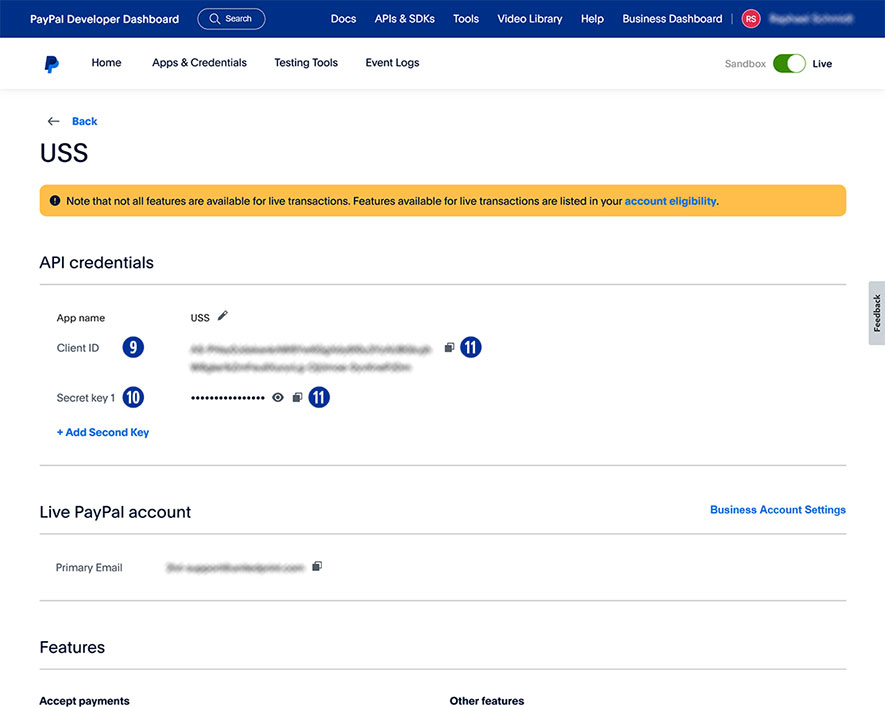
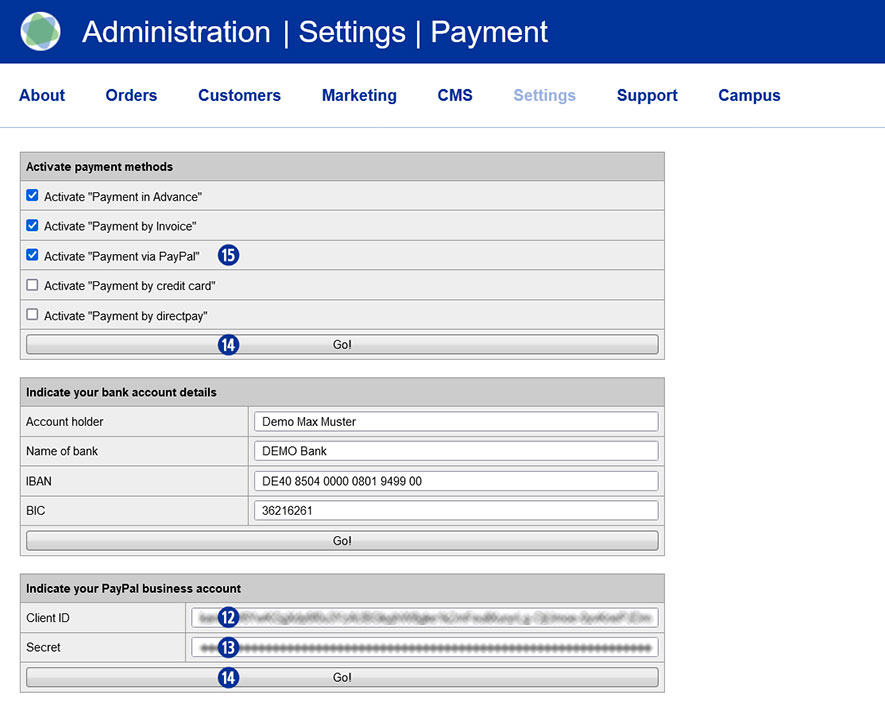
Per utilizzare il metodo di pagamento “PayPal” all’interno del tuo Partnershop, è necessario inserire i dati del conto commerciale PayPal nel Backend del Partnershop – Settings > Payment > Indicate your PayPal business account.
Per fare ciò, seguire i passaggi seguenti.
- Accedi al tuo conto PayPal. [1]
Usa l’URL per questo https://www.paypal.com/mep/dashboard o vai direttamente alle impostazioni dello sviluppatore https://developer.paypal.com/dashboard/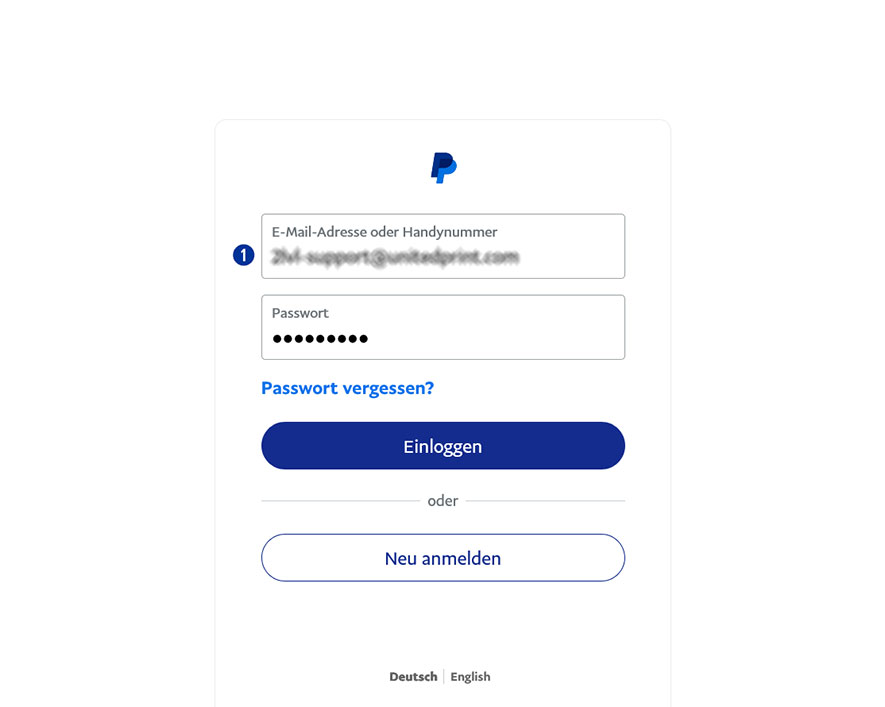
- Fare clic sul collegamento “Developer” nella navigazione principale. [2]
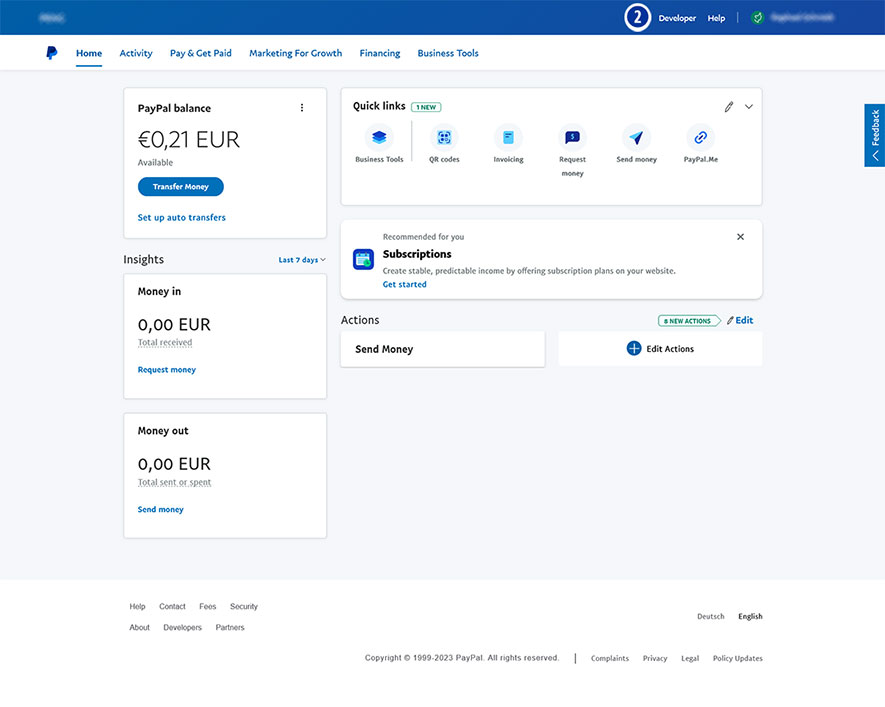
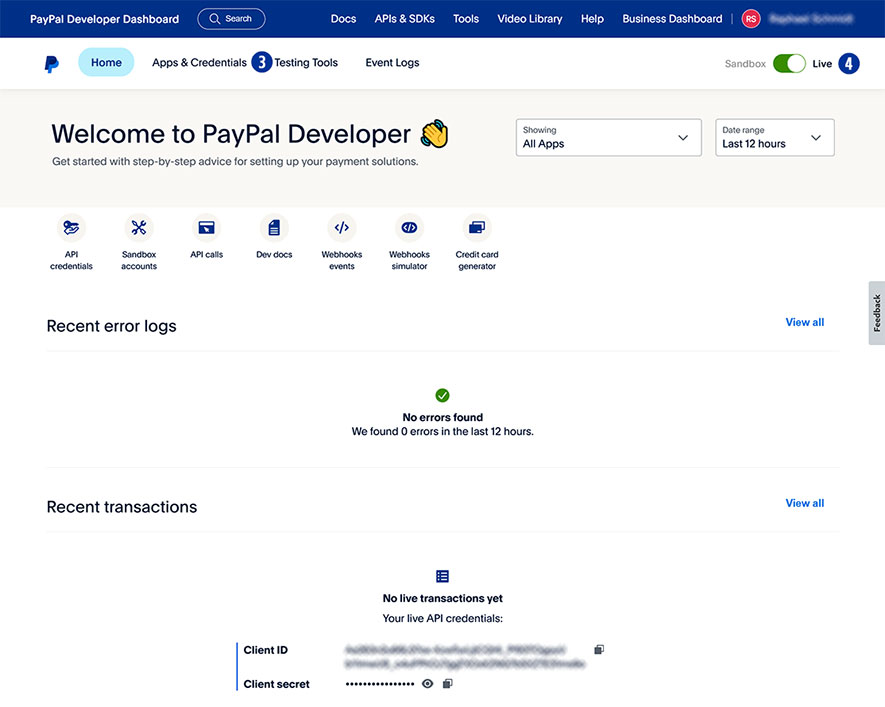
- Seleziona “Apps & Credentials”. [3]
- Fare clic sul pulsante „Live“. [4]
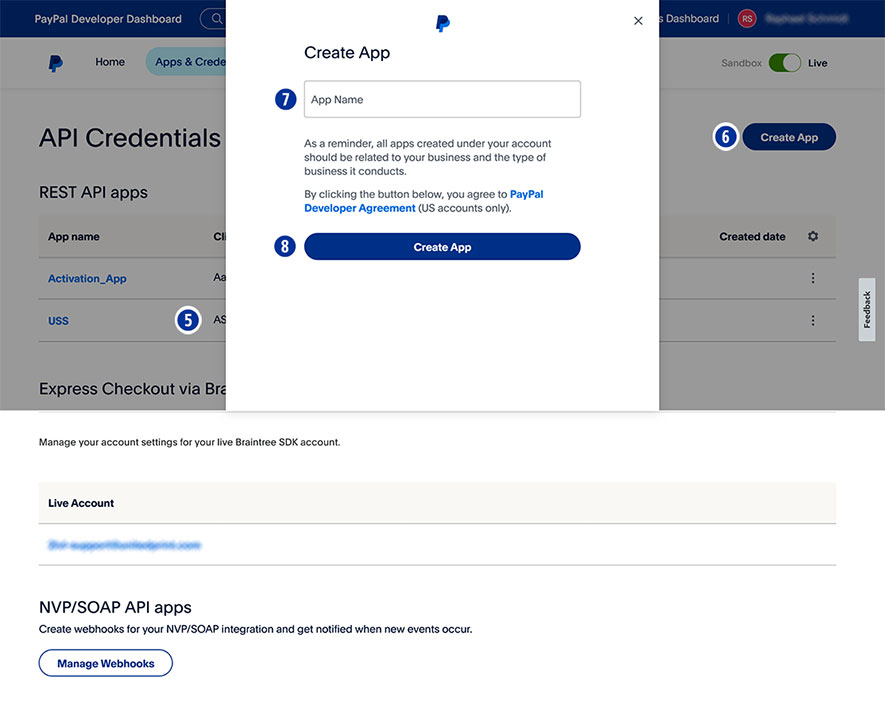
- Seleziona il nome del tuo negozio sotto “App name”. [5]
- Se non è ancora presente il nome del negozio, fai clic su “Create App” [6] e assegna un “App name” per il tuo negozio partner (ad esempio il nome del marchio). [7]
- Conferma l’inserimento facendo clic sul pulsante “Create App”. [8]
- Per “App name”, copia l’ “Client ID” [9] utilizzando l’icona “Copy to clipboard” [11] e incollalo nel backend del Partnershop – Settings > Payment > Indicate your PayPal business account ein. [12]
- Per “App name”, copia l’ “Client ID” [10] utilizzando l’icona “Copy to clipboard” [11] e incollalo nel backend del Partnershop – Settings > Payment > Indicate your PayPal business account ein. [13]
- Conferma i tuoi inserimenti cliccando sul pulsante „Go!“. [14]
- Infine, attiva il metodo di pagamento “PayPal” nel backend del Partnershop per tutti i clienti – Settings > Payment > Activate „Payment via PayPal“. [15]
- Conferma i tuoi inserimenti cliccando sul pulsante „Go!“. [14]
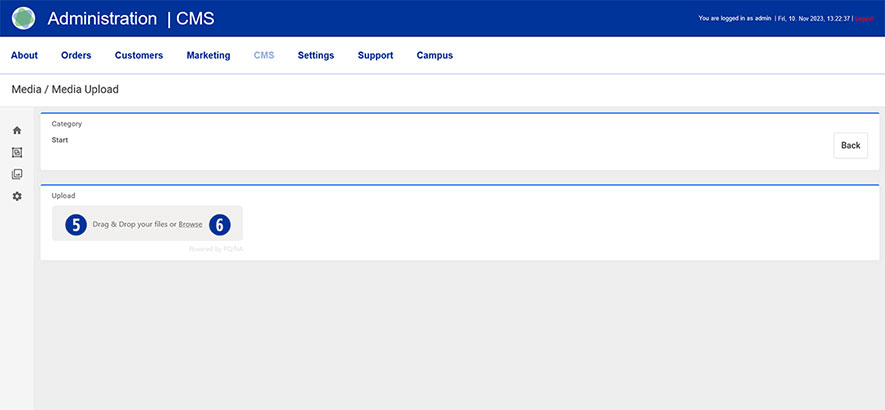
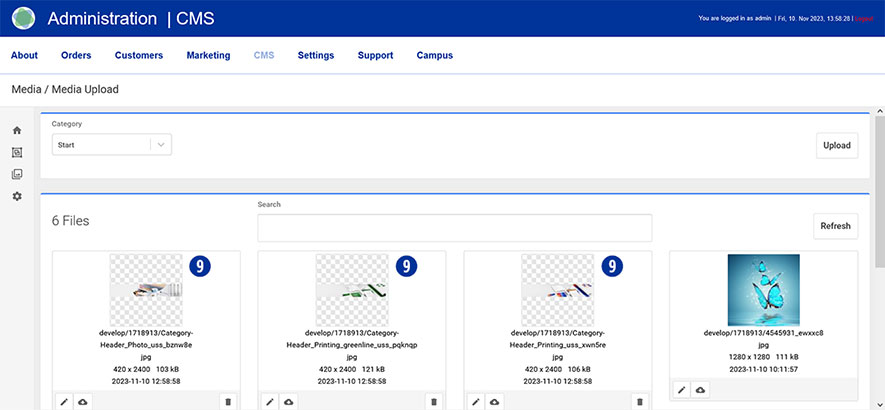
Andate nel backend del vostro Partnershop – CMS / Media / Caricamento dei media. [1] [2]
Selezionare Categoria / Inizio [3] nella navigazione a sinistra e fare clic sul pulsante “Carica” a destra. [4]

Trascinare almeno due o tre banner della home page (*.SVG o *.PNG) nell’area grigia “Drag & Drop your files…” [5] o fare clic sul link “Browse” [6] e selezionare i file desiderati.
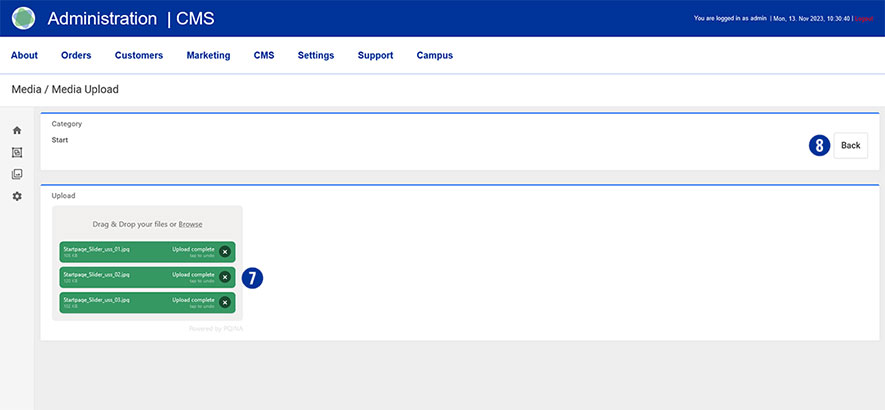
L’avvenuto caricamento viene visualizzato a sinistra sotto forma di nome del file in un pulsante verde. [7] Fare clic sul pulsante “Indietro” a destra. [8]
Le immagini caricate vengono visualizzate nella panoramica. [9]
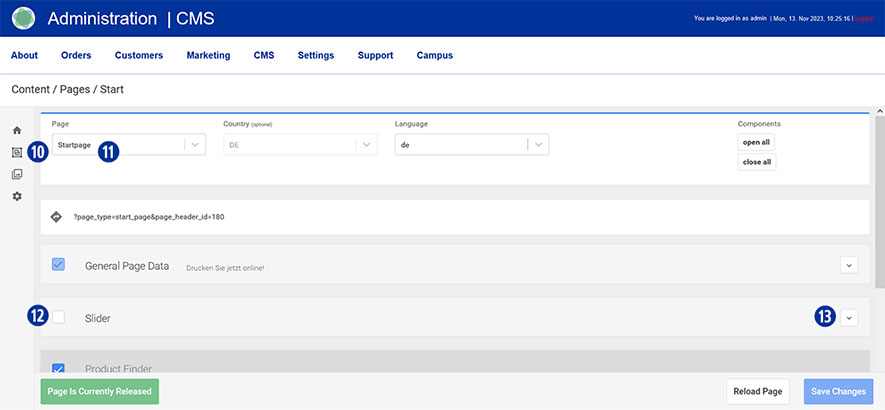
Passare all’area utilizzando la navigazione (a sinistra) Contenuto / Pagine / Inizio. [10] Sei qui Pagina / Pagina iniziale. [11]
Scorrere fino alla scheda “Slider”, fare clic sulla casella di controllo da attivare [12] e aprirla. [13]
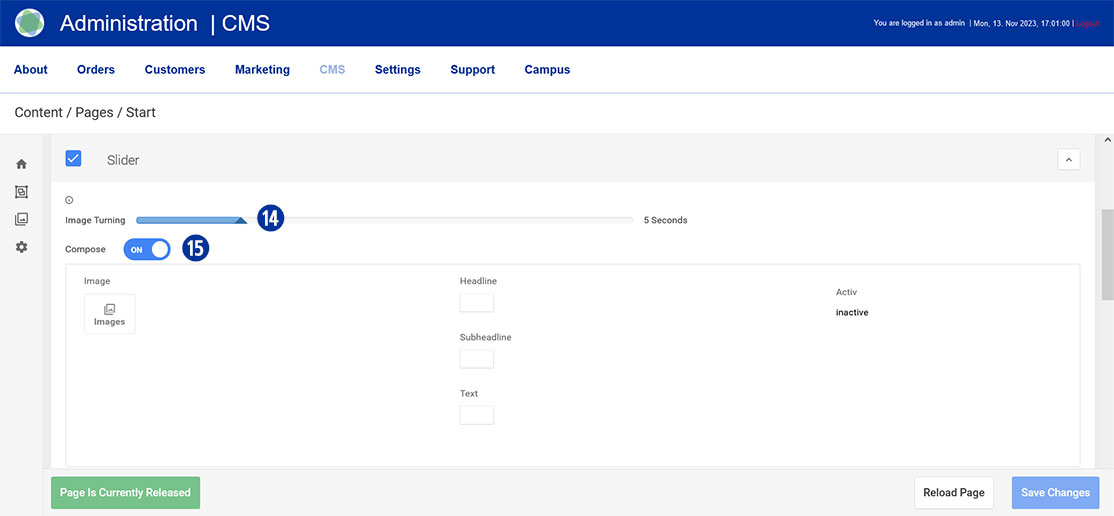
Spostate il cursore in “Rotazione immagine” [14] verso destra o verso sinistra per determinare il tempo di modifica orizzontale del banner della home page. È possibile impostare un valore compreso tra 1 e 20 secondi.
In “Composizione” trascinare il cursore su “ON”. [15]
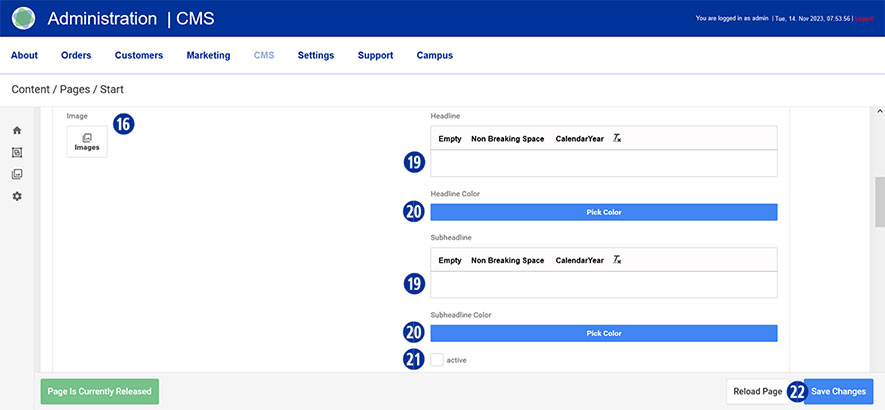
Selezionare il primo banner della homepage caricato alla voce “Immagine”. Per selezionare un’immagine, fare clic sull’icona “Immagini”. [16]
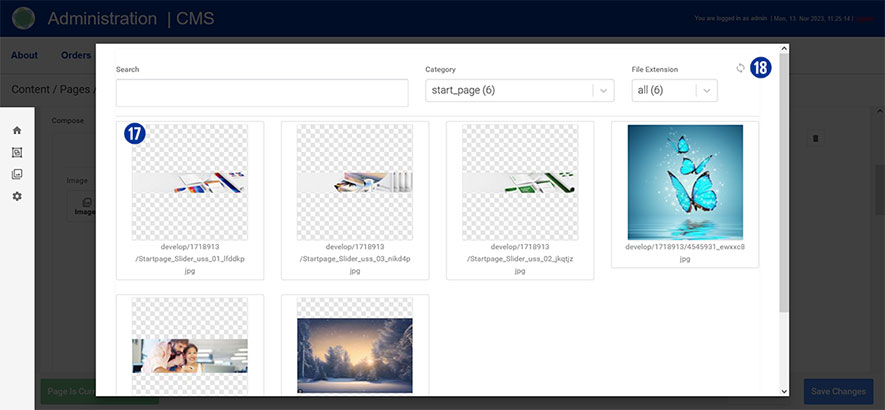
Verrà visualizzata una panoramica dei file caricati. [17] È possibile aggiornare la visualizzazione utilizzando l’icona “Aggiorna” in alto a destra. [18]
Inserire il testo desiderato nei campi “Titolo” e “Sottotitolo”. [19]
Selezionare il colore del testo facendo clic sul pulsante “Scegli colore”. [20]
Attivare l’immissione facendo clic sulla casella di controllo “attivo”. [21]
Ripetere la procedura per altri banner della homepage.
Salvare le modifiche facendo clic sul pulsante “Salva modifiche”. [22] Chiudere la scheda “Slider”. [13]
Nota
Per la creazione del banner della vostra home page, prestate attenzione alle seguenti specifiche tecniche.
- Dimensioni dell’immagine 5120 x 1520 pixel con 72 dpi
- Salvataggio come file JPEG ottimizzato per il web
- Colore di sfondo dei cursori HEX F0F0F0
I nomi dei file non devono contenere umlaut o spazi.
Per creare altri cursori, utilizzare solo il modello di Photoshop qui sotto.
Download
Slider_Template.zip
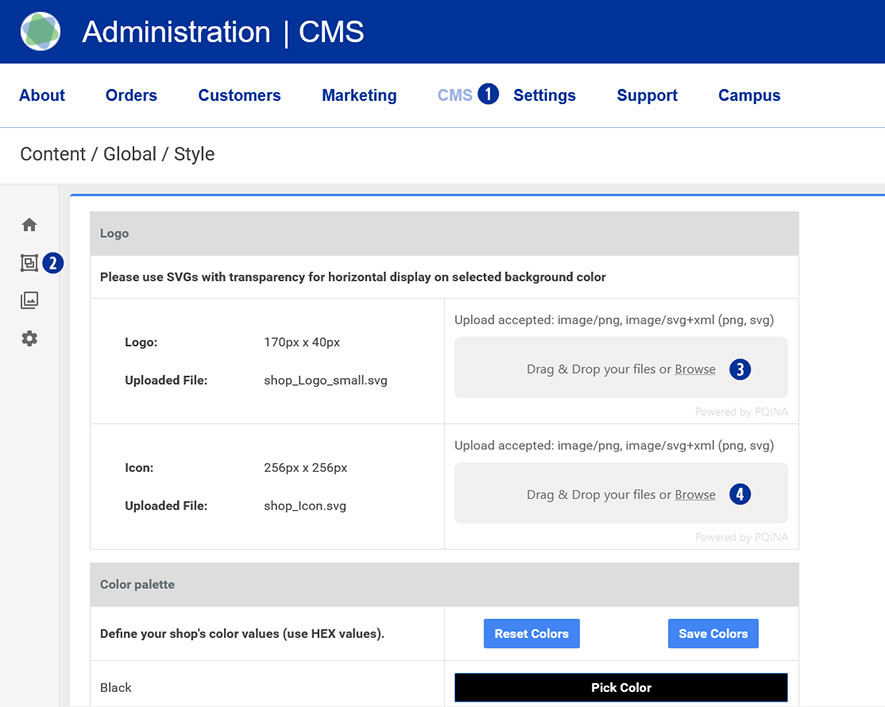
Andare nel backend del Partnershop – CMS / Contenuto / Globale / Stile. [1][2]
Trascinare il file del logo (*.SVG o *.PNG) nell’area grigia “Drag & Drop your files…” o cliccare sul link “Browse” e selezionare il file desiderato. [3]
Trascinare il file dell’icona nell’area grigia “Trascina e rilascia i tuoi file…” o fare clic sul link “Sfoglia” e selezionare il file desiderato. [4]
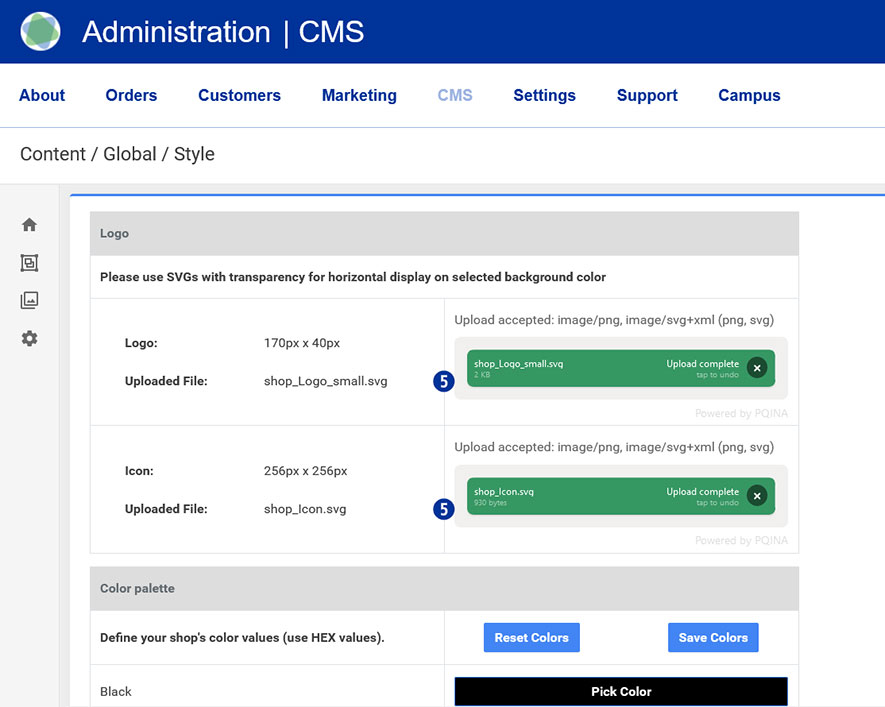
L’esito positivo del processo di caricamento verrà visualizzato a sinistra sotto forma di nome del file in un pulsante verde. [5]
Nota
Durante la creazione del logo, prestare attenzione alle seguenti specifiche tecniche.
- Dimensioni dell’immagine 175 x 40 pixel
- Salva come file SVG o PNG
- Niente dieresi o spazi
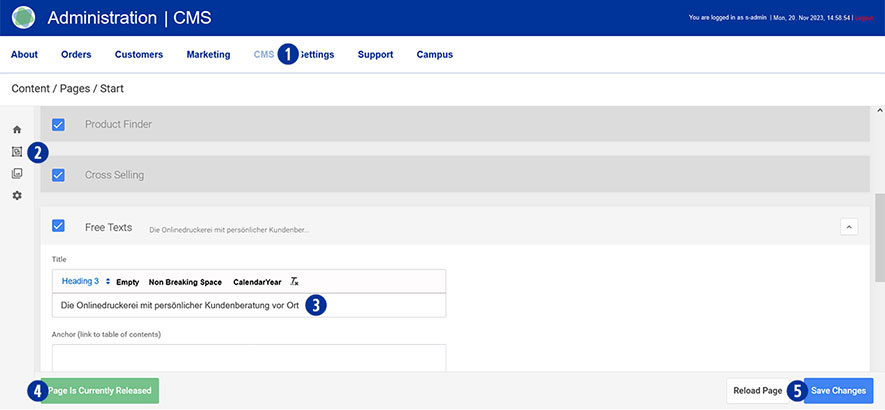
Le modifiche ai contenuti apportate tramite il modulo CMS del backend di Partnershop devono essere salvate e pubblicate per poter essere visualizzate nel negozio. [1][2][3].
Il presupposto è che la pagina modificata abbia lo stato “Pagina attualmente pubblicata” (pulsante verde) [4] e sia stata salvata. A tal fine, fare clic sul pulsante “Salva modifiche”. [5]
Dopo aver completato tutte le modifiche, passare al backend di Partnershop – CMS / Admninistration / Redis Management / Exports. [6]
Fare clic sul pulsante “Crea versione produttiva”. [7]
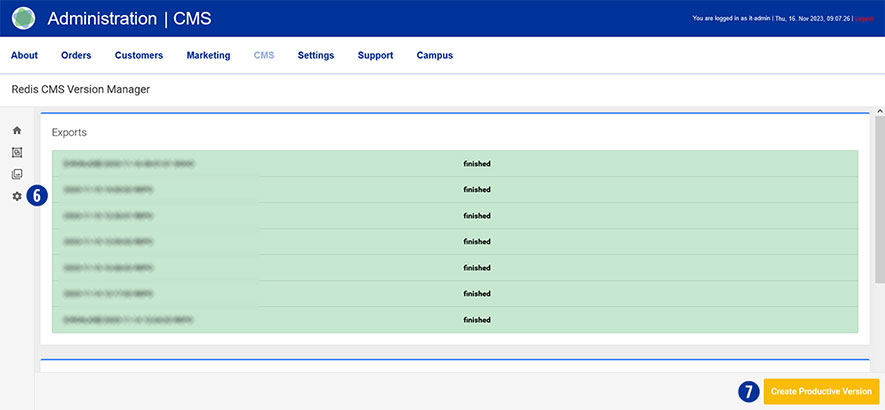
Le modifiche saranno visibili a tutti i clienti del negozio dopo circa 2 minuti.
All’interno del vostro negozio partner sono disponibili diversi metodi di pagamento offline e online.
I metodi di pagamento offline attualmente supportati sono il pagamento anticipato (bonifico bancario) o il pagamento in conto.
Per i metodi di pagamento online, utilizzate le opzioni fornite dal vostro fornitore di servizi di pagamento Worldline | Six Payment Services.
È possibile pagare anche tramite PayPal.
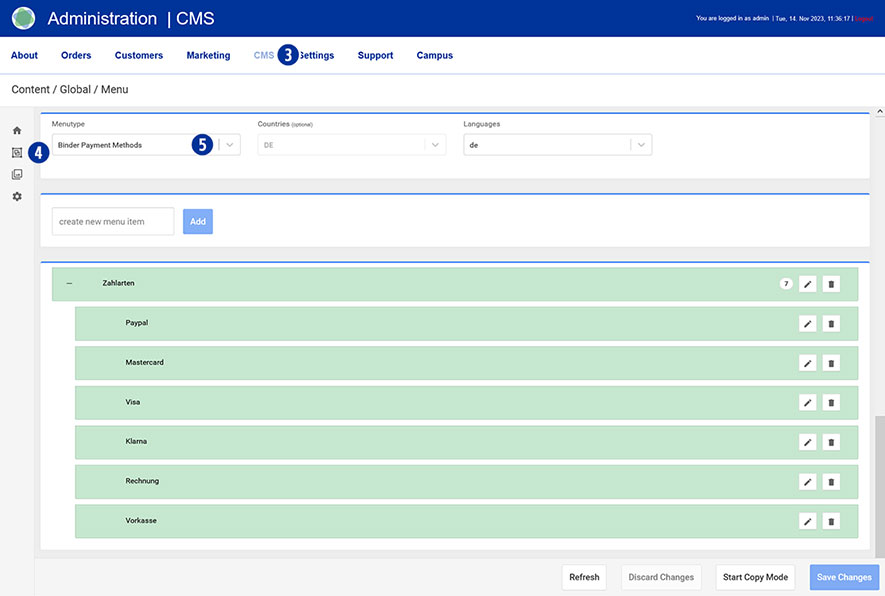
I singoli metodi di pagamento vengono attivati/disattivati tramite il backend del negozio partner alla voce di menu Impostazioni / Pagamento [1] nel modulo “Attiva metodi di pagamento”. [2]

Regolare i metodi di pagamento sulla homepage.
Passare al backend del Partnershop – CMS / Contenuto / Globale / Menu. [3] [4]
Selezionare nella navigazione a sinistra Menutype / Binder Metodi di pagamento. [5]
Nota
Si prega di verificare i trasferimenti di pagamento con i metodi di pagamento offline sopra citati al di fuori del negozio tramite il proprio conto commerciale abituale.
Per motivi di sicurezza, il metodo di pagamento offline “pagamento su conto” è disponibile solo per gli utenti registrati.
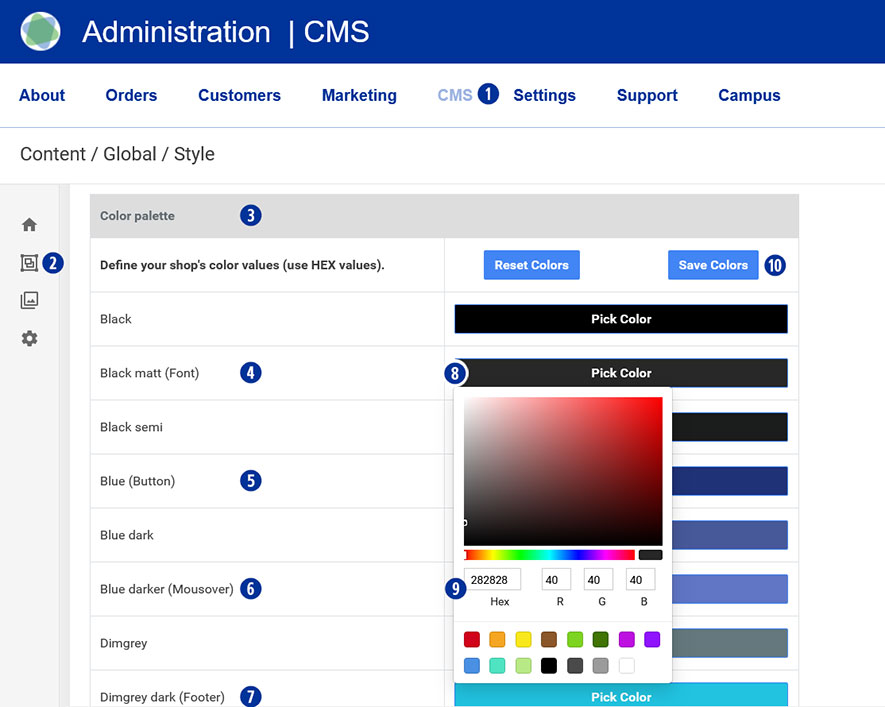
Passare al backend del negozio partner – CMS / Contenuto / Globale / Stile. [1][2]
Alla voce “Tavolozza dei colori” [3], modificate i colori del carattere [4], del pulsante [5], del mouseover [6] e del piè di pagina. [7]
A tal fine, fare clic sul campo “Scegli colore” [8] e selezionare il valore desiderato utilizzando la tavolozza dei colori. [9]
Salvare le modifiche utilizzando il pulsante “Salva colori”. [10]
Andate alla homepage del vostro negozio partner. Verranno visualizzati i vostri colori individuali.
Nella homepage del Partnershop potete presentare la vostra azienda in modo attraente sotto forma di immagini e testi.
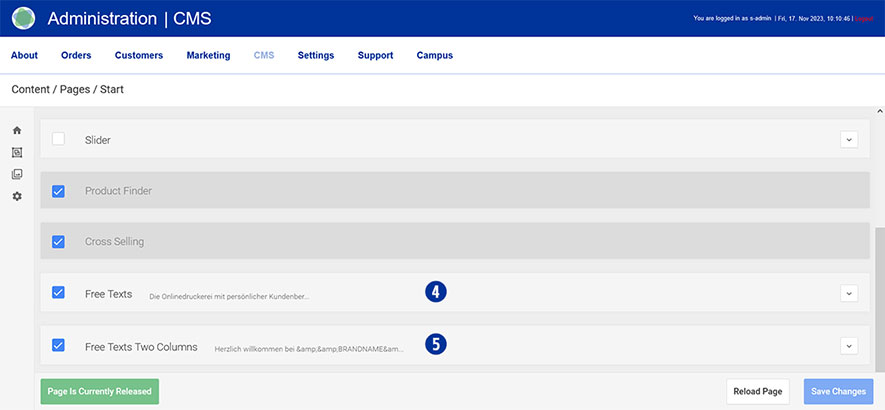
Passare al backend del Partnershop – CMS / Contenuto / Pagine / Inizio. [1][2].
Sei qui Pagina / Pagina iniziale. [3]
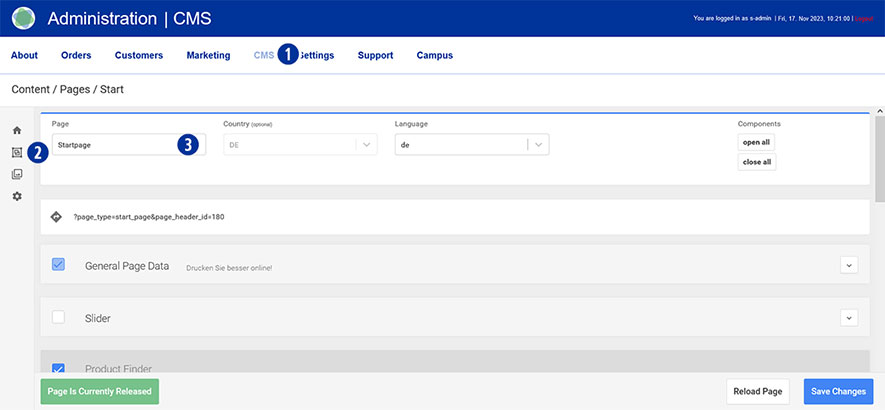
Per visualizzarla, selezionare una variante da una delle due schede “Testi liberi” [4] o “Testi liberi a due colonne”. [5]
Impostazione della scheda di opzioni “Testi gratuiti
– Titolo
– Contenuto (1-spalato)
Scheda delle opzioni di impostazione “Testi liberi a due colonne
– Titolo
– Contenuto (2 caratteri)
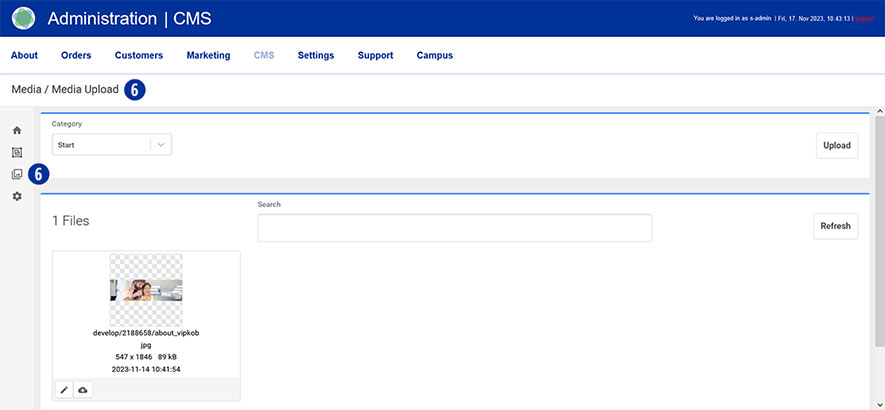
Media Upload
Per poter utilizzare la grafica nei propri contenuti, le immagini devono essere prima caricate in “Media Upload”.
Informazioni dettagliate sull’argomento “Media Upload” [6] sono disponibili al seguente link.
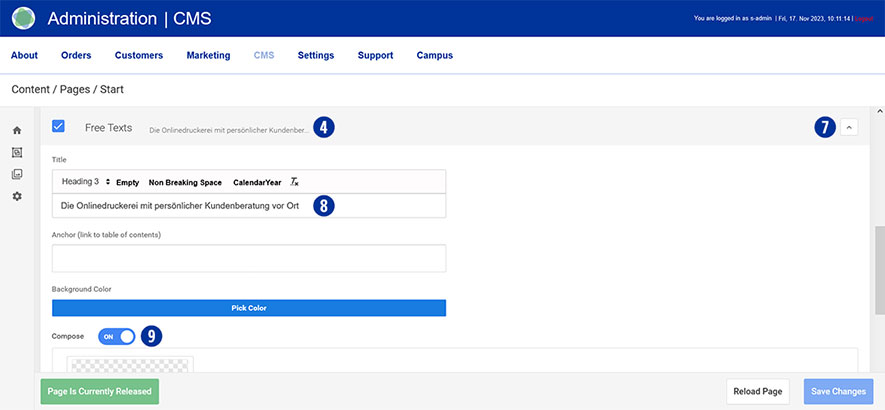
Spostarsi sulla scheda “Testi liberi” [4] o “Testi liberi a due colonne” [5] e aprirla. [7]
Inserire il testo desiderato nel campo di immissione “Titolo”. [8] Assicurarsi di mantenere la formattazione “Intestazione 3”.
In “Componi” trascinare il cursore su “ON”. [9]
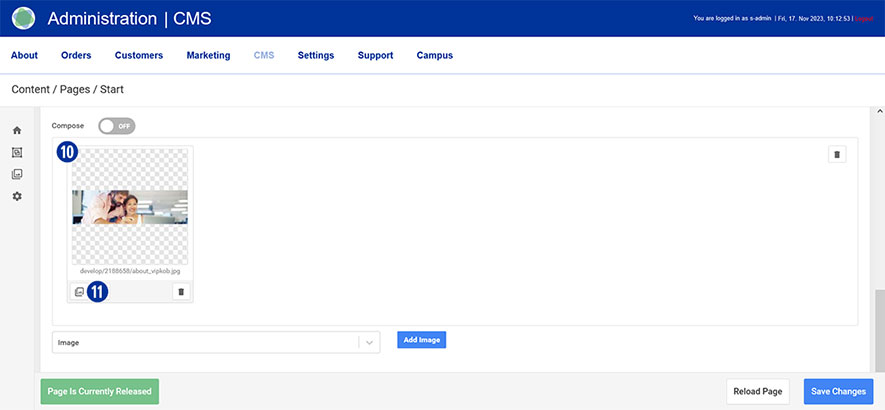
Selezionare l’immagine della homepage [10] precedentemente caricata tramite “Media Upload” [6].
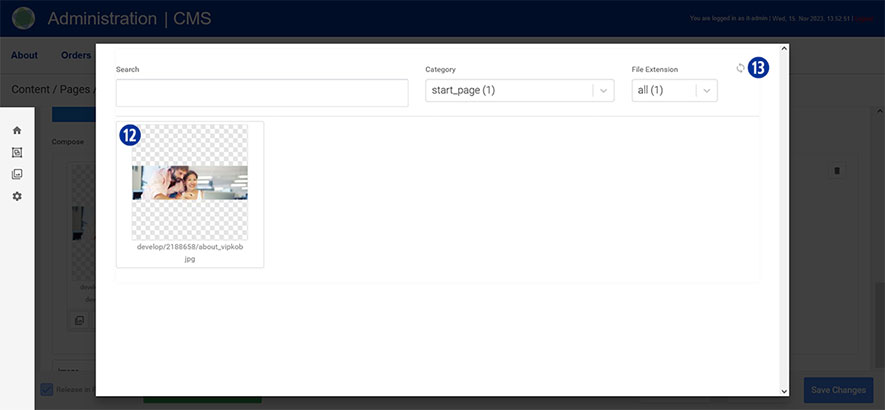
Per selezionare un’immagine, fare clic sull’icona “Immagini”. [11] Verrà visualizzata una panoramica dei file caricati. [12]
È possibile aggiornare la visualizzazione utilizzando l’icona “Aggiorna” in alto a destra. [13]
Procedere allo stesso modo con la scheda “Testi liberi a due colonne”. [5]
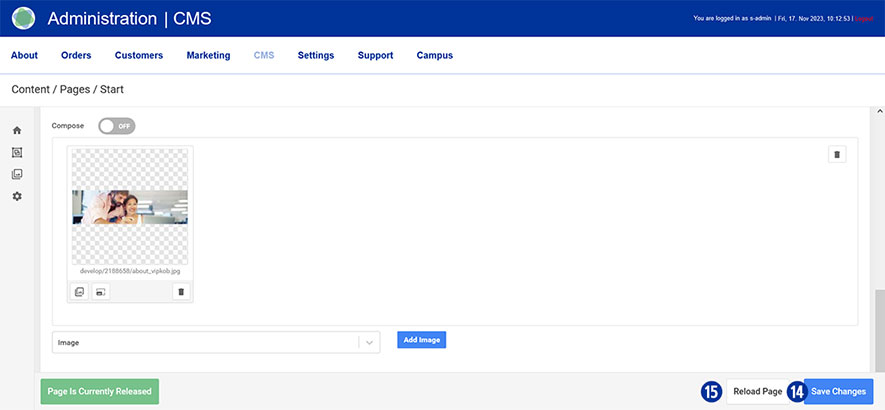
Salvare le modifiche facendo clic sul pulsante “Salva modifiche”. [14]
Facendo clic sul pulsante “Ricarica” si torna allo stato originale della pagina senza salvare le modifiche. [15]
Chiudere la scheda “Testi liberi” [4] o “Testi liberi a due colonne”. [5]
Nota
Quando si crea il testo della home page (immagine), prestare attenzione alle seguenti specifiche tecniche.
Dimensioni dell’immagine: 1530 x 450 Pixel con 72 dpi
Salvare come file JPEG ottimizzato per il web.
I nomi dei file non devono contenere umlaut o spazi.
Siete voi stessi il gestore del vostro Partnershop. Ciò richiede la fornitura di testi legali. I vostri sono interessati da queste
- Condizioni generali di contratto
- Informativa sulla privacy
- Impronta
Assicuratevi che i vostri dati siano corretti e verificateli regolarmente per assicurarvi che siano aggiornati.
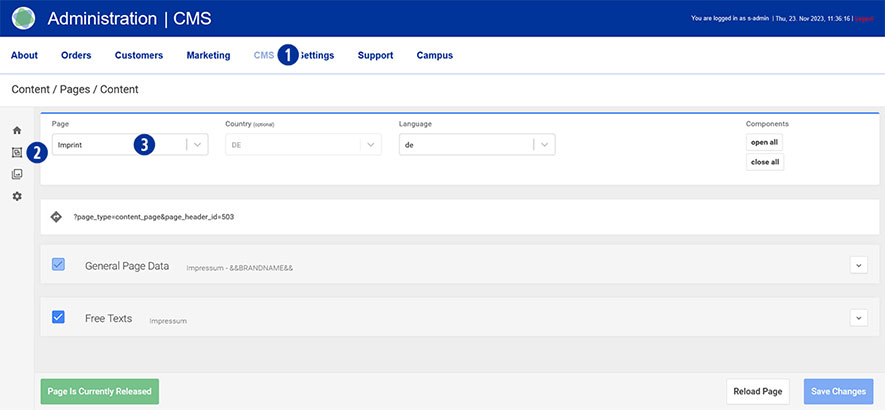
Passa al backend del tuo Partnershop – CMS / Contenuto / Pagine / Contenuto. [1][2]
Selezionare nella navigazione a sinistra Pagina / Impronta. [3]
In alternativa, scegliere Informativa sulla privacy o Termini e condizioni.
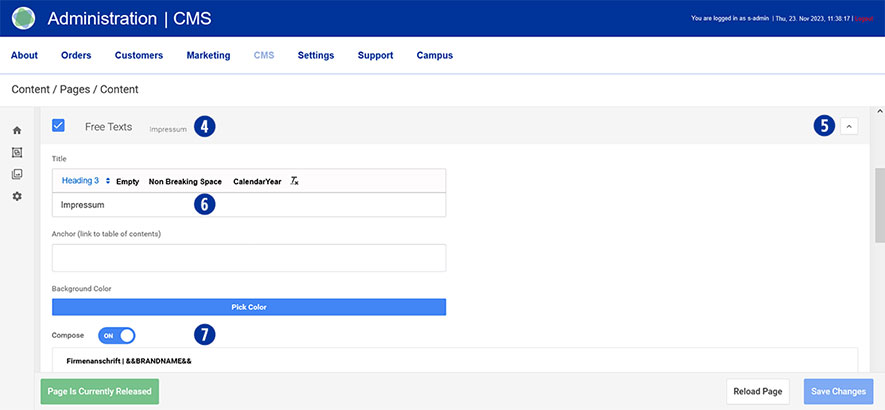
Spostarsi sulla scheda “Testi gratuiti” [4] e aprirla. [5]
Inserire il testo desiderato nel campo di immissione “Titolo”. [6] Assicurarsi di mantenere la formattazione “Heading 3”.
In “Componi” trascinare il cursore su “ON”. [7]
Inserire o modificare il testo desiderato nel campo di immissione e, facoltativamente, eseguire la formattazione. [8°]
Salvare le modifiche facendo clic sul pulsante “Salva modifiche”. [9]
Procedere allo stesso modo con le pagine Informativa sulla privacy e Termini e condizioni.
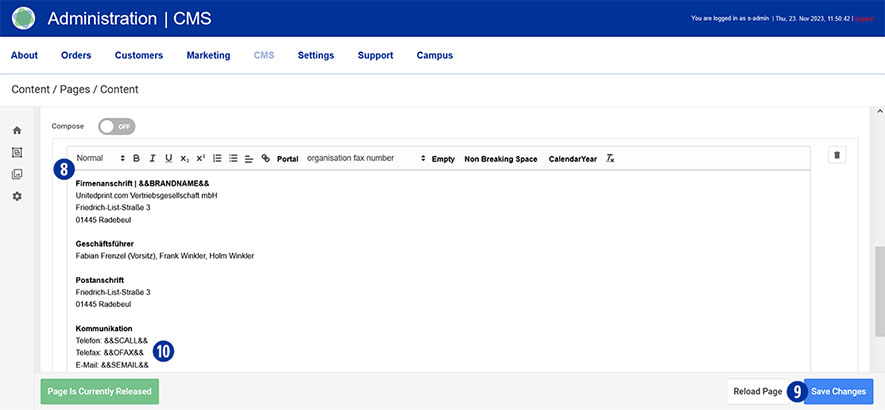
Assicurarsi di memorizzare anche i testi legali (termini e condizioni generali e informativa sulla privacy) nel backend di Partnershop – CMS / Content / Global / Double Opt-In Layer. [1][2][11]
Inserire o modificare il testo desiderato nel campo di inserimento e, facoltativamente, eseguire la formattazione. [12]
Salvare le modifiche facendo clic sul pulsante “Salva modifiche”. [13]
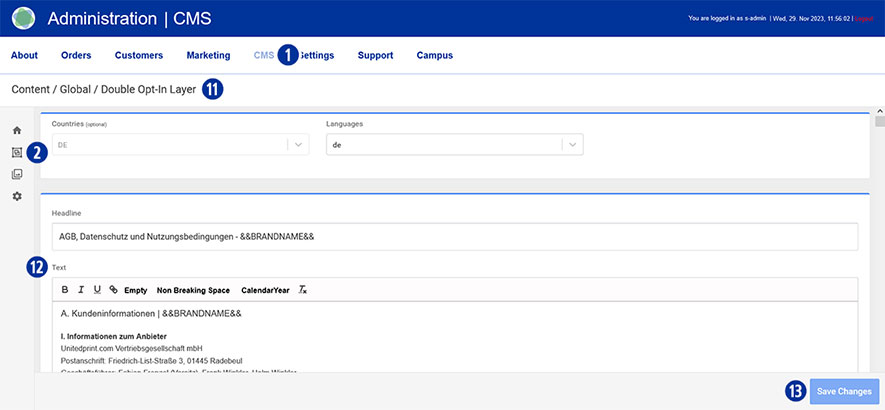
Nota
Le variabili memorizzate nei campi di input [3] nel backend di Partnershop – CMS / Content / Global / Contacts possono essere adottate nell’area di contenuto “Imprint”. [10]
In questo modo si elimina la necessità di registrare in modo ridondante le informazioni relative al nome del marchio, al telefono, al fax e all’e-mail.
Passare al backend di Partnershop – CMS / Contenuto / Globale / Contatti. [1][2]
Modificate i vostri dati utilizzando i campi di inserimento [3] per
- Numero di fax (azienda)
- Numero di telefono (azienda, assistenza)
- Indirizzo e-mail (Assistenza, Finanza)
Salvare le modifiche utilizzando il pulsante “Salva modifiche”. [4]

Nota
I dati memorizzati nei campi di input [3] possono essere adottati in altre aree di contenuto (ad esempio, termini e condizioni generali, imprinting) utilizzando queste variabili.
| Input | Variable |
| ServiceCall | &&SCALL&& |
| FAX | &&OFAX&& |
| &&SEMAIL&& | |
| E-Mail (Finance) | &&PSEMAIL&& |
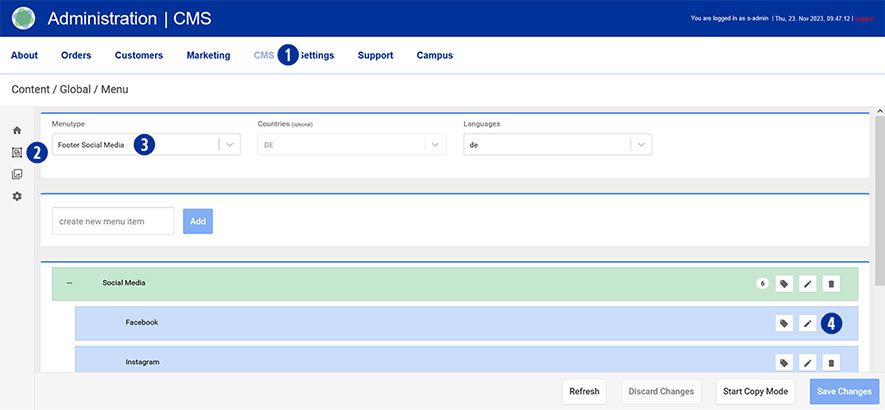
Passare al backend del Partnershop – CMS / Contenuto / Globale / Menu. [1][2]
Selezionare nella navigazione sinistra Menutype / Footer Social Media. [3]
Selezionare il link desiderato (ad es. Facebook) alla voce “Social Media” e cliccare sull’icona “Modifica” [4].
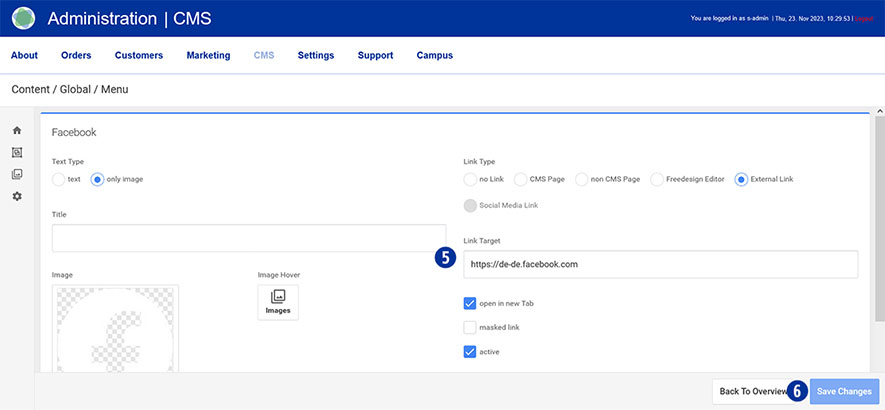
Modificare le voci. [5]
Personalizzare la visualizzazione sulla homepage. A tal fine, attivare o disattivare i singoli link.
Salvare le modifiche con il pulsante “Salva modifiche”. [6]
Passare al backend del Partnershop – CMS / Contenuto / Globale / Menu. [1][2]
Selezionare nella navigazione sinistra Menutype / Footer Service Times. [3]
Alla voce “Orari di servizio” cliccare sull’icona “Modifica” [4].
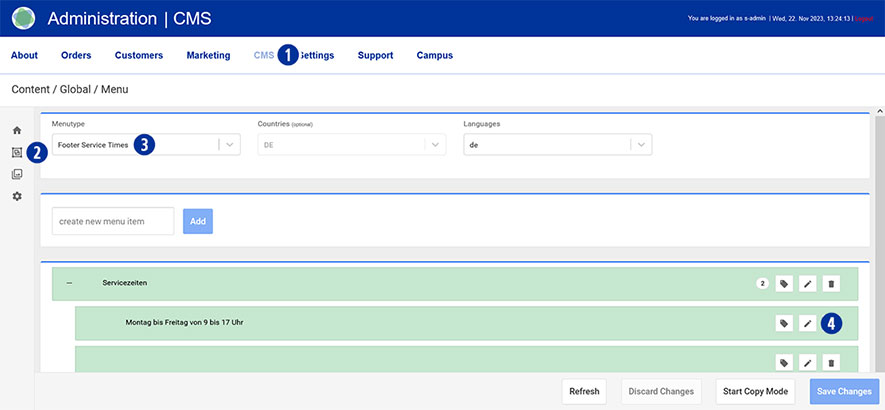
Modificare le voci. [5]
Salvare le modifiche con il pulsante “Salva modifiche”. [6]

Passare al backend di Partnershop – Cliente. [1]
È possibile utilizzare diversi campi di ricerca [2] per visualizzare le informazioni sui dati dei clienti.
È inoltre possibile esportare i dati dei clienti dal backend del negozio partner.
A tal fine, fare clic sul pulsante “Vai!” [4] sotto “Esportazione di tutti i clienti” [3].

I dati vengono salvati in un file *.CSV separato da virgole.
Questi dati possono poi essere importati in un programma di foglio elettronico (ad esempio, Microsoft Excel).
È importante che il file *.CSV precedentemente creato non venga aperto, ma importato.
Per l’importazione dei dati è necessario tenere conto dei seguenti passaggi.
Nel Partnershop avete la possibilità di personalizzare e modificare le informazioni sui prodotti sotto forma di immagini e testo.
Il catalogo prodotti viene visualizzato visivamente sotto forma di panoramica dei prodotti nel vostro Partnershop.
Frontend
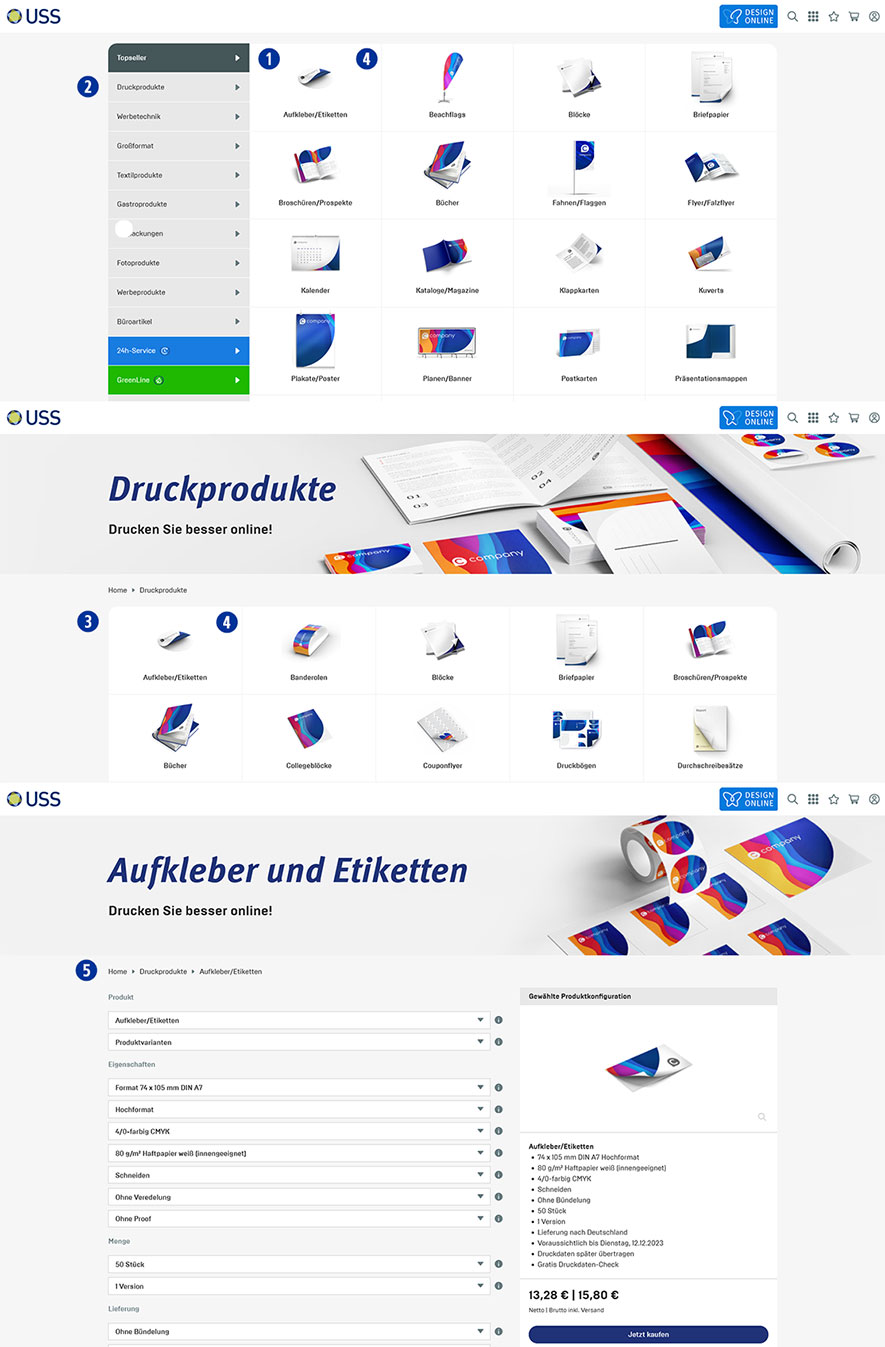
La panoramica dei prodotti della categoria “Top Sellers” viene visualizzata automaticamente sulla homepage del vostro negozio partner. [1]
Questa funzione consente di scoprire direttamente i prodotti più popolari.
Cambiate la categoria di prodotti utilizzando la barra di navigazione a sinistra. [2]
Facendo clic su una categoria di prodotti si accede a una pagina in cui sono elencati tutti i prodotti di questa categoria. [3]
Facendo clic sull’immagine di un prodotto [4] si accede alla visualizzazione dei dettagli del prodotto. [5]
Qui troverete ulteriori informazioni dettagliate sul prodotto e i prezzi.
Backend
Nel backend di Partnershop sono disponibili tre aree per apportare modifiche al catalogo prodotti.
- Categoria
- Prodotto
- Variante di prodotto
Queste tre aree vi offrono la possibilità di adattare in modo flessibile il vostro catalogo prodotti e di tenerlo aggiornato.
Passate al backend del vostro Partnershop – CMS / Contenuto / Pagine e selezionate un’area. [6]
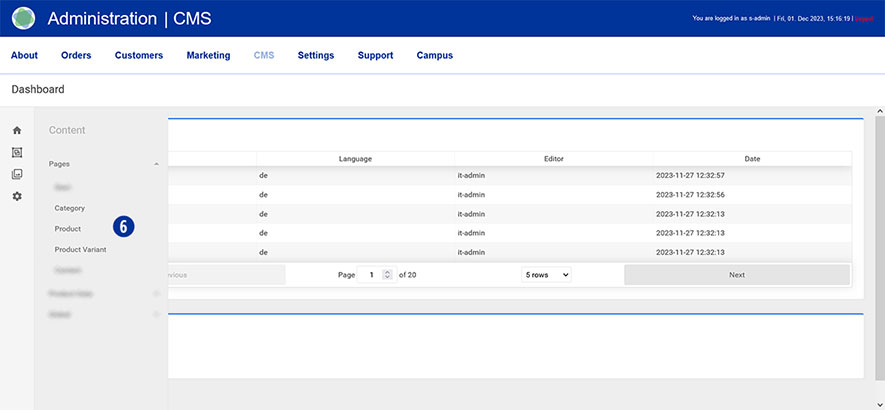
I seguenti componenti sono disponibili per la modifica.
- Dati generali della pagina
- Intestazione
- Testi liberi a due colonne
Nota
La struttura dei contenuti è identica per ogni area e per ogni prodotto, con alcune eccezioni.
I componenti non rilasciati contengono contenuti dipendenti dal sistema che non possono essere modificati.
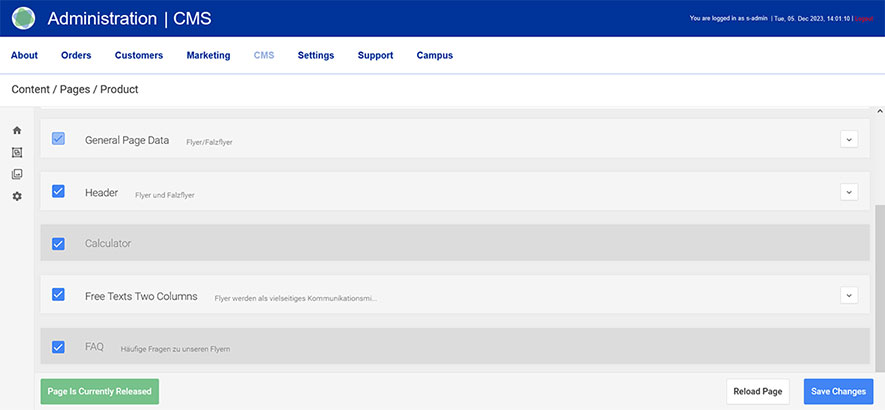
Le opzioni di modifica in dettaglio
Esempio
Categoria di prodotti: Prodotti di stampa
Prodotto: Volantini
A tal fine, accedere al backend del negozio partner – CMS / Content / Product [7] e selezionare il prodotto che si desidera modificare sotto “Page”. [8]
Andare al componente “Dati generali della pagina” [9] e aprirlo. [10]
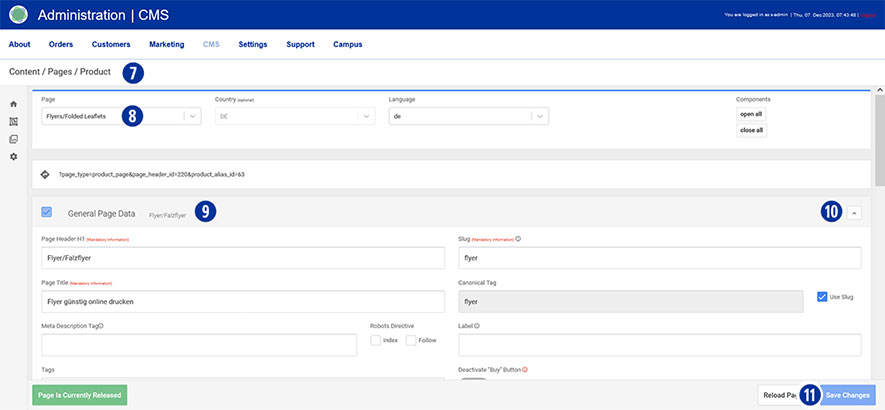
Componente “Dati generali della pagina”
- Page Header H1
Si noti che una modifica ha un impatto diretto sulla visualizzazione del nome del prodotto nelle pagine pertinenti. - Page Title
Una modifica influisce direttamente sul titolo del browser e sul testo informativo al passaggio del mouse all’interno della panoramica del prodotto.
Il titolo del browser deve contenere parole chiave rilevanti per la ricerca.
Assicuratevi che la lunghezza della voce non superi i 70 caratteri. - Meta Description Tag
Qui si ha la possibilità di memorizzare contenuti rilevanti dal punto di vista SEO per i motori di ricerca. - Robots Directive (Index, Follow)
Attivate le due caselle di controllo solo se avete creato contenuti individuali (testi informativi sui prodotti).
I contenuti non personalizzati non portano a un posizionamento positivo sui motori di ricerca. - Open Graph (Image, Title)
L’utilizzo delle informazioni di Open Graph offre un maggiore controllo sul modo in cui i contenuti appaiono quando vengono condivisi sulle piattaforme sociali. - Search
In “Parole chiave di ricerca”, definire i termini di ricerca adatti che porteranno al vostro contenuto come parole chiave nelle query di ricerca.
L'”immagine di anteprima” viene utilizzata per visualizzare il prodotto nella panoramica dei prodotti.
Salvare le modifiche facendo clic sul pulsante “Salva modifiche”. [11]
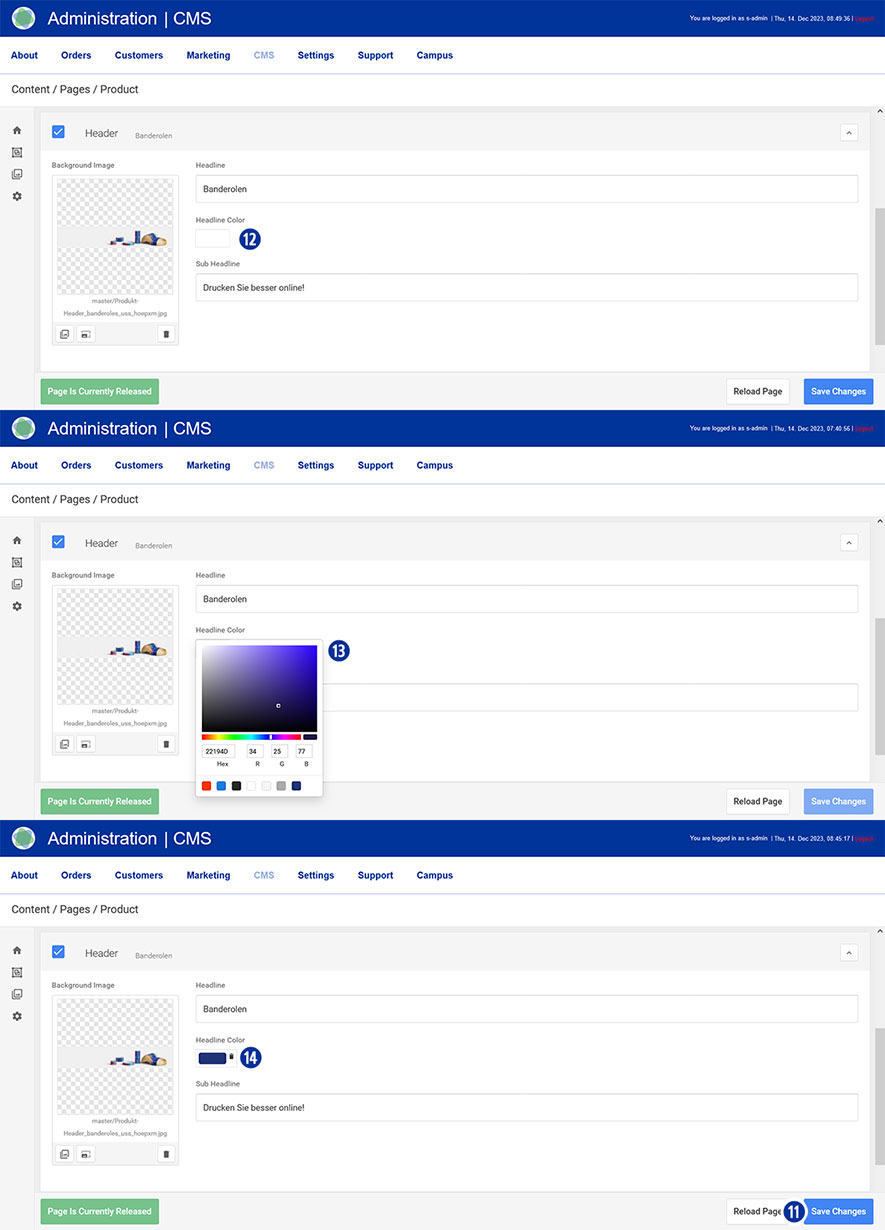
Componente “Intestazione”
In quest’area è possibile apportare le seguenti modifiche.
- Headline
- Headline Color
Fare clic nel campo di immissione [12]. Selezionare il colore desiderato dalla tavolozza dei colori visualizzata. [Chiudere la tavolozza facendo clic accanto ad essa. Annullare la selezione del colore facendo clic sull’icona . [14] - Sub Headline
- Headline Image
Salvare le modifiche facendo clic sul pulsante “Salva modifiche”. [11]
Le modifiche riguardano la visualizzazione della “vista dettagliata del prodotto”, non il catalogo dei prodotti.
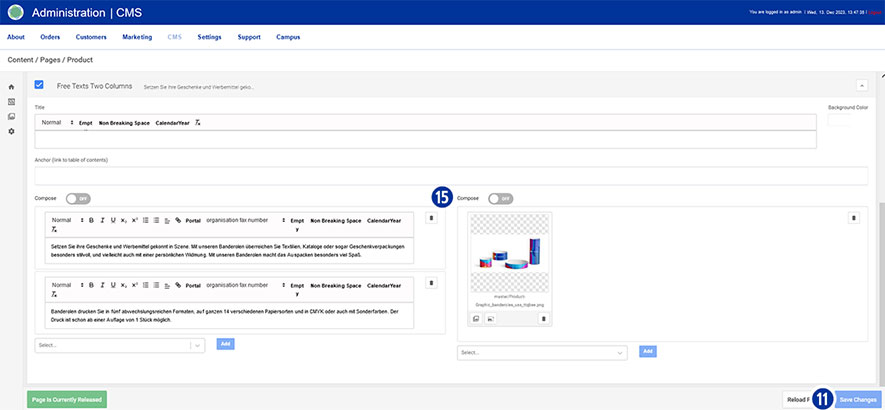
Componente “Testi liberi a due colonne
Nel componente a 2 colonne si ha la possibilità di adattare i contenuti rilevanti ai fini SEO per i motori di ricerca (testo e immagini). [15]
Le modifiche apportate in quest’area influiscono sulla visualizzazione del contenuto nella pagina “Vista del dettaglio del prodotto” – sotto il calcolo.
Salvare le modifiche facendo clic sul pulsante “Salva modifiche”. [11]
Componenti “Categoria” e “Variante prodotto”
Le altre due aree “Categoria” [4] e “Variante di prodotto” [6] vengono elaborate in modo simile all’area “Prodotto”.
Nota
Dopo aver salvato le modifiche nel backend del negozio partner, potrebbe essere necessario un po’ di tempo prima che il nome del prodotto venga aggiornato di conseguenza.
Per poter utilizzare la grafica nei contenuti, le immagini devono essere caricate in “Media Upload”.
Informazioni dettagliate sul tema “Media Upload” sono disponibili al seguente link.
Utilizzate l’opzione “Media Upload” per aggiornare il materiale di immagine esistente (ad esempio, banner/slider della home page). In questo modo si elimina la necessità di modificare il contenuto tramite l’area Contenuto/Pagine.
Assicurarsi che le nuove immagini soddisfino i requisiti tecnici e siano identiche in termini di denominazione dei file. Verificare le dimensioni e le risoluzioni richieste per le nuove immagini. Se necessario, adattare il materiale delle nuove immagini.
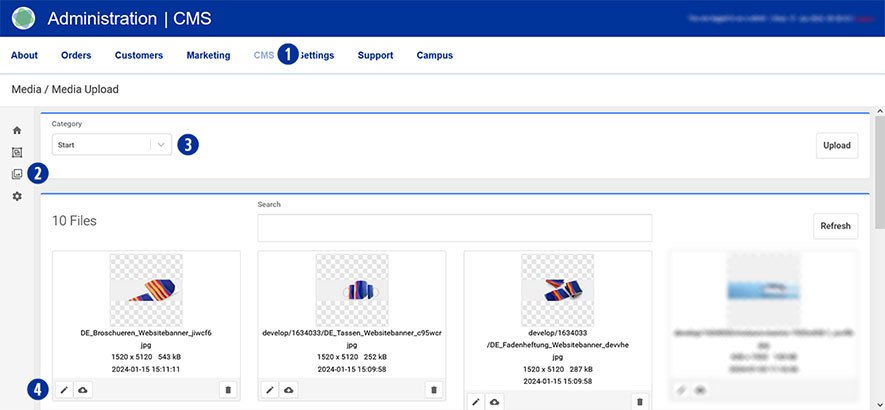
A tal fine, accedere al backend di Partnershop – CMS / Media / Media Upload. [1] [2]
Per aggiornare, ad esempio, il banner/slider della pagina iniziale, selezionare Categoria / Inizio nella navigazione a sinistra. [3]
Selezionare l’immagine da aggiornare e fare clic sull’icona “Modifica”. [4]
Nella fase successiva, fare clic sulla scheda “Reupload” [5].
Trascinare il file corrispondente del banner/slider della pagina iniziale (*.SVG o *.PNG) nell’area grigia “Drag & drop your files…” [6] o cliccare sul link “Sfoglia” [7] e selezionare il file desiderato.
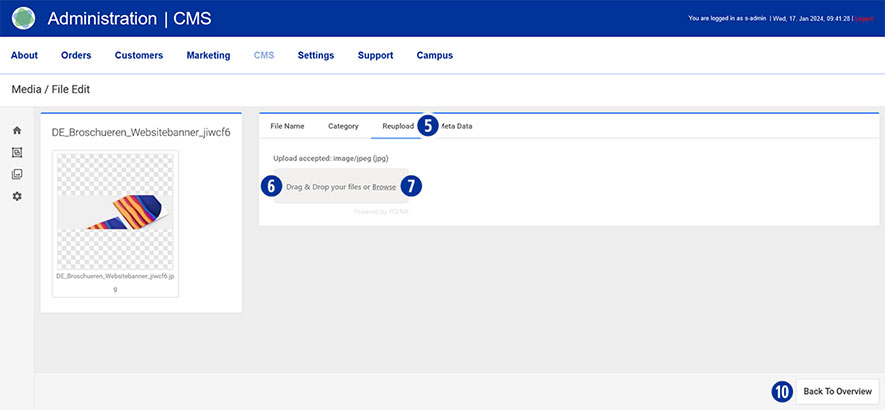
Attendere che il processo sia completato e che venga visualizzato un livello con il messaggio “Success! File modificato!”. Fare clic sul pulsante “Ok” o chiudere il livello. [8]
Il successo del processo di caricamento viene visualizzato anche sotto forma di nome del file in un pulsante verde. [9]
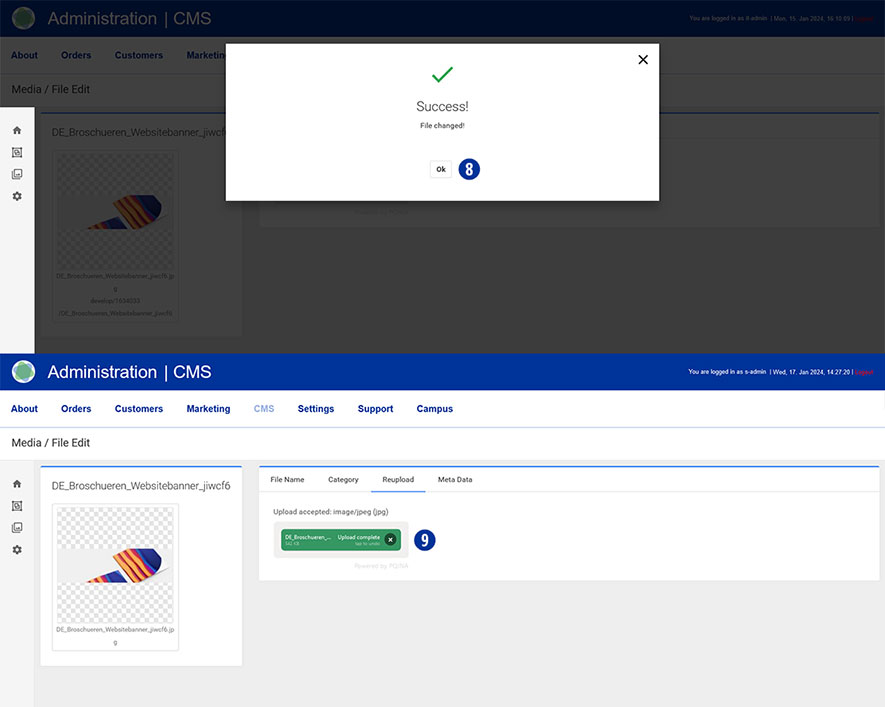
Fare clic sul pulsante “Torna alla panoramica” in basso a destra. [10]
L’immagine caricata viene visualizzata nella panoramica.
Nota
L’immagine aggiornata del banner/slider della pagina iniziale verrà visualizzata al successivo richiamo della pagina iniziale del negozio partner.
Per ottenere i migliori risultati di ricerca possibili per il vostro negozio partner su Google, vi consigliamo di effettuare le seguenti modifiche e personalizzazioni.
L’obiettivo dell’ottimizzazione è quello di consentire ai motori di ricerca di comprendere e presentare meglio i contenuti dei vostri negozi partner.
Meta Descritpion Tag
Qui si ha la possibilità di memorizzare contenuti rilevanti ai fini SEO per i motori di ricerca.
La meta descrizione viene letta dai motori di ricerca insieme al Page Title e Shop URL. Queste informazioni sul sito web vengono poi utilizzate per mostrare all’utente un’anteprima del contenuto dei singoli siti web nei risultati della ricerca.
Robots Directive (Index, Follow)
Attivate le due caselle di controllo solo se avete precedentemente creato contenuti personalizzati.
I contenuti non personalizzati non portano a un posizionamento positivo sui motori di ricerca.
Slug (URL Slug)
Lo slug dell’URL è un elemento importante per l’ottimizzazione dei motori di ricerca (SEO). Lo slug dell’URL è la parte di un URL che identifica una pagina e di solito viene visualizzato direttamente dopo l’estensione del dominio.
Canonical Tag
Il tag canonical viene utilizzato per etichettare correttamente le pagine dei negozi con contenuti duplicati.
Il riconoscimento di tali pagine da parte dei motori di ricerca (ad esempio Google) comporta una riduzione del ranking dei risultati di ricerca.
Le pagine con il tag canonical sono quindi collegate da una o più pagine all’originale.
Tags
Utilizzare i tag per etichettare e categorizzare ulteriormente gli argomenti e i contenuti..
Editing
A tal fine, accedere al backend del negozio partner – CMS / Content / Product [1] [2] e selezionare il prodotto da modificare alla voce “Page”. [3]
Andare al componente “General Page Data” [4] e aprirlo. [5]
Effettuare le modifiche individuali ai punti sopra citati.
Salvare le modifiche facendo clic sul pulsante “Save Changes”. [6]

Sì, l’utilizzo dei badge offre l’opportunità di enfatizzare o identificare determinati servizi.
In linea di principio, i badge possono essere visualizzati come un’etichetta visiva per ogni prodotto sulla homepage del vostro negozio partner. [1]

A tal fine, accedere al backend di Partnershop Spostarsi nell’area “Badge” [6] e selezionare il tipo desiderato. [7] [2]
Selezionate il prodotto desiderato nella navigazione a sinistra alla voce Pagina. [3]
Andare al componente “Dati generali della pagina” [4] e aprirlo. [5]
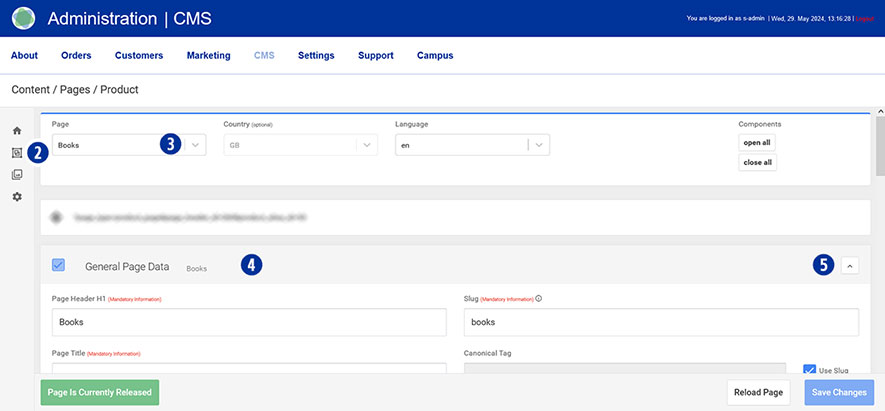
Spostarsi nell’area “Badge” [6] e selezionare il tipo desiderato. [7]

Esistono vari tipi di badge tra cui scegliere.
- None
- free Text
- blue angel
- nature paper
- nature paper transparent
- 24h
- 24h transparent
Opzione “Free Text”
È possibile apportare le seguenti modifiche a questa selezione.
- Free Text
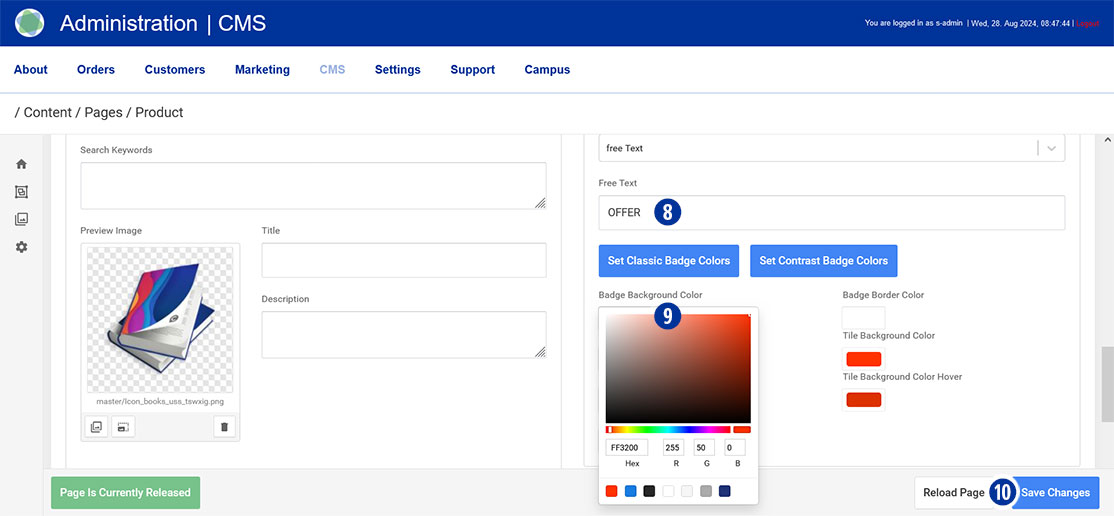
Inserire il testo del badge desiderato nel campo di immissione. [8] - Badge color
Specificare i colori del badge desiderati. Fare clic nel rispettivo campo di immissione. [9] Selezionare il colore desiderato dalla tavolozza dei colori visualizzata. Chiudere la tavolozza facendo clic accanto ad essa. Annullare la selezione del colore facendo clic sull’icona .
In alternativa, è possibile utilizzare i colori predefiniti per i badge. A tale scopo, fare clic sul pulsante “Imposta colori badge classici” o “Imposta colori badge a contrasto”.
Salvare le modifiche facendo clic sul pulsante “Salva modifiche”. [10]
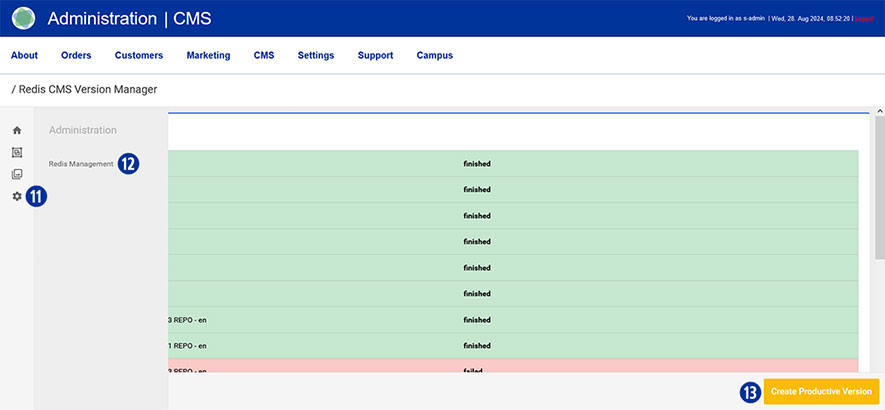
Dopo aver completato tutte le modifiche, passare al backend di Partnershop – CMS / Amministrazione / Gestione Redis / Esportazioni. [11][12]
Fare clic sul pulsante “Crea versione produttiva”. [13]
La grafica è una parte importante del vostro Partnerhop e può essere personalizzata.
Per fornire una grafica personalizzata per il vostro USS Partnershop sono necessari i seguenti passaggi.
- Creare la grafica desiderata utilizzando le specifiche per la grafica USS Partnershop.
Si prega di notare le specifiche applicabili per la grafica USS alla fine dell’articolo. - Caricare la grafica creata nella libreria multimediale del negozio partner USS.
A tal fine, accedere al backend del negozio partner – CMS / Media / Media Upload. - Selezionare la categoria desiderata.
Category per la grafica dell’intestazione della categoria
Product per la grafica dell’intestazione e dei dettagli del prodotto
Product Variant per la grafica dell’intestazione e dei dettagli del prodotto (ad es. GreenLine, formati di calendario, ecc.).
Calculation Images per la grafica delle icone dei prodotti
Utilizzate la vostra grafica sulle pagine dei prodotti
Per modificare la grafica delle singole pagine di prodotto nel vostro USS Partnershop sono necessari i seguenti passaggi.
- Passare al backend del Partnershop – CMS / Content / Pages / Product.
- Selezionare un prodotto dall’elenco della pagina (ad esempio, Banderoles).
- Aprire il componente “General Page Data”.
- Sostituire i due grafici “Open Graph Image” e “Preview Image”.
- In “Open Graph Image”, fare clic sull’icona del centro media a sinistra sotto il grafico.
- Quindi selezionare la categoria nella finestra – Category ‘calculation-images’.
Se non viene visualizzato alcun grafico, fare clic sull’icona di aggiornamento in alto a destra. - Selezionare l’icona del prodotto desiderato (ad esempio, Banderoles).
- Ripetere i passaggi da 5 a 7 per l’ “Preview Image”.
- Quindi aprire il componente ‘Header’.
- In “Background Image”, fare clic sull’icona del centro multimediale a sinistra sotto la grafica.
Se non viene visualizzata alcuna immagine, fare clic sull’icona di aggiornamento in alto a destra. - Selezionare la grafica dell’intestazione desiderata (ad esempio, banderole).
- Quindi aprire il componente “Free Texts Two Columns”.
- Selezionate “Compose ON” nella sezione di destra.
- Fare clic sull’icona del centro multimediale a sinistra sotto la grafica.
- Selezionare il grafico di dettaglio desiderato (ad esempio, banderole).
- Salvare le modifiche facendo clic sul pulsante “Save Changes”.
Utilizzate la vostra grafica nelle pagine delle categorie
Per modificare la grafica delle pagine di categoria del vostro USS Partnershop, è necessario procedere come segue.
- Passare al backend di Partnershop – CMS / Content / Pages / Category.
- Selezionare una categoria dall’elenco delle pagine (ad esempio, servizio 24 ore su 24).
- Aprire il componente ‘Header’.
- In “Background Image”, fare clic sull’icona del centro multimediale a sinistra sotto la grafica.
Se non viene visualizzata alcuna immagine, fare clic sull’icona di aggiornamento in alto a destra. - Selezionare la grafica dell’intestazione desiderata (ad es. servizio 24 ore su 24).
- Salvare le modifiche facendo clic sul pulsante “Save Changes”.
Utilizzare la propria grafica nelle icone dei prodotti (calculation image)
- A tal fine, accedere al backend di Partnershop – CMS / Content / Product Data / Editor.
- Selezionare un prodotto dall’elenco “Alias prodotto” (ad esempio, Banderoles).
- Sostituire tutti gli elementi grafici facendo clic sull’icona del centro multimediale a sinistra sotto l’elemento grafico.
- Selezionare quindi la categoria nella finestra – Category / ‘calculation_images’.Se non viene visualizzato alcun grafico, fare clic sull’icona di aggiornamento in alto a destra.
- Selezionare l’icona del prodotto desiderato (ad esempio, Banderoles).
- Ripetere questi passaggi per tutti gli elementi grafici che si desidera sostituire.
Si noti che l’“Calculation image” deve essere mantenuta su più pagine.
Cambiare pagina tramite la navigazione “Pages” sopra la grafica. - Fare clic sul pulsante “Save” non appena si è terminata la modifica dell’“Calculation image” per un prodotto (ad esempio, banderuole).
Pubblicare le modifiche
- Dopo il salvataggio, le modifiche devono essere pubblicate.
Passare al backend del negozio partner – CMS / Administration / Redis Management / Exports. - Fare clic sul pulsante “Create Productive Version”.
Le modifiche saranno visibili a tutti i clienti del negozio dopo circa 2 minuti.
Specifiche per la grafica dei prodotti USS
Le seguenti specifiche si applicano all’elaborazione della grafica di USS Partnershop.
Product-Icon
Dimensione: 360x 360px
Formato: *.png con sfondo trasparente
Nome convenzione: Icona_xxx.png
Product- / Category-Header
Dimensioni: 1770 x 320px / 96dpi
Formato: *.jpg con sfumatura grigia sul lato
Nome convenzione: Product_Header_xxx.jpg / Category-Header_xxx.jpg
Product-Detail
Dimensioni: 785 x 385px / 96dpi
Formato: *.jpg
Nome convenzione: Prodotto_Grafico_xxx.jpg
È possibile utilizzare l’assistente AI implementato (chatbot) per elaborare le richieste dei clienti.
Sfruttate l’assistente AI per rispondere alle richieste dei clienti in modo rapido ed efficiente, indipendentemente dal tempo e dalle risorse.
Invece di contattare personalmente un numero telefonico di assistenza, è possibile ricevere richieste di assistenza tramite l’assistente AI. L’assistente riceve queste richieste sotto forma di e-mail con tutte le informazioni fornite dal cliente.
A tal fine, accedere al backend di Partnershop – CMS / Content / Global / Menu. [1][2]
Selezionare Menutype / Footer Contact nella navigazione a sinistra. [3]
Selezionare la prima voce di menu sotto “Contact” e cliccare sull’icona “Edit” [4].
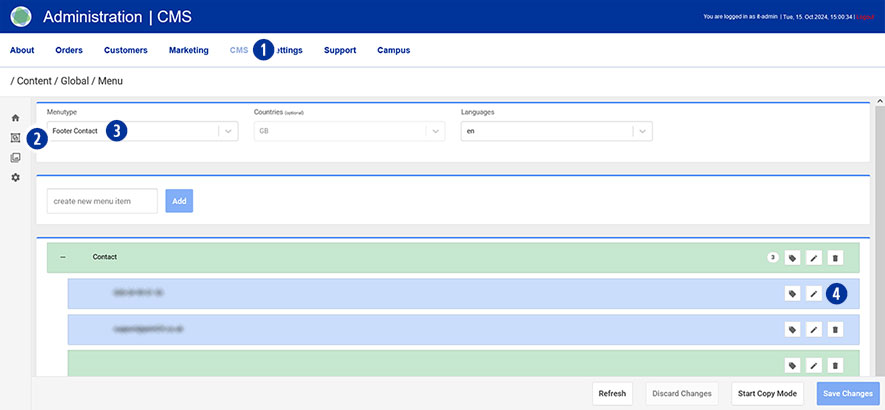
Modificare le voci.
In “Text Type”, cambiare il pulsante di opzione da “contact” a “text”. [5]
Immettere il contenuto nel campo di immissione “Text” (ad es. Desidera essere richiamato?). [6]
Quindi, in “Link Type”, cambiare il pulsante di opzione da “contact link” a “redirect to chatbot”. [7]
Selezionare l’opzione “Send Message Callback” nella navigazione “Chatbot Function” a destra. [8]
Salvare le modifiche utilizzando il pulsante “Save Changes”. [9]

Pubblicare le modifiche
Dopo il salvataggio, le modifiche devono essere pubblicate.
Passare al backend del negozio partner – CMS / Administration / Redis Management / Exports.
Fare clic sul pulsante “Create Productive Version’”.
Le modifiche saranno visibili a tutti i clienti del negozio dopo circa 2 minuti.
Finanze (25)
Worldline | Six Payment Services è un cosiddetto Payment Service Provider (PSP), attraverso il quale ai suoi clienti vengono offerti vari metodi di pagamento online all’interno del Partnershop. Six Payment Services ha contratti e collegamenti tecnici con i singoli servizi di pagamento online e quindi funge da collegamento tra il commerciante e la banca d’affari.
Il funzionamento di un USS Partnershop non richiede necessariamente la registrazione a Six Payment Services, poiché per i suoi clienti sono disponibili anche metodi di pagamento offline (fattura, pagamento anticipato). Tuttavia, consigliamo di attivare i metodi di pagamento online. Per fare ciò, è necessario registrarsi a Six Payment Services. Ciò avviene tramite un processo separato.
In caso di domande, contattare il responsabile dell’installazione al seguente indirizzo e-mail: setup@unitedprintshopservices.com
I seguenti metodi di pagamento online sono attualmente disponibili quando si registra a Six Payment Services.
- Carta di credito
- Bonifico diretto (SOFORT)
Saferpay è il sistema di pagamento di Worldline | Six Payment Services per tutte le soluzioni online. La soluzione di pagamento basata su cloud garantisce l’elaborazione sicura dei pagamenti di tutti gli ordini tramite il suo Partnershop. Saferpay offre l’accesso a una varietà di metodi di pagamento e supporta tutti i metodi di pagamento noti, compresi quelli di fornitori terzi.
I pagamenti con carta di credito vengono effettuati nel Partnershop tramite il provider Worldline | Six Payment Services.
Per prima cosa la invitiamo a registrarsi su Six Payment Services. In caso di domande, contatti il responsabile dell’installazione al seguente indirizzo e-mail: setup@unitedprintshopservices.com.
Una volta completata la registrazione a Six Payment Services, riceverà i suoi dati di attivazione e i dati di accesso per My Saferpay e il Merchant Portal (My Portal) da Six Payment Services tramite e-mail.
Per ricevere i dati necessari per attivare il metodo di pagamento con carta di credito nel suo Partnershop, proceda gentilmente come segue:
- Acceda al Saferpay Backoffice (My Saferpay) con il suo nome utente Saferpay e la password corrispondente per creare i dati di accesso API JSON.
- Dopo aver effettuato correttamente l’accesso, passi a Settings (1) e quindi a “JSON API Basic Authentication” (2).
- Definisca la sua password API (3). Faccia clic sul pulsante “Salva” (4) per salvare le voci.
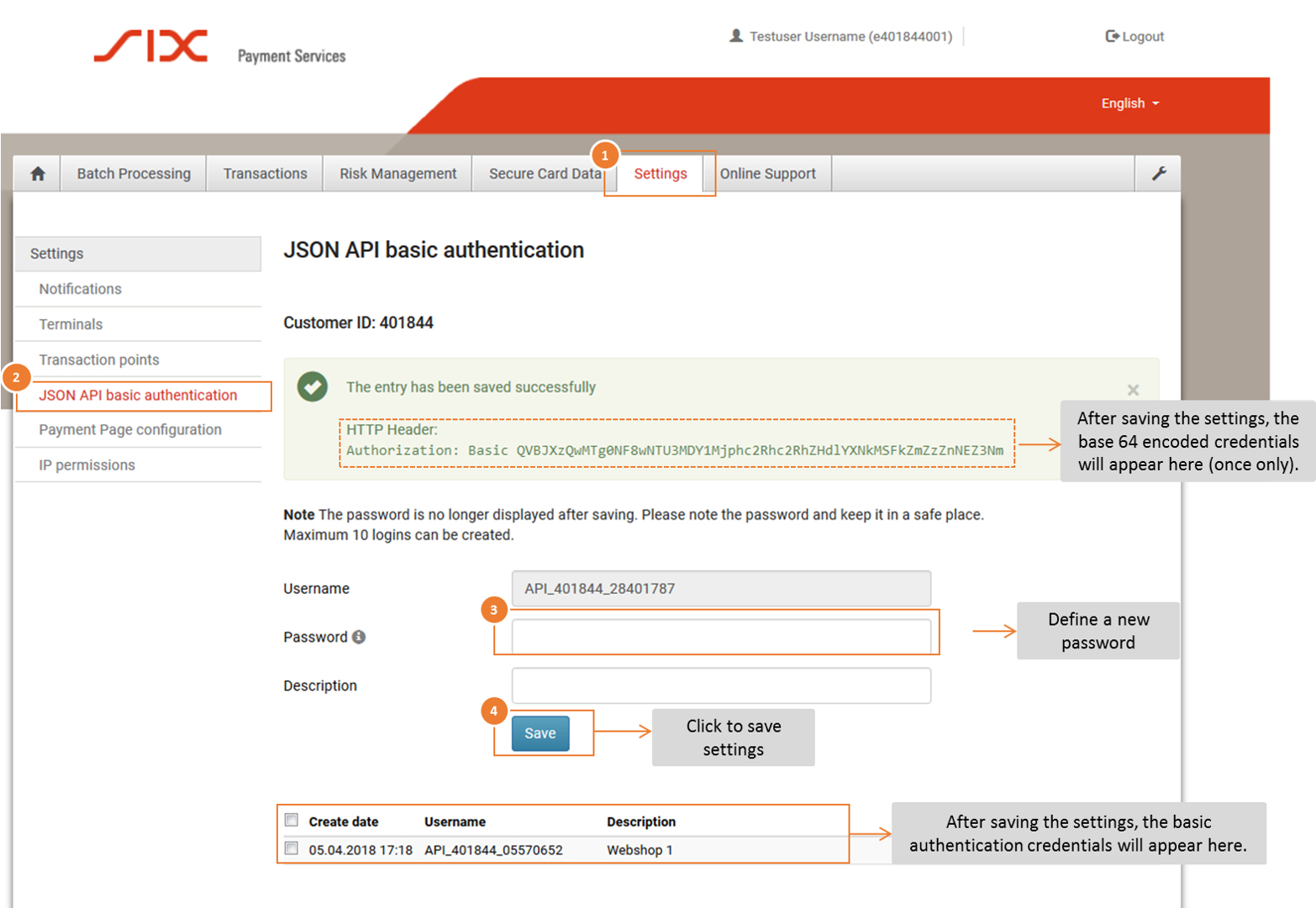
Attivazione del backend del Partnershop
Apra il backend del Partnershop nell’area Finance > Payment inserisca i dati richiesti nel modulo “Indicate your Worldline business account”.
- Nome utente API: questo è il nome utente visualizzato in My Saferpay > Settings > JSON API Basic Authentication, ad es. API_401844_28401787
- Password API: questa è la password che ha definito in My Saferpay.
- ID cliente: l’ID cliente è una sequenza di 6 cifre e viene visualizzato in My Saferpay > Settings> JSON API Basic Authentication. Fa anche parte dell’API del nome utente, ad es. 401844
- Terminal ID: può trovare il Terminal ID (per le transazioni e-commerce) da un parte su My Saferpay > Settings> Terminals e dall’altra nei dati di attivazione che le sono stati inviati tramite e-mail da Six Payment Service. Il Terminal ID di solito ha il formato 17xxxxxx.
Confermi le voci nel backend di Partnershop con il pulsante “Go”.
È quindi possibile attivare la casella di controllo “Activate Payment by credit card” nel modulo “Activate payment methods” nella stessa pagina Finance > Payment: confermare qui con “Go”.
Il metodo di pagamento è quindi disponibile per i clienti nel carrello.
In qualità di gestore di un negozio partner, avete la possibilità di ordinare il vostro materiale di marketing e i vostri campioni tramite il vostro negozio. Tale ordine può essere trattato come un “Ordine interno”.
Per questo tipo di ordine non viene creata alcuna fattura automatica nel Partnershop.
La fattura del produttore print24 rimane inalterata.
L’opzione “Ordine interno” è destinata esclusivamente al vostro utilizzo come operatori del Partnershop!
La casella di controllo “Ordine interno” nel conto cliente deve quindi essere attivata solo nel proprio conto.
Processo automatico
Per eseguire un “Ordine interno”, passare al backend di Partnershop – Clienti. [1]
Cercare il proprio account cliente (numero cliente, indirizzo e-mail, ecc.). [2] Alla voce “Dati del cliente”, fare clic sul pulsante “Modifica”. [3]

Attivare la casella di controllo “Ordine interno” sotto “Metodi di pagamento”. [4] Confermare l’inserimento cliccando sul pulsante “Salva”. [5]

Passate quindi al vostro negozio ed effettuate un ordine.
Come utente loggato e con la casella di controllo “Ordine interno” attivata nel proprio account cliente, la selezione “Tipo di ordine” [6] viene visualizzata automaticamente nel carrello.
Se si attiva la casella di controllo “Interno” [7], l’ordine viene immediatamente azzerato.
Completare l’ordine.

Nota
L’impostazione “Ordine interno” non influisce sui prezzi visualizzati nel calcolo.
Se un ordine è stato effettuato dal cliente con il metodo di pagamento “Pagamento anticipato”, è necessario confermare la ricezione del pagamento.
A tal fine, procedere come segue.
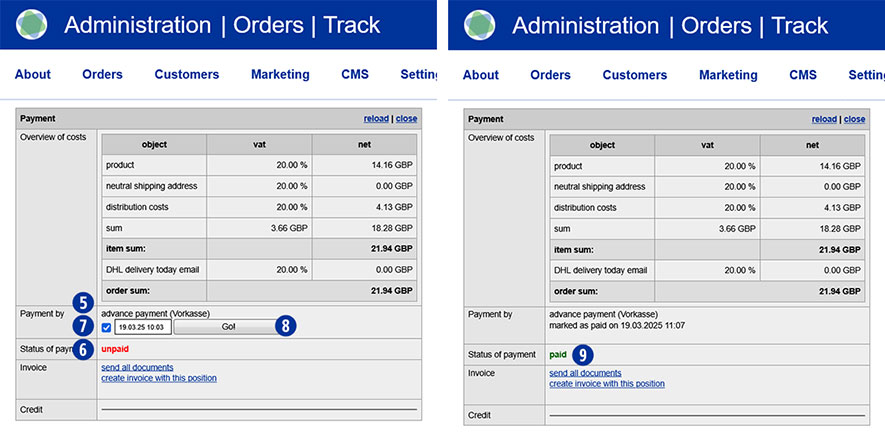
Passare al backend di Partnershop – menu Ordini / Traccia. [1]
Per trovare l’ordine desiderato, utilizzare le possibili opzioni di ricerca, come “Numero ordine” o “Data ordine”. [2]
Confermare l’inserimento cliccando sul pulsante “Vai!”. [3]
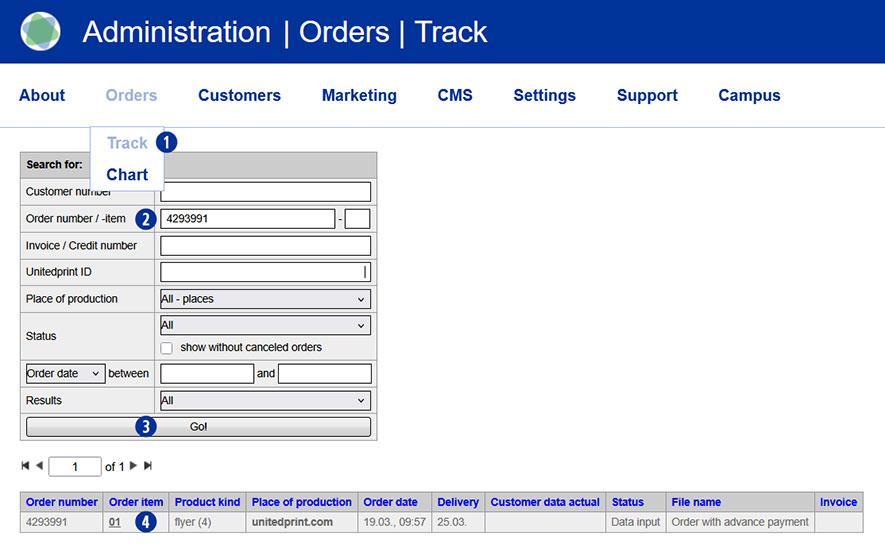
Passare al modulo “Pagamento”. [5]
Nella riga “Stato del pagamento”, lo stato attuale dell’ordine viene visualizzato come “non pagato”. [6]
Attivare la casella di controllo “Pagamento anticipato” facendo clic sulla riga “Pagamento con”. [7]
Confermare l’attivazione cliccando sul pulsante “Vai!”. [8]
Nella riga “Stato del pagamento”, l’ordine viene visualizzato come “pagato” e viene quindi rilasciato per la produzione. [9]
Nota
Solo dopo che lo stato è stato modificato da “non pagato” a “pagato”, un ordine di pagamento anticipato verrà automaticamente trasmesso a Unitedprint.
Se un pagamento PayPal viene visualizzato come “non pagato”, controllare le transazioni di pagamento nel proprio conto commerciale PayPal.
Se il pagamento è stato ricevuto, confermare la ricezione del pagamento.
Se non è stato ricevuto alcun pagamento, informare il cliente.
I pagamenti PayPal non confermati per gli ordini dei negozi partner non saranno trasmessi a Unitedprint e quindi non saranno prodotti.
Sì, il metodo di pagamento “Fattura” può essere attivato per i singoli clienti.
Andare nel backend di Partnershop – Impostazioni / Pagamento. [1]
Navigare fino al modulo “Attivazione dei metodi di pagamento”. [2]
Attivare la casella di controllo “Pagamento tramite fattura”. [3]
Salvare la modifica con il pulsante “Vai!”. [4]
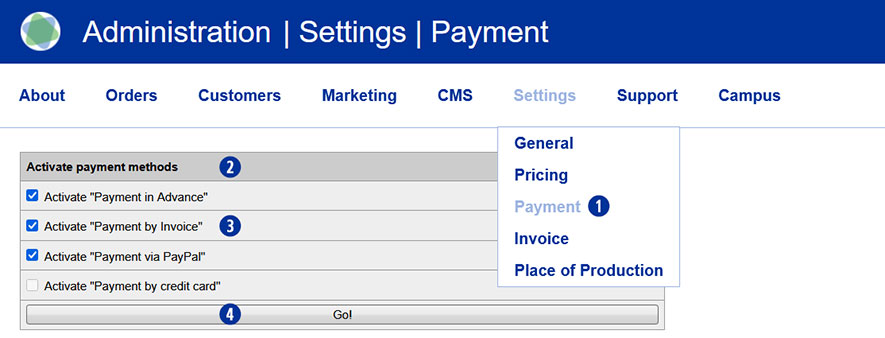
Passare quindi al backend di Partnershop – Clienti. [5]
Passare al modulo “Cerca” [6] e cercare il cliente per il quale si desidera autorizzare il pagamento della fattura. A tale scopo, utilizzare uno o più criteri di ricerca, come il numero di cliente, l’indirizzo e-mail, il nome, ecc. [7]
Confermare la ricerca cliccando sul pulsante “Vai!” [8]
Se si conosce il numero di cliente, è possibile selezionarlo direttamente dalla panoramica a destra sotto “CN” cliccando sul numero. [9]
In questo modo si apre il corrispondente record di dati del cliente.

Per ulteriori modifiche, cliccare sul link “Modifica” nel modulo “Dati cliente”. [10] [11]
Nel modulo “Modifica dati cliente” [12] vengono visualizzati tutti i possibili metodi di pagamento, indipendentemente dalle opzioni attivate al punto. [2] [13]
Per attivare il metodo di pagamento “Fattura” per il cliente precedentemente selezionato, spuntare la casella ‘Fattura’ [14] nell’area “Metodi di pagamento” come metodo di pagamento consentito.
Salvare la modifica con il pulsante “Salva”. [15]

Nota
La casella di controllo “Fattura” nel modulo “Modifica dati cliente / Metodi di pagamento” è disattivata per impostazione predefinita e deve essere attivata per ogni cliente, se necessario.
Sì. Se il cliente dovesse ordinare diverse posizioni con le stesse caratteristiche di prodotto, questi articoli potranno essere spediti insieme. Per queste posizioni il Partner Shop garantisce un risparmio nei costi di spedizione.
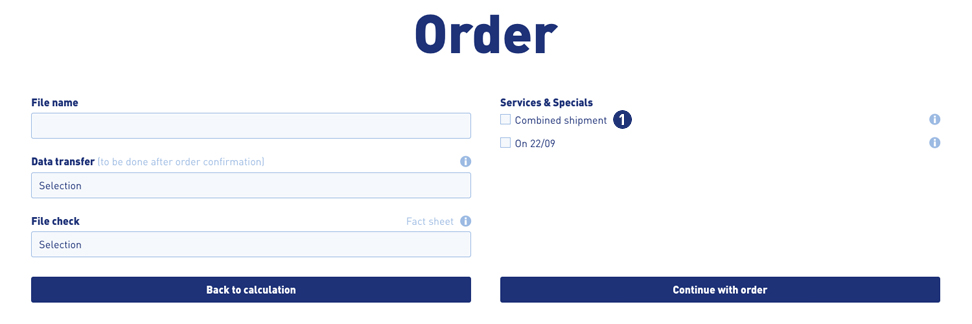
Durante il processo d’ordine, il cliente ha la possibilità di selezionare l’opzione “spedizione unica“. In questo caso viene selezionata la casella “spedizione unica“. [1]
Grazie alla funzione “copiare prodotto“, nel cestino, [2] è possibile creare diverse posizioni per l’articolo precedentemente configurato (ad esempio biglietti da visita) e ordinarli risparmiando sui costi di spedizione grazie alla spedizione unica. Questa verrà visualizzata nella pagina di calcolo [3] nel cestino.
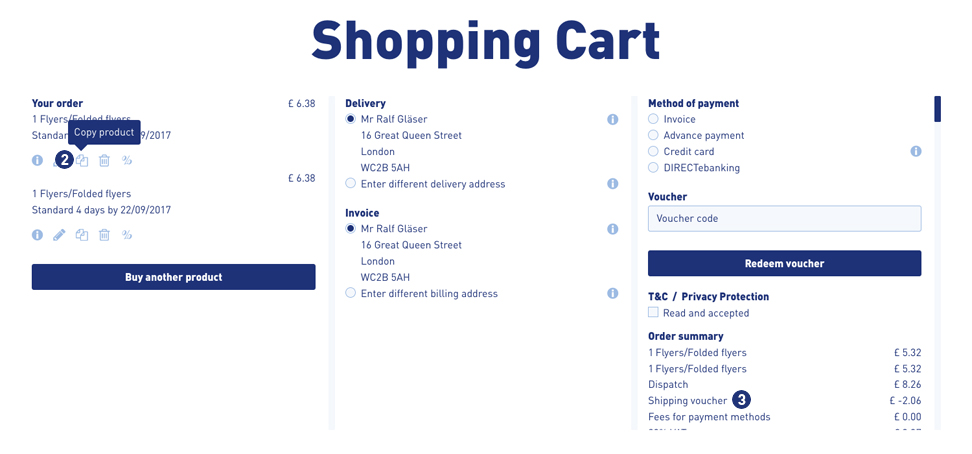
In alternativa, è possibile configurare lo stesso prodotto una o più volte sulla pagina di calcolo e spostarlo nel carrello.
Avviso
Un ordine con l’opzione “spedizione unica“ verrà mandato in produzione solamente quando saranno stati caricati i file di stampa per tutte le posizioni.
Il termine di consegna cambia per l’intero ordine!
Sì, è possibile definire intervalli di numeri personalizzati.
Per farlo, procedere come segue.
Accedere al backend di Partnershop – Impostazioni / Fattura.
Navigare fino al modulo “Intervallo di numeri di fattura”.
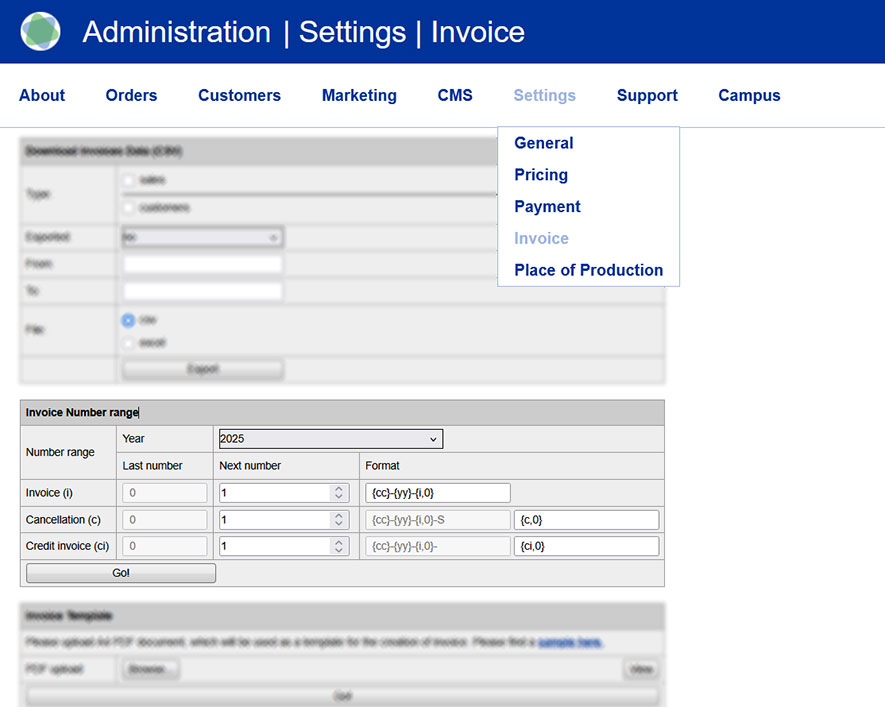
Tramite il modulo “Intervallo di numeri di fattura” [1] è possibile inserire nuovi valori e creare gruppi di numeri [2] per fatture [3], fatture di storno [4] e accrediti [5] .
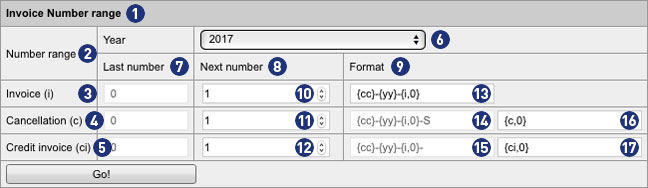
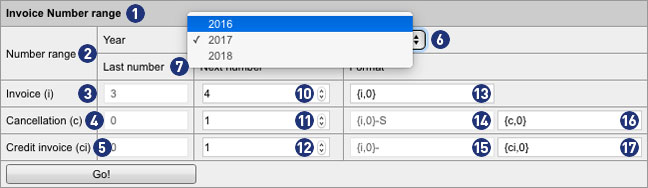
Quanto visualizzato fa sempre riferimento all’anno selezionato nella casella [6] “anno”. In alternativa, grazie a questa casella è possibile visualizzare impostazioni per l’anno precedente o successivo, effettuare modifiche e gestire i propri gruppi di numeri.
I campi nella colonna “ultimi numeri” [7] mostrano il numero di fatture, fatture di storno e accrediti generati per [6] l’anno visualizzato. I valori sono visualizzati in colore grigio e non possono essere modificati.
I campi nelle colonne “ultimi numeri” [8] e “formato” [9] possono essere modificati individualmente nella linea “fattura”. I valori sono visualizzati in colore nero e possono essere modificati.
Stabilire un valore nel campo di inserimento [10] (ad esempio 4). In questo modo è possibile stabilire che la prossima fattura generata nel back-end conterrà tale numero. La numerazione proseguirà poi in modo coerente (ad esempio 5, 6, ecc.).
Avviso
Il valore inserito nel campo [10] sarà valido solamente se sarà maggiore rispetto al valore indicato nel campo “ultimo numero” (per questo esempio: 4 > 3).
Nel campo [13] è possibile stabilire il modo in cui il numero della fattura verrà visualizzato. Può essere creato un prefisso che precederà il numero della fattura. È possibile anche definire la lunghezza minima del numero della fattura (senza prefisso).
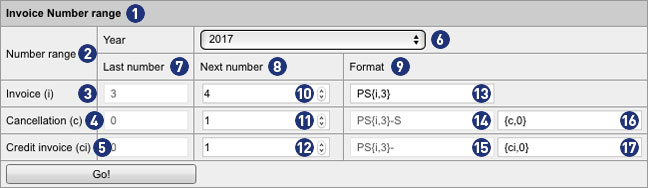
Nel nostro esempio sono stati stabiliti i seguenti dati individuali.
Nel campo [13] è stato aggiunto il prefisso “PS” e il valore 0 è stato sostituito con 3 all’interno della parentesi tonda.
Nell’esempio PS{i;3} , la fattura successiva generata nel back-end è stata visualizzata come segue: PS004
PS = prefisso
004 = numero fattura con una lunghezza minima di 3 cifre e zero principali
4 diventa 004, 44 diventa 044 e 444 diventa 444. Poiché si tratta di una lunghezza minima, anche numeri più lunghi restano invariati: 4444 resta 4444.
Un’illustrazione dettagliata dei possibili formati è disponibile più avanti.
Avviso
Le modifiche effettuate nel campo [13] vengono salvate cliccando sul tasto “Go!” e trasferite anche ai campi [14] e [15] .
Lo stesso algoritmo vale anche per fatture di storno e accrediti. Di default, la numerazione inizia con il valore 1. Questo non avviene se è stato fissato un altro valore nel campo [10] .
Per le fatture di storno viene generato un numero di fattura con il suffisso “-S” seguito dal numero progressivo.
Nell’esempio PS{i;3}-S {c;0} , la fattura di storno successiva generata nel back-end viene visualizzata come segue: PS003-S1
PS = prefisso
003 = numero di fattura precedente con una lunghezza minima di 3 cifre e due zero principali
-S = suffisso per la fattura di storno
1 = numero progressivo senza zero principali
Per gli accrediti, il numero di fattura viene generato con il suffisso “-”, seguito dal numero progressivo.
Nell’esempio PS{i;3}- {ci;0} , l’accredito successivo generato nel back-end viene visualizzato come segue. PS003-1
PS = prefisso
003 = numero di fattura precedente con una lunghezza minima di 3 cifre e due zero principali
– = suffisso per l’accredito
1 = numero progressivo senza zero principali
Avviso
Le voci non devono contenere dieresi o spazi vuoti.
Le possibili variabili all’interno della parentesi tonda nel campo [13] verranno sostituite con valori reali al momento della generazione della fattura.
I campi di testo grigi nell’area formato [14] e [15] sono inattivi e non possono essere modificati. Per entrambi i cambi vale la formattazione creata nel campo [13] .
Se non sono ancora stati inseriti valori per l’anno corrente, verrà assegnato automaticamente un gruppo di numeri con il formato dell’anno precedente e il valore per “numero successivo” per tutte le tipologie di fattura sarà corrispondente a 1. Se non verranno trovati valori nemmeno per l’anno successivo, verrà generato un gruppo di numeri di default.
Suggerimento
Il prerequisito per una fatturazione senza errori – anche oltre il capodanno – è che nel campo [13] viene utilizzato un formato di numero di fattura con anno {yy} o {yyyy}.
In caso contrario si creano record duplicati. Il risultato sono fatture errate, che non possono essere elaborate e inviate.
Avvertenze circa la formattazione nei campi di inserimento
{yyyy} Anno con 4 cifre | es.: 2017
{yy} Anno con 2 cifre | es.: 17
{mm} Mese con 2 cifre | es.: 06
{dd} Giorno con 2 cifre | es.: 28
{qq} Trimestre con 2 cifre | es.: 02
{i,n} Numero {i} con zero principali {n} | numero a 3 cifre con 2 zero principali {i,3} | es.: 003
{c,n} Numero {c} con zero principali {n} | numero a 3 cifre con 2 zero principali | es.: 003-S1
{ci,n} Numero {ci} con zero principali {n} | numero a 3 cifre con 2 zero principali | es.: 003-1
È possibile modificare a posteriori una fattura già generata e inviata al cliente.
Nel back-end del Partner Shop selezionare > Production > Track e cercare l’ordine corrispondente alla fattura. Passare alla visualizzazione dei dettagli dell’ordine e al modulo “Payment”.
La fattura generata dovrà ora essere annullata. Procedere come segue.
come-posso-creare-un-modello-di-fattura-di-storno
Dopo aver annullato la fattura sarà possibile creare manualmente una nuova fattura e inviarla tramite e-mail al cliente. Procedere come segue.
come-posso-creare-una-fattura-per-il-cliente
Attraverso la “funzione penna“ è possibile ad esempio modificare l’indirizzo di fatturazione o la data di spedizione e di fatturazione.
Presupposto per la creazione di un acconto per il cliente è l’avvenuto invio di una fattura per il relativo ordino.
Se l’ordine è già stato fatturato, questo sarà visibile nel back-end del Partner Shop alla voce “Track” nel modulo “Payment” alla sottovoce “Credit”.
Per creare un nuovo accredito cliccare sul link “new”. Nel modulo di compilazione aperto scegliere una data per l’accredito, inserire l’importo di accredito desiderato (netto) e selezionare dal menu il tasso di imposta sul valore aggiunto desiderato.
Concludere la creazione dell’accredito cliccando sul tasto “Save & Create”. Confermare la segnalazione apparsa. L’accredito verrà così generato in forma di file PDF: Aprire il documento.
Per inviare l’accredito per e-mail cliccare per prima cosa sul tasto “track”. Così tornerete alla panoramica dell’ordine. Cliccare poi sul link “send ”. Verrà così inviata un’e-mail al cliente con l’accredito in formato PDF in allegato. Lo status di invio della e-mail viene visualizzato alla voce “mail tracking”.
Avviso
Per verificare lo status di invio “sent” all’interno del mail-tracking, abbandonare la panoramica dell’ordine e aprire l’ordine stesso tramite la funzione “Track”. Non attualizzare la panoramica dell’ordine tramite il tasto F5.
La creazione della fattura per il cliente avviene automaticamente. Ciò significa che una fattura viene generata automaticamente non appena l’ordine viene inviato al cliente, o non appena lo status dell’ordine passa a “Dispatch” / “Inviato”.
Se desiderate generare una fattura manualmente, passare all’area back-end “Production“ – “Track“ – “Payment“ – “Invoice“ – “Create Invoice with this position“.
Nel modulo di fatturazione visualizzato modificare la data di consegna (“edit delivery date“) e la data di fatturazione (“edit invoice date“) e cliccare sul tasto “save“. Cliccare poi sul tasto “back” e in seguito “create”. La fattura verrà così generata in forma di file PDF: Aprire o salvare il documento.
Per inviare la fattura per e-mail cliccare per prima cosa sul tasto “track”. Così tornerete alla panoramica dell’ordine. Cliccare poi sul link “send ”. Verrà così inviata una e-mail al cliente con la fattura in formato PDF in allegato. Lo status di invio della e-mail viene visualizzato alla voce “mail tracking”.
Avviso
Per verificare lo status di invio “sent” all’interno del mail-tracking, abbandonare la panoramica dell’ordine e aprire l’ordine stesso tramite la funzione “Track”. Non attualizzare la panoramica dell’ordine tramite il tasto F5.
La creazione di una fattura di storno è necessaria (e possibile) solamente nel caso in cui la fattura effettiva sia già stata emessa e inviata per e-mail tramite il sistema al cliente finale (avviene automaticamente con l’invio della merce).
USS differenzia tra lo storno di un ordine e lo storno di una fattura. Uno storno di un ordine non comporta automaticamente la creazione di una fattura di storno.
Nel caso in cui sia già stata creata e inviata una fattura, allora questa dovrà essere annullata attraverso la creazione di una fattura di storno, che sarà a sua volta inviata. Questo può essere fatto nell’area back-end “Track”. Cercare e selezionare la posizione dell’ordine desiderata nell’area “Track”. Scorrere fino al modulo “Payment”. Alla voce “Invoce” sono elencate le fatture già inviate. Selezionare per la fattura desiderata l’opzione “Cancel” per annullare la fattura.
Cliccare poi sul link “send cancelation”. Verrà così inviata una e-mail al cliente con la fattura di storno in formato PDF in allegato. Lo status di invio della e-mail viene visualizzato alla voce “Mailtracking”.
Avviso
Per verificare lo status di invio “sent” all’interno del mail-tracking, abbandonare la panoramica dell’ordine e aprire l’ordine stesso tramite la funzione “Track”. Non attualizzare la panoramica dell’ordine tramite il tasto F5.
All’interno del vostro negozio online sono a disposizione diverse modalità di pagamento offline e online.
Le modalità di pagamento offline attualmente offerte sono il pagamento anticipato (bonifico bancario) o il pagamento dietro fattura.
Per i pagamenti online si prega di utilizzare le modalità offerte dal provider Worldline.
A partire da subito sarà disponibile anche pagare tramite PayPal.
L’attivazione/disattivazione delle singole modalità di pagamento avviene attraverso il back-end del Partner Shop alla voce del menu Settings > Payment > Activate payment methods.
Eventuali trasferimenti di denaro attraverso modalità di pagamento offline possono essere verificati al di fuori dello Shop online sul proprio conto aziendale.
Avviso
Per ragioni di sicurezza, la modalità di pagamento offline “Pagamento dietro fattura” è disponibile solamente agli utenti registrati.
Trasferimenti di denaro avvenuti tramite modalità di pagamento online possono essere visualizzati e gestiti nel back-end Worldline. Presupposto è un account Worldline attivo.
Sì, se consentite al cliente di pagare anche dietro fattura o anticipatamente, riceverete allora l’importo fatturato direttamente dal cliente.
A questo scopo sarà sufficiente attivare nel back-end “Finance” – “Activate offline payment methods“ le impostazioni “Payment in Advance“ per il pagamento anticipato e “Payment by Invoice“ per il pagamento dietro fattura. Salvare anche i propri dati bancari alla voce “Indicate your bank account details“. Questi verranno visualizzati nella e-mail di conferma dal cliente nel negozio online in caso di pagamento anticipato.
Si prega di fare riferimento al proprio contratto per le tariffe per l’utilizzo del proprio negozio partner USS.
È necessario pagare solamente i prezzi di listino di Uniteprint, detraendone la provvigione per i partner, per il trasferimento degli ordini per la produzione da parte di Unitedprint. Nel caso in cui la produzione avverrà autonomamente, allora esisterà per tali posizioni una tassa di trasferimento che verrà messa a fattura da Unitedprint.
L’utilizzo opzionale di modalità di pagamento online per il cliente non è gratuito. Le relative condizioni saranno illustrate al momento dell’apertura di un account Worldline e saranno poi sempre visualizzabili nel back-end Worldline.
Avviso
Per conti non in EURO (ad esempio CHF, GBP, ecc.), possono determinarsi importi differenti all’interno delle fatture Worldline. Si tratta tuttavia di tassi imposti comunemente da banche estere. Worldline, in quanto provider di servizi di pagamento, non ha alcuna influenza su tali costi.
Per mantenere tali importi il più bassi possibile, la frequenza di pagamento da parte del partner a Worldline può essere modificata, da settimanale a mensile.
Un’ulteriore possibilità sarebbe la creazione di un conto in euro, per poi poter effettuare il pagamento in euro.
Il pagamento tra Unitedprint e Lei cliente partner viene effettuato principalmente tramite PayPal. In accordi con il nostro dipartimento contabile, potrá essere possibile ricevere la possibilitá di pagare alla fattura.
Tale fattura dovrà essere saldata entro il termine di pagamento indicato. Le tasse per l’utilizzo delle modalità di pagamento online verranno messe a fattura direttamente da Worldline.
Vi preghiamo di informare a riguardo il nostro centro di assistenza entro 15 minuti dalla conclusione dell’ordine al numero 06-97 63 18 67 / support@print24.it.
In caso contrario dall’ordine di prova viene generato un ordine a pagamento. È necessario inoltre cancellare l’ordine di prova direttamente nel proprio back-end Partner.
Per eventuali domande tenere a portata di mano il codice ID di Unitedprint corrispondente al relativo ordine.
Il modello di fattura è essenzialmente la riproduzione della vostra carta da lettere aziendale intestata sulla quale i dati di fatturazione vengono generati in modo dinamico (indirizzo del cliente, posizioni d’ordine, importo di fatturazione). Il modello in formato PDF può essere caricato nel back-end del Partner Shop. Cliccare alla voce “Finance” del back-end al punto “Invoice Template” sul tasto “Cerca” e selezionare il documento desiderato. Confermare il caricamento cliccando sul tasto “GO!”. Questo documento sarà il modello di base per le vostre fatture. Un esempio del modo in cui è strutturato un modello di fattura è visualizzabile al link seguente.
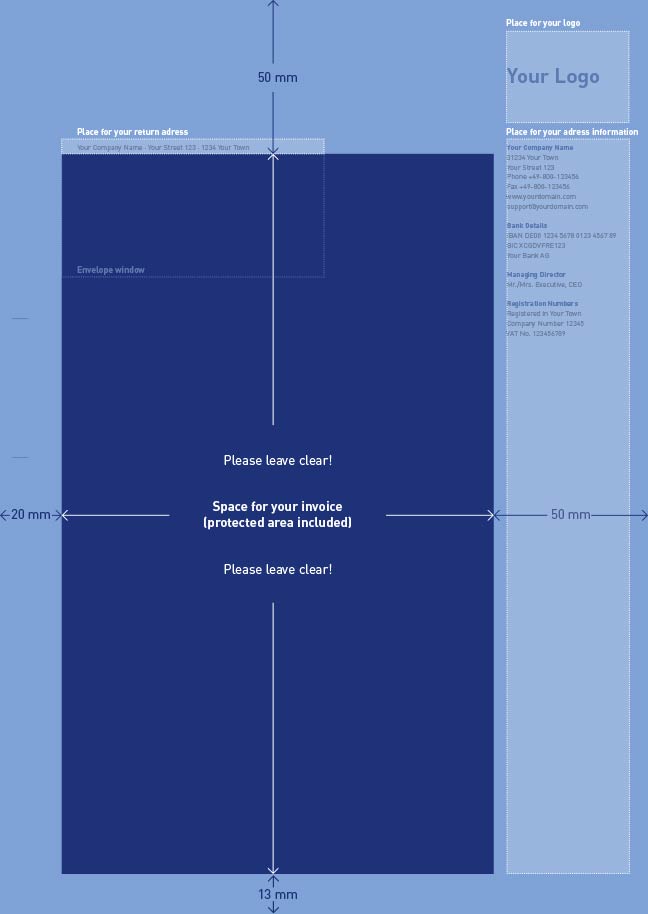
Per poter creare una fattura abbiamo bisogno di un vostro modello di fattura personalizzato. È possibile creare un tale modello in pochi semplici passaggi. Sarà sufficiente utilizzare il nostro modello.
Accedete all’area back-end “Finance”. Al punto “Invoice Template” potrete trovare il link al nostro file modello in formato PDF. Questo può essere scaricato e completato con i propri dati personali. In alternativa, esiste anche la possibilità di creare un tale modello indipendentemente.
Avvertenza
Fare attenzione alla posizione degli elementi di testo e delle immagini, in conformità alle indicazioni contenute nel nostro file modello. I campi appositamente lasciati liberi devono assolutamente essere mantenuti tali. Modifiche alla struttura o l’inserimento di altri elementi possono causare problemi nella creazione automatica delle fatture. Salvare il documento nella versione PDF 1.4 (Acrobat 5.x).
La verifica della versione può essere eseguita con file PDF aperto tramite la voce di menù “File – proprietà”.
Se annullate un ordine già trasferito a Print24, viene addebitata una penale di 15,00 Euro per risarcimento danni. La penale di cancellazione è dovuta a seconda dello stato dell’ordine (ad es. Pooling) al momento della cancellazione.
Nota
La fatturazione manuale nel Partner Shop deve avvenire prima della cancellazione presso Print24.
Come Partner, potete addebitare la penale di cancellazione al vostro cliente finale. A tale scopo, è necessario creare una fattura manuale nel back-end del proprio Partner Shop. Aprire l’area back-end Production > Track > modulo Payment > Invoice e cliccare sul link “Create Invoice with this position”.
Modificare sul modulo di fatturazione visualizzato la posizione da fatturare e cliccare sul pulsante “save”. Cliccare poi sul tasto “back” e in seguito “create”. La fattura verrà così generata in forma di file PDF: Aprire o salvare il documento.
Per inviare la fattura per e-mail cliccare per prima cosa sul tasto “track”. Si torna così alla vista in dettaglio dell’ordine. Cliccare poi sul link “send”. Verrà inviata una e-mail al cliente con la fattura in formato PDF in allegato. Lo stato di invio della e-mail viene visualizzato alla voce “Mail tracking”.
La “penale di annullamento per risarcimento danni”, pari ad EUR 15,00, a voi addebitata come Partner di Print24, viene fatturata come pagamento esentasse sec. UStR, sez. 3, comma 2. Quindi la fattura al vostro cliente finale non deve contenere IVA.
Si, il vostro saldo di stampa print24 sarà considerato automaticamente al momento del vostro prossimo ordine nello shop online p24.
Questo comprende la riduzione automatica del valore dell’ordine al momento della ricezione di un ordine nello shop online partner per un massimo del 100%, a seconda del credito di stampa a disposizione nel vostro account partner print24.
Presupposto fondamentale è la presenza di un credito di stampa nel vostro account partner print24.
Per verificare il credito disponibile, accedere a print24.com con il proprio account partner. Aprire poi la panoramica ordini tramite il tasto „MyOrders“.
Unter der Übersicht finden Sie den Link „Zur Guthabenübersicht“. Über diesen Link werden Ihnen Ihr derzeit verfügbares Druckguthaben sowie eine Guthaben-Historie angezeigt.
Indicazioni
I pagamenti dei vostri clienti nello shop partner non subiscono variazioni.
In caso di cancellazione di una posizione d’ordine p24, il credito di stampa corrispondente verrà restituito.
In caso di cancellazione di una posizione d’ordine da parte vostra, sono da considerarsi le tasse di cancellazione standard. Manterrá il credito di stampa rimanente.
A seguito dell’avvento in Italia della fatturazione elettronica dal 01.01.2019, desideriamo oggi informarLa che nel Suo negozio online sono stati effettuati gli adeguamenti necessari.
D’ora in poi potrà configurare le relative impostazioni e la la creazione automatica di files XML direttamente dal suo Backend alla sezione Finance / Invoice nel modulo “Invoice Reporting Italy Setup”.
Se tutte le impostazioni sono state eseguite correttamente, per ogni fattura generata dal sistema Partner Shop, il file XML richiesto verrà inviato all’indirizzo e-mail da lei indicato.
Sará quindi sua competenza trasferire le informazioni di fatturazione necessarie (XML) all’autorità fiscale.
Dopo aver seguito le indicazioni sopra indicate, il sistema provvederá alla fatturazione utilizzando i dati che il suo cliente avrá inserito in fase di registrazione (indirizzo e-mail, Partita IVA e / o Codice Fiscale).
Se si desidera inviare la fatturazione a un altro indirizzo e-mail, è possibile apportare una modifica in qualsiasi momento tramite il proprio backend come sopra indicato.
La seguente schermata mostra la maschera di immissione nel backend.

In un secondo momento, sarà anche possibile scaricare tramite il proprio backend i files XML generati (ad esempio come file ZIP).
Generali (19)
Worldline | Six Payment Services è un cosiddetto Payment Service Provider (PSP), attraverso il quale ai suoi clienti vengono offerti vari metodi di pagamento online all’interno del Partnershop. Six Payment Services ha contratti e collegamenti tecnici con i singoli servizi di pagamento online e quindi funge da collegamento tra il commerciante e la banca d’affari.
Il funzionamento di un USS Partnershop non richiede necessariamente la registrazione a Six Payment Services, poiché per i suoi clienti sono disponibili anche metodi di pagamento offline (fattura, pagamento anticipato). Tuttavia, consigliamo di attivare i metodi di pagamento online. Per fare ciò, è necessario registrarsi a Six Payment Services. Ciò avviene tramite un processo separato.
In caso di domande, contattare il responsabile dell’installazione al seguente indirizzo e-mail: setup@unitedprintshopservices.com
I seguenti metodi di pagamento online sono attualmente disponibili quando si registra a Six Payment Services.
- Carta di credito
- Bonifico diretto (SOFORT)
Saferpay è il sistema di pagamento di Worldline | Six Payment Services per tutte le soluzioni online. La soluzione di pagamento basata su cloud garantisce l’elaborazione sicura dei pagamenti di tutti gli ordini tramite il suo Partnershop. Saferpay offre l’accesso a una varietà di metodi di pagamento e supporta tutti i metodi di pagamento noti, compresi quelli di fornitori terzi.
Affinché i tuoi indirizzi di dominio possano richiamare il Partnershop, sono necessarie le seguenti impostazioni DNS presso il tuo provider di dominio.
| Domain | Typ | DNS-Eintrag |
| meinedomain.de | ANAME | uss.meinedomain.de |
| www.meinedomain.de* | CNAME | uss.meinedomain.de |
| uss.meinedomain.de | CNAME | elb.unitedprintshopservices.com |
| meinedomain.de | TXT/SPF | v=spf1 include:sendamail24.com -all |
| * optional | ||
Non è previsto l’utilizzo di più di due indirizzi (dominio + sottodominio) o di due sottodomini.
Un dominio può avere una sola voce SPF.
Avviso
Si consiglia espressamente di scegliere un provider che supporti ANAME Records.
Se il vostro provider non consente l’utilizzo delle voci ANAME/ALIAS, in questo caso eccezionale può essere assegnato un indirizzo IP.
| Domain | Typ | DNS-Eintrag |
| mydomain.com | A | IP: XXX.XXX.XXX.XXX |
Contatta il nostro team di supporto tramite e-mail all’indirizzo 2lvl-support@unitedprint.com.
L’utilizzo di un indirizzo IP per accedere al negozio partner è possibile solo temporaneamente e su prenotazione.
Il vostro Partnershop si basa sul portale Unitedprint print24.com sia in termini di portata tecnica che di aspetto esteriore.
Nel Partnershop c’è la possibilità di personalizzazione compreso l’adattamento al corporate design della vostra azienda.
Informazioni importanti a colpo d’occhio
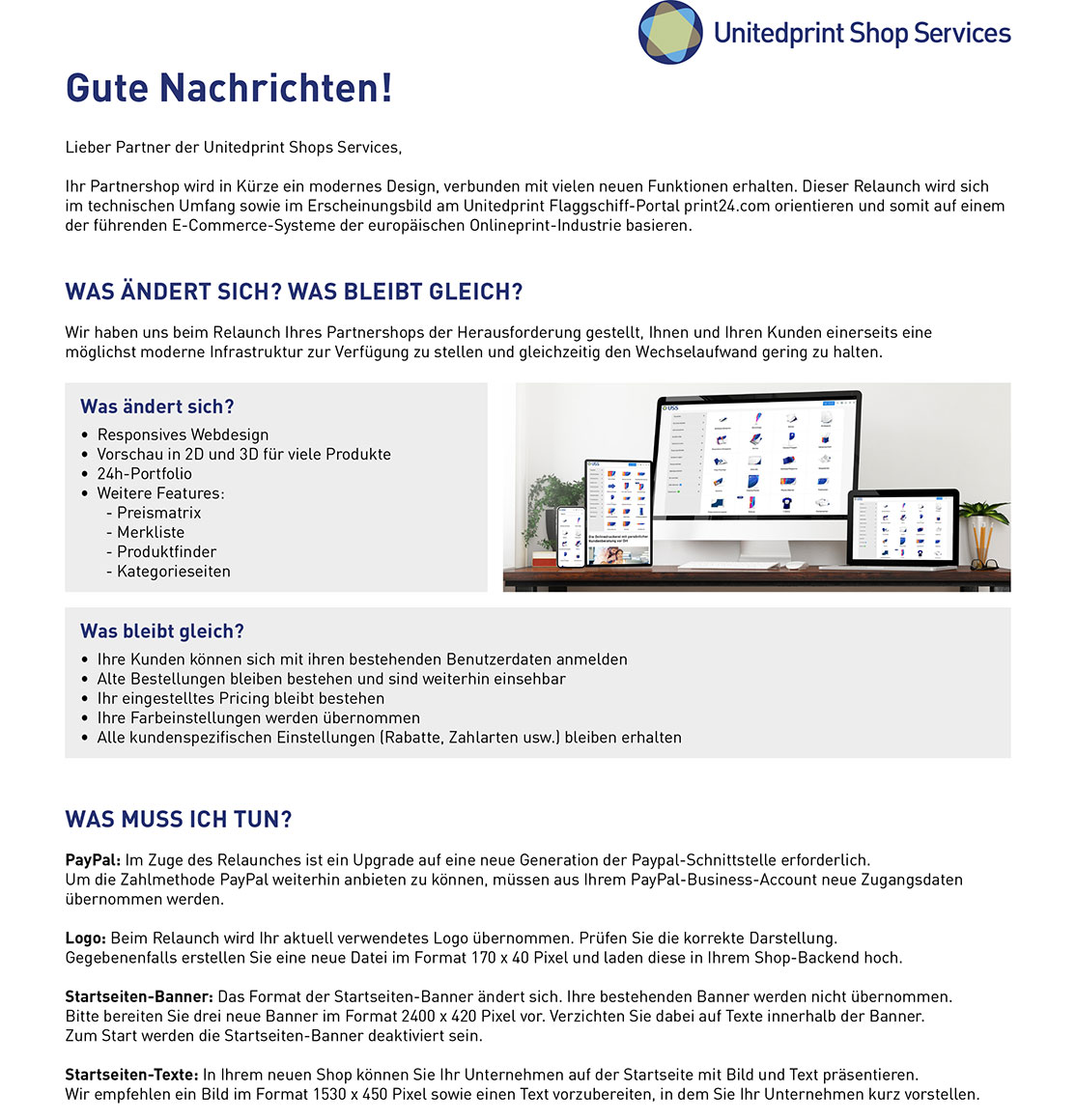
Le tue opzioni di personalizzazione in dettaglio
- Logo [1]
- Banner/ cursore sulla home page [2]
- Testi della home page (testo e immagini) [3]
- Modalità di pagamento [4]
- Colores
- Catalogo dei prodotti [9]
- Testi giuridici [5]
- Dettagli del contatto [6]
- Orari del servizio [7]
- Media sociali [8]
- Dati del cliente
- Pubblicare

Se si apportano modifiche nel modulo CMS backend di Partnershop ma queste non sono visibili nel negozio, i motivi possono essere diversi.
Pubblicare le modifiche
Le modifiche ai contenuti apportate tramite il modulo CMS del backend di Partnershop devono essere salvate e pubblicate per poter essere visualizzate nel negozio.
I dettagli sono disponibili qui.
Pubblicare
Svuotare la cache
Svuotare i cookie e la cache del browser, aggiornare la pagina e verificare nuovamente.
Contatta l’assistenza
Se il problema persiste, il nostro team di assistenza sarà lieto di aiutarvi.
2lvl-support@unitedprint.com
Volete accedere al vostro negozio partner e vi accorgete che non è possibile farlo nonostante l’inserimento dei dati utente corretti?
Oppure volete aggiungere un prodotto al vostro carrello e invece continuate a essere reindirizzati alla homepage del vostro negozio partner?
In questo caso, potrebbe essere necessario cancellare manualmente il carrello del vostro negozio partner.
A tal fine, accedere al backend di Partnershop – Clienti. [1]
Cercate il vostro numero di cliente, il nome, l’indirizzo e-mail, ecc. [2]
Il profilo del cliente desiderato viene visualizzato come risultato. [3]
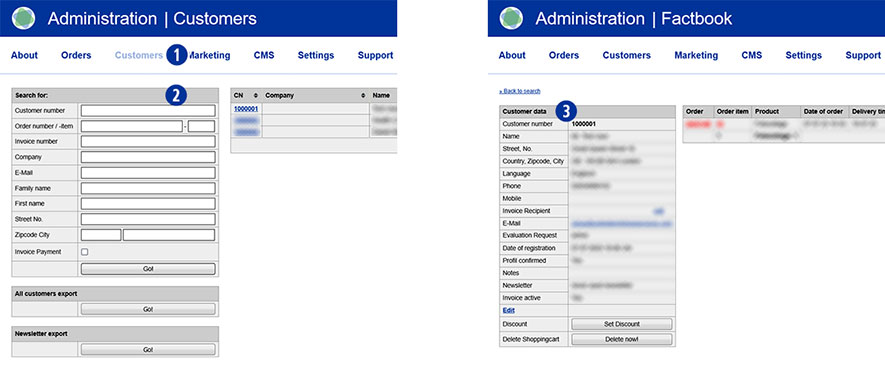
Nel modulo “Dati cliente”, alla fine si trova la riga “Cancella carrello”. [4]
Cliccare sul pulsante “Elimina ora! [5]
Viene visualizzato il messaggio “Carrello cancellato”. (evidenziato in verde). [6]
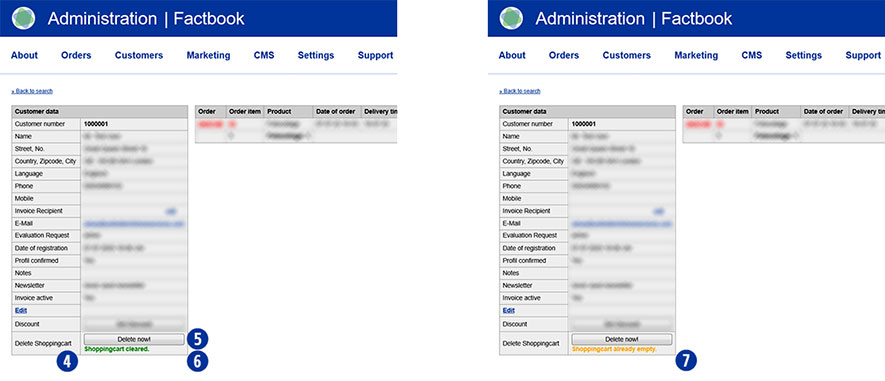
Tornate quindi alla homepage del vostro negozio partner ed effettuate un ordine.
Effettuare il login con i propri dati di accesso. Il carrello è stato svuotato in background.
Proseguite ora con l’ordine.
Nota
A seconda di quando e se si è effettuato l’ultimo accesso con l’utente selezionato, dopo aver fatto clic sul pulsante “Cancella ora!” appare il messaggio “Carrello già vuoto”. Ciò significa che non ci sono dati del carrello salvati per questo utente. [7]
Se si dispone solo del numero d’ordine print24 corrispondente a un ordine Partnershop, è possibile utilizzare il backend Partnershop per trovare l’ordine Partnershop corrispondente.
Passare al backend di Partnershop – Ordini / Track. [1]
Inserire il numero d’ordine di Print24 nel campo “Unitedprint ID”. [2]
Confermare l’inserimento cliccando sul pulsante “Go!”. [3]
Cliccare sulla rispettiva voce dell’ordine (ad es. 01) nella colonna “Voce dell’ordine” per visualizzare il dettaglio dell’ordine. [4]
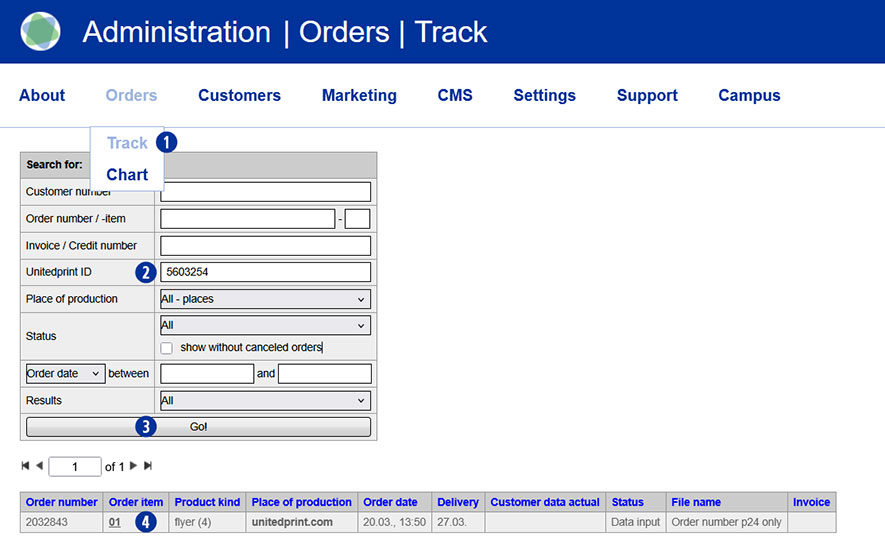
L’ordine del negozio partner desiderato verrà visualizzato come risultato. [5]

Nel momento in cui ricevete il vostro Partner Shop USS, questo è già attivo, ciò significa che i clienti possono già effettuare ordini, i quali possono poi essere inoltrati a Unitedprint per la produzione.
Tuttavia, per una completa organizzazione del Partner Shop USS saranno necessari i seguenti 5 passaggi:
- Caricare nel back-end un modello di fattura in PDF versione 1.4 (Acrobat 5.x). A questo scopo accedere all’area back-end Finance>Invoice Template. Qui è possibile trovare un apposito modello.
- Indicare i propri dati bancari per i pagamenti in arrivo. I clienti che scelgono il pagamento in anticipo sul sito ricevono le informazioni bancarie necessarie. Trovate il campo di inserimento della voce nell’area back-end Finance>Indicate your bank account details.
- Definisci i tuoi prezzi: secondo le impostazioni standard, le vendite saranno effettuate ai prezzi (+10%) di Unitedprint. Per modificare tali impostazioni è possibile utilizzare il Pricing-Tool (area back-end Marketing>Pricing) per definire una maggiorazione o riduzione per uno o più prodotti.
- Definire i luoghi di produzione: Il vostro Partner Shop, al momento della consegna, è impostato in modo tale per cui Underprint si occupa della produzione di tutti gli ordini in entrata. Per modificare tale impostazione è possibile usare il tool Place of Production (area back-end Marketing).
- Al momento della ricezione del proprio Partner Shop, si prega di verificare la correttezza del contenuto di ogni pagina. Questo vale in particolar modo per pagine importanti come ad esempio le condizioni generali di contratto, la protezione dei dati e le informazioni legali. Eventuali modifiche necessarie possono essere effettuate nell’area Backend > CMS.
Extra
Il tuo USS Partnershop inizialmente offre solo i cosiddetti metodi di pagamento offline (acquisto in acconto, acquisto anticipato).
Per poter offrire ai clienti anche metodi di pagamento online, è necessario registrarsi presso il fornitore di servizi di pagamento
Six Payment Services. Ciò avviene tramite un processo separato.
In caso di domande, contattare il Setup Manager al seguente indirizzo e-mail: setup@unitedprintshopservices.com
Al completamento di questi 5 passaggi + 1, è possibile iniziare a concentrarsi sul marketing.
Questa funzione aggiuntiva speciale può essere selezionata dal cliente nel corso del calcolo per ricevere una Screen proof del proprio prodotto. A questo scopo selezionare alla voce di menù “Proof”, “Screen proof”.
Se il cliente seleziona l’opzione Screen proof, questo riceverà il link per la conferma della verifica per e-mail. Il link conduce alla pagina di accesso del Partner Shop e alla panoramica dell’ordine del cliente. Su questa pagina il cliente può dare l’ok per la stampa dopo aver visualizzato la Screen proof o caricare i file di stampa corretti dopo aver rifiutato la Screen proof.
Attenzione
La rappresentazione viene effettuata con una risoluzione di 150 dpi. A causa della modalità colore RGB del monitor, la resa dei colori non corrisponde totalmente alla realtà.
Testi ed elementi inclinati vengono visualizzati spigolosi a causa della risoluzione del monitor (72 o 96 dpi).
Per la conferma della Screen proof è a disposizione una finestra di tempo pari a circa 60 minuti.
A causa del workflow, nel caso di ordini con opzione Screen proof inoltrati e confermati dopo le ore 11, sono possibili ritardi nei tempi di consegna pari a una giornata lavorativa per ogni giornata lavorativa iniziata.
Nel caso in cui la posizione di un ordine (verifica dei file, produzione e consegna tramite il partner) sia stata classificata per la produzione propria ma il partner desideri inoltrarlo a Unitedprint, è possibile modificare il luogo di produzione anche in seguito alla ricezione dell’ordine stesso. Selezione l’ordine interessato nell’area back-end “Production > Track“. Si aprirà così la pagina informativa dell’ordine. Nella parte superiore sarà possibile selezionare l’opzione “Reject order”. Saranno messi a fattura i costi indicati per la produzione.
L’elaborazione dei file errati dipende dall’opzione di verifica del file prescelta. Esistono le due seguenti possibilità:
- Verifica di base (gratuita)
- Verifica premium (inclusa risoluzione dell’errore, a pagamento)
Nel caso in cui il cliente scegliesse la verifica premium, il nostro team potrà nella maggior parte dei casi risolvere l’errore autonomamente.
Nel caso in cui fossero necessari nuovi file, verrà inviata una e-mail informativa al partner e al cliente.
Esempio: Contenuto dell’e-mail
–>
Gentile Signora, gentile Signore,
grazie per l’ordine! La nostra verifica dei file gratuita ha portato al seguente risultato:
La richiesta del cliente non è realizzabile:
- La richiesta di modifica non può essere realizzata.
I nostri collaboratori non sono stati in grado di risolvere l’errore presente. Vi preghiamo di farci pervenire i file di stampa corretti e completi (intero corrispettivo dell’ordine).
Confermare la nuova consegna del totale dei file di stampa corretti nei dettagli dell’ordine (alla voce MyOrders http://myshop.com?orderstep=1_cstmzng&id=2473); prima di questo passaggio l’ordine non potrà essere elaborato!
ATTENZIONE: Senza previa conferma su MyOrders, ‚Elaborazione file di stampa‘, l’ordine non può essere elaborato.
<–
Per poter caricare nuovamente i file, è necessario che il cliente clicchi sul link sopra indicato. Il link porta direttamente alla panoramica d’ordine (ordini). [1]
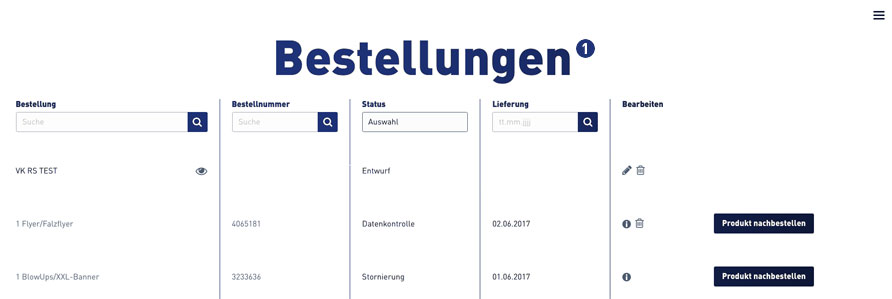
Selezionare l’ordine interessato dalla panoramica. Gli ordini per i quali devono essere caricati nuovi file di stampa saranno contrassegnati dallo status “Conferma di elaborazione”. [2]
Presso la posizione d’ordine interessata, nella colonna “Elaborazione”, sarà presente un segnale di avviso, [3] sul quale il cliente dovrà cliccare.
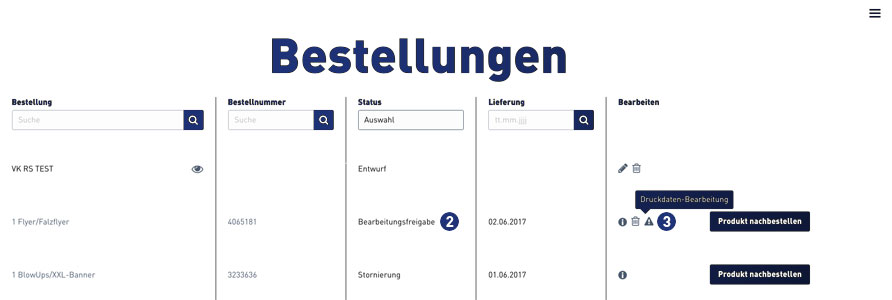
In seguito si aprirà la seguente finestra per la verifica dei file di stampa. [4] Per proseguire, cliccare sul link “Nuovo invio dei file”. [5]
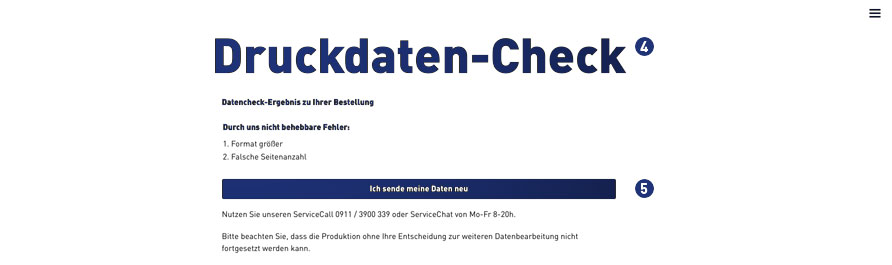
Per il proseguimento dell’elaborazione dovranno essere osservati gli avvisi indicati di seguito. [6-9]

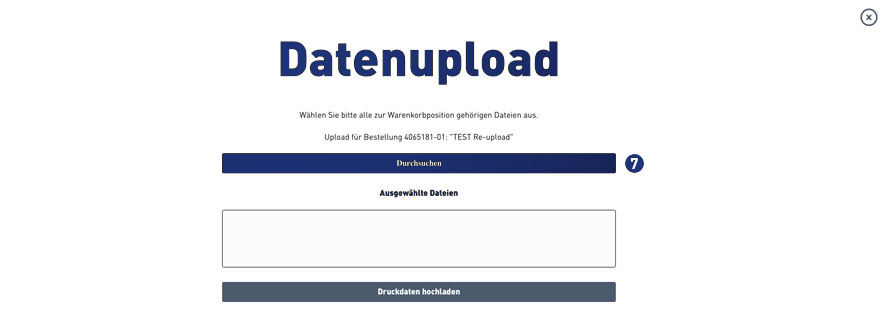
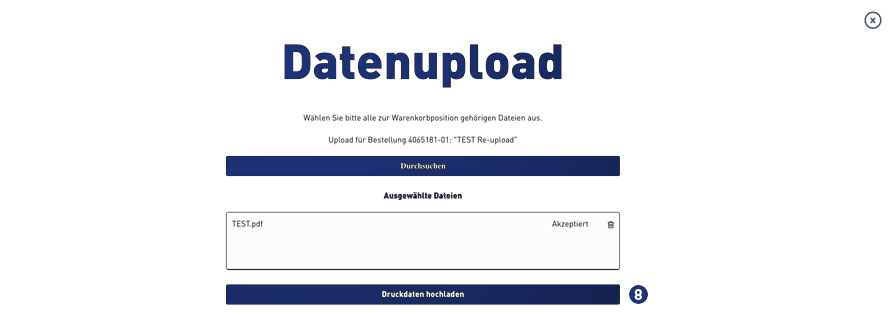
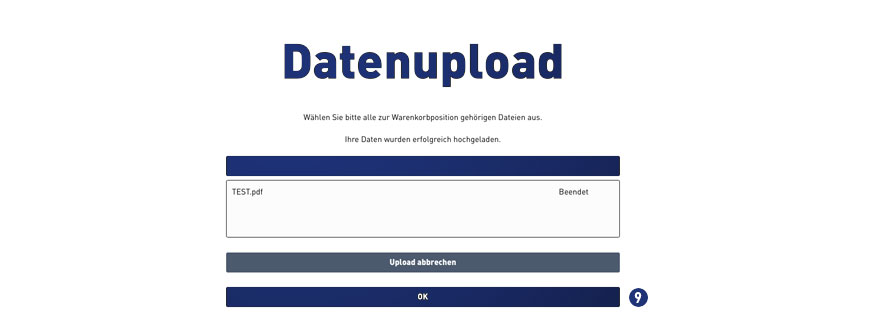
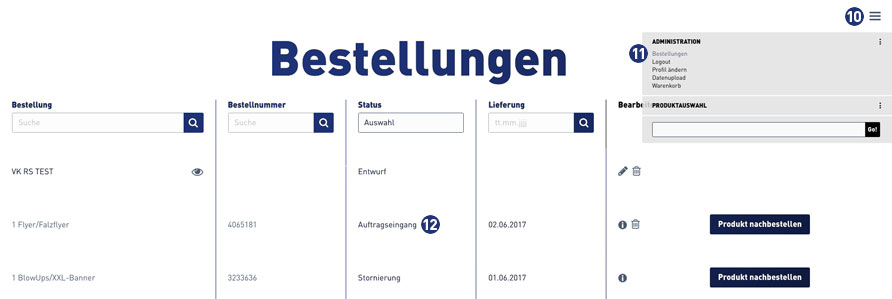
Attraverso il menù tornare alla panoramica [10] d’ordine. Cliccare sul link “Ordini”. [11]
Al termine del caricamento dei dati, nella panoramica lo status dell’ordine cambierà automaticamente in “Ordine in ingresso”. [12]
Sì. In seguito alla ricezione, i file di stampa vengono sottoposti a un controllo di base gratuito (se questi vengono prodotti da Unitedprint).
In questo caso offriamo due diverse tipologie di verifica dei file: il controllo di base e quello premium.
Verifica di base
Verifica gratuita dell’utilizzabilità dei file per la stampa. Considerate che i file di stampa non verranno in questo caso verificati in merito alla qualità (ad esempio risoluzione, margini, trasparenze, ecc.). Tuttavia, se venissero constatati degli errori che potrebbero rendere la stampa impossibile, offriamo tre possibilità:
- Consegna dei file corretti
- Avvio della stampa, ovvero il cliente lascia stampare i file senza ulteriori modifiche (dipendentemente dagli errori)
- Modifica dell’ordine
Verifica premium
Questo servizio offre al cliente un controllo più ampio della qualità dei file di stampa, così come un feedback garantito relativo alla verifica dei file. Tuttavia, se venissero constatati degli errori che potrebbero influenzare negativamente la stampa, offriamo tre possibilità:
- Consegna dei nuovi file corretti
- Rielaborazione dei file da parte dei nostri collaboratori (dipendentemente dall’errore e a pagamento)
- Avvio della stampa, ovvero il cliente lascia stampare i file senza ulteriori modifiche (dipendentemente dall’errore)
- Modifica dell’ordine
I file di stampa dovrebbero essere idealmente creati e inviati in formato PDF (Portable Document Format). Osservare a questo scopo le impostazioni standard per livello di stampa. È tuttavia possibile anche utilizzare file TIFF o JPEG. In un file PDF devono essere contenuti anche i caratteri.
Vi preghiamo di informare a riguardo il nostro centro di assistenza entro 15 minuti dalla conclusione dell’ordine al numero 06-97 63 18 67 / support@print24.it.
In caso contrario dall’ordine di prova viene generato un ordine a pagamento. È necessario inoltre cancellare l’ordine di prova direttamente nel proprio back-end Partner.
Per eventuali domande tenere a portata di mano il codice ID di Unitedprint corrispondente al relativo ordine.
Sì, ogni lunedì dalle 12:00 alle 18:00 sono previsti lavori di manutenzione per il vostro negozio partner.
Durante questo periodo, il vostro negozio partner non sarà disponibile per circa 30 minuti. Il vostro negozio partner sarà messo in modalità di manutenzione.
Durante questo periodo di tempo, si raccomanda di non eseguire modifiche tramite il back-end del Partner Shop.
Sì. A tale scopo, eseguire il login nel back-end del Partner Shop con i dati di login ricevuti.
Passare poi nel menu Settings [1] al modulo “change password“. [2]
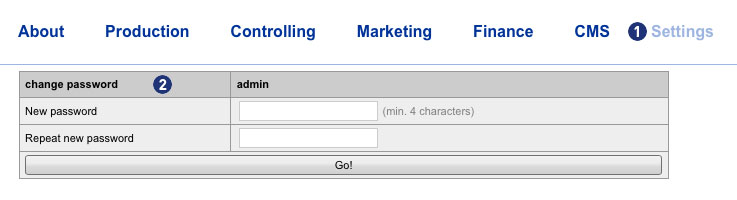 Digitare la nuova password nel campo di immissione “New password” [3]. Ripetere l’immissione nel campo “Repeat new password“. [4]
Confermare l’immissione cliccando sul tasto “Go!”. [5]
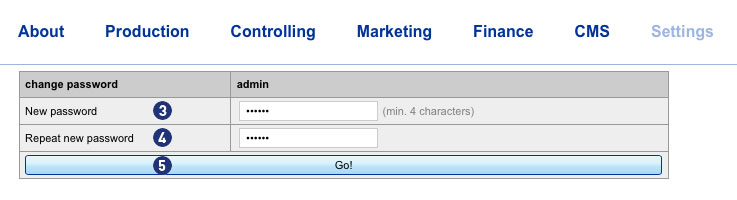 Da questo punto in poi, il nuovo login nel back-end si può eseguire solo con la nuova password.
Nota
La nuova password deve essere composta da almeno 4 caratteri.
La password inserita e quella ripetuta non devono essere diverse.
Sì. È possibile consentire ai clienti selezionati di modificare l’indirizzo del mittente per un ordine e inviare così l’ordine a nome proprio. Il requisito preliminare a questo scopo è che il rispettivo cliente sia un utente registrato ed abbia lo stato “Reseller” (rivenditore).
Esistono i 2 modi seguenti per ottenere lo stato “Reseller” (rivenditore) per i clienti registrati nel Partner Shop:
- Assegnazione automatica dello stato “Reseller” al momento della registrazione nel Partner Shop.
Il cliente può già selezionare la carta cliente “Reseller” al momento dell’accesso al Partner Shop. - Assegnazione manuale dello stato “Reseller” (rivenditore) su richiesta del cliente presso di voi.
Il cliente ottiene da voi lo stato “Reseller” (rivenditore) su richiesta (e-mail, telefono).
L’impostazione dello stato “Reseller” (rivenditore) viene eseguita nel back-end, nell’area Marketing > Customers. Con il pulsante “Edit” è possibile modificare il “Key Account Type” del cliente.
Con lo stato “Reseller”, viene data al cliente la possibilità di inserire un mittente con indirizzo diverso già nella prima fase dell’ordine. A tale scopo si seleziona la casella “Cambia indirizzo del mittente”.
Gli utenti senza lo stato “Reseller” (rivenditore) non vedono la selezione “Cambia indirizzo del mittente” nella prima fase dell’ordine.
Per impostazione predefinita, come mittente viene scelto Neutral Shipper Address (Backend > Settings > Sender’s Address).
Nota
La funzione “Indirizzo mittente diverso” è disponibile solo per utenti registrati, non per utenti ospiti.
Impostazioni (3)
Sì. In qualità di operatore di un negozio partner, hai la possibilità di essere informato via e-mail tramite il tuo negozio partner quando è stato attivato un buono o uno sconto cliente. Per questo è necessario inserire un indirizzo e-mail valido.
Per fare ciò, passa al back-end del negozio partner – Settings / General. [1] Immettere un indirizzo e-mail valido nel campo di immissione [3] del modulo “Report di modifica del sistema” [2]. Conferma la tua iscrizione facendo clic sul pulsante “Vai!”. [4]
Da questo momento in poi, riceverai una notifica all’indirizzo e-mail precedentemente memorizzato ogni volta che un codice voucher o uno sconto cliente viene attivato tramite il tuo negozio partner.

Sì. L’operatore del Partnershop ha la possibilità di farsi inviare automaticamente copie di alcune e-mail dei clienti.
Ciò consente di tenere traccia delle comunicazioni e di garantire che tutte le informazioni pertinenti siano documentate.
Il prerequisito è che forniate un indirizzo e-mail valido per questa comunicazione.
Accedere al menu Impostazioni / Generale nel backend di Partnershop. [1]
Utilizzando il modulo “Copie da comunicazioni con i clienti” [2], è possibile specificare quali e-mail ai clienti si desidera ricevere in copia.
Conferma d’ordine [3]
Riceverete una copia della conferma d’ordine per ogni ordine di un cliente effettuato tramite il vostro negozio partner. Allo stesso tempo, riceverete una seconda e-mail da print24 a voi come partner. L’e-mail verrà inviata entro circa 30 minuti.
Modifica dello stato dell’ordine [4]
La modifica dello stato dell’ordine vi sarà comunicata in una copia dei seguenti documenti di elaborazione dell’ordine: conferma di ricezione dei dati, conferma di controllo dei dati, stato di stampa e di ulteriore elaborazione e conferma di spedizione.
Registrazione del cliente [5]
Riceverete automaticamente una notifica in copia via e-mail non appena un cliente si sarà registrato nel vostro negozio partner.
Dopo aver ricevuto la notifica, è possibile controllare il nuovo account utente tramite il backend.
Invio della fattura [6]
Dopo la spedizione dell’ordine, il cliente riceverà la fattura. Riceverete automaticamente una copia via e-mail al momento dell’invio della fattura.
Selezionare una o più opzioni (caselle di controllo) per ricevere automaticamente una copia delle e-mail dei clienti. [3][4][5][6]
Immettere quindi un indirizzo e-mail valido. [7]
Confermate i vostri inserimenti cliccando sul pulsante “Vai!”. [8]
Da questo momento in poi, riceverete automaticamente una copia delle e-mail dei clienti per le opzioni selezionate all’indirizzo e-mail precedentemente indicato.
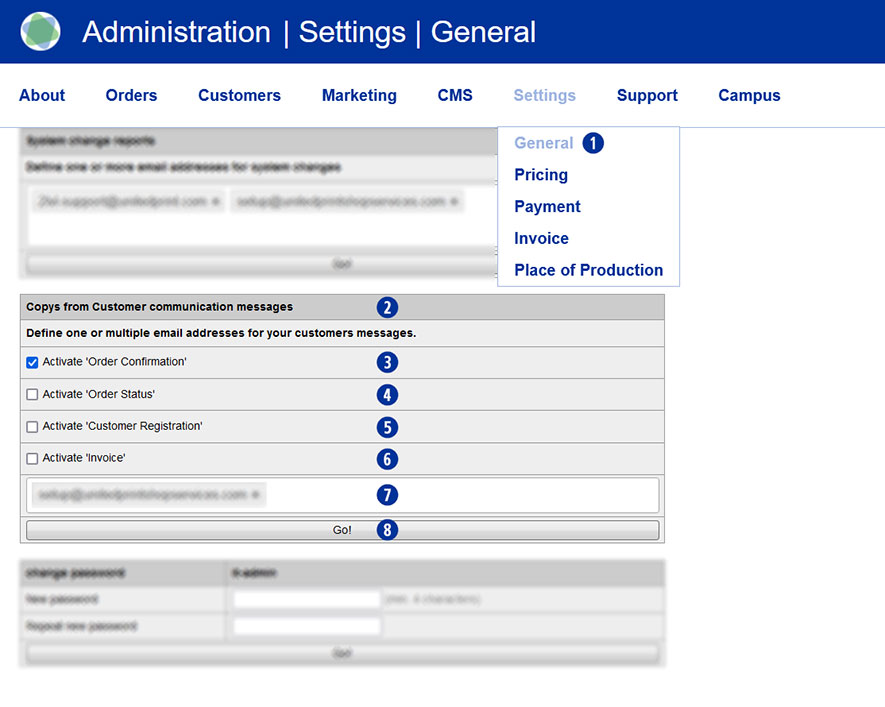
Avviso
Quando si inserisce l’indirizzo e-mail, è possibile memorizzare anche più indirizzi e-mail diversi.
Con la panoramica delle vendite, potete tenere sempre sotto controllo le entrate e le uscite del vostro Partnershop.
Passare al menu Impostazioni / Fattura nel backend del Partnershop. [1]
Sotto il modulo “Entrate da ordini” [2], specificate quali azioni volete ricevere via e-mail.
Per un’interrogazione, selezionare il periodo desiderato (mese/anno) [3], il formato di file desiderato (Excel o CSV) [4] e quindi fare clic sul pulsante “Esporta”. [5]
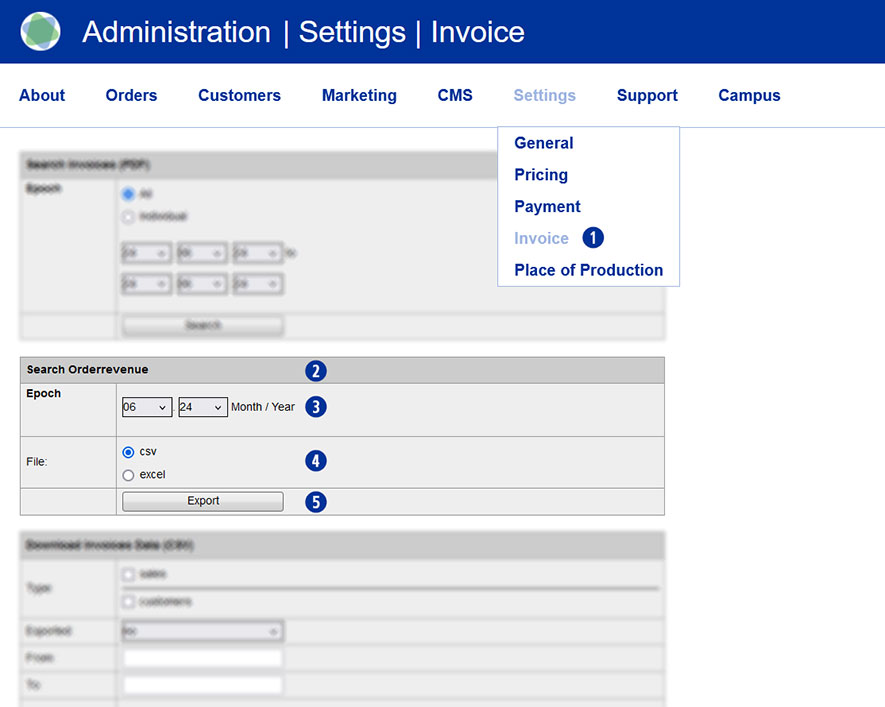
Il file di esportazione viene aperto direttamente o salvato localmente con il nome appropriato.
Esempio
Mostra tutte le vendite dei miei clienti nel mese di giugno 2024
- shopbrandname_revenues_2024_06.xls
- shopbrandname_revenues_2024_06.csv
Il report generato contiene le seguenti colonne/valori, compresa un’intestazione.
- Unitedprint Invoice ID
- Unitedprint Invoice Date
- Unitedprint Orderrevenue
- Unitedprint Order ID
- Unitedprint Paymethode
- Shop Invoice ID
- Shop Order ID
- Shop Orderrevenue
- Shop Paymethode
Marketing (22)
Sì, se le pagine del negozio sono indicizzate, viene creato un file sitemap index direttamente sotto il dominio del negozio.
Esempio
https://mydomain.com/de/sitemap_index.xml
Nella “sitemap_index.xml” si fa riferimento alle pagine dei contenuti e dei prodotti.
Nella “sitemap_content.xml” – se indicizzata – si fa riferimento alle pagine dei contenuti generali (Termini e condizioni generali, Informativa sulla privacy, Imprint, FAQ e Aiuto).
Nella “sitemap_product.xml” – se indicizzata – si fa riferimento alle pagine dei singoli prodotti da voi redatte.
Nota
Una sitemap XML è un elenco di URL creato in formato XML che contiene tutte le sottopagine indicizzate di un sito web.
Per registrare i servizi Google, è necessario confermare la proprietà del proprio dominio (verifica).
Per effettuare tale verifica del sito Google nel vostro Partnershop, dovete innanzitutto assicurarvi di avere accesso al sito web.
Per la verifica del sito Google del vostro Partnershop, avete la possibilità di memorizzare una Google Site Verification Key in modo che possa essere verificata da Google.
A tal fine, accedere al backend del Partnershop – Marketing / Online Marketing. [1]
Nel modulo “Verifica del sito Google” [2], copiate la chiave di verifica in vostro possesso nel campo di inserimento. [3]
Salvare l’inserimento cliccando sul pulsante “Vai!”. [4]
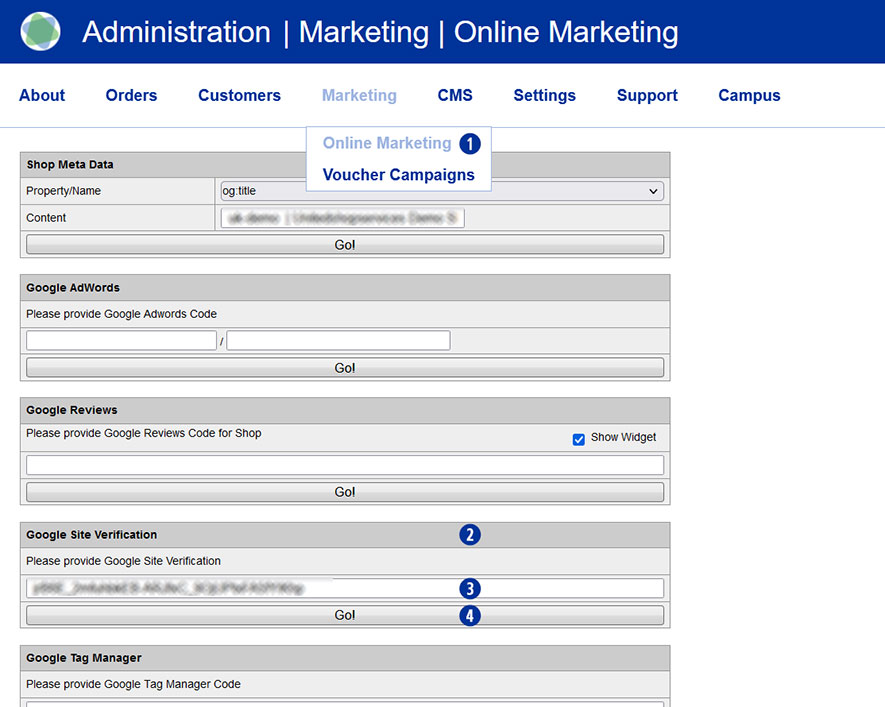
Dopo aver completato tutte le modifiche, passare al backend del negozio partner – CMS / Amministrazione / Gestione Redis / Esportazioni.
Fare clic sul pulsante “Crea versione produttiva”.
Le modifiche al vostro marketing online sono disponibili nello shop dopo circa 30 minuti.
Nota
Per creare la chiave di verifica del sito Google, accedere al proprio account Google e andare su Google Search Console (https://search.google.com/search-console).
Sì, è possibile integrare Trustpilot nel proprio Partnershop.
Andate nel backend del Partnershop nel menu Marketing / Online Marketing. [1]
Sotto il modulo Trustpilot [2], inserire i dati in vostro possesso nei campi di input. [3][4][5]
Cliccare sul pulsante “Vai!” [6] per salvare i dati in modo permanente.
 Il widget Trustpilot viene visualizzato nella pagina iniziale del vostro Partnershop. [7]

Nota
Il prerequisito è disporre di un account Trustpilot Business valido.
Questo vi permette di creare e gestire il link Trustpilot [3] e di richiedere, creare e scaricare la chiave API [4] e la chiave segreta necessarie. [5]
Le valutazioni di Trustpilot vengono aggiornate ogni giorno alle 9:00.
La visualizzazione dei valori attuali può richiedere fino a 24 ore.
Le recensioni dei clienti di Google possono essere inviate per il vostro negozio partner.
Per attivare le recensioni di Google nel vostro negozio partner, avete bisogno di un “Google Merchand ID”.
Il presupposto è che abbiate un account Google Merchant Center.
Il Google Merchant Center è uno strumento con il quale è possibile rendere disponibili diversi servizi di Google (ad es. le recensioni dei clienti).
Qui troverete anche il vostro Merchant ID. L’ID commerciante è un numero unico che identifica il vostro account Merchant Center.
Procedere come segue:
Accedere al sito web di Google Merchant Center (https://merchants.google.com/).
Accedete con il vostro account Google o create un nuovo account se non ne avete già uno.
Siete nella pagina Panoramica di Google Merchant Center. [1]
Copiate il vostro ID rivenditore negli appunti. [2]
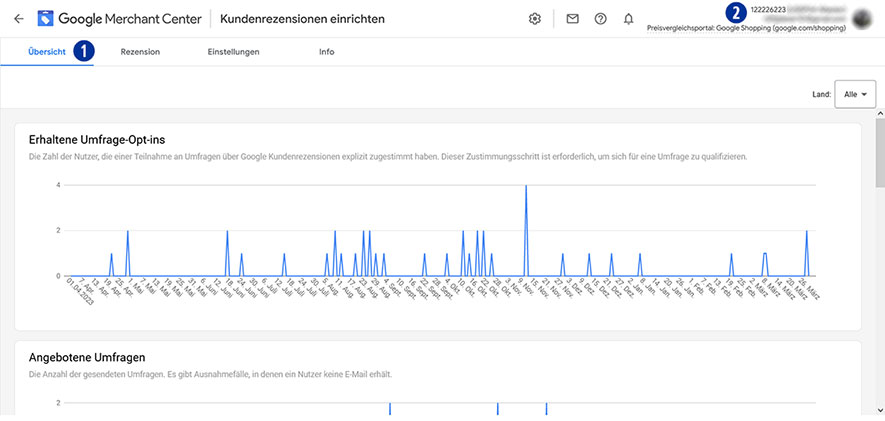
Andate nel backend del vostro Partnershop – marketing / marketing online [3] al modulo “Google Reviews”. [4]
Incollate il vostro “Google Merchant ID” [2] dagli appunti nel campo di immissione [5].
Attivate la casella di controllo “Mostra widget” [6] per visualizzare il riquadro “Recensioni Google” sulla homepage del vostro negozio partner.
Confermare l’inserimento cliccando sul pulsante “Vai! [7]

Avviso
Confermate di essere il proprietario dell’URL del vostro sito web alla voce “Informazioni sull’azienda” di Google Merchant Center e poi rivendicate l’URL per questo account Merchant Center.
Informazioni dettagliate sono disponibili al link https://support.google.com/merchants/answer/188493?hl=de&ref_topic=3163841.
Dopo aver completato un ordine, nella pagina di completamento dell’ordine al cliente viene mostrata una finestra per partecipare al sondaggio tra i clienti.
Se il cliente conferma il messaggio, verrà inviata un’e-mail entro X giorni, a seconda del metodo di spedizione selezionato.
Il cliente ha quindi la possibilità di effettuare la valutazione.
Le recensioni dei clienti inviate vengono visualizzate tramite il widget delle recensioni di Google sulla homepage del vostro negozio partner all’interno della diapositiva qui sopra. [Fig. seguente]
Per visualizzare le recensioni è necessario un numero minimo di 150 recensioni dei clienti.
L’utilizzo di un buono nel vostro Partnershop avviene nella fase d’ordine del “carrello”. [1]
Inserire il codice del buono nel campo “Buono”. [2]
Confermare l’inserimento e l’utilizzo del buono cliccando sul link “riscatta”. [3]
Il valore del buono memorizzato viene applicato e visualizzato direttamente. [4]

Avviso
Un codice buono inserito può essere rimosso all’interno dell’ordine corrente prima che l’acquisto sia completato.
A tal fine, cancellare tutti gli articoli dal carrello.
Non appena si aggiunge un nuovo articolo al carrello, è possibile inserire nuovamente il codice buono precedentemente utilizzato.
Un codice buono non viene accettato se non viene rispettato il valore minimo dell’ordine.
Un codice buono può essere utilizzato una sola volta.
Andare al menu Marketing / Campagne voucher nel backend di Partnershop. [1]
Viene visualizzata la pagina di panoramica.
I buoni possono essere ricercati e visualizzati in base a criteri specifici (arco di tempo) utilizzando il campo “Campagne di ricerca” [2]. [3]
- „Today“ (“Oggi”)
- „Yesterday“ (“Ieri”)
- „All“ (“Tutti”)
- “Individual – from/to” (“Individuale – da/per”)
Selezionare un criterio e confermare la selezione con il pulsante “OK”. [4]
I risultati della ricerca vengono visualizzati in forma di elenco sotto la finestra di ricerca. Il voucher creato più di recente si trova sempre in cima.
Il criterio di ricerca “Individuale – Data di creazione da/a” si riferisce alla data di creazione o al periodo di creazione del buono, non al suo termine.

Sì. L’operatore del Partnershop ha la possibilità di farsi inviare automaticamente copie di alcune e-mail dei clienti.
Ciò consente di tenere traccia delle comunicazioni e di garantire che tutte le informazioni pertinenti siano documentate.
Il prerequisito è che forniate un indirizzo e-mail valido per questa comunicazione.
Accedere al menu Impostazioni / Generale nel backend di Partnershop. [1]
Utilizzando il modulo “Copie da comunicazioni con i clienti” [2], è possibile specificare quali e-mail ai clienti si desidera ricevere in copia.
Conferma d’ordine [3]
Riceverete una copia della conferma d’ordine per ogni ordine di un cliente effettuato tramite il vostro negozio partner. Allo stesso tempo, riceverete una seconda e-mail da print24 a voi come partner. L’e-mail verrà inviata entro circa 30 minuti.
Modifica dello stato dell’ordine [4]
Il cliente sarà informato della modifica dello stato dell’ordine in una copia dei seguenti progressi di elaborazione dell’ordine: conferma di ricezione dei dati, conferma di controllo dei dati, stato di stampa e di ulteriore elaborazione e conferma di spedizione.
Registrazione del cliente [5]
Riceverete automaticamente una copia della notifica via e-mail non appena un cliente si sarà registrato nel vostro negozio partner.
Dopo aver ricevuto la notifica, potrete controllare il nuovo account utente tramite il backend.
Invio della fattura [6]
Dopo la spedizione dell’ordine, il cliente riceverà la fattura. Riceverete automaticamente una copia via e-mail dell’invio della fattura.
Selezionare una o più opzioni (caselle di controllo) per ricevere automaticamente una copia delle e-mail dei clienti. [3][4][5][6]
Immettere quindi un indirizzo e-mail valido. [7]
Confermate i vostri inserimenti cliccando sul pulsante “Vai!”. [8]
Da questo momento in poi, riceverete automaticamente una copia delle e-mail dei clienti per le opzioni selezionate all’indirizzo e-mail precedentemente indicato.
Avviso
Quando si inserisce l’indirizzo e-mail, è possibile memorizzare anche più indirizzi e-mail diversi.
Data la grande quantità di contatti con i clienti che avete raccolto nel tempo, si pone la questione del trasferimento di questi nel negozio di stampa online per eventuali ordini. Che si tratti di contatti di clienti di lunga data o solamente di interessati: Le informazioni di contatto sono un asset di grande valore che dovrebbero essere utilizzati per raggiungere i propri obiettivi di comunicazione (ad esempio la costruzione di un marchio locale, informazioni sui prodotti). Nel nostro mondo moderno e digitale è possibile, con soli pochi click, trasferire contenuti personalizzati senza grande impiego di tempo o costi. Uno strumento di comunicazione molto efficace in questo contesto è la newsletter. Con l’ausilio di semplici software di gestione dei contatti, è possibile gestire comodamente i propri contatti (i quali devono essere definiti solo con un nome e un indirizzo e-mail). La ricerca manuale degli indirizzi per singola persona e l’esecuzione manuale dell’attività di marketing non sono più necessarie. Questo consente di risparmiare tempo per la creazione di un chiaro concetto, per determinare quando quali contenuti dovranno essere integrati in una newsletter per poter stimolare l’interesse del destinatario.
Attraverso il calendario per newsletter desideriamo offrire ispirazione per una propria campagna.
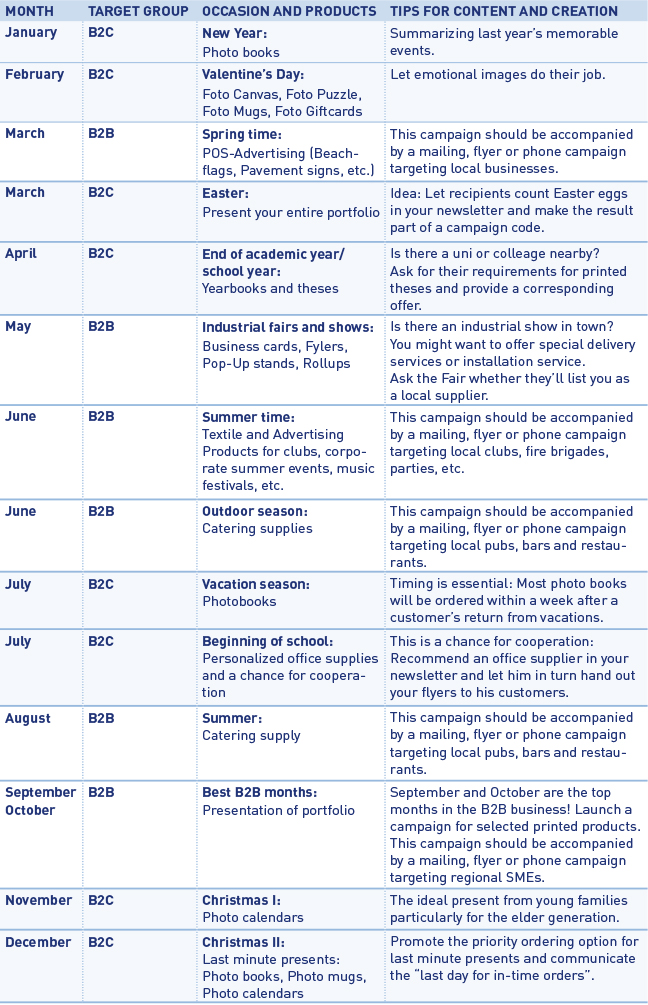
Oltre alla newsletter stagionale, può essere interessante appoggiare determinate campagne con delle newsletter. Per esempio, inviate una newsletter a un gruppo di clienti che non hanno ordinato da molto tempo e offrite uno “sconto per riattivazione cliente”.
Indipendentemente dal contenuto della campagna, temporaneo, è opportuno cercare di ottenere almeno la lettura della newsletter da parte del destinatario. L’apertura dell’e-mail viene spesso scatenata da una prima impressione che ha generato interesse. La prima (e spesso unica) cosa che il destinatario di una newsletter vede è l’oggetto dell’e-mail. Può essere vantaggioso indicare nell’oggetto il nome della città/località e addirittura già un determinato vantaggio (“Il settore della gastronomia a Lipsia può approfittare di uno sconto del 10% su tutti gli articoli del settore gastronomia”), affinché i clienti siano invogliati ad aprire l’e-mail stessa. Oltre a particolari offerte possono essere presentati anche nuovi prodotti o funzioni del negozio online. Mantenere il testo il più breve possibile. Presentare le novità in forma breve e soprattutto visiva. Il destinatario non deve “sprecare” la maggior parte del tempo leggendo il testo della newsletter, bensì lo scopo primario dovrebbe essere spingere il cliente a recarsi direttamente al sito web (ad esempio tramite tasti “call-to-action” integrati).
Per la creazione di campagne di newsletter consigliamo il tool MailChimp (https://mailchimp.com). È così possibile raggiungere fino a 5.000 destinatari per ogni campagna. Indipendentemente dal tool utilizzato, è assolutamente consigliato seguire i risultati delle campagne di newsletter con Google Analytics, ad esempio per ottimizzare presentazione e contenuti.
Sì. Da subito, nell’area back-end CAMPUS, sono a disposizione pittogrammi dei prodotti di tutti i vostri articoli presenti nel negozio online. Al seguente link di download riceverete accesso ai file. È possibile utilizzare i pittogrammi ad esempio nell’ambito di campagne di marketing accattivanti.

Attenzione
Non è possibile sostituire i pittogrammi utilizzati nel negozio online: i pittogrammi possono essere utilizzati solamente per scopi pubblicitari. I pittogrammi sono salvati come grafiche SG (vettografica).
Il Facebook-Pixel è uno strumento di analisi con il quale è possibile misurare l’efficacia della propria pubblicità. All’interno di Ads Manager di Facebook potrete visualizzare quali annunci pubblicitari hanno generato quale fatturato.
L’inserimento o salvataggio del numero identificativo di tracking di Facebook (Facebook Pixel) avviene attraverso il back-end del Partner Shop alla voce marketing > SEO. [1] nel modulo “Facebook Tracking Code“. [2] Nel campo di inserimento previsto [3] inserire il numero identificativo di tracking di Facebook. Salvare quanto inserito con il tasto “Go!”. [4]
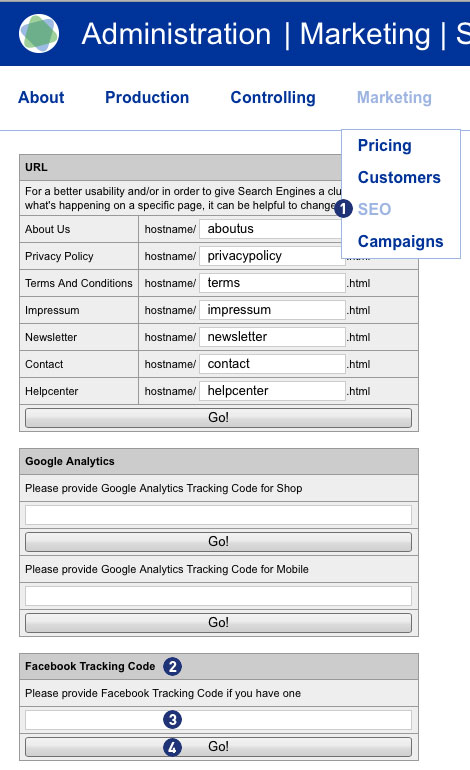
Avviso
Riceverete il vostro numero identificativo di tracking di Facebook al momento della creazione di un account Business e un account Ad.
Create Facebook-Pixel
- Al tab “Pixel“ nella modalità manager annunci pubblicitari .
- cliccare su “crea Pixel”.
- Indicare un nome per il proprio Pixel. Per ogni account pubblicitario è possibile creare solamente un Pixel. Selezionare un nome che rappresenti la vostra impresa (Partner Shop).
- Attivare la casella per l’accettazione delle condizioni di utilizzo.
- Cliccare su “crea Pixel”.
Dopo aver impostato il Facebook Pixel sarà possibile iniziare a pubblicare annunci pubblicitari su Facebook con ottimizzazione di conversione e tracking.
Informazioni dettagliate circa l’impostazione di un account business di Facebook, compresa la creazione di un Facebook Pixel sono disponibili in queste istruzioni passo per passo.
Sì. Possono essere concessi sconti percentuali.
Per impostare uno sconto per il cliente, accedere al back-end Marketing > Customers. [1] Inserire nel campo apposito [2] un criterio di ricerca (ad esempio il numero cliente) e cliccare poi sul tasto “Go!”. Se la ricerca è stata effettuata con successo, apparirà la finestra “Customer Data”.
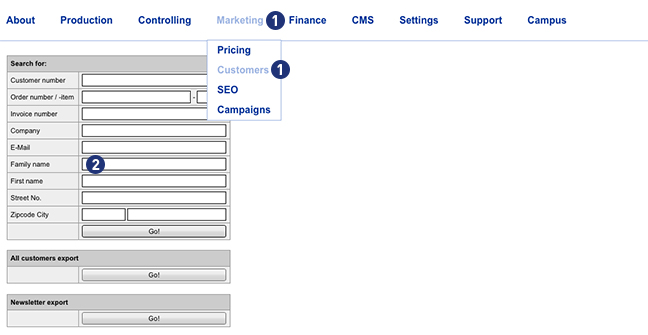
Per inserire lo sconto cliente cliccare sul tasto “Set Discount”. [3] In seguito si aprirà la maschera di inserimento “Discount”. Nel caso in cui non fosse ancora stato inserito uno sconto per il cliente, si aprirà la finestra “Discount” con l’impostazione “Standard”. [4] Attraverso una lista [5] sarà possibile selezionare una percentuale di sconto tra l’1 e il 100%. [6] L’impostazione sarà ora “Custom discount in %” [7] Salvare le proprie modifiche cliccando sul tasto “Go!”. [8]
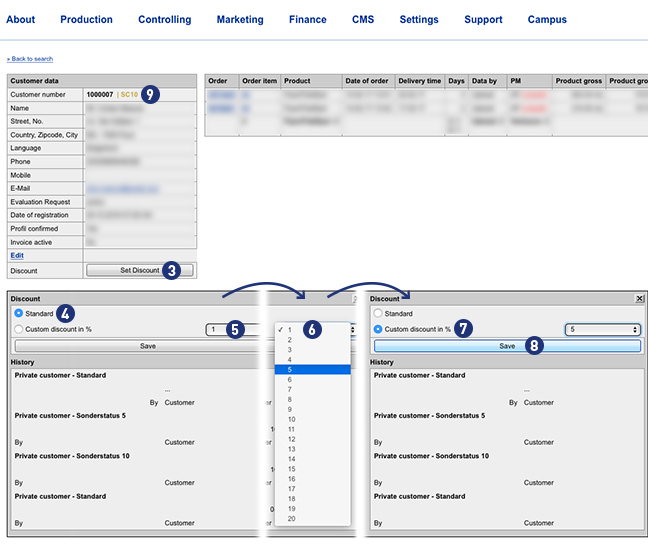
La selezione di uno sconto non comporta ulteriori offerte sulla tipologia di spedizione o sui tempi di produzione, ma solamente la riduzione del prezzo del prodotto.
Avviso
Un cliente registrato nel Partner Shop (login) potrà visualizzare il prezzo scontato già al momento della selezione del prodotto.
Nel caso in cui invece il cliente non sia ancora registrato nel Partner Shop (login), lo sconto verrà visualizzato solamente nel carrello.
In entrambi i casi lo sconto sarà riportato sulla fattura che seguirà l’acquisto.
Un Partner registrato con uno sconto è riconoscibile nel back-end del Partner Shop attraverso l’aggiunta “SC…” (condizione speciale) nella finestra “Customer Data”. [9]
È possibile stabilire autonomamente valori di ricarico per i clienti, a seconda del prodotto. Accedete all’area back-end Marketing > Pricing. [1] Selezionate poi il prodotto desiderato dalla lista prodotti [2] e determinate il ricarico desiderato per il prodotto selezionato. [3] Confermate quanto indicato cliccando sul tasto “Go!”.
In alternativa, potete selezionare contemporaneamente più prodotti dell’elenco usando la scorciatoia da tastiera “ctrl+clic”.

Facendo clic sul pulsante “Select all” [4], tutti i prodotti visualizzati nell’elenco “Prodotto” vengono automaticamente attivati. Quindi inserite un valore di ricarico nel campo di inserimento numerico e confermate l’iscrizione facendo clic sul pulsante “Go!”. [5]
Per disattivare la selezione, fare clic su uno dei prodotti dell’elenco.
I valori di ricarico/riduzione che avete già impostato per i vostri prodotti (ad esempio +10%) non verranno applicati automaticamente ai nuovi prodotti. È possibile utilizzare il campo di immissione “Default Markup/Markdown for new products” [6] per definire un valore che verrà trasferito ai nuovi prodotti non appena vengono aggiunti all’elenco “Pricing”.
Lo strumento “Pricing history” [7] vi offre la possibilità di tenere traccia delle vostre modifiche. Utilizzare per questo i vari criteri di selezione (Date, Week, Products e User). Confermare la propria query cliccando sul tasto “Go!”. [8]

No. Unitedprint non comunica in alcun caso con i vostri clienti. La comunicazione è automatizzata attraverso il Partner Shop USS e quindi a vostro nome, oppure viene gestita direttamente da voi.
Esempio 1
Conferma d’ordine: Al momento della ricezione dell’ordine, il vostro Partner Shop USS invia una e-mail al cliente. Questa e-mail è completa dei vostri colori, logo e informazioni legali.
Esempio 2
File di stampa difettosi provenienti dal cliente: Se un ordine viene inoltrato a Unitedprint per la produzione e i file di stampa consegnati dal cliente sono difettosi, Unitedprint contatta il partner, ma non il cliente.
No. Il marchio Unitedprint non compare nell’intero processo di ordine e disbrigo. Il marchio non compare sul front-end del vostro Partner Shop USS, né nelle e-mail al cliente, sulle fatture o sulle etichette di spedizione da parte di Unitedprint al cliente. Tutti i punti di contatto con il cliente sono personalizzati per voi.
L’URL del vostro Partner Shop mantiene la componente “… unitedprintshopservices.com“ come impostazione standard.
Consigliamo di nascondere questo URL e di impostare un trasferimento URL.
Se lo desiderate, vi preghiamo di contattare il seguente indirizzo e-mail: setup@unitedprintshopservices.com
Lo strumento “MailChimp” è un editor per newsletter completo che offre diverse componenti.
Già con la versione gratuita è possibile inviare fino a 12.000 e-mail a 2.000 destinatari ogni mese (con piccoli banner pubblicitari).
MailChimp offre diversi template che possono essere visualizzati anche su dispositivi mobili, grazie a un design “responsive”.
Nelle seguenti istruzioni. troverete ulteriori dettagli circa l’utilizzo del tool per newsletter così come i passaggi principali per la creazione della vostra campagna.
Avviso
Affinché il tuo dominio supporti le procedure di autenticazione richieste Domain Identified Mail ( DKIM ) di DomainKey e Sender Policy Framework ( SPF ), sono necessari due record DNS aggiuntivi.
Per configurare il tuo dominio per DKIM, aggiungi una voce con le seguenti impostazioni:
Digita: CNAME
Prefisso: k1._domainkey
Valore: dkim.mcsv.net
Ora aggiungi un’altra voce per SPF con le seguenti impostazioni:
Digita: TXT
Valore: v=spf1 include:servers.mcsv.net ?all
Alla voce “Newsletter” nel footer del vostro Partner Shop i vostri clienti potranno registrarsi in una lista per ricevere una newsletter. I dati raccolti verranno salvati in una lista sotto forma di file CSV e potranno essere visualizzati tramite il back-end „Marketing – Customers – Newsletter export“.
Avviso
Il sistema del Partner Shop non include la funzione newsletter!
La generazione e l’invio di una newsletter può avvenire attraverso un software per newsletter separato. La lista precedentemente esportata (file CSV) dal Partner Shop può inoltre essere importata nel software per newsletter.
La registrazione e la disdetta dalla neswletter avvengono attraverso l’apposito separato e non rappresentano quindi una funzione del Partner Shop.
Nell’area marketing del backend Marketing > Product [1] avete la possibilità di fornire, per ogni prodotto, informazioni ottimizzate SEO.
Nell’area Product page > Product [2] selezionare un prodotto dal menù di dropdown. [3]

Dopo aver effettuato la selezione, verranno visualizzati i testi standard del prodotto e l’immagine standard del prodotto. Nelle singole maschere di inserimento è possibile personalizzare i testi e le immagini. [5-14]

Nell’area Product image [4] è possibile sostituire l’immagine standard del prodotto con l’immagine desiderata. Eventuali modifiche in quest’area verranno immediatamente rilevate e visualizzate. Cliccare inoltre sul tasto attivo „Browse“ [6].
Se desiderate modificare l’immagine del prodotto o tornare all’immagine standard, cliccare sul tasto „Delete“. [5]
Nell’area Page description [7] è possibile salvare meta-informazioni (title e description) per browser e motori di ricerca. Questi testi vengono visualizzati sulla pagina di calcolo e sulle singole pagine dei prodotti nel vostro shop online partner.
Sono disponibili le seguenti singole possibilità di inserimento.
- Text: testo nel tab del browser [8]
- Product-Slug: URL sulla pagina del singolo prodotto, con denominazione accattivante [9] (max 64 caratteri)
z.B. http://my-shop-shop.unitedprintshopservices.com/print-products/business-cards/ - Description: testo descrittivo per risultati sui motori di ricerca [10]
Alla pagina di calcolo, per ogni prodotto sono disponibili due testi informativi, (Header [12] e dettaglio [13]), sotto le foto dei prodotti. Questi dovrebbero essere personalizzati per essere ottimizzati SEO [11].


Tutti i testi informativi sui prodotti contengono testi standard e dovrebbero essere modificati. Potete riconoscere i testi standard dal colore di sfondo (grigio) della casella di inserimento.
Per sovrascrivere i testi standard basterà sostituirli con i vostri testi personalizzati.
Confermare le proprie modifiche cliccando sul tasto “Go!”. [14]
Il colore di sfondo (bianco) della casella di inserimento va a indicare che il vostro testo è stato salvato.
I testi possono essere modificati e formattati con i classici strumenti dei programmi MS Office (ad esempio grassetto, corsivo, allineamento, ecc.). [15]
Dopo aver aggiornato la pagina di calcolo nello shop online (Browser > F5) verrà visualizzato il testo modificato.
In generale è possibile affermare che
Tutte le caselle di inserimento devono contenere testo. Caselle di testo vuote non vengono salvate, ma riportate al testo di default.
Caselle vuote non verranno salvate ma verranno riportate al testo standard. Tag HTML o codici in Java Script non possono essere salvati.
Il numero massimo di caratteri consentiti per campo di inserimento è pari a 1.024 (spazi compresi).
Il titolo sulla pagina di calcolo (ad esempio biglietti da visita) corrisponde al nome del prodotto e non può’ essere modificato. [16]
Indicazione importante
Un Product-Slug (max 64 caratteri) non dovrebbe essere modificato troppo di frequente: questo viene altrimenti penalizzato “duramente” dai motori di ricerca attraverso un danneggiamento nel ranking!
Ulteriori informazioni utili sul tema marketing per motori di ricerca sono disponibili nella nostra area CAMPUS SEM III: SEO-Onpage.
Sì. A tale scopo attivare l’area back-end ”Marketing” – “SEO”. [1] Sotto il modulo “Google AdWords” [2], inserire nei due campi di immissione i dati a disposizione – Google AdWords ID [3] e Conversion Key [4]. Con il pulsante “Go!” vengono memorizzati ID e Key in modo permanente.
Presupposto è disporre di un account di Google valido.
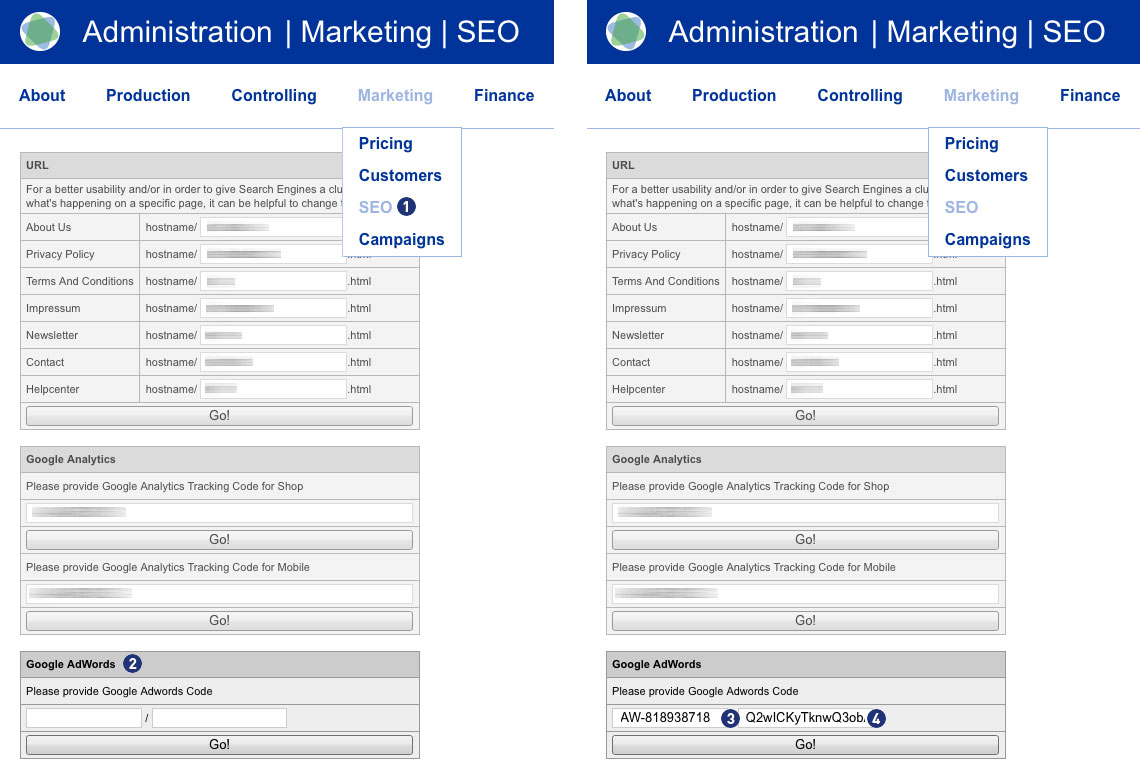
Svuotando i due campi di immissione e cliccando sul pulsante “Go!” si rimuovono ID e Key.
Vengono anche cancellati i rispettivi dati nel codice sorgente dell’applicazione.
Nota
L’immissione di Google AdWords ID deve iniziare con “AW-“.
Per ulteriori informazioni si rimanda al file della Guida di AdWords di Google.
Nel Backend Marketing del vostro partner shop online > Clienti troverete tutte le informazioni rilevanti relative ai vostri clienti nella panoramica dei risultati a destra. [1]
• Customer number (CN)
• Company
• Name
• Register
• Profil changed
• Orders
• Order Revenue (synthèse du chiffre d’affaires)
• Invoice
Visualizzazione Order Revenue
Di default, vengono sempre visualizzate 25 voci. Utilizzando il campo di selezione [2] sotto il display, è possibile modificare il numero di risultati in 10, 25, 50 o 100 per pagina.
La colonna “Orderrevenue” [4] indica vendite nette totali del rispettivo cliente.
Suddivisione
Le colonne “Customer number”, “Company”, “Name”, “Orders” e “Order revenue” possono essere ordinate in ordine crescente o decrescente cliccando sul nome della colonna. [5] La panoramica dei risultati si apre con la colonna “Customer number” ordinata in ordine crescente.
Visualizzazione dell’entità pagante della fattura e delle fatture aperte
Nella panoramica dei risultati, viene visualizzata un’altra colonna “Invoice” a destra della colonna “Order Revenue”. [6] In questa colonna, un’icona (punto verde) [7] indica graficamente se il cliente ha l’opzione “Invoice”.
Inoltre, in caso di fatture pendenti, viene visualizzato un testo informativo (rosso). [8]
Esempio
(2 unpaid) per due fatture non contrassegnate come “pagate”
Se non sono esistono fatture pendenti, non viene visualizzato alcun testo informativo.
Nota
Lo smistamento dei risultati si riferisce sempre a tutti i clienti registrati.
Sì. La maschera di ricerca a sinistra contiene un nuovo filtro “Invoice Payment”. [1]
Attivando la casella di spunta e poi cliccando sul pulsante “GO!” [2] tutti i clienti del vostro partner shop vengono visualizzati con il metodo di pagamento “Invoice”. [3]
Il filtro rimane attivo fino a quando non lo si disattiva o si esce dalla pagina.
Sì. Con i seguenti link per il download puó accedere ai file per i volantini sui prodotti più venduti.
Sono disponibili i formati DIN A4 a 6 facciate e DIN-Lang a 6 facciate.
Puó personalizzare in maniera individuale la stampa dei suoi volantini.
Suggerimento
I files sono realizzati per la stampa ad alta risoluzione.

Produzione (22)
Questa funzione aggiuntiva speciale può essere selezionata dal cliente nel corso del calcolo per ricevere una Screen proof del proprio prodotto. A questo scopo selezionare alla voce di menù “Proof”, “Screen proof”.
Se il cliente seleziona l’opzione Screen proof, questo riceverà il link per la conferma della verifica per e-mail. Il link conduce alla pagina di accesso del Partner Shop e alla panoramica dell’ordine del cliente. Su questa pagina il cliente può dare l’ok per la stampa dopo aver visualizzato la Screen proof o caricare i file di stampa corretti dopo aver rifiutato la Screen proof.
Attenzione
La rappresentazione viene effettuata con una risoluzione di 150 dpi. A causa della modalità colore RGB del monitor, la resa dei colori non corrisponde totalmente alla realtà.
Testi ed elementi inclinati vengono visualizzati spigolosi a causa della risoluzione del monitor (72 o 96 dpi).
Per la conferma della Screen proof è a disposizione una finestra di tempo pari a circa 60 minuti.
A causa del workflow, nel caso di ordini con opzione Screen proof inoltrati e confermati dopo le ore 11, sono possibili ritardi nei tempi di consegna pari a una giornata lavorativa per ogni giornata lavorativa iniziata.
Potete accettare o rigettare reclami da parte del cliente, senza dover mettere Unitedprint a conoscenza dei fatti.
Procedere come segue (due passi):
- Generate per il cliente una nuova fattura con importo ridotto (area back-end > Production > Track).
- Restituire al cliente la differenza in denaro (ad esempio dal back-end di Worldline).
Nel caso di reclami riguardanti articoli autoprodotti, considerare che la base di calcolo per provvigioni a voi fatturate resta il prezzo di vendita.
In generale è possibile condurre una gestione del reclamo autonoma nei confronti del cliente. È possibile accettare o rigettare reclami da parte del cliente, senza dover mettere Unitedprint a conoscenza dei fatti, anche nel caso in cui il produttore sia proprio Unitedprint.
Procedere come segue (tre passi):
- Generate per il cliente una nuova fattura con importo ridotto (area back-end “Production“ – “Track“ – selezionare l’ordine desiderato).
- Restituire al cliente la differenza in denaro (ad esempio dal back-end di Worldline).
- Contattare Unitedprint se desiderate reclamare l’articolo presso Uniteprint.
Procedere come segue:
- Selezionare l’ordine desiderato nel back-end del Partner Shop accedere al Menu > Production > Track. [1]
- Cliccare sulla relativa posizione dell’ordine che deve essere annullata [2]nella colonna “Product kind“
- Nella modalità di visualizzazione dei dettagli nel modulo Order information > State of order dalla lista di Dropdown selezionare il punto “Cancellation“. [3]
- Salvare quanto selezionato con il tasto “Save”. [4] Viene visualizzato il seguente messaggio. [5]
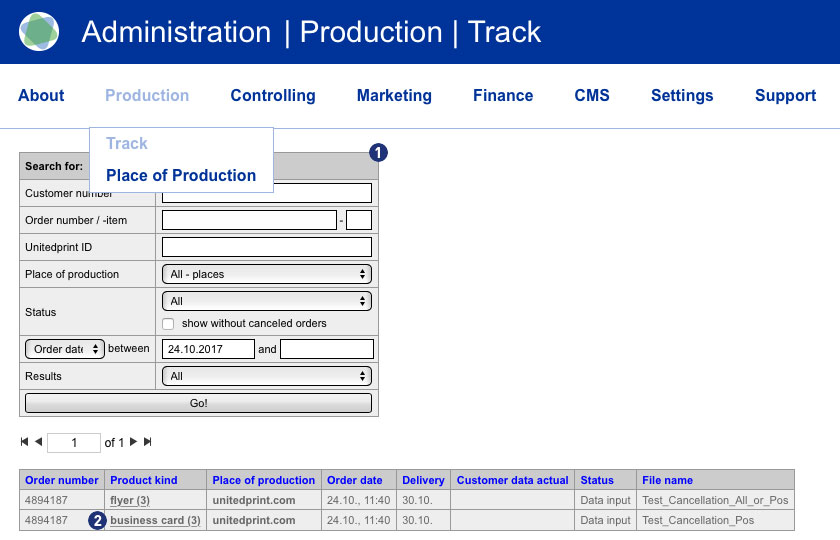
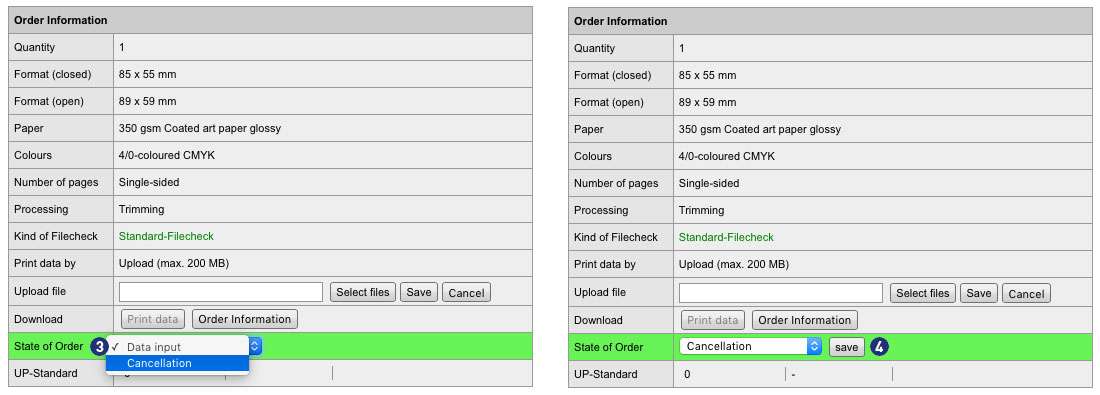

Avviso
Se per l’ordine annullato è già stata generata una fattura, per l’ordine in questione (o la posizione dell’ordine) sarà necessario generare una fattura di storno separata che dovrà essere inviata al cliente. I dettagli sono disponibili al punto “Come posso creare un modello di fattura di storno?“.
Procedere come segue:
- Selezionare l’ordine desiderato nel back-end del Partner Shop accedere al Menu > Production > Track. [1]
- Cliccare sulla relativa posizione dell’ordine che deve essere annullata [2]nella colonna “Product kind“
- Nella modalità di visualizzazione dei dettagli nel modulo Order information > State of order dalla lista di Dropdown selezionare il punto “Cancellation“. [3]
- Salvare quanto selezionato con il tasto “Save”. [4] Viene visualizzato il seguente messaggio. [5]
- Tramite il vostro conto Worldline potrete avviare la restituzione (parziale o totale) del pagamento del cliente.
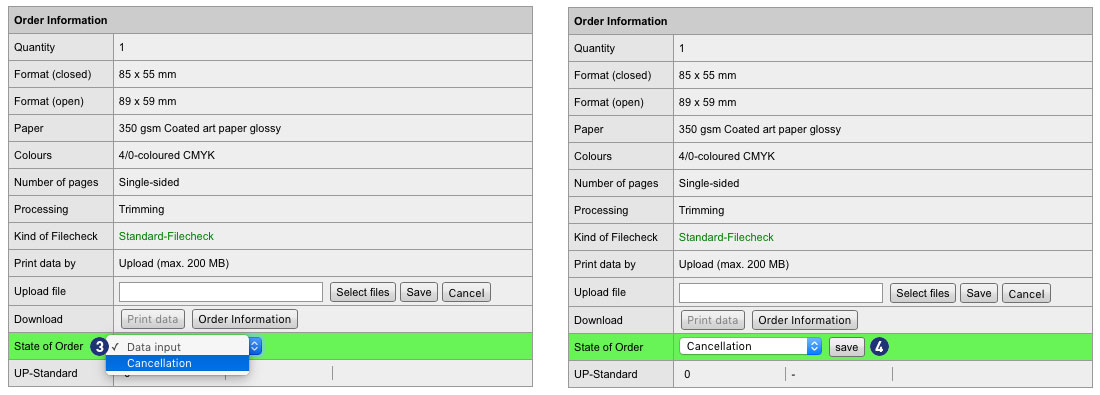
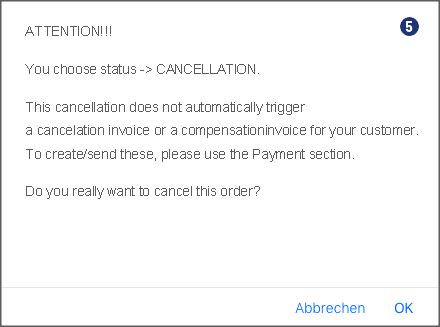
Avviso
Se per l’ordine annullato è già stata generata una fattura, per l’ordine in questione (o la posizione dell’ordine) sarà necessario generare una fattura di storno separata che dovrà essere inviata al cliente. I dettagli sono disponibili al punto “Come posso creare un modello di fattura di storno?“.
Nell’area back-end “Production > Track > Order number / -item“ inserire nel campo di ricerca il numero d’ordine desiderato. Confermare il criterio di ricerca cliccando sul tasto “GO!”.
Avviso
Le richieste di ricerca per ordini già conclusi devono avvenire attraverso l’inserimento del numero d’ordine o del numero cliente. Una ricerca generale tra tutti gli ordini non è possibile per ragioni tecniche.
Se si cerca per numero cliente, i risultati di ricerca conterranno sia ordini correnti che conclusi.
Sì. Vi informiamo costantemente sul progresso del vostro ordine sotto forma di segnalazioni per e-mail, inviate all’indirizzo registrato nel sistema.
Allo stesso tempo, è possibile visualizzare in qualsiasi momento lo status attuale dell’ordine nell’area back-end (“Production“ – “Track“).
Nell’area back-end cliccare su “Controlling“ e selezionare i parametri desiderati. Avviare la ricerca. Il risultato della ricerca verrà visualizzato sotto forma di diagramma.
Esiste inoltre la possibilità di stampare o esportare come file Excel i risultati della ricerca.
Nell’area back-end del Partner Shop “Production“ selezionare “Track“. Digitare nel campo di ricerca i parametri necessari (ad esempio numero d’ordine o data d’ordine) e avviare la richiesta. Nella lista cliccare alla voce “Product kind“ su una registrazione (evidenziato e sottolineato). Nella modalità di visualizzazione dei dettagli d’ordine, alla voce “State of order“, è possibile visualizzare lo status attuale dell’ordine.
Nell’area back-end del Partner Shop “Production“ selezionare “Track“. Digitare nel campo di ricerca i parametri necessari (ad esempio numero d’ordine o data d’ordine) e avviare la richiesta. Verificare nella modalità di visualizzazione dell’ordine la colonna “Order number“ e “Product kind“. Se sono presenti più posizioni per un ordine, queste saranno visualizzate una sotto l’altra per i rispettivi numeri d’ordine alla voce “Product kind“.
Sì. Se il cliente dovesse ordinare diverse posizioni con le stesse caratteristiche di prodotto, questi articoli potranno essere spediti insieme. Per queste posizioni il Partner Shop garantisce un risparmio nei costi di spedizione.
Durante il processo d’ordine, il cliente ha la possibilità di selezionare l’opzione “spedizione unica“. In questo caso viene selezionata la casella “spedizione unica“. [1]
Grazie alla funzione “copiare prodotto“, nel cestino, [2] è possibile creare diverse posizioni per l’articolo precedentemente configurato (ad esempio biglietti da visita) e ordinarli risparmiando sui costi di spedizione grazie alla spedizione unica. Questa verrà visualizzata nella pagina di calcolo [3] nel cestino.
In alternativa, è possibile configurare lo stesso prodotto una o più volte sulla pagina di calcolo e spostarlo nel carrello.
Avviso
Un ordine con l’opzione “spedizione unica“ verrà mandato in produzione solamente quando saranno stati caricati i file di stampa per tutte le posizioni.
Il termine di consegna cambia per l’intero ordine!
Nel caso in cui la posizione di un ordine (verifica dei file, produzione e consegna tramite il partner) sia stata classificata per la produzione propria ma il partner desideri inoltrarlo a Unitedprint, è possibile modificare il luogo di produzione anche in seguito alla ricezione dell’ordine stesso. Selezione l’ordine interessato nell’area back-end “Production > Track“. Si aprirà così la pagina informativa dell’ordine. Nella parte superiore sarà possibile selezionare l’opzione “Reject order”. Saranno messi a fattura i costi indicati per la produzione.
L’elaborazione dei file errati dipende dall’opzione di verifica del file prescelta. Esistono le due seguenti possibilità:
- Verifica di base (gratuita)
- Verifica premium (inclusa risoluzione dell’errore, a pagamento)
Nel caso in cui il cliente scegliesse la verifica premium, il nostro team potrà nella maggior parte dei casi risolvere l’errore autonomamente.
Nel caso in cui fossero necessari nuovi file, verrà inviata una e-mail informativa al partner e al cliente.
Esempio: Contenuto dell’e-mail
–>
Gentile Signora, gentile Signore,
grazie per l’ordine! La nostra verifica dei file gratuita ha portato al seguente risultato:
La richiesta del cliente non è realizzabile:
- La richiesta di modifica non può essere realizzata.
I nostri collaboratori non sono stati in grado di risolvere l’errore presente. Vi preghiamo di farci pervenire i file di stampa corretti e completi (intero corrispettivo dell’ordine).
Confermare la nuova consegna del totale dei file di stampa corretti nei dettagli dell’ordine (alla voce MyOrders http://myshop.com?orderstep=1_cstmzng&id=2473); prima di questo passaggio l’ordine non potrà essere elaborato!
ATTENZIONE: Senza previa conferma su MyOrders, ‚Elaborazione file di stampa‘, l’ordine non può essere elaborato.
<–
Per poter caricare nuovamente i file, è necessario che il cliente clicchi sul link sopra indicato. Il link porta direttamente alla panoramica d’ordine (ordini). [1]
Selezionare l’ordine interessato dalla panoramica. Gli ordini per i quali devono essere caricati nuovi file di stampa saranno contrassegnati dallo status “Conferma di elaborazione”. [2]
Presso la posizione d’ordine interessata, nella colonna “Elaborazione”, sarà presente un segnale di avviso, [3] sul quale il cliente dovrà cliccare.
In seguito si aprirà la seguente finestra per la verifica dei file di stampa. [4] Per proseguire, cliccare sul link “Nuovo invio dei file”. [5]
Per il proseguimento dell’elaborazione dovranno essere osservati gli avvisi indicati di seguito. [6-9]
Attraverso il menù tornare alla panoramica [10] d’ordine. Cliccare sul link “Ordini”. [11]
Al termine del caricamento dei dati, nella panoramica lo status dell’ordine cambierà automaticamente in “Ordine in ingresso”. [12]
Sì. In seguito alla ricezione, i file di stampa vengono sottoposti a un controllo di base gratuito (se questi vengono prodotti da Unitedprint).
In questo caso offriamo due diverse tipologie di verifica dei file: il controllo di base e quello premium.
Verifica di base
Verifica gratuita dell’utilizzabilità dei file per la stampa. Considerate che i file di stampa non verranno in questo caso verificati in merito alla qualità (ad esempio risoluzione, margini, trasparenze, ecc.). Tuttavia, se venissero constatati degli errori che potrebbero rendere la stampa impossibile, offriamo tre possibilità:
- Consegna dei file corretti
- Avvio della stampa, ovvero il cliente lascia stampare i file senza ulteriori modifiche (dipendentemente dagli errori)
- Modifica dell’ordine
Verifica premium
Questo servizio offre al cliente un controllo più ampio della qualità dei file di stampa, così come un feedback garantito relativo alla verifica dei file. Tuttavia, se venissero constatati degli errori che potrebbero influenzare negativamente la stampa, offriamo tre possibilità:
- Consegna dei nuovi file corretti
- Rielaborazione dei file da parte dei nostri collaboratori (dipendentemente dall’errore e a pagamento)
- Avvio della stampa, ovvero il cliente lascia stampare i file senza ulteriori modifiche (dipendentemente dall’errore)
- Modifica dell’ordine
I file di stampa dovrebbero essere idealmente creati e inviati in formato PDF (Portable Document Format). Osservare a questo scopo le impostazioni standard per livello di stampa. È tuttavia possibile anche utilizzare file TIFF o JPEG. In un file PDF devono essere contenuti anche i caratteri.
In questo caso non dovrete fare nulla, a meno non si tratti di un ordine con modalità di pagamento anticipato. In tutti gli altri casi, l’ordine verrà inoltrato automaticamente a Unitedprint. La verifica dei dati, la produzione e la consegna diretta al vostro cliente avvengono automaticamente tramite Unitedprint. Lo status dell’ordine può essere verificato nella propria area back-end. Non appena l’ordine sarà inviato, il vostro Partner Shop USS invierà una e-mail di conferma con documento di fatturazione al vostro cliente.
Questo avviene automaticamente senza necessità di intervento da parte vostra e a vostro nome. Poiché Unitedprint non comunica però direttamente con i vostri clienti, sarà opportuno rimanere a disposizione per eventuali domande insorte da parte di Unitedprint.
Nel caso in cui l’ordine abbia come modalità di pagamento il pagamento anticipato, sarà necessario da parte vostra verificare il pagamento in entrata ed eventualmente confermare le posizioni dell’ordine (contrassegnare come “Paid”). Solamente in seguito l’ordine potrà andare a Unitedprint per la produzione.
Per assicurare che un ordine venga consegnato entro i tempi di consegna indicati, l’ordine deve essere inoltrato al più tardi alle ore 11:00 MEZ/MESZ e il caricamento dei file di stampa deve essere completo. Questo vale solamente se l’ordine viene piazzato in un giorno lavorativo (lunedì – venerdì).
Per ordini che non sono stati ricevuti entro l’orario indicato, il termine di consegna si ritarda di +1 giorno lavorativo.
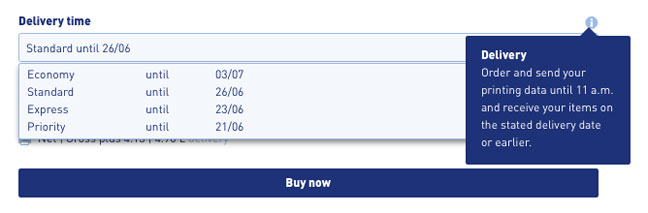
Vi preghiamo di informare a riguardo il nostro centro di assistenza entro 15 minuti dalla conclusione dell’ordine al numero 06-97 63 18 67 / support@print24.it.
In caso contrario dall’ordine di prova viene generato un ordine a pagamento. È necessario inoltre cancellare l’ordine di prova direttamente nel proprio back-end Partner.
Per eventuali domande tenere a portata di mano il codice ID di Unitedprint corrispondente al relativo ordine.
Il vostro Partner Shop USS consente di produrre autonomamente ordini per i propri clienti. Le relative impostazioni possono essere effettuate nel back-end alla voce del menù “Production“ – “Place of Production“. [1]
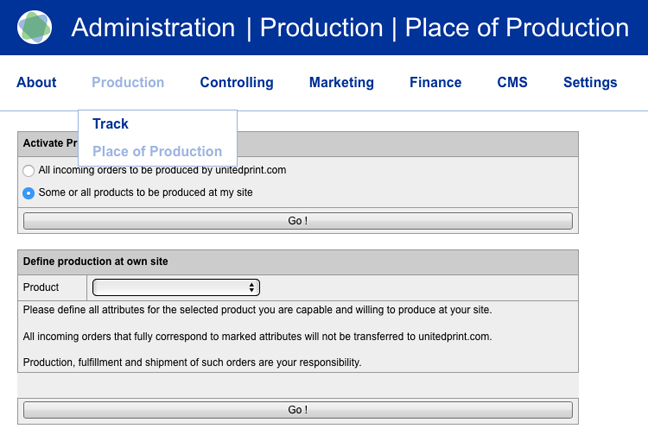
Attivare per prima cosa il radio button “Some or all products to be produced at my side“. [2] Selezionare ora il prodotto per cui desiderate modificare delle impostazioni. [3] Definire poi la gamma di prestazioni. Selezionare le opzioni di prodotto che sono già comprese nel vostro portfolio di produzione (ad esempio una tipologia di carta o di raffinamento). [4] Confermare le impostazioni cliccando sul tasto “GO!”. [5]
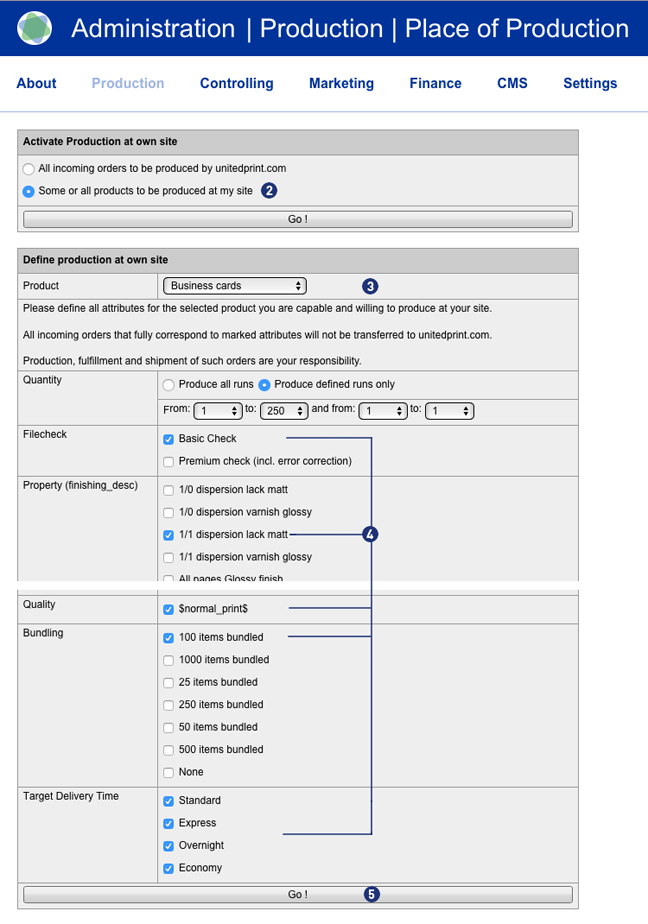
Una posizione d’ordine sarà idonea alla produzione propria solamente quando questa corrisponde al cento per cento alle proprie impostazioni individuali.
Avviso
Per ogni attributo deve essere selezionata almeno un’opzione (anche se questa non viene visualizzata nel negozio online), altrimenti non potrà essere inoltrato alcun ordine.
Ai vostri clienti verranno sempre offerte tutte le opzioni di produzione, indipendentemente dal luogo di produzione.
Avete ricevuto un ordine il quale corrisponde alle specifiche da voi indicate per la produzione propria. Per tali ordini avete la responsabilità di verificare i file di stampa, la produzione e la spedizione della merce. Lo status dell’ordine nel back-end Partner deve inoltre essere aggiornato manualmente (“Production“ – “Track“ –selezionare l’ordine corrispondente – selezione “State of order“).
Altre fasi del processo (ad esempio la verifica del pagamento, la richiesta di trasferimento dei file di stampa, ecc.) avvengono automaticamente e senza bisogno del vostro intervento, o meglio, dipendono dal corretto aggiornamento dello status nel back-end (ad esempio l’invio della e-mail di conferma di spedizione e dei documenti di fatturazione per lo status “Dispatched”).
Gli ordini in ingresso nello shop online partner passano attraverso diversi status, visualizzati nel backend dello shop stesso.
Alla voce Order > Track > Visualizza dettagli nel modulo Order number [1] nel riquadro State of Order [2] è possibile visualizzare lo status attuale dell’ordine. Lo status viene aggiornato automaticamente sullo sfondo.
Nel modulo State-History [3] vengono elencati i diversi status dei rispettivi ordini.
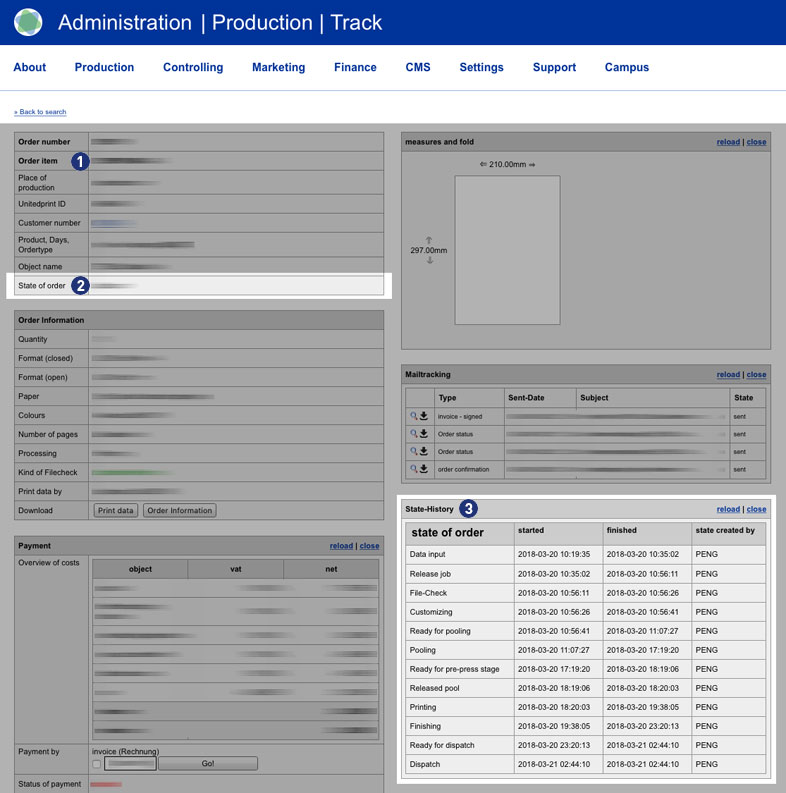
Lo status di un ordine può’ essere utile per scoprire se questo non può’ essere trasmesso dallo shop partner a Unitedprint.
Status: Data Input
Upload file – File di stampa non caricati
Pagamento anticipato – Ricezione pagamento non confermata
Pagamento – Online Payment non ha liquidazione
Status: Waiting for Customize-Release
Upload file – Nuovi file di stampa mancanti dopo verifica file
Status: Waiting for Proof-Release
Accettazione: accettazione di verifica cliente shop partner in sospeso
I seguenti status di un ordine possono essere visualizzati.
| Status | Descrizione |
| Data input ¹ | I nuovi ordini |
| Release job ² | rilascio ordine |
| File-Check | controllo dei dati |
| Waiting for Customize-Release | Attendi l’approvazione dell’elaborazione |
| Customizing | elaborazione dei dati |
| Waiting for Proof-Release | Attendi il rilascio della prova |
| Ready for pooling | Pronto per la condivisione |
| Pooling | Pooling |
| Ready for pre-press stage | Pronto per la fase preliminare |
| Printing | stampa |
| Self-Production | produzione propria |
| Finishing | lavorazione |
| Ready for dispatch | Distribuzione spedizione |
| Dispatch | spedizione |
| Cancellation | cancellazione |
Avvertenza
¹ Se lo status di pagamento „Pagamento anticipato“ è stato confermato, i file di stampa sono stati caricati, ma lo status dell’ordine „Data input“ non viene ancora visualizzato dopo 15 minuti, la preghiamo di contattare il servizio di assistenza.
² Se lo status dell’ordine „Release Job“ non viene ancora visualizzato dopo 15 minuti, si tratta generalmente di un problema di pagamento tra di lei in quanto gestore dello shop partner e print24. La preghiamo in questo caso di contattare il servizio di assistenza.
Se lo si desidera, i dati di stampa possono ora essere selezionati e caricati sulla pagina di calcolo dei costi. Inoltre, è possibile visualizzare nuovamente i dati di stampa dopo il processo di caricamento tramite una funzione di anteprima.
Sulla pagina di calcolo è presente una lista di selezione denominata “Dati di stampa”. Qui avete la possibilità di scegliere tra le seguenti opzioni.
- Trasferire i dati di stampa più tardi
Il caricamento avviene come di consueto dopo il completamento dell’ordine, inclusa l’anteprima dei dati di stampa. - Caricare ora i dati di stampa
Il caricamento avviene direttamente sulla pagina di calcolo con anteprima dei dati di stampa.
Dopo aver selezionato una delle opzioni di cui sopra, viene visualizzato un livello per il login o il login ospite.
Accedere con i propri dati utente. Quindi selezionare il file di stampa desiderato. Fare clic sul tasto “Choose print data”. Il file selezionato viene visualizzato nella finestra sopra. Confermare la selezione con il tasto “Upload print files”. Il processo di caricamento è indicato da una barra di stato.
È quindi possibile visualizzare in anteprima e controllare i dati di stampa precedentemente caricati. Fare clic sul tasto “Show uploaded print data”.
Se i dati sono corretti, confermare la selezione con il pulsante “Use uploaded print data”. In caso contrario, è possibile eliminare i dati di stampa. Fare clic sul tasto “Delete uploaded print data”. Si ritorna quindi alla finestra di selezione per il caricamento dei dati di stampa.
In seguito sarete reindirizzati alla pagina di calcolo dei costi. Nell’elenco di selezione “Dati di stampa” vengono visualizzate le opzioni di caricamento selezionate e un link di anteprima (View).
Attenzione
A causa di problemi di sicurezza non è più possibile caricare file di archivio (es. zip, rar, tar, gz ecc.).