I pagamenti con carta di credito vengono effettuati nel Partnershop tramite il provider Worldline | Six Payment Services.
Per prima cosa la invitiamo a registrarsi su Six Payment Services. In caso di domande, contatti il responsabile dell’installazione al seguente indirizzo e-mail: setup@unitedprintshopservices.com.
Una volta completata la registrazione a Six Payment Services, riceverà i suoi dati di attivazione e i dati di accesso per My Saferpay e il Merchant Portal (My Portal) da Six Payment Services tramite e-mail.
Per ricevere i dati necessari per attivare il metodo di pagamento con carta di credito nel suo Partnershop, proceda gentilmente come segue:
- Acceda al Saferpay Backoffice (My Saferpay) con il suo nome utente Saferpay e la password corrispondente per creare i dati di accesso API JSON.
- Dopo aver effettuato correttamente l’accesso, passi a Settings (1) e quindi a “JSON API Basic Authentication” (2).
- Definisca la sua password API (3). Faccia clic sul pulsante “Salva” (4) per salvare le voci.
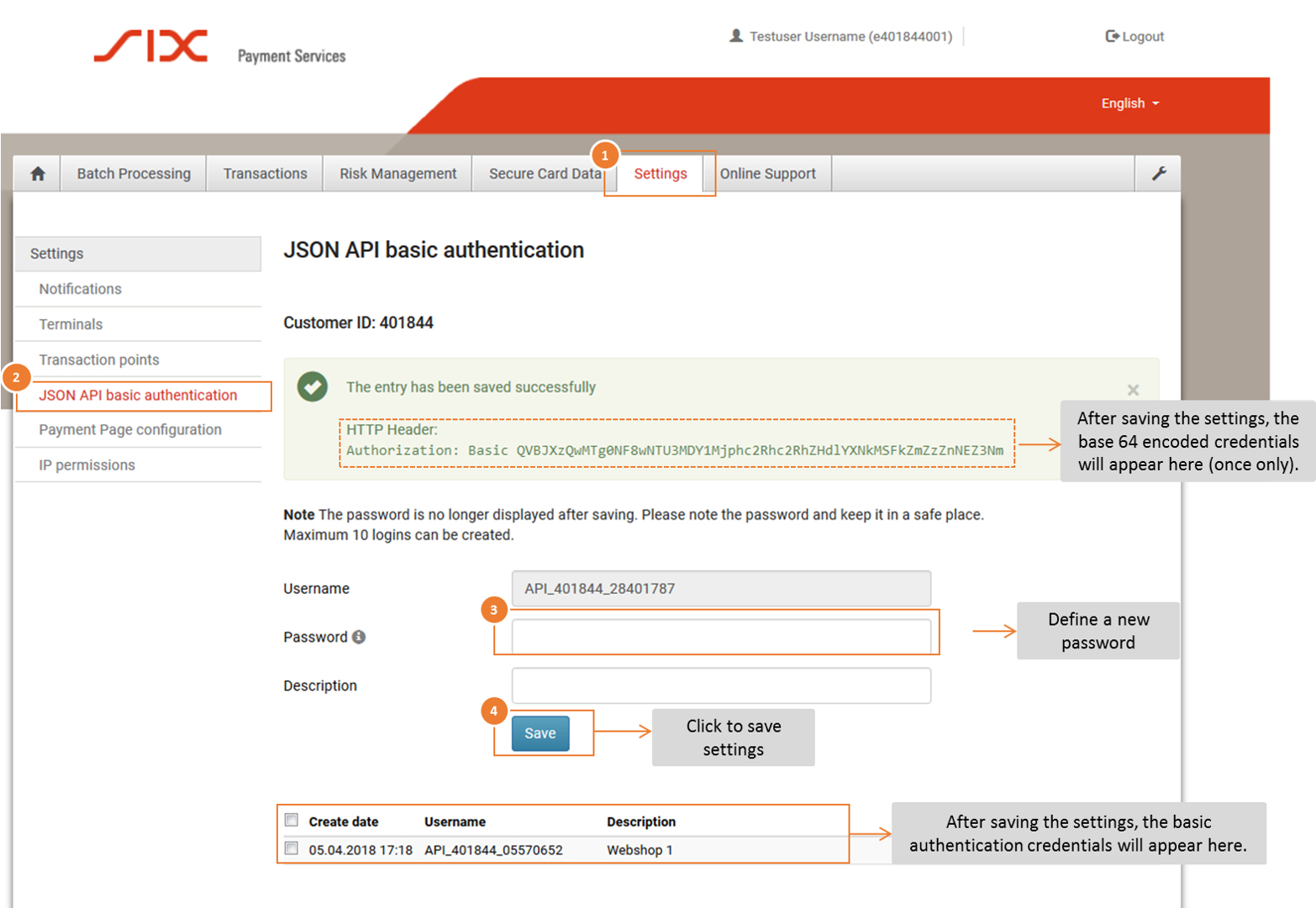
Attivazione del backend del Partnershop
Apra il backend del Partnershop nell’area Finance > Payment inserisca i dati richiesti nel modulo “Indicate your Worldline business account”.
- Nome utente API: questo è il nome utente visualizzato in My Saferpay > Settings > JSON API Basic Authentication, ad es. API_401844_28401787
- Password API: questa è la password che ha definito in My Saferpay.
- ID cliente: l’ID cliente è una sequenza di 6 cifre e viene visualizzato in My Saferpay > Settings> JSON API Basic Authentication. Fa anche parte dell’API del nome utente, ad es. 401844
- Terminal ID: può trovare il Terminal ID (per le transazioni e-commerce) da un parte su My Saferpay > Settings> Terminals e dall’altra nei dati di attivazione che le sono stati inviati tramite e-mail da Six Payment Service. Il Terminal ID di solito ha il formato 17xxxxxx.
Confermi le voci nel backend di Partnershop con il pulsante “Go”.
È quindi possibile attivare la casella di controllo “Activate Payment by credit card” nel modulo “Activate payment methods” nella stessa pagina Finance > Payment: confermare qui con “Go”.
Il metodo di pagamento è quindi disponibile per i clienti nel carrello.