CMS (18)
Le traitement des paiements PayPal n’est pas effectué via le prestataire de services de paiement Worldline | Six services de paiement, mais directement entre eux et PayPal.
Pour vous, en tant qu’exploitant de boutique partenaire, un compte professionnel PayPal est requis.
Pour utiliser le mode de paiement « PayPal » au sein de votre Partnershop, il est nécessaire de saisir les données du compte professionnel PayPal dans le Backend de la Partnershop – Settings > Payment > Indicate your PayPal business account.
Pour faire ça, suit les étapes suivantes.
- Connectez-vous à votre compte PayPal. [1]
Utilisez l’URL pour cela https://www.paypal.com/mep/dashboard ou allez directement dans les paramètres du développeur https://developer.paypal.com/dashboard/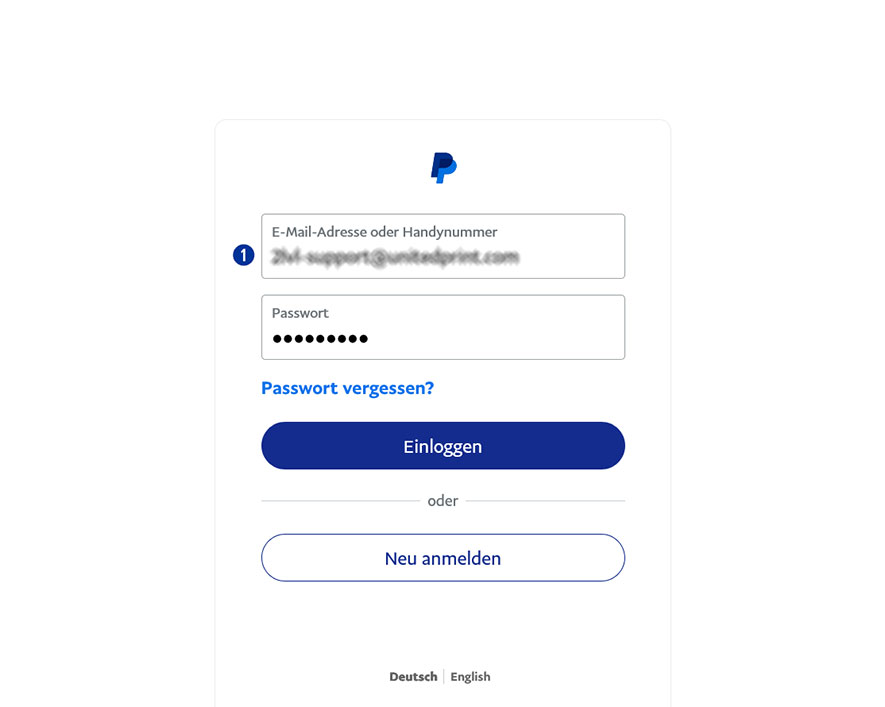
- Cliquez sur le lien « Developer » dans la navigation principale. [2]
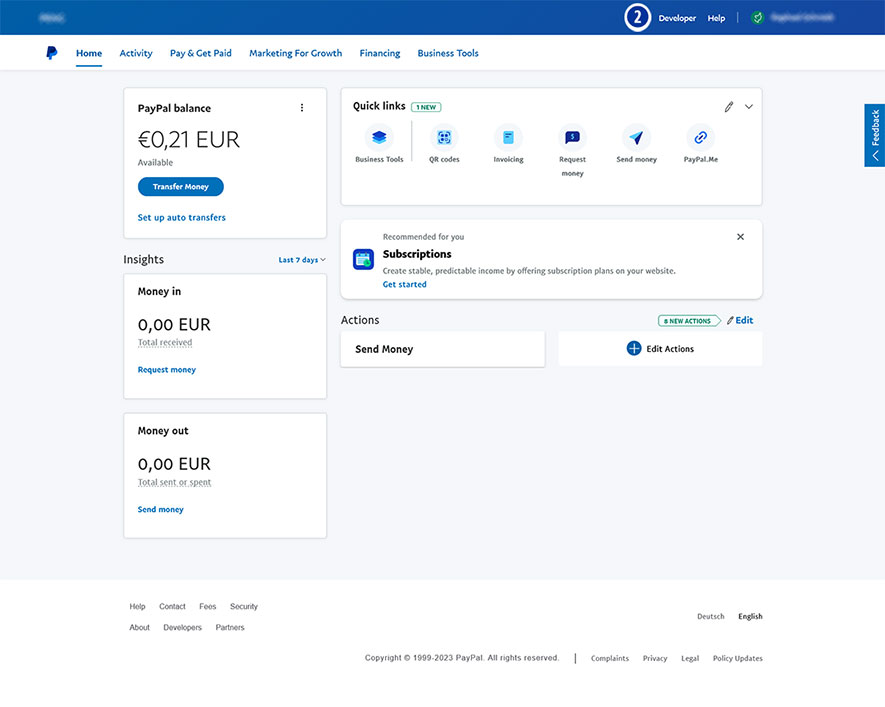
- Sélectionnez « Apps & Credentials ». [3]
- Cliquez sur le bouton « Live ». [4]
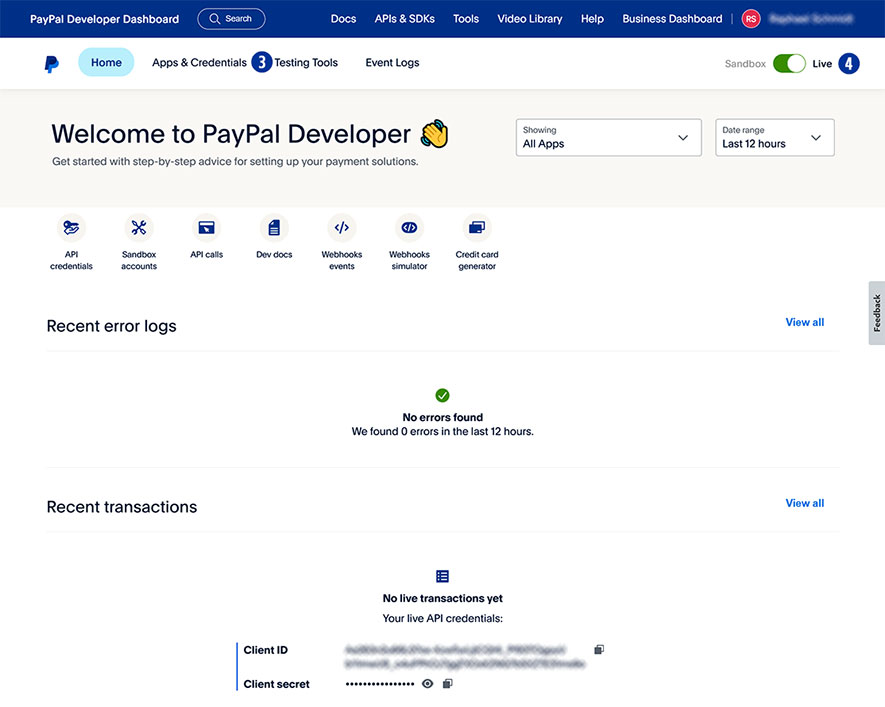
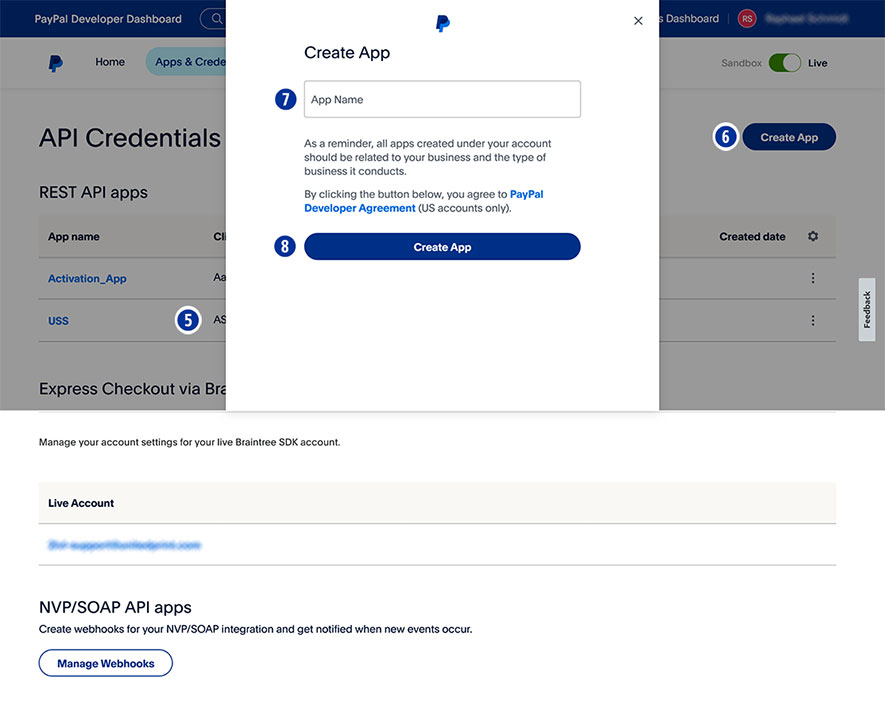
- Sélectionnez le nom de votre boutique sous « App name ». [5]
- S’il n’y a pas encore de nom de boutique, cliquez sur « Create app » [6] et attribuez un « App name » à votre Partnershop (par exemple, le nom de la marque). [7]
- Confirmez votre saisie en cliquant sur le bouton « Create app ». [8]
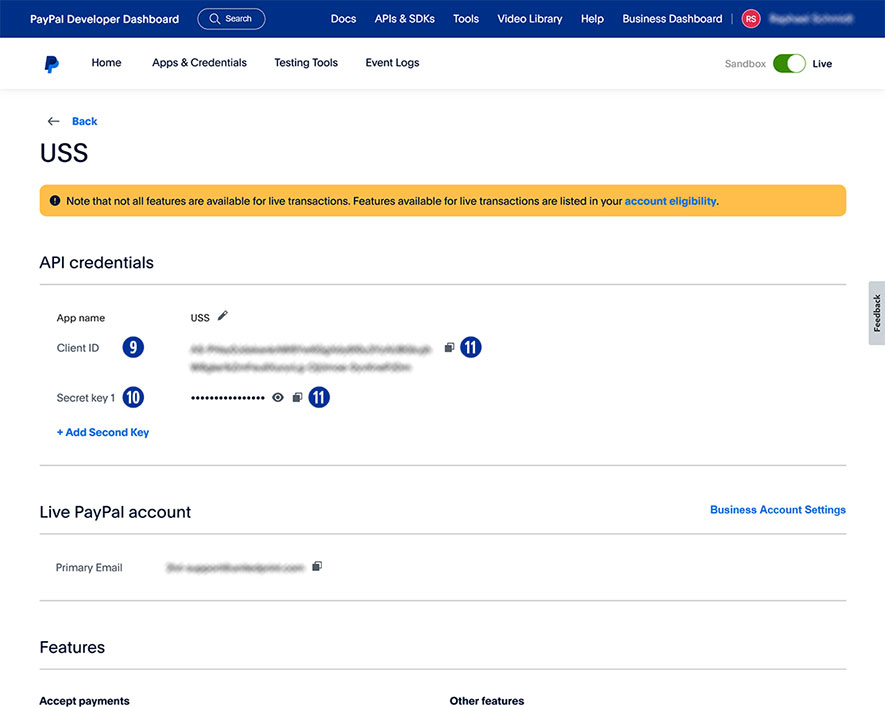
- Pour « App name », copiez « ID client » [9] à l’aide de l’icône « Copy to clipboard » [11] et collez-le dans le backend de la Partnershop – Settings > Payment > Indicate your PayPal business account ein. [12]
- Pour « NApp name », copiez la « Secret key 1 » [10] à l’aide de l’icône « Copy to clipboard » [11] et collez-la dans le backend de la Partnershop – Settings > Payment > Indicate your PayPal business account ein. [13]
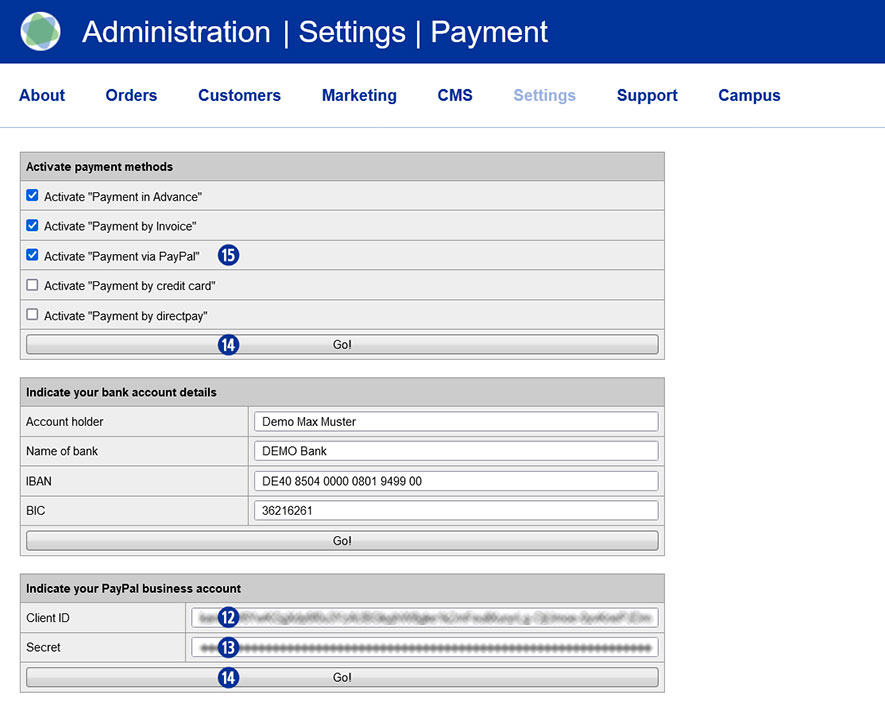
- Confirmez vos entrées en cliquant sur le bouton « Go ! » [14]
- Enfin, activez le mode de paiement « PayPal » dans le backend de la Partnershop pour tous les clients – Settings > Payment > Activate „Payment via PayPal“. [15]
- Confirmez vos entrées en cliquant sur le bouton « Go ! » [14]
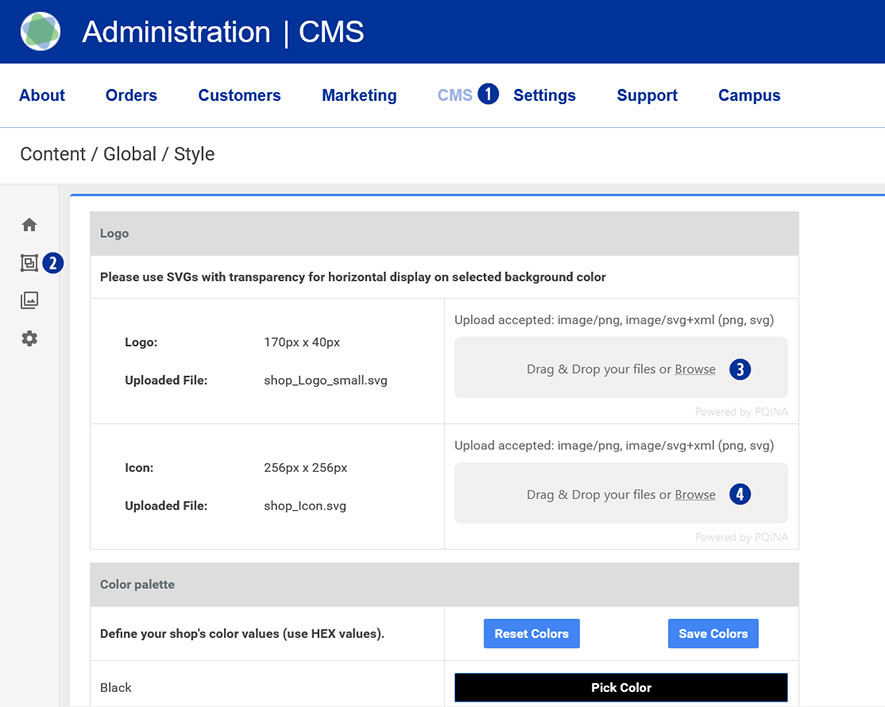
Allez dans votre backend Partnershop – CMS / Content / Global / Style. [1][2]
Faites glisser le fichier de votre logo (*.SVG ou *.PNG) sur la zone grise « Drag & Drop your files… » ou cliquez sur le lien « Browse » et sélectionnez le fichier désiré. [3]
Faites glisser votre fichier d’icône dans la zone grise « Glisser-déposer vos fichiers… » ou cliquez sur le lien « Parcourir » et sélectionnez le fichier souhaité. [4]
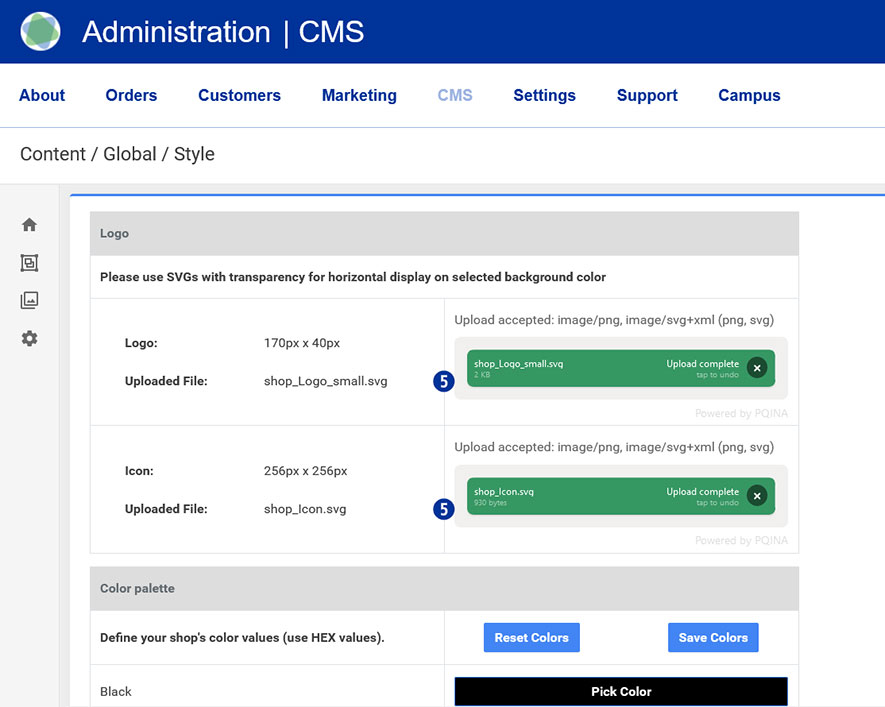
La réussite du processus de téléchargement vous sera indiquée à gauche sous la forme du nom du fichier dans un bouton vert. [5]
Note
Veuillez tenir compte des spécifications techniques suivantes lors de la création de votre logo.
- Taille de l’image 175 x 40 pixels
- Enregistrer comme fichier SVG ou PNG
- Pas de trémas ni d’espaces
Accédez au backend de votre Partnershop – CMS / Médias / Téléchargement des médias. [1] [2]
Sélectionnez Catégorie / Démarrer [3] dans la navigation de gauche et cliquez sur le bouton « Télécharger » à droite. [4]

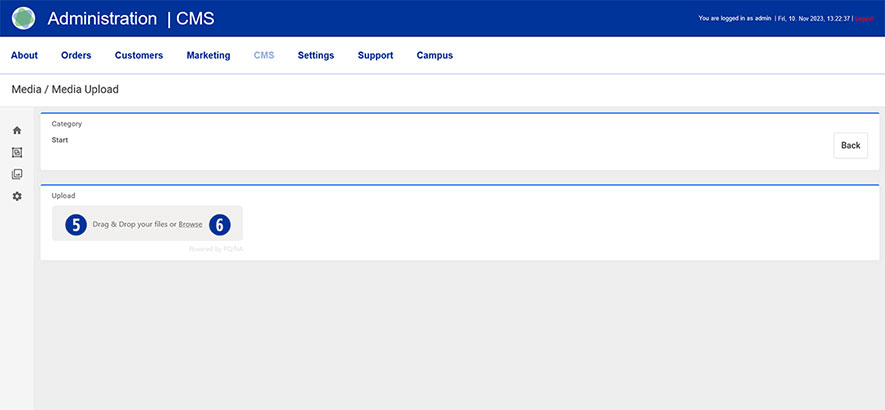
Faites glisser au moins deux ou trois bannières de page d’accueil (*.SVG ou *.PNG) sur la zone grise « Glissez-déposez vos fichiers… » [5] ou cliquez sur le lien « Parcourir » [6] et sélectionnez les fichiers souhaités parmi .
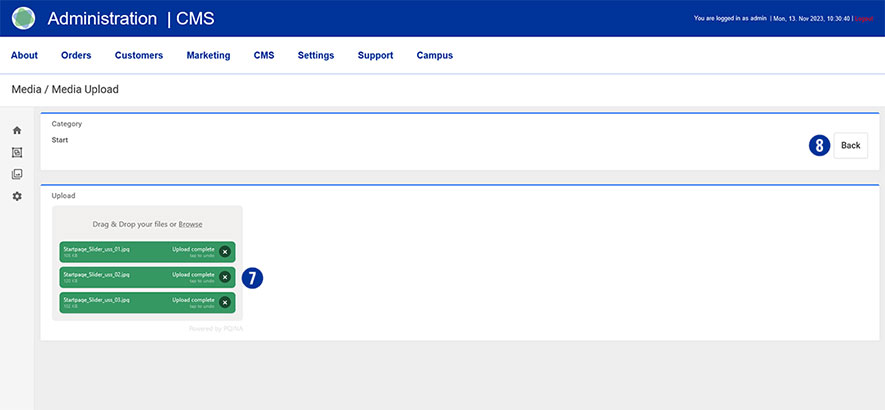
Le processus de téléchargement réussi est affiché à gauche sous la forme du nom du fichier dans un bouton vert. [7] Cliquez sur le bouton « Retour » à droite. [8]
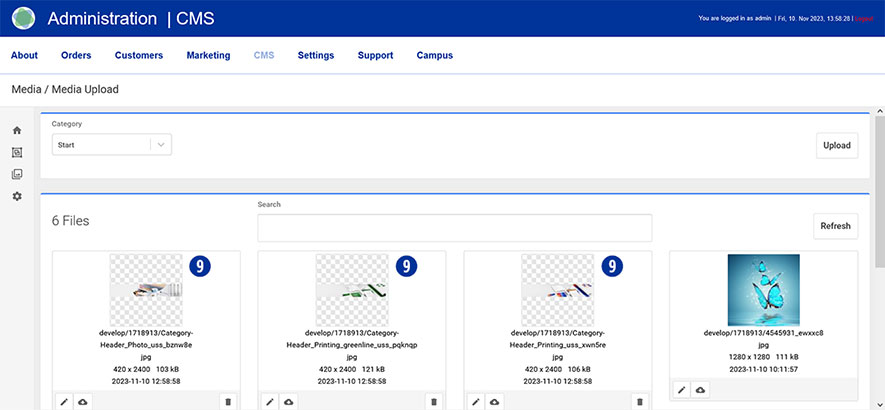
Les images téléchargées sont affichées dans l’aperçu. [9]
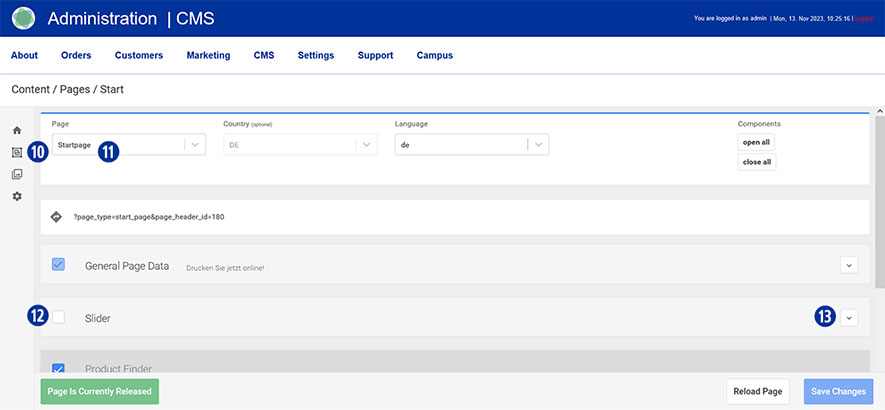
Passer à la zone à l’aide de la navigation (à gauche) Content / Pages / Start. [10] Tu es là Page / Startpage. [11]
Faites défiler jusqu’à l’onglet « Curseur », cliquez sur la case à cocher pour activer [12] et ouvrez-le. [13]
Déplacez le curseur sous « Image Turning » [14] vers la droite ou la gauche pour déterminer le temps de changement horizontal de la bannière de la page d’accueil. Une valeur comprise entre 1 et 20 secondes est possible.
Sous « Composer », faites glisser le curseur sur « ON ». [15]
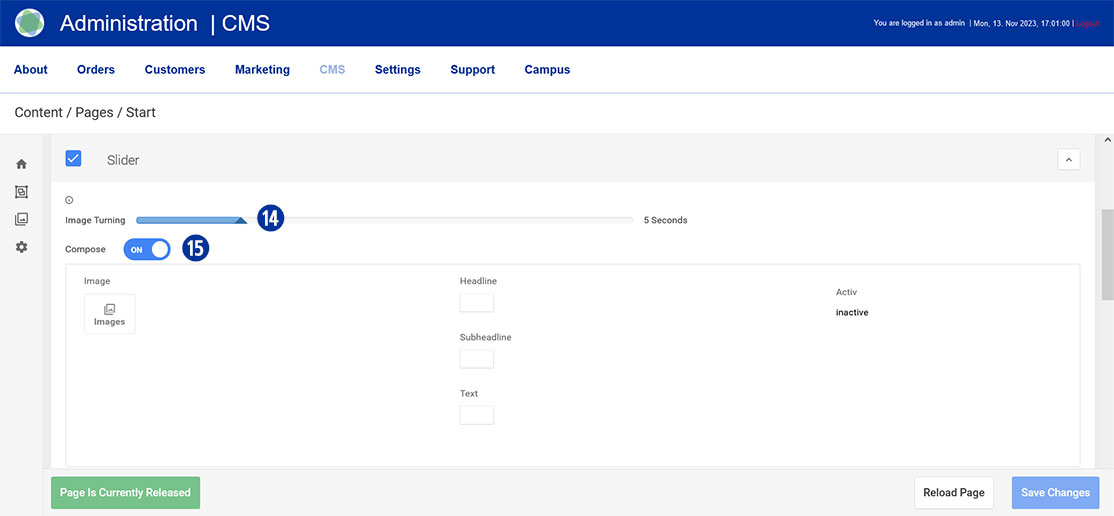
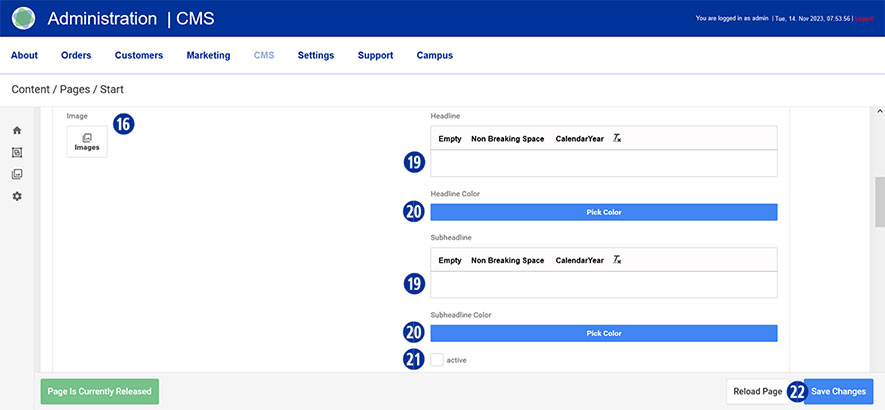
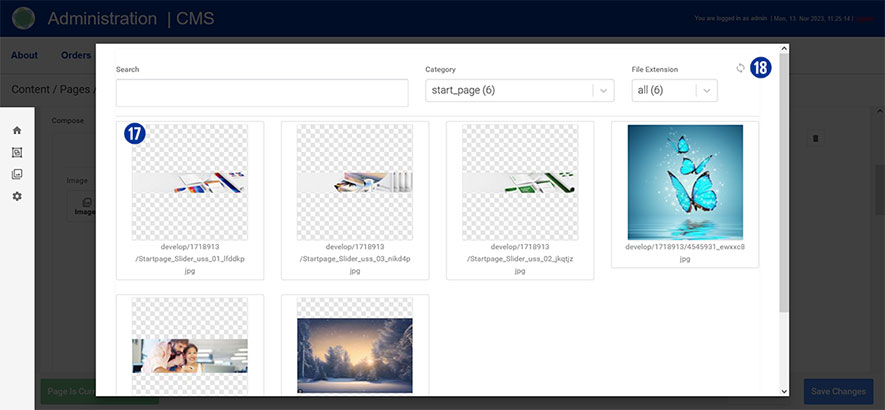
Sélectionnez la première bannière de page d’accueil téléchargée sous « Image ». Pour sélectionner une image, cliquez sur l’icône « Images ». [16]
Un aperçu des fichiers téléchargés s’affichera. [17] Eventuellement, mettez à jour la vue à l’aide de l’icône « Mettre à jour » en haut à droite. [18]
Saisissez le texte souhaité dans les champs de saisie « Titre » et « Sous-titre ». [19]
Sélectionnez éventuellement une couleur de texte en cliquant sur le bouton « Choisir une couleur ». [20]
Activez la saisie en cliquant sur la case à cocher « actif ». [21]
Répétez le processus pour les bannières de page d’accueil supplémentaires ci-dessous.
Enregistrez vos modifications en cliquant sur le bouton « Enregistrer les modifications ». [22] Fermez l’onglet « Curseur ». [13]
Note
Veuillez prêter attention aux spécifications techniques suivantes lors de la création de la bannière de votre page d’accueil.
- Taille de l’image 5120 x 1520 pixels avec 72 dpi
- Enregistrer en tant que fichier JPEG optimisé pour le Web
- Couleur de fond des curseurs HEX F0F0F0
Les noms de fichiers ne doivent pas contenir de trémas ni d’espaces.
Pour créer d’autres curseurs, veuillez utiliser uniquement le modèle Photoshop ci-dessous.
Download
Slider_Template.zip
Diverses méthodes de paiement en ligne et hors ligne sont à votre disposition dans votre boutique partenaire.
Les méthodes de paiement hors ligne actuellement prises en charge sont le paiement à l’avance (virement bancaire) ou le paiement sur compte.
Pour les méthodes de paiement en ligne, veuillez utiliser les options fournies par votre fournisseur de services de paiement Worldline | Six Payment Services.
Vous pouvez également payer via PayPal.
Les différents modes de paiement sont activés/désactivés via le backend de la boutique partenaire sous le point de menu Paramètres / Paiement [1] dans le module « Activer les modes de paiement ». [2]

Ajustez vos modes de paiement sur la page d’accueil.
Switch to your Partnershop backend – CMS / Content / Global / Menu. [3] [4]
Select in the left navigation Menutype / Binder Payment Methods. [5]
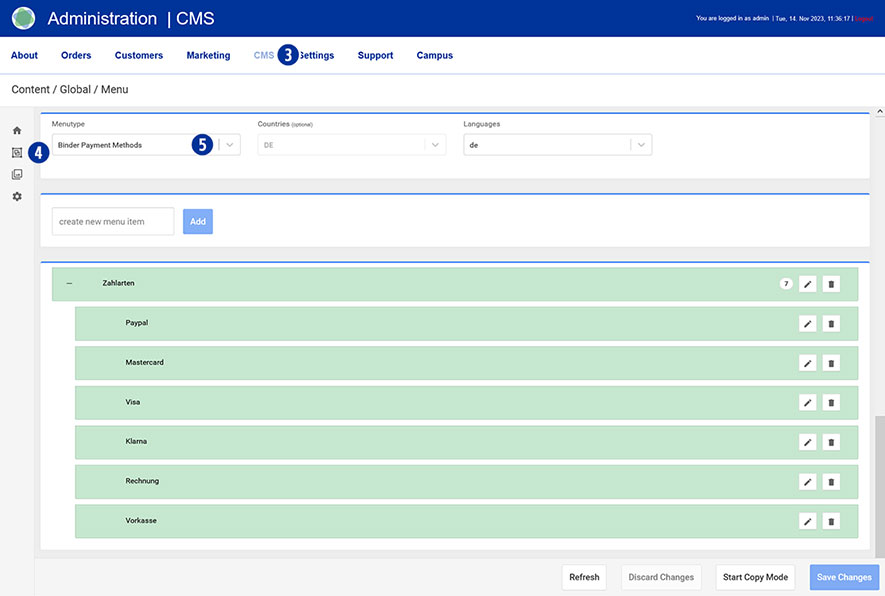
Passez à votre backend Partnershop – CMS / Content / Global / Menu. [3] [4]
Sélectionnez dans la navigation de gauche Menutype / Binder Payment Methods. [5]
Note
Veuillez vérifier les transferts de paiement en utilisant les méthodes de paiement hors ligne susmentionnées en dehors de la boutique via votre compte commercial habituel.
Pour des raisons de sécurité, le mode de paiement hors ligne « paiement sur compte » n’est disponible que pour les utilisateurs enregistrés.
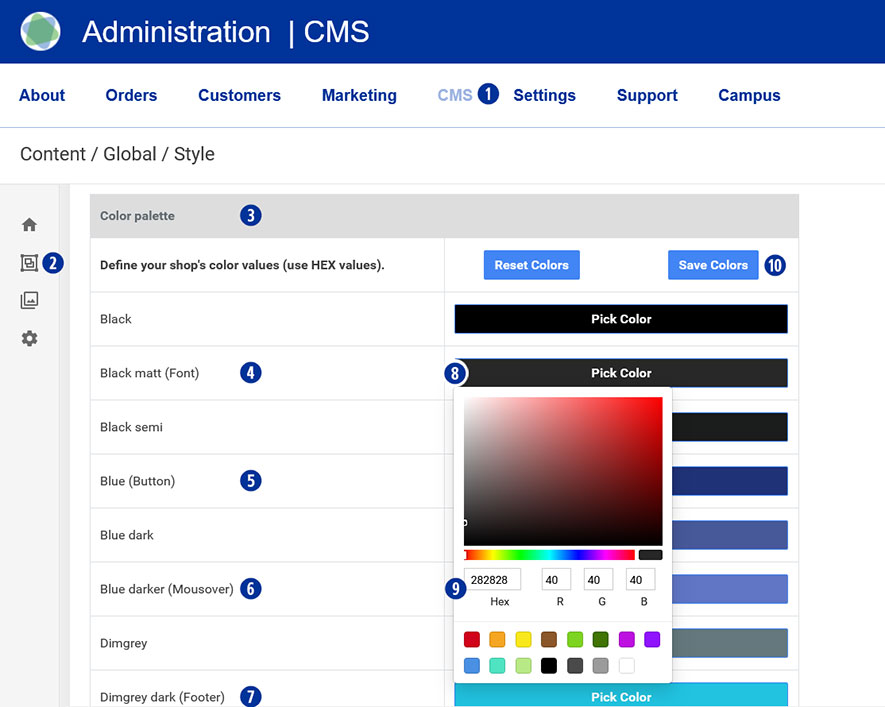
Passez au backend de votre boutique partenaire – CMS / Content / Global / Style. [1][2]
Sous « Palette de couleurs » [3], modifiez les couleurs de la police [4], du bouton [5], du survol de la souris [6] et du pied de page. [7]
Pour ce faire, cliquez sur le champ « Pick Color » [8] et sélectionnez la valeur souhaitée à l’aide de la palette de couleurs. [9]
Enregistrez vos modifications à l’aide du bouton « Save Colors ». [10]
Allez sur la page d’accueil de votre boutique partenaire. Vos couleurs individuelles seront affichées.
Sur la page d’accueil du Partnershop, vous pouvez présenter votre entreprise de manière attrayante sous la forme d’images et de textes.
Passer au backend de votre boutique en ligne – CMS / Contenu / Pages / Démarrer. [1][2].
Vous êtes ici Page / Startpage. [3]
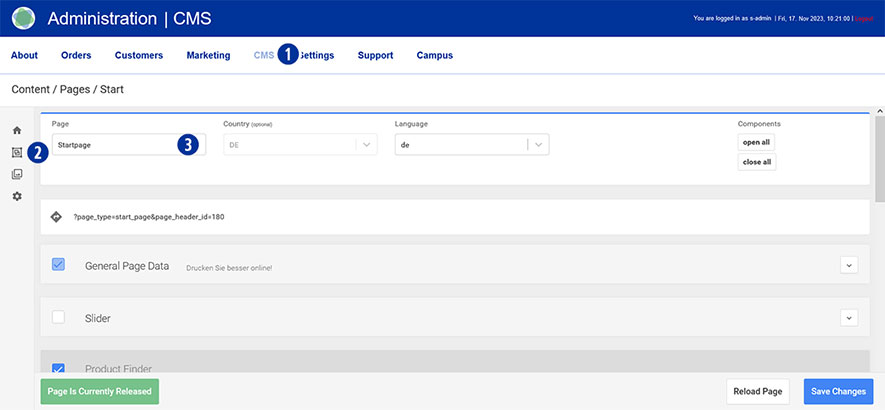
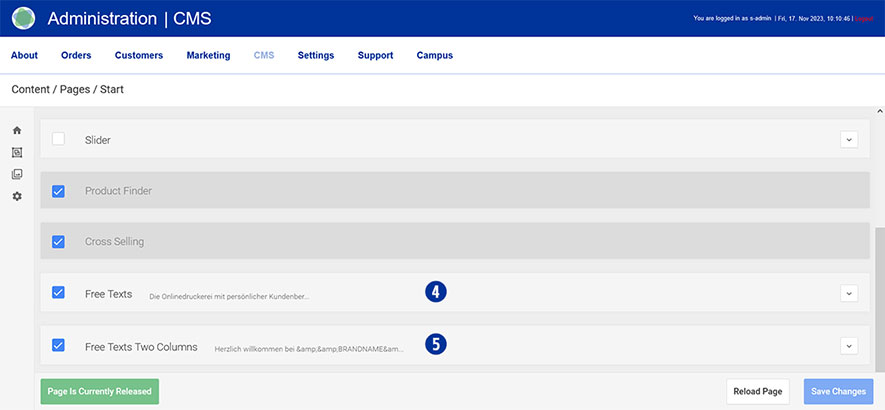
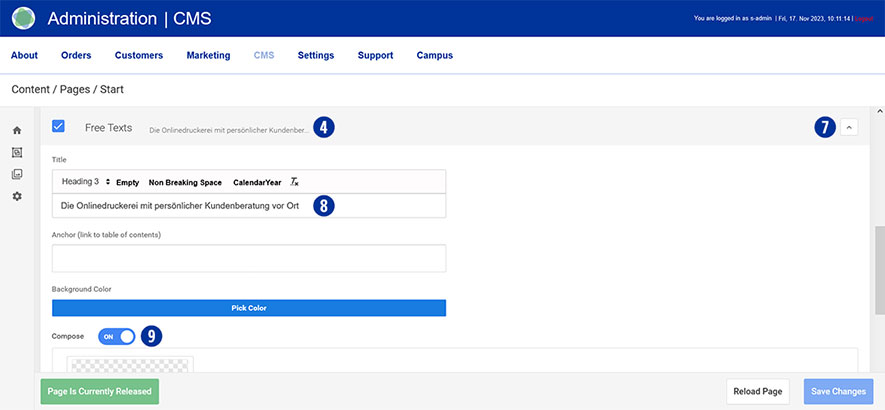
Pour l’afficher, sélectionnez une variante dans l’un des deux onglets « Textes libres » [4] ou « Textes libres deux colonnes ». [5]
Paramétrage de l’onglet « Textes gratuits »
• Titre
• Contenu (1-spaltique)
Paramétrage de l’onglet « Textes Libres Deux Colonnes »
• Titre
• Contenu (2-spaltiques)
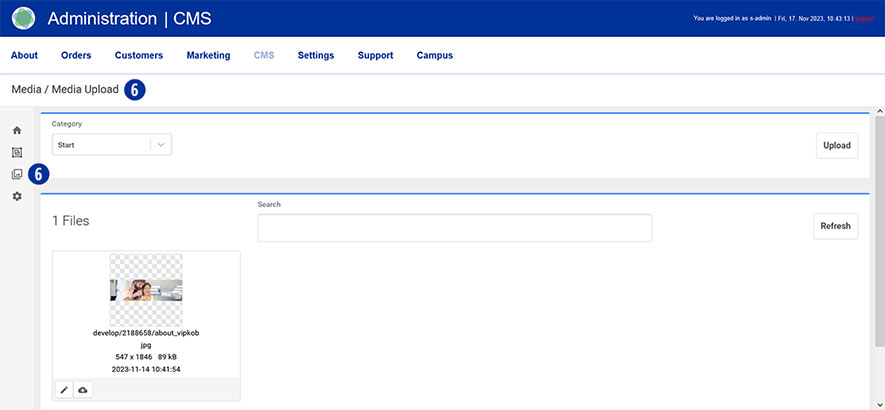
Media Upload
Pour pouvoir utiliser des graphiques dans votre contenu, les images doivent d’abord être téléchargées dans « Media Upload ».
Des informations détaillées sur le thème « Media Upload » [6] sont disponibles sur ce lien.
Faites défiler jusqu’à l’onglet « Textes libres » [4] ou « Textes libres deux colonnes » [5] et ouvrez-le. [7]
Saisissez le texte souhaité dans le champ de saisie « Titre ». [8] Veillez à conserver la mise en forme « Titre 3 ».
Sous « Composer », faites glisser le curseur sur « ON ». [9]
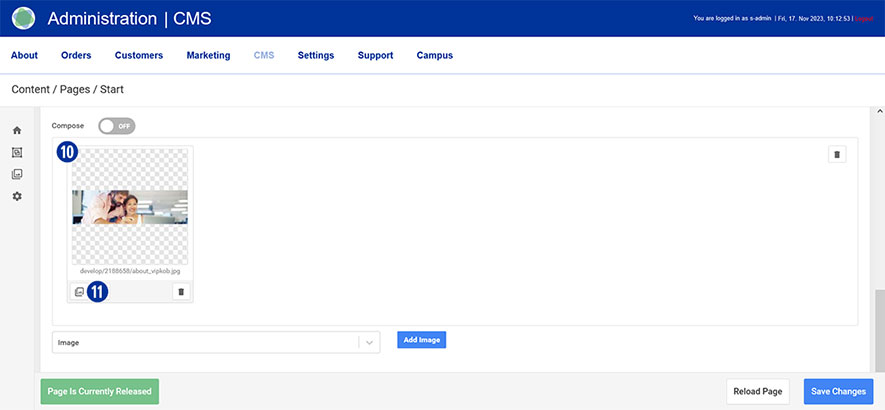
Sélectionnez l’image de la page d’accueil [10] précédemment téléchargée via « Media Upload » [6].
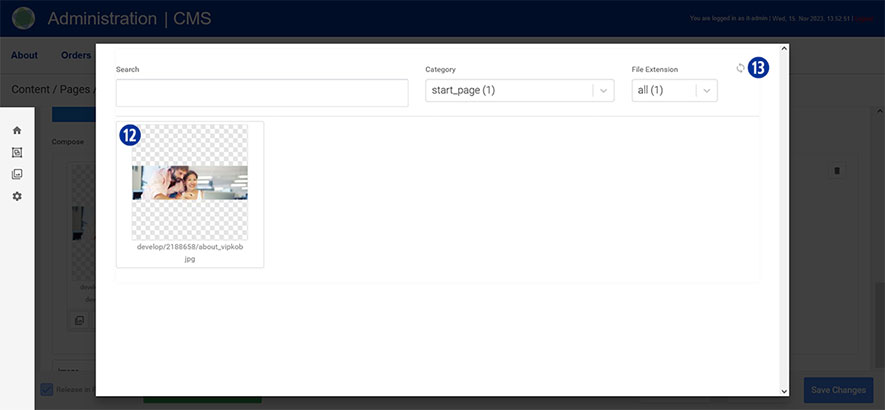
Pour sélectionner une image, cliquez sur l’icône « Images ». [Une vue d’ensemble des fichiers téléchargés s’affiche. [12]
Si vous le souhaitez, vous pouvez mettre à jour la vue à l’aide de l’icône « Mise à jour » en haut à droite. [13]
Faites de même avec l’onglet « Textes libres deux colonnes ». [5]
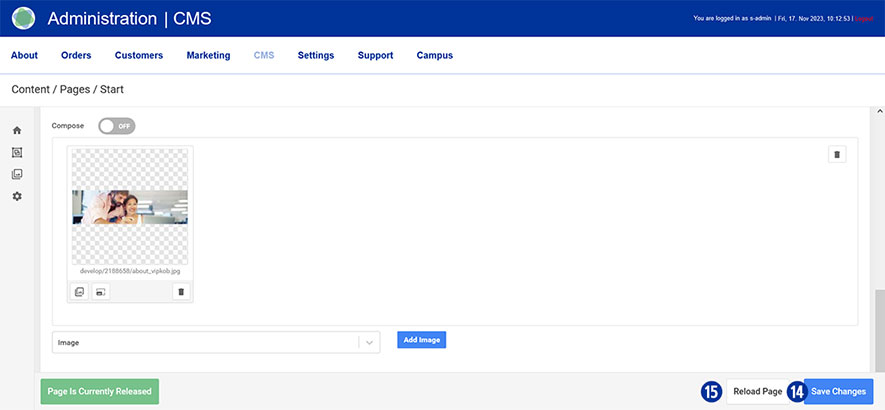
Enregistrez vos modifications en cliquant sur le bouton « Enregistrer les modifications ». [14]
En cliquant sur le bouton « Recharger », vous reviendrez à l’état initial de la page sans enregistrer les modifications. [15]
Fermez l’onglet « Textes libres » [4] ou « Textes libres deux colonnes ». [5]
Note
Veuillez tenir compte des spécifications techniques suivantes lors de la création du texte de votre page d’accueil (image).
- Taille de l’image : 1530 x 450 pixels à 72 dpi
- Enregistrer sous forme de fichier JPEG optimisé pour le web.
Les noms de fichiers ne doivent pas contenir de trémas ni d’espaces.
Passez à votre backend Partnershop – CMS / Content / Global / Contacts. [1][2]
Modifiez vos coordonnées à l’aide des champs de saisie [3] pour
- Numéro de fax (entreprise)
- Numéro de téléphone (entreprise, service)
- Adresse électronique (support, finances)
Enregistrez vos modifications en cliquant sur le bouton « Enregistrer les modifications ». [4]

Note
Les données stockées dans les champs de saisie [3] peuvent être reprises dans d’autres domaines de contenu (par exemple, les conditions générales, les mentions légales) en utilisant ces variables.
| Entrée | Variable |
| ServiceCall | &&SCALL&& |
| FAX | &&OFAX&& |
| &&SEMAIL&& | |
| E-Mail (Finance) | &&PSEMAIL&& |
Les modifications apportées au contenu via le module CMS du backend de Partnershop doivent être enregistrées et publiées pour pouvoir être affichées dans la boutique. [1][2][3].
La condition préalable est que la page modifiée ait le statut « Page Is Currently Released » (bouton vert) [4] et qu’elle ait été sauvegardée. Pour ce faire, cliquez sur le bouton « Enregistrer les modifications ». [5]
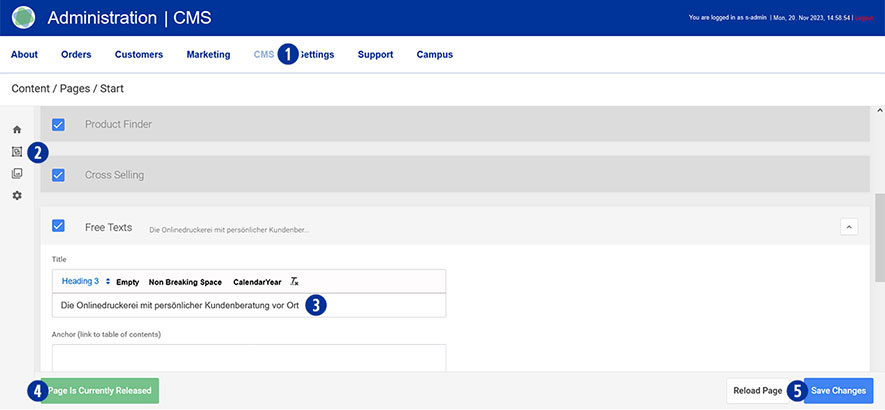
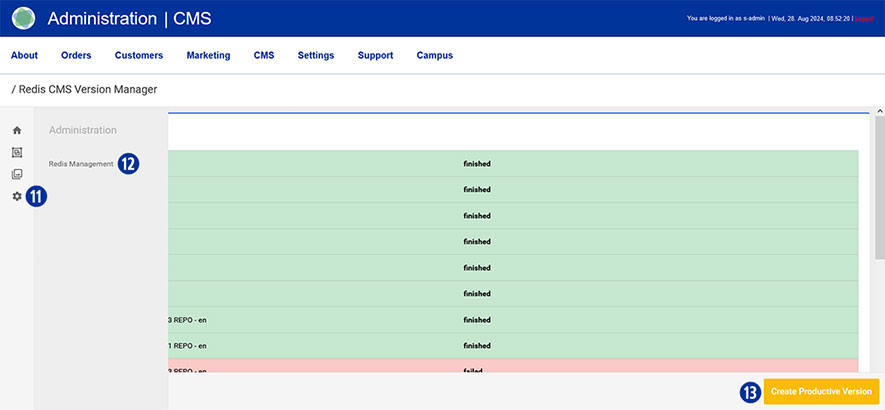
Après avoir effectué tous les changements, passez à votre backend Partnershop – CMS / Admninistration / Redis Management / Exports. [6]
Cliquez sur le bouton « Créer une version productive ». [7]
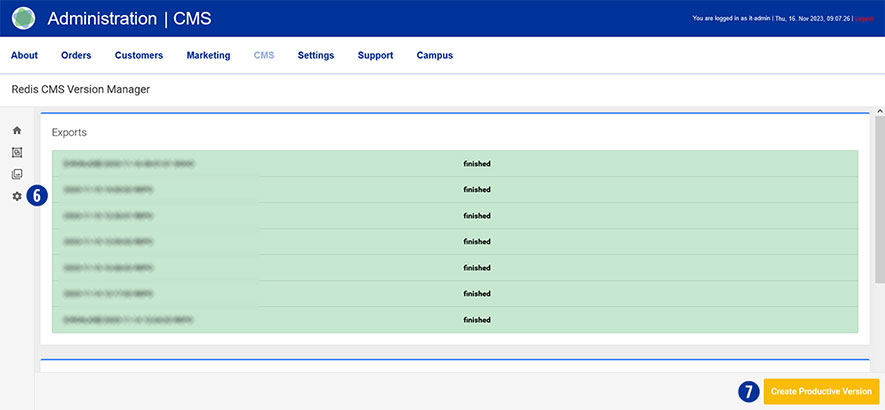
Vos modifications seront visibles par tous les clients de la boutique après environ 2 minutes.
Vous êtes vous-même l’exploitant de votre boutique partenaire. Cela nécessite la mise à disposition de textes juridiques. Les vôtres sont concernés par ces textes
- Conditions générales d’utilisation
- Politique de confidentialité
- Mentions légales
Veuillez vous assurer que vos informations sont correctes et vérifiez-les régulièrement pour vous assurer qu’elles sont à jour.
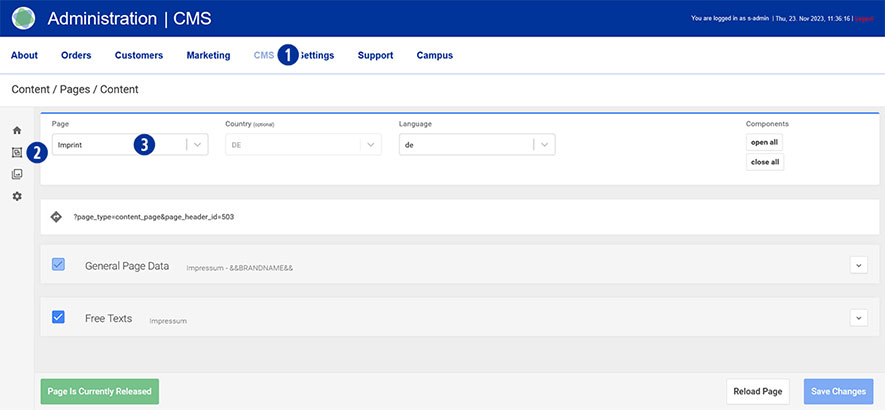
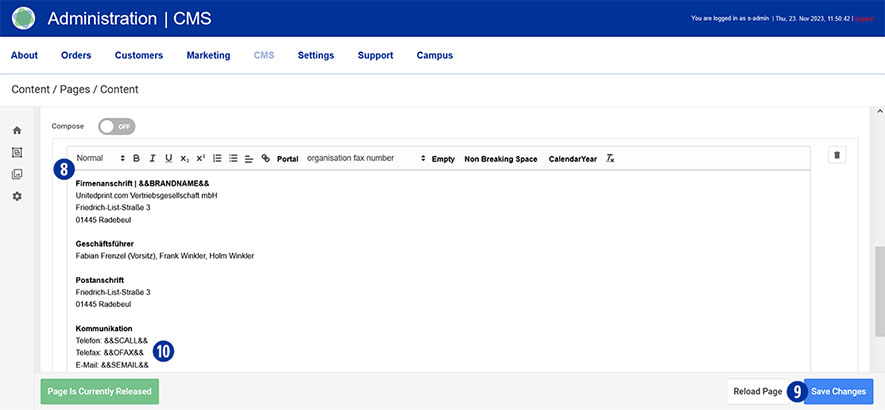
Passez à votre backend Partnershop – CMS / Content / Pages / Content. [1][2]
Sélectionnez dans la navigation de gauche Page / Impression. [3]
Vous pouvez également choisir Politique de confidentialité ou Conditions générales.
Faites défiler jusqu’à l’onglet « Textes gratuits » [4] et ouvrez-le. [5]
Saisissez le texte souhaité dans le champ de saisie « Titre ». [6] Veillez à conserver la mise en forme « Titre 3 ».
Sous « Composer », faites glisser le curseur sur « ON ». [7]
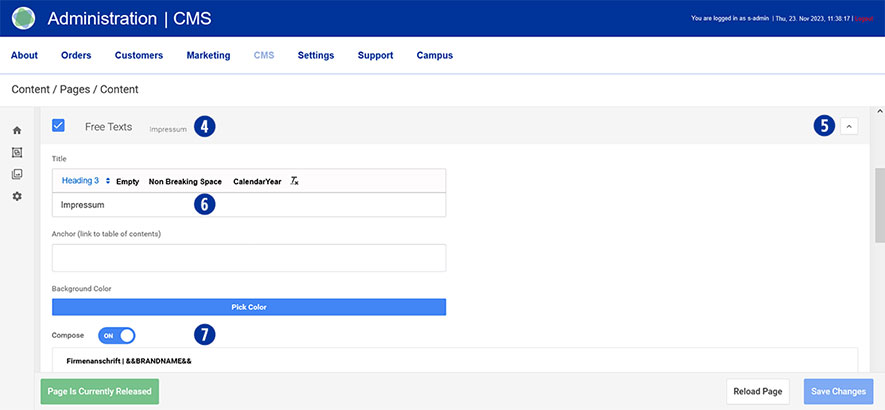
Saisissez ou modifiez le texte souhaité dans le champ de saisie et effectuez éventuellement un formatage. [8]
Enregistrez vos modifications en cliquant sur le bouton « Enregistrer les modifications ». [9]
Faites de même avec les pages Politique de confidentialité et Conditions générales.
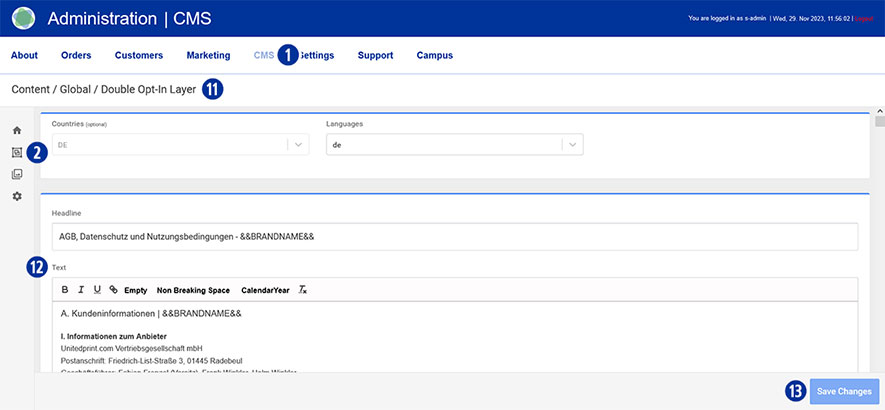
Veillez à stocker également vos textes légaux (conditions générales et politique de confidentialité) dans le backend de Partnershop – CMS / Content / Global / Double Opt-In Layer. [1][2][11]
Saisissez ou modifiez le texte souhaité dans le champ de saisie et effectuez éventuellement un formatage. [12]
Enregistrez vos modifications en cliquant sur le bouton « Enregistrer les modifications ». [13]
Note
Les variables stockées dans les champs de saisie [3] dans votre backend Partnershop – CMS / Content / Global / Contacts peuvent être reprises dans la zone de contenu « Mentions légales ». [10]
Cela permet d’éviter l’enregistrement redondant d’informations relatives au nom de la marque, au téléphone, au fax et à l’e-mail.
Passez à votre backend Partnershop – CMS / Content / Global / Menu. [1][2]
Sélectionnez dans la navigation de gauche Menutype / Footer Service Times. [3]
Sous « Temps de service », cliquez sur l’icône « Modifier » [4].
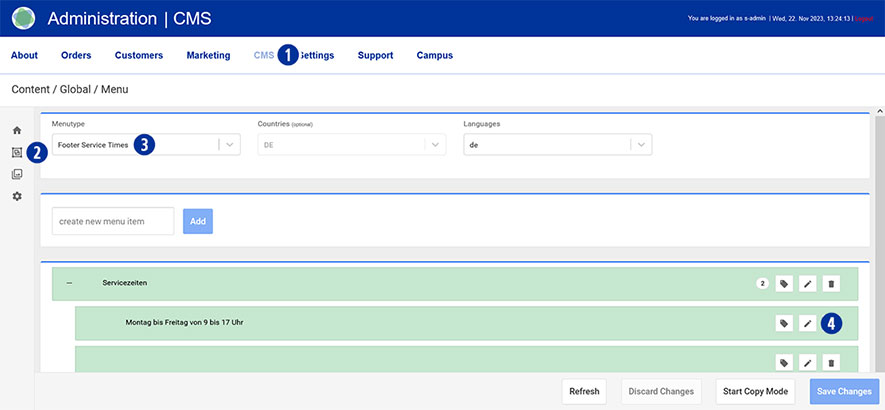
Modifiez vos entrées. [5]
Enregistrez vos modifications en cliquant sur le bouton « Enregistrer les modifications ». [6]

Passez à votre backend Partnershop – CMS / Content / Global / Menu. [1][2]
Sélectionnez dans la navigation de gauche Menutype / Footer Social Media. [3]
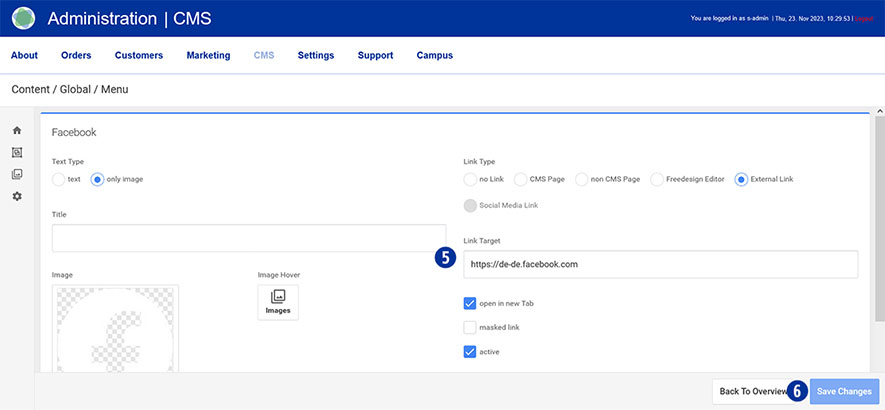
Sélectionnez le lien souhaité (par exemple Facebook) sous « Médias sociaux » et cliquez sur l’icône « Modifier » [4].
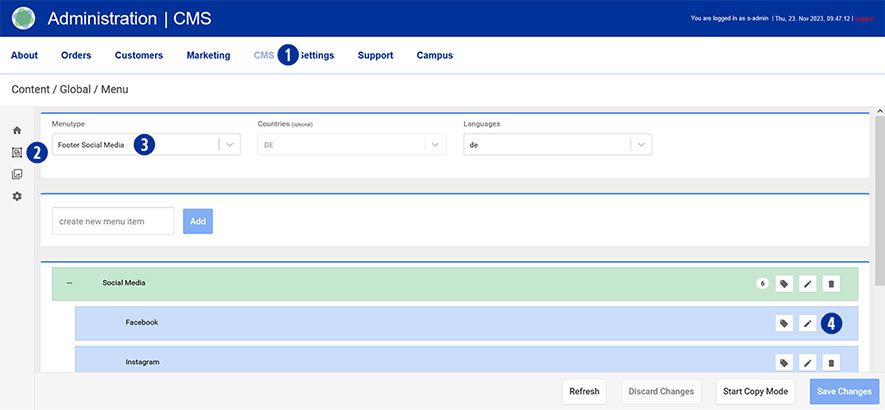
Modifiez vos entrées. [5]
Personnalisez votre affichage sur la page d’accueil. Pour ce faire, activez ou désactivez les liens individuels.
Enregistrez vos modifications à l’aide du bouton « Enregistrer les modifications ». [6]
Passer à votre backend Partnershop – Client. [1]
Vous pouvez utiliser différents champs de recherche [2] pour afficher des informations sur vos données clients.
Il est également possible d’exporter les données des clients à partir du backend de la boutique partenaire.
Pour ce faire, cliquez sur le bouton « Go ! [4] sous « Exportation de tous les clients » [3].

Les données sont enregistrées dans un fichier *.CSV séparé par des virgules.
Ces données peuvent ensuite être importées dans un tableur (par exemple Microsoft Excel).
Il est important de ne pas ouvrir le fichier *.CSV créé précédemment, mais de l’importer.
Les étapes suivantes doivent être prises en compte lors de l’importation des données.
Dans la boutique du partenaire, vous avez la possibilité de personnaliser et d’éditer les informations relatives à vos produits sous forme d’images et de textes.
Le catalogue de produits est affiché visuellement sous la forme d’une vue d’ensemble des produits dans votre boutique partenaire.
Frontend
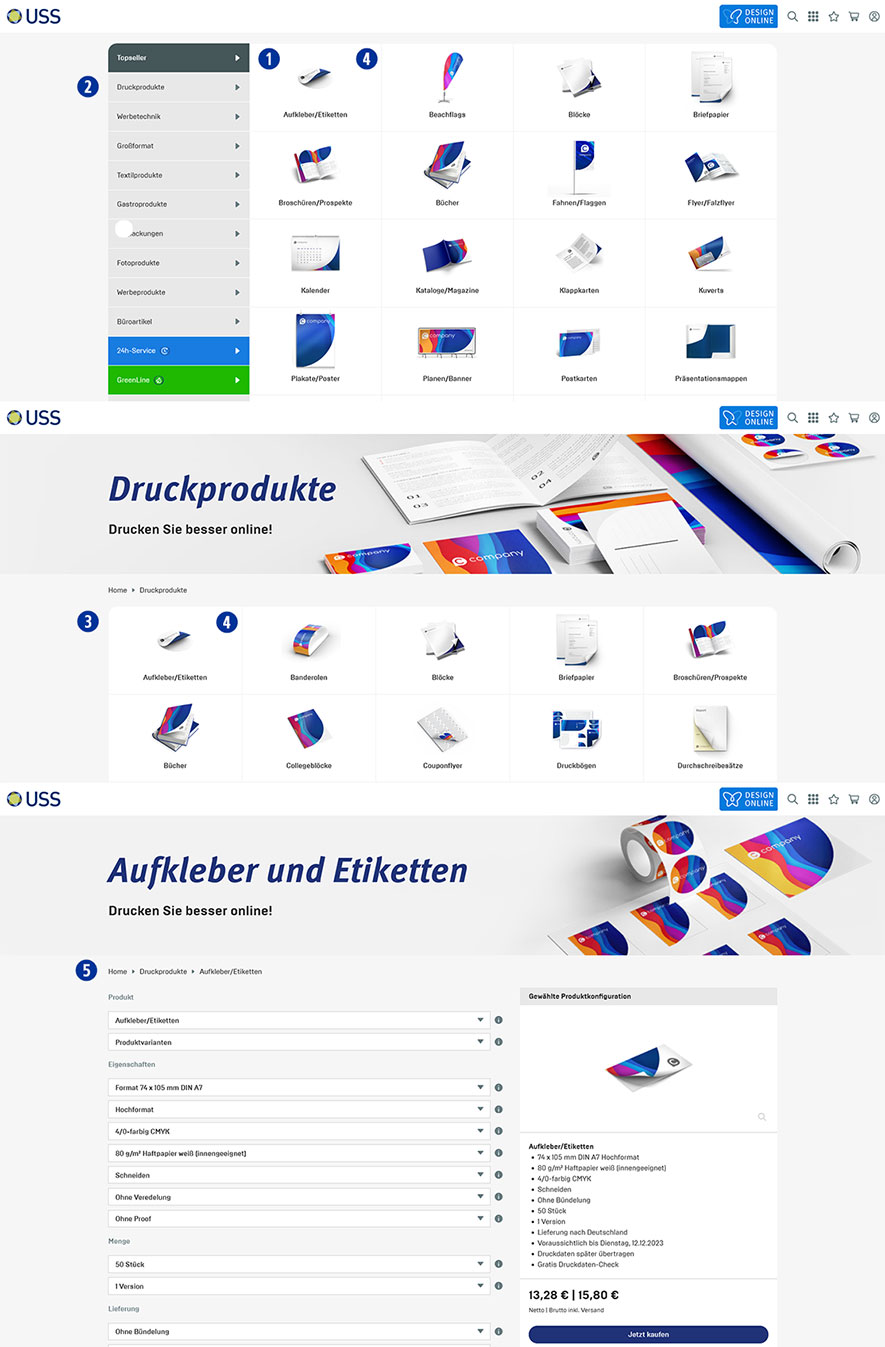
L’aperçu des produits de la catégorie « Top Sellers » est automatiquement affiché sur la page d’accueil de votre boutique partenaire. [1]
Cette fonction vous permet de découvrir directement les produits les plus populaires.
Changez de catégorie de produits à l’aide de la barre de navigation située à gauche. [2]
En cliquant sur une catégorie de produits, vous accéderez à une page où tous les produits de cette catégorie sont répertoriés. [3]
En cliquant sur l’image d’un produit [4], vous accédez à la vue détaillée du produit. [5]
Vous y trouverez des informations plus détaillées sur les produits et les prix.
Backend
Trois zones sont disponibles dans votre backend Partnershop pour apporter des modifications au catalogue de produits.
- Catégorie
- Produit
- Variante de produit
Ces trois zones vous permettent d’adapter votre catalogue de produits de manière flexible et de le tenir à jour.
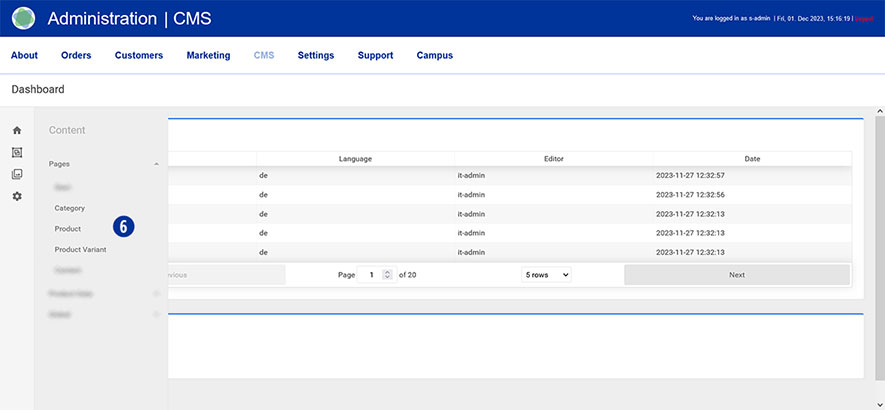
Accédez à votre backend Partnershop – CMS / Content / Pages et sélectionnez une zone. [6]
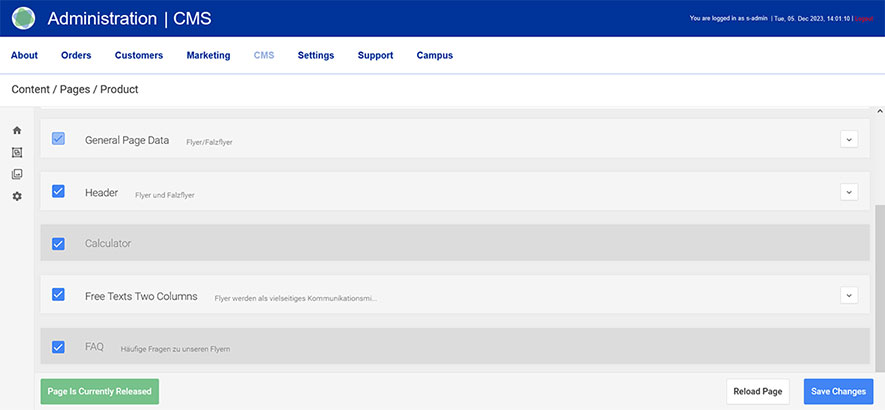
Les composants suivants sont validés pour l’édition.
- Données générales de la page
- En-tête
Textes libres Deux colonnes
Note
La structure du contenu est identique pour chaque domaine et chaque produit, à quelques exceptions près.
Les composants non libérés contiennent un contenu dépendant du système qui ne peut pas être modifié.
Vos options d’édition en détail
Exemple
Catégorie de produit : Produits d’impression
Produit : Prospectus/Bulletins
Pour ce faire, allez dans le backend de votre boutique partenaire – CMS / Contenu / Produit [7] et sélectionnez le produit que vous souhaitez modifier sous « Page ». [8]
Allez dans le composant « Données générales de la page » [9] et ouvrez-le. [10]
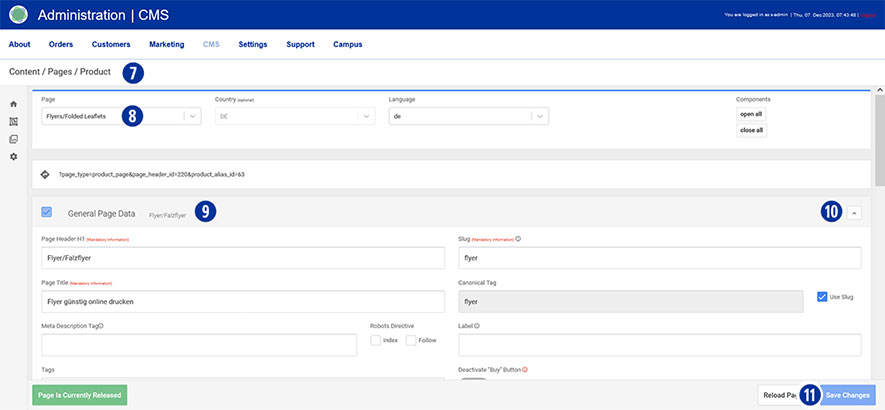
Composant « General Page Data »
- Page Header H1
Veuillez noter qu’un changement a un impact direct sur l’affichage du nom du produit sur les pages concernées. - Page Title
Un changement affecte directement le titre du navigateur et le texte d’information au survol de la vue d’ensemble du produit.
Le titre du navigateur doit contenir des mots-clés pertinents pour la recherche.
Veillez à ce que la longueur de votre entrée ne dépasse pas 70 caractères. - Meta Description Tag
Vous avez ici la possibilité de stocker du contenu pertinent pour les moteurs de recherche. - Robots Directive (Index, Follow)
N’activez les deux cases à cocher que si vous avez créé un contenu individuel (textes d’information sur les produits).
Un contenu non individualisé ne permet pas d’obtenir un bon classement dans les moteurs de recherche. - Open Graph (Image, Title)
L’utilisation des informations Open Graph leur permet de mieux contrôler la manière dont le contenu apparaît lorsqu’il est partagé sur les plateformes sociales. - SearchSous « Mots-clés de recherche », définissez les termes de recherche appropriés qui mèneront à votre contenu en tant que mots-clés dans les requêtes de recherche.
L' »image de prévisualisation » est utilisée pour afficher le produit dans l’aperçu du produit.Enregistrez vos modifications en cliquant sur le bouton « Enregistrer les modifications ». [11]
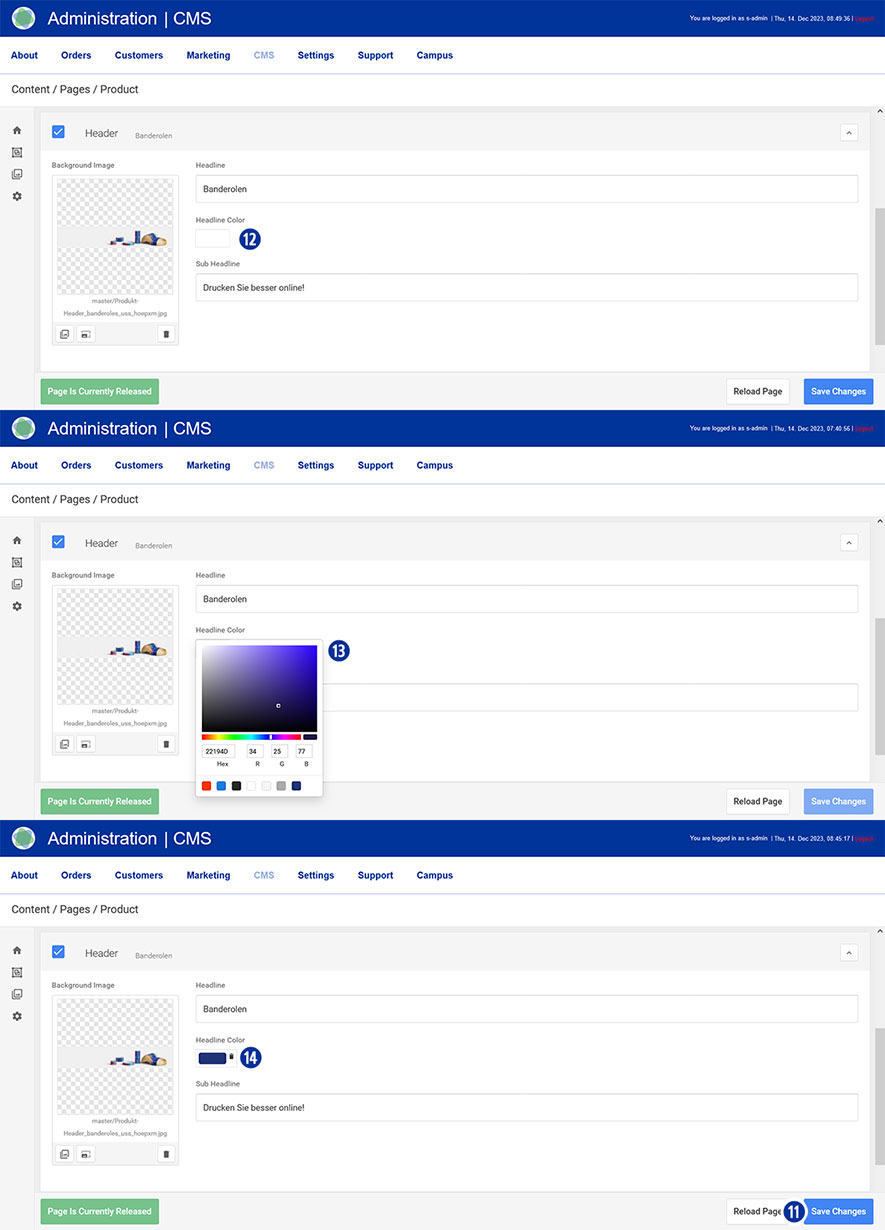
Composant « Header »
Dans cette zone, vous pouvez apporter les modifications suivantes.
- Headline
- Headline Color
Cliquez dans le champ de saisie [12]. Sélectionnez la couleur souhaitée dans la palette de couleurs affichée. [13] Fermez la palette en cliquant à côté. Annulez la sélection de la couleur en cliquant sur l’icône. [14] - Sub Headline
- Headline Image
Enregistrez vos modifications en cliquant sur le bouton « Enregistrer les modifications ». [11]
Les ajustements affectent l’affichage de la « vue détaillée du produit » – pas le catalogue de produits.
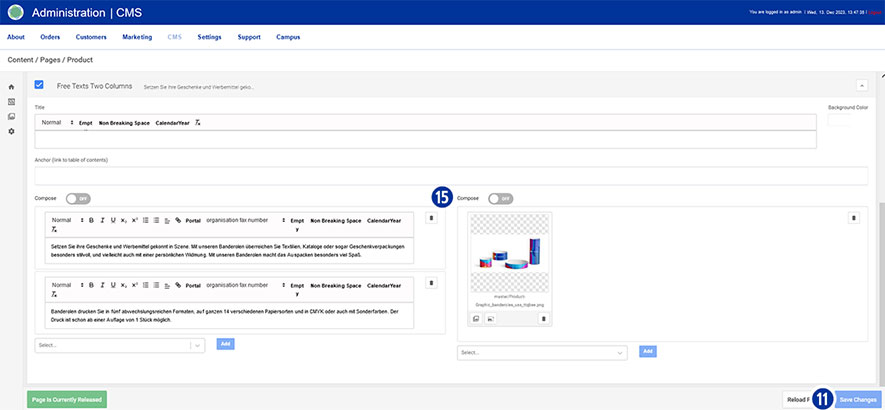
Composant « Free Texts Two Columns »
Dans la composante à deux colonnes, vous avez la possibilité d’adapter un contenu pertinent pour les moteurs de recherche (texte et images). [15]
Les modifications apportées dans cette zone ont une incidence sur l’affichage du contenu sur la page « Vue détaillée du produit » – en dessous du calcul.
Enregistrez vos modifications en cliquant sur le bouton « Enregistrer les modifications ». [11]
Composant « Category » and « Product Variant »
Les deux autres zones « Catégorie » [4] et « Variante de produit » [6] sont traitées de la même manière que la zone « Produit ».
Note
Après avoir enregistré vos modifications dans le backend de la boutique partenaire, il peut s’écouler un certain temps avant que le nom du produit ne soit mis à jour en conséquence.
Pour pouvoir utiliser des graphiques dans votre contenu, les images doivent d’abord être téléchargées dans « Media Upload ».
Vous trouverez des informations détaillées sur le sujet « Media Upload » en cliquant sur le lien suivant link.
Utilisez l’option « Media Upload » pour mettre à jour les images existantes (par exemple, les bannières de la page d’accueil). Il n’est donc pas nécessaire de modifier le contenu dans la zone Contenu / Pages.
Assurez-vous que les nouvelles images répondent aux exigences techniques et qu’elles sont identiques en termes de noms de fichiers. Vérifiez la taille et la résolution des nouvelles images. Adapter les nouvelles images si nécessaire.
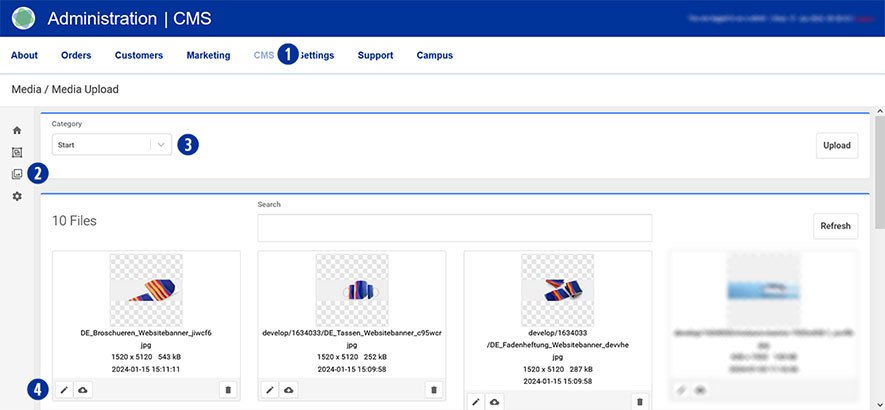
Pour ce faire, allez dans votre backend Partnershop – CMS / Media / Media Upload. [1] [2]
Pour mettre à jour, par exemple, la bannière/le curseur de la page d’accueil, sélectionnez Catégorie / Accueil dans la navigation de gauche. [3]
Sélectionnez l’image à mettre à jour et cliquez sur l’icône « Modifier ». [4]
À l’étape suivante, cliquez sur l’onglet « Reupload » [5].
Faites glisser le fichier correspondant de la bannière/du curseur de la page d’accueil (*.SVG ou *.PNG) dans la zone grisée « Glisser-déposer vos fichiers… » [6] ou cliquez sur le lien « Parcourir » [7] et sélectionnez le fichier souhaité.
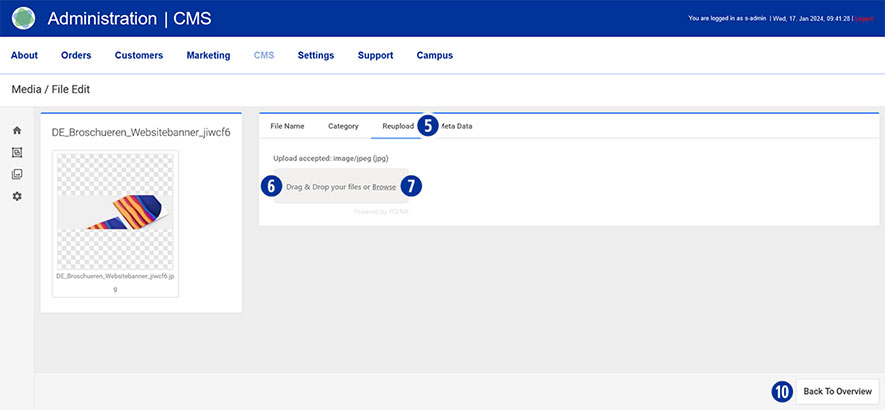
Attendez la fin du processus et l’affichage d’un calque avec le message « Success ! Fichier modifié ! » s’affiche. Cliquez sur le bouton « Ok » ou fermez le calque. [8]
La réussite du processus de téléchargement est également affichée sous la forme du nom du fichier dans un bouton vert. [9]
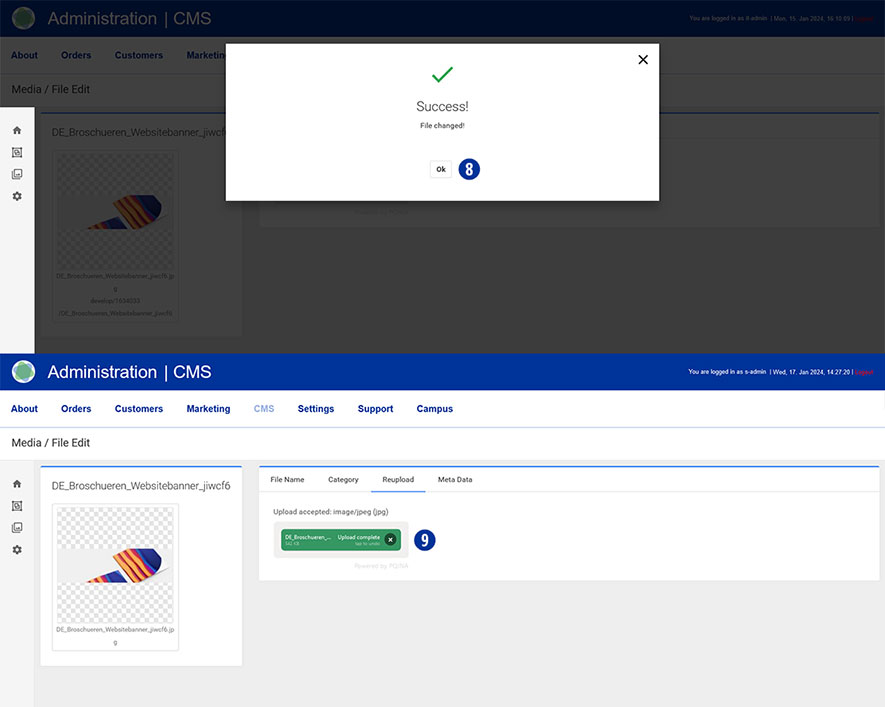
Cliquez sur le bouton « Retour à la vue d’ensemble » en bas à droite. [10]
L’image téléchargée s’affiche dans la vue d’ensemble.
Note
L’image mise à jour de la bannière/du curseur de la page d’accueil sera affichée la prochaine fois que la page d’accueil de votre boutique partenaire sera appelée.
Afin d’obtenir les meilleurs résultats de recherche possibles pour votre boutique partenaire sur Google, nous vous recommandons de procéder aux adaptations et personnalisations suivantes.
L’objectif de l’optimisation est de permettre aux moteurs de recherche de mieux comprendre et présenter le contenu de vos boutiques partenaires.
Meta Descritpion Tag
Vous avez ici la possibilité de stocker du contenu pertinent pour les moteurs de recherche.
La méta-description est lue par les moteurs de recherche en même temps que Page Title et Shop URL. Ces informations sur le site web sont ensuite utilisées pour montrer à l’utilisateur un aperçu du contenu des différents sites web dans les résultats de la recherche.
Robots Directive (Index, Follow)
N’activez les deux cases à cocher que si vous avez déjà créé un contenu personnalisé.
Un contenu non personnalisé ne permet pas d’obtenir un bon classement dans les moteurs de recherche.
Slug (URL Slug)
La balise URL est un élément important de l’optimisation des moteurs de recherche (SEO). Il s’agit de la partie de l’URL qui identifie une page et qui est généralement affichée directement après l’extension du domaine.
Canonical Tag
La balise canonique est utilisée pour étiqueter correctement les pages de la boutique qui contiennent du contenu dupliqué.
Si de telles pages sont reconnues par les moteurs de recherche (par exemple Google), cela se traduit par un déclassement dans le classement des résultats de recherche.
Les pages dotées d’une balise canonique renvoient donc à l’original à partir d’une ou plusieurs pages.
Tags
Utilisez des balises pour étiqueter et catégoriser davantage les sujets et le contenu.
Édition
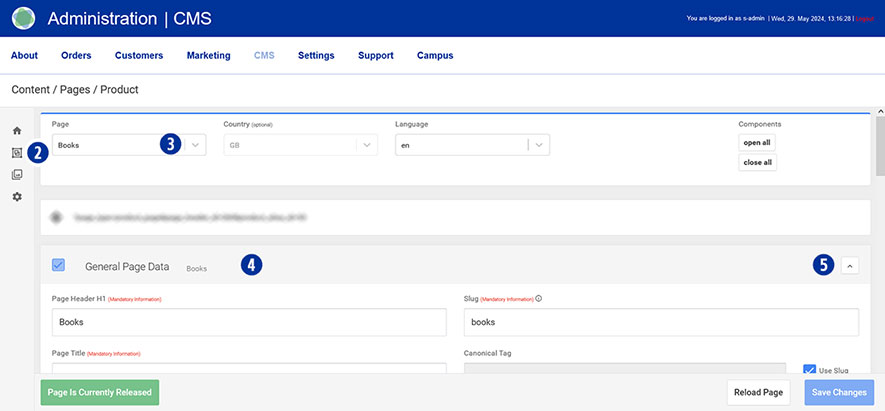
Pour ce faire, accédez au backend de votre boutique partenaire – CMS / Content / Product [1] [2] et sélectionnez le produit à modifier sous « Page ». [3]
Allez dans le composant « General Page Data » [4] et ouvrez-le. [5]
Procédez à vos propres ajustements sur les points mentionnés ci-dessus.
Enregistrez vos modifications en cliquant sur le bouton « Save Changes ». [6]

Oui, l’utilisation de badges permet de mettre en valeur ou d’identifier certains services.
En principe, les badges peuvent être affichés en tant qu’étiquetage visuel pour chaque produit sur la page d’accueil de votre boutique partenaire. [1]

Pour ce faire, accédez à votre backend Partnershop – CMS / Content / Pages / Product. [2]
Sélectionnez le produit souhaité dans la navigation de gauche sous Page. [3]
Allez dans le composant « Données générales de la page » [4] et ouvrez-le. [5]
Faites défiler jusqu’à la zone ‘Badge’ [6] et sélectionnez le type souhaité. [7]

Il existe différents types de badges.
- None
- free Text
- blue angel
- nature paper
- nature paper transparent
- 24h
- 24h transparent
Option « Free Text »
Vous pouvez apporter les modifications suivantes à cette sélection.
- Free Text
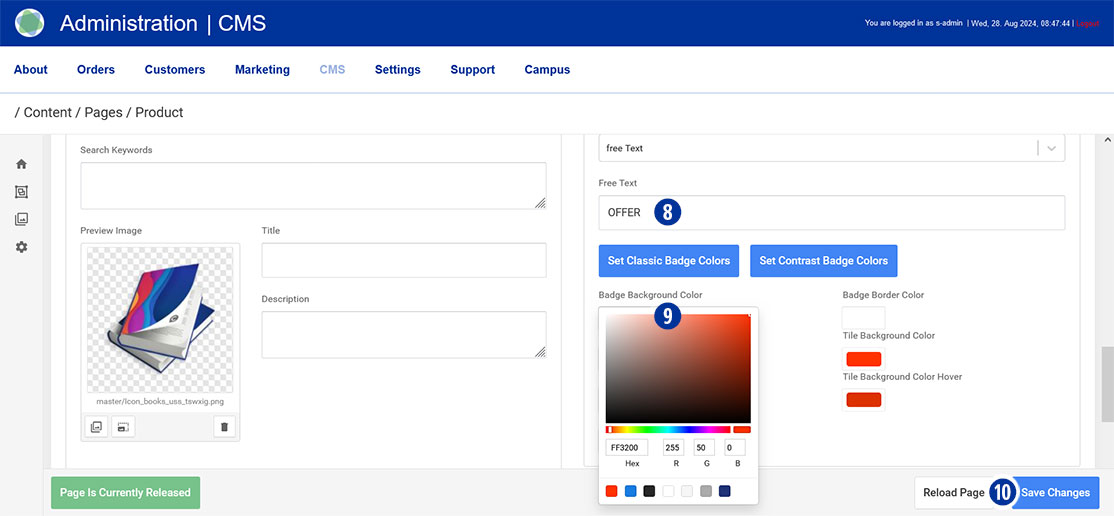
Saisissez le texte du badge souhaité dans le champ de saisie. [8] - Badge Color
Spécifiez les couleurs de badge souhaitées. Cliquez sur le champ de saisie correspondant. [9] Sélectionnez la couleur souhaitée dans la palette de couleurs affichée. Fermez la palette en cliquant à côté. Annulez la sélection de la couleur en cliquant sur l’icône.
Vous avez également la possibilité d’utiliser des couleurs de badges prédéfinies. Pour ce faire, cliquez sur le bouton « Définir les couleurs classiques du badge » ou « Définir les couleurs contrastées du badge ».
Enregistrez vos modifications en cliquant sur le bouton « Enregistrer les modifications ». [10]
Après avoir effectué tous les changements, passez à votre backend Partnershop – CMS / Administration / Redis Management / Exports. [11][12]
Cliquez sur le bouton « Créer une version productive ». [13]
Les graphiques sont une partie importante de votre boutique partenaire et peuvent être personnalisés.
Les étapes suivantes sont nécessaires pour fournir des graphiques personnalisés à votre boutique partenaire USS.
- Créez les graphiques souhaités à l’aide des spécifications des graphiques de l’atelier partenaire de l’USS.
Veuillez noter les spécifications applicables aux graphiques de l’USS à la fin de l’article. - Téléchargez les graphiques créés dans la médiathèque de votre boutique partenaire USS.
Pour ce faire, accédez au backend de votre boutique partenaire – CMS / Media / Media Upload. - Sélectionnez la catégorie souhaitée.
Categroy pour les graphiques d’en-tête de catégorie
Product pour les graphiques d’en-tête et de détail des produits
Product Variant pour les graphiques d’en-tête et de détail du produit (par exemple, GreenLine, formats de calendrier, etc.)
Calculation Images pour les graphiques des icônes de produits
Utiliser vos propres graphiques sur les pages de produits
Les étapes suivantes sont nécessaires pour modifier les graphismes des différentes pages de produits dans votre boutique en ligne USS.
- Passez à votre backend Partnershop – CMS / Content / Pages / Product.
- Sélectionnez un produit dans la liste des pages (par exemple, Banderoles).
- Ouvrez le composant « Données générales de la page ».
- Remplacez les deux graphiques « Open Graph Image » et « Preview Image ».
- Sous « Open Graph Image », cliquez sur l’icône du centre des médias à gauche sous le graphique.
- Sélectionnez ensuite la catégorie dans la fenêtre – Catégorie « calcul-images ».
Si aucun graphique n’est affiché, cliquez sur l’icône d’actualisation en haut à droite. - Sélectionnez l’icône du produit souhaité (par exemple, Banderoles).
- Répétez les étapes 5 à 7 pour l’« Preview Image ».
- Ouvrez ensuite le composant « Header ».
- Sous « Background Image », cliquez sur l’icône de l’espace média à gauche sous le graphique.
Si aucune image n’est affichée, cliquez sur l’icône d’actualisation en haut à droite. - Sélectionnez le graphique d’en-tête souhaité (par exemple, les banderoles).
- Ouvrez ensuite le composant « Free Texts Two Columns ».
- Sélectionnez « Compose ON » dans la section de droite.
- Cliquez sur l’icône du centre des médias à gauche sous le graphique.
- Sélectionnez le graphique de détail souhaité (par exemple, les banderoles).
- Enregistrez vos modifications en cliquant sur le bouton « Save Changes ».
Utilisez vos propres graphiques dans les pages de catégories
Les étapes suivantes sont nécessaires pour modifier les graphiques des pages de catégories dans votre boutique partenaire USS.
- Passez à votre backend Partnershop – CMS / Content / Pages / Category.
- Sélectionnez une catégorie dans la liste des pages (par exemple, service 24 heures).
- Ouvrez le composant « Header ».
- Sous « Background Image », cliquez sur l’icône du centre de médias à gauche sous le graphique.
Si aucune image n’est affichée, cliquez sur l’icône d’actualisation en haut à droite. - Sélectionnez le graphique d’en-tête souhaité (par exemple, service 24 heures sur 24).
- Enregistrez vos modifications en cliquant sur le bouton « Save Changes ».
Utilisez vos propres graphiques dans les icônes des produits (image de calcul)
- Pour ce faire, passez à votre backend Partnershop – CMS / Content / Product Data / Editor.
- Sélectionnez un produit dans la liste « Product Alias » (par exemple, Banderoles).
- Remplacez tous les graphiques en cliquant sur l’icône du centre de médias à gauche sous le graphique.
- Sélectionnez ensuite la catégorie dans la fenêtre – Catégorie / ‘calcultation_images’.
Si aucun graphique n’est affiché, cliquez sur l’icône d’actualisation en haut à droite. - Sélectionnez l’icône du produit souhaité (par exemple, Banderoles).
- Répétez ces étapes pour tous les graphiques que vous souhaitez remplacer.
Veuillez noter que l’« Calculation image » doit être conservée sur plusieurs pages.
Changez de page via la navigation « Pages » située au-dessus du graphique. - Cliquez sur le bouton « Save » dès que vous avez fini de modifier l’« Calculation image » d’un produit (par exemple, les banderoles).
Publier les modifications
- Après l’enregistrement, les modifications doivent être publiées.
Passez au backend de votre boutique partenaire – CMS / Administration / Gestion Redis / Exportations. - Cliquez sur le bouton « Create Productive Version ».
Vos modifications seront visibles par tous les clients de la boutique après environ 2 minutes.
Spécification pour le graphisme des produits USS
Les spécifications suivantes s’appliquent au traitement des graphiques USS Partnershop.
Product-Icon
Taille : 360x 360px
Format : *.png avec fond transparent
Convention de nom : Icône_xxx.png
Product- / Category-Header
Taille : 1770 x 320px / 96dpi
Format : *.jpg avec un dégradé de gris sur le côté
Nom convention : Product_Header_xxx.jpg / Category-Header_xxx.jpg
Product-Detail
Taille : 785 x 385px / 96dpi
Format : *.jpg
Nom de la convention : Produit_Graphique_xxx.jpg
Il est possible d’utiliser l’assistant d’IA mis en place (chatbot) pour traiter les demandes des clients.
Tirez parti de l’assistant IA pour répondre aux demandes des clients de manière rapide et efficace, indépendamment du temps et des ressources disponibles.
Au lieu d’établir un contact personnel en composant un numéro de téléphone de service, vous pouvez recevoir des demandes d’assistance par l’intermédiaire de l’assistant d’IA. Il reçoit ces demandes sous la forme d’un courriel contenant toutes les informations fournies par le client.
Pour ce faire, allez dans votre backend Partnershop – CMS / Content / Global / Menu. [1][2]
Sélectionnez Menutype / Footer Contact dans la navigation de gauche. [3]
Sélectionnez le premier élément de menu sous « Contact » et cliquez sur l’icône « Edit » [4].
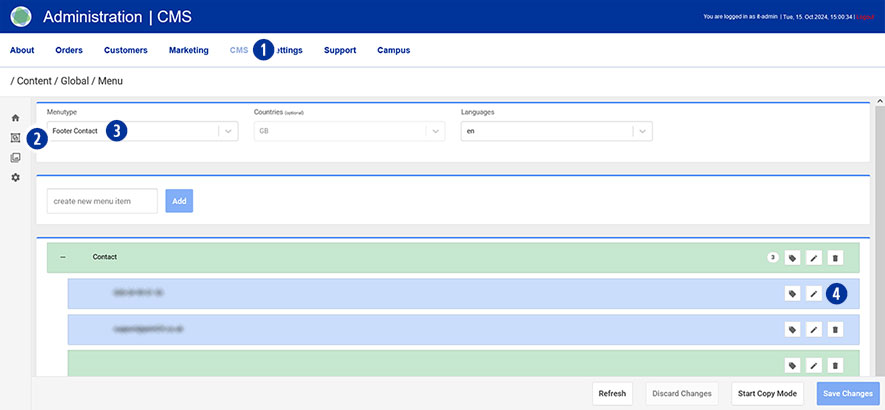
Modifiez vos entrées.
Sous « Text Type », remplacez la case d’option « contact » par « text ». [5]
Saisissez votre contenu dans le champ de saisie « Text » (par exemple, Demande de rappel ?). [6]
Ensuite, sous « Link Type », remplacez le bouton radio « contact link » par « redirect to chatbot ». [7]
Sélectionnez l’option « Send Message Callback » dans la navigation « Chatbot Function » sur la droite. [8]
Enregistrez vos modifications en cliquant sur le bouton « Save Changes ». [9]

Publier les modifications
Après l’enregistrement, les modifications doivent être publiées.
Passez au backend de votre boutique partenaire – CMS / Administration / Gestion Redis / Exportations.
Cliquez sur le bouton « Create Productive Version ».
Vos modifications seront visibles par tous les clients de la boutique après environ 2 minutes.
Finances (24)
Worldline | Six Payment Services est un fournisseur de services de paiement (PSP), à travers lequel vos clients se voient proposer diverses méthodes de paiement en ligne au sein du Partnershop. Six Payment Services a des contrats et des connexions techniques avec les différents services de paiement en ligne et sert ainsi de lien entre le commerçant et la banque d’affaires.
Le fonctionnement d’un USS Partnershop ne nécessite pas nécessairement une inscription auprès de Six Payment Services, comme vos clients le font aussi.
Des modes de paiement hors ligne sont disponibles (sur facture, paiement à l’avance). Cependant, nous vous recommandons d’activer les méthodes de paiement en ligne. Pour ce faire, vous devez vous inscrire auprès de Six Payment Services. Cela a lieu via un processus séparé.
Si vous avez des questions, veuillez contacter le responsable de l’installation à l’adresse e-mail suivante: setup@unitedprintshopservices.com
Les méthodes de paiement en ligne suivantes sont actuellement disponibles lorsque vous vous inscrivez à Six Payment Services.
- Carte de crédit
- Paiement direct (SOFORT)
Saferpay est le système de paiement de Worldline | Six services de paiement pour toutes les solutions en ligne. Saferpay donne accès à divers moyens de paiement et soutient tous les moyens de paiement connus, y compris ceux de fournisseurs tiers.
Les paiements par carte de crédit sont effectués dans la boutique partenaire via le fournisseur Worldline | Six services de paiement offerts.
Vous devez d’abord vous inscrire auprès de Six Payment Services
Si vous avez des questions, veuillez contacter le responsable de l’installation à l’adresse e-mail suivante: setup@unitedprintshopservices.com.
Une fois l’inscription à Six Payment Services terminée, vous recevrez vos données d’activation et vos données d’accès pour My Saferpay et le Merchant Portal (My Portal) de Six Payment Services par e-mail.
Pour recevoir les données nécessaires à l’activation du mode de paiement par carte de crédit dans votre partenariat, veuillez procéder comme suit:
- Connectez-vous au Backoffice Saferpay (My Saferpay) avec votre nom d’utilisateur Saferpay et le mot de passe correspondant afin de créer les données d’accès à l’API JSON.
- Une fois connecté, accédez à «Paramètres» (1), puis à «Authentification de base de l’API JSON» (2).
- Définissez votre mot de passe API (3). Cliquez sur le bouton «Enregistrer» (4) pour enregistrer vos entrées.
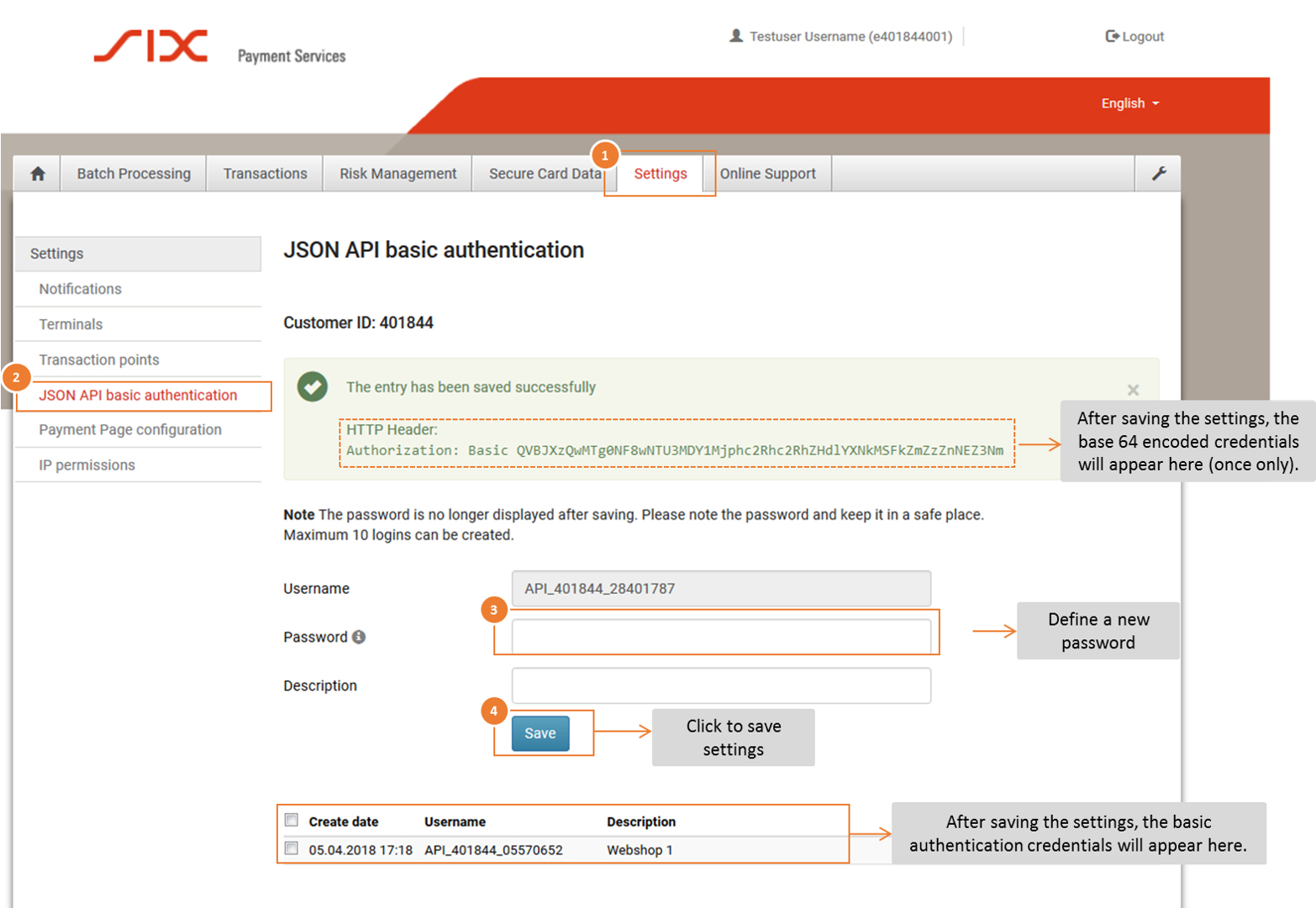
Activation dans le backend de Partnershop
Ouvrez votre backend Partnershop dans la zone Finance > Paiement et saisissez les données requises dans le module « Indiquez votre compte professionnel Worldline ».
- Nom d’utilisateur de l’API: il s’agit du nom d’utilisateur qui s’affiche dans Mon Saferpay > Paramètres > Authentification de base de l’API JSON, par ex. API_401844_28401787
- Mot de passe API: il s’agit du mot de passe que vous avez défini dans My Saferpay.
- ID client: l’ID client est une séquence de 6 chiffres de chiffres et s’affiche dans My Saferpay > Paramètres > Authentification de base de l’API JSON. Il fait également partie de l’API du nom d’utilisateur, par ex. 401844
- ID du terminal: vous pouvez trouver l’ID du terminal (pour les transactions e-commerce) d’une part dans My Saferpay > Paramètres > Terminaux et d’autre part dans les données d’activation qui vous sont envoyées par SIX Payment Service par e-mail. L’ID de terminal a généralement le format 17xxxxxx.
Confirmez les entrées dans le backend de Partnershop avec le bouton « Go ».
Vous pouvez ensuite cocher la case «Activer le paiement par carte de crédit» dans le module «Activer les modes de paiement» de la même page (Finance > Paiement) et confirmer ici avec «Go».
Le mode de paiement est alors disponible pour les clients dans le panier.
En tant qu’exploitant d’une boutique partenaire, vous avez la possibilité de commander votre propre matériel de marketing et vos propres échantillons via votre boutique. Une telle commande peut être traitée comme une « commande interne ».
Aucune facture automatique n’est créée dans le Partnershop pour ce type de commande.
La facture du producteur print24 reste inchangée.
L’option « Commande interne » est exclusivement destinée à votre propre usage en tant qu’exploitant d’une boutique partenaire !
La case à cocher « Commande interne » dans le compte client ne doit donc être activée que dans votre propre compte.
Processus automatique
Pour exécuter une « commande interne », passez à votre backend Partnershop – Clients. [1]
Recherchez votre compte client (numéro de client, adresse e-mail, etc.). [2] Sous « Données du client », cliquez sur le bouton « Modifier ». [3]

Activez la case à cocher « Commande interne » sous « Méthodes de paiement ». [4] Confirmez votre saisie en cliquant sur le bouton « Enregistrer ». [5]

Passez ensuite à votre boutique et passez une commande.
En tant qu’utilisateur connecté et si la case « Commande interne » est activée dans votre compte client, la sélection « Type de commande » [6] est automatiquement affichée dans le panier.
Si vous activez la case à cocher « Interne » [7], la commande est immédiatement mise à zéro.
Finalisez votre commande.

Note
Le paramètre « Ordre interne » n’a aucune influence sur les prix affichés dans le calcul.
Si une commande a été passée par votre client avec le mode de paiement « Paiement anticipé », vous devez confirmer la réception du paiement.
Pour ce faire, procédez comme suit.
Passez au backend de Partnershop – menu Commandes / Suivi. [1]
Pour trouver la commande souhaitée, utilisez les options de recherche possibles, telles que « Numéro de commande » ou « Date de commande ». [2]
Confirmez votre saisie en cliquant sur le bouton « Go ! [3]
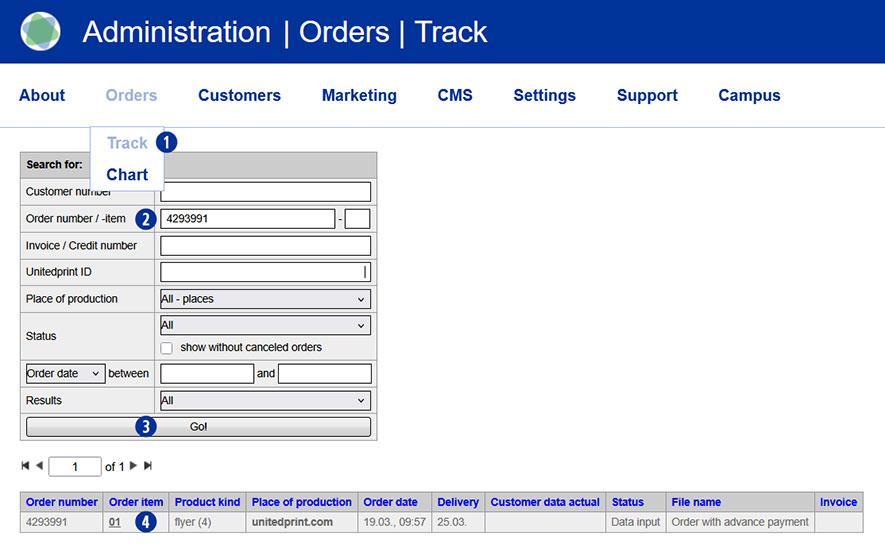
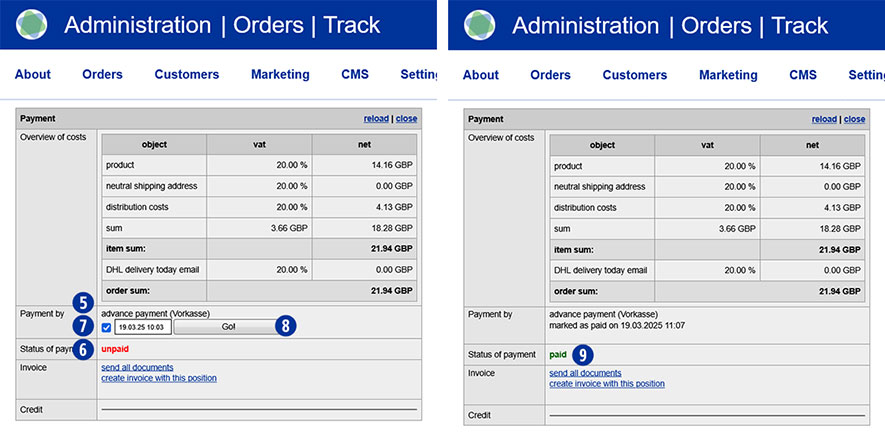
Naviguez vers le module « Paiement ». [5]
Dans la ligne « Etat du paiement », l’état actuel de la commande est affiché comme « impayé ». [6]
Activez la case à cocher « Paiement anticipé » en cliquant sur la ligne « Paiement par ». [7]
Confirmez l’activation en cliquant sur le bouton « Go ! [8]
Dans la ligne « Status of payment », la commande est affichée comme « paid » et est donc libérée pour la production. [9]
Note
Ce n’est qu’une fois que le statut est passé de « non payé » à « payé » qu’un ordre de paiement anticipé sera automatiquement transmis à Unitedprint.
Si un paiement PayPal est affiché comme « impayé », veuillez vérifier les transactions de paiement dans votre compte d’entreprise PayPal.
Si le paiement a été reçu, confirmez la réception du paiement.
Si aucun paiement n’a été reçu, veuillez en informer votre client.
Les paiements PayPal non confirmés pour des commandes de boutiques partenaires ne seront pas transmis à Unitedprint et ne seront donc pas produits.
Oui, la méthode de paiement « Invoice » peut être activée pour des clients individuels.
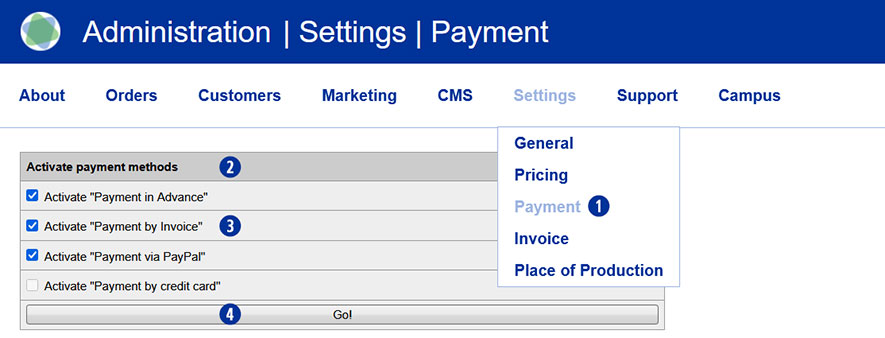
Allez dans le backend du Partnershop – Paramètres / Paiement. [1]
Naviguez jusqu’au module « Activate payment methods ». [2]
Activez la case à cocher « Paiement par facture ». [3]
Enregistrez la modification à l’aide du bouton « Go » ! [4]
Passez ensuite au backend de Partnershop – Clients. [5]
Naviguez vers le module « Rechercher » [6] et recherchez le client pour lequel vous souhaitez autoriser le paiement de la facture. Pour ce faire, utilisez un ou plusieurs critères de recherche, tels que le numéro de client, l’adresse e-mail, le nom, etc. [7]
Confirmez la recherche en cliquant sur le bouton « Go ! » [8]
Si vous connaissez le numéro de client, vous pouvez le sélectionner directement dans l’aperçu de droite sous « CN » en cliquant sur le numéro. [9]
Vous ouvrez ainsi la fiche client correspondante.

Pour une modification plus poussée, cliquez sur le lien « Modifier » dans le module « Données du client ». [10] [11]
Dans le module « Editer les données du client » [12], tous les modes de paiement possibles sont affichés – indépendamment des options activées sous. [2] [13]
Pour activer le mode de paiement « Facture » pour le client sélectionné précédemment, cochez la case « Facture » [14] dans la zone « Modes de paiement » comme mode de paiement autorisé.
Enregistrez la modification en cliquant sur le bouton « Enregistrer ». [15]

Note
La case à cocher « Facture » dans le module « Modifier les données du client / Modes de paiement » est désactivée par défaut et doit être activée pour chaque client si nécessaire.
Oui. Si vos clients commandent plusieurs articles avec les mêmes caractéristiques de produit, ces articles peuvent être expédiés ensemble. Pour ces postes, votre shop accorde un bon d’envoi.
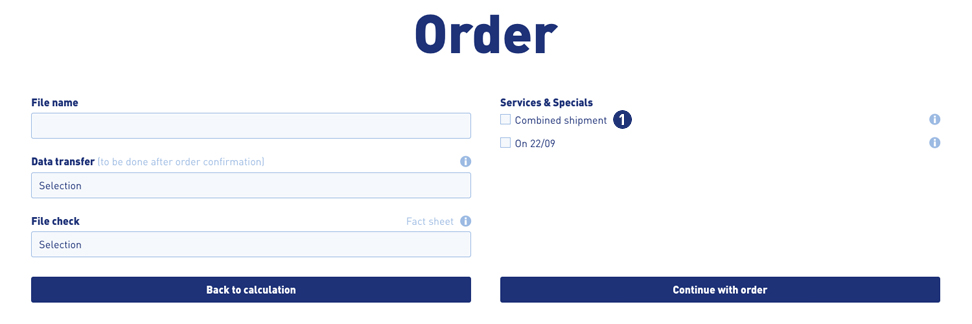
Lors du processus de commande, vos clients ont la possibilité de sélectionner l’option « Envoi groupé ». Ils doivent pour cela cocher la case « Envoi groupé ». [1]
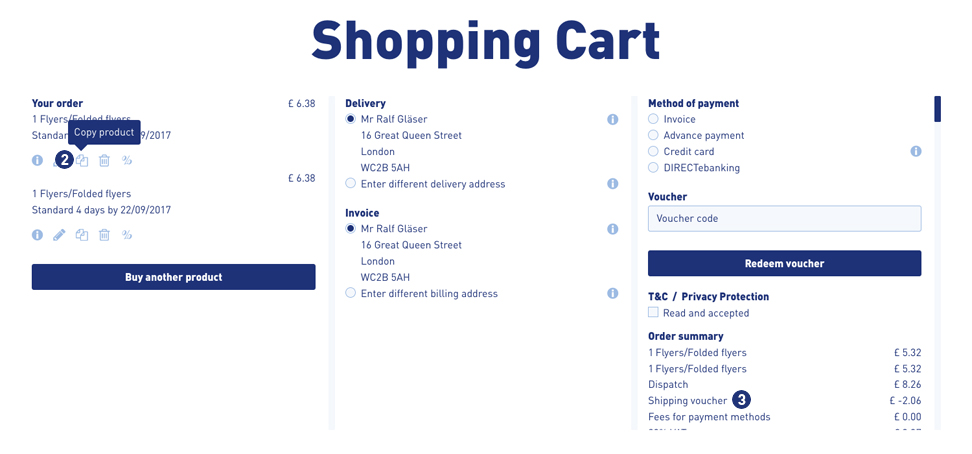
La fonction « Copier le produit » dans le panier [2] permet de créer plusieurs postes de l’élément précédemment configuré (par ex. des cartes de visite) et de les commander avec un bon d’envoi en tant qu’envoi groupé. Ce bon est affiché dans l’aperçu du calcul [3] dans le panier.
Il est également possible de configurer le même produit une ou plusieurs fois via la page de calcul et de le placer dans le panier.
Remarque
Une commande avec l’option « Envoi groupé » n’est déclenchée pour la production que si les données d’impression ont été téléchargées pour tous les postes.
La date de livraison est modifiée pour l’ensemble de la commande !
Oui. Si vous êtes le seul producteur, vous recevez l’intégralité du montant de facturation, frais de port compris. Cependant, les frais de transaction de Worldline s’appliquent également à ces commandes.
Oui, il est possible de définir ses propres tranches de numéros.
Pour cela, il faut suivre les étapes suivantes.
Allez dans le backend du Partnershop – Settings / Invoice.
Naviguez vers le module « Invoice Number range ».
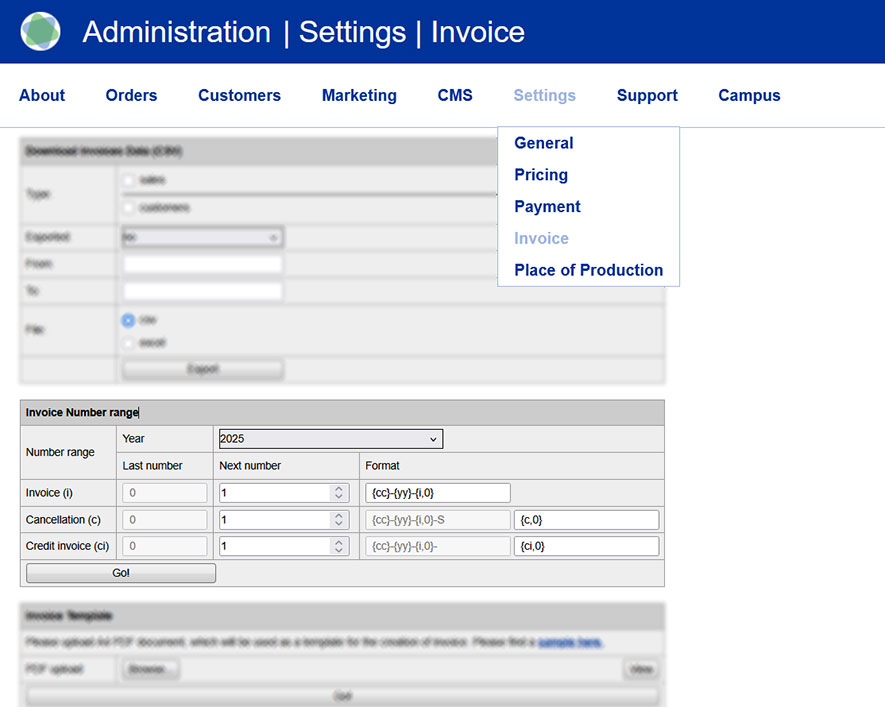
Via le module « Invoice Number range », [1] vous pouvez saisir et établir vos propres plages de numéros [2] pour les factures [3], les factures d’annulation [4] et les notes [5] de crédit.
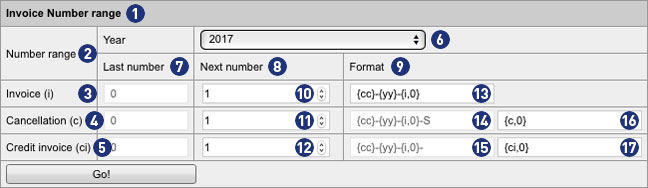
L’aperçu affiché se rapporte toujours à l’année sélectionnée via la combobox [6] « Année ». Vous pouvez également utiliser cette boîte de sélection pour afficher les paramètres de l’année précédente ou de l’année suivante, apporter des modifications et éditer vos propres plages de numéros.
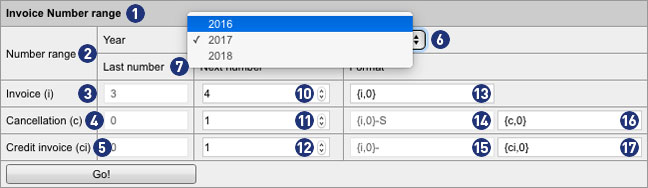
Les champs dans la colonne « Dernier numéro » [7] indiquent le nombre de factures, de factures d’annulation et de notes de crédit créées pour l’année [6] sélectionnée. Les valeurs sont affichées en gris et ne peuvent pas être modifiées.
Les champs dans les colonnes « Numéro suivant » [8] et « format » [9] peuvent être personnalisé dans la ligne « Facture ». Les valeurs sont affichées en noir et peuvent être modifiées.
Dans le champ de saisie [10], spécifiez une valeur (par ex. 4). Celle-ci spécifie que la prochaine facture créée via le backend portera ce numéro. De même, la numérotation continue pour chaque calcul ultérieur (par exemple, 5, 6, etc.).
Remarque
La valeur saisie dans le champ [10] n’est valide que si elle est supérieure à la valeur affichée dans le champ « Dernier numéro » (dans l’exemple : 4 > 3).
Dans le champ de saisie [13], spécifiez la façon dont le numéro de facture doit être affiché. Un préfixe précédant le numéro de facture peut être défini. La spécification d’une longueur minimale du numéro de facture (sans préfixe) est possible.
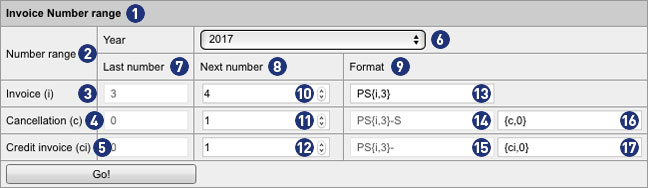
Dans notre exemple, les ajustements personnalisés suivants ont été effectués.
Dans le champ [13], le préfixe « PS » a été ajouté et la valeur 0 dans les accolades a été changée en 3.
Dans l’exemple PS{i;3}, la facture suivante créée via le backend serait représentée comme suit : PS004.
PS = préfixe
004 = numéro de facture avec une longueur minimale de 3 chiffres et commençant par des zéros
4 devient 004, 44 devient 044 et 444 devient 444. S’agissant d’une longueur minimale, les chiffres les plus longs restent inchangés : 4444 reste 4444.
Retrouvez dans le texte ci-dessous une explication détaillée des formats possibles.
Remarque
Les ajustements effectués dans le champ [13] sont également reportés dans les champs [14] et [15] lors de la sauvegarde via le bouton « Go! ».
Les factures d’annulation et les notes de crédit ont le même algorithme. Par défaut, leur numérotation commence par la valeur 1. Sauf si une autre valeur est définie au champ [10].
Pour les factures d’annulation, le numéro de facture est généré avec le suffixe « -S » plus le numéro séquentiel.
Dans l’exemple PS{i;3}-S {c;0}, la facture d’annulation suivante créée via le backend serait représentée comme suit : PS003-S1.
PS = préfixe
003 = numéro de facture précédant avec une longueur minimale de 3 chiffres et commençant par 2 zéros
-S = suffixe pour la facture d’annulation
1 = numéro séquentiel ne commençant pas par zéro
Pour les notes de crédit, le numéro de facture est généré avec le suffixe « – » plus le numéro séquentiel.
Dans l’exemple PS{i;3}- {ci;0}, la note de crédit suivante créée via le backend serait représentée comme suit. PS003-1.
PS = préfixe
003 = numéro de facture précédant avec une longueur minimale de 3 chiffres et commençant par 2 zéros
– = suffixe pour la note de crédit
1 = numéro séquentiel ne commençant pas par zéro
Remarque
Les entrées ne doivent contenir aucun tréma ni espace vide.
Les variables possibles entre les accolades dans le champ [13] sont remplacées par des valeurs réelles lors de la génération de la facture.
Les zones de texte grises dans la zone Format [14] et [15] sont inactives et ne peuvent pas être modifiées. Les deux champs utilisent la mise en forme opérée dans le champ [13].
Si aucune saisie n’a été définie pour l’année en cours, une plage de numéros avec le format de l’année précédente et la valeur pour « Numéro suivant » est automatiquement définie sur 1 pour tous les types de facture. Si aucune saisie n’est trouvée pour l’année précédente, une plage de numéros par défaut est générée.
Important
La condition préalable à une facturation sans erreur – même au-delà du début de l’année – est que, dans le champ [13], un format de numéro de facture avec l’année {yy} ou {yyyy} est utilisé. Sinon, cela crée des enregistrements en double.
Le résultat est des factures défectueuses, qui ne peuvent pas être traitées et envoyées.
Remarques relatives au formatage dans les champs de saisie
{yyyy} Année avec 4 chiffres | Ex. : 2017
{yy} Année avec 2 chiffres | Ex. : 17
{mm} Mois avec 2 chiffres | Ex. : 06
{dd} Jour avec 2 chiffres | Ex. : 28
{qq} Trimestre avec 2 chiffres | Ex. : 02
{i,n} Numéro {i} commençant par des zéros {n} | comme numéro à 3 chiffres commençant par 2 zéros {i,3} | Ex. : 003
{c,n} Numéro {c} commençant par des zéros {n} | comme numéro à 3 chiffres commençant par 2 zéros | Ex. : 003-S1
{ci,n} Numéro {ci} commençant par des zéros {n} | comme numéro à 3 chiffres commençant par 2 zéros | Ex. : 003-1
Une facture déjà créée et envoyée à votre client peut être modifiée ultérieurement.
Pour ce faire, rendez-vous dans backend de votre Partnershop > Production > Track et recherchez la commande associée à la facture. Allez ensuite à l’aperçu détaillé puis sur le module « Payment ».
À l’étape suivante, la facture créée et envoyée doit être annulée. Pour ce faire, procédez comme suit.
comment-puis-je-creer-une-facture-dannulation
Une fois l’annulation terminée, vous pouvez créer manuellement une nouvelle facture et l’envoyer manuellement à votre client. Pour ce faire, procédez comme suit.
comment-puis-je-creer-une-facture-client
Via la « fonction stylo », vous avez la possibilité de modifier, entre autres, l’adresse de facturation, la date de livraison ou de facturation, etc.
Pour créer un crédit client, une facture pour la commande correspondante doit d’abord avoir été générée et envoyée.
Si une commande a été facturée, le sous-poste « Credit » est affiché dans le backend du Partnershop sous « Track » dans le module « Payment ».
Pour créer un nouveau crédit, cliquez sur le lien « »new » ». Dans le formulaire de saisie ouvert, sélectionnez une date de crédit, saisissez le montant du crédit souhaité pour le montant net et sélectionnez le taux de TVA correspondant via le menu de sélection.
Terminez la création du crédit en cliquant sur le bouton « Save & Create ». Confirmez le message affiché. Le crédit est généré et un document PDF est créé. Sélectionnez Ouvrir.
Pour envoyer la note de crédit par e-mail, cliquez d’abord sur le bouton « track ». Cela vous ramènera à l’aperçu détaillé de commande. Puis cliquez sur le lien « send ». Un e-mail accompagné de la note de crédit PDF en pièce jointe sera envoyé à votre client. Le statut d’envoi de l’e-mail est affiché sous « Mailtracking ».
Remarque
Pour vérifier le statut d’envoi « »sent » » dans le Mailtracking, quittez l’aperçu détaillé de commande et appelez à nouveau la commande via « Track ». N’actualisez pas l’aperçu détaillé de commande via la touche F5.
La facturation pour le client est automatique. Cela signifie que la facture est générée dès que le bon de commande est envoyé au client ou que le statut de la commande passe à « Dispatch » / « Expédié ».
Si vous souhaitez créer une facture manuellement, allez dans la zone backend « Production » – « Track » – « Payment » – « Invoice » – « Create Invoice with this position ».
Modifiez la date de livraison (« edit delivery date ») et la date de la facture (« edit invoice date ») dans le formulaire de facture affiché puis cliquez sur le bouton « save ». Cliquez ensuite sur le bouton « back » puis sur le bouton « create ». La facture est générée et un document PDF est créé. Choisissez Ouvrir ou Enregistrer.
Pour envoyer la facture par e-mail, cliquez d’abord sur le bouton « track ». Cela vous ramènera à l’aperçu détaillé de commande. Puis cliquez sur le lien « send ». Un e-mail accompagné de la facture PDF en pièce jointe sera envoyé à votre client. Le statut d’envoi de l’e-mail est affiché sous « Mailtracking ».
Remarque
Pour vérifier le statut d’envoi « sent » dans le Mailtracking, quittez l’aperçu détaillé de commande et appelez à nouveau la commande via « Track ». N’actualisez pas l’aperçu détaillé de commande via la touche F5.
La création d’une facture d’annulation n’est nécessaire (et possible) que si la facture réelle a déjà été établie et envoyée par le système par e-mail à votre client final (action automatique avec l’expédition de la marchandise).
USS différencie annulation d’une commande et annulation de la facture. Une annulation de commande ne crée pas automatiquement une facture d’annulation.
Si une facture a déjà été établie et envoyée, et si elle doit être annulée et qu’une facture d’annulation doit être établie et envoyée, cette action peut être effectuée dans la zone backend « Track ». Recherchez et sélectionnez pour cela le poste de commande correspondant dans « Track ». Faites défiler jusqu’au module « Payment ». Vous pouvez alors voir les factures déjà envoyées dans la section « Invoice ». Cliquez sur l’option « Cancel » sous la facture correspondante pour annuler cette facture.
Puis cliquez sur le lien « send cancelation ». Un e-mail accompagné de la facture d’annulation PDF en pièce jointe sera envoyé à votre client. Le statut d’envoi de l’e-mail est affiché sous « Mailtracking ».
Remarque
Pour vérifier le statut d’envoi « sent » dans le Mailtracking, quittez l’aperçu détaillé de commande et appelez à nouveau la commande via « Track ». N’actualisez pas l’aperçu détaillé de commande via la touche F5.
Divers modes de paiement en ligne et hors-ligne sont disponibles dans votre shop.
Actuellement, le paiement anticipé (virement) ou le paiement sur facture sont disponibles comme modes de paiement hors-ligne.
Pour les modes de paiement en ligne, veuillez utiliser les options de votre fournisseur de paiement Wirecard.
Vous pouvez également dès à présent utiliser le paiement via PayPal.
L’activation / la désactivation de chaque mode de paiement s’effectue via le backend du Partnershop sous le menu Finance > Payment > Activate payment methods.
Veuillez contrôler les transferts de paiement effectués via les modes de paiements hors-ligne précédemment cités en dehors du shop, via votre compte professionnel habituel.
Remarque
Pour des raisons de sécurité, le mode de paiement hors-ligne « »Paiement sur facture » » est uniquement disponible pour les utilisateurs enregistrés.
Les transferts de paiements effectués via les modes de paiement en ligne peuvent être affichés et gérés via le backend Wirecard. Un compte Wirecard doit pour cela être activé. Accédez au backend Wirecard via la zone backend du shop. Retrouvez sous « Finances » – « View & Manage » le lien vers Wirecard. Cliquez sur le lien et connectez-vous au backend Wirecard avec vos données utilisateur.
Oui, si vous autorisez vos clients à payer sur facture ou à l’avance, vous recevrez les montants de la facture directement de votre client.
Activez pour cela l’option « »Payment in Advance » » pour le paiement anticipé et « »Payment by Invoice » » pour l’achat sur facture dans votre backend sous « Finance » – « Activate offline payment methods ». Veuillez saisir vos coordonnées bancaires sous « Indicate your bank account details ». Celles-ci seront communiquées à vos clients via l’e-mail de confirmation en cas de paiement anticipé dans le shop.
Veuillez vous référer à votre contrat pour les frais d’utilisation de votre boutique partenaire USS.
Si vous transférez des postes de commande entrants pour la production chez Unitedprint, vous ne payez que les prix catalogue de Unitedprint, moins votre commission partenaire. Si vous produisez vous-même des articles, vous devrez payer des frais de médiation pour ces postes qui vous seront facturés par Unitedprint.
L’utilisation facultative des méthodes de paiement en ligne de Wirecard par vos clients entraîne des frais. Retrouvez les conditions de ces méthodes lors de la configuration de votre compte Wirecard et à tout moment dans votre backend Wirecard.
Remarque
Les comptes non-EURO (par ex. CHF, GBP, etc.) peuvent entraîner des différences dans les états de Wirecard. Il s’agit de frais de banque étrangère standards. Wirecard n’a aucune influence en tant que fournisseur de services de paiement.
Afin de maintenir cette différence aussi faible que possible, Wirecard peut modifier pour vous, en tant que partenaire, la fréquence de paiement, en passant d’hebdomadaire à mensuelle.
Vous pouvez également créer un compte en euros et payer en euros.
Le paiement entre Unitedprint et vous en tant que partenaire se fait au départ via PayPal. Nous pouvons mettre en place un paiement sur facture par la suite, après concertation et validation de notre service comptable.
Vous devez régler cette facture dans le délai de paiement spécifié. Les frais d’utilisation des moyens de paiement en ligne seront facturés directement par Worldline.
Veuillez en informer notre service Support dans les 15 minutes suivant la fin de la commande au 0351 79550650 ou sur support@print24.de.
Dans le cas contraire, la commande test devra être payée ; annulez également la commande test déclenchée directement dans votre backend Partner.
Pour les requêtes, préparez l’ID Unitedprint de chaque commande.
Le modèle de facture est essentiellement similaire à l’en-tête officiel de votre entreprise dans lequel les données de facturation (adresse du client, postes de commande, montant de la facture) sont générées dynamiquement. Téléchargez le modèle au format PDF dans le backend de votre Partnershop. Pour ce faire, cliquez sur le bouton « Parcourir » dans la zone backend « Finance » au point « Invoice Template » et sélectionnez votre document. Confirmez le téléchargement en cliquant sur le bouton « GO! ». Ce document sert ensuite de modèle pour vos factures. Vous pouvez télécharger un exemple de structure d’un modèle de facture en cliquant sur le lien.
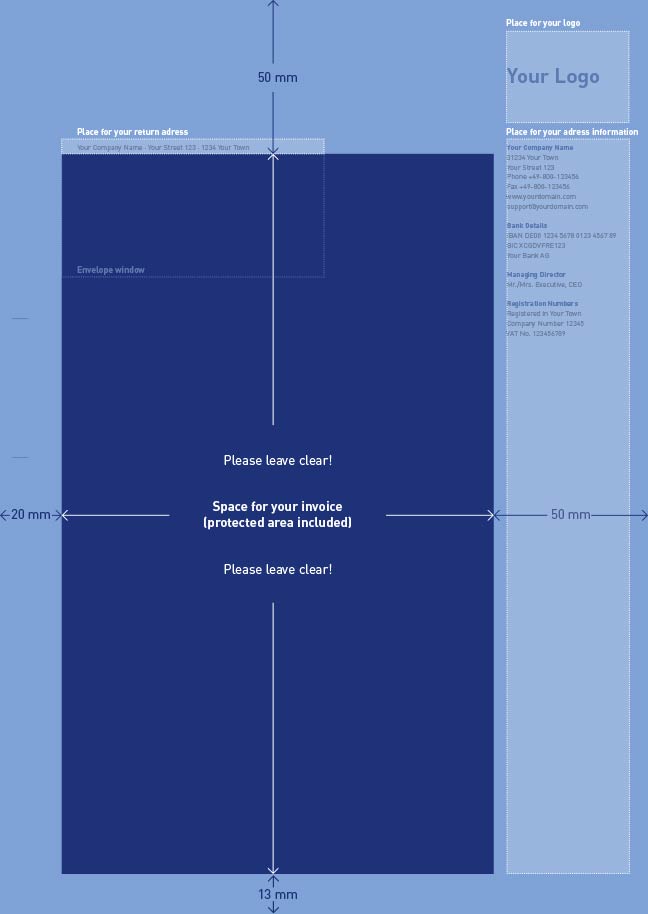
Pour la facturation, nous avons besoin d’un modèle de facture personnalisé. Vous pouvez créer un tel modèle en quelques étapes seulement. Utilisez pour cela nos modèles.
Allez sur la zone backend « Finance ». Sous « Invoice Template », vous trouverez le lien vers notre fichier d’exemple au format PDF. Vous pouvez le télécharger et le remplacer par vos informations personnelles. Mais vous pouvez également créer un tel modèle de facture vous-même.
Remarque
Soyez vigilant quant à l’emplacement du texte et des éléments d’image conformément aux spécifications de notre fichier d’exemple. Les espaces doivent impérativement être conservés. Les modifications apportées à la disposition et à l’emplacement des éléments peuvent entraîner des problèmes lors de la facturation automatisée. Enregistrez la facture au format PDF version 1.4 (Acrobat 4.x).
Le contrôle de version peut être effectué avec le document PDF ouvert via le menu « Fichier – Propriétés ».
Si vous annulez une commande déjà passée à print24, des frais d’annulation seront collectés sous forme d’indemnité à hauteur de 15,00 euros. La facturation des frais d’annulation dépend du statut de la commande (par ex. pooling) au moment de l’annulation.
Remarque
L’établissement manuel de factures dans le Partnershop doit avoir lieu avant l’annulation chez print24.
Vous pouvez répercuter les frais d’annulation à vos clients en tant que partenaire. Pour cela, vous devez créer une facture manuelle via le backend de votre Partnershop. Basculez pour cela dans la rubrique de backend Production > Track > Module Payment > Invoice et cliquez sur le lien « Create Invoice with this position ».
Dans le formulaire de facture affiché, modifiez la position de la facture et cliquez sur le bouton « save ». Cliquez ensuite sur le bouton « back » puis sur le bouton « Create ». La facture est générée et un document PDF est créé. Choisissez Ouvrir ou Enregistrer.
Pour envoyer la facture par e-mail, cliquez d’abord sur le bouton « Track ». Cela vous ramènera à l’aperçu détaillé de commande. Puis cliquez sur le lien « Send ». Un e-mail accompagné de la facture PDF en pièce jointe sera envoyé à votre client. Le statut d’envoi de l’e-mail est affiché sous « Mailtracking ».
Les « frais d’annulation en tant qu’indemnité » à hauteur de 15,00 euros qui vous sont demandés en tant que partenaire de print24 sont facturés en tant que frais non imposable selon UStR article 3 alinéa 2. Autrement dit, la facture à vos clients ne doit pas contenir de TVA.
Oui, votre crédit d’impression print24 sera automatiquement imputé à votre prochaine commande Partnershop chez p24.
Cela comprend la réduction automatique du montant de la commande à l’arrivée d’une commande Partnershop de max. 100 % – en fonction du crédit d’impression disponible dans votre compte de partenaire print24.
La condition pour cela est que vous ayez un crédit d’impression dans votre compte de partenaire print24.
Pour consulter le solde actuel de votre crédit d’impression, connectez-vous sur print24.com à votre compte partenaire. Ouvrez ensuite l’aperçu de la commande avec le bouton « MyOrders ».
Sous l’aperçu, vous trouverez le lien « Vers l’aperçu du crédit ». Avec ce lien, vous voyez votre crédit d’impression actuellement disponible et un historique des crédits.
Remarques
Les paiements de vos clients dans le Partnershop ne sont pas influencés par cela.
Si une position de commande est annulée par p24, le crédit restant d’impression vous est recrédité.
Si vous annulez une position de commande, vous devrez payer les frais habituels. Le crédit restant d’impression vous sera recrédité.
Générales (19)
Worldline | Six Payment Services est un fournisseur de services de paiement (PSP), à travers lequel vos clients se voient proposer diverses méthodes de paiement en ligne au sein du Partnershop. Six Payment Services a des contrats et des connexions techniques avec les différents services de paiement en ligne et sert ainsi de lien entre le commerçant et la banque d’affaires.
Le fonctionnement d’un USS Partnershop ne nécessite pas nécessairement une inscription auprès de Six Payment Services, comme vos clients le font aussi.
Des modes de paiement hors ligne sont disponibles (sur facture, paiement à l’avance). Cependant, nous vous recommandons d’activer les méthodes de paiement en ligne. Pour ce faire, vous devez vous inscrire auprès de Six Payment Services. Cela a lieu via un processus séparé.
Si vous avez des questions, veuillez contacter le responsable de l’installation à l’adresse e-mail suivante: setup@unitedprintshopservices.com
Les méthodes de paiement en ligne suivantes sont actuellement disponibles lorsque vous vous inscrivez à Six Payment Services.
- Carte de crédit
- Paiement direct (SOFORT)
Saferpay est le système de paiement de Worldline | Six services de paiement pour toutes les solutions en ligne. Saferpay donne accès à divers moyens de paiement et soutient tous les moyens de paiement connus, y compris ceux de fournisseurs tiers.
Pour que vos adresses de domaine puissent appeler la Partnershop, les paramètres DNS suivants sont nécessaires chez votre fournisseur de domaine.
| Domain | Typ | DNS-Eintrag |
| meinedomain.de | ANAME | uss.meinedomain.de |
| www.meinedomain.de* | CNAME | uss.meinedomain.de |
| uss.meinedomain.de | CNAME | elb.unitedprintshopservices.com |
| meinedomain.de | TXT/SPF | v=spf1 include:sendamail24.com -all |
| * optional | ||
L’utilisation de plus de deux adresses (domaine + sous-domaine) ou de deux sous-domaines n’est pas prévue.
Un domaine ne peut avoir qu’une seule entrée SPF.
Avis
Il est expressément recommandé de choisir un fournisseur prenant en charge les enregistrements ANAME.
Si votre fournisseur n’autorise pas l’utilisation des entrées ANAME/ALIAS, une adresse IP peut être attribuée pour ce cas exceptionnel.
| Domain | Typ | DNS-Eintrag |
| mydomain.com | A | IP: XXX.XXX.XXX.XXX |
Veuillez contacter notre équipe d’assistance par e-mail à 2lvl-support@unitedprint.com.
L’utilisation d’une adresse IP pour accéder à la boutique partenaire n’est possible que temporairement et sous réserve.
Votre Partnershop est basé sur le portail Unitedprint print24.com tant en termes de portée technique que d’apparence extérieure.
Dans le Partnershop, il y a la possibilité d’individualisation, y compris l’adaptation au corporate design de votre entreprise.
Informations importantes en un coup d’oeil
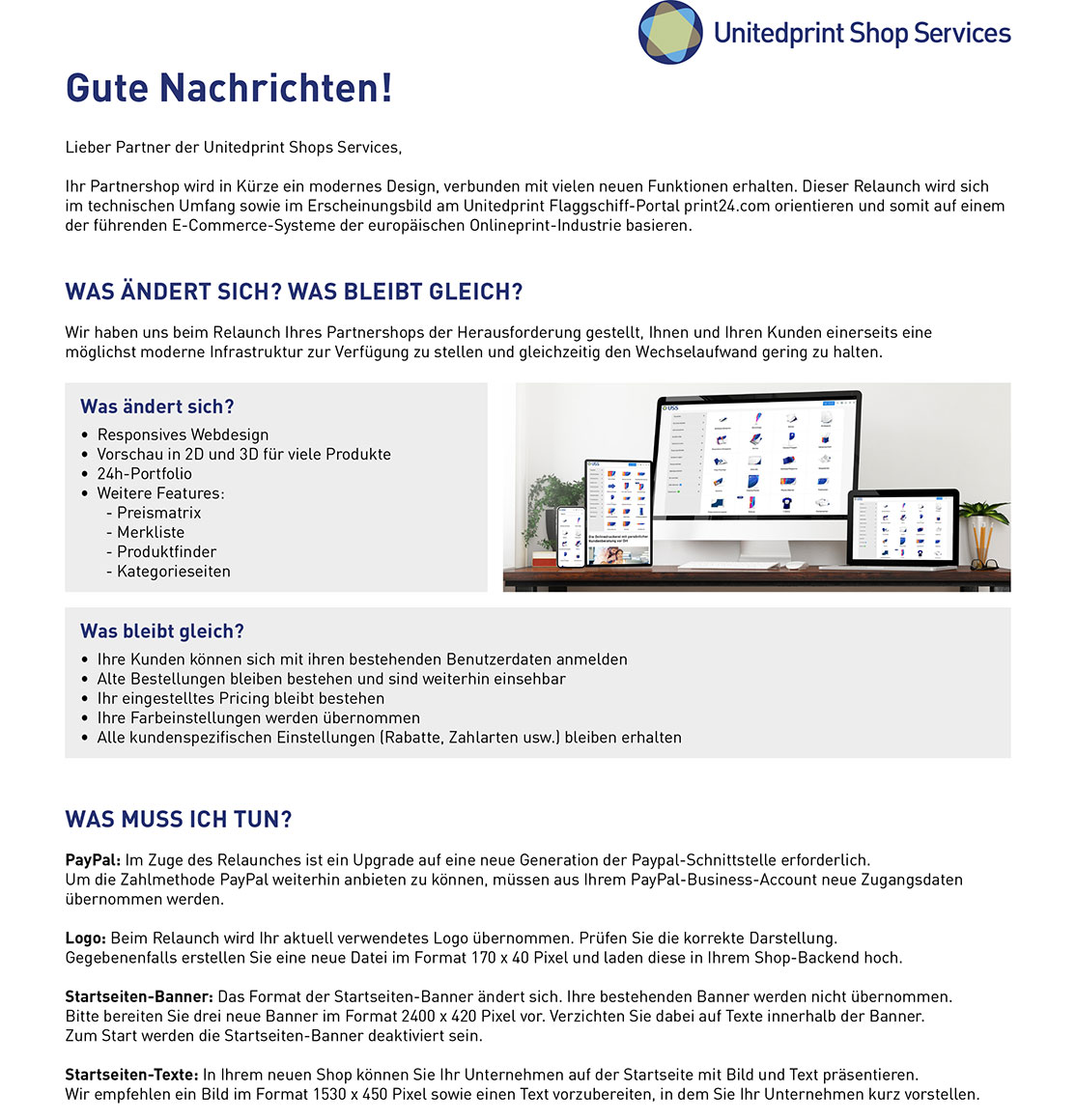
Vos options de personnalisation en détail
- Logo [1]
- Bannières/ curseur de la page d’accueil [2]
- textes de la page d’accueil (texte et image) [3]
- Modes de paiement [4]
- Couleurs
- Catalogue des produits [9]
- Textos jurídicos [5]
- Coordonnées de la personne à contacter [6]
- Heures de service [7]
- Médias sociaux [8]
- Données sur les clients
- Publier

Si vous effectuez des modifications dans le module CMS du backend de Partnershop mais que celles-ci ne sont pas visibles dans la boutique, il peut y avoir plusieurs raisons à cela.
Publier les modifications
Les modifications apportées au contenu via le module CMS du backend de Partnershop doivent être sauvegardées et publiées pour pouvoir être affichées dans la boutique.
Les détails sont disponibles ici.
Publier
Vider le cache
Videz les cookies et le cache de votre navigateur, actualisez la page et vérifiez à nouveau.
Contacter le support
Si le problème persiste, notre équipe d’assistance se fera un plaisir de vous aider.
2lvl-support@unitedprint.com
Vous souhaitez vous connecter à votre boutique partenaire et vous vous rendez compte qu’il n’est pas possible de vous connecter bien que vous ayez saisi les données d’utilisateur correctes ?
Ou bien vous souhaitez ajouter un produit à votre panier d’achat et vous êtes toujours redirigé vers la page d’accueil de votre boutique partenaire ?
Dans ce cas, il peut s’avérer nécessaire de supprimer manuellement le panier de votre boutique partenaire.
Pour ce faire, accédez à votre backend Partnershop – Clients. [1]
Recherchez votre numéro de client, votre nom, votre adresse e-mail, etc. [2]
Le profil du client souhaité s’affiche comme résultat. [3]
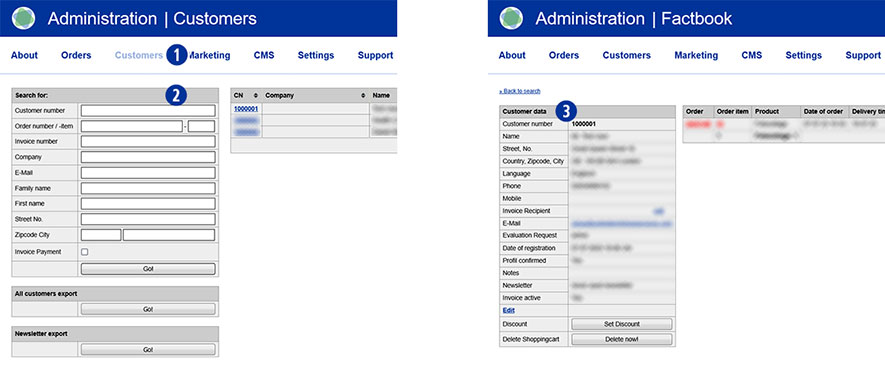
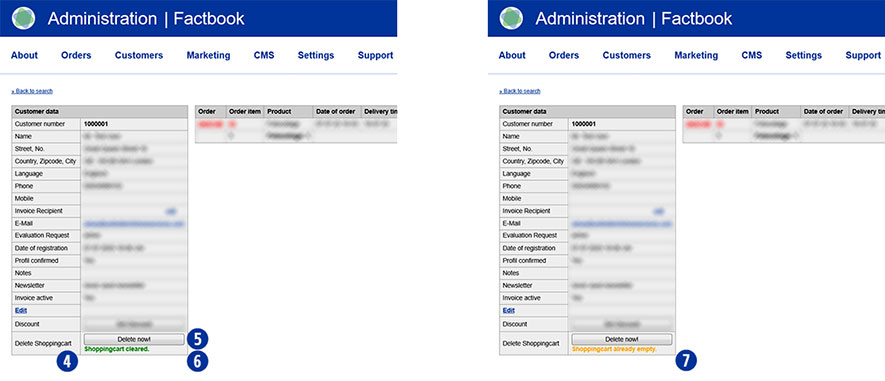
Dans le module « Données clients », vous trouverez la ligne « Supprimer le panier » à la fin. [4]
Cliquez sur le bouton « Supprimer maintenant ». [5]
Le message « Panier effacé » apparaît. (surligné en vert). [6]
Retournez ensuite sur la page d’accueil de votre boutique partenaire et passez votre commande.
Connectez-vous avec vos données de connexion. Le panier a été vidé en arrière-plan.
Poursuivez votre commande.
Remarque
En fonction de la date et de l’heure de la dernière connexion avec l’utilisateur sélectionné, le message « Panier déjà vide » apparaît après avoir cliqué sur le bouton « Supprimer maintenant ». Cela signifie qu’il n’y a pas de données de panier sauvegardées pour cet utilisateur. [7]
Si vous ne disposez que du numéro de commande print24 correspondant à une commande du Partnershop, vous pouvez utiliser votre backend Partnershop pour trouver la commande correspondante du Partnershop.
Accédez au backend de Partnershop – Commandes / Suivi. [1]
Saisissez le numéro de commande print24 dont vous disposez dans le champ de saisie “Unitedprint ID”. [2]
Confirmez votre saisie en cliquant sur le bouton « Go ! [3]
Cliquez sur le poste de commande correspondant (par ex. 01) dans la colonne « Poste de commande » pour obtenir un aperçu détaillé de la commande. [4]
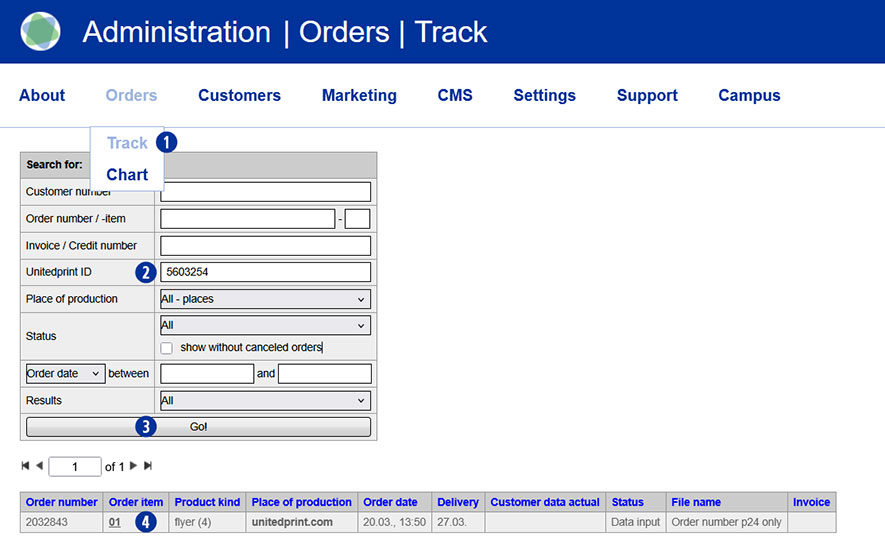
La commande de boutique partenaire souhaitée s’affiche comme résultat. [5]

Lorsque vous recevez votre USS Partnershop, celui-ci est déjà actif ; c.-à-d. que les clients peuvent déjà passer des commandes, qui seront transmises le cas échéant à Unitedprint pour production.
Vous devez toutefois réaliser les cinq étapes suivantes pour configurer entièrement votre USS Partnershop :
- Téléchargez un modèle de facture au format PDF version 1.4 (Acrobat 5.x) dans votre backend. Pour ce faire, rendez-vous dans la section backend Finance>Invoice Template. Vous y trouverez un modèle adéquat.
- Saisissez vos coordonnées bancaires pour les paiements entrants. Les clients qui paient à l’avance dans votre Partnershop seront informés de ces coordonnées. Vous trouverez les champs de saisie dans la zone backend Finance>Indicate your bank account details.
- Définissez vos prix : Par défaut, vous vendez au même prix de vente que Unitedprint. Pour modifier ce paramètre, utilisez l’outil de tarification (Backend Marketing>Pricing) pour définir une augmentation/baisse de prix pour un ou plusieurs produits.
- Définissez les sites de production : Par défaut, toutes les commandes entrantes de votre Partnershop sont transmises à Unitedprint pour production. Pour modifier ce paramètre, veuillez utiliser l’outil Place of Production (zone backend Marketing).
- Dès réception de votre Partnershop, veuillez vérifier l’exactitude de l’ensemble des pages. Cela s’applique en particulier aux pages à caractère juridique telles que les conditions générales de vente, la protection des données et les mentions légales. Vous pouvez effectuer les modifications nécessaires dans la zone backend CMS>Text.
Supplémentaire
Votre USS Partnershop ne propose initialement que des méthodes de paiement dites hors ligne (achat sur facture, achat à l’avance).
Afin de pouvoir également proposer à vos clients des méthodes de paiement en ligne, vous devez vous inscrire auprès du prestataire de services de paiement Six Payment Services requis. Cela a lieu via un processus séparé.
Si vous avez des questions, veuillez contacter le responsable de l’installation à l’adresse e-mail suivante: setup@unitedprintshopservices.com
Une fois ces 5+1 étapes effectuées, vous pouvez vous concentrer entièrement sur le marketing.
Lors du calcul, vos clients peuvent sélectionner cette fonctionnalité supplémentaire pour produire un Screen proof de leur produit. Pour ce faire, ils sélectionnent dans le menu « Proof » le point « Screen proof ».
Si votre client sélectionne l’option Screen proof, il recevra un e-mail contenant le lien vers le déblocage du Proof. Le lien mène à l’aperçu de la commande de votre client via la page de connexion du Partnershop. À partir de là, le client peut donner l’approbation d’impression selon le Screen proof ou re-télécharger des données d’impression corrigées après avoir rejeté le Screen proof.
Attention
La présentation est réalisée avec une résolution de 150 dpi. En raison du mode de couleur RVB de l’écran, ses couleurs ne sont pas authentiques.
Les textes et éléments inclinés sont représentés de manière angulaire en raison de la résolution spécifique des écrans (72 ou 96 dpi).
Il existe une fenêtre temporelle d’environ 60 minutes pour l’approbation du Screen proof.
En raison du flux de travail, le délai de livraison des commandes ayant l’option Screen proof, qui sont passées et validées après 11h00, peut être prolongé d’un jour ouvrable complet pour chaque jour ouvrable commencé de l’approbation ultérieure.
Si un poste de commande a été classé en production interne (vérification des données, production et expédition par vos soins) et que vous souhaitez le transmettre à Unitedprint, vous pouvez le faire en modifiant le site de production, même après réception de la commande. Pour cela, sélectionnez la commande correspondante dans la zone « Production > Track » dans le backend. La page des informations relatives à la commande s’ouvre. Dans la section supérieure, vous pouvez maintenant sélectionner l’option « Reject order ». Les frais indiqués pour la production de la commande vous seront facturés.
Le traitement des données incorrectes est décidé par l’option Filecheck sélectionnée lors de la commande. Les deux options suivantes sont disponibles :
- Vérification de base (gratuite)
- Vérification premium (avec correction des erreurs, payante)
Si la vérification des données premium a été sélectionnée par votre client, les erreurs peuvent souvent être corrigées de manière indépendante par notre équipe.
Si de nouvelles données sont requises, un e-mail vous sera envoyé, en tant que partenaire, ainsi qu’au client.
Exemple : Contenu e-mail
–>
Madame, Monsieur,
Merci pour votre commande ! Notre vérification des données de base gratuite a conduit au résultat suivant :
- la demande du client n’est pas réalisable :
la demande d’édition ne peut pas être traitée.
Les erreurs listées ne peuvent malheureusement pas être corrigées par nos employés. Nous vous demandons par conséquent de nous envoyer les données d’impression corrigées et complètes (montant total selon la commande)
Veuillez confirmer la nouvelle livraison des données d’impression entièrement corrigées dans la vue détaillée de votre commande (sous MyOrders http://myshop.com?orderstep=1_cstmzng&id=2473);
pour que votre commande puisse être traitée !
VEUILLEZ NOTER : Votre commande ne peut pas être traitée sans votre réponse au traitement des données d’impression dans MyOrders.
<–
Pour un nouveau téléchargement de données, votre client doit utiliser le lien de l’e-mail ci-dessus. Le lien mène directement à l’aperçu des commandes (Commandes). [1]
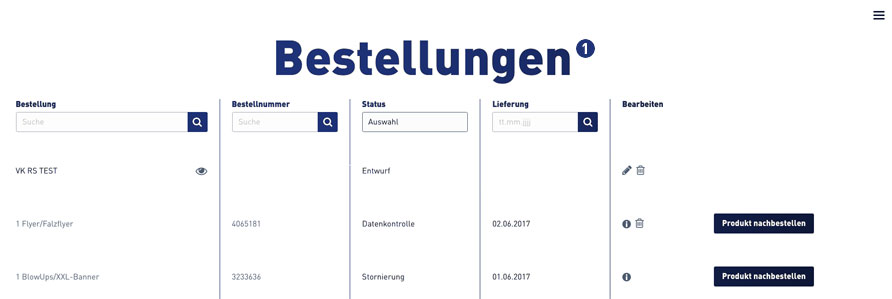
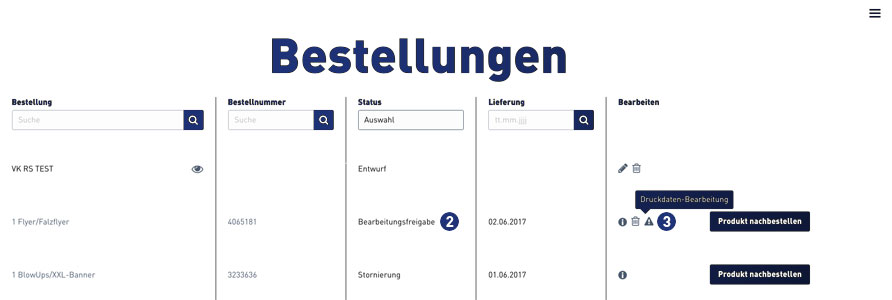
Sélectionnez la commande dans l’aperçu des commandes. Les commandes pour lesquelles de nouvelles données d’impression doivent être téléchargées ont le statut « Autorisation de traitement ». [2]
Au poste de commande correspondant, un symbole d’avertissement apparaît dans la colonne « Modifier » ; [3] le client doit cliquer sur ce symbole.
Après avoir cliqué sur le symbole d’avertissement, la fenêtre suivante pour la vérification des données d’impression s’ouvre. [4] Pour continuer, veuillez confirmer le lien « Je renvoie mes données« . [5]
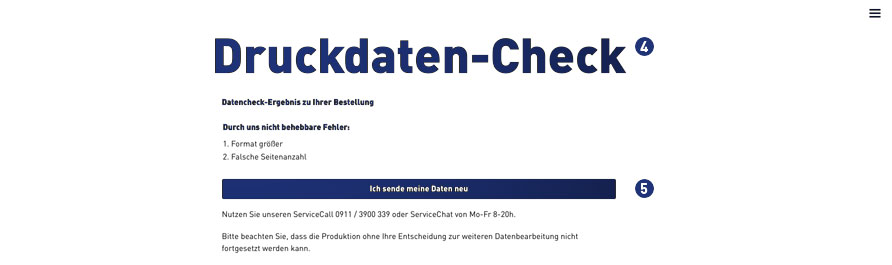
Pour la suite du traitement, les instructions de traitement affichées et représentées ci-dessous doivent être respectées. [6-9]

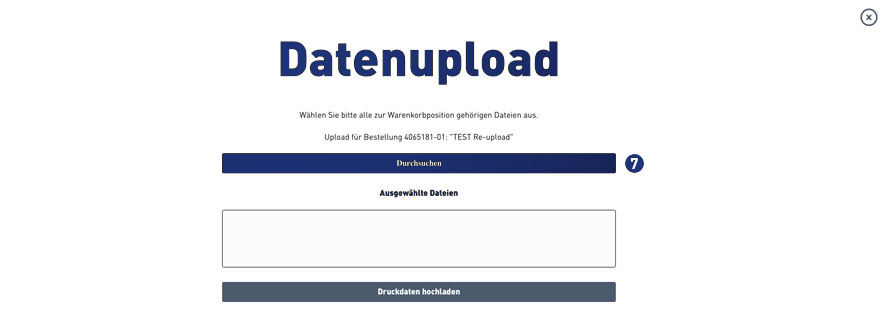
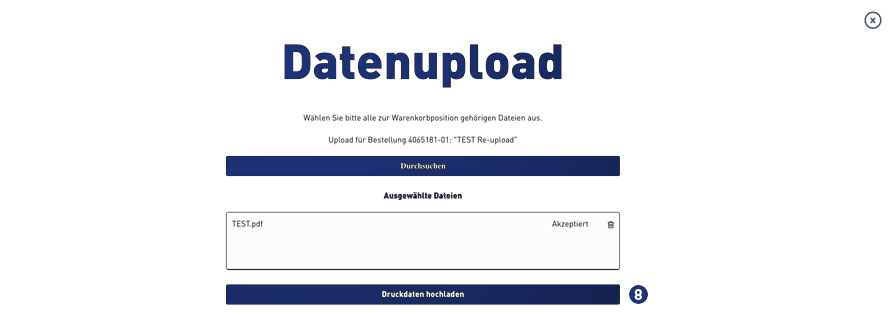
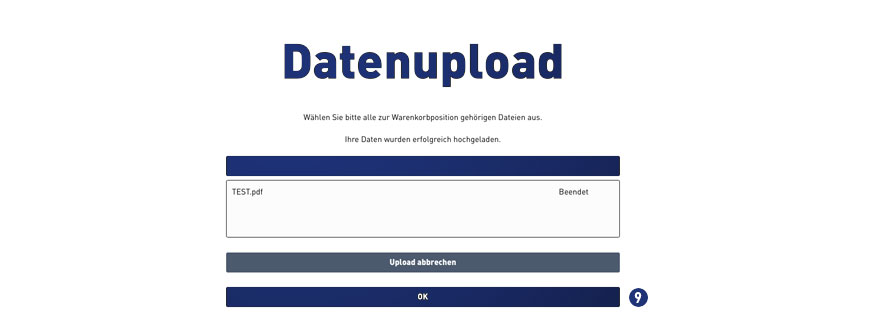
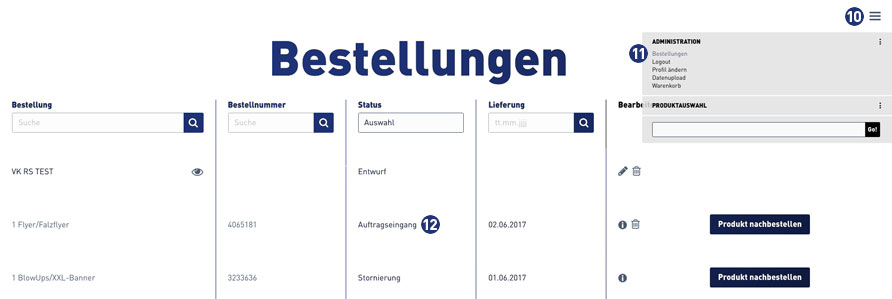
Allez ensuite dans le menu burger [10] dans l’aperçu des commandes. Cliquez sur le lien « Commandes ». [11]
Une fois le téléchargement des données terminé, le statut dans l’aperçu des commandes de cette commande devient automatiquement « Entrée de commande ». [12]
Oui. Les données d’impression (si produites par Unitedprint) font l’objet d’une vérification de base gratuite dès leur réception.
Nous proposons pour cela deux types différents de vérification des données : la vérification des données de base et la vérification des données premium.
Vérification des données de base
Contrôle gratuit des données pour une facilité d’utilisation de base pour l’impression. Veuillez noter que la qualité des données d’impression n’est pas contrôlée (par exemple la résolution, le recadrage, les transparences, etc.) pendant cette vérification. Cependant, si des erreurs rendent l’impression impossible, nous proposons trois options :
- Nouvelle livraison des données corrigées
- Approbation d’impression, c.-à-d. que votre client fait imprimer les données sans traitement supplémentaire (en fonction de l’erreur)
- Modification de commande
Vérification des données premium
Ce service vous offre à vous ou à vos clients un contrôle personnel et complet de la qualité des données d’impression, ainsi qu’un retour d’informations rapide. Cependant, si des erreurs peuvent affecter le résultat d’impression, nous proposons quatre options :
- Nouvelle livraison des données corrigées
- Traitement des données par nos employés (dépendant de l’erreur et payant)
- Approbation d’impression, c.-à-d. que votre client fait imprimer les données sans traitement supplémentaire (en fonction de l’erreur)
- Modification de commande
Idéalement, les données d’impression sont créées et envoyées au format PDF (Portable Document Format) (voir les paramètres par défaut pour le prépresse). Vous ou vos clients pouvez également nous envoyer un fichier TIFF ou JPEG. Dans un fichier PDF, les polices doivent être intégrées.
Veuillez en informer notre service Support dans les 15 minutes suivant la fin de la commande au 0351 79550650 ou sur support@print24.de.
Dans le cas contraire, la commande test devra être payée ; annulez également la commande test déclenchée directement dans votre backend Partner.
Pour les requêtes, préparez l’ID Unitedprint de chaque commande.
Vous n’avez pas besoin d’espace web (espace de stockage pour les fichiers sur un serveur) auprès de votre fournisseur pour le Partnershop. L’ensemble de votre shop est installé sur les serveurs USS. Une installation chez vous ou votre Provider n’est pas nécessaire.
Si vous souhaitez utiliser votre boutique partenaire sous votre propre domaine, vous aurez besoin d’un domaine/sous-domaine.
Si vous n’en possédez pas encore, vous pouvez le réserver via un fournisseur d’hébergement (également appelé Provider).
Exemples
mondomaine.fr
www.mondomaine.fr
Oui, des travaux de maintenance sont prévus tous les lundis de 12h00 à 18h00 dans votre boutique partenaire.
Pendant cette période, votre boutique partenaire sera indisponible pendant environ 30 minutes. Votre boutique partenaire sera mise en mode maintenance.
Veillez à n’effectuer aucune modification via le backend du Partnershop pendant cette période.
Oui. Pour cela, connectez-vous au backend du Partnershop avec les données de login que vous avez reçues.
Ensuite, sélectionnez dans le menu Settings [1] le module « change password ». [2]
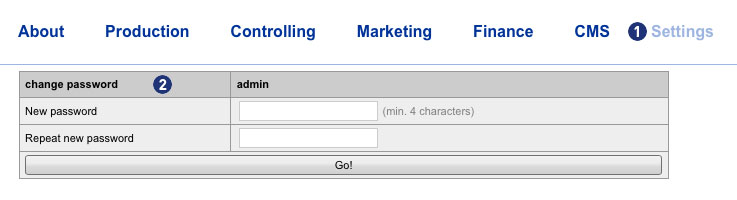 Dans le champ de saisie « New password » [3], saisissez votre nouveau mot de passe. Répétez votre saisie dans le champ « Repeat new password ». [4]
Confirmez votre saisie en cliquant sur le bouton « Go! ». [5]
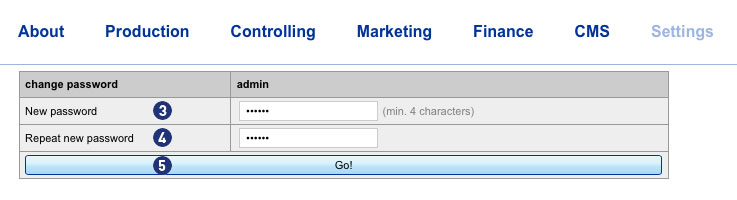 L’inscription suivante au backend est uniquement possible avec le nouveau mot de passe.
Remarque
Le nouveau mot de passe doit être composé au moins de 4 caractères.
Le mot de passe saisi et sa répétition ne doivent pas être différents.
Oui. Vous pouvez autoriser des clients sélectionnés à modifier l’adresse d’expédition pour une commande et ainsi à envoyer la commande dans son propre nom. La condition pour cela est que le client correspondant soit un utilisateur enregistré et ait le statut « Reseller » (revendeur).
Pour obtenir le statut « Reseller » (revendeur) pour les clients enregistrés du Partnershop, il y a 2 possibilités :
- Attribution automatique du statut « Reseller » lors de l’inscription dans le Partnershop.
Le client peut sélectionner dès son inscription dans le Partnershop le type de client « Reseller » (revendeur). - Attribution manuelle du statut « Reseller » (revendeur) suite à une demande du client par vos soins..
Vous attribuez au client client le statut « Reseller » (revendeur) après une demande de sa part (e-mail, téléphone).
Le statut « Reseller » (revendeur) peut être configuré via le backend dans la rubrique Marketing > Customers. Via le bouton « Edit », vous pouvez modifier le « Key Account Type » du client.
Avec le statut « Reseller », le client a la possibilité, dans la première étape de la commande, de saisir une adresse différente d’expéditeur. Pour cela, la case « Modifier adresse de l’expéditeur » est cochée.
Les utilisateurs n’ayant pas le statut « Reseller » (revendeur) ne voient pas la sélection « Modifier adresser de l’expéditeur » dans la première étape de la commande.
Par défaut, la Neutral Shipper Address (Backend > Settings > Sender’s address) est utilisée comme expéditeur.
Remarque
La fonction « Adresse divergente d’expéditeur » est exclusivement disponible pour les utilisateurs enregistrés – pas pour les utilisateurs invités.
Marketing (24)
Pour enregistrer les services Google, vous devez confirmer la propriété de votre domaine (vérification).
Pour effectuer une telle vérification de site Google dans votre boutique partenaire, vous devez d’abord vous assurer que vous avez accès au site web.
Pour la vérification du site Google de votre boutique partenaire, vous avez la possibilité d’enregistrer une clé de vérification du site Google afin qu’elle puisse être vérifiée par Google.
Pour ce faire, accédez à votre backend Partnershop – Marketing / Online Marketing. [1]
Dans le module « Google Site Verification » [2], copiez la clé de vérification dont vous disposez dans le champ de saisie. [3]
Sauvegardez votre saisie en cliquant sur le bouton « Go ! [4]
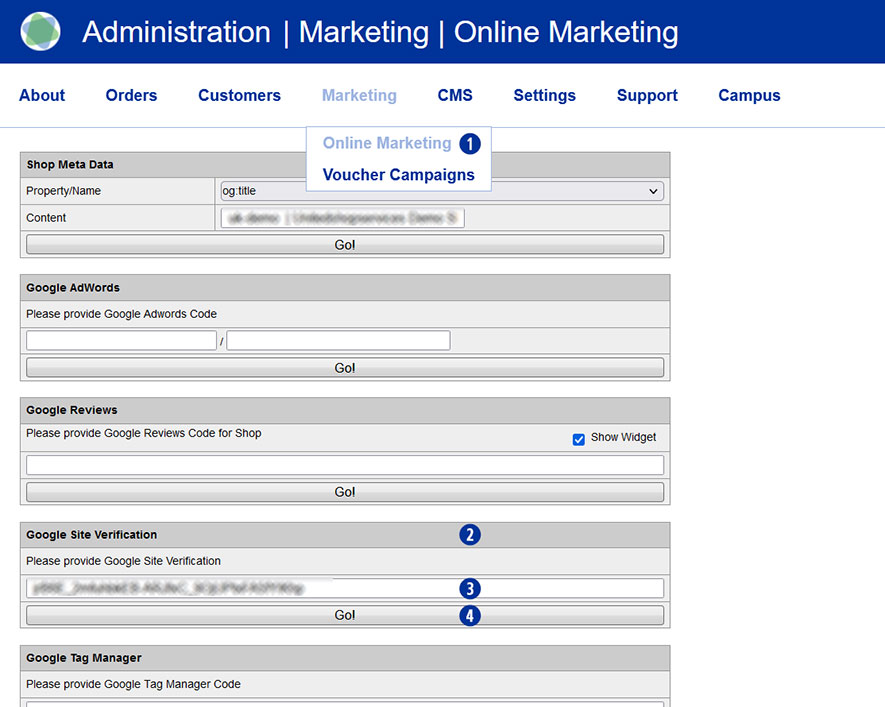
Après avoir effectué toutes les modifications, passez au backend de votre boutique partenaire – CMS / Administration / Gestion Redis / Exportations.
Cliquez sur le bouton « Créer une version productive ».
Les modifications apportées à votre marketing en ligne sont disponibles dans la boutique après environ 30 minutes.
Note
Pour créer la clé de vérification de site Google, connectez-vous à votre compte Google et accédez à Google Search Console. (https://search.google.com/search-console).
Oui, vous pouvez intégrer Trustpilot dans votre Boutique.
Allez dans le backend du Partnershop dans le menu Marketing / Online Marketing. [1]
Sous le module Trustpilot [2], veuillez saisir les données dont vous disposez dans les champs de saisie. [3][4][5]
Cliquez sur le bouton « Go ! » [6] pour enregistrer les données de manière permanente.
 Le widget Trustpilot est affiché sur la page d’accueil de votre boutique partenaire. [7]

Remarque
La condition préalable est que vous disposiez d’un compte Trustpilot Business valide.
Cela vous permet de créer et de gérer le lien Trustpilot [3] et de demander, créer et télécharger la clé API [4] et la clé secrète requises. [5]
Les évaluations de Trustpilot sont mises à jour quotidiennement à 9h00.
L’affichage des valeurs actuelles peut prendre jusqu’à 24 heures.
Oui, un fichier robots.txt a été créé directement sous le domaine de la boutique.
Le fichier robots.txt est un fichier texte qui indique quels répertoires peuvent ou ne peuvent pas être lus par les moteurs de recherche.
Le fichier robots.txt est très important pour tous les robots d’indexation, qui recherchent et lisent d’abord le fichier robots.txt. Il s’agit d’une sorte de manuel qui indique ce que vous pouvez faire et ce que vous ne pouvez pas faire.
Le fichier robots.txt spécifie exactement quels robots sont autorisés à rechercher quels répertoires, sous-répertoires ou fichiers individuels et lesquels sont bloqués.
Exemple
https://mydomain.com/robots.txt
Dans le fichier « robots.txt », il est fait référence, entre autres, au fichier « sitemap_index.xml ».
Des avis de clients Google peuvent être déposés pour votre boutique partenaire.
Pour activer les avis Google dans votre boutique partenaire, vous avez besoin d’un « Google Merchand ID ».
Pour ce faire, vous devez disposer d’un compte Google Merchant Center.
Le Google Merchant Center est un outil qui vous permet de mettre à disposition différents services Google (par exemple les avis de clients).
Vous y trouverez également votre identifiant de commerçant. Votre ID marchand est un numéro unique qui identifie votre compte Merchant Center.
Procédez comme suit :
Rendez-vous sur le site Web du Google Merchant Center (https://merchants.google.com/).
Connectez-vous avec votre compte Google ou créez un nouveau compte si vous n’en avez pas encore.
Vous êtes sur la page de présentation du Google Merchant Center. [1]
Copiez l’identifiant de votre revendeur dans le presse-papiers. [2]
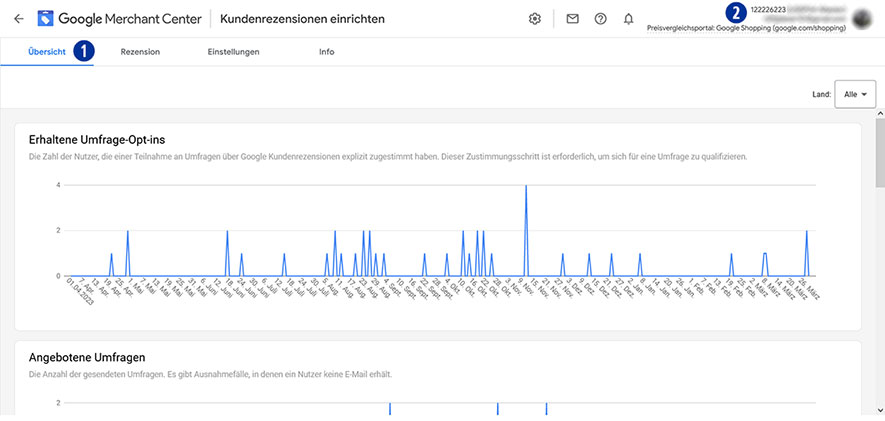
Allez dans votre backend Partnershop – marketing / online marketing [3] au module « Google Reviews ». [4]
Collez votre « Google Merchant ID » [2] depuis le presse-papiers dans le champ de saisie [5].
Activez la case à cocher « Show Widget » [6] pour afficher la tuile « Google Reviews » sur la page d’accueil de votre boutique partenaire.
Confirmez votre saisie en cliquant sur le bouton « Go ! [7]

Avis
Confirmez que vous êtes le propriétaire de l’URL de votre site web sous « Informations sur l’entreprise » dans Google Merchant Center et revendiquez ensuite l’URL pour ce compte Merchant Center.
Vous trouverez des informations détaillées à ce sujet sous le lien https://support.google.com/merchants/answer/188493?hl=de&ref_topic=3163841.
Après avoir passé une commande, le client voit apparaître sur la page de finalisation de la commande une fenêtre lui permettant de participer à l’enquête auprès des clients.
Si le client confirme le message, un courriel lui sera envoyé dans un délai de X jours, en fonction du mode d’expédition choisi.
Le client a alors la possibilité de procéder à l’évaluation.
Les avis des clients sont affichés via le widget Google review sur la page d’accueil de votre boutique partenaire dans la diapositive ci-dessus. [Fig. suivante]
Pour afficher les évaluations, un nombre minimum de 150 évaluations de clients est requis.
L’utilisation d’un bon d’achat dans votre boutique partenaire se fait à l’étape de la commande « panier ». [1]
Saisissez le code du bon dans le champ « Bon ». [2]
Confirmez la saisie et l’utilisation du bon en cliquant sur le lien « utiliser ». [3]
La valeur du bon enregistré est appliquée et affichée directement. [4]

Avis
Un code de bon d’achat saisi peut être supprimé de la commande en cours avant que l’achat ne soit terminé.
Pour ce faire, supprimez tous les articles du panier.
Dès que vous ajoutez un nouvel article à votre panier, vous pouvez à nouveau saisir le code de bon d’achat précédemment utilisé.
Un code de bon d’achat n’est pas accepté si la valeur minimale de la commande n’est pas atteinte.
Un code de bon d’achat ne peut être utilisé qu’une seule fois.
Allez dans le menu Marketing / Voucher Campaigns dans le backend de Partnershop. [1]
La page d’aperçu s’affiche.
Les bons peuvent être recherchés et affichés selon des critères spécifiques (période de temps) en utilisant le champ « Campagnes de recherche » [2]. [3]
- „Today“ (« Aujourd’hui »)
- „Yesterday“ (« Hier »)
- „All“ (« Tous »)
- “Individual – from/to” (« Individuel – de/à »)
Sélectionnez un critère et confirmez votre sélection de recherche avec le bouton « OK ». [4]
Le résultat de la recherche est affiché sous forme de liste sous la fenêtre de recherche. Le titre le plus récemment créé est toujours placé en tête de liste.
Le critère de recherche « Individu – Date de création de/à » se réfère à la date de création ou à la période de création du bon, et non à son terme.

Un bon d’achat est un code de bon d’achat composé d’un nombre défini de lettres et de chiffres.
Il sera crédité d’une valeur nominale correspondante (« bon ») pour la commande et peut être saisi par vos clients à l’étape de commande « panier ».
La réduction est calculée sur la valeur nette de la marchandise, hors frais d’expédition.
Pour créer un ou plusieurs bons d’achat, allez dans le menu Marketing / Voucher Campaigns d’achat dans le backend de Partnershop. [1]
La page d’aperçu s’affiche.
Pour créer un nouveau bon, cliquez sur le lien « Insérer une campagne ». [2]
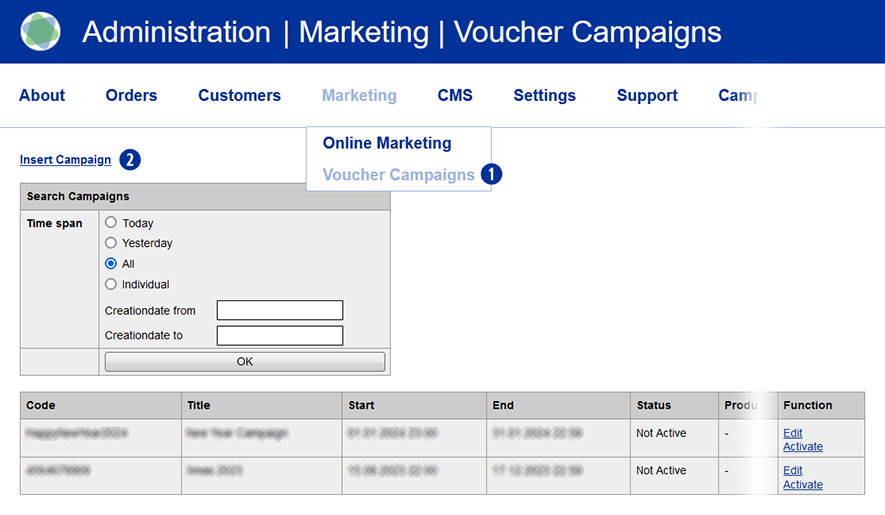
Configurez votre bon avec les options de réglage suivantes.
- Saisissez un nom pour le bon sous « Titre » [3].
- Le « code de campagne » [4] peut comporter jusqu’à 25 caractères.
Les lettres majuscules et minuscules sont autorisées, mais pas les caractères spéciaux. - Indiquez la date de début [5] et l’heure de début [6] du bon pour la période de validité du bon.
Veillez à ce que l’orthographe soit correcte. Lorsque vous cliquez dans le champ de saisie « Date de début », un « calendrier » s’ouvre. - Indiquez la date de fin [7] et l’heure de fin [8] du bon pour la période de validité du bon.
Veillez à ce que l’orthographe soit correcte. Lorsque vous cliquez dans le champ de saisie « Date de fin », un « calendrier » s’ouvre. - Dans la liste « Type de produit » [9], choisissez si le bon doit être valable pour tous les produits ou seulement pour un groupe de produits spécifique.
- Dans la liste « Utilisateurs » [10], vous indiquez les clients pour lesquels le bon est valable.
– Tous les enregistrements » – le bon est valable pour tous les utilisateurs enregistrés.
– Nouveau client uniquement » – le bon d’achat n’est valable que pour les clients qui n’ont pas encore passé de commande.
– Liste de clients » – le bon n’est valable que pour un ou plusieurs clients sélectionnés manuellement. - Sélectionnez le type de bon d’achat souhaité sous « Type de bon d’achat » [11].
Définissez un pourcentage ou un montant fixe. - Saisissez la valeur du bon souhaitée sous « Bon » [12].
Veuillez tenir compte des instructions relatives à la saisie.Définissez une valeur de commande minimale pour le bon dans le champ de saisie « Montant minimum » [13]. - Dans le champ de saisie « Nombre d’envois » [14], vous déterminez le nombre de clients qui peuvent utiliser le bon.
Complétez l’entrée du nouveau titre à créer en cliquant sur le bouton « Insérer ». [15]
Le bon est enregistré dans la base de données.
Vous pouvez à tout moment revenir à la page d’aperçu en cliquant sur le lien « Liste des campagnes » [16].
Les données qui n’ont pas été sauvegardées à l’aide du bouton « Insérer » [15] sont perdues.

Vous revenez ensuite à la page d’aperçu.
Vous y verrez tous les titres que vous avez créés sous forme de liste, en fonction de votre sélection.
Un bon nouvellement créé est désactivé par défaut.
À partir de la liste, vous avez la possibilité de modifier le bon (« Modifier ») [17] et/ou de l’activer (« Activer »/ »Désactiver »). [18]
Un bon activé peut être désactivé à tout moment. Un bon actif ne peut pas être modifié.
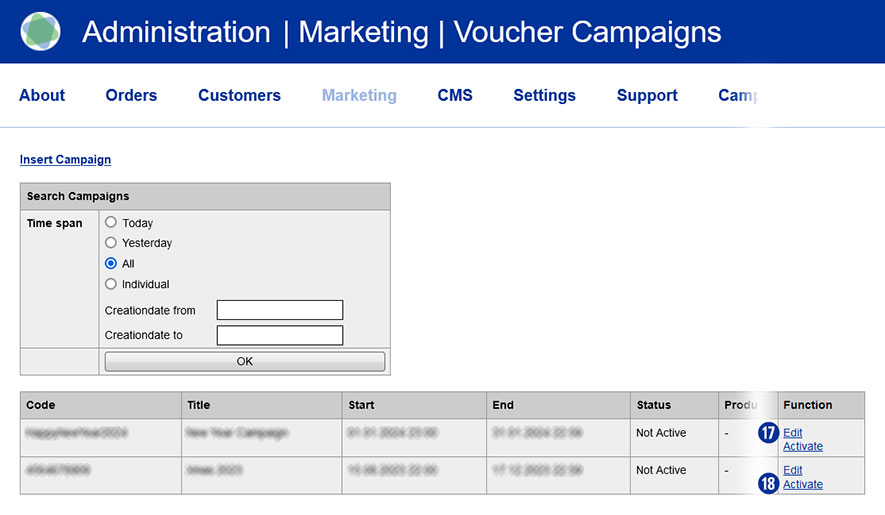
Notification
L’utilisation de bons n’est possible que pour les utilisateurs enregistrés. Les utilisateurs invités ne peuvent pas saisir de codes de bon.
Un code de bon est exclusivement destiné à être utilisé dans le cadre d’une campagne et ne peut être utilisé pour d’autres campagnes.
Ceci s’applique également à un code qui a été utilisé dans le cadre d’une commande mais qui a été annulé.
Un outil sera bientôt disponible dans votre backend pour vous permettre de configurer vos propres produits dans votre shop. Jusqu’à ce que cette nouvelle fonctionnalité soit disponible, veuillez nous contacter dans le backend via « Support » – « Requests ». Nous examinerons votre demande de produit et vous contacterons.
Vous avez collecté de nombreux contacts de clients avec le temps et vous vous demandez comment tirer profit de ces contacts pour promouvoir votre site d’impression en ligne. Peu importe si les contacts sont des clients existants ou simplement des personnes intéressées : les informations de contact constituent un « atout » précieux que vous devez utiliser pour atteindre vos objectifs de communication (par ex. création d’une marque locale, informations sur les produits). Dans notre monde numérique moderne, il est possible de transférer du contenu personnalisé en quelques clics, sans avoir à consacrer un temps et un budget considérables. La newsletter constitue dans ce cas un outil de communication marketing très bien établi. Vous pouvez facilement gérer vos contacts (qui ne doivent être définis que par un nom et une adresse e-mail) en utilisant un simple logiciel de gestion des contacts. Plus besoin de rechercher manuellement les adresses et d’exécuter manuellement cette activité marketing. Cela vous donnera le temps de trouver un concept clair concernant la date et le contenu de sujet à incorporer dans une newsletter pour susciter l’intérêt du destinataire.
À ce stade, nous aimerions vous proposer une source d’inspiration pour vos propres campagnes de newsletter avec un calendrier de newsletter.
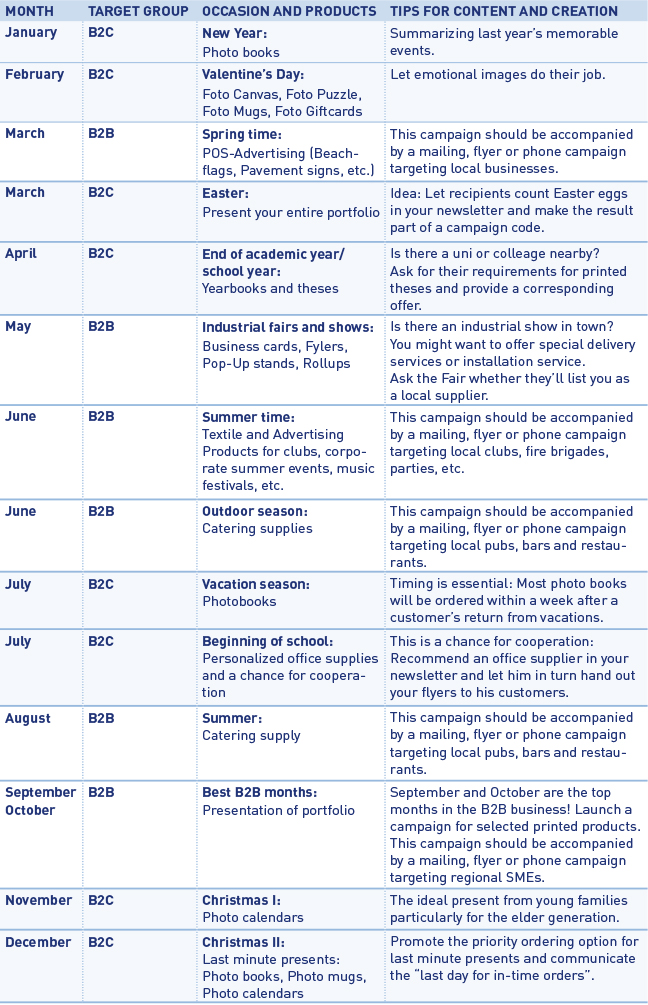
En plus des newsletters saisonnières, il est également logique de soutenir des campagnes spéciales par le biais de newsletters. Envoyez par exemple des newsletters à un groupe de clients qui n’a pas commandé chez vous depuis un certain temps et offrez-lui un « rabais de retour » supplémentaire.
Peu importe le contenu de la campagne temporaire, assurez-vous de faire des destinataires de la newsletter de véritables lecteurs. Une première impression intéressante est pour cela souvent nécessaire. La première (et souvent la seule) chose que le destinataire verra de votre newsletter est son sujet. Le destinataire peut être intéressé par la lecture si le nom de la ville/région ou si un avantage est déjà mentionné dans le sujet (« Réduction chez les restaurateurs de Leipzig : -10 % sur les articles gastronomiques »). Outre les promotions, vous pouvez, par exemple, relayer les nouveaux produits ou des fonctionnalités du shop. La partie texte ne doit pas être trop importante. Présentez les nouveautés de manière courte et en particulier visuelle. Les destinataires ne doivent pas « perdre » la majeure partie de leur temps à lire la newsletter, l’objectif principal doit être de les amener sur votre page (par ex. via un bouton intégré « Call-to-Action »).
Pour la mise en œuvre des campagnes de newsletter, nous vous recommandons d’utiliser l’outil Tool MailChimp (https://mailchimp.com). Il vous permet d’envoyer automatiquement chaque campagne à pas moins de 5 000 destinataires. Quel que soit l’outil que vous choisissez, vous devez impérativement mesurer le succès de vos campagnes de newsletter avec Google Analytics pour optimiser la présentation et le contenu.
Oui. Vous trouverez dès maintenant les pictogrammes de produits de l’ensemble des articles de votre shop dans la zone Backend CAMPUS. Les liens de téléchargement suivants vous donnent accès aux données. Vous pouvez utiliser les pictogrammes dans le cadre de campagnes marketing attrayantes, par exemple.

Veuillez noter
il n’est pas possible de remplacer les pictogrammes utilisés dans votre shop ; les pictogrammes ne sont initialement destinés qu’à vos activités publicitaires. Les pictogrammes sont créés en tant que graphiques SVG (graphiques vectoriels).
Le Facebook Pixel est un outil d’analyse que vous pouvez utiliser pour mesurer l’efficacité de votre publicité. Dans Ads Manager de Facebook, vous pouvez voir quelles annonces ont généré quelles ventes.
La saisie ou la sauvegarde du Facebook Tracking ID (Facebook Pixel) s’effectue via le backend Partnershop sous Marketing > SEO [1] dans le module « Facebook Tracking Code ». [2] Dans le champ de saisie fourni, [3] entrez votre Facebook Tracking ID. Enregistrez la saisie via le bouton « Go! ». [4]
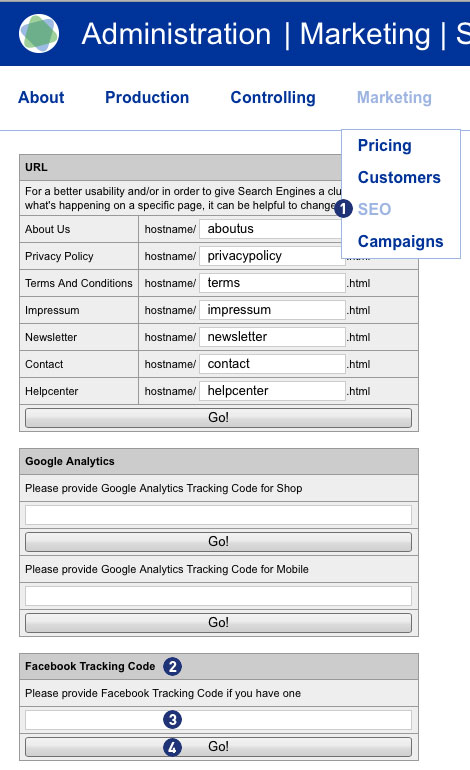
Remarque
Vous recevrez le Facebook Tracking ID si vous créez un compte Business avec votre page Facebook et créez un compte Ad.
Créer le pixel Facebook
- Accédez à l’onglet « Pixel » dans le Gestionnaire d’annonces.
- Cliquez sur « Créer un pixel ».
- Saisissez un nom pour votre pixel. Vous ne pouvez créer qu’un pixel par compte de publicité. Choisissez également un nom qui représente votre entreprise (Partnershop).
- Cochez la case pour accepter les conditions d’utilisation.
- KCliquez sur « Créer un pixel ».
Après avoir configuré le Facebook Pixel, vous pouvez commencer à diffuser des annonces sur Facebook grâce au suivi et à l’optimisation des conversions.
Pour obtenir des informations détaillées sur la configuration d’un compte Business Facebook, y compris sur la création d’un pixel Facebook, consultez ce guide étape par étape.
Oui, si les pages de votre boutique sont indexées, un fichier index sitemap est créé directement sous le domaine de la boutique.
Exemple
https://mydomain.com/de/sitemap_index.xml
Les pages de contenu et de produits sont référencées dans le fichier « sitemap_index.xml ».
Dans le fichier « sitemap_content.xml » – s’il est indexé – il est fait référence aux pages de contenu général (Conditions générales, Politique de confidentialité, Mentions légales, FAQ et Aide).
Dans le fichier « sitemap_product.xml » – s’il est indexé – il est fait référence aux pages individuelles des produits que vous avez éditées.
Remarque
Un sitemap XML est une liste d’URL créée au format XML et contenant toutes les sous-pages indexées d’un site web.
Oui. Vous pouvez proposer des remises clients en pourcentage.
Pour définir une remise client, allez sur le backend du Partnershop sous Marketing > Customers. [1] Entrez dans le masque de saisie [2] un critère de recherche (par ex. numéro client) puis cliquez sur le bouton « Go! ». Si la recherche est fructueuse, la fenêtre « Customer data » s’affiche.
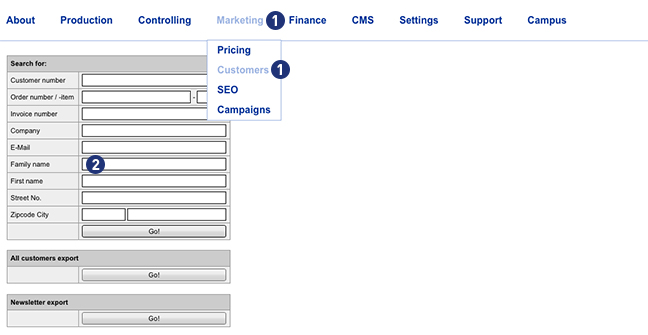
Pour saisir la remise client, cliquez sur le bouton « Set Discount ». [3] Un masque de saisie « Discount » apparaît alors. Si le client n’a pas encore bénéficié d’une remise, la fenêtre « Discount » s’ouvre avec le réglage « Standard ». [4] Via une liste de sélection, [5] choisissez un taux de remise compris entre 1 et 100 %. [6] Le paramètre devient alors « Custom discount in % ». [7] Enregistrez votre sélection en cliquant sur le bouton « Save ». [8]
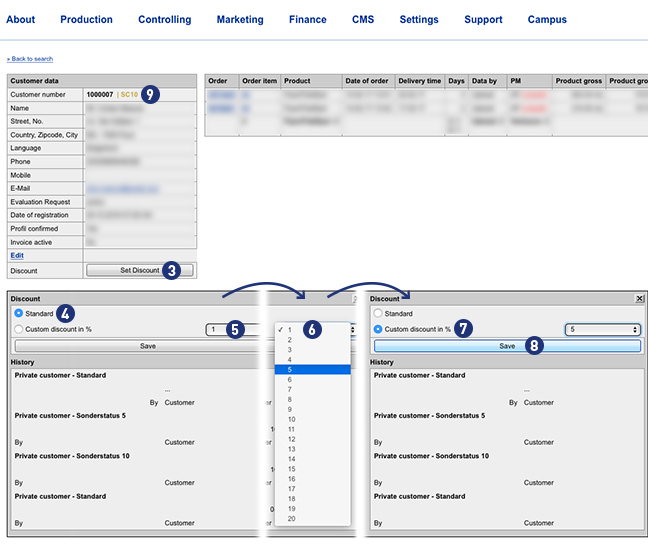
Une remise accordée ne déclenche, en dehors de la réduction du prix du produit, aucune autre action sur le mode d’expédition et la durée de production.
Remarque
Un client inscrit dans le Partnershop (login) bénéficie déjà du prix réduit lors de la sélection du produit.
Si le client n’est pas encore inscrit dans le Partnershop (login), la réduction ne sera affichée que dans le panier.
Dans les deux cas, la réduction sera indiquée sur la facture ultérieure.
Un partenaire ayant bénéficié d’une remise peut être reconnu dans le backend Partnershop par l’ajout « SC… » (condition spéciale) dans la fenêtre « Customer data ». [9]
Vous pouvez définir des augmentations de prix spécifiques au produit pour vos clients. Allez sur le backend Marketing > Pricing. [1] Sélectionnez ensuite le produit souhaité dans la liste des produits [2] et définissez l’augmentation de prix souhaitée pour le produit sélectionné. [3] Confirmez votre saisie en cliquant sur le bouton « Go! ».
Alternativement, vous pouvez sélectionner plusieurs produits dans la liste avec la combinaison des touches « Ctrl+Clic souris ».

En cliquant sur le bouton « Select all » [4], tous les produits affichés dans la liste « Product » sont activés automatiquement. Saisissez ensuite une valeur Markup dans le champ de saisie des chiffres et confirmez votre saisie en cliquant sur le bouton « Go! ». [5]
Pour désactiver la sélection, on clique sur l’un des produits dans la liste.
Si vous avez déjà enregistré des valeurs Markup/Markdown pour vos produits (par ex. +10%), celles-ci ne sont pas appliquées automatiquement aux nouveaux produits. Grâce au champ de saisie « Default Markup/Markdown for new products » [6], vous pouvez définir une valeur qui est transférée aux nouveaux produits dès qu’ils sont ajoutés à la liste « Pricing ».
Via l’outil « Pricing history » [7], vous avez la possibilité de suivre les modification que vous avez effectuées. Pour cela, utilisez les différents critères de sélection (Date, Week, Products et User). Confirmez votre demande en cliquant sur le bouton « Go! ». [8]

Non. Unitedprint ne communique jamais directement avec vos clients. La communication est soit automatisée via votre USS Partnershop et donc entièrement en votre nom, soit effectuée par vous-même.
Exemple 1
Confirmation de commande : Après réception de la commande, votre USS Partnershop enverra un e-mail à votre client. Cet e-mail est conçu avec vos couleurs, votre logo et vos mentions légales.
Exemple 2
Données d’impression de votre client incorrectes : Si une commande de production est transmise à Unitedprint et que les données d’impression fournies par votre client sont erronées, UnitedPrint ne contacte que vous en tant que partenaire et non votre client.
Non. La marque Unitedprint n’apparaît à aucun moment lors du processus de commande et de règlement. Que ce soit au frontend de votre USS Partnershop, dans les e-mails envoyés aux clients, sur les factures ou sur les étiquettes d’expédition des livraisons envoyées à vos clients par Unitedprint. Tous les points de contact avec le client sont personnalisés pour vous.
Par défaut, l’URL de votre Partnershop inclut le composant « … unitedprintshopservices.com ».
Nous vous recommandons de masquer cette URL et de configurer une redirection d’URL.
Si vous le souhaitez, veuillez nous contacter à cette adresse e-mail : setup@unitedprintshopservices.com
L’outil « MailChimp » est un éditeur de newsletter sophistiqué qui offre une large gamme de composants.
Avec la version gratuite, jusqu’à 12 000 e-mails peuvent être envoyés chaque mois à 2 000 destinataires (avec une petite bannière publicitaire).
MailChimp offre une variété de modèles qui, grâce au design « responsive », s’affichent également correctement sur les appareils mobiles.
Vous trouverez plus de détails sur l’utilisation de l’outil de newsletter ainsi que sur les étapes les plus importantes pour votre campagne de newsletter dans les instructions qui suivent Instructions.
Remarque
Pour que votre domaine prenne en charge les procédures d’authentification requises DomainKeys Identified Mail (DKIM) et Sender Policy Framework (SPF), deux enregistrements DNS supplémentaires sont requis.
Pour configurer votre domaine pour DKIM, ajoutez une entrée avec les paramètres suivants:
Type: CNAME
Préfixe: k1._domainkey
Valeur: dkim.mcsv.net
Maintenant, ajoutez une autre entrée pour SPF avec les paramètres suivants:
Type: TXT
Valeur: v=spf1 include:servers.mcsv.net ?all
Via l’élément « Newsletter » au pied de page de votre Partnershop, vos clients peuvent s’abonner à une liste de newsletter. Les données collectées sont sauvegardées dans une liste sous forme de fichier CSV et peuvent être récupérées via le backend sous « Marketing – Customers – Newsletter export ».
Remarque
Le système du Partnershop n’inclut pas la fonctionnalité de newsletter !
La génération et l’envoi d’une newsletter peuvent être réalisés individuellement via un logiciel de newsletter séparé. Pour ce faire, vous pouvez importer la liste précédemment exportée (fichier CSV) du Partnershop dans votre logiciel de newsletter.
L’administration des abonnements et des désinscriptions à la newsletter se fait via le logiciel de newsletter séparé et n’est donc pas une fonctionnalité du Partnershop.
Dans votre backend Partnershop dans la rubrique Marketing > Product [1], vous avez la possibilité de mettre à disposition pour chaque produit vos propres informations optimisées pour les moteurs de recherche
Via la rubrique Product page > Product [2], sélectionnez un produit via le menu déroulant. [3]

Après la sélection, la photo par défaut du produit et les textes par défaut du produit apparaissent. Avec les différents masques de saisie, il est possible de personnaliser les entrées avec vos propres textes et images. [5-14]

Dans la rubrique Product image [4], vous pouvez remplacer la photo du produit par défaut par votre propre photo. Les modifications sont ici appliquées et affichées directement. Cliquez pour cela sur le bouton actif « Browse » [6].
Si vous souhaitez modifier la photo de votre produit ou passer à la photo par défaut, cliquez sur le bouton « Delete ». [5]
Dans la rubrique Page description [7], vous pouvez enregistrer des méta-informations (title et description) pour navigateurs et moteurs de recherche. Ces textes sont affichés sur la page de calcul ou sur chaque page de produit dans votre Partnershop.
Les saisies suivantes sont disponibles en détail.
- Texte : Texte dans l’onglet du navigateur [8]
- Product-Slug : URL sur chaque page de produit – avec une désignation appropriée [9] (max. 64 caractères)
par ex. http://mein-shop-shop.unitedprintshopservices.com/druckprodukte/visitenkarten/ - Description : Texte de description pour les résultats de moteurs de recherche [10]
Sur la page de calcul, il existe pour chaque produit deux textes d’informations – (en-tête [12] et détail [13]) – sous les photos du produit. Vous devez les personnaliser avec la rubrique Product information [11] pour l’optimisation pour les moteurs de recherche.


Toutes les informations des produits contiennent des textes par défaut et doivent être modifiés. Vous reconnaîtrez un texte par défaut grâce à la couleur d’arrière-plan (gris) de la zone de texte.
Pour écraser les textes par défaut, veuillez les remplacer par votre texte individuel.
Confirmez vos modifications en cliquant sur le bouton « Go! ». [14]
Vous reconnaîtrez un texte enregistré grâce à la couleur d’arrière-plan (blanc) de la zone de texte.
Pour éditer et formater les textes, vous avez à disposition les outils connus des programmes MS Office (par ex. gras, italique, orientation etc.). [15]
Après l’actualisation de la page de calcul dans le Partnershop (navigateur > F5), votre texte modifié apparaîtra.
De manière générale
Toutes les zones de texte doivent être remplies de contenu textuel. Les zones de texte vides ne sont pas enregistrées mais réinitialisées avec texte par défaut.
La zone de texte Product-Slug ne doit contenir aucun caractère spécial. Les balises HTML ou le code Java script ne peuvent pas être sauvegardés.
Le nombre maximum de caractères par champ de saisie est de 1 024 caractères (espaces compris).
L’en-tête de la page de calcul (par ex. cartes de visite) correspond au nom du produit et ne peut pas être modifié. [16]
Remarque importante
Un Product-Slug (max. 64 caractères) ne doit pas être modifié trop souvent, il est noté par les moteurs de recherche (par ex. Google) de la plus mauvaise note « dur » !
Retrouvez en outre des informations utiles sur le marketing des moteurs de recherche dans notre espace CAMPUS SEM III: SEO-Onpage.
Oui. Allez sur la zone backend « Marketing » – « SEO ». [1] Sous le module « Google AdWords » [2], veuillez saisir dans les deux champs de saisie les données que vous avez – Google AdWords ID [3] et Conversion Key [4] . Avec le bouton « Go! », l’ID et la Key sont enregistrés durablement.
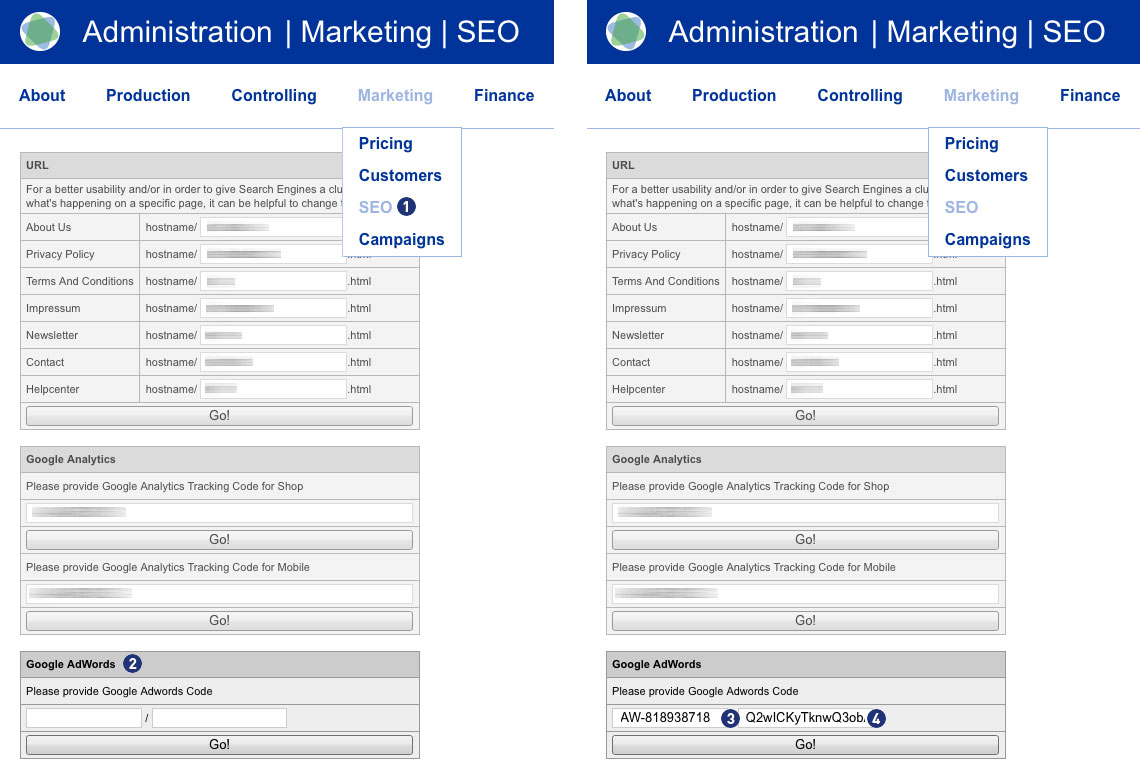
En effaçant les deux champs de saisie et en cliquant sur le bouton « Go! », l’ID et la Key sont effacés. Les contenus correspondants sont effacés dans le code source de l’application.
Remarque
Lors de la saisie du Google AdWords ID, veillez à ce qu’il commence par « AW « .
Vous trouverez d’autres remarques dans l’aide AdWords de Google.
Dans votre boutique partenaire Backend Marketing > Customers, vous trouverez toutes les informations pertinentes sur vos clients dans l’aperçu des résultats à droite. [1]
• Customer number (CN)
• Company
• Name
• Register
• Profil changed
• Orders
• Order Revenue (synthèse du chiffre d’affaires)
• Invoice
Affichage de Order Revenue
Par défaut, 25 entrées sont toujours affichées. A l’aide de la boîte de sélection[2] sous l’affichage, vous pouvez modifier le nombre de résultats à 10, 25, 50 ou 100 par page.
La colonne « Order Revenue »[4] indique les ventes nettes totales du client concerné.
Tri
Les colonnes « Customer numbe » », « Company », « Name », « Orders » et « Order Revenue » peuvent être triées par ordre croissant ou décroissant en cliquant sur le nom de la colonne. [5] L’aperçu des résultats s’ouvre avec la colonne « Customer number » triée par ordre croissant.
Afficher le payeur de factures et les factures ouvertes
Dans l’aperçu des résultats, une autre colonne « Invoice » est affichée à droite de la colonne « Order Revenue ». [6] Une icône (point vert)[7] indique graphiquement si le client dispose de l’option « Invoice ».
En outre, dans le cas des factures en cours, un texte d’information (rouge) s’affiche. [8]
Exemple
(2 unpaid) pour deux factures non marquées comme étantpayées
Si aucune facture n’est ouverte, aucun texte d’information n’est affiché.
Mention
Le tri des résultats se réfère toujours à tous les clients enregistrés.
Oui. Le masque de recherche à gauche contient un nouveau filtre « Invoice Payment ». [1]
Activez la case à cocher puis cliquez sur le bouton « GO! » [2] tous les clients de votre boutique partenaire sont affichés avec le mode de paiement « Invoice ». [3]
Le filtre reste actif jusqu’à ce que vous le désactiviez ou que vous quittiez la page.
Oui. Les liens de téléchargement suivants vous permettent d’accéder aux fichiers des flyers qui sont parmi les produits les plus vendus.
Un dépliant de 6 pages, DIN A4 en format fermé, est mis à votre disposition.
Vous pouvez personnaliser les flyers en fonction de vos actions de marketing dans le design de votre boutique en ligne.
Information
Les fichiers sont prévus pour l’impression en haute résolution.

Production (22)
Lors du calcul, vos clients peuvent sélectionner cette fonctionnalité supplémentaire pour produire un Screen proof de leur produit. Pour ce faire, ils sélectionnent dans le menu « Proof » le point « Screen proof ».
Si votre client sélectionne l’option Screen proof, il recevra un e-mail contenant le lien vers le déblocage du Proof. Le lien mène à l’aperçu de la commande de votre client via la page de connexion du Partnershop. À partir de là, le client peut donner l’approbation d’impression selon le Screen proof ou re-télécharger des données d’impression corrigées après avoir rejeté le Screen proof.
Attention
La présentation est réalisée avec une résolution de 150 dpi. En raison du mode de couleur RVB de l’écran, ses couleurs ne sont pas authentiques.
Les textes et éléments inclinés sont représentés de manière angulaire en raison de la résolution spécifique des écrans (72 ou 96 dpi).
Il existe une fenêtre temporelle d’environ 60 minutes pour l’approbation du Screen proof.
En raison du flux de travail, le délai de livraison des commandes ayant l’option Screen proof, qui sont passées et validées après 11h00, peut être prolongé d’un jour ouvrable complet pour chaque jour ouvrable commencé de l’approbation ultérieure.
Dans ce cas, vous pouvez accepter ou refuser les réclamations de vos clients, sans consulter Unitedprint.
Suivez ces deux étapes :
- Présentez une nouvelle facture réduite à votre client (zone backend > Production > Track).
- Remettez la différence à votre client (par ex. à partir de votre backend Worldline).
Lorsque vous recevez une réclamation concernant des articles que vous produisez, gardez à l’esprit que la base de calcul pour les commissions qui vous seront facturées restera le prix de vente original.
En général, vous pouvez gérer vous-même les réclamations de vos clients. Vous pouvez donc accepter ou refuser les réclamations du client, sans avoir à consulter Unitedprint, même si Unitedprint était le producteur de l’article remis en cause.
Suivez ces trois étapes :
- Présentez une nouvelle facture réduite à votre client (zone backend « Production » – « Track » – sélectionnez la commande correspondante).
- Remettez la différence à votre client (par ex. à partir de votre backend Worldline).
- Contactez Unitedprint si vous souhaitez déposer auprès de Unitedprint une réclamation concernant l’article.
Suivez les étapes suivantes :
- Rendez-vous dans le backend Partnershop au menu > Production > Track et sélectionnez la commande souhaitée. [1]
- Cliquez sur le poste de commande correspondant dans la colonne « Product kind » [2]qui doit être supprimée.
- Dans l’aperçu détaillé du module Order information > State of order, sélectionnez l’option « Cancellation » dans la liste déroulante. [3]
- Confirmez votre sélection via le bouton « Save ». [4] Le message suivant est affiché. [5]
- Utilisez votre compte Worldline pour initier le remboursement (partiel) du paiement de votre client.
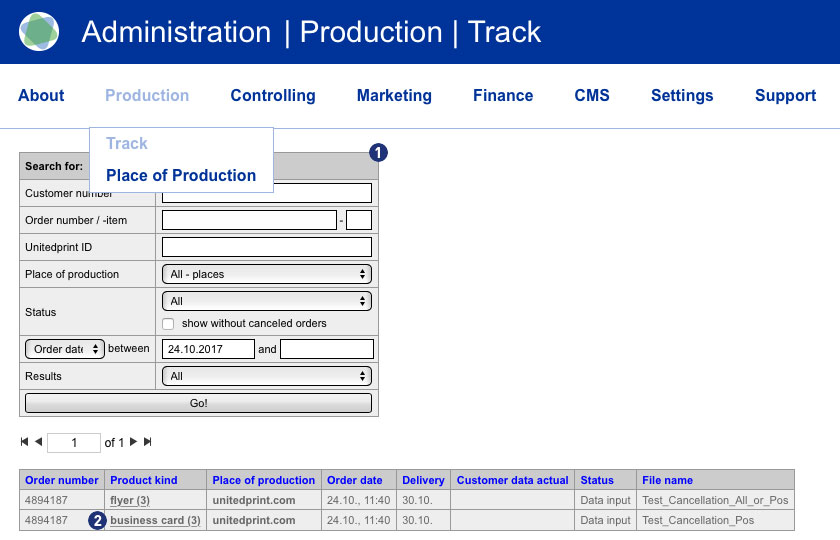
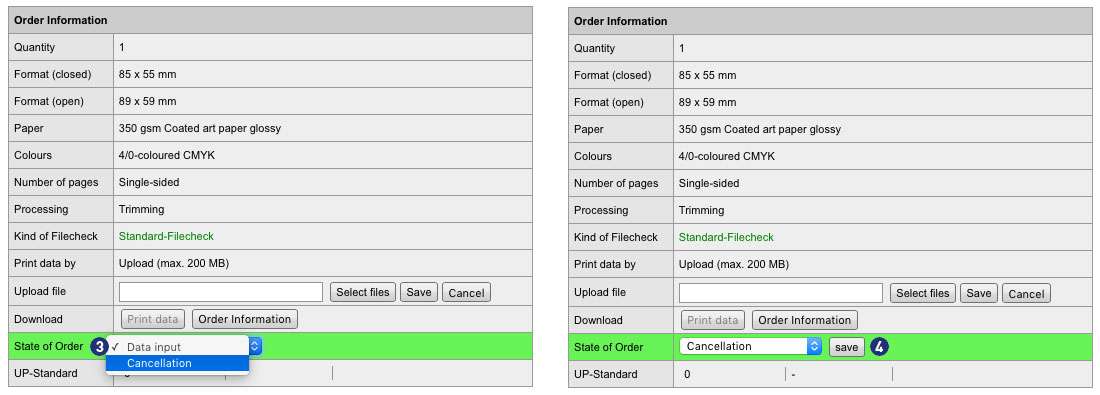
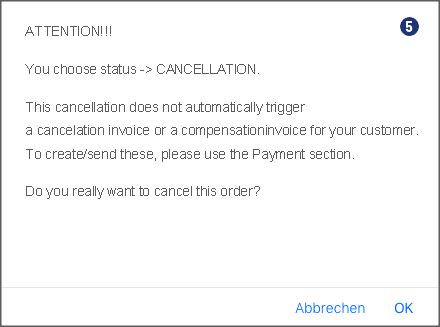
Remarque
Si une facture existe déjà pour la commande que vous avez annulée, vous devez créer une facture d’annulation distincte pour la commande ou le poste de commande et l’envoyer au client. Retrouvez les détails de cette étape dans l’article „Comment puis-je créer une facture d’annulation ?“.
Suivez pour cela les étapes suivantes :
- Rendez-vous dans le backend Partnershop au menu > Production > Track et sélectionnez la commande souhaitée. [1]
- Cliquez sur le poste de commande correspondant dans la colonne « Product kind » [2]qui doit être supprimée.
- State of order, sélectionnez l’option « Cancellation » dans la liste déroulante. [3]
- Confirmez votre sélection via le bouton « Save ». [4] Le message suivant est affiché. [5]
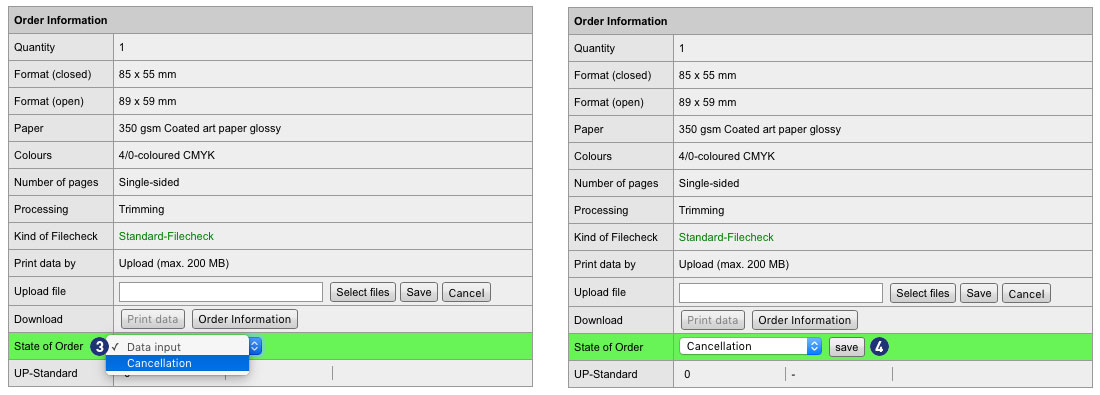

Remarque
Si une facture existe déjà pour la commande que vous avez annulée, vous devez créer une facture d’annulation distincte pour la commande ou le poste de commande et l’envoyer au client. Retrouvez les détails de cette étape dans l’article „Comment puis-je créer une facture d’annulation ?“.
Saisissez pour cela le numéro de commande correspondant dans le champ de recherche du backend dans la zone « Production > Track > Order number / -item ». Confirmez la recherche en cliquant sur le bouton « GO! ».
Remarque
Les recherches concernant les commandes déjà terminées doivent être effectuées en saisissant le numéro de commande ou le numéro de client. Pour des raisons techniques, il est impossible d’effectuer une recherche générale concernant toutes les commandes.
Lors de la recherche par le biais du numéro de client, le résultat de la recherche comprend à la fois les commandes en cours et les commandes terminées.
Oui. Nous vous tiendrons informé de l’avancement de votre commande sous la forme de messages d’état par e-mail à l’adresse indiquée dans le système.
Vous pouvez également consulter l’état actuel de la commande à tout moment via la zone backend (« Production » – « Track »).
Nell’area back-end cliccare su « Controlling » e selezionare i parametri desiderati. Avviare la ricerca. Il risultato della ricerca verrà visualizzato sotto forma di diagramma.
Esiste inoltre la possibilità di stampare o esportare come file Excel i risultati della ricerca.
Cliquez sur « Production » dans la zone backend et sélectionnez « Track ». Saisissez les paramètres requis (par ex. numéro de commande ou date de commande) dans le masque de recherche et démarrez la requête. Dans l’aperçu des listes, cliquez sur une saisie ( en couleur et soulignée) sous « Product kind ». Dans l’aperçu détaillé de la commande, retrouvez l’état actuel de la commande sous « State of order ».
Cliquez sur « Production » dans la zone backend et sélectionnez « Track ». Saisissez les paramètres requis (par ex. numéro de commande ou date de commande) dans le masque de recherche et démarrez la requête. Dans l’aperçu détaillé de la commande, vérifiez les colonnes « Order number » et « Product kind ». S’il existe plusieurs articles pour une commande, ils sont affichés les uns en-dessous des autres avec leur numéro de commande respectif sous « Product kind ».
Oui. Si vos clients commandent plusieurs articles avec les mêmes caractéristiques de produit, ces articles peuvent être expédiés ensemble. Pour ces postes, votre shop accorde un bon d’envoi.
Lors du processus de commande, vos clients ont la possibilité de sélectionner l’option « Envoi groupé ». Ils doivent pour cela cocher la case « Envoi groupé ». [1]
La fonction « Copier le produit » dans le panier [2] permet de créer plusieurs postes de l’élément précédemment configuré (par ex. des cartes de visite) et de les commander avec un bon d’envoi en tant qu’envoi groupé. Ce bon est affiché dans l’aperçu du calcul [3] dans le panier.
Il est également possible de configurer le même produit une ou plusieurs fois via la page de calcul et de le placer dans le panier.
Remarque
Une commande avec l’option « Envoi groupé » n’est déclenchée pour la production que si les données d’impression ont été téléchargées pour tous les postes.
La date de livraison est modifiée pour l’ensemble de la commande !
Si un poste de commande a été classé en production interne (vérification des données, production et expédition par vos soins) et que vous souhaitez le transmettre à Unitedprint, vous pouvez le faire en modifiant le site de production, même après réception de la commande. Pour cela, sélectionnez la commande correspondante dans la zone « Production > Track » dans le backend. La page des informations relatives à la commande s’ouvre. Dans la section supérieure, vous pouvez maintenant sélectionner l’option « Reject order ». Les frais indiqués pour la production de la commande vous seront facturés.
Le traitement des données incorrectes est décidé par l’option Filecheck sélectionnée lors de la commande. Les deux options suivantes sont disponibles :
- Vérification de base (gratuite)
- Vérification premium (avec correction des erreurs, payante)
Si la vérification des données premium a été sélectionnée par votre client, les erreurs peuvent souvent être corrigées de manière indépendante par notre équipe.
Si de nouvelles données sont requises, un e-mail vous sera envoyé, en tant que partenaire, ainsi qu’au client.
Exemple : Contenu e-mail
–>
Madame, Monsieur,
Merci pour votre commande ! Notre vérification des données de base gratuite a conduit au résultat suivant :
- la demande du client n’est pas réalisable :
la demande d’édition ne peut pas être traitée.
Les erreurs listées ne peuvent malheureusement pas être corrigées par nos employés. Nous vous demandons par conséquent de nous envoyer les données d’impression corrigées et complètes (montant total selon la commande)
Veuillez confirmer la nouvelle livraison des données d’impression entièrement corrigées dans la vue détaillée de votre commande (sous MyOrders http://myshop.com?orderstep=1_cstmzng&id=2473);
pour que votre commande puisse être traitée !
VEUILLEZ NOTER : Votre commande ne peut pas être traitée sans votre réponse au traitement des données d’impression dans MyOrders.
<–
Pour un nouveau téléchargement de données, votre client doit utiliser le lien de l’e-mail ci-dessus. Le lien mène directement à l’aperçu des commandes (Commandes). [1]
Sélectionnez la commande dans l’aperçu des commandes. Les commandes pour lesquelles de nouvelles données d’impression doivent être téléchargées ont le statut « Autorisation de traitement ». [2]
Au poste de commande correspondant, un symbole d’avertissement apparaît dans la colonne « Modifier » ; [3] le client doit cliquer sur ce symbole.
Après avoir cliqué sur le symbole d’avertissement, la fenêtre suivante pour la vérification des données d’impression s’ouvre. [4] Pour continuer, veuillez confirmer le lien « Je renvoie mes données« . [5]
Pour la suite du traitement, les instructions de traitement affichées et représentées ci-dessous doivent être respectées. [6-9]
Allez ensuite dans le menu burger [10] dans l’aperçu des commandes. Cliquez sur le lien « Commandes ». [11]
Une fois le téléchargement des données terminé, le statut dans l’aperçu des commandes de cette commande devient automatiquement « Entrée de commande ». [12]
Oui. Les données d’impression (si produites par Unitedprint) font l’objet d’une vérification de base gratuite dès leur réception.
Nous proposons pour cela deux types différents de vérification des données : la vérification des données de base et la vérification des données premium.
Vérification des données de base
Contrôle gratuit des données pour une facilité d’utilisation de base pour l’impression. Veuillez noter que la qualité des données d’impression n’est pas contrôlée (par exemple la résolution, le recadrage, les transparences, etc.) pendant cette vérification. Cependant, si des erreurs rendent l’impression impossible, nous proposons trois options :
- Nouvelle livraison des données corrigées
- Approbation d’impression, c.-à-d. que votre client fait imprimer les données sans traitement supplémentaire (en fonction de l’erreur)
- Modification de commande
Vérification des données premium
Ce service vous offre à vous ou à vos clients un contrôle personnel et complet de la qualité des données d’impression, ainsi qu’un retour d’informations rapide. Cependant, si des erreurs peuvent affecter le résultat d’impression, nous proposons quatre options :
- Nouvelle livraison des données corrigées
- Traitement des données par nos employés (dépendant de l’erreur et payant)
- Approbation d’impression, c.-à-d. que votre client fait imprimer les données sans traitement supplémentaire (en fonction de l’erreur)
- Modification de commande
Idéalement, les données d’impression sont créées et envoyées au format PDF (Portable Document Format) (voir les paramètres par défaut pour le prépresse). Vous ou vos clients pouvez également nous envoyer un fichier TIFF ou JPEG. Dans un fichier PDF, les polices doivent être intégrées.
Vous n’avez rien à faire dans ce cas, sauf s’il s’agit d’une commande avec le mode de paiement « paiement anticipé ». Dans tous les autres cas, la commande est automatiquement transmise à Unitedprint. Unitedprint effectue automatiquement la vérification des données, la production et l’expédition directe à votre client. Vous pouvez suivre l’état de la commande dans votre zone backend. Une fois la commande expédiée, votre USS Partnershop enverra à votre client un e-mail de confirmation d’expédition comprenant un document de facture.
Tout cela se passe automatiquement et en votre nom, sans intervention de votre part. Toutefois, Unitedprint ne communiquant pas directement avec vos clients, vous devez être disponible pour toute demande de renseignements de la part de Unitedprint.
Si la commande a été passée avec le mode de paiement « Paiement anticipé », vous devez vérifier que vous avez reçu le paiement et libérer les postes de commande si nécessaire (marqués « Paid »). Ce n’est qu’alors que l’ordre de production sera envoyé à Unitedprint.
Pour garantir la livraison d’une commande à l’heure indiquée, elle doit être passée au plus tard à 11h CET/CEST et le téléchargement des données à imprimer doit être terminé. Ceci s’applique si la commande est passée un jour de la semaine (du lundi au vendredi).
Pour les commandes qui n’ont pas été reçues avant cette heure, la date de livraison spécifiée est décalée de +1 jour ouvrable.
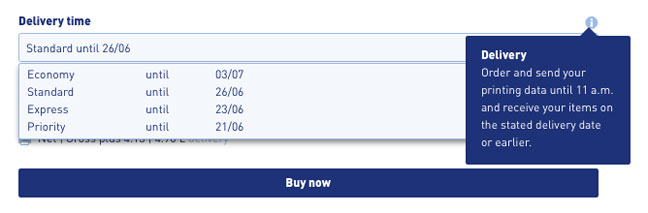
Veuillez en informer notre service Support dans les 15 minutes suivant la fin de la commande au 0351 79550650 ou sur support@print24.de.
Dans le cas contraire, la commande test devra être payée ; annulez également la commande test déclenchée directement dans votre backend Partner.
Pour les requêtes, préparez l’ID Unitedprint de chaque commande.
Votre USS Partnershop vous permet de produire vos propres commandes. Effectuez pour cela les réglages dans votre backend sous le menu « Production » – « Place of Production ». [1]
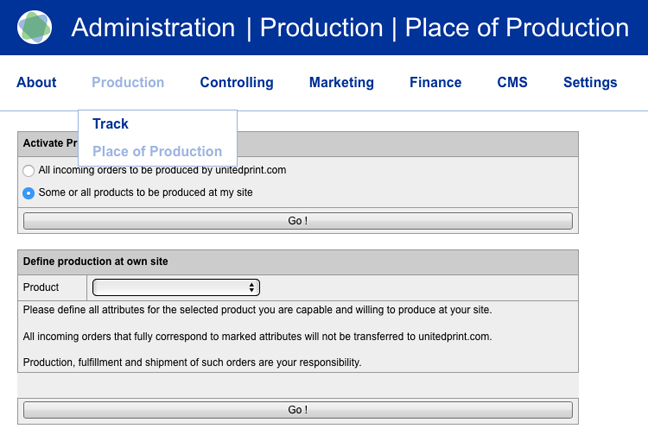
Activez d’abord le bouton radio « Some or all products to be produced at my side ». [2] Sélectionnez maintenant le produit pour lequel vous souhaitez effectuer les réglages. [3] Définissez ensuite votre capacité de production. Sélectionnez les options de produit que vous pouvez proposer (par ex. un type de papier ou de finition). [4] Confirmez vos réglages en cliquant sur le bouton « Go! ». [5]
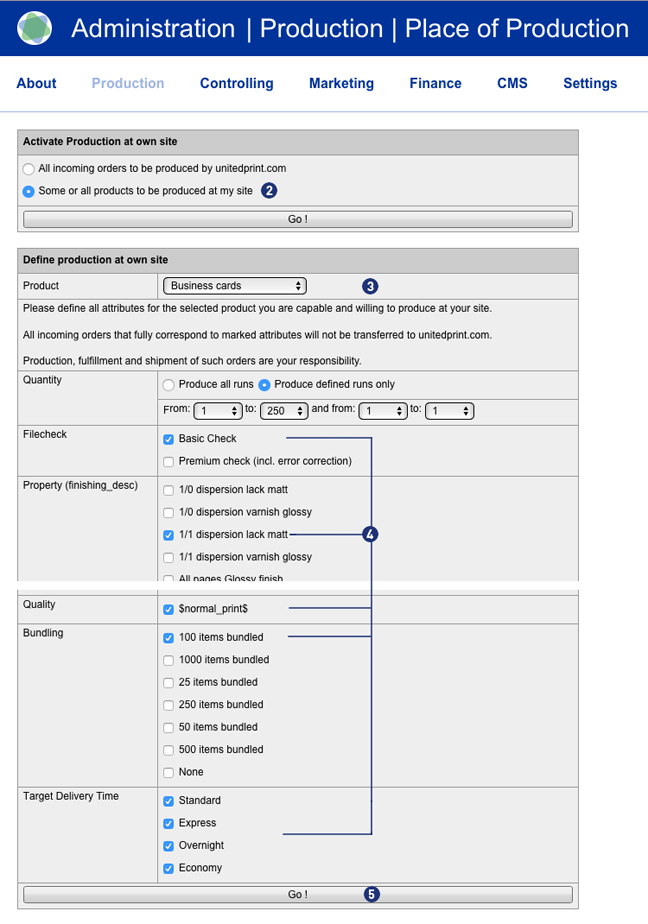
Seul un poste de commande correspondant à 100 % à vos paramètres personnalisés sera classé comme production interne.
Remarque
Notez également qu’au moins une option doit être sélectionnée pour chaque attribut (même si elle n’est pas affichée dans le shop), sinon aucune commande ne vous sera transmise.
Toutes les options de produits sont proposées à vos clients, peu importe le site de production.
Vous avez reçu une commande correspondant aux spécifications que vous avez établies pour une production interne. Pour ces commandes, vous êtes responsable de la vérification des données d’impression, de la production et de l’expédition. Vous devez en outre gérer manuellement le statut de la commande dans le backend Partner (« Production » – « Track » – sélectionner la commande correspondante – sélection du « State of order »).
Les autres étapes du processus (par ex. contrôle du paiement, ordre de transmission de données d’impression, etc.) sont effectuées automatiquement et sans aucune action de votre part ou dépendent de votre gestion de statut adéquate dans le backend (par ex. l’envoi d’e-mails de confirmation d’expédition et de documents de facture pour le statut « Dispatched ».
Les commandes passées dans le Partnershop passent par divers statuts qui apparaissent dans le backend Partnershop.
Dans Order > Track > Vue détaillée dans le module Order number [1], on peut voir dans le champ State of Order [2] le statut actuel de la commande. L’actualisation du statut a lieu automatiquement en arrière-plan.
Dans le module State-History [3], les statuts passés d’une commande sont listés chronologiquement.
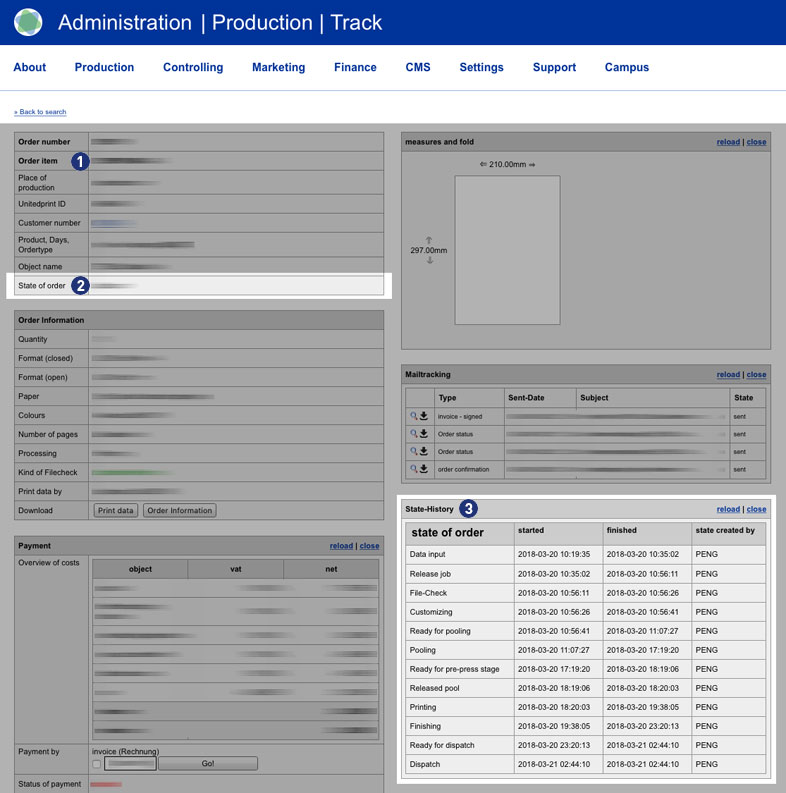
Le statut d’une commande peut renseigner sur le fait qu’une commande du Partnershop ne peut pas être transférée à Unitedprint.
Statut: Data Input
Chargement de données – Données d’impression non chargées
Paiement d’avance – Arrivée de paiement non confirmée
Paiement – Online Payment n’a pas fixé de clearance
Statut: Waiting for Customize-Release
Chargement de données– Nouvelles données d’impression manquantes après contrôle des données
Statut: Waiting for Proof-Release
Validation – Validation Proof du client Partnershop en suspens
Les statuts suivants peuvent être affichés pour une commande.
| Statut | Beschreibung |
| Data input ¹ | nouvelles commandes |
| Release job ² | libération de commande |
| File-Check | contrôle des données |
| Waiting for Customize-Release | Warte auf Bearbeitungsfreigabe |
| Customizing | Attendre l’approbation du traitement |
| Waiting for Proof-Release | Attendre la sortie de l’épreuve |
| Ready for pooling | Prêt pour la mise en commun |
| Pooling | mise en commun |
| Ready for pre-press stage | Prêt pour la phase préliminaire |
| Printing | imprimer |
| Self-Production | production propre |
| Finishing | traitement |
| Ready for dispatch | Déploiement de livraison |
| Dispatch | transport maritime |
| Cancellation | annulation |
Remarque
¹ Si le statut du paiement « Paiement d’avance » a été confirmé, les données d’impression chargées mais le statut de la commande « Data input » apparaît encore après env. 15 minutes, veuillez vous adresser au support.
² Si le statut de la commande « Release Job » apparaît encore après env. 15 minutes, il y a en général un problème de paiement entre vous en tant qu’exploitant Partnershop et print24. Dans ce cas, veuillez-vous adresser au support.
Si vous le souhaitez, les données d’impression peuvent déjà être sélectionnées et téléchargées sur la page de calcul. En outre, il est possible de visualiser à nouveau les données d’impression téléchargées après le processus de téléchargement via une fonction de prévisualisation.
Sur la page de calcul se trouve une liste de sélection avec le nom « Données d’impression » Ici, vous avez le choix entre les options suivantes.
- Transférer les données d’impression plus tard
Le téléchargement a lieu comme d’habitude après la fin de la commande,
y compris la prévisualisation des données d’impression. - Télécharger les données d’impression maintenant
Le téléchargement s’effectue directement sur la page de calcul, y compris la prévisualisation des données d’impression.
Après avoir sélectionné l’une des options ci-dessus, un calque pour le login ou le login invité s’affiche.
Connectez-vous avec vos données d’utilisateur. Sélectionnez ensuite le fichier d’impression souhaité. Cliquez sur le bouton « Choose print data ». Le fichier sélectionné est affiché dans la fenêtre au-dessus. Confirmez votre sélection à l’aide du bouton « Upload print files ». Le processus de téléchargement est indiqué par une barre d’état.
Vous avez ensuite la possibilité de prévisualiser et de vérifier les données d’impression téléchargées précédemment. Cliquez sur le bouton « Show uploaded print data ».
Si les données sont correctes, confirmez votre sélection en cliquant sur le bouton « Use uploaded print data ». Sinon, vous pouvez supprimer les données d’impression. Cliquez sur le bouton « Delete uploaded print data ». Vous revenez ensuite à la fenêtre de sélection pour le téléchargement des données d’impression.
Vous revenez ensuite à la page de calcul. L’option de téléchargement sélectionnée et un lien de prévisualisation (View) sont affichés dans la liste de sélection « Données d’impression ».
Remarque
Pour des raisons de sécurité, il n’est plus possible de télécharger des fichiers d’archive (par ex. zip, rar, tar, gz etc.).
Settings (3)
Oui. En tant qu’exploitant de magasin partenaire, vous avez la possibilité d’être informé par e-mail via votre magasin partenaire lorsqu’un bon ou une remise client a été activé. Pour cela, il est nécessaire que vous saisissiez une adresse e-mail valide.
Pour ce faire, passez au backend de la boutique partenaire – Settings / General. [1] Saisissez une adresse e-mail valide dans le champ de saisie [3] du module « Rapports de modification du système » [2]. Confirmez votre saisie en cliquant sur le bouton « Go! ». [4]
À partir de ce moment, vous recevrez une notification à l’adresse e-mail précédemment enregistrée chaque fois qu’un code de bon ou une remise client est activé via votre boutique partenaire.

Oui. En tant qu’exploitant d’un magasin partenaire, vous avez la possibilité de vous faire envoyer automatiquement des copies de certains courriels de clients.
Cela leur permet de garder une trace de la communication et de s’assurer que toutes les informations pertinentes sont documentées.
La condition préalable est que vous fournissiez une adresse électronique valide pour cette communication.
Allez dans le menu Paramètres / Général dans le backend de Partnershop. [1]
Dans le module « Copies de la communication client » [2], vous pouvez indiquer les courriels adressés à vos clients dont vous souhaitez recevoir une copie.
Confirmation de commande [3]
Vous recevrez une copie de la confirmation de commande pour chaque commande de client passée par l’intermédiaire de votre boutique partenaire. En même temps, vous recevrez un deuxième e-mail de print24 à votre intention en tant que partenaire. L’e-mail est envoyé dans un délai d’environ 30 minutes.
Modification de l’état de la commande [4]
Vous serez informé de la modification de l’état de la commande par une copie des documents suivants : confirmation de la réception des données, confirmation du contrôle des données, état de l’impression et du traitement ultérieur et confirmation de l’expédition.
Enregistrement du client [5]
Dès qu’un client s’inscrit dans votre boutique partenaire, vous en êtes automatiquement notifié en copie par email.
Après avoir reçu la notification, vous pouvez vérifier le nouveau compte utilisateur via le backend.
Envoi de la facture [6]
Une fois la commande expédiée, le client reçoit une facture. Vous recevrez automatiquement une copie de la facture par courrier électronique.
Sélectionnez une ou plusieurs options (cases à cocher) pour recevoir automatiquement une copie de ces courriels de clients. [3][4][5][6]
Saisissez ensuite une adresse électronique valide. [7]
Confirmez vos entrées en cliquant sur le bouton « Go ! [8]
À partir de ce moment, vous recevrez automatiquement une copie des courriels des clients pour les options que vous avez sélectionnées à l’adresse électronique que vous avez indiquée précédemment.
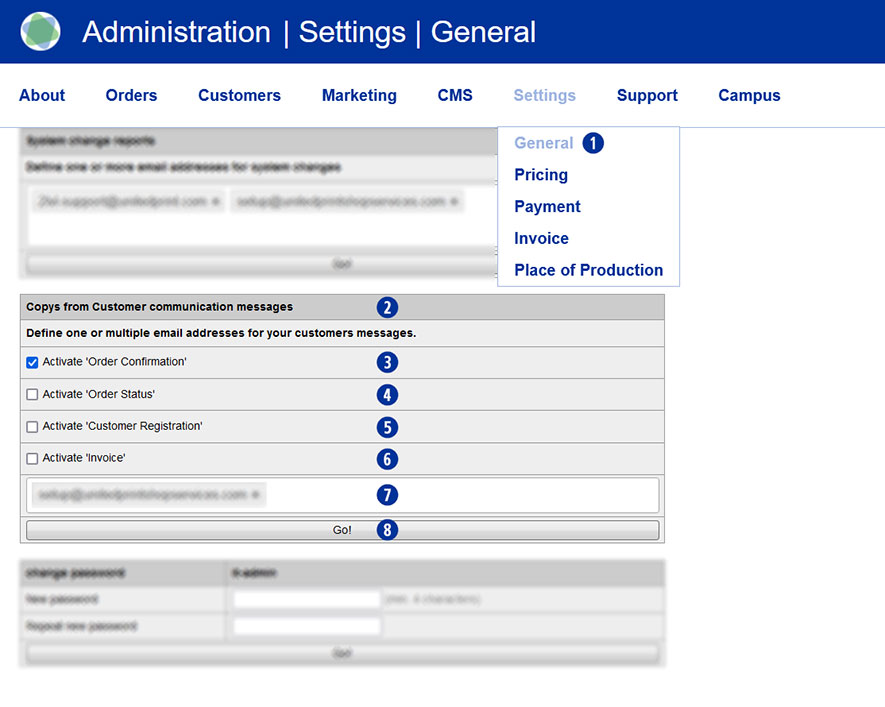
Remarque
Lors de la saisie de l’adresse électronique, il est également possible d’enregistrer plusieurs adresses électroniques différentes.
L’aperçu des ventes vous permet de suivre à tout moment les recettes et les dépenses de votre magasin partenaire.
Passez au menu Paramètres / Facture dans le backend de Partnershop. [1]
Dans le module « Revenus des commandes » [2], vous indiquez les actions dont vous souhaitez être informé par e-mail.
Pour une requête, sélectionnez la période souhaitée (mois/année) [3], le format de fichier souhaité (Excel ou CSV) [4] et cliquez ensuite sur le bouton « Exporter ». [5]
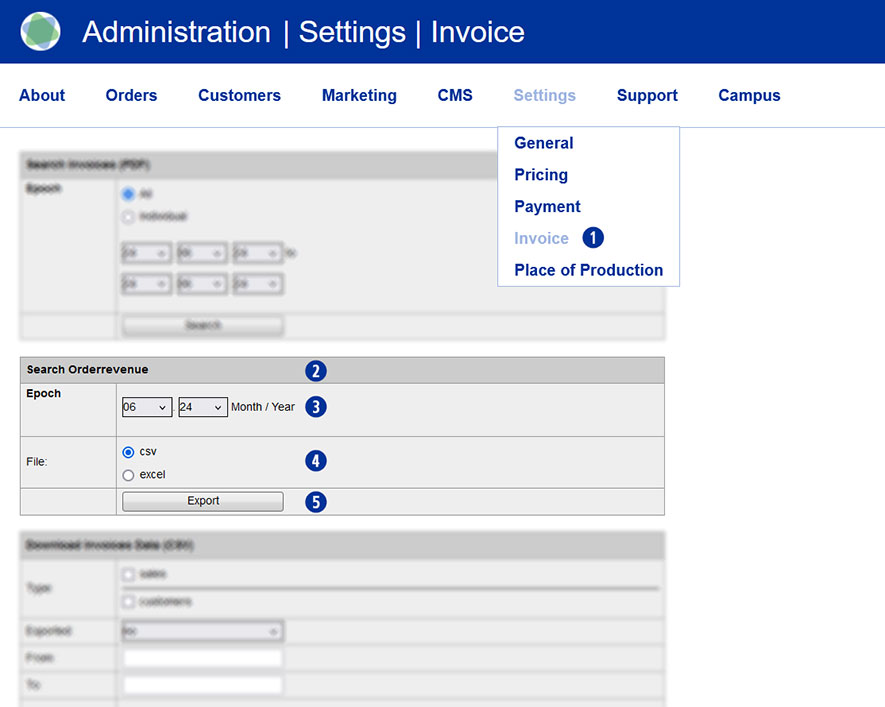
Le fichier d’exportation est ouvert directement ou enregistré localement sous le nom approprié.
Exemple
Afficher toutes les ventes de mes clients pour le mois de juin 2024
- shopbrandname_revenues_2024_06.xls
- shopbrandname_revenues_2024_06.csv
Le rapport généré contient les colonnes/valeurs suivantes, y compris un titre.
- Unitedprint Invoice ID
- Unitedprint Invoice Date
- Unitedprint Orderrevenue
- Unitedprint Order ID
- Unitedprint Paymethode
- Shop Invoice ID
- Shop Order ID
- Shop Orderrevenue
- Shop Paymethode