Le traitement des paiements PayPal n’est pas effectué via le prestataire de services de paiement Worldline | Six services de paiement, mais directement entre eux et PayPal.
Pour vous, en tant qu’exploitant de boutique partenaire, un compte professionnel PayPal est requis.
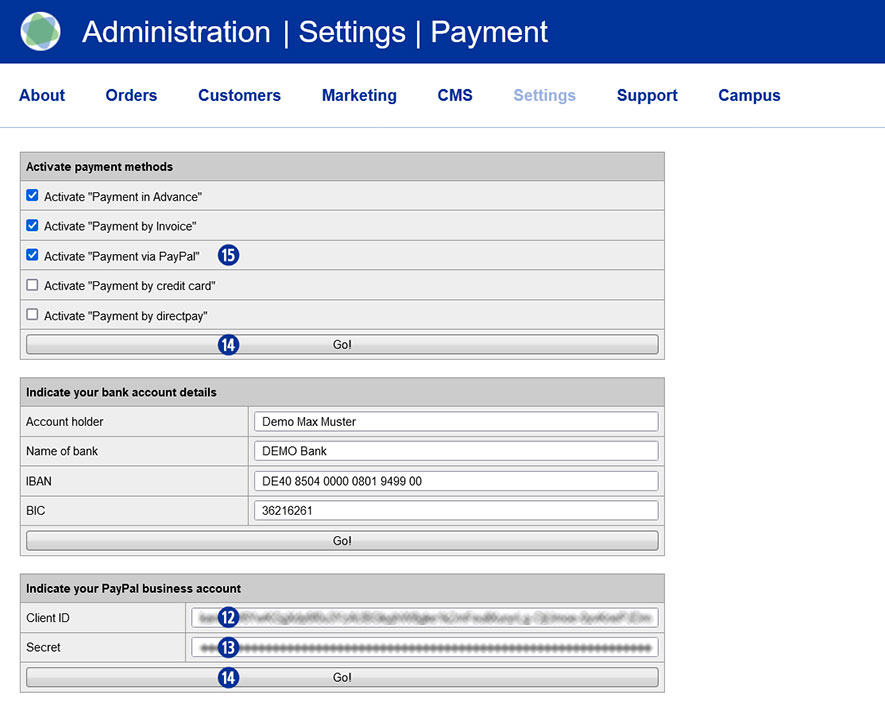
Pour utiliser le mode de paiement « PayPal » au sein de votre Partnershop, il est nécessaire de saisir les données du compte professionnel PayPal dans le Backend de la Partnershop – Settings > Payment > Indicate your PayPal business account.
Pour faire ça, suit les étapes suivantes.
- Connectez-vous à votre compte PayPal. [1]
Utilisez l’URL pour cela https://www.paypal.com/mep/dashboard ou allez directement dans les paramètres du développeur https://developer.paypal.com/dashboard/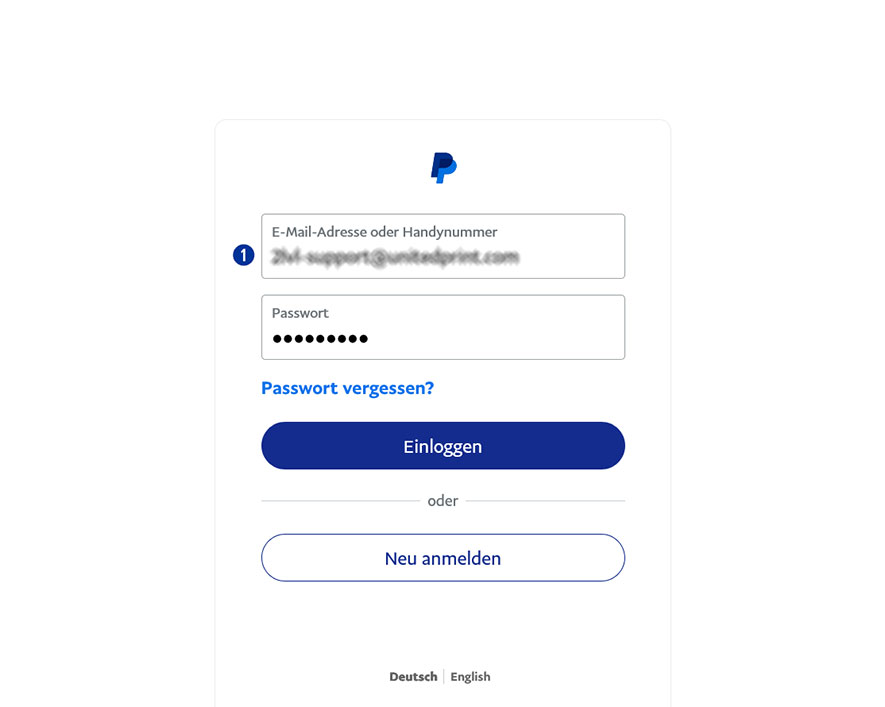
- Cliquez sur le lien « Developer » dans la navigation principale. [2]
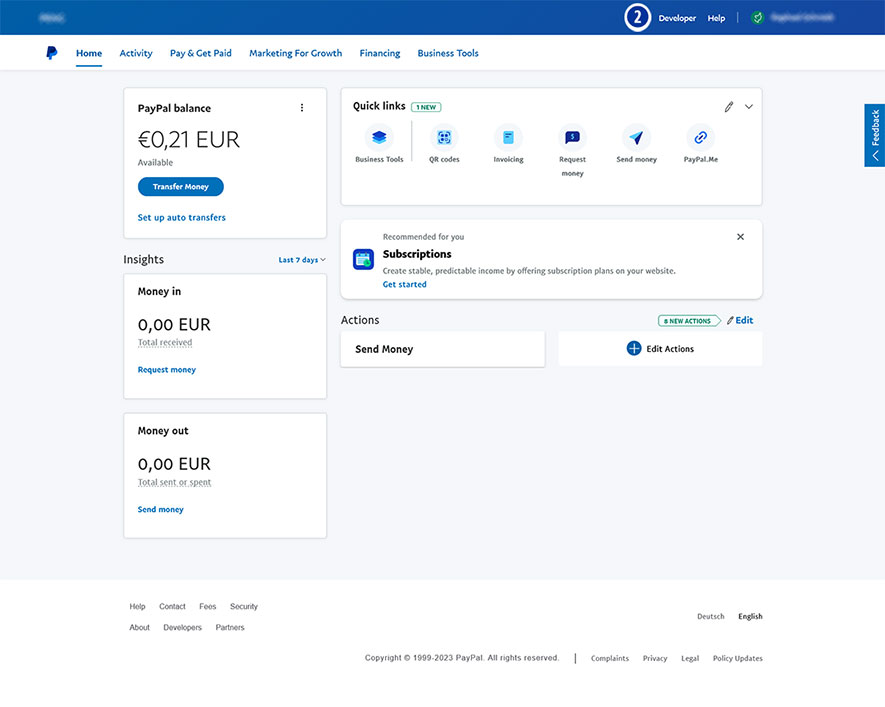
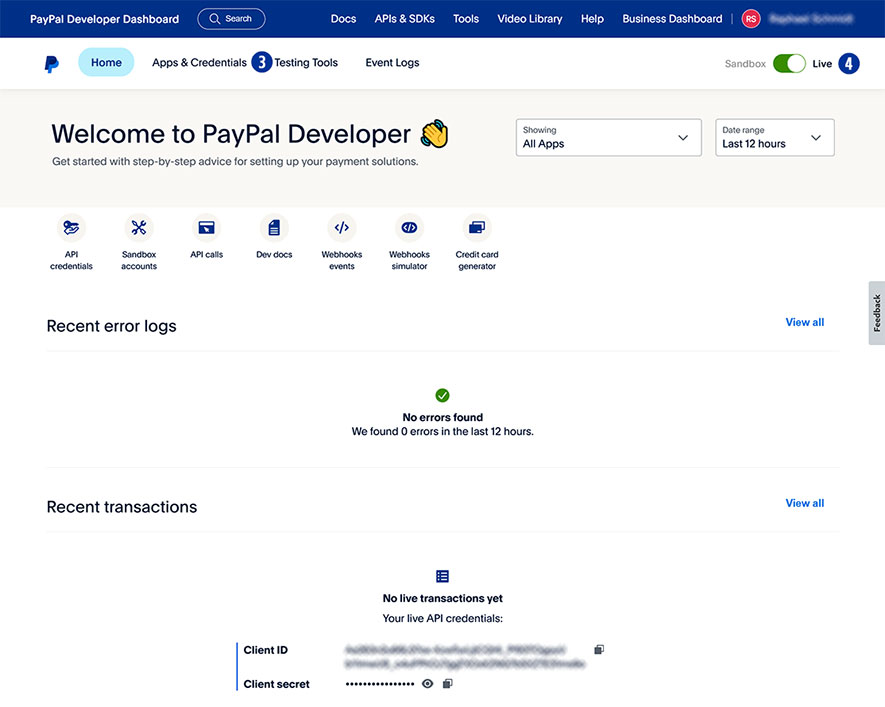
- Sélectionnez « Apps & Credentials ». [3]
- Cliquez sur le bouton « Live ». [4]
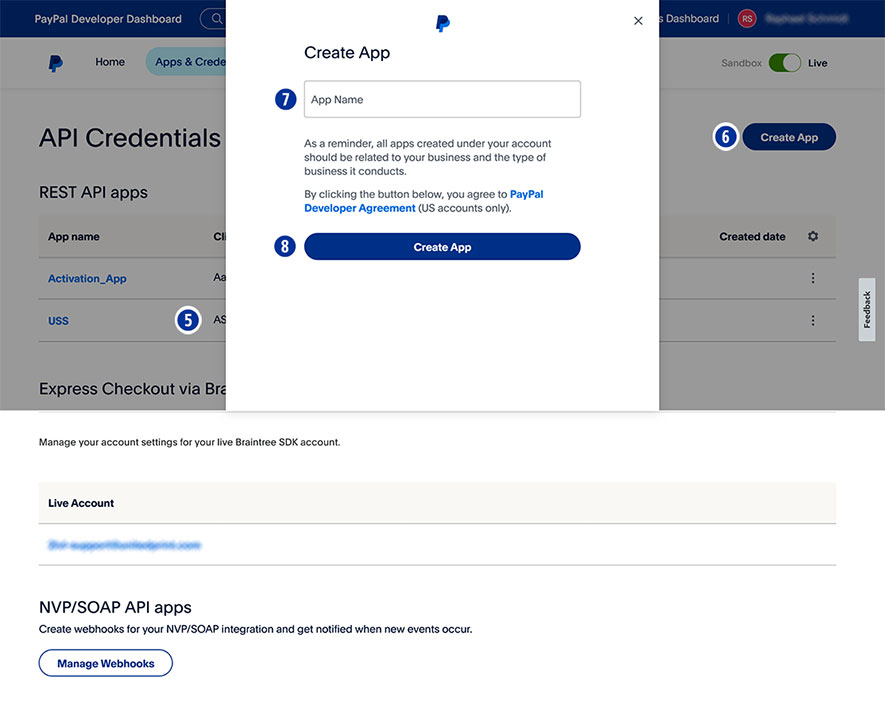
- Sélectionnez le nom de votre boutique sous « App name ». [5]
- S’il n’y a pas encore de nom de boutique, cliquez sur « Create app » [6] et attribuez un « App name » à votre Partnershop (par exemple, le nom de la marque). [7]
- Confirmez votre saisie en cliquant sur le bouton « Create app ». [8]
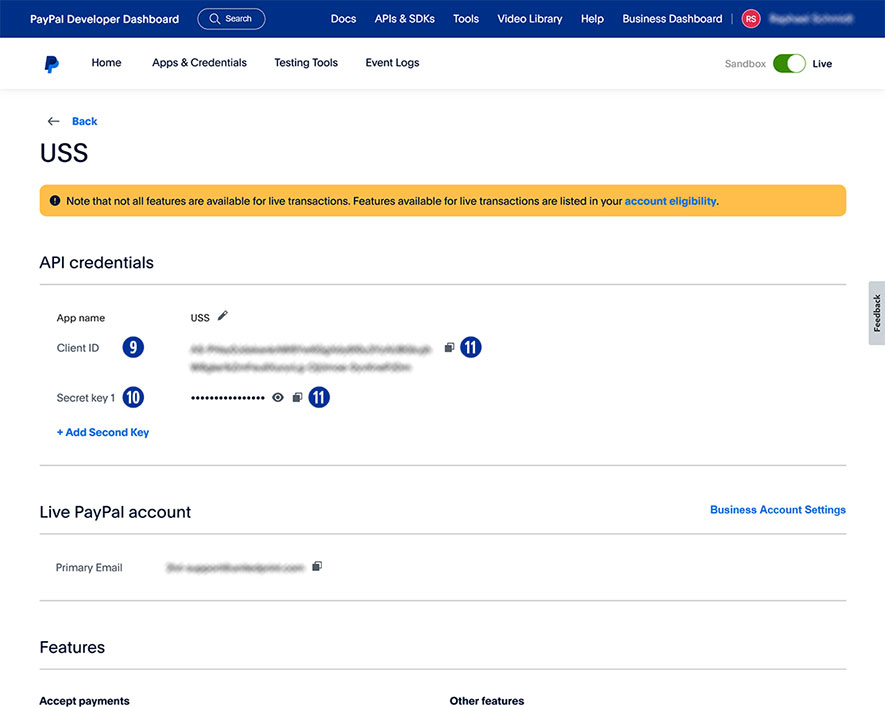
- Pour « App name », copiez « ID client » [9] à l’aide de l’icône « Copy to clipboard » [11] et collez-le dans le backend de la Partnershop – Settings > Payment > Indicate your PayPal business account ein. [12]
- Pour « NApp name », copiez la « Secret key 1 » [10] à l’aide de l’icône « Copy to clipboard » [11] et collez-la dans le backend de la Partnershop – Settings > Payment > Indicate your PayPal business account ein. [13]
- Confirmez vos entrées en cliquant sur le bouton « Go ! » [14]
- Enfin, activez le mode de paiement « PayPal » dans le backend de la Partnershop pour tous les clients – Settings > Payment > Activate „Payment via PayPal“. [15]
- Confirmez vos entrées en cliquant sur le bouton « Go ! » [14]
Category:
CMS