L’aperçu des ventes vous permet de suivre à tout moment les recettes et les dépenses de votre magasin partenaire.
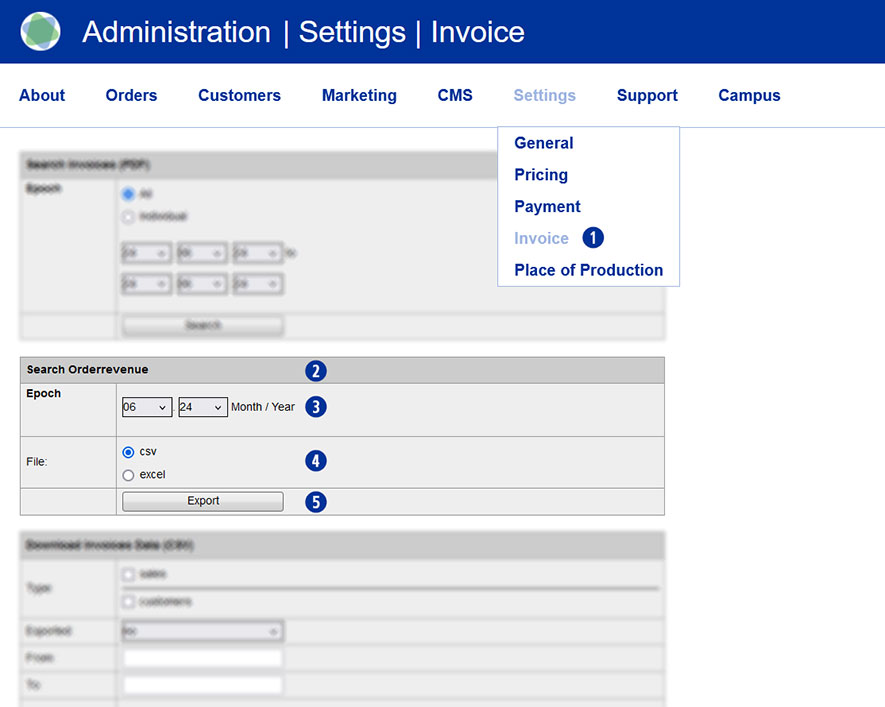
Passez au menu Paramètres / Facture dans le backend de Partnershop. [1]
Dans le module « Revenus des commandes » [2], vous indiquez les actions dont vous souhaitez être informé par e-mail.
Pour une requête, sélectionnez la période souhaitée (mois/année) [3], le format de fichier souhaité (Excel ou CSV) [4] et cliquez ensuite sur le bouton « Exporter ». [5]
Le fichier d’exportation est ouvert directement ou enregistré localement sous le nom approprié.
Exemple
Afficher toutes les ventes de mes clients pour le mois de juin 2024
- shopbrandname_revenues_2024_06.xls
- shopbrandname_revenues_2024_06.csv
Le rapport généré contient les colonnes/valeurs suivantes, y compris un titre.
- Unitedprint Invoice ID
- Unitedprint Invoice Date
- Unitedprint Orderrevenue
- Unitedprint Order ID
- Unitedprint Paymethode
- Shop Invoice ID
- Shop Order ID
- Shop Orderrevenue
- Shop Paymethode
Oui. Le masque de recherche à gauche contient un nouveau filtre « Invoice Payment ». [1]
Activez la case à cocher puis cliquez sur le bouton « GO! » [2] tous les clients de votre boutique partenaire sont affichés avec le mode de paiement « Invoice ». [3]
Le filtre reste actif jusqu’à ce que vous le désactiviez ou que vous quittiez la page.
Dans votre boutique partenaire Backend Marketing > Customers, vous trouverez toutes les informations pertinentes sur vos clients dans l’aperçu des résultats à droite. [1]
• Customer number (CN)
• Company
• Name
• Register
• Profil changed
• Orders
• Order Revenue (synthèse du chiffre d’affaires)
• Invoice
Affichage de Order Revenue
Par défaut, 25 entrées sont toujours affichées. A l’aide de la boîte de sélection[2] sous l’affichage, vous pouvez modifier le nombre de résultats à 10, 25, 50 ou 100 par page.
La colonne « Order Revenue »[4] indique les ventes nettes totales du client concerné.
Tri
Les colonnes « Customer numbe » », « Company », « Name », « Orders » et « Order Revenue » peuvent être triées par ordre croissant ou décroissant en cliquant sur le nom de la colonne. [5] L’aperçu des résultats s’ouvre avec la colonne « Customer number » triée par ordre croissant.
Afficher le payeur de factures et les factures ouvertes
Dans l’aperçu des résultats, une autre colonne « Invoice » est affichée à droite de la colonne « Order Revenue ». [6] Une icône (point vert)[7] indique graphiquement si le client dispose de l’option « Invoice ».
En outre, dans le cas des factures en cours, un texte d’information (rouge) s’affiche. [8]
Exemple
(2 unpaid) pour deux factures non marquées comme étantpayées
Si aucune facture n’est ouverte, aucun texte d’information n’est affiché.
Mention
Le tri des résultats se réfère toujours à tous les clients enregistrés.