Puis-je activer le mode de paiement « Facture » pour des clients individuels ?

Oui, la méthode de paiement « Invoice » peut être activée pour des clients individuels.

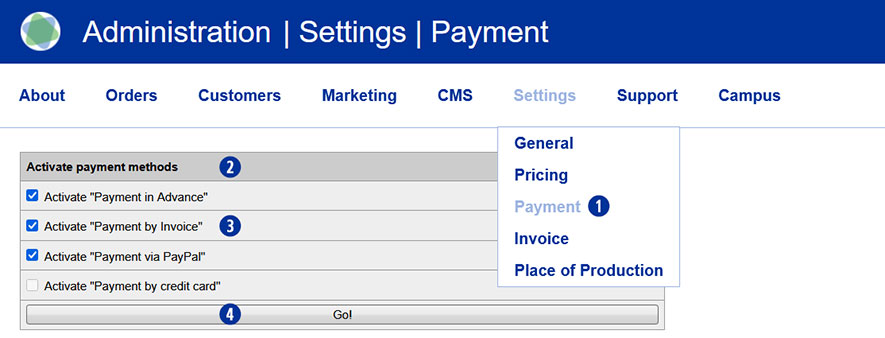
Allez dans le backend du Partnershop – Paramètres / Paiement. [1]

Naviguez jusqu’au module « Activate payment methods ». [2]

Activez la case à cocher « Paiement par facture ». [3]

Enregistrez la modification à l’aide du bouton « Go » ! [4]

Passez ensuite au backend de Partnershop – Clients. [5]

Naviguez vers le module « Rechercher » [6] et recherchez le client pour lequel vous souhaitez autoriser le paiement de la facture. Pour ce faire, utilisez un ou plusieurs critères de recherche, tels que le numéro de client, l’adresse e-mail, le nom, etc. [7]

Confirmez la recherche en cliquant sur le bouton « Go ! » [8]

Si vous connaissez le numéro de client, vous pouvez le sélectionner directement dans l’aperçu de droite sous « CN » en cliquant sur le numéro. [9]

Vous ouvrez ainsi la fiche client correspondante.

Pour une modification plus poussée, cliquez sur le lien « Modifier » dans le module « Données du client ». [10] [11]

Dans le module « Editer les données du client » [12], tous les modes de paiement possibles sont affichés – indépendamment des options activées sous. [2] [13]

Pour activer le mode de paiement « Facture » pour le client sélectionné précédemment, cochez la case « Facture » [14] dans la zone « Modes de paiement » comme mode de paiement autorisé.

Enregistrez la modification en cliquant sur le bouton « Enregistrer ». [15]

Note

La case à cocher « Facture » dans le module « Modifier les données du client / Modes de paiement » est désactivée par défaut et doit être activée pour chaque client si nécessaire.

Comment puis-je marquer une commande comme « payée » ?

Si une commande a été passée par votre client avec le mode de paiement « Paiement anticipé », vous devez confirmer la réception du paiement.

Pour ce faire, procédez comme suit.

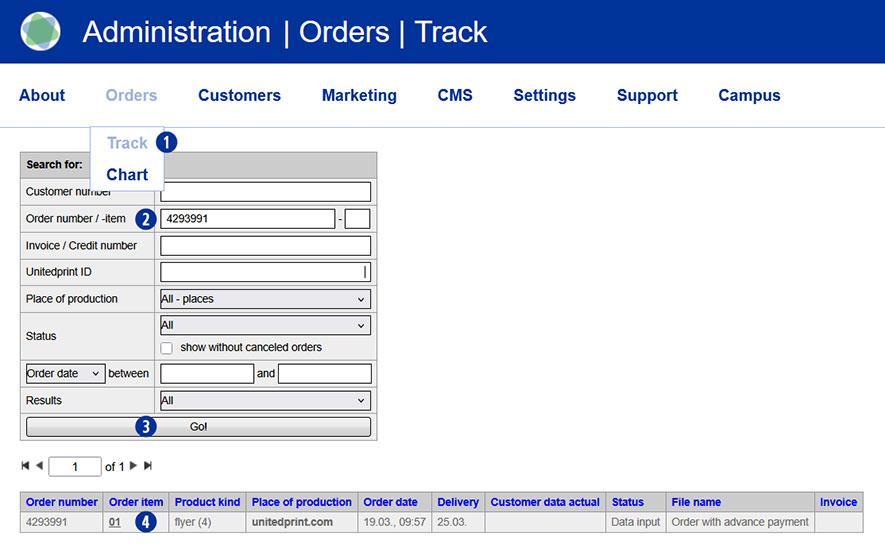
Passez au backend de Partnershop – menu Commandes / Suivi. [1]

Pour trouver la commande souhaitée, utilisez les options de recherche possibles, telles que « Numéro de commande » ou « Date de commande ». [2]

Confirmez votre saisie en cliquant sur le bouton « Go ! [3]

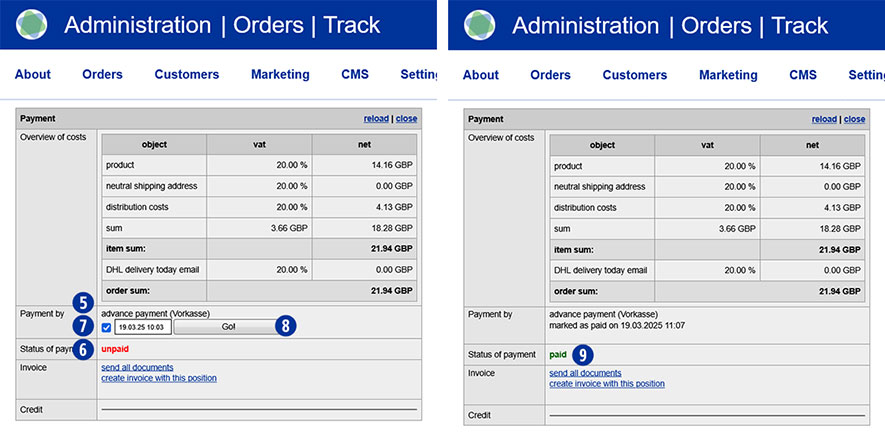
Naviguez vers le module « Paiement ». [5]
Dans la ligne « Etat du paiement », l’état actuel de la commande est affiché comme « impayé ». [6]

Activez la case à cocher « Paiement anticipé » en cliquant sur la ligne « Paiement par ». [7]

Confirmez l’activation en cliquant sur le bouton « Go ! [8]
Dans la ligne « Status of payment », la commande est affichée comme « paid » et est donc libérée pour la production. [9]

Note

Ce n’est qu’une fois que le statut est passé de « non payé » à « payé » qu’un ordre de paiement anticipé sera automatiquement transmis à Unitedprint.

Si un paiement PayPal est affiché comme « impayé », veuillez vérifier les transactions de paiement dans votre compte d’entreprise PayPal.
Si le paiement a été reçu, confirmez la réception du paiement.
Si aucun paiement n’a été reçu, veuillez en informer votre client.
Les paiements PayPal non confirmés pour des commandes de boutiques partenaires ne seront pas transmis à Unitedprint et ne seront donc pas produits.

Qu’est-ce qu’une « commande interne » et comment puis-je passer une commande sans facture Partnershop ?

En tant qu’exploitant d’une boutique partenaire, vous avez la possibilité de commander votre propre matériel de marketing et vos propres échantillons via votre boutique. Une telle commande peut être traitée comme une « commande interne ».

Aucune facture automatique n’est créée dans le Partnershop pour ce type de commande.

La facture du producteur print24 reste inchangée.

L’option « Commande interne » est exclusivement destinée à votre propre usage en tant qu’exploitant d’une boutique partenaire !

La case à cocher « Commande interne » dans le compte client ne doit donc être activée que dans votre propre compte.

Processus automatique

Pour exécuter une « commande interne », passez à votre backend Partnershop – Clients. [1]

Recherchez votre compte client (numéro de client, adresse e-mail, etc.). [2] Sous « Données du client », cliquez sur le bouton « Modifier ». [3]

Activez la case à cocher « Commande interne » sous « Méthodes de paiement ». [4] Confirmez votre saisie en cliquant sur le bouton « Enregistrer ». [5]

Passez ensuite à votre boutique et passez une commande.

En tant qu’utilisateur connecté et si la case « Commande interne » est activée dans votre compte client, la sélection « Type de commande » [6] est automatiquement affichée dans le panier.

Si vous activez la case à cocher « Interne » [7], la commande est immédiatement mise à zéro.

Finalisez votre commande.

Note

Le paramètre « Ordre interne » n’a aucune influence sur les prix affichés dans le calcul.

Comment puis-je utiliser le mode de paiement par carte de crédit dans mon partenariat?

Les paiements par carte de crédit sont effectués dans la boutique partenaire via le fournisseur Worldline | Six services de paiement offerts.

Vous devez d’abord vous inscrire auprès de Six Payment Services
Si vous avez des questions, veuillez contacter le responsable de l’installation à l’adresse e-mail suivante: setup@unitedprintshopservices.com.

Une fois l’inscription à Six Payment Services terminée, vous recevrez vos données d’activation et vos données d’accès pour My Saferpay et le Merchant Portal (My Portal) de Six Payment Services par e-mail.

Pour recevoir les données nécessaires à l’activation du mode de paiement par carte de crédit dans votre partenariat, veuillez procéder comme suit:

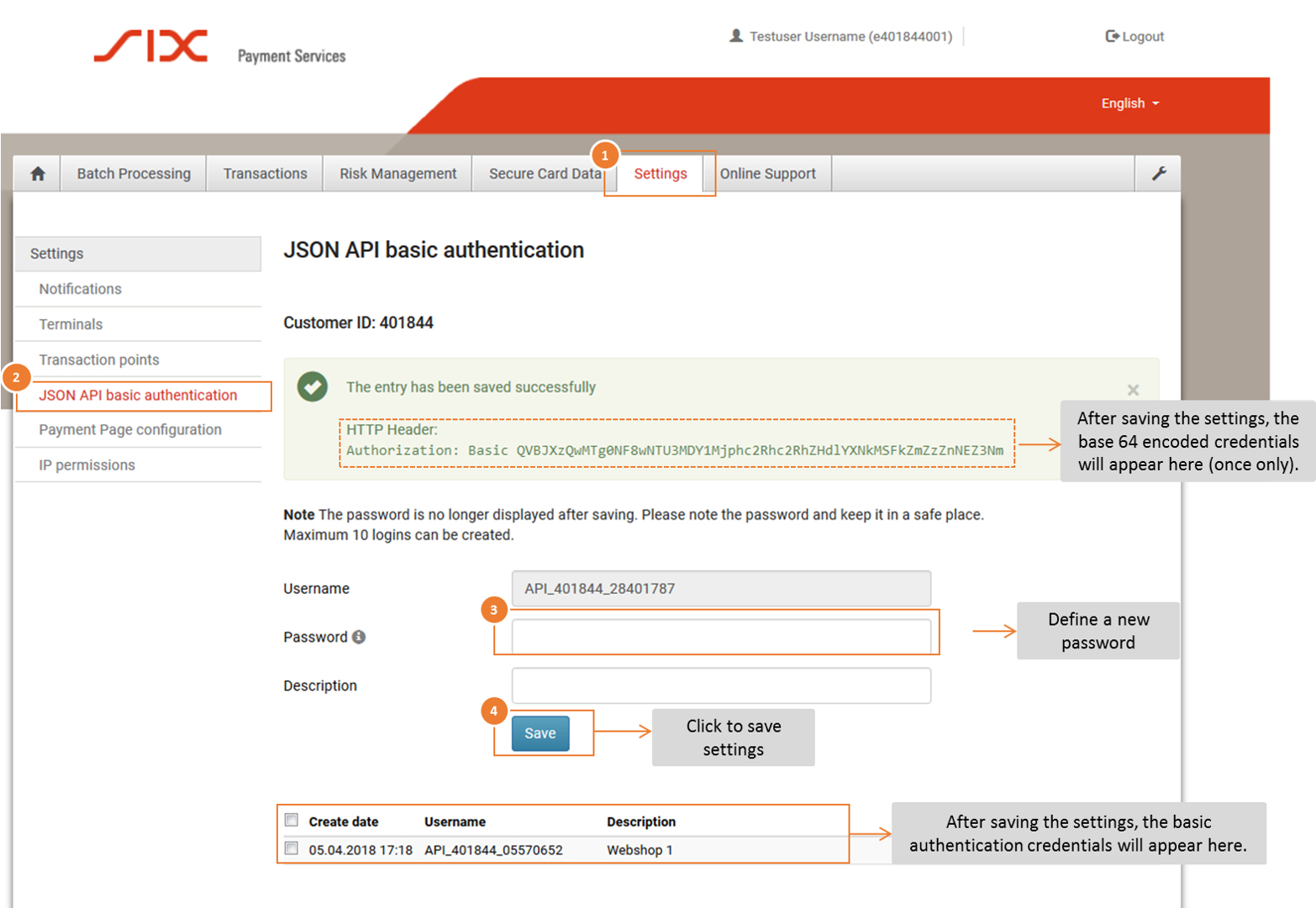
  1. Connectez-vous au Backoffice Saferpay (My Saferpay) avec votre nom d’utilisateur Saferpay et le mot de passe correspondant afin de créer les données d’accès à l’API JSON.
  2. Une fois connecté, accédez à «Paramètres» (1), puis à «Authentification de base de l’API JSON» (2).
  3. Définissez votre mot de passe API (3). Cliquez sur le bouton «Enregistrer» (4) pour enregistrer vos entrées.


Activation dans le backend de Partnershop
Ouvrez votre backend Partnershop dans la zone Finance > Paiement et saisissez les données requises dans le module « Indiquez votre compte professionnel Worldline ».

  • Nom d’utilisateur de l’API: il s’agit du nom d’utilisateur qui s’affiche dans Mon Saferpay > Paramètres > Authentification de base de l’API JSON, par ex. API_401844_28401787
  • Mot de passe API: il s’agit du mot de passe que vous avez défini dans My Saferpay.
  • ID client: l’ID client est une séquence de 6 chiffres de chiffres et s’affiche dans My Saferpay > Paramètres > Authentification de base de l’API JSON. Il fait également partie de l’API du nom d’utilisateur, par ex. 401844
  • ID du terminal: vous pouvez trouver l’ID du terminal (pour les transactions e-commerce) d’une part dans My Saferpay > Paramètres > Terminaux et d’autre part dans les données d’activation qui vous sont envoyées par SIX Payment Service par e-mail. L’ID de terminal a généralement le format 17xxxxxx.

Confirmez les entrées dans le backend de Partnershop avec le bouton « Go ».

Vous pouvez ensuite cocher la case «Activer le paiement par carte de crédit» dans le module «Activer les modes de paiement» de la même page (Finance > Paiement) et confirmer ici avec «Go».

Le mode de paiement est alors disponible pour les clients dans le panier.

Quoi ou qui est Saferpay ?

Saferpay est le système de paiement de Worldline | Six services de paiement pour toutes les solutions en ligne. Saferpay donne accès à divers moyens de paiement et soutient tous les moyens de paiement connus, y compris ceux de fournisseurs tiers.

Quoi ou qui est Wordline | Six Payment Services?

Worldline | Six Payment Services est un fournisseur de services de paiement (PSP), à travers lequel vos clients se voient proposer diverses méthodes de paiement en ligne au sein du Partnershop. Six Payment Services a des contrats et des connexions techniques avec les différents services de paiement en ligne et sert ainsi de lien entre le commerçant et la banque d’affaires.

Le fonctionnement d’un USS Partnershop ne nécessite pas nécessairement une inscription auprès de Six Payment Services, comme vos clients le font aussi.
Des modes de paiement hors ligne sont disponibles (sur facture, paiement à l’avance). Cependant, nous vous recommandons d’activer les méthodes de paiement en ligne. Pour ce faire, vous devez vous inscrire auprès de Six Payment Services. Cela a lieu via un processus séparé.
Si vous avez des questions, veuillez contacter le responsable de l’installation à l’adresse e-mail suivante: setup@unitedprintshopservices.com

Les méthodes de paiement en ligne suivantes sont actuellement disponibles lorsque vous vous inscrivez à Six Payment Services.

  • Carte de crédit
  • Paiement direct (SOFORT)

Puis-je utiliser mon crédit d’impression print24 pour des commandes Partnershop?

Oui, votre crédit d’impression print24 sera automatiquement imputé à votre prochaine commande Partnershop chez p24.

Cela comprend la réduction automatique du montant de la commande à l’arrivée d’une commande Partnershop de max. 100 % – en fonction du crédit d’impression disponible dans votre compte de partenaire print24.

La condition pour cela est que vous ayez un crédit d’impression dans votre compte de partenaire print24.

Pour consulter le solde actuel de votre crédit d’impression, connectez-vous sur print24.com à votre compte partenaire. Ouvrez ensuite l’aperçu de la commande avec le bouton « MyOrders ».

Sous l’aperçu, vous trouverez le lien « Vers l’aperçu du crédit ». Avec ce lien, vous voyez votre crédit d’impression actuellement disponible et un historique des crédits.

Remarques
Les paiements de vos clients dans le Partnershop ne sont pas influencés par cela.
Si une position de commande est annulée par p24, le crédit restant d’impression vous est recrédité.
Si vous annulez une position de commande, vous devrez payer les frais habituels. Le crédit restant d’impression vous sera recrédité.

Comment puis-je répercuter les frais d’annulation de print24 à mes clients?

Si vous annulez une commande déjà passée à print24, des frais d’annulation seront collectés sous forme d’indemnité à hauteur de 15,00 euros. La facturation des frais d’annulation dépend du statut de la commande (par ex. pooling) au moment de l’annulation.

Remarque
L’établissement manuel de factures dans le Partnershop doit avoir lieu avant l’annulation chez print24.

Vous pouvez répercuter les frais d’annulation à vos clients en tant que partenaire. Pour cela, vous devez créer une facture manuelle via le backend de votre Partnershop. Basculez pour cela dans la rubrique de backend Production > Track > Module Payment > Invoice et cliquez sur le lien « Create Invoice with this position ».

Dans le formulaire de facture affiché, modifiez la position de la facture et cliquez sur le bouton « save ». Cliquez ensuite sur le bouton « back » puis sur le bouton « Create ». La facture est générée et un document PDF est créé. Choisissez Ouvrir ou Enregistrer.

Pour envoyer la facture par e-mail, cliquez d’abord sur le bouton « Track ». Cela vous ramènera à l’aperçu détaillé de commande. Puis cliquez sur le lien « Send ». Un e-mail accompagné de la facture PDF en pièce jointe sera envoyé à votre client. Le statut d’envoi de l’e-mail est affiché sous « Mailtracking ».

Les « frais d’annulation en tant qu’indemnité » à hauteur de 15,00 euros qui vous sont demandés en tant que partenaire de print24 sont facturés en tant que frais non imposable selon UStR article 3 alinéa 2. Autrement dit, la facture à vos clients ne doit pas contenir de TVA.

Comment puis-je créer un modèle de facture ?

Pour la facturation, nous avons besoin d’un modèle de facture personnalisé. Vous pouvez créer un tel modèle en quelques étapes seulement. Utilisez pour cela nos modèles.

Allez sur la zone backend « Finance ». Sous « Invoice Template », vous trouverez le lien vers notre fichier d’exemple au format PDF. Vous pouvez le télécharger et le remplacer par vos informations personnelles. Mais vous pouvez également créer un tel modèle de facture vous-même.

Remarque
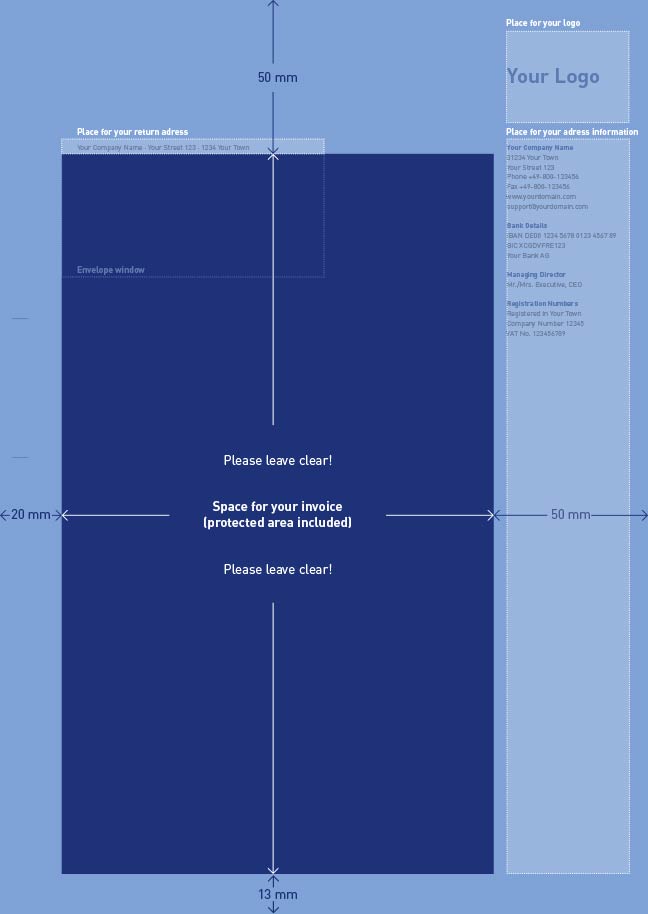
Soyez vigilant quant à l’emplacement du texte et des éléments d’image conformément aux spécifications de notre fichier d’exemple. Les espaces doivent impérativement être conservés. Les modifications apportées à la disposition et à l’emplacement des éléments peuvent entraîner des problèmes lors de la facturation automatisée. Enregistrez la facture au format PDF version 1.4 (Acrobat 4.x).

Le contrôle de version peut être effectué avec le document PDF ouvert via le menu « Fichier – Propriétés ».

Modèle de facture – Aperçu

Comment puis-je intégrer mon modèle de facture dans le shop ?

Le modèle de facture est essentiellement similaire à l’en-tête officiel de votre entreprise dans lequel les données de facturation (adresse du client, postes de commande, montant de la facture) sont générées dynamiquement. Téléchargez le modèle au format PDF dans le backend de votre Partnershop. Pour ce faire, cliquez sur le bouton « Parcourir » dans la zone backend « Finance » au point « Invoice Template » et sélectionnez votre document. Confirmez le téléchargement en cliquant sur le bouton « GO! ». Ce document sert ensuite de modèle pour vos factures. Vous pouvez télécharger un exemple de structure d’un modèle de facture en cliquant sur le lien.

Modèle de facture – Aperçu

Que doit-on prendre en compte lors d’une commande test ?

Veuillez en informer notre service Support dans les 15 minutes suivant la fin de la commande au 0351 79550650 ou sur support@print24.de.
Dans le cas contraire, la commande test devra être payée ; annulez également la commande test déclenchée directement dans votre backend Partner.

Pour les requêtes, préparez l’ID Unitedprint de chaque commande.

Comment fonctionne la facturation entre Unitedprint et moi, en tant que partenaire ?

Le paiement entre Unitedprint et vous en tant que partenaire se fait au départ via PayPal. Nous pouvons mettre en place un paiement sur facture par la suite, après concertation et validation de notre service comptable.
Vous devez régler cette facture dans le délai de paiement spécifié. Les frais d’utilisation des moyens de paiement en ligne seront facturés directement par Worldline.

Quels sont les frais d’utilisation du USS Partnershop ?

Veuillez vous référer à votre contrat pour les frais d’utilisation de votre boutique partenaire USS.

Si vous transférez des postes de commande entrants pour la production chez Unitedprint, vous ne payez que les prix catalogue de Unitedprint, moins votre commission partenaire. Si vous produisez vous-même des articles, vous devrez payer des frais de médiation pour ces postes qui vous seront facturés par Unitedprint.

L’utilisation facultative des méthodes de paiement en ligne de Wirecard par vos clients entraîne des frais. Retrouvez les conditions de ces méthodes lors de la configuration de votre compte Wirecard et à tout moment dans votre backend Wirecard.

Remarque
Les comptes non-EURO (par ex. CHF, GBP, etc.) peuvent entraîner des différences dans les états de Wirecard. Il s’agit de frais de banque étrangère standards. Wirecard n’a aucune influence en tant que fournisseur de services de paiement.

Afin de maintenir cette différence aussi faible que possible, Wirecard peut modifier pour vous, en tant que partenaire, la fréquence de paiement, en passant d’hebdomadaire à mensuelle.
Vous pouvez également créer un compte en euros et payer en euros.

Un client peut-il également payer sa commande en dehors du USS Partnershop ?

Oui, si vous autorisez vos clients à payer sur facture ou à l’avance, vous recevrez les montants de la facture directement de votre client.

Activez pour cela l’option «  »Payment in Advance » » pour le paiement anticipé et «  »Payment by Invoice » » pour l’achat sur facture dans votre backend sous « Finance » – « Activate offline payment methods ». Veuillez saisir vos coordonnées bancaires sous « Indicate your bank account details ». Celles-ci seront communiquées à vos clients via l’e-mail de confirmation en cas de paiement anticipé dans le shop.

Quelles options de paiement puis-je proposer à mes clients ?

Divers modes de paiement en ligne et hors-ligne sont disponibles dans votre shop.

Actuellement, le paiement anticipé (virement) ou le paiement sur facture sont disponibles comme modes de paiement hors-ligne.
Pour les modes de paiement en ligne, veuillez utiliser les options de votre fournisseur de paiement Wirecard.
Vous pouvez également dès à présent utiliser le paiement via PayPal.

L’activation / la désactivation de chaque mode de paiement s’effectue via le backend du Partnershop sous le menu Finance > Payment > Activate payment methods.

Veuillez contrôler les transferts de paiement effectués via les modes de paiements hors-ligne précédemment cités en dehors du shop, via votre compte professionnel habituel.

Remarque
Pour des raisons de sécurité, le mode de paiement hors-ligne «  »Paiement sur facture » » est uniquement disponible pour les utilisateurs enregistrés.

Les transferts de paiements effectués via les modes de paiement en ligne peuvent être affichés et gérés via le backend Wirecard. Un compte Wirecard doit pour cela être activé. Accédez au backend Wirecard via la zone backend du shop. Retrouvez sous « Finances » – « View & Manage » le lien vers Wirecard. Cliquez sur le lien et connectez-vous au backend Wirecard avec vos données utilisateur.

Comment puis-je créer une facture d’annulation ?

La création d’une facture d’annulation n’est nécessaire (et possible) que si la facture réelle a déjà été établie et envoyée par le système par e-mail à votre client final (action automatique avec l’expédition de la marchandise).

USS différencie annulation d’une commande et annulation de la facture. Une annulation de commande ne crée pas automatiquement une facture d’annulation.

Si une facture a déjà été établie et envoyée, et si elle doit être annulée et qu’une facture d’annulation doit être établie et envoyée, cette action peut être effectuée dans la zone backend « Track ». Recherchez et sélectionnez pour cela le poste de commande correspondant dans « Track ». Faites défiler jusqu’au module « Payment ». Vous pouvez alors voir les factures déjà envoyées dans la section « Invoice ». Cliquez sur l’option « Cancel » sous la facture correspondante pour annuler cette facture.

Puis cliquez sur le lien « send cancelation ». Un e-mail accompagné de la facture d’annulation PDF en pièce jointe sera envoyé à votre client. Le statut d’envoi de l’e-mail est affiché sous « Mailtracking ».

Remarque
Pour vérifier le statut d’envoi « sent » dans le Mailtracking, quittez l’aperçu détaillé de commande et appelez à nouveau la commande via « Track ». N’actualisez pas l’aperçu détaillé de commande via la touche F5.

Comment puis-je créer une facture client ?

La facturation pour le client est automatique. Cela signifie que la facture est générée dès que le bon de commande est envoyé au client ou que le statut de la commande passe à « Dispatch » / « Expédié ».

Si vous souhaitez créer une facture manuellement, allez dans la zone backend « Production » – « Track » – « Payment » – « Invoice » – « Create Invoice with this position ».

Modifiez la date de livraison (« edit delivery date ») et la date de la facture (« edit invoice date ») dans le formulaire de facture affiché puis cliquez sur le bouton « save ». Cliquez ensuite sur le bouton « back » puis sur le bouton « create ». La facture est générée et un document PDF est créé. Choisissez Ouvrir ou Enregistrer.

Pour envoyer la facture par e-mail, cliquez d’abord sur le bouton « track ». Cela vous ramènera à l’aperçu détaillé de commande. Puis cliquez sur le lien « send ». Un e-mail accompagné de la facture PDF en pièce jointe sera envoyé à votre client. Le statut d’envoi de l’e-mail est affiché sous « Mailtracking ».

Remarque
Pour vérifier le statut d’envoi « sent » dans le Mailtracking, quittez l’aperçu détaillé de commande et appelez à nouveau la commande via « Track ». N’actualisez pas l’aperçu détaillé de commande via la touche F5.

Comment puis-je créer un crédit client ?

Pour créer un crédit client, une facture pour la commande correspondante doit d’abord avoir été générée et envoyée.

Si une commande a été facturée, le sous-poste « Credit » est affiché dans le backend du Partnershop sous « Track » dans le module « Payment ».

Pour créer un nouveau crédit, cliquez sur le lien «  »new » ». Dans le formulaire de saisie ouvert, sélectionnez une date de crédit, saisissez le montant du crédit souhaité pour le montant net et sélectionnez le taux de TVA correspondant via le menu de sélection.

Terminez la création du crédit en cliquant sur le bouton « Save & Create ». Confirmez le message affiché. Le crédit est généré et un document PDF est créé. Sélectionnez Ouvrir.

Pour envoyer la note de crédit par e-mail, cliquez d’abord sur le bouton « track ». Cela vous ramènera à l’aperçu détaillé de commande. Puis cliquez sur le lien « send ». Un e-mail accompagné de la note de crédit PDF en pièce jointe sera envoyé à votre client. Le statut d’envoi de l’e-mail est affiché sous « Mailtracking ».

Remarque
Pour vérifier le statut d’envoi «  »sent » » dans le Mailtracking, quittez l’aperçu détaillé de commande et appelez à nouveau la commande via « Track ». N’actualisez pas l’aperçu détaillé de commande via la touche F5.

Puis-je modifier ultérieurement une facture client ?

Une facture déjà créée et envoyée à votre client peut être modifiée ultérieurement.
Pour ce faire, rendez-vous dans backend de votre Partnershop > Production > Track et recherchez la commande associée à la facture. Allez ensuite à l’aperçu détaillé puis sur le module « Payment ».

À l’étape suivante, la facture créée et envoyée doit être annulée. Pour ce faire, procédez comme suit.
comment-puis-je-creer-une-facture-dannulation

Une fois l’annulation terminée, vous pouvez créer manuellement une nouvelle facture et l’envoyer manuellement à votre client. Pour ce faire, procédez comme suit.
comment-puis-je-creer-une-facture-client

Via la « fonction stylo », vous avez la possibilité de modifier, entre autres, l’adresse de facturation, la date de livraison ou de facturation, etc.

Puis-je définir ma propre plage de numéros (facture, facture d’annulation et note de crédit) ?

Oui, il est possible de définir ses propres tranches de numéros.

Pour cela, il faut suivre les étapes suivantes.

Allez dans le backend du Partnershop – Settings / Invoice.
Naviguez vers le module « Invoice Number range ».
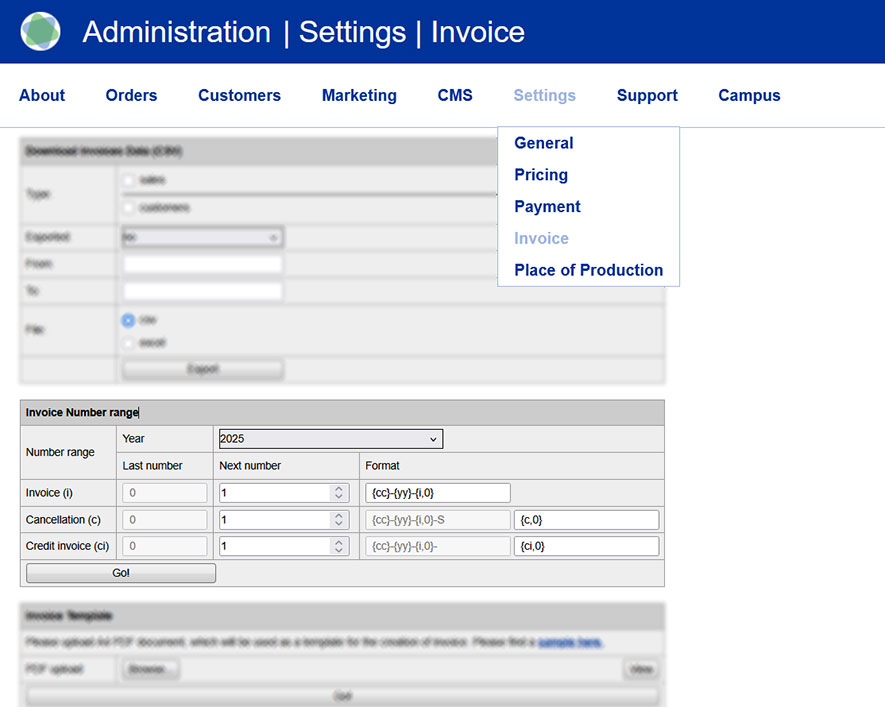
Via le module « Invoice Number range », [1] vous pouvez saisir et établir vos propres plages de numéros [2] pour les factures [3], les factures d’annulation [4] et les notes [5] de crédit.
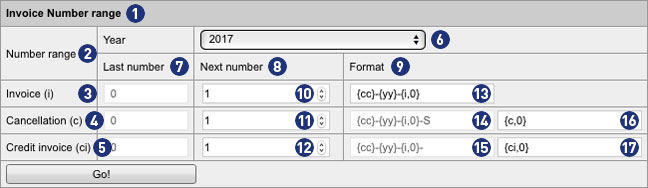
L’aperçu affiché se rapporte toujours à l’année sélectionnée via la combobox [6] « Année ». Vous pouvez également utiliser cette boîte de sélection pour afficher les paramètres de l’année précédente ou de l’année suivante, apporter des modifications et éditer vos propres plages de numéros.
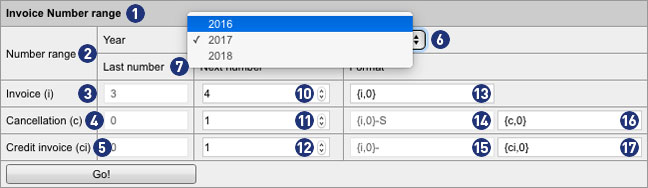
Les champs dans la colonne « Dernier numéro » [7] indiquent le nombre de factures, de factures d’annulation et de notes de crédit créées pour l’année [6] sélectionnée. Les valeurs sont affichées en gris et ne peuvent pas être modifiées.
Les champs dans les colonnes « Numéro suivant » [8] et « format » [9] peuvent être personnalisé dans la ligne « Facture ». Les valeurs sont affichées en noir et peuvent être modifiées.

Dans le champ de saisie [10], spécifiez une valeur (par ex. 4). Celle-ci spécifie que la prochaine facture créée via le backend portera ce numéro. De même, la numérotation continue pour chaque calcul ultérieur (par exemple, 5, 6, etc.).

Remarque
La valeur saisie dans le champ [10] n’est valide que si elle est supérieure à la valeur affichée dans le champ « Dernier numéro » (dans l’exemple : 4 > 3).

Dans le champ de saisie [13], spécifiez la façon dont le numéro de facture doit être affiché. Un préfixe précédant le numéro de facture peut être défini. La spécification d’une longueur minimale du numéro de facture (sans préfixe) est possible.
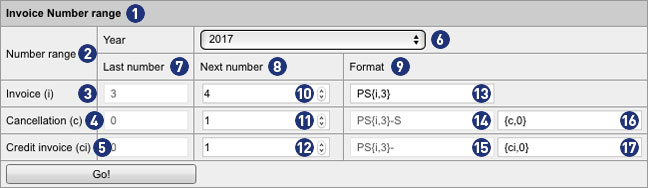
Dans notre exemple, les ajustements personnalisés suivants ont été effectués.
Dans le champ [13], le préfixe « PS » a été ajouté et la valeur 0 dans les accolades a été changée en 3.

Dans l’exemple PS{i;3}, la facture suivante créée via le backend serait représentée comme suit : PS004.

PS = préfixe
004 = numéro de facture avec une longueur minimale de 3 chiffres et commençant par des zéros
4 devient 004, 44 devient 044 et 444 devient 444. S’agissant d’une longueur minimale, les chiffres les plus longs restent inchangés : 4444 reste 4444.

Retrouvez dans le texte ci-dessous une explication détaillée des formats possibles.

Remarque
Les ajustements effectués dans le champ [13] sont également reportés dans les champs [14] et [15] lors de la sauvegarde via le bouton « Go! ».

Les factures d’annulation et les notes de crédit ont le même algorithme. Par défaut, leur numérotation commence par la valeur 1. Sauf si une autre valeur est définie au champ [10].
Pour les factures d’annulation, le numéro de facture est généré avec le suffixe « -S » plus le numéro séquentiel.

Dans l’exemple PS{i;3}-S {c;0}, la facture d’annulation suivante créée via le backend serait représentée comme suit : PS003-S1.

PS = préfixe
003 = numéro de facture précédant avec une longueur minimale de 3 chiffres et commençant par 2 zéros
-S = suffixe pour la facture d’annulation
1 = numéro séquentiel ne commençant pas par zéro

Pour les notes de crédit, le numéro de facture est généré avec le suffixe « – » plus le numéro séquentiel.

Dans l’exemple PS{i;3}- {ci;0}, la note de crédit suivante créée via le backend serait représentée comme suit. PS003-1.

PS = préfixe
003 = numéro de facture précédant avec une longueur minimale de 3 chiffres et commençant par 2 zéros
– = suffixe pour la note de crédit
1 = numéro séquentiel ne commençant pas par zéro

Remarque

Les entrées ne doivent contenir aucun tréma ni espace vide.

Les variables possibles entre les accolades dans le champ [13] sont remplacées par des valeurs réelles lors de la génération de la facture.

Les zones de texte grises dans la zone Format [14] et [15] sont inactives et ne peuvent pas être modifiées. Les deux champs utilisent la mise en forme opérée dans le champ [13].

Si aucune saisie n’a été définie pour l’année en cours, une plage de numéros avec le format de l’année précédente et la valeur pour « Numéro suivant » est automatiquement définie sur 1 pour tous les types de facture. Si aucune saisie n’est trouvée pour l’année précédente, une plage de numéros par défaut est générée.

Important
La condition préalable à une facturation sans erreur – même au-delà du début de l’année – est que, dans le champ [13], un format de numéro de facture avec l’année {yy} ou {yyyy} est utilisé. Sinon, cela crée des enregistrements en double.
Le résultat est des factures défectueuses, qui ne peuvent pas être traitées et envoyées.

Remarques relatives au formatage dans les champs de saisie

{yyyy} Année avec 4 chiffres | Ex. : 2017
{yy} Année avec 2 chiffres | Ex. : 17
{mm} Mois avec 2 chiffres | Ex. : 06
{dd} Jour avec 2 chiffres | Ex. : 28
{qq} Trimestre avec 2 chiffres | Ex. : 02
{i,n} Numéro {i} commençant par des zéros {n} | comme numéro à 3 chiffres commençant par 2 zéros {i,3} | Ex. : 003
{c,n} Numéro {c} commençant par des zéros {n} | comme numéro à 3 chiffres commençant par 2 zéros | Ex. : 003-S1
{ci,n} Numéro {ci} commençant par des zéros {n} | comme numéro à 3 chiffres commençant par 2 zéros | Ex. : 003-1
Un groupage est-il possible?

Oui. Si vos clients commandent plusieurs articles avec les mêmes caractéristiques de produit, ces articles peuvent être expédiés ensemble. Pour ces postes, votre shop accorde un bon d’envoi.

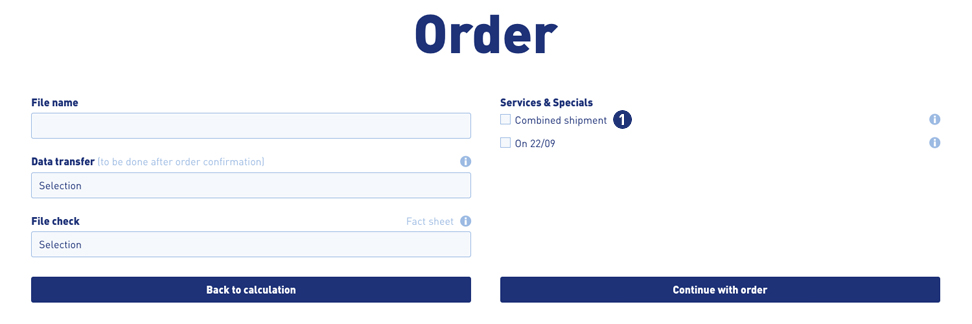
Lors du processus de commande, vos clients ont la possibilité de sélectionner l’option « Envoi groupé ». Ils doivent pour cela cocher la case « Envoi groupé ». [1]

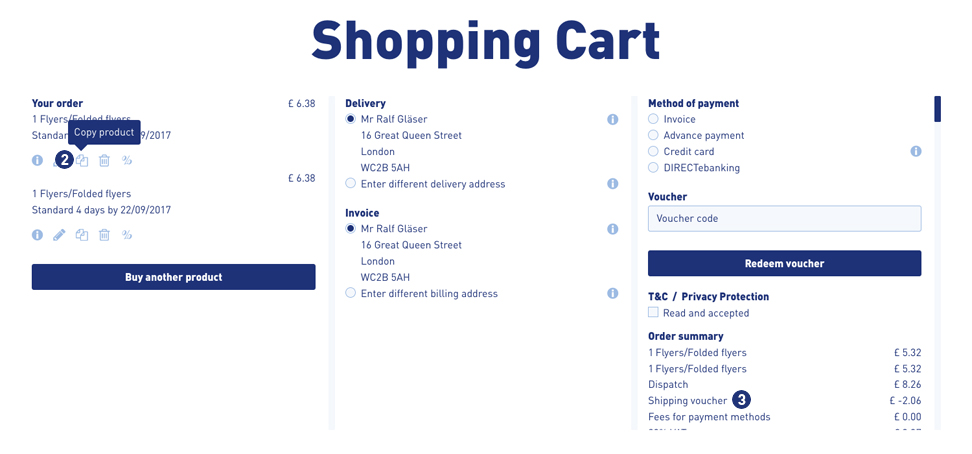
La fonction « Copier le produit » dans le panier [2] permet de créer plusieurs postes de l’élément précédemment configuré (par ex. des cartes de visite) et de les commander avec un bon d’envoi en tant qu’envoi groupé. Ce bon est affiché dans l’aperçu du calcul [3] dans le panier.

Il est également possible de configurer le même produit une ou plusieurs fois via la page de calcul et de le placer dans le panier.

Remarque
Une commande avec l’option « Envoi groupé » n’est déclenchée pour la production que si les données d’impression ont été téléchargées pour tous les postes.
La date de livraison est modifiée pour l’ensemble de la commande !