Dans la boutique du partenaire, vous avez la possibilité de personnaliser et d’éditer les informations relatives à vos produits sous forme d’images et de textes.
Le catalogue de produits est affiché visuellement sous la forme d’une vue d’ensemble des produits dans votre boutique partenaire.
Frontend
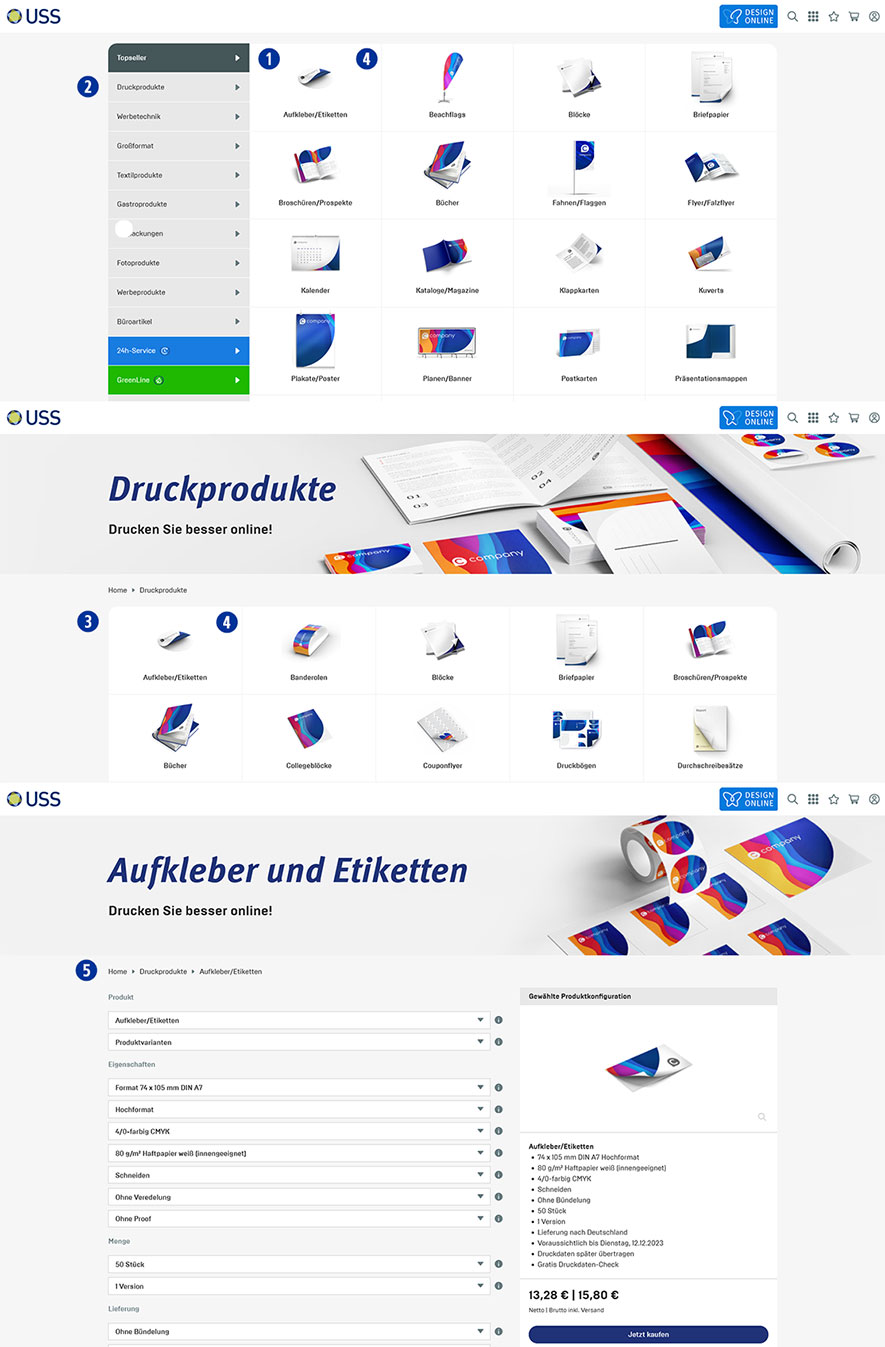
L’aperçu des produits de la catégorie « Top Sellers » est automatiquement affiché sur la page d’accueil de votre boutique partenaire. [1]
Cette fonction vous permet de découvrir directement les produits les plus populaires.
Changez de catégorie de produits à l’aide de la barre de navigation située à gauche. [2]
En cliquant sur une catégorie de produits, vous accéderez à une page où tous les produits de cette catégorie sont répertoriés. [3]
En cliquant sur l’image d’un produit [4], vous accédez à la vue détaillée du produit. [5]
Vous y trouverez des informations plus détaillées sur les produits et les prix.
Backend
Trois zones sont disponibles dans votre backend Partnershop pour apporter des modifications au catalogue de produits.
- Catégorie
- Produit
- Variante de produit
Ces trois zones vous permettent d’adapter votre catalogue de produits de manière flexible et de le tenir à jour.
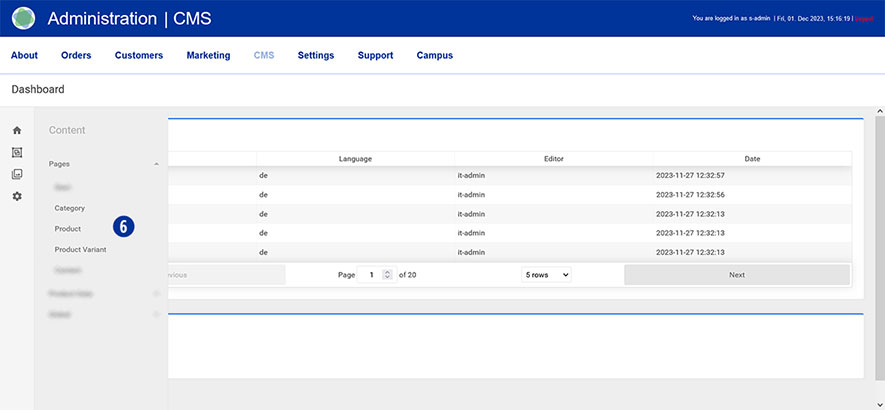
Accédez à votre backend Partnershop – CMS / Content / Pages et sélectionnez une zone. [6]
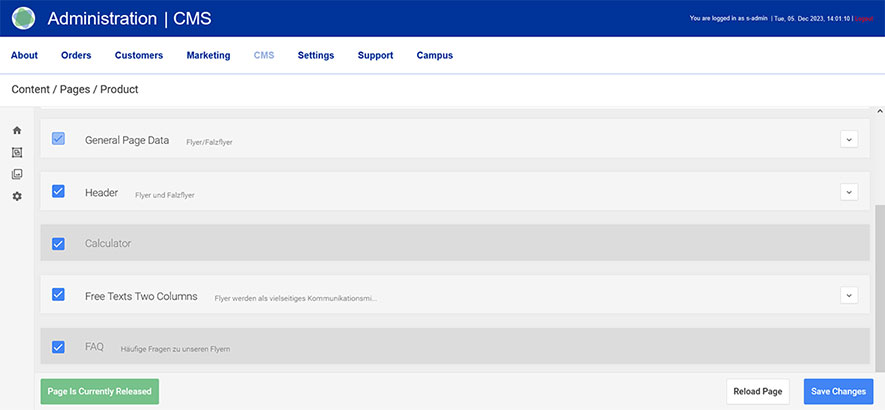
Les composants suivants sont validés pour l’édition.
- Données générales de la page
- En-tête
Textes libres Deux colonnes
Note
La structure du contenu est identique pour chaque domaine et chaque produit, à quelques exceptions près.
Les composants non libérés contiennent un contenu dépendant du système qui ne peut pas être modifié.
Vos options d’édition en détail
Exemple
Catégorie de produit : Produits d’impression
Produit : Prospectus/Bulletins
Pour ce faire, allez dans le backend de votre boutique partenaire – CMS / Contenu / Produit [7] et sélectionnez le produit que vous souhaitez modifier sous « Page ». [8]
Allez dans le composant « Données générales de la page » [9] et ouvrez-le. [10]
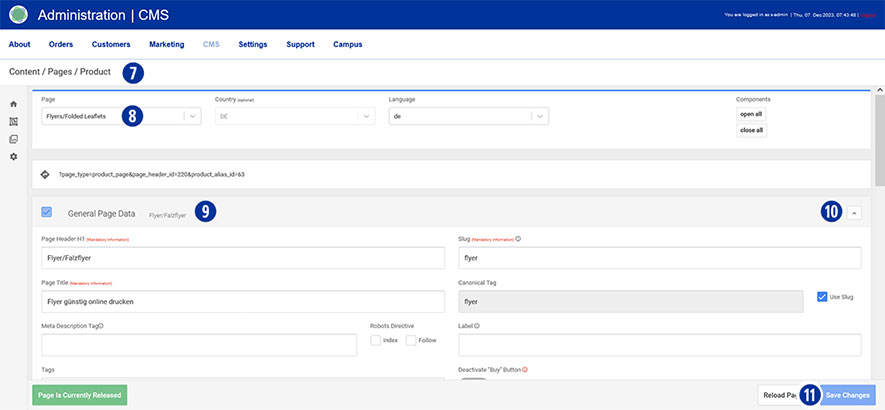
Composant « General Page Data »
- Page Header H1
Veuillez noter qu’un changement a un impact direct sur l’affichage du nom du produit sur les pages concernées. - Page Title
Un changement affecte directement le titre du navigateur et le texte d’information au survol de la vue d’ensemble du produit.
Le titre du navigateur doit contenir des mots-clés pertinents pour la recherche.
Veillez à ce que la longueur de votre entrée ne dépasse pas 70 caractères. - Meta Description Tag
Vous avez ici la possibilité de stocker du contenu pertinent pour les moteurs de recherche. - Robots Directive (Index, Follow)
N’activez les deux cases à cocher que si vous avez créé un contenu individuel (textes d’information sur les produits).
Un contenu non individualisé ne permet pas d’obtenir un bon classement dans les moteurs de recherche. - Open Graph (Image, Title)
L’utilisation des informations Open Graph leur permet de mieux contrôler la manière dont le contenu apparaît lorsqu’il est partagé sur les plateformes sociales. - SearchSous « Mots-clés de recherche », définissez les termes de recherche appropriés qui mèneront à votre contenu en tant que mots-clés dans les requêtes de recherche.
L' »image de prévisualisation » est utilisée pour afficher le produit dans l’aperçu du produit.Enregistrez vos modifications en cliquant sur le bouton « Enregistrer les modifications ». [11]
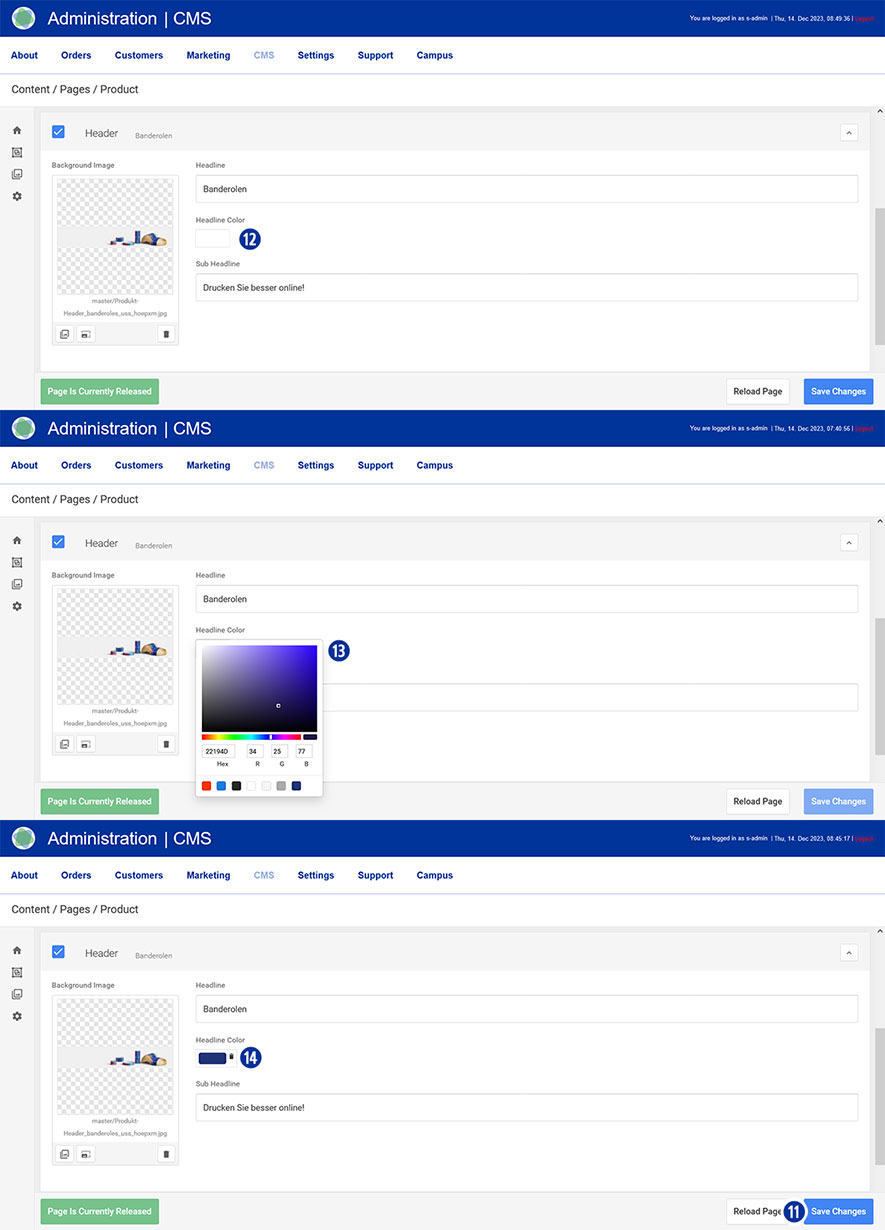
Composant « Header »
Dans cette zone, vous pouvez apporter les modifications suivantes.
- Headline
- Headline Color
Cliquez dans le champ de saisie [12]. Sélectionnez la couleur souhaitée dans la palette de couleurs affichée. [13] Fermez la palette en cliquant à côté. Annulez la sélection de la couleur en cliquant sur l’icône. [14] - Sub Headline
- Headline Image
Enregistrez vos modifications en cliquant sur le bouton « Enregistrer les modifications ». [11]
Les ajustements affectent l’affichage de la « vue détaillée du produit » – pas le catalogue de produits.
Composant « Free Texts Two Columns »
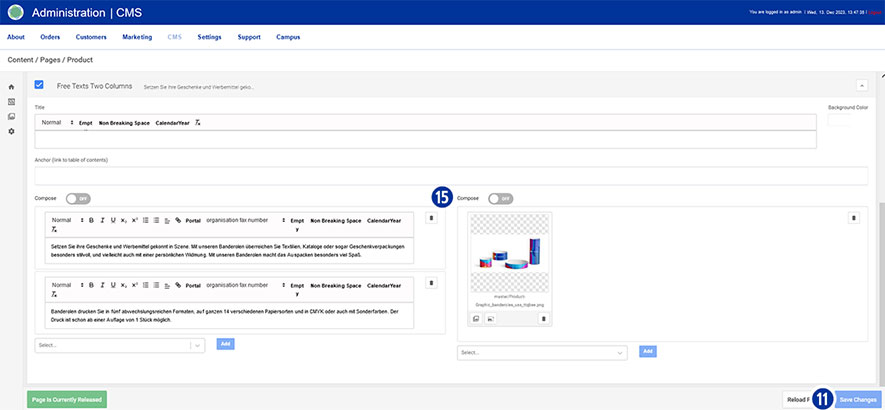
Dans la composante à deux colonnes, vous avez la possibilité d’adapter un contenu pertinent pour les moteurs de recherche (texte et images). [15]
Les modifications apportées dans cette zone ont une incidence sur l’affichage du contenu sur la page « Vue détaillée du produit » – en dessous du calcul.
Enregistrez vos modifications en cliquant sur le bouton « Enregistrer les modifications ». [11]
Composant « Category » and « Product Variant »
Les deux autres zones « Catégorie » [4] et « Variante de produit » [6] sont traitées de la même manière que la zone « Produit ».
Note
Après avoir enregistré vos modifications dans le backend de la boutique partenaire, il peut s’écouler un certain temps avant que le nom du produit ne soit mis à jour en conséquence.
Pour pouvoir utiliser des graphiques dans votre contenu, les images doivent d’abord être téléchargées dans « Media Upload ».
Vous trouverez des informations détaillées sur le sujet « Media Upload » en cliquant sur le lien suivant link.