CMS (18)
El procesamiento de pagos de PayPal no se realiza a través del proveedor de servicios de pago Worldline | Seis Servicios de Pago, pero directamente entre ellos y PayPal.
Para usted, como operador de una Partnershop, se requiere una cuenta comercial de PayPal.
Para utilizar el método de pago “PayPal” dentro de su Partnershop, es necesario ingresar los datos de la cuenta comercial de PayPal en el Backend de la Partnershop – Settings > Payment > Indicate your PayPal business account.
Para hacer esto, siga los pasos a continuación.
- Inicie sesión en su cuenta PayPal. [1]
Utilice la URL para esto https://www.paypal.com/mep/dashboard o vaya directamente a la configuración del desarrollador https://developer.paypal.com/dashboard/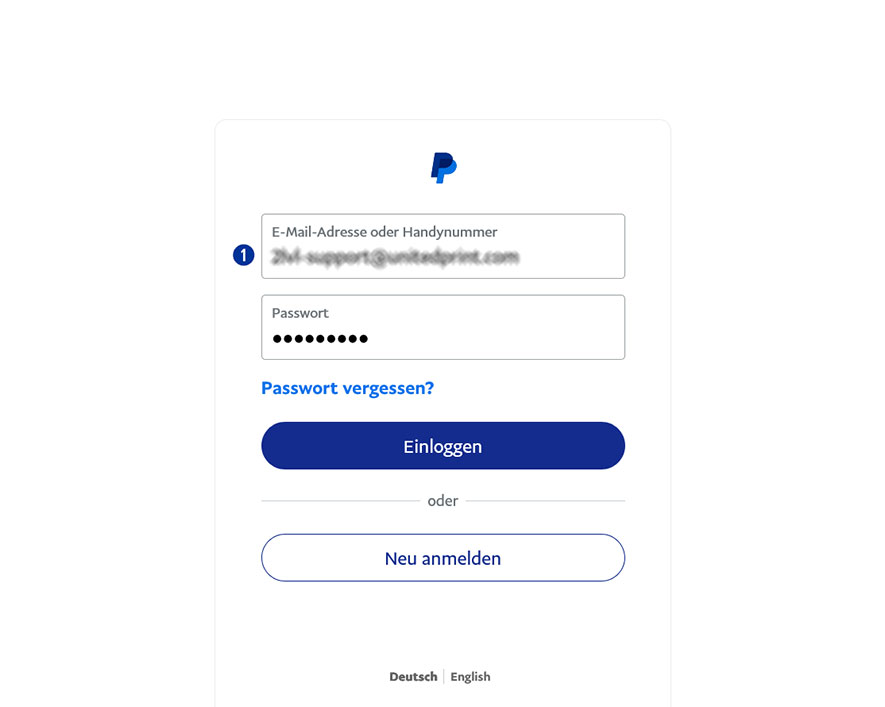
- Haga clic en el enlace «Developer» en la navegación principal. [2]
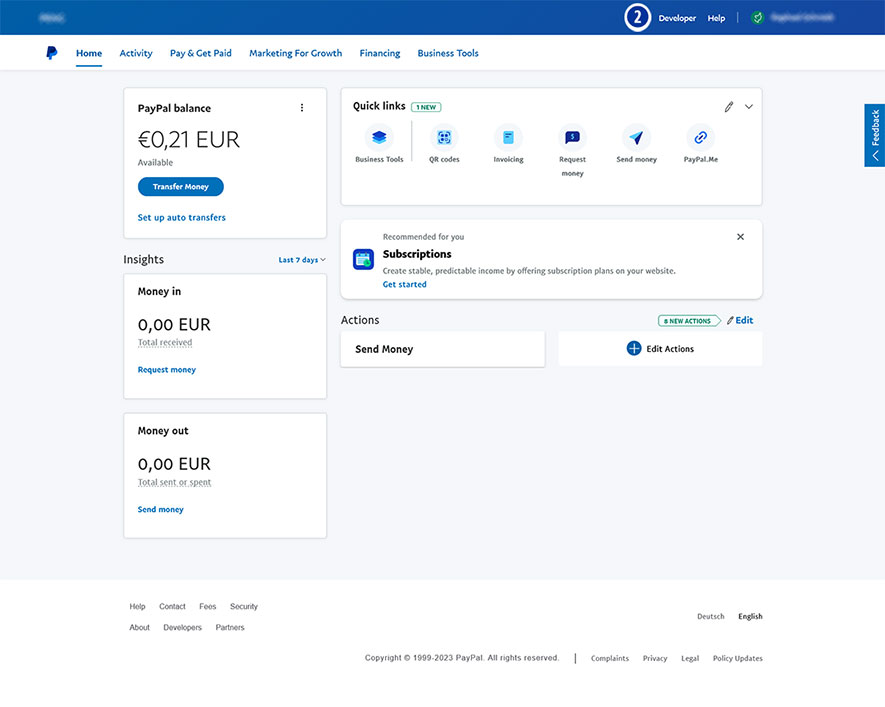
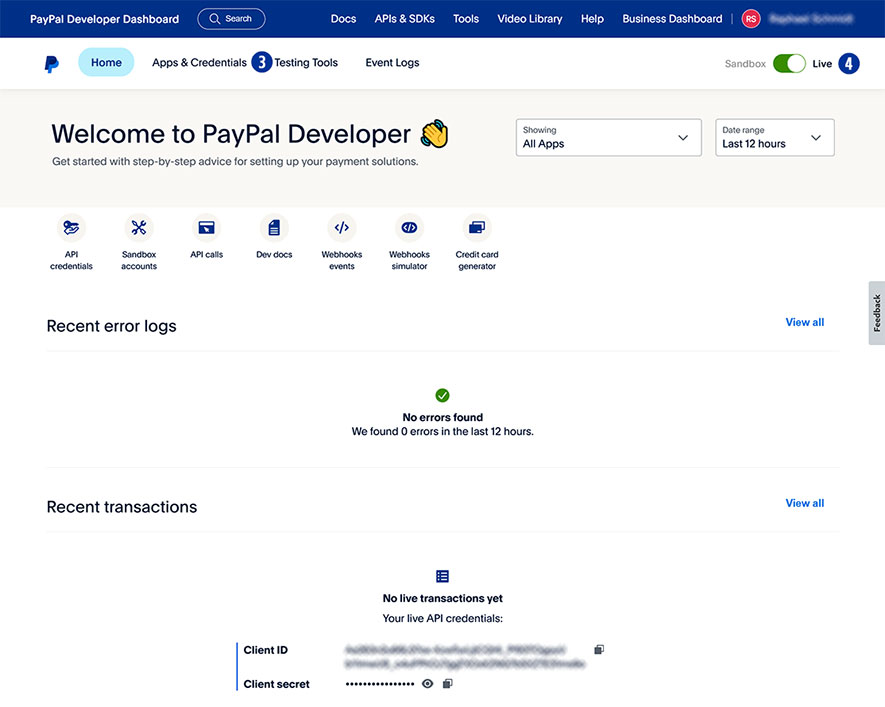
- Seleccione «Apps & Credentials». [3]
- Haga clic en el botón «Live». [4]
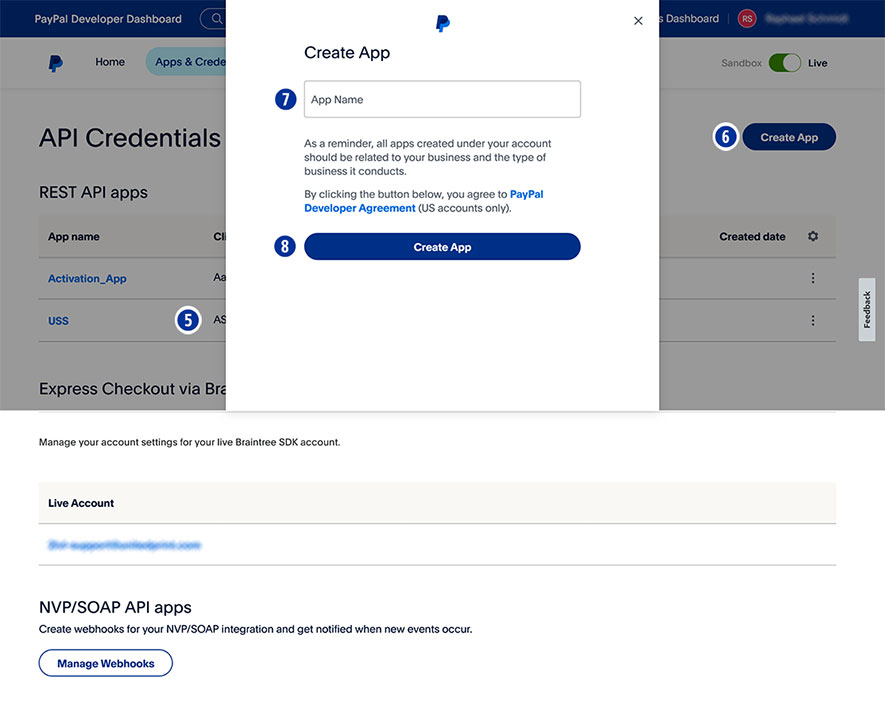
- Seleccione el nombre de su tienda en «App name». [5]
- Si aún no hay un nombre de tienda, haga clic en «Create App» [6] y asigne un «App name» para su Partnershop (por ejemplo, nombre de marca). [7]
- Confirme su entrada haciendo clic en el botón «Create App». [8]
- Para «App name», copie el «ID de cliente» [9] usando el ícono «Copy to clipboard» [11] y péguelo en el backend de la Partnershop – Settings > Payment > Indicate your PayPal business account. [12]
- Para «App name», copie el «Secret key 1» [10] usando el ícono «Copy to clipboard» [11] y péguelo en el backend de la Partnershop – Settings > Payment > Indicate your PayPal business account. [13]
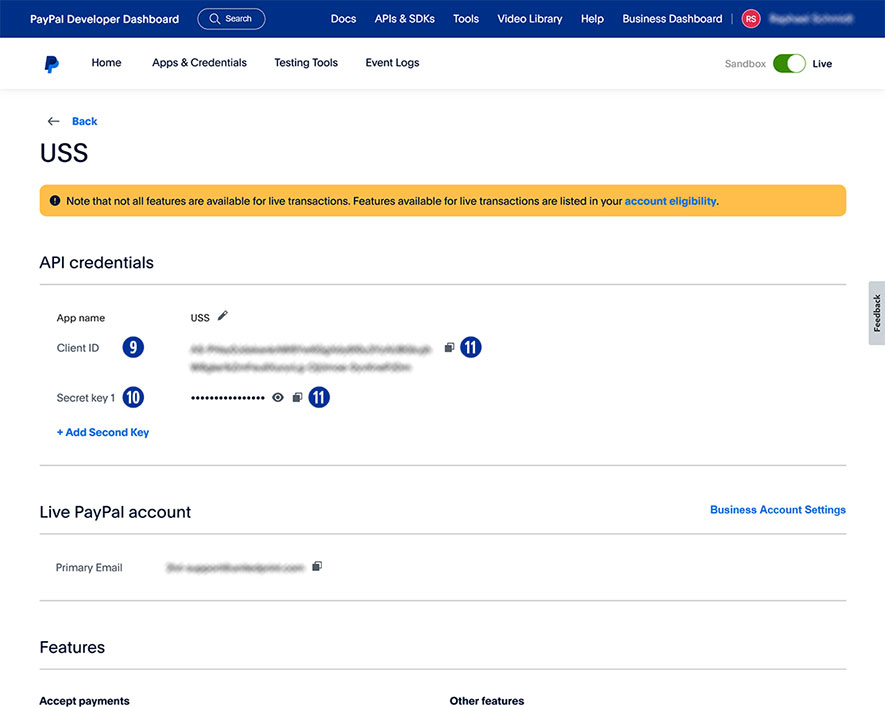
- Confirma tus entradas haciendo clic en el botón„Go!“. [14]
- Finalmente, active el método de pago “PayPal” para todos los clientes en el backend de la Partnershop – Settings > Payment > Activate „Payment via PayPal“. [15]
- Confirma tus entradas haciendo clic en el botón „Go!“. [14]
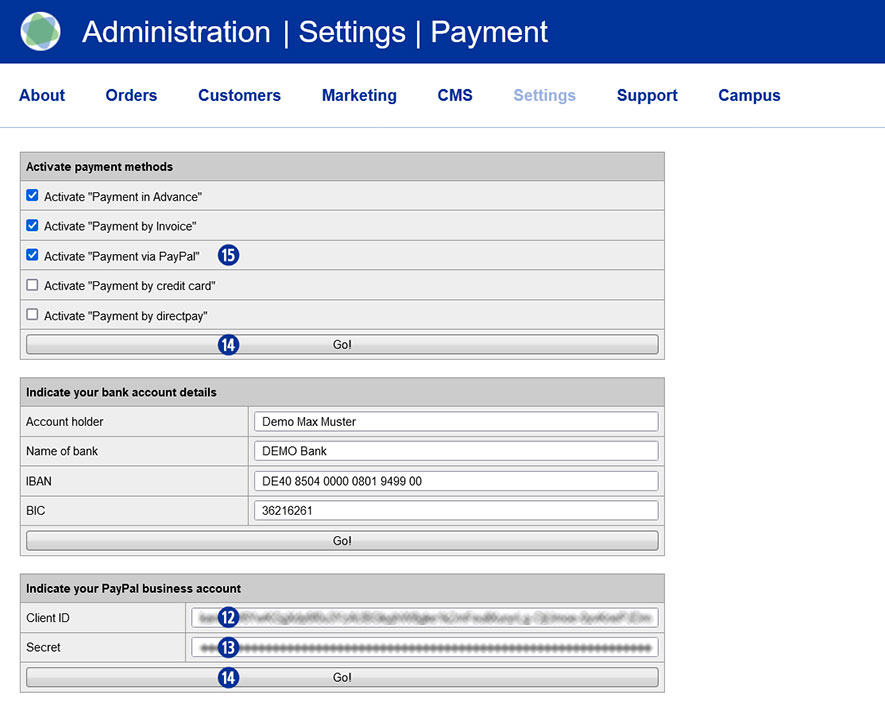
Vaya a la tienda de su socio – CMS / Medios / Carga de medios. [1] [2]
Seleccione Categoría / Inicio [3] en el menú de navegación de la izquierda y haga clic en el botón «Cargar» de la derecha. [4]

Arrastre al menos dos o tres banners de página de inicio (*.SVG o *.PNG) a la zona gris «Arrastre y suelte sus archivos…» [5] o haga clic en el enlace «Examinar» [6] y seleccione los archivos deseados de.
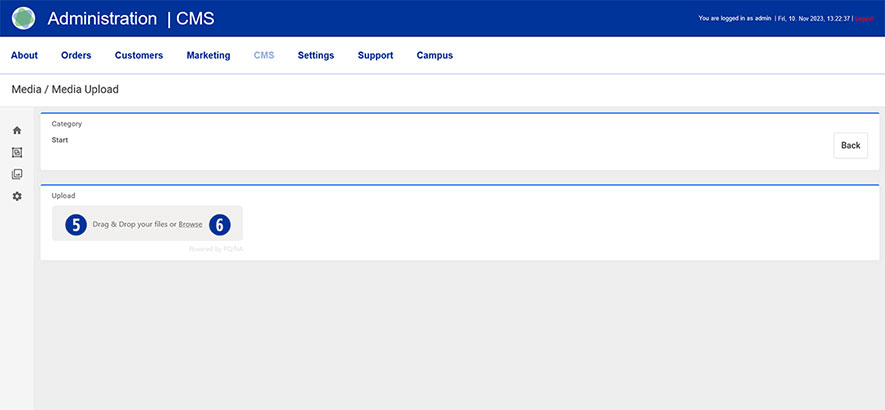
El proceso de carga con éxito se muestra a la izquierda en forma del nombre del archivo en un botón verde. [7] Haga clic en el botón «Atrás» de la derecha. [8]
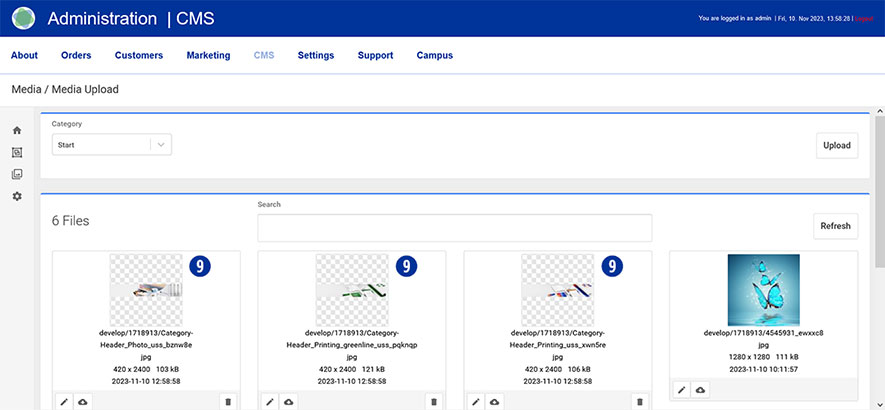
Las imágenes cargadas se muestran en la vista general. [9]
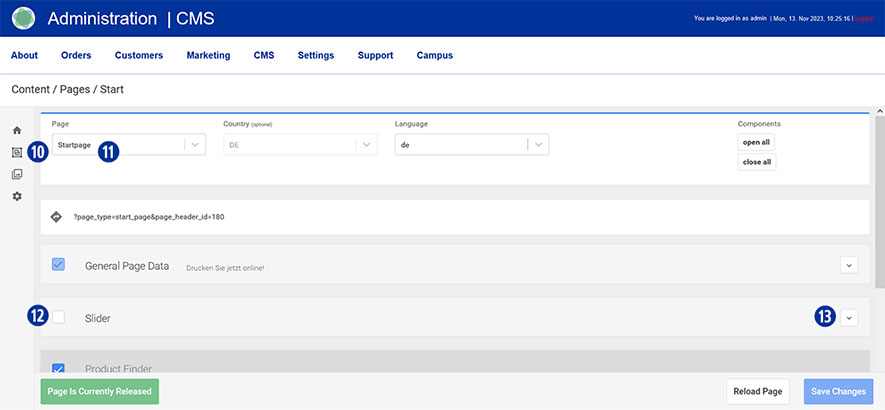
Cambie al área utilizando la navegación (izquierda) Contenido / Páginas / Inicio. [10] Usted está aquí Página / Página de inicio. [11]
Desplácese hasta la pestaña «Deslizador», haga clic en la casilla para activarla [12] y ábrala. [13]
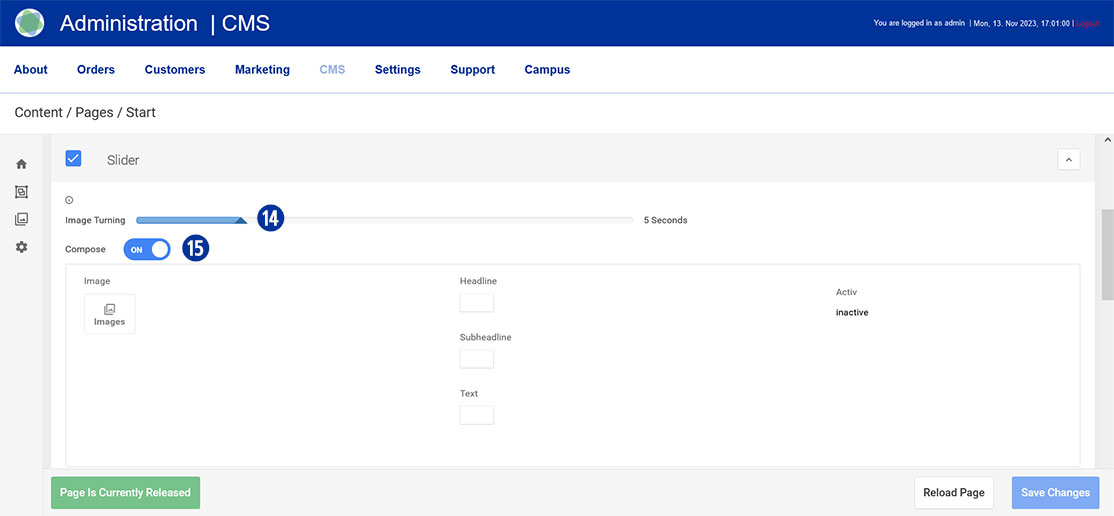
Mueva el control deslizante en «Giro de la imagen» [14] hacia la derecha o hacia la izquierda para determinar el tiempo para un cambio horizontal del banner de la página de inicio. Es posible un valor entre 1 y 20 segundos.
En «Componer» arrastre el control deslizante a «ON». [15]
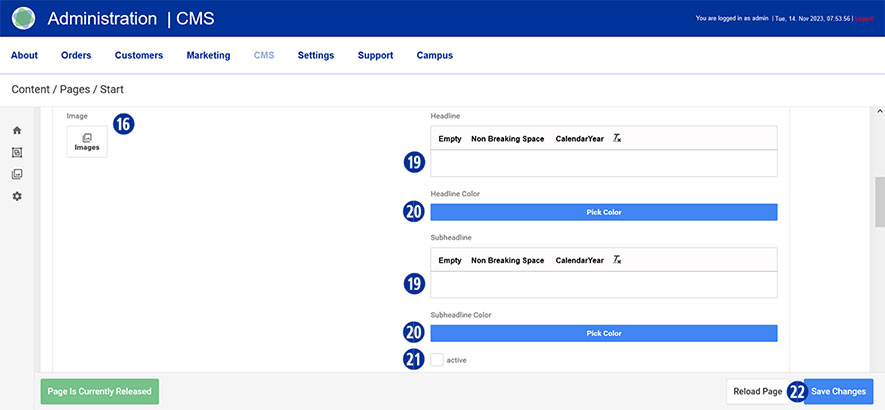
Seleccione el primer banner de página de inicio cargado en «Imagen». Para seleccionar una imagen, haga clic en el icono «Imágenes». [16]
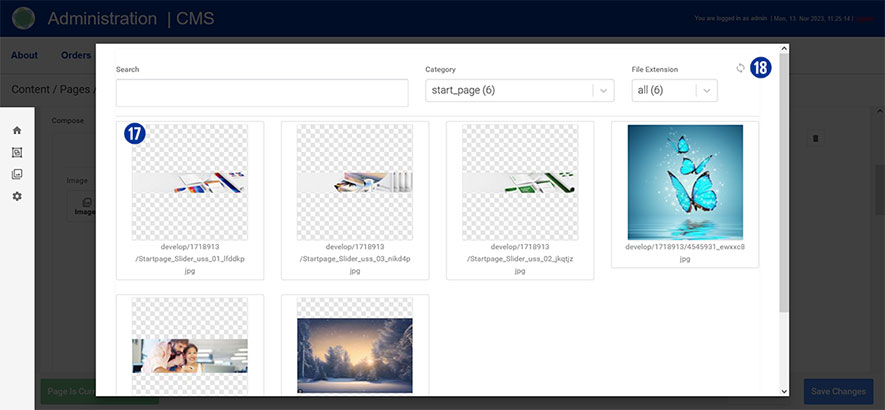
Se le mostrará una vista general de los archivos subidos. [17] Opcionalmente, actualice la vista utilizando el icono «Actualizar» en la parte superior derecha. [18]
Introduzca el texto deseado en los campos de entrada «Titular» y «Subtitular». [19]
Opcionalmente, seleccione un color de texto haciendo clic en el botón «Elegir color». [20]
Active la entrada haciendo clic en la casilla «activo». [21]
Repita el proceso para los siguientes banners adicionales de la página de inicio.
Guarde los cambios haciendo clic en el botón «Guardar cambios». [22] Cierre la pestaña «Deslizador». [13]
Nota
Preste atención a las siguientes especificaciones técnicas cuando cree el banner de su página de inicio.
- Tamaño de imagen 5120 x 1520 píxeles con 72 ppp
- Guardar como archivo JPEG optimizado para web
- Color de fondo de los controles deslizantes HEX F0F0F0
Los nombres de archivo no deben contener diéresis ni espacios.
Para crear más deslizadores, utilice únicamente la plantilla de Photoshop que aparece a continuación.
Download
Slider_Template.zip
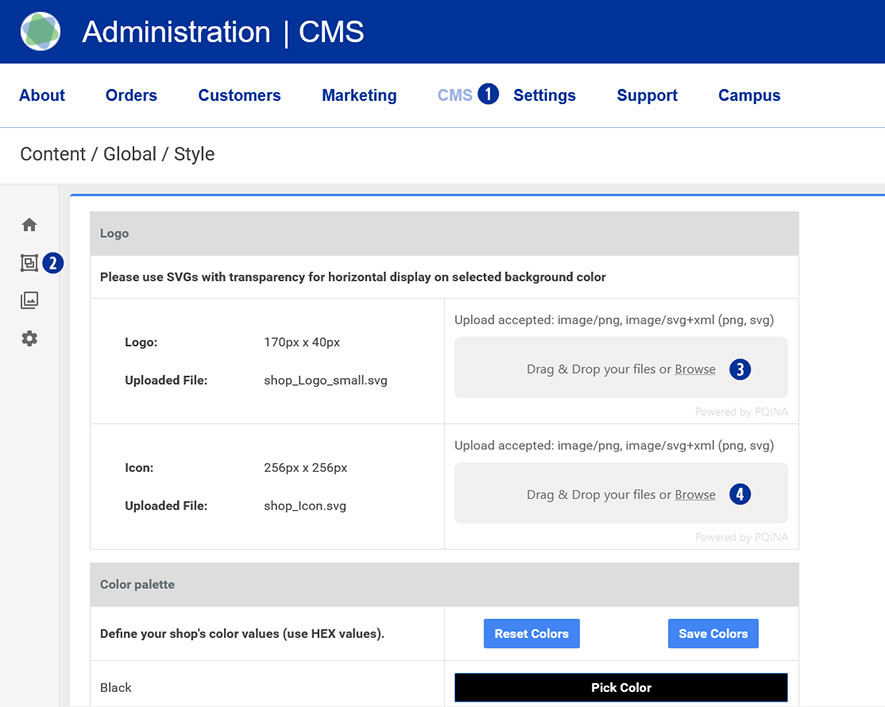
Vaya a su Partnershop backend – CMS / Contenido / Global / Estilo. [1][2]
Arrastre el archivo de su logotipo (*.SVG o *.PNG) a la zona gris «Arrastre y suelte sus archivos…» o haga clic en el enlace «Examinar» y seleccione el archivo deseado. [3]
Arrastre su archivo de icono a la zona gris «Arrastre y suelte sus archivos…» o haga clic en el enlace «Examinar» y seleccione el archivo deseado. [4]
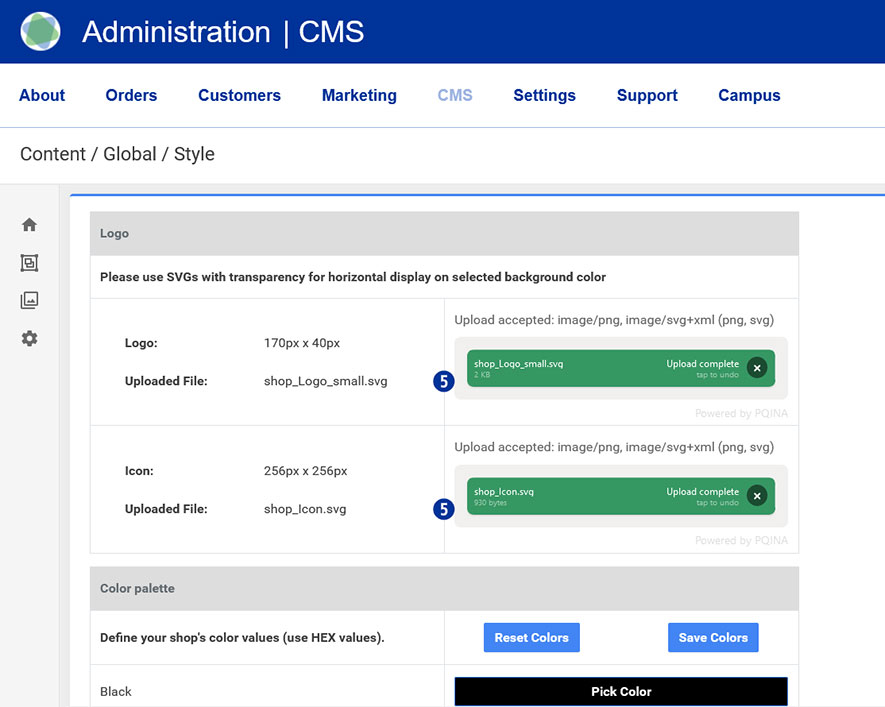
El proceso de carga con éxito se le mostrará a la izquierda en forma de nombre de archivo en un botón verde. [5]
Nota
Preste atención a las siguientes especificaciones técnicas a la hora de crear su logotipo.
- Tamaño de la imagen 175 x 40 píxeles
- Guardar como archivo SVG o PNG
- Sin diéresis ni espacios
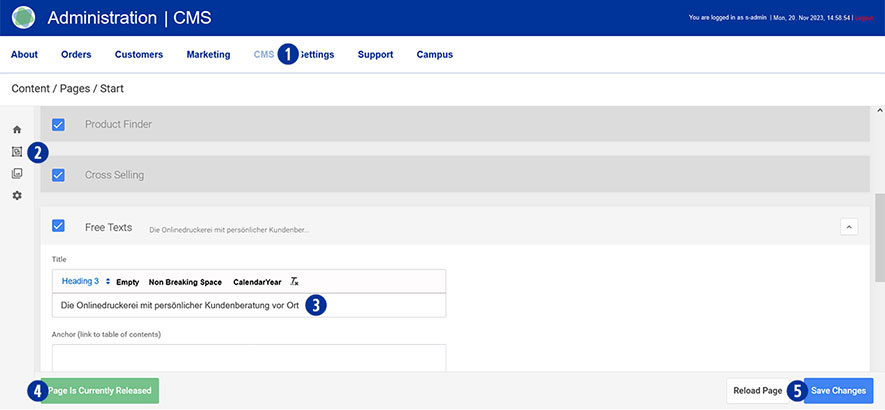
Los cambios de contenido que realice a través del módulo CMS del backend de Partnershop deben guardarse y publicarse para que se muestren en la tienda. [1][2][3].
El requisito previo para ello es que la página editada tenga el estado «Página publicada actualmente» (botón verde) [4] y se haya guardado. Para ello, haga clic en el botón «Guardar cambios». [5]
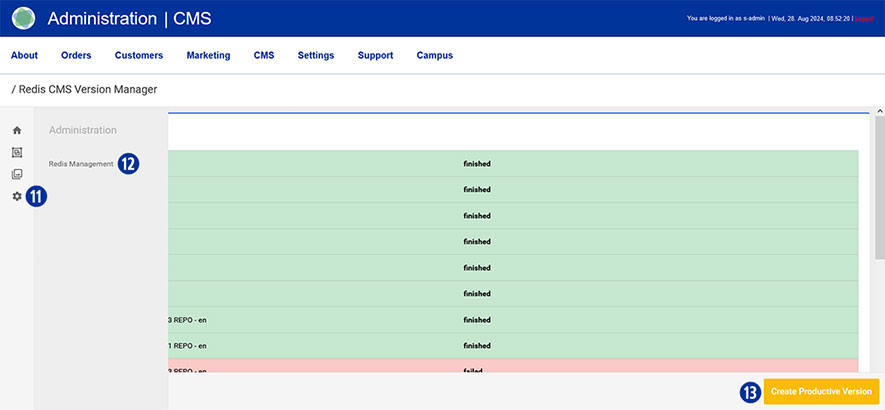
Después de completar todos los cambios, cambie a su backend Partnershop – CMS / Admninistration / Redis Management / Exports. [6]
Haga clic en el botón «Crear versión productiva». [7]
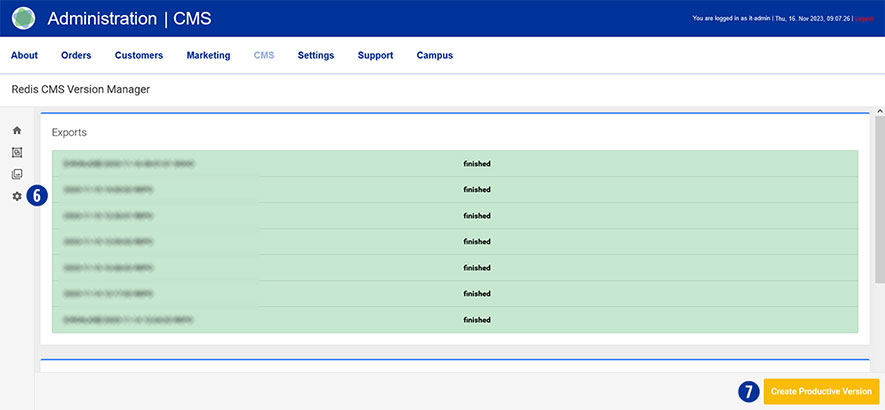
Tus cambios serán visibles para todos los clientes de la tienda al cabo de unos 2 minutos.
En su tienda asociada dispone de varios métodos de pago en línea y fuera de línea.
Los métodos de pago offline actualmente admitidos son el pago por adelantado (transferencia bancaria) o el pago a cuenta.
Para los métodos de pago en línea, utilice las opciones proporcionadas por su proveedor de servicios de pago Worldline | Six Payment Services.
También puede pagar a través de PayPal.
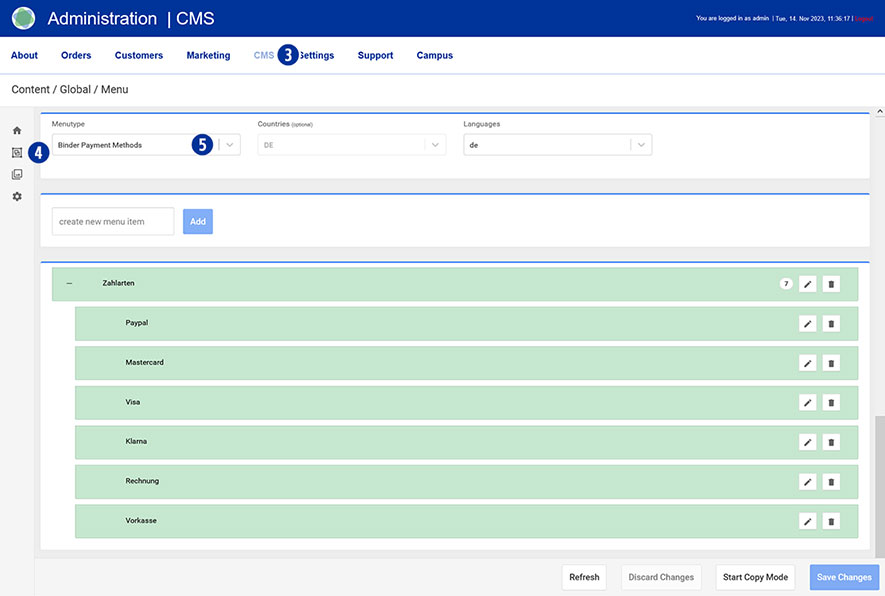
Los métodos de pago individuales se activan/desactivan a través del backend de la tienda asociada en la opción de menú Ajustes / Pago [1] en el módulo «Activar métodos de pago». [2]

Ajuste sus métodos de pago en la página de inicio.
Cambie a su backend Partnershop – CMS / Contenido / Global / Menú. [3] [4]
Seleccione en la navegación de la izquierda Menutype / Binder Métodos de pago. [5]
Nota
Por favor, compruebe las transferencias de pago utilizando los métodos de pago offline arriba mencionados fuera de la tienda a través de su cuenta comercial habitual.
Por motivos de seguridad, el método de pago fuera de línea «pago a cuenta» solo está disponible para usuarios registrados.
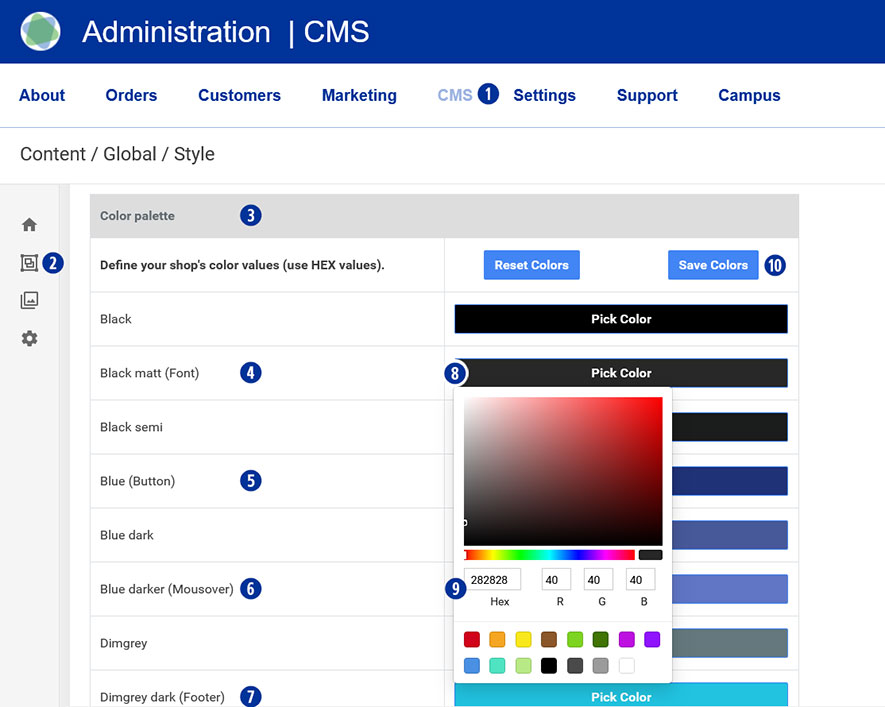
Cambie al backend de su tienda asociada – CMS / Contenido / Global / Estilo. [1][2]
En «Paleta de colores» [3], cambie los colores de la fuente [4], botón [5], mouseover [6] y pie de página. [7]
Para ello, haga clic en el campo «Elegir color» [8] y seleccione el valor deseado utilizando la paleta de colores. [9]
Guarde los cambios con el botón «Guardar colores». [10]
Vaya a la página de inicio de su tienda asociada. Aparecerán sus colores individuales.
En la página de inicio de la Partnershop puede presentar su empresa de forma atractiva en forma de imágenes y texto.
Cambie a su backend Partnershop – CMS / Contenido / Páginas / Inicio. [1][2]
Usted está aquí Página / Inicio. [3]
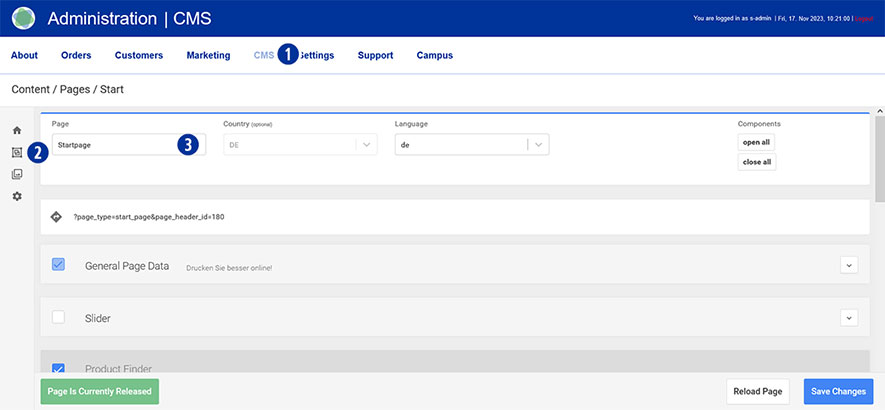
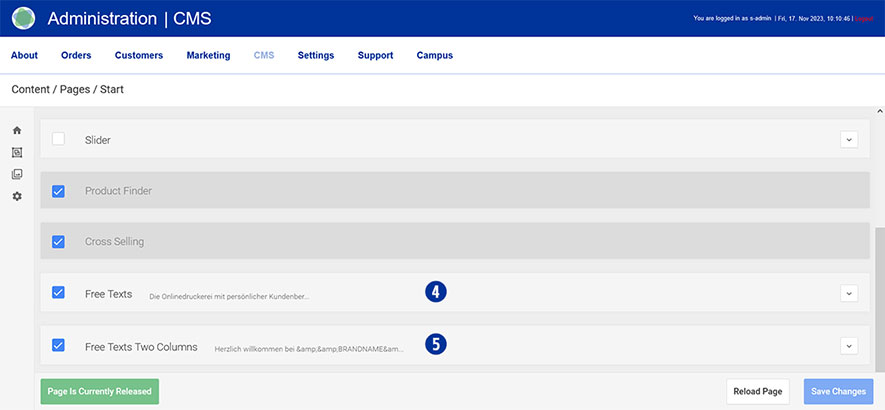
Para visualizarlo, seleccione una variante en una de las dos pestañas «Textos libres» [4] o «Textos libres a dos columnas». [5]
Pestaña «Textos libres» de las opciones de configuración
- Titular
- Contenido (1-spaltic)
Opciones de configuración de la pestaña «Textos libres a dos columnas».
- Titular
- Contenido (2pal.)
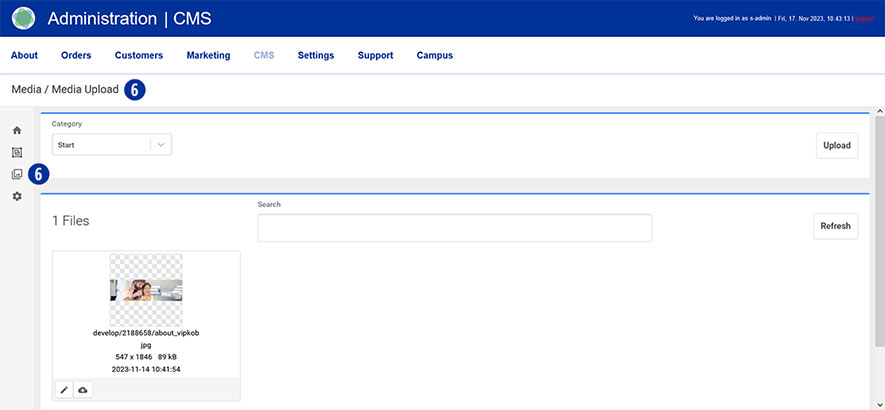
Media Upload
Para utilizar gráficos en su contenido, las imágenes deben cargarse primero en «Media Upload».
Encontrará información detallada sobre el tema «Media Upload» [6] en este enlace link.
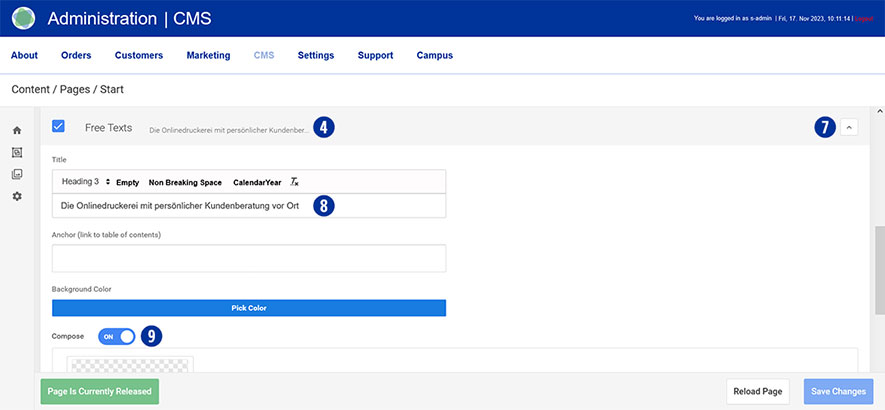
Desplácese hasta la pestaña «Textos libres» [4] o «Textos libres dos columnas» [5] y ábrala. [7]
Introduzca el texto deseado en el campo de entrada «Título». [8] Asegúrese de mantener el formato «Título 3».
En «Redactar» arrastre el control deslizante a «ON». [9]
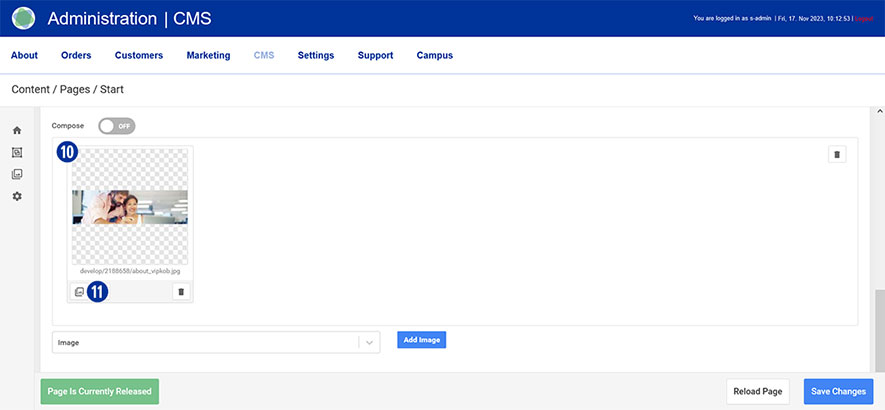
Seleccione la imagen de la página de inicio [10] cargada previamente a través de «Media Upload» [6].
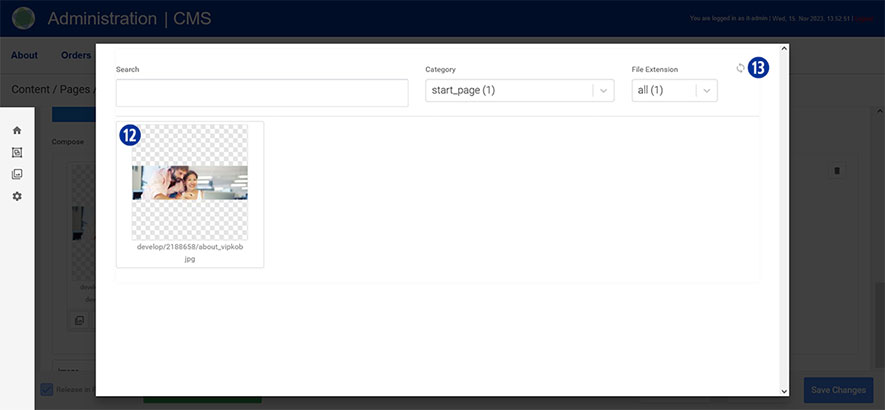
Para seleccionar una imagen, haga clic en el icono «Imágenes». [11] Se le mostrará un resumen de los archivos cargados. [12]
Opcionalmente, actualice la vista utilizando el icono «Actualizar» situado en la parte superior derecha. [13]
Haga lo mismo con la pestaña «Textos libres a dos columnas». [5]
Guarde los cambios haciendo clic en el botón «Guardar cambios». [14]
Haciendo clic en el botón «Recargar» volverá al estado original de la página sin guardar ningún cambio. [15]
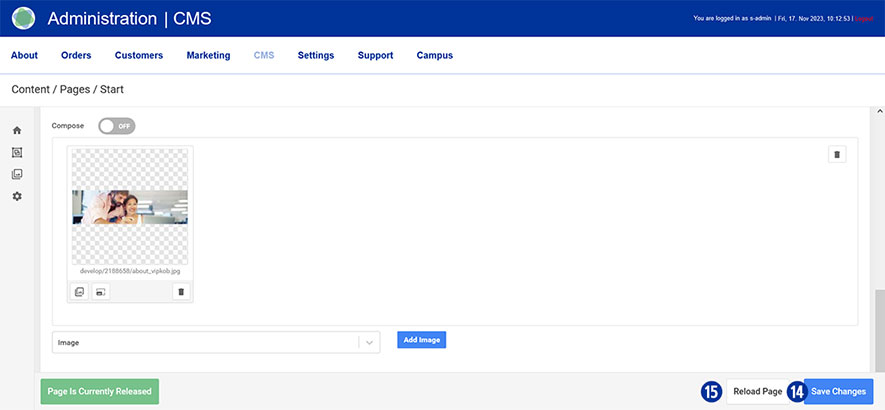
Cierre la pestaña «Textos libres» [4] o «Textos libres dos columnas». [5]
Nota
Preste atención a las siguientes especificaciones técnicas al crear el texto (imagen) de su página de inicio.
- Tamaño de la imagen: 1530 x 450 píxeles con 72 ppp
- Guardar como archivo JPEG optimizado para la web
Los nombres de archivo no deben contener diéresis ni espacios.
Usted mismo es el operador de su Partnershop. Para ello es necesario que facilite los textos legales. Le afectan a usted
- Condiciones generales de contratación
- Política de privacidad
- Pie de imprenta
Por favor, asegúrese de que su información es correcta y compruébela regularmente para asegurarse de que está actualizada.
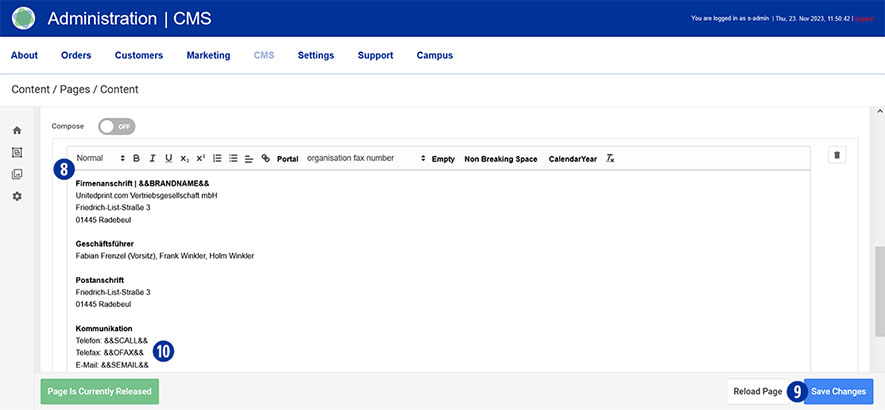
Cambie a su backend Partnershop – CMS / Content / Pages / Content. [1][2]
Seleccione en la navegación de la izquierda Page / Imprint. [3]
Alternativamente, elija Privacy Policy o Terms + Conditions.
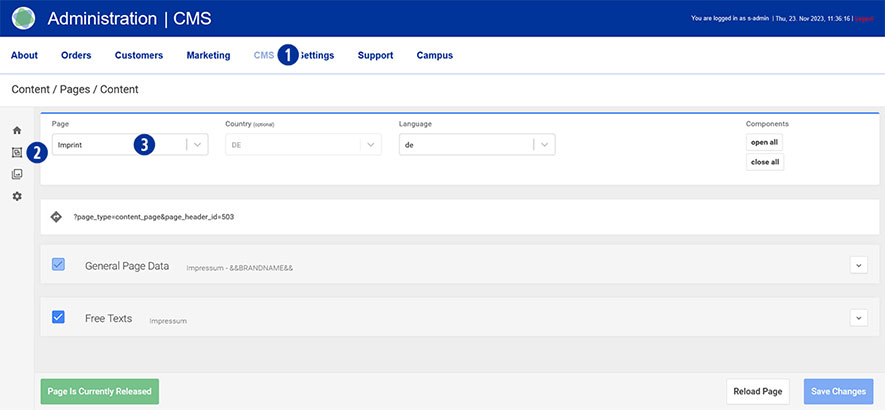
Desplázate hasta la pestaña «Textos gratuitos» [4] y ábrela. [5]
Introduzca el texto deseado en el campo de entrada «Título». [6] Asegúrese de mantener el formato «Título 3».
En «Redactar», arrastre el control deslizante hasta «ON». [7]
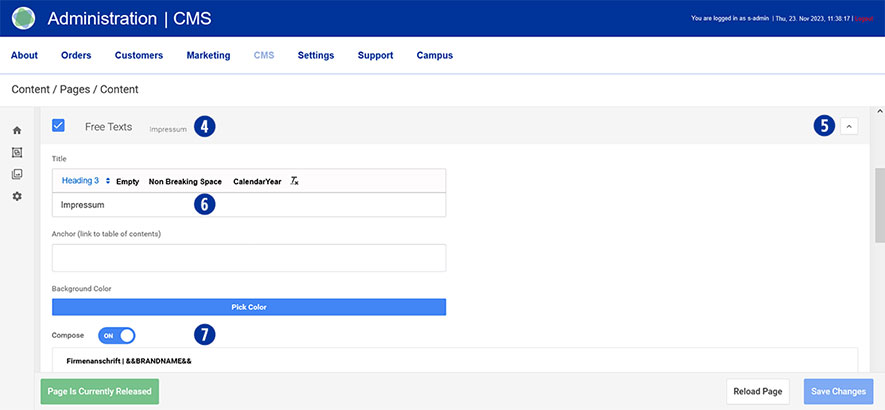
Introduzca o modifique el texto deseado en el campo de entrada y, opcionalmente, realice el formateo. [8º]
Guarde los cambios haciendo clic en el botón «Guardar cambios». [9]
Haga lo mismo con las páginas Privacy Policy y Terms + Conditions.
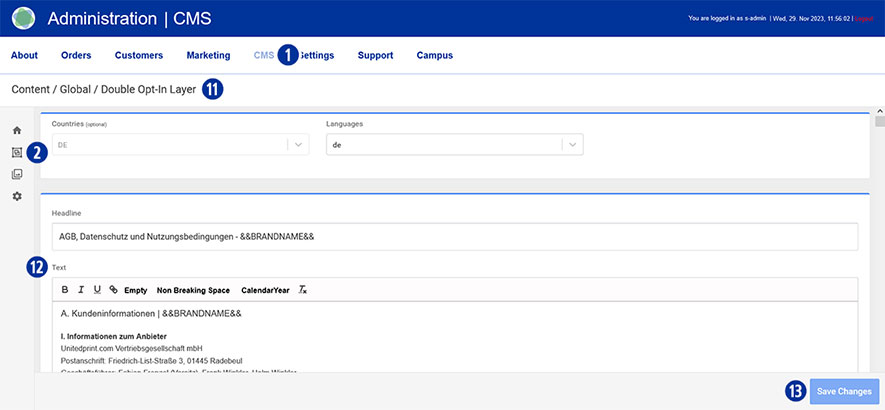
Asegúrese de almacenar también sus textos legales (términos y condiciones generales y política de privacidad) en el backend de Partnershop – CMS / Content / Global / Double Opt-In Layer. [1][2][11]
Introduzca o modifique el texto deseado en el campo de entrada y, opcionalmente, realice el formateo. [12]
Guarde los cambios haciendo clic en el botón «Guardar cambios». [13]
Nota
Las variables almacenadas en los campos de entrada [3] en su backend Partnershop – CMS / Content / Global / Contacts se pueden adoptar en el área de contenido “Imprin». [10]
Esto elimina la necesidad de la grabación redundante de información para el nombre de marca, teléfono, fax y correo electrónico.
Cambia a tu backend de Partnershop – CMS / Content / Global / Contacts. [1][2]
Modifique sus datos utilizando los campos de entrada [3] para
- Número de fax (empresa)
- Número de teléfono (Empresa, Servicio)
- Dirección de correo electrónico (Soporte, Finanzas)
Guarde los cambios con el botón «Guardar cambios». [4]

Nota
Los datos almacenados en los campos de entrada [3] pueden adoptarse en otras áreas de contenido (por ejemplo, condiciones generales, pie de imprenta) utilizando estas variables.
| Input | Variable |
| ServiceCall | &&SCALL&& |
| FAX | &&OFAX&& |
| &&SEMAIL&& | |
| E-Mail (Finance) | &&PSEMAIL&& |
Cambia a tu backend de Partnershop – CMS / Content / Global / Menu. [1][2]
Seleccione en la navegación de la izquierda Menutype / Footer Service Times. [3]
En «Service times», haga clic en el icono «Editar» [4].
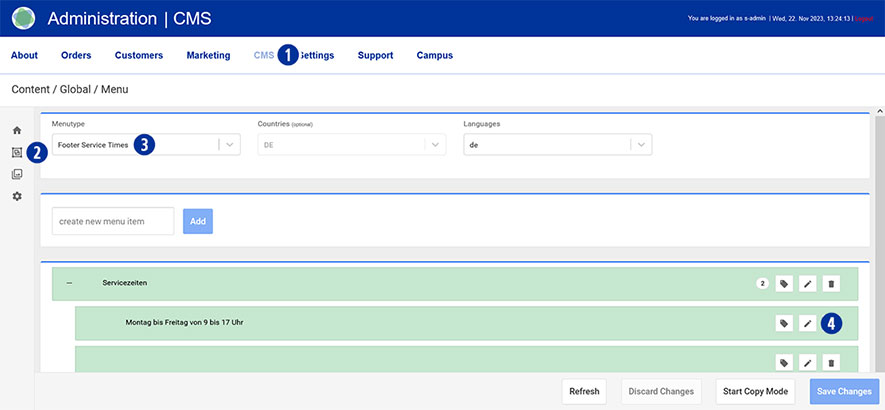
Cambia tus entradas. [5]
Guarde los cambios con el botón «Save Changes». [6]

Cambia a tu backend de Partnershop – CMS / Content / Global / Menu. [1][2]
Seleccione en la navegación de la izquierda Menutype / Footer Social Media. [3]
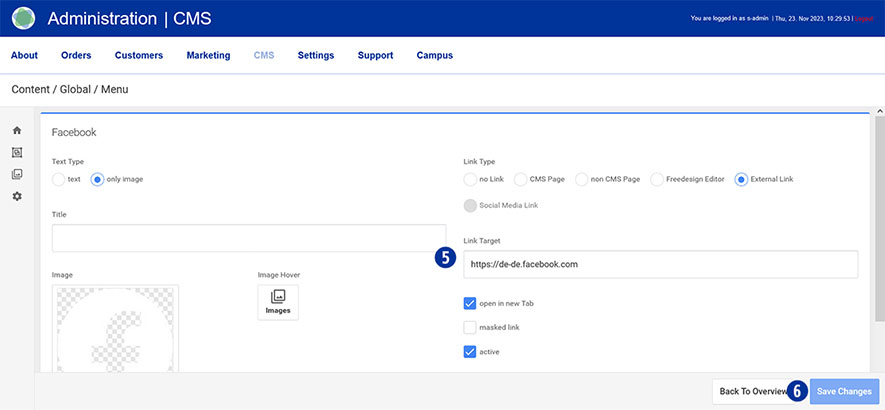
Seleccione el enlace deseado (por ejemplo, Facebook) en «Social Media» y haga clic en el icono «Edit». [4]
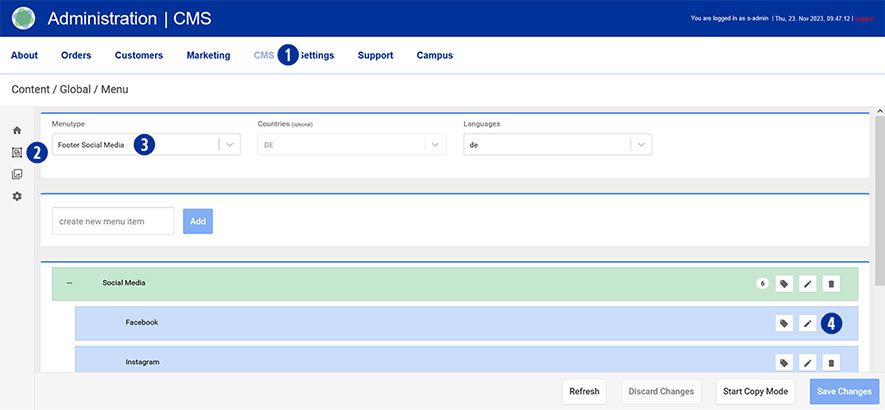
Cambia tus entradas. [5]
Personalice su visualización en la página de inicio. Para ello, active o desactive enlaces individuales.
Guarde los cambios con el botón «Save Changes». [6]
Cambia a tu backend de Partnershop – Customer. [1]
Puede utilizar varios campos de búsqueda [2] para mostrar información sobre los datos de sus clientes.
También es posible exportar los datos de los clientes desde el backend de la tienda asociada.
Para ello, haga clic en el botón «Go!» [4] en «All customers export». [3]

Los datos se guardan en un archivo *.CSV separados por comas.
A continuación, estos datos pueden importarse a un programa de hojas de cálculo (por ejemplo, Microsoft Excel).
Es importante que el archivo *.CSV creado previamente no se abra, sino que se importe.
Al importar los datos deben tenerse en cuenta los siguientes pasos.
En la Partnershop tiene la posibilidad de personalizar y editar la información de sus productos en forma de imágenes y texto.
El catálogo de productos se muestra visualmente en forma de resumen de productos en su Partnershop.
Frontend
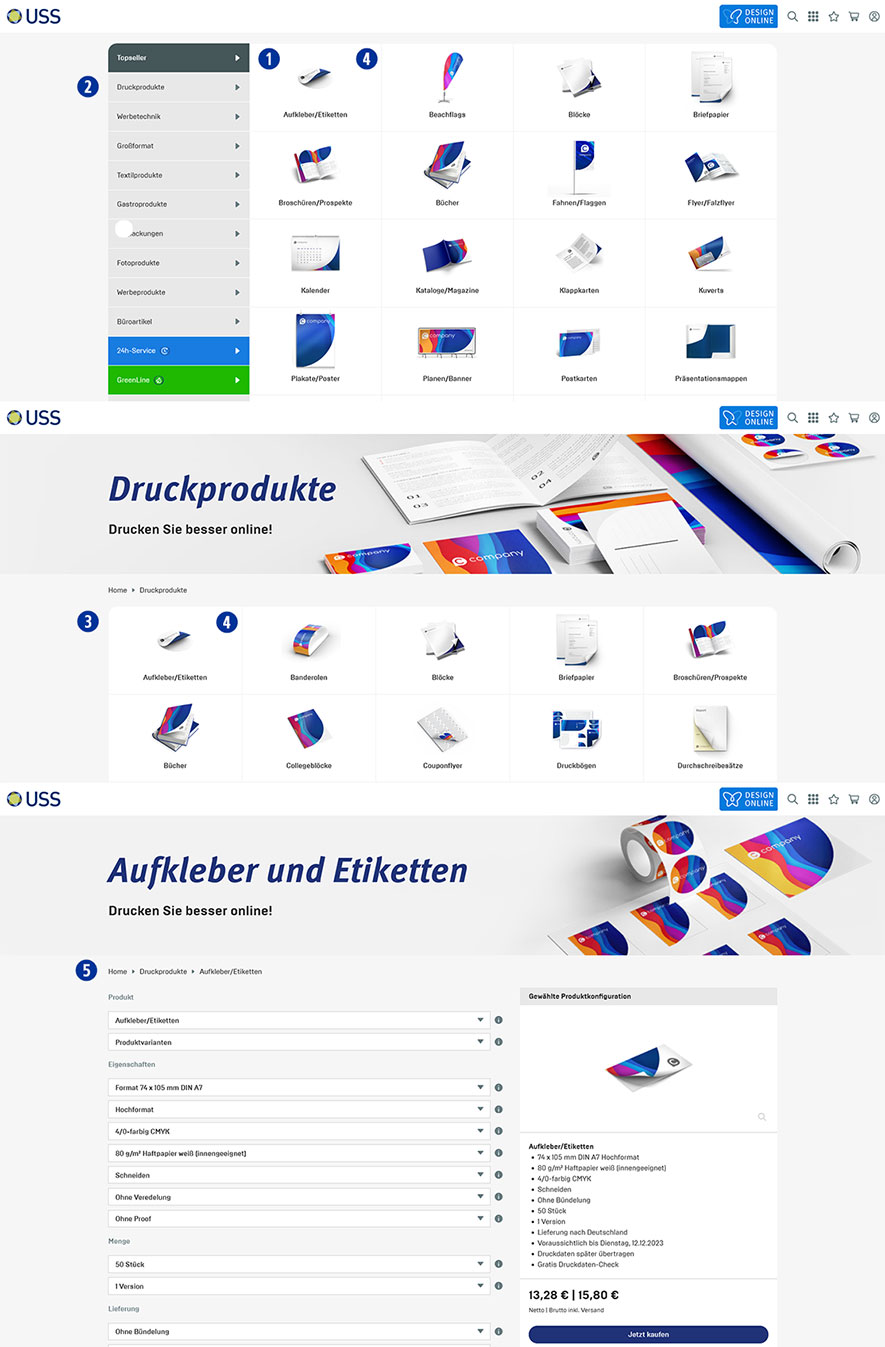
El resumen de productos de la categoría de productos «Más vendidos» se muestra automáticamente en la página de inicio de su tienda asociada. [1]
Esta función le permite descubrir directamente los productos más populares.
Cambie de categoría de producto utilizando la barra de navegación de la izquierda. [2]
Al hacer clic en una categoría de productos, accederá a una página en la que se enumeran todos los productos de esa categoría. [3]
Al hacer clic en la imagen de un producto [4] accederá a la vista detallada del producto. [5]
Allí encontrará más información detallada sobre los productos y sus precios.
Backend
Hay tres áreas disponibles en el backend de su Partnershop para realizar cambios en el catálogo de productos.
- Categoría
- Producto
- Variante de producto
Estas tres áreas le ofrecen la oportunidad de adaptar de forma flexible su catálogo de productos y mantenerlo actualizado.
Cambie a su Partnershop backend – CMS / Content / Pages y seleccione un área. [6]
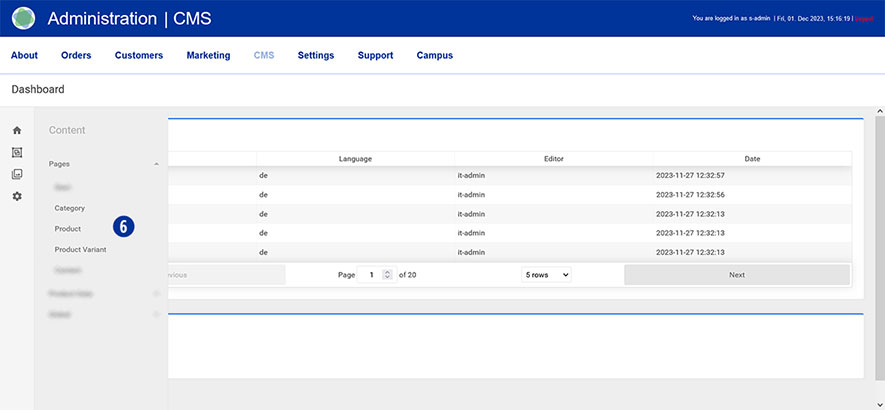
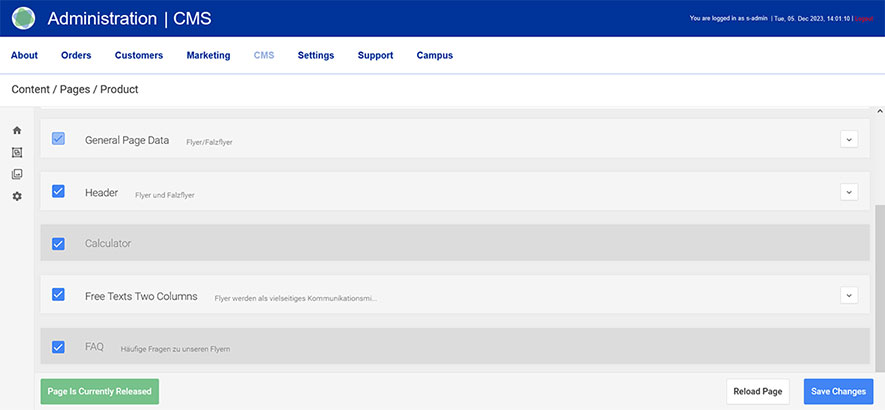
Los siguientes componentes están liberados para su edición.
- Datos generales de la página
- Cabecera
- Textos libres Dos columnas
Nota
La estructura de contenidos es idéntica para todas las áreas y todos los productos, con algunas excepciones.
Los componentes no liberados contienen contenidos dependientes del sistema que no pueden modificarse.
Sus opciones de edición en detalle
Ejemplo
Categoría de productos: Productos de impresión
Productos: Folletos
Para ello, vaya al backend de su tienda asociada – CMS / Content / Product [7] y seleccione el producto que desea editar en «Page». [8]
Vaya al componente «General Page Data» [9] y ábralo. [10]
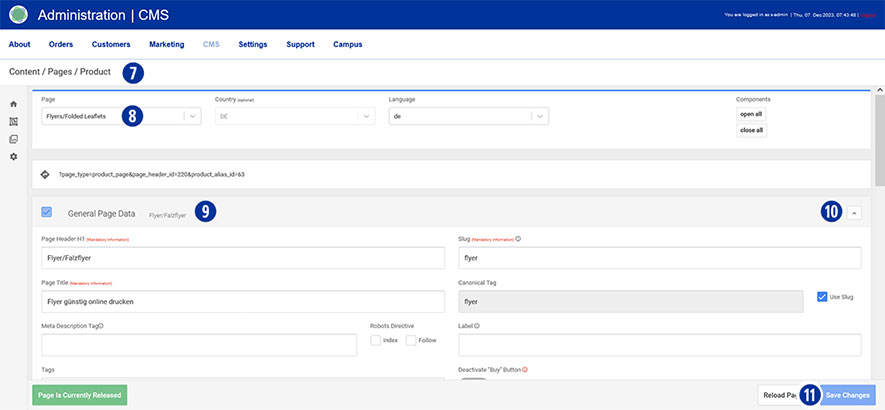
Componente «General Page Data»
- Page Header H1
Tenga en cuenta que un cambio repercute directamente en la visualización del nombre del producto en las páginas correspondientes. - Page Title
Un cambio afecta directamente al título del navegador y al texto informativo que aparece al pasar el ratón por encima de la vista general del producto.
El título del navegador debe contener palabras clave relevantes para la búsqueda.
Asegúrese de que su longitud no supere los 70 caracteres. - Meta Description Tag
Aquí tiene la oportunidad de almacenar contenido relevante para los motores de búsqueda. - Robots Directive (Index, Follow)
Active las dos casillas sólo si ha creado contenidos individualizados (textos de información sobre productos).
Los contenidos no individualizados no conducen a una clasificación positiva en los motores de búsqueda. - Open Graph (Image, Title)
El uso de la información de Open Graph les da más control sobre cómo aparece el contenido cuando se comparte en las plataformas sociales. - SearchEn «Palabras clave de búsqueda», defina términos de búsqueda adecuados que conduzcan a su contenido como palabras clave en las consultas de búsqueda.
La «imagen de vista previa» se utiliza para mostrar el producto dentro de la vista general de productos.Guarde los cambios haciendo clic en el botón «Guardar cambios». [11]
Componente «Header»
En esta área puede realizar los siguientes cambios.
- Headline
- Headline Color
Haga clic en el campo de entrada [12]. Seleccione el color deseado en la paleta de colores que se muestra. [13] Cierre la paleta haciendo clic junto a ella. Cancele la selección de color haciendo clic en el icono. [14] - Sub Headline
- Headline Image
Guarde los cambios haciendo clic en el botón «Guardar cambios». [11]
Los ajustes afectan a la visualización de la «vista detallada de productos», no al catálogo de productos.
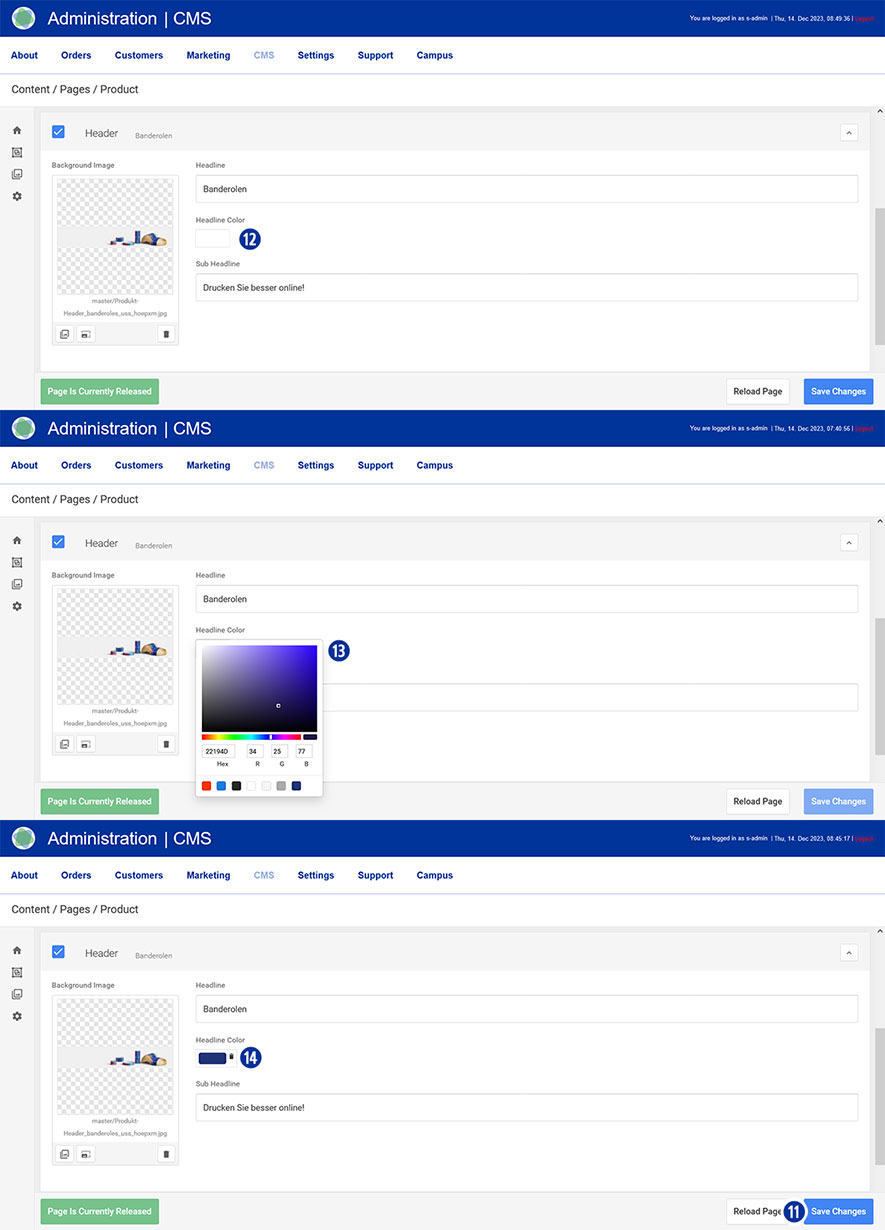
Componente «Free Texts Two Columns»
En el componente de 2 columnas tiene la oportunidad de adaptar contenido relevante para los motores de búsqueda (texto e imágenes). [15]
Los cambios en esta área afectan a la visualización del contenido en la página «Vista detallada del producto» – debajo del cálculo.
Guarde los cambios haciendo clic en el botón «Guardar cambios». [11]
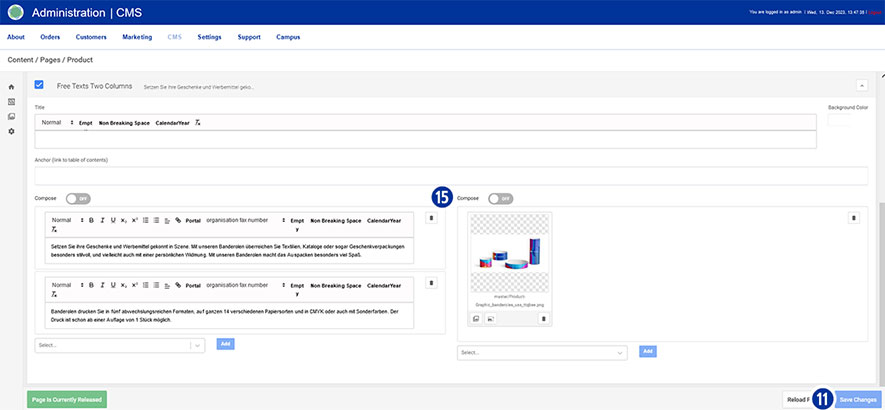
Componente «Category» and «Product Variant»
Las otras dos áreas «Category» [4] y «Product Variant» [6] se procesan de forma similar al área «Product».
Nota
Una vez que haya guardado los cambios en el backend de la tienda asociada, puede transcurrir algún tiempo hasta que el nombre del producto se actualice en consecuencia.
Para poder utilizar gráficos en su contenido, las imágenes deben cargarse primero en «Carga de medios».
Encontrará información detallada sobre el tema «Carga de medios» en este enlace link.
Utilice la opción «Cargar medios» para actualizar el material de imagen existente (por ejemplo, banners/sliders de la página de inicio). Esto elimina la necesidad de editar el contenido a través del área Contenido / Páginas.
Asegúrese de que las nuevas imágenes cumplen los requisitos técnicos y son idénticas en cuanto a la denominación de los archivos. Compruebe el tamaño y la resolución de las nuevas imágenes. Adapte el nuevo material gráfico si es necesario.
Para ello, vaya a su backend Partnershop – CMS / Media / Media Upload. [1] [2]
Para actualizar, por ejemplo, el banner/slider de la página de inicio, seleccione Categoría / Inicio en el menú de navegación de la izquierda. [3]
Seleccione la imagen que desea actualizar y haga clic en el icono «Editar». [4]
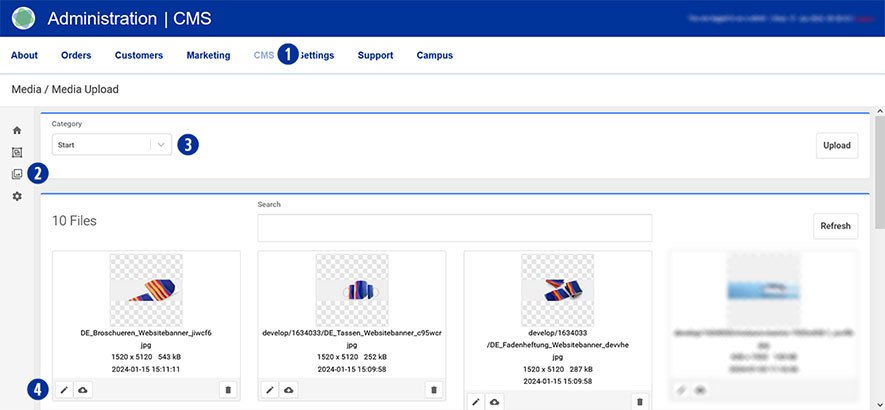
En el siguiente paso, haga clic en la pestaña «Reupload» [5].
Arrastre el archivo correspondiente del banner/slider de la página de inicio (*.SVG o *.PNG) a la zona en gris «Arrastre y suelte sus archivos…» [6] o haga clic en el enlace «Examinar» [7] y seleccione el archivo deseado.
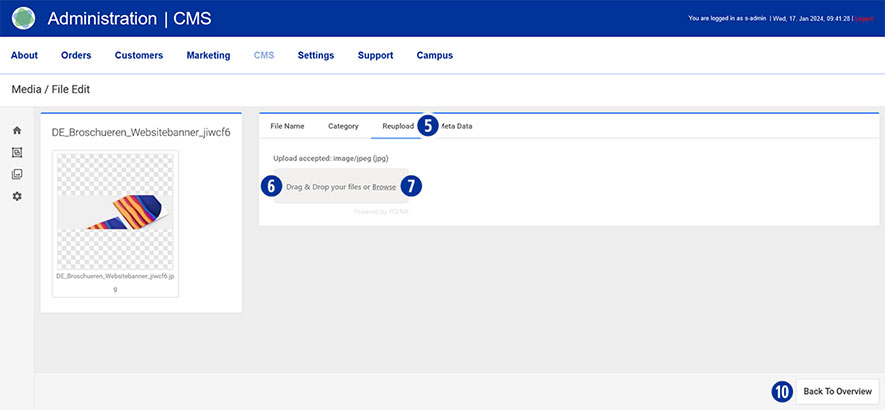
Espere hasta que finalice el proceso y aparezca una capa con el mensaje «¡Éxito! Archivo modificado». Haga clic en el botón «Aceptar» o cierre la capa. [8]
El éxito del proceso de carga también se muestra en forma del nombre del archivo en un botón verde. [9]
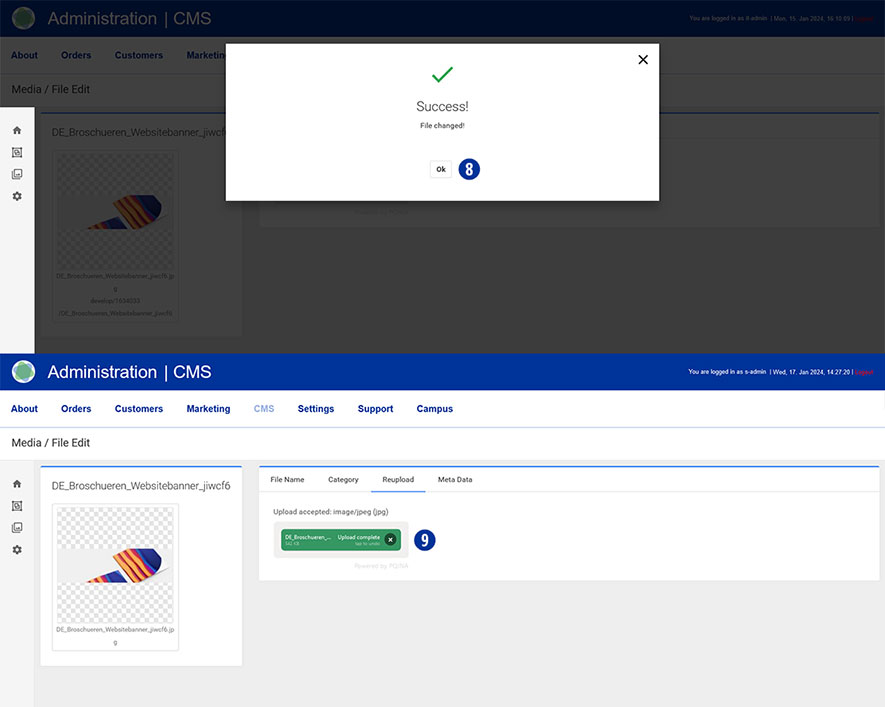
Haga clic en el botón «Volver a la vista general» en la parte inferior derecha. [10]
La imagen cargada se muestra en la vista general.
Nota
La imagen actualizada del banner/slider de la página de inicio se mostrará la próxima vez que se acceda a la página de inicio de su tienda asociada.
Para obtener los mejores resultados de búsqueda posibles para su tienda asociada en Google, le recomendamos que realice los siguientes ajustes y personalizaciones.
El objetivo de la optimización es permitir que los motores de búsqueda comprendan y presenten mejor el contenido de sus tiendas asociadas.
Meta Descritpion Tag
Aquí tiene la opción de almacenar contenido relevante para los motores de búsqueda.
Los motores de búsqueda leen la meta descripción junto con el Page Title y la Shop URL. Esta información del sitio web se utiliza para mostrar al usuario una vista previa del contenido de los sitios web individuales en los resultados de búsqueda.
Robots Directive (Index, Follow)
Active las dos casillas sólo si ha creado previamente contenidos personalizados.
Los contenidos no personalizados no conducen a un posicionamiento positivo en los motores de búsqueda.
Slug (URL Slug)
El slug de URL es un elemento importante de la optimización para motores de búsqueda (SEO). El slug de URL es la parte de una URL que identifica una página y suele aparecer directamente después de la extensión del dominio.
Canonical Tag
La etiqueta canónica se utiliza para etiquetar correctamente las páginas de la tienda con contenido duplicado.
Si tales páginas son reconocidas por los motores de búsqueda (por ejemplo, Google), esto se traduce en descensos en la clasificación de los resultados de búsqueda.
Por lo tanto, las páginas con una etiqueta canónica enlazan desde una o más páginas a la original.
Tags
Utilice etiquetas para etiquetar y clasificar mejor los temas y contenidos.
Edición
Para ello, vaya al backend de su tienda asociada – CMS / Content / Product [1] [2] y seleccione el producto que desea editar en «Page». [3]
Vaya al componente «General Page Data» [4] y ábralo. [5]
Realice sus ajustes individuales en los puntos mencionados anteriormente.
Guarde los cambios haciendo clic en el botón «Save Changes». [6]

Sí, el uso de distintivos permite destacar o identificar determinados servicios.
En principio, las insignias pueden mostrarse como etiquetas visuales para cada producto en la página de inicio de su tienda asociada. [1]

Para ello, cambie a su Partnershop backend – CMS / Contenido / Páginas / Producto. [2]
Seleccione el producto deseado en la navegación de la izquierda bajo Página. [3]
Vaya al componente ‘Datos Generales de la Página’ [4] y ábralo. [5]
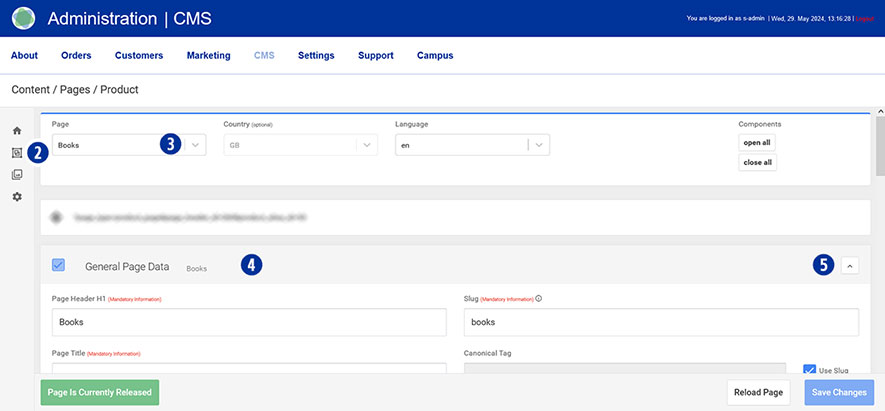
Desplácese hasta el área «Insignia» [6] y seleccione el tipo deseado. [7]

Hay varios tipos de insignias para elegir.
- None
- free Text
- blue angel
- nature paper
- nature paper transparent
- 24h
- 24h transparent
Opción „Free Text“
Puede realizar los siguientes cambios en esta selección.
- Free Text
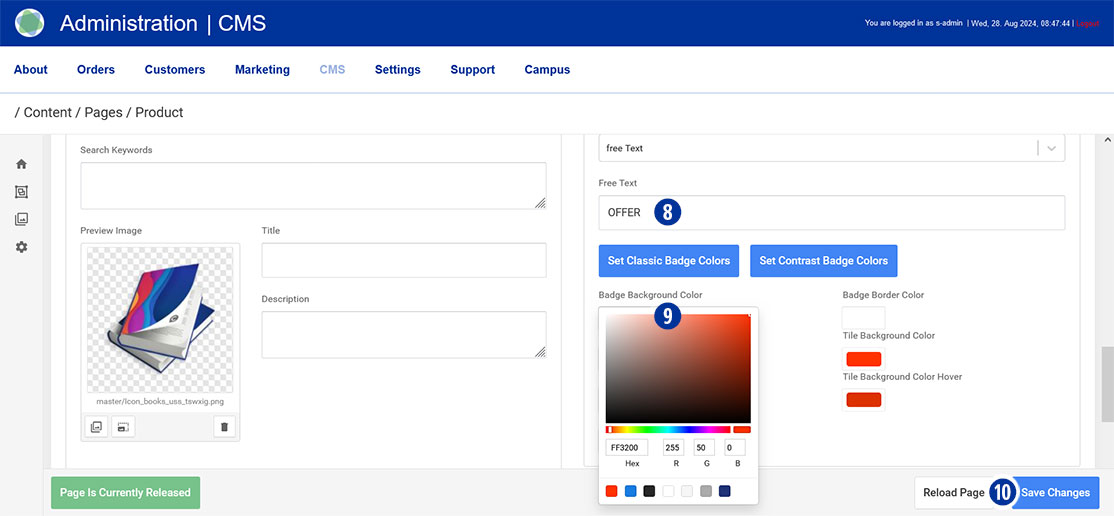
Introduzca el texto deseado para el distintivo en el campo de entrada. [8] - Badge Color
Especifique los colores deseados para el distintivo. Haga clic en el campo de entrada correspondiente. [9] Seleccione el color deseado de la paleta de colores que se muestra. Cierre la paleta haciendo clic junto a ella. Cancele la selección de color haciendo clic en el icono .
También puede utilizar colores predefinidos para los distintivos. Para ello, haga clic en el botón «Definir colores clásicos de la tarjeta» o «Definir colores contrastados de la tarjeta».
Guarde los cambios haciendo clic en el botón «Guardar cambios». [10]
Después de completar todos los cambios, cambie a su backend Partnershop – CMS / Administración / Gestión de Redis / Exportaciones. [11][12]
Haga clic en el botón ‘Crear Versión Productiva’. [13]
Los gráficos son una parte importante de su Partnershop y pueden personalizarse.
Los siguientes pasos son necesarios para proporcionar gráficos personalizados para su USS Partnershop.
- Cree los gráficos deseados utilizando las especificaciones para gráficos USS Partnershop.
Tenga en cuenta las especificaciones aplicables para los gráficos USS al final del artículo. - Cargue los gráficos creados en la biblioteca multimedia de su tienda asociada USS.
Para ello, cambie a su backend Partnershop – CMS / Media / Media Upload. - Seleccione la categoría deseada.
Category para gráficos de cabecera de categoría
Product para gráficos de cabecera y detalle de productos
Product Variant para gráficos de cabecera y detalle de productos (por ejemplo, GreenLine, formatos de calendario, etc.)
Calculation Images para gráficos de iconos de productos
Utilice sus propios gráficos en las páginas de productos
Los siguientes pasos son necesarios para cambiar los gráficos de las páginas de productos individuales en su USS Partnershop.
- Cambie a su Partnershop backend -CMS / Content / Pages / Product.
- Seleccione un producto de la lista de páginas (por ejemplo, Banderolas).
- Abra el componente «General Page Data».
- Reemplace los dos gráficos ‘Open Graph Image’ y ‘Preview Image’.
- En «Open Graph Image», haga clic en el icono del centro de medios situado a la izquierda, debajo del gráfico.
- A continuación, seleccione la categoría en la ventana -Category ‘calculation-images’.
Si no aparece ningún gráfico, haga clic en el icono de actualización de la parte superior derecha. - Seleccione el icono del producto deseado (por ejemplo, Banderolas).
- Repita los pasos 5-7 para la «Preview Image».
- A continuación, abra el componente «Header».
- En «Background Image», haga clic en el icono del centro multimedia situado a la izquierda, debajo del gráfico.
Si no aparece ninguna imagen, haga clic en el icono de actualización de la parte superior derecha. - Seleccione el gráfico de cabecera deseado (por ejemplo, banderolas).
- A continuación, abra el componente «Free Texts Two Columns».
- Seleccione «Compose ON» en la sección de la derecha.
- Haga clic en el icono del centro multimedia situado a la izquierda, debajo del gráfico.
- Seleccione el gráfico de detalle deseado (por ejemplo, banderolas).
- Guarde los cambios haciendo clic en el botón «Save Changes».
Utilice sus propios gráficos en las páginas de categorías
Los siguientes pasos son necesarios para cambiar los gráficos en las páginas de categoría en su USS Partnershop.
- Cambie a su Partnershop backend – CMS / Content / Pages / Category.
- Seleccione una categoría de la lista de páginas (por ejemplo, servicio 24 horas).
- Abra el componente «Header».
- En «Background Image», haga clic en el icono del centro multimedia situado a la izquierda, debajo del gráfico.
Si no aparece ninguna imagen, haga clic en el icono de actualización de la parte superior derecha. - Seleccione el gráfico de cabecera deseado (por ejemplo, servicio 24h).
- Guarde los cambios haciendo clic en el botón «Save Changes».
Utilice sus propios gráficos en los iconos de producto (imagen de cálculo)
- Para ello, cambie a su backend Partnershop – CMS / Content / Product Data / Editor.
- Seleccione un producto de la lista «Alias del producto» (por ejemplo, Banderolas).
- Sustituya todos los gráficos haciendo clic en el icono del centro multimedia situado a la izquierda, debajo del gráfico.
- A continuación, seleccione la categoría en la ventana – Category / ‘calculation_images’.
Si no se muestra ningún gráfico, haga clic en el icono de actualización situado en la parte superior derecha. - Seleccione el icono del producto deseado (por ejemplo, Banderolas).
- Repita estos pasos para todos los gráficos que desee sustituir.
Tenga en cuenta que la «Calculation image» debe mantenerse en varias páginas.
Cambie de página mediante la navegación «Pages» situada encima del gráfico. - Haga clic en el botón «Save» en cuanto haya terminado de editar la «Calculation image» de un producto (por ejemplo, banderolas).
Publicar cambios
- Después de guardar, los cambios deben ser publicados.
Cambie al backend de su tienda asociada -CMS / Administration / Redis Management / Exports. - Haga clic en el botón «Create Productive Version».
Sus cambios serán visibles para todos los clientes de la tienda transcurridos unos 2 minutos.
Especificación para gráficos de productos USS
Las siguientes especificaciones se aplican al procesamiento de gráficos USS Partnershop.
Product-Icon
Tamaño: 360x 360px
Formato: *.png con fondo transparente
Nombre convención: Icono_xxx.png
Product- / Category-Header
Tamaño: 1770 x 320px / 96dpi
Formato: *.jpg con degradado gris en el lateral
Convención de nombres: Product_Header_xxx.jpg / Category-Header_xxx.jpg
Product-Detail
Tamaño: 785 x 385px / 96dpi
Formato *.jpg
Nombre convención: Producto_Gráfico_xxx.jpg
Es posible utilizar el asistente de IA implementado (chatbot) para procesar las consultas de los clientes.
Aproveche el asistente de IA para responder a las consultas de los clientes de forma rápida y eficaz, independientemente del tiempo y los recursos.
En lugar de establecer contacto personal marcando un número de teléfono de servicio, puede recibir solicitudes de asistencia a través del asistente de IA. Reciben estas consultas en forma de correo electrónico con toda la información facilitada por el cliente.
Para ello, vaya a su Partnershop backend – CMS / Content / Global / Menu. [1][2]
Seleccione Menutype / Footer Contact en la navegación de la izquierda. [3]
Seleccione la primera opción del menú «Contact» y haga clic en el icono «Edit» [4].
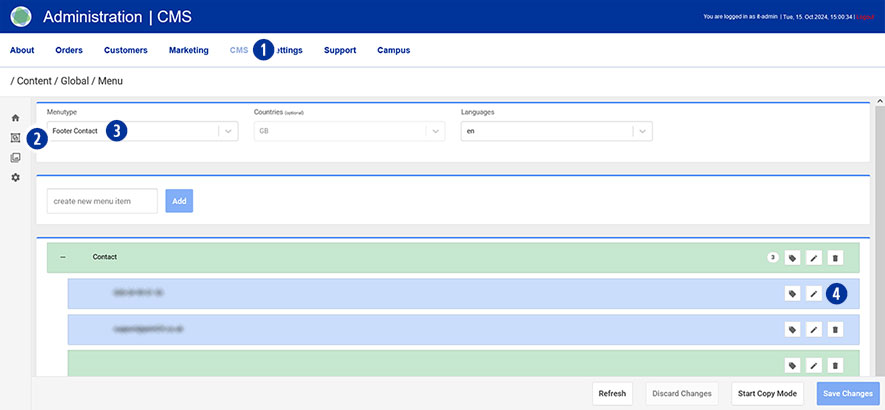
Cambie las entradas.
En «Text Type», cambie el botón de opción de «contact» a «text». [5]
Introduzca su contenido en el campo de entrada «Text» (por ejemplo, ¿Ha solicitado una devolución de llamada?). [6]
A continuación, en «Link Type», cambia el botón de opción de «contact link» a «redirect to chatbot». [7]
Seleccione la opción «Send Message Callback» en la navegación «Chatbot Function» de la derecha. [8]
Guarda los cambios con el botón «Save Changes». [9]

Publicar cambios
Después de guardar, los cambios deben ser publicados.
Cambie al backend de su Partnershop – CMS / Administration / Redis Management / Exports.
Haga clic en el botón «Create Productive Version».
Sus cambios serán visibles para todos los clientes de la tienda transcurridos unos 2 minutos.
Configuración (3)
Sí. Como operador de una tienda asociada, tiene la opción de ser informado por correo electrónico a través de su tienda asociada cuando se activa un cupón o un descuento de cliente. Para ello es necesario que introduzca una dirección de correo electrónico válida.
Para hacer esto, cambie al backend de la tienda asociada: Settings / General. [1] Introduzca una dirección de correo electrónico válida en el campo de entrada [3] del módulo «Informes de cambio del sistema» [2]. Confirme su entrada haciendo clic en el botón «¡Ir!». [4]
A partir de este momento, recibirá una notificación en la dirección de correo electrónico previamente almacenada cada vez que se active un código de cupón o un descuento de cliente a través de su tienda asociada.

Sí. Como operador de Partnershop, tiene la opción de que se le envíen automáticamente copias de determinados correos electrónicos de clientes.
Esto les permite hacer un seguimiento de la comunicación y asegurarse de que toda la información relevante queda documentada.
El requisito previo para ello es que proporcione una dirección de correo electrónico válida para esta comunicación.
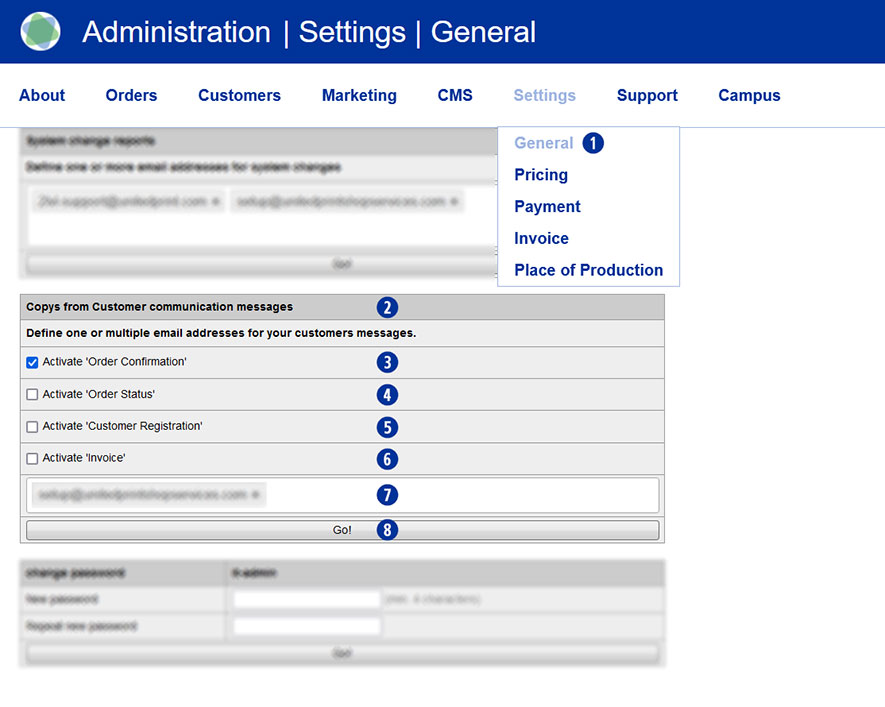
Vaya al menú Configuración / General en el backend de Partnershop. [1]
Mediante el módulo «Copias de la comunicación con el cliente» [2], puede especificar de qué correos electrónicos a sus clientes desea recibir copias.
Confirmación de pedido [3]
Recibirás una copia de la confirmación de pedido por cada pedido de cliente realizado a través de tu tienda asociada. Al mismo tiempo, recibirás un segundo correo electrónico de print24 para ti como socio. El correo electrónico se enviará en un plazo aproximado de 30 minutos.
Cambio del estado del pedido [4]
Se le informará del cambio en el estado del pedido en una copia de los siguientes avances del procesamiento del pedido: confirmación de recepción de datos, confirmación de control de datos, estado de impresión y procesamiento posterior y confirmación de envío.
Registro del cliente [5]
Se le notificará automáticamente en copia por correo electrónico tan pronto como un cliente se haya registrado en su Partnershop.
Tras recibir la notificación, podrá comprobar la cuenta del nuevo usuario a través del backend.
Envío de facturas [6]
Una vez enviado el pedido, se facturará al cliente. Recibirá automáticamente una copia por correo electrónico cuando se envíe la factura.
Seleccione una o más opciones (casillas de verificación) para recibir automáticamente una copia de estos correos electrónicos de clientes. [3][4][5][6]
A continuación, introduzca una dirección de correo electrónico válida. [7]
Confirme sus entradas haciendo clic en el botón «¡Adelante!». [8]
A partir de este momento, recibirá automáticamente una copia de los correos electrónicos de los clientes para las opciones que haya seleccionado en la dirección de correo electrónico que nos haya facilitado previamente.
Aviso
Al introducir la dirección de correo electrónico, también es posible almacenar varias direcciones de correo electrónico diferentes.
Con el resumen de ventas, puede realizar un seguimiento de los ingresos y gastos de su Partnershop en todo momento.
Cambie al menú Configuración / Facturación en el backend de Partnershop. [1]
En el módulo «Ingresos de pedidos» [2], especifique de qué acciones desea recibir notificaciones por correo electrónico.
Para realizar una consulta, seleccione el periodo deseado (mes/año) [3], el formato de archivo deseado (Excel o CSV) [4] y, a continuación, haga clic en el botón «Exportar» . [5]
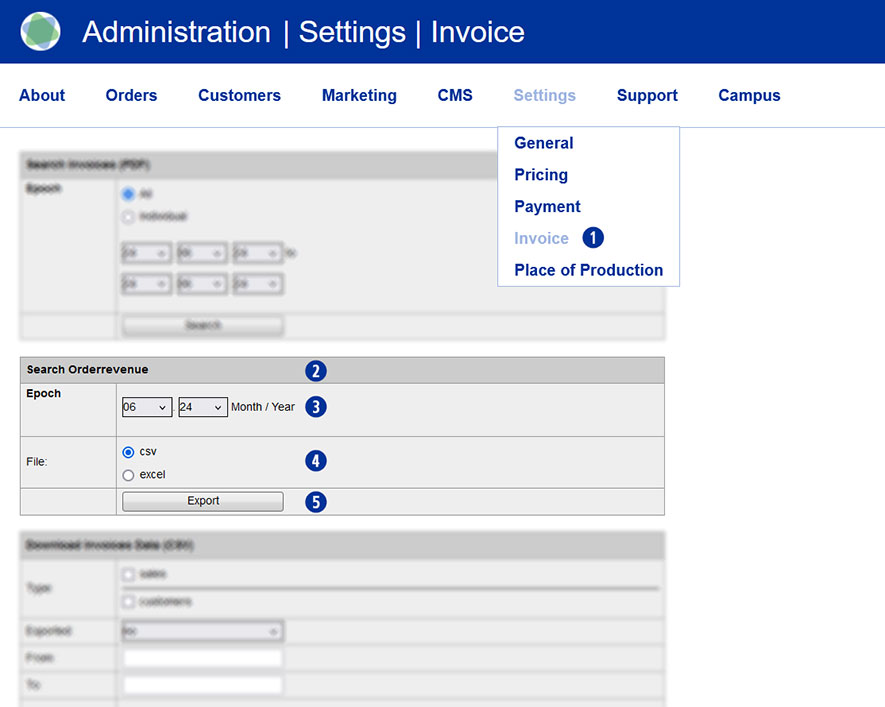
El archivo de exportación se abre directamente o se guarda localmente con el nombre apropiado.
Ejemplo
Mostrar todas las ventas de mis clientes en el mes de junio de 2024
- shopbrandname_revenues_2024_06.xls
- shopbrandname_revenues_2024_06.csv
El informe generado contiene las siguientes columnas/valores, incluido un encabezamiento.
- Unitedprint Invoice ID
- Unitedprint Invoice Date
- Unitedprint Orderrevenue
- Unitedprint Order ID
- Unitedprint Paymethode
- Shop Invoice ID
- Shop Order ID
- Shop Orderrevenue
- Shop Paymethode
Finanzas (24)
Worldline | Six Payment Services es un llamado Proveedor de Servicios de Pago (PSP) a través del cual se ofrece a sus clientes diversos métodos de pago online dentro de la tienda de socios/partners. Six Payment Services tiene contratos y conexiones técnicas con los distintos servicios de pago online y por lo tanto actúa como enlace entre el vendedor y el banco.
El funcionamiento de una tienda asociada a USS no requiere necesariamente el registro en Six Payment Services, ya que sus clientes también pueden utilizar métodos de pago alternativos como factura o pago por transferencia bancaria.
Sin embargo, recomendamos activar los métodos de pago online. Para ello, es necesario registrarse en Six Payment Services. Esto tiene lugar a través de un proceso separado a la tienda.
Si tiene alguna duda póngase en contacto con el responsable de la instalación en la siguiente dirección de correo electrónico: setup@unitedprintshopservices.com
Los siguientes métodos de pago online están actualmente disponibles al registrarse en Six Payment Services.
- Tarjeta de crédito
- Pago directo (SOFORT)
Saferpay es el sistema de pago de Worldline | Six Payment Services para todas las soluciones online. La solución de pago basada en la nube garantiza el procesamiento seguro del pago de todos los pedidos a través de su tienda asociada. Saferpay proporciona acceso a diversos métodos de pago y admite todos los métodos de pago conocidos, incluidos los de terceros proveedores.
Los pagos con tarjeta de crédito se realizan en la partnershop a través del proveedor Worldline | Six Payment Services ofrecido.
En primer lugar, debe registrarse en Six Payment Services.
Si tiene alguna duda, póngase en contacto con el gestor de configuración en la siguiente dirección de correo electrónico: setup@unitedprintshopservices.com.
Una vez completado el registro en Six Payment Services, recibirá por correo electrónico sus datos de activación y de acceso a My Saferpay y al Portal del Vendedor, (My Portal).
Para recibir los datos necesarios para activar el método de pago con tarjeta de crédito en su Partnershop, proceda como sigue:
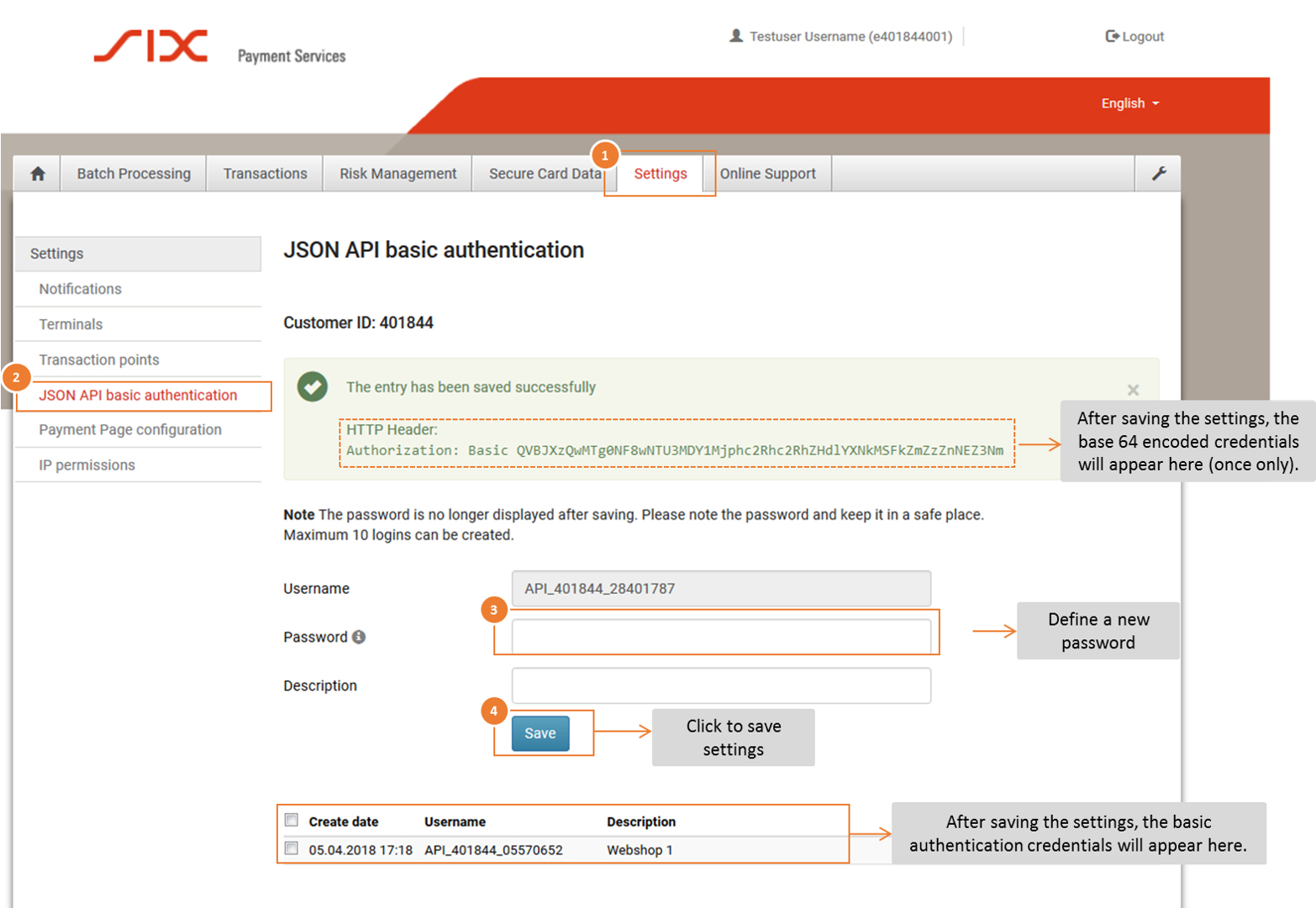
- Inicie sesión en el Backoffice de Saferpay (My Saferpay) con su nombre de usuario de Saferpay y la contraseña correspondiente para crear los datos de acceso a la API JSON.
- Después de iniciar la sesión con éxito, vaya a «Configuración» (1) y luego a «Autenticación básica de la API JSON» (2).
- Defina su contraseña de la API (3). Haga clic en el botón «Guardar» (4) para guardar sus datos.
Activación en el backend de la Partnershop
Abra el backend de su tienda asociada en el área de Finanzas > Pagos, e introduzca los datos necesarios en el módulo «Indique su cuenta de empresa Worldline”.
- Nombre de usuario de la API: Es el nombre de usuario que aparece en Mi Saferpay > Configuración > Autenticación básica de la API JSON, por ejemplo, API_401844_28401787
- Contraseña de la API: Es la contraseña que ha definido en Mi Saferpay.
- ID de cliente: El CustomerID es una secuencia de números de 6 dígitos y se muestra en My Saferpay > Settings > JSON API Basic Authentication. También forma parte del nombre de usuario de la API, por ejemplo, 401844
- ID del terminal: Puede encontrar el ID del terminal (para las transacciones de comercio electrónico), por un lado, en Mi Saferpay > Configuración> Terminales y, por otro, en los datos de activación que le envía SIX Payment Service por correo electrónico. El ID de terminal suele tener el formato 17xxxxxx.
Confirme las entradas en el backend de Partnershop con el botón “Ir».
A continuación, puede activar la casilla «Activar pago con tarjeta de crédito» en el módulo «Activar métodos de pago» de la misma página (Finanzas > Pago) y confirmar aquí con «Ir».
El método de pago estará entonces disponible para los clientes en la cesta de la compra.
In qualità di gestore di un negozio partner, avete la possibilità di ordinare il vostro materiale di marketing e i vostri campioni tramite il vostro negozio. Tale ordine può essere trattato come un «Ordine interno».
Per questo tipo di ordine non viene creata alcuna fattura automatica nel Partnershop.
La fattura del produttore print24 rimane inalterata.
L’opzione «Ordine interno» è destinata esclusivamente al vostro utilizzo come operatori del Partnershop!
La casella di controllo «Ordine interno» nel conto cliente deve quindi essere attivata solo nel proprio conto.
Processo automatico
Per eseguire un «Ordine interno», passare al backend di Partnershop – Clienti. [1]
Cercare il proprio account cliente (numero cliente, indirizzo e-mail, ecc.). [2] Alla voce «Dati del cliente», fare clic sul pulsante «Modifica». [3]

Attivare la casella di controllo «Ordine interno» sotto «Metodi di pagamento». [4] Confermare l’inserimento cliccando sul pulsante «Salva». [5]

Passate quindi al vostro negozio ed effettuate un ordine.
Come utente loggato e con la casella di controllo «Ordine interno» attivata nel proprio account cliente, la selezione «Tipo di ordine» [6] viene visualizzata automaticamente nel carrello.
Se si attiva la casella di controllo «Interno» [7], l’ordine viene immediatamente azzerato.
Completare l’ordine.

Note
L’impostazione «Ordine interno» non influisce sui prezzi visualizzati nel calcolo.
Si su cliente ha realizado un pedido con el método de pago «Pago por adelantado», debe confirmar la recepción del pago.
Para ello, proceda de la siguiente manera.
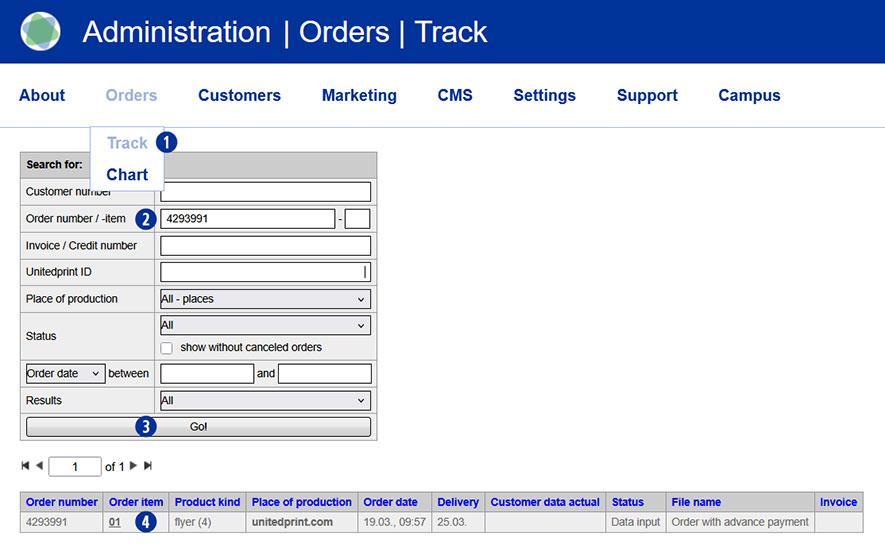
Cambie al backend de Partnershop – Menú Pedidos / Seguimiento. [1]
Para encontrar el pedido deseado, utilice las opciones de búsqueda posibles, como «Número de pedido» o «Fecha de pedido». [2]
Confirme su entrada haciendo clic en el botón «Go!». [3]
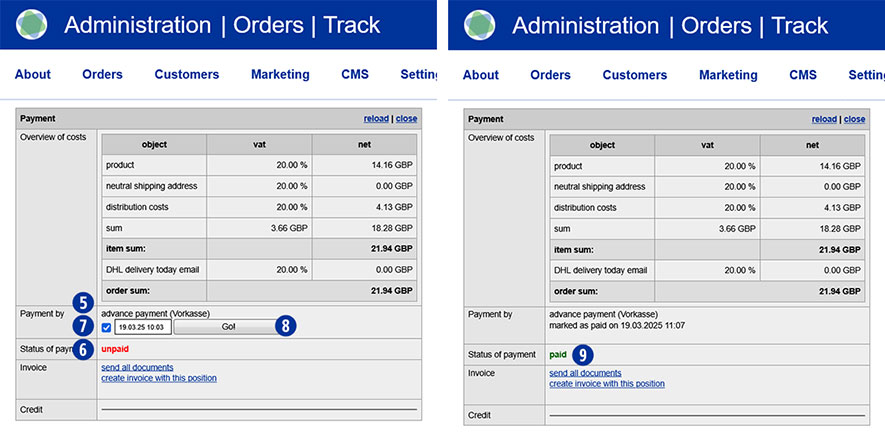
Navegue hasta el módulo «Pago». [5]
En la línea «Estado del pago», el estado actual del pedido aparece como «impagado». [6]
Active la casilla «Pago por adelantado» haciendo clic en la línea «Pago por». [7]
Confirme la activación haciendo clic en el botón «Ir». [8]
En la línea «Estado del pago», el pedido aparece como «pagado» y, por lo tanto, queda liberado para la producción. [9]
Nota
Sólo después de que el estado se haya cambiado de «impagado» a «pagado» se transmitirá automáticamente una orden de prepago a Unitedprint.
Si un pago de PayPal aparece como «impagado», compruebe las transacciones de pago en su cuenta de empresa de PayPal.
Si el pago se ha recibido, confirme la recepción del pago allí.
Si no se ha recibido ningún pago, informe a su cliente.
Los pagos de PayPal no confirmados para pedidos de tiendas asociadas no se transmitirán a Unitedprint y, por lo tanto, no se producirán.
Sí, el método de pago «Factura» puede activarse para clientes individuales.
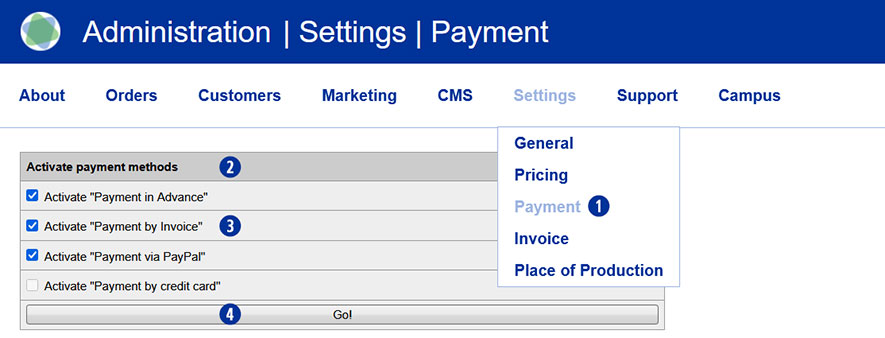
Vaya al backend de Partnershop – Configuración / Pago. [1]
Navegue hasta el módulo “Activar métodos de pago”. [2]
Active la casilla «Pago por factura». [¡3]
Guarde el cambio usando el botón ‘Go! [4]
A continuación, cambie al backend de Partnershop – Clientes. [5]
Vaya al módulo «Buscar» [6] y busque el cliente para el que desea autorizar el pago de la factura. Para ello, utilice uno o varios de los criterios de búsqueda, como el número de cliente, la dirección de correo electrónico, el nombre, etc. [7]
Confirme la búsqueda haciendo clic en el botón «Ir» [8]
Si conoce el número de cliente, puede seleccionarlo directamente en la vista general de la derecha en «CN» haciendo clic en el número. [9]
Se abrirá el registro de datos del cliente correspondiente.

Para seguir editando, haga clic en el enlace «Editar» del módulo «Datos del cliente». [10] [11]
En el módulo «Editar datos del cliente» [12], se muestran todos los métodos de pago posibles, independientemente de las opciones activadas en. [2] [13]
Para activar la forma de pago “Factura” para el cliente previamente seleccionado, marque la casilla «Factura» [14] en el área “Formas de pago” como forma de pago permitida.
Guarde el cambio con el botón “Guardar”. [15]

Nota
La casilla “Factura” en el módulo “Editar datos del cliente / Métodos de pago” está desactivada por defecto y debe activarse para cada cliente si es necesario.
Sí. Si sus clientes piden varios artículos con las mismas propiedades de producto, estos artículos pueden enviarse de forma colectiva. Para estos puestos, su tienda ofrecerá un vale de envío.
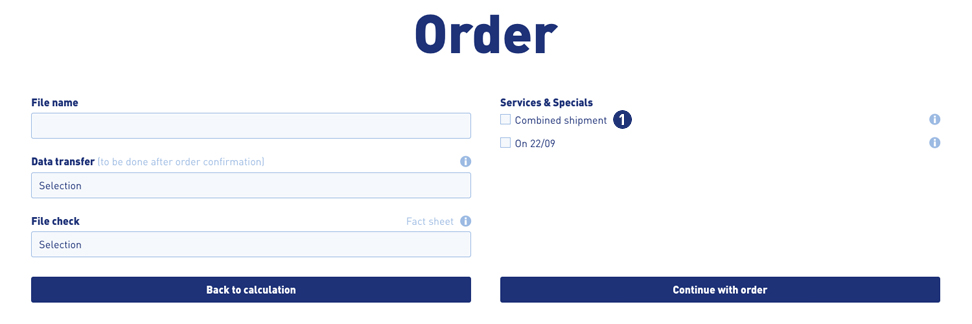
Durante el proceso de pedido, sus clientes tienen la oportunidad de seleccionar la opción «Envío combinado». Para hacer esto, seleccione la casilla de verificación «Envío combinado». [1]
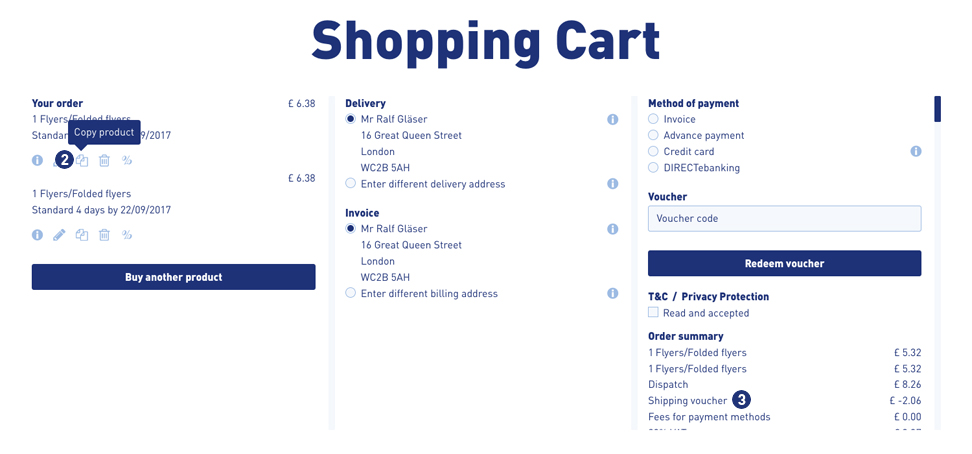
Puede usar la función «Copiar producto» en el carrito de compras [2] para crear varios artículos del artículo previamente configurado (por ejemplo, tarjetas de visita) y ordenarlos con un registro correspondiente como un envío colectivo. El resultado se muestra en la vista general de cálculo en el carrito de compras. [3]
Alternativamente, es posible configurar el mismo producto una o varias veces en la página de cálculo y colocarlo en el carrito de compras.
Nota
Un pedido con la opción «envío combinado» no se activa hasta que los datos de impresión se hayan cargado en todos los artículos.
¡La fecha de entrega cambiará para todo el pedido!
Sí. Si usted es el único productor, recibirá la factura completa, incluidos los costes de envío. Sin embargo, las tarifas de transacción de Worldline también se cobrarán para estos pedidos.
Sí, puede definir sus propios rangos de números.
Para ello, proceda de la siguiente manera.
Vaya a Partnershop – Configuración / Factura.
Navegue hasta el módulo «Intervalo de números de factura».
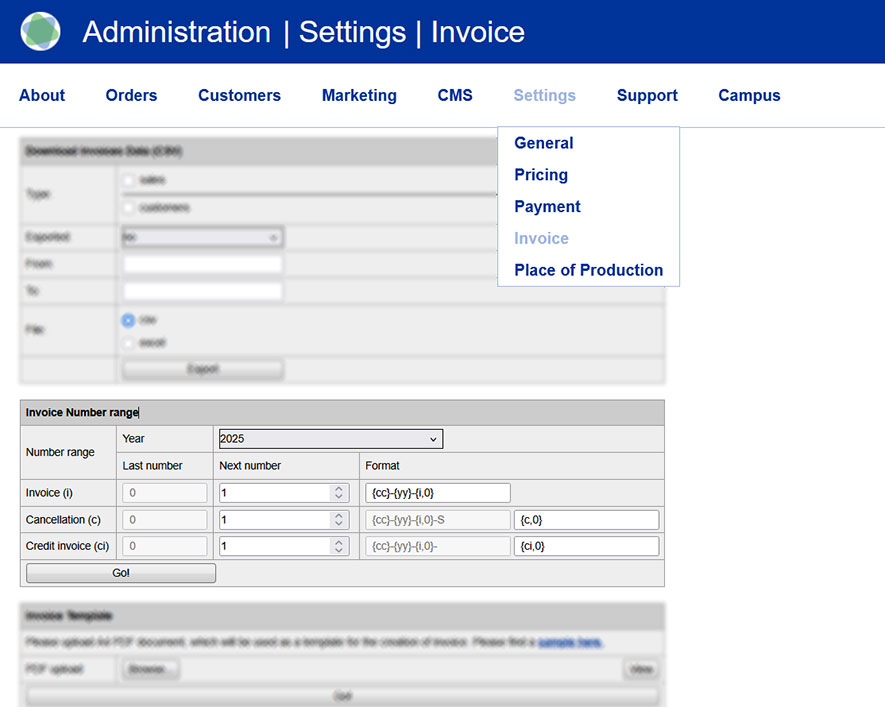
A través del rango de «Intervalo de números de factura» [1] puede hacer entradas e ingresar sus propios códigos de número [2] para facturas [3], cancelaciones [4] y créditos de factura [5].
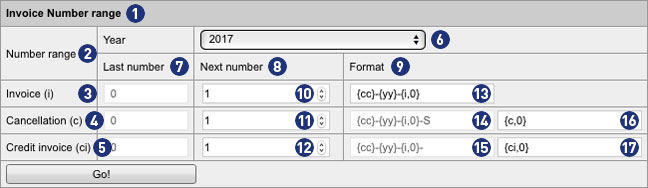
La vista mostrada siempre se refiere al año seleccionado por el cuadro combinado «Año» [6]. Alternativamente, puede usar este cuadro de selección para mostrar la configuración del año anterior o del año siguiente, hacer cambios y editar sus propios rangos numéricos.
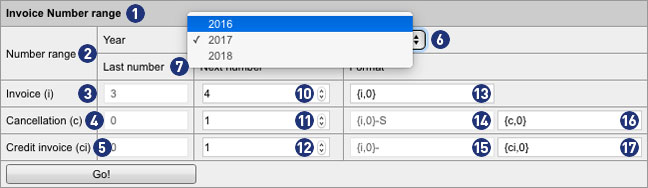
Los campos en la columna «Último número» [7] indican cuántas facturas, cancelaciones y facturas de créditos se generaron en el año seleccionado actualmente [6]. Los valores son grises y no se pueden cambiar.
Los campos en las columnas «Siguiente número» [8] y «Formato» [9] se pueden personalizar en la línea «Factura». Los valores en negros se pueden cambiar.
En el campo de entrada [10] definirá un valor (por ejemplo, 4). Esto determina que la siguiente factura generada por el servidor recibirá este número. De forma similar, la numeración continúa para cada cálculo sucesivo (por ejemplo, 5, 6, etc.).
Nota
El valor ingresado en el campo [10] solo es válido si es mayor que el valor mostrado en el campo «Último número» (en el ejemplo: 4> 3).
En el campo de entrada [13], usted define cómo se mostrará el número de factura. Puede definir un prefijo para anteponer el número de factura. Es posible especificar una longitud mínima del número de factura (sin prefijo).
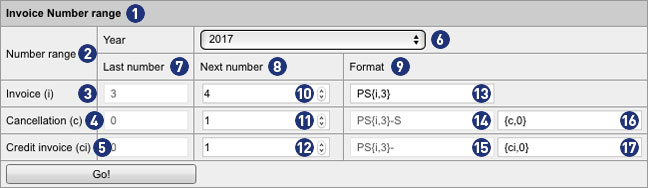
En nuestro ejemplo, se han realizado los siguientes ajustes individuales.
En el campo [13], se ha agregado el prefijo «PS» y el valor 0 en los corchetes ha sido cambiado a 3.
En el ejemplo PS {i; 3}, la siguiente factura generada por el backend sería: PS004.
PS = Prefijo
004 = Número de factura con una longitud mínima de 3 dígitos y ceros a la izquierda
4 se convierte en 004, 44 se convierte en 044 y 444 se convierte en 444. Como es una longitud mínima, los números más largos permanecen sin cambios: 4444 sigue siendo 4444.
Una explicación más detallada de los posibles formatos se puede encontrar más adelante en el texto.
Nota
Los ajustes realizados en el campo [13] se transfieren a los campos [14] y [15] a través del botón «Ir».
El mismo algoritmo se aplica a las cancelaciones y las facturas de crédito. Por defecto, su numeración comienza con el valor 1. A menos que se especifique lo contrario, se define un valor diferente en el campo [10].
Para cancelaciones, el número de factura se genera con el sufijo «-S» más el número consecutivo.
En el ejemplo PS {i; 3} -S {c; 0} la siguiente cancelación invertida, creada por la web se representaría de la siguiente manera: PS003-S1.
PS = Prefijo
003 = Número de factura anterior con una longitud mínima de 3 dígitos y 2 ceros a la izquierda
-S = Sufijo de cancelación
1 = Número consecutivo sin ceros a la izquierda
Para las facturas de crédito, el número de factura se genera con el sufijo «-» más el número consecutivo.
En el ejemplo PS {i; 3} – {ci; 0}, la siguiente nota de crédito creada por el backend se representará de la siguiente manera. PS003-1.
PS = Prefijo
003 = Número de factura anterior con una longitud mínima de 3 dígitos y 2 ceros a la izquierda
– = Sufijo para factura de crédito
1 = Número consecutivo sin ceros a la izquierda
Nota
Las entradas no deben contener diéresis ni espacios vacíos.
Las posibles variables dentro de la llave en el campo [13] son reemplazadas por valores reales cuando se genera la factura.
Los campos de texto gris en el formato de formato [14] y [15] están inactivos y no se pueden cambiar. Para ambos campos, se aplica el formato especificado en el campo [13].
Si no hay entradas para el año actual, un rango numérico con el formato del último año y el valor para «Siguiente número» para todos los tipos de factura se establece automáticamente en 1. Si no se encuentra ninguna entrada para el año anterior, un valor predeterminado de rango de números se generará.
Indicio
El requisito previo para una facturación sin errores, incluso más allá del cambio de año, es que en el campo [13] se utilice un formato de número de factura con el año {yy} o {yyyy}.
De lo contrario, crea registros duplicados. El resultado son facturas defectuosas, que no pueden ser procesadas y enviadas.
Notas para el formateo en los campos de entrada
{aaaa} Año con 4 dígitos | Ej .: 2017
{yy} Año con 2 dígitos | Ej .: 17
{mm} Mes con 2 dígitos | Ej .: 06
{dd} Día con 2 dígitos | Ej .: 28
{qq} Trimestre con 2 dígitos | Ej .: 02
{i, n} Digit {i} con ceros a la izquierda {n} | como un número de 3 dígitos con 2 ceros a la izquierda {i, 3} | Ej .: 003
{c, n} Digit {c} con ceros a la izquierda {n} | como un número de 3 dígitos con 2 ceros a la izquierda | Ej .: 003-S1
{ci, n} Digit {ci} con ceros a la izquierda {n} | como un número de 3 dígitos con 2 ceros a la izquierda | Ej .: 003-1
Una factura que ya se creó y se envió a su cliente se puede cambiar más adelante.
Para hacerlo, vaya a Backer de Partnershop> Producción> Seguimiento y busque el pedido relacionado con la factura. Cambie a la vista detallada y al módulo «Pago».
En el siguiente paso, la factura ordenada y enviada debe ser cancelada. Para hacer esto, proceda de la siguiente manera.
como-creo-una-factura-de-cancelacion/
Después de la cancelación exitosa, puede crear una nueva factura manualmente y enviarla a su cliente manualmente. Para hacer esto, proceda de la siguiente manera.
como-creo-una-factura-para-el-cliente/
Con la función de edición (lápiz) tiene la posibilidad de cambiar la dirección de la factura, la fecha de entrega o factura, y así sucesivamente.
El requisito para la creación de un crédito para un cliente es que una factura se haya generado previamente y se haya enviado para el pedido correspondiente.
Si se factura una orden, el «Crédito» se muestra en el módulo «Pago» del Backend de Partnershop en «Seguimiento».
Para crear un nuevo crédito, haga clic en el enlace «nuevo» del módulo de pago. En el formulario de entrada abierto, selecciona una fecha de crédito, almacena el importe de crédito deseado para la carga neta y elige la tasa de IVA usando el menú de selección.
Cierre la pantalla de crédito haciendo clic en el botón «Guardar y crear». Confirma el mensaje que aparece por defecto. Se generará un nuevo crédito y se creará un documento PDF. Elija Abrir.
Para enviar el crédito por correo electrónico, haga clic en el botón «seguimiento». Esto le devolverá a los detalles del pedido. Luego haga clic en el enlace «enviar». Se enviará a su cliente un correo electrónico con el PDF del crédito añadido. El estado de envío del correo electrónico se muestra debajo del ítem «Seguimiento de correo».
Nota
Para verificar el estado de envío «enviado» dentro del seguimiento de correo, abandonará la vista de detalles de la orden y llamará nuevamente a la orden a través de «Seguimiento». No actualice la vista de detalles del trabajo presionando la tecla F5.
La facturación para el cliente se realiza de forma automática. Esto significa que la creación de la factura se activa cuando la orden de compra se envía al cliente o el estado de la orden cambia a «Despacho».
Si desea crear una factura manualmente, vaya al área de back-end «Producción» – «Seguimiento» – «Pago» – «Factura» – «Crear factura con esta posición».
Cambie la fecha de entrega («editar fecha de entrega») así como la fecha de la factura («editar fecha de factura») y haga clic en el botón «guardar». Luego haga clic en el botón «Atrás» y luego en el botón «Crear». La factura se genera y se crea un documento PDF. Seleccione «abrir» o «guardar».
Para enviar la factura por correo electrónico, haga clic en el botón «seguimiento». Esto le devuelve a los detalles del pedido. Luego haga clic en el enlace «enviar». Se enviará un correo electrónico con la factura PDF a su cliente. El estado de envío del correo electrónico se muestra debajo del ítem «Seguimiento de correo».
Nota
Para verificar el estado de envío «enviado» dentro del seguimiento de correo, abandonará la vista de detalles de la orden y llamará nuevamente a la orden a través de «Seguimiento». No actualice la vista de detalles del trabajo presionando la tecla F5.
La creación de una factura de cancelación solo es posible si la factura ya ha sido creada y enviada por el sistema, por correo electrónico a su cliente (automáticamente cuando se realiza el envío de la mercancía desde Unitedprint).
USS diferencia entre la cancelación de un pedido y la cancelación de la factura. Una cancelación de orden no crea automáticamente una factura de cancelación.
Si ya se ha creado y enviado una factura y queremos realizar una cancelación de esa factura se puede realizar en el área de back-end de «Seguimiento». Ubique y seleccione el elemento de trabajo correspondiente en «Pista». Desplácese hasta el módulo «Pago». Allí verá las facturas ya enviadas en la sección «Factura». Haga clic en «Cancelar» debajo de la factura correspondiente para cancelar esta factura.
Luego debe hacer clic en el enlace «enviar cancelación». Se enviará a su cliente un correo electrónico con el PDF de la factura de cancelación. El estado de envío del correo electrónico se muestra debajo del ítem «Seguimiento de correo».
Nota
Para verificar el estado de envío «enviado» dentro del seguimiento de correo, abandonará la vista de detalles de la orden y llamará nuevamente a la orden a través de «Seguimiento». No actualice la vista de detalles del trabajo presionando la tecla F5.
Su tienda ofrece múltiples métodos de pago online y offline.
Los métodos de pago sin conexión incluyen «pago por transferencia bancaria» y «pago por factura». Los métodos de pago online se proporcionan a través de Worldline y varían de un país a otro. Además de todas las tarjetas de crédito habituales se pueden incluir métodos de pago por cada país (por ejemplo, EPS, Ideals, Przelewy24).
Para ello se debe tener una cuenta de Worldline activada para ofrecer pagos online. Para estas configuraciones debe recurrir a soporte de Worldline. La integración de estas formas de pago adicionales no está contemplada en la plataforma e-commerce proporcionada por Unitedprint.
A partir de ahora, deberá pagar para pagar a través de PayPal.
Puede activar / desactivar individualmente los dos métodos de pago fuera de línea en su back-end. Puede hacerlo en la sección backend «Settings». Las transferencias bancarias realizadas por sus clientes deben ser administradas fuera de la tienda de USS (por ejemplo, a través de su interfaz de su cuenta bancaria habitual).
Nota
El método de pago fuera de línea «pago por factura» está accesible, por razones de seguridad, para los usuarios registrados.
Los pagos online, a su vez se pueden ver y administrar en su back-end de Worldline.
Sí, en caso de que permita que sus clientes elijan «pago por factura» o «pago por transferencia», recibirá estos pagos directamente de su cliente y sin la participación de Wirecard. Si esto es una transferencia bancaria, un pago en efectivo u otro medio de transferencia de dinero, es irrelevante para USS.
Para activar estos métodos de pago, vaya a la sección backend «Finanzas». En «Activar métodos de pago fuera de línea», puede activar / desactivar estos dos métodos individualmente.
Importante: en caso de que haya activado «Pago por adelantado», también deberá definir los detalles de su cuenta más abajo en esa sección back-end. Una vez que su cliente seleccione la forma de pago por transferencia, sus clientes serán informados sobre los detalles de su cuenta bancaria.
Por favor consulte su contrato para conocer las tarifas aplicables por el uso de su tienda asociada USS.
Los costes solo se acumulan cuando recibe pedidos. En caso de que Unitedprint produzca un pedido, se le cobrará el precio indicado (menos su descuento). Cuando está produciendo el pedido usted mismo, se le cobrará la comisión establecida en el contrato.
El proveedor de servicios de pago Worldline cobrará tarifas en caso de que sus clientes elijan utilizar métodos de pago en Online. Los términos de Worldline se pueden ver en cualquier momento en su back-end de Worldline.
Nota
Las cuentas que no son EURO (por ejemplo, CHF, GBP, etc.) pueden dar como resultado resultados diferentes dentro de las liquidaciones de Worldline. Estas son tarifas habituales de bancos extranjeros. Como proveedor de pagos, Worldline no tiene influencia alguna.
Con el fin de mantener esta cantidad lo más pequeña posible, Worldline puede para usted, como Partner Shop, cambiar el período de pago de semanal a mensual.
Otra opción sería crear una cuenta EURO y pagar en EUR.
El pago entre Unitedprint y usted como socio se realiza por lo general a través de PayPal. De ser posible, también se puede acordar el pago con factura. Debe pagar esta factura dentro del plazo de pago especificado. También recibirá facturas separadas de Worldline, en caso de que sus clientes utilicen los métodos de pago en online para sus compras en su tienda de USS.
Por favor, informe dentro de los 15 minutos posteriores a la finalización de la orden de nuestro equipo de soporte Telefónico ( 916 350 743 ) / support@print24.es .
De lo contrario, su orden de prueba debería ser pagada. Además, cancele su orden de prueba directamente en el backend del Partner.
Para la llamada, tenga listo el ID de United Print de cada pedido.
La plantilla de factura es similar al membrete oficial de su empresa. La información dinámica de la factura (como la lista de artículos, los precios, el IVA, la dirección del cliente) se agregará automáticamente al documento, que luego se enviará a sus clientes.
Su partner shop con USS requiere una plantilla de factura correcta, que primero debe cargarse (se proporciona una muestra para su plantilla de factura). Para hacerlo, vaya a la sección backend Finanzas y a la sección de la página Plantilla de factura. Haga clic en el botón Examinar y seleccione la plantilla de factura, preparada previamente. Luego haga clic en Ir. El documento seleccionado se usará para generar las facturas de su tienda asociada.
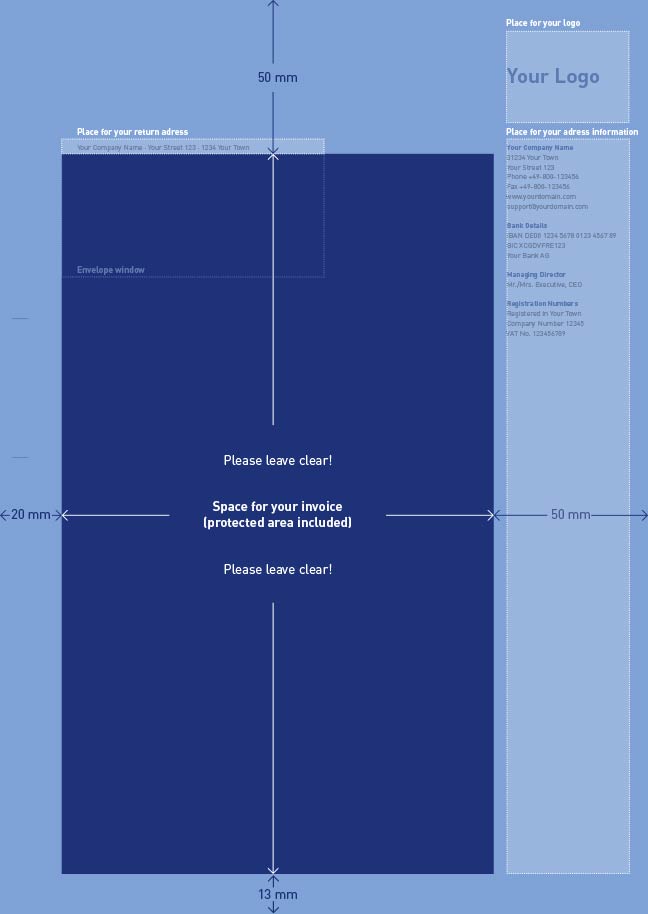
Para generar facturas utilizando su diseño corporativo e información oficial de la compañía, su tienda USS requiere una plantilla. Puede generar dicha plantilla en tan solo unos minutos. Para pautas generales para la colocación del contenido de su plantilla, utilice el archivo de muestra proporcionado en nuestro Partner Shop.
Vaya a la sección de backend Finanzas. En la sección de la página «Plantilla/Template de factura», encontrará un enlace con nuestro archivo PDF de muestra. Descargue el archivo de muestra y diseñelo con la información de su compañía. También puede generar dicha plantilla de factura usted mismo y luego subirla. Hay que tener en cuenta los espacios en donde nuestro sistema inlcuirá los datos de la factura (Nº de pedido, nombre del cliente, etc…).
Nota
Al diseñar su propia plantilla de factura, no coloque texto o imágenes en áreas que se dejan en blanco en la plantilla de muestra (ver plantilla de muestra). Estas áreas (especialmente en el centro y en la parte superior de la página, necesitan información de factura dinámica). Guarde el documento de factura en la versión de PDF 1.4 (Acrobat 5.x).
La prueba puede verse con el documento PDF abierto en el menú «Archivo – Propiedades».
Si cancela una orden que ya fue transferida a print24, se le cobrarán cargos por cancelación de 15,00 Euros (dependiendo del valor de la orden). Si los cargos por cancelación aplican, depende del estado del pedido (por ejemplo Pooling) en el momento de la cancelación.
Nota
La facturación manual en la partnershop debe realizarse antes de la cancelación en print24.
Usted como partner puede cobrar los cargos por cancelación a sus clientes finales. Para hacer esto, se debe crear una factura manual a través del backend de su partnershop. En el backend vaya a la sección Production (Producción) > Track (Seguimiento) > Payment (Pago) > Invoice (Factura) y haga clic en el enlace «Create Invoice with this position» (Crear factura con esta posición).
En el formulario de factura que se muestra, cambie la posición de la factura y haga clic en el botón «Save» (Guardar). Luego haga clic en el botón «back» (regresar) y luego en el botón «create» (crear). La factura se genera y se crea un documento PDF. Elija Abrir o Guardar.
Para enviar la factura por correo electrónico, primero haga clic en el botón «track» (seguimiento). Así regresa a la vista de detalles de la orden. Luego haga clic en el enlace «send» (enviar). Se enviará un correo electrónico a su cliente con la factura en PDF como archivo adjunto. El estado de entrega del correo electrónico se muestra debajo del ítem «Mailtracking» (Seguimiento de correo).
Los «cargos de cancelación como compensación» de 15,00 Euros que se le cobra a usted como partner de print24 están exentos de impuestos como IVA según la ley alemana UStR Secc. 3 Art. 2. Esto significa que la factura a su cliente final no puede incluir IVA.
Sí, su crédito de impresión print24 se usará automáticamente a su favor en la próxima órden de compra entrante en la partnershop.
Cuando recibe una órden en la partnershop, se reduce el valor que se le cobrará a usted hasta el 100% como máximo, dependieno del crédito que tiene disponible.
Para esto es necesario que tenga un crédito de impresión disponible en su cuenta de socio de Print24.
Para ver el estatus actual de su crédito de impresión, inicie sesión en print24.com con su cuenta de socio. A continuación, abra la vista general de pedidos a través del botón «MyOrders» (Mis pedidos).
Abajo de la vista general de los pedidos, encontrará el enlace «Crédito». Este enlace muestra su crédito de impresión disponible actualmente y un historial de crédito.
Nota
No se verán afectados los pagos de sus clientes finales en la partnershop.
Si una órden o una posición de la órden es cancelado por print24, el crédito restante se le abonará de nuevo.
Si usted cancela una órden o una posición de la órden, se aplicarán las tarifas habituales. El crédito restante se le abonará.
General (19)
Worldline | Six Payment Services es un llamado Proveedor de Servicios de Pago (PSP) a través del cual se ofrece a sus clientes diversos métodos de pago online dentro de la tienda de socios/partners. Six Payment Services tiene contratos y conexiones técnicas con los distintos servicios de pago online y por lo tanto actúa como enlace entre el vendedor y el banco.
El funcionamiento de una tienda asociada a USS no requiere necesariamente el registro en Six Payment Services, ya que sus clientes también pueden utilizar métodos de pago alternativos como factura o pago por transferencia bancaria.
Sin embargo, recomendamos activar los métodos de pago online. Para ello, es necesario registrarse en Six Payment Services. Esto tiene lugar a través de un proceso separado a la tienda.
Si tiene alguna duda póngase en contacto con el responsable de la instalación en la siguiente dirección de correo electrónico: setup@unitedprintshopservices.com
Los siguientes métodos de pago online están actualmente disponibles al registrarse en Six Payment Services.
- Tarjeta de crédito
- Pago directo (SOFORT)
Saferpay es el sistema de pago de Worldline | Six Payment Services para todas las soluciones online. La solución de pago basada en la nube garantiza el procesamiento seguro del pago de todos los pedidos a través de su tienda asociada. Saferpay proporciona acceso a diversos métodos de pago y admite todos los métodos de pago conocidos, incluidos los de terceros proveedores.
Para que las direcciones de su dominio puedan llamar a la Partnershop, se requieren las siguientes configuraciones de DNS en su proveedor de dominio.
| Domain | Typ | DNS-Eintrag |
| meinedomain.de | ANAME | uss.meinedomain.de |
| www.meinedomain.de* | CNAME | uss.meinedomain.de |
| uss.meinedomain.de | CNAME | elb.unitedprintshopservices.com |
| meinedomain.de | TXT/SPF | v=spf1 include:sendamail24.com -all |
| * optional | ||
No está previsto el uso de más de dos direcciones (dominio + subdominio) o dos subdominios.
Un dominio sólo puede tener una entrada SPF.
Aviso
Se recomienda expresamente elegir un proveedor que admita Registros ANAME.
Si su proveedor no permite el uso de entradas ANAME/ALIAS, se puede asignar una dirección IP para este caso excepcional.
| Domain | Typ | DNS-Eintrag |
| meinedomain.de | A | IP: XXX.XXX.XXX.XXX |
Comuníquese con nuestro equipo de soporte por correo electrónico a 2lvl-support@unitedprint.com.
El uso de una dirección IP para acceder a la tienda asociada sólo es posible de forma temporal y con reservas.
Su Partnershop se basa en el portal de Unitedprint print24.com tanto en términos de alcance técnico como de apariencia externa.
En el Partnershop existe la posibilidad de individualización incluyendo adaptación al diseño corporativo de su empresa.
Información importante de un vistazo
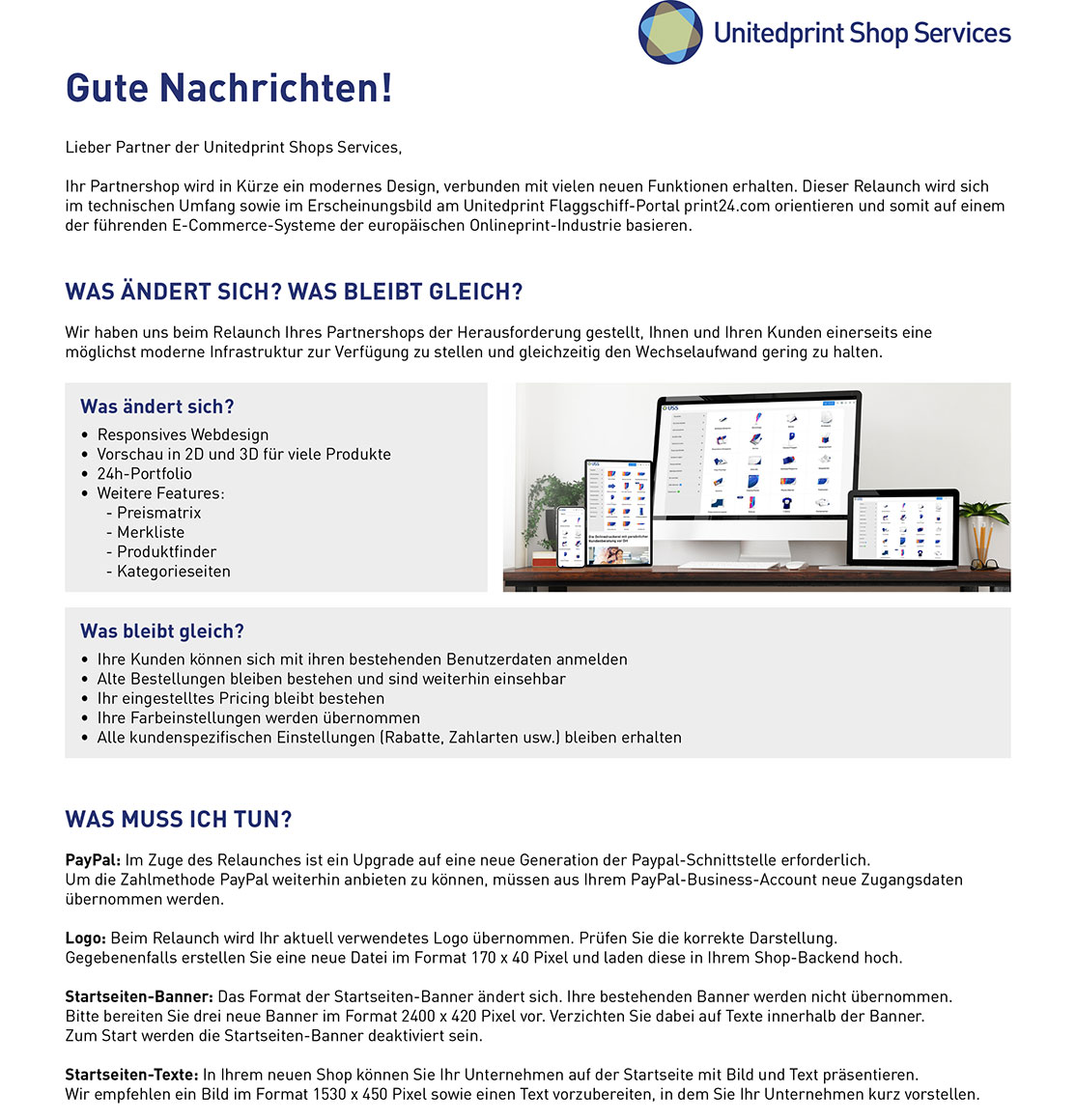
Tus opciones de personalización en detalle
- Logotipo [1]
- Pancartas/ control deslizante de la página de inicio [2]
- Textos de la página de inicio (texto e imagen) [3]
- Métodos de pago [4]
- Colores
- Catálogo de productos [9]
- Textos jurídicos [5]
- Datos de contacto [6]
- Horarios de servicio [7]
- Redes sociales [8]
- Datos del cliente
- Publique

Si realiza cambios en el módulo CMS del backend de Partnershop pero éstos no son visibles en la tienda, puede deberse a varias razones.
Publicar cambios
Los cambios de contenido que realice a través del módulo CMS del backend de Partnershop deben guardarse y publicarse para poder mostrarlos en la tienda.
Encontrará más información aquí.
Publique
Vaciar caché
Vacía las cookies y la caché de tu navegador, actualiza la página y vuelve a comprobarlo.
Contactar con el servicio de asistencia
Si el problema persiste, nuestro equipo de asistencia estará encantado de ayudarte.
2lvl-support@unitedprint.com
¿Desea iniciar sesión en su tienda asociada y se da cuenta de que no es posible hacerlo a pesar de haber introducido los datos de usuario correctos?
¿O le gustaría añadir un producto a su cesta de la compra y, en lugar de ello, se le redirige a la página de inicio de su tienda asociada?
En tal caso, puede que tenga que borrar manualmente la cesta de la compra de su tienda asociada.
Para ello, cambie a su Partnershop backend – Clientes. [1]
Busque su número de cliente, nombre, dirección de correo electrónico, etc. [2]
El perfil de cliente deseado se mostrará como resultado. [3]
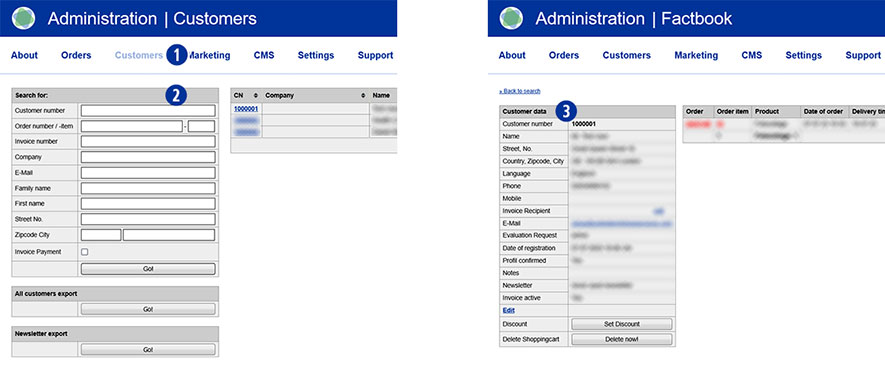
En el módulo «Datos del cliente», encontrará al final la línea «Eliminar cesta de la compra». [4]
Haga clic en el botón «Eliminar ahora». [5]
Aparecerá el mensaje ‘Cesta de la compra borrada. (resaltado en verde). [6]
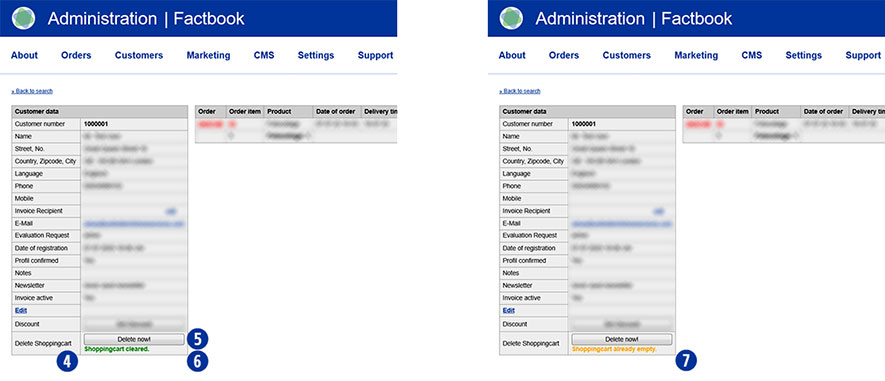
A continuación, vuelva a la página de inicio de su tienda asociada y realice un pedido.
Inicie sesión con sus datos de acceso. La cesta de la compra se ha vaciado en segundo plano.
Ahora continúe con su pedido.
Nota
Dependiendo de si ha iniciado sesión por última vez con el usuario seleccionado y de cuándo lo haya hecho, aparecerá el mensaje «La cesta de la compra ya está vacía» después de hacer clic en el botón «Eliminar ahora». Esto significa que no hay datos guardados de la cesta de la compra para este usuario. [7]
Se si dispone solo del numero d’ordine print24 corrispondente a un ordine Partnershop, è possibile utilizzare il backend Partnershop per trovare l’ordine Partnershop corrispondente.
Passare al backend di Partnershop – Ordini / Track. [1]
Inserire il numero d’ordine di Print24 nel campo “Unitedprint ID”. [2]
Confermare l’inserimento cliccando sul pulsante “Go!”. [3]
Cliccare sulla rispettiva voce dell’ordine (ad es. 01) nella colonna “Voce dell’ordine” per visualizzare il dettaglio dell’ordine. [4]
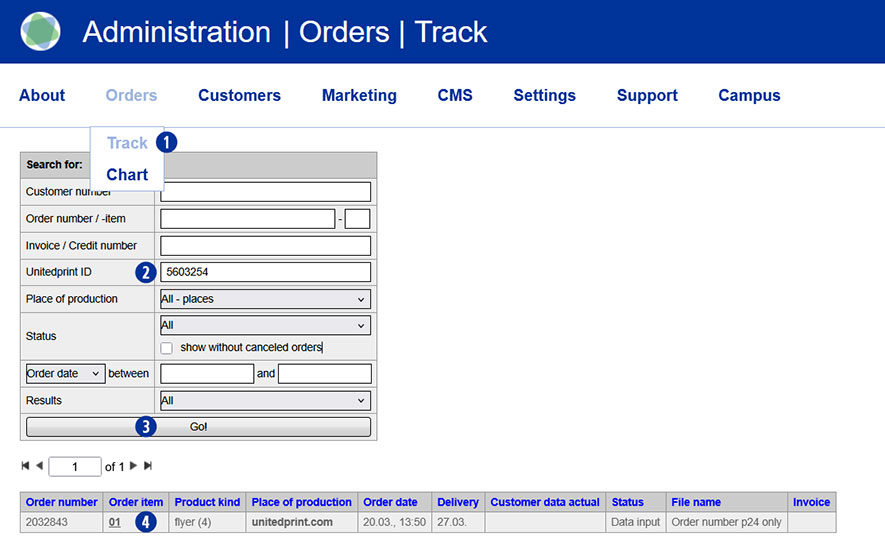
L’ordine del negozio partner desiderato verrà visualizzato come risultato. [5]

Bienvenido a Unitedprint Shop Services!
Cuando recibe su tienda de USS Partner Shop, la tienda ya se encuentra en activo, lo que significa que los clientes ya pueden realizar pedidos, que serán enviados a Unitedprint para su producción.
Sin embargo: para personalizar completamente su tienda de USS, siga estos 5 últimos pasos:
- Cargue una plantilla de factura en la versión de PDF 1.4 (Acrobat 5.x) si quiere cambiar el formato general. Para hacerlo, vaya a la sección en el backend de Finanzas. Se proporciona una plantilla de muestra.
- Defina sus datos bancarios para para poder operar con sus cuentas y que se puedan realizar operaciones de cobro. Los clientes que utilicen el pago por transferencia bancaria recibirán información sobre estos detalles para que puedena realizar el pago a la cuenta establecidad por usted. Usted define estos detalles en la sección backend – Finance.
- Personalice sus precios: como configuración predeterminada, usa los precios (+10%) que Unitedprint. Para cambiarlo, cambie la configuración de precios en la pestaña Precios del backend (en la sección Marketing).
- Producción: como configuración predeterminada, todos los pedidos se envían a Unitedprint para su producción. Para cambiarlo, cambie la configuración de producción en la pestaña del backend > Production > Place of Production
- Verifique que toda la información es cierta y real de todas las páginas, especialmente los detalles legales, como los Términos y condiciones, la Política de privacidad y su Pie de imprenta. Puede realizar cambios en estas páginas en la herramienta Texto (en la sección CMS).
Nota:
Su USS Partnershop inicialmente sólo ofrece los métodos de pago offline (factura y pago por adelantado).
Para además poder ofrecer métodos de pago en línea a sus clientes, es necesario registrarse con el proveedor de servicios de pago SIX Payment Service. Esto se lleva a cabo a través de un proceso separado.
Si tiene alguna duda, póngase en contacto con el Setup Manager en la siguiente dirección de correo electrónico: setup@unitedprintshopservices.com
Además, deberá crear para su comodidad y la de sus usuarios una autorización de débito a través de PayPal para el pago automático de cualquier costo en el que pueda incurrir (por ejemplo, para pedidos producidos por Unitedprint.com). Una breve guía para la creación de esta autorización se encuentra en el punto Pagar con PayPal – Mis ventajas.
Después de completar estos pasos de 5 + 1, puede centrarse completamente en promocionar su tienda USS Partner Shop.
En caso de que su cliente haya seleccionado un artículo para ser producido por usted mismo, siendo este el caso porque el pedido corresponde con su configuración en la sección backend «lugar de producción», donde ha definido qué elementos desea producir.
Sin embargo, en caso de que recibas ese pedido pero no estés interesado en producirlo (por ejemplo, porque cambiaste de opinión o porque te has quedado sin papel) puedes entregárselo a Unitedprint. Para hacerlo, seleccione la opción de pedido en «Seguimiento» y haga clic en la opción «Rechazar pedido» en la sección superior de la vista de pedido. Se cobrará a su cliente el precio mostrado.
El tratamiento de archivos que no están correcto para su impresión se decide con la opción de comprobación de archivos seleccionada al hacer el pedido. Las siguientes dos opciones están disponibles:
- Comprobación básica (gratis)
- Premium-Check (incluida corrección, de pagado)
Si su cliente seleccionó la verificación de datos premium, nuestros equipos a veces pueden corregir los errores de forma independiente.
Si se requieren nuevos datos, la información se le enviará por correo electrónico como partner y como cliente de print24.
Ejemplo: contenido de correo electrónico
->
Estimada Sra. / Sra.
¡Muchas gracias por su pedido! Nuestra revisión gratuita básica ha llevado al siguiente resultado:
- La solicitud del cliente no es posible:
Estas modificaciones no pueden ser realizadas por nuestro equipo.
Sentimos el contratiempo, nuestros equipo no puede corregir los errores que le hemos mencionado. Le solicitamos que nos envíe nuevamente los datos corregidos y sin errores de las páginas indicadas.
Para enviar nuevamente los archivos, siga el enlace e indique la subida de archivos de su pedido. Confirme en la lista detallada de su pedido (en MyOrders http://myshop.com?orderstep=1_cstmzng&id=2473). De lo contrario, no podemos continuar con su pedido.
TENGA EN CUENTA: Sin su respuesta en MyOrders ‘Artworking’, no podemos continuar con su pedido.
<-
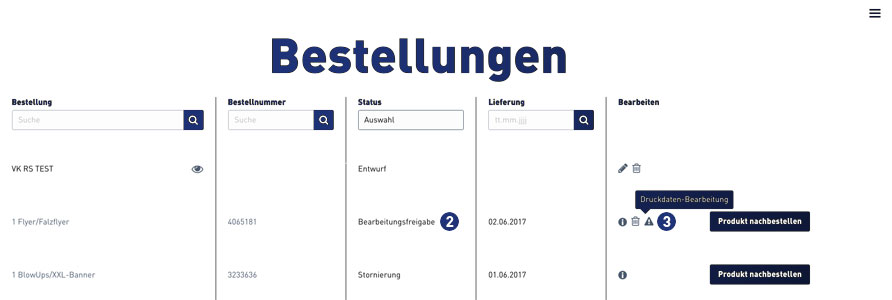
Para una nueva carga de datos, es necesario que su cliente use el enlace del correo electrónico anterior. El enlace conduce directamente a la descripción general del pedido (pedidos). [1]
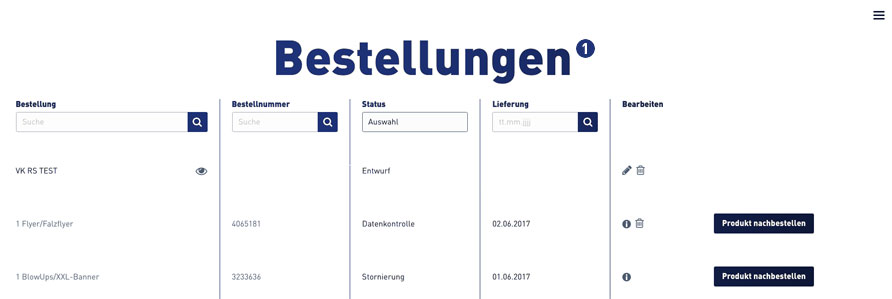
Seleccione el orden dentro de la descripción general del pedido. Los trabajos que necesiten que se carguen nuevos datos de impresión tienen el estado «Aprobación de procesamiento». [2]
Se muestra un símbolo de advertencia [3] (triangulo) en la posición de pedido correspondiente en la columna «Editar», en la que debe hacer clic el cliente.
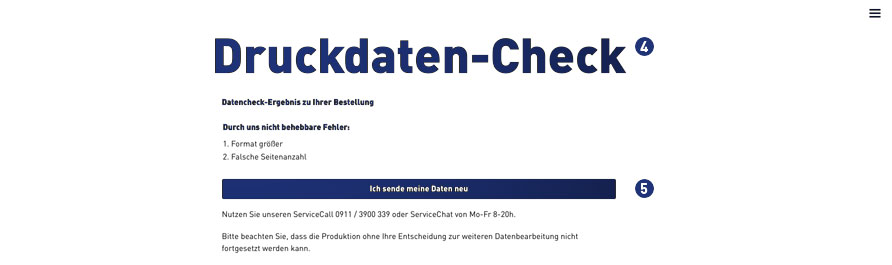
Después de hacer clic en el símbolo de advertencia (triangulo), se abre la siguiente ventana para la verificación de los datos de impresión. [4] Confirma el enlace «Estoy enviando mis datos» para continuar. [5]
Para un procesamiento posterior, se deben observar las instrucciones indicadas y siguientes. [6-9]
 Select print job, click on «Upload print data»
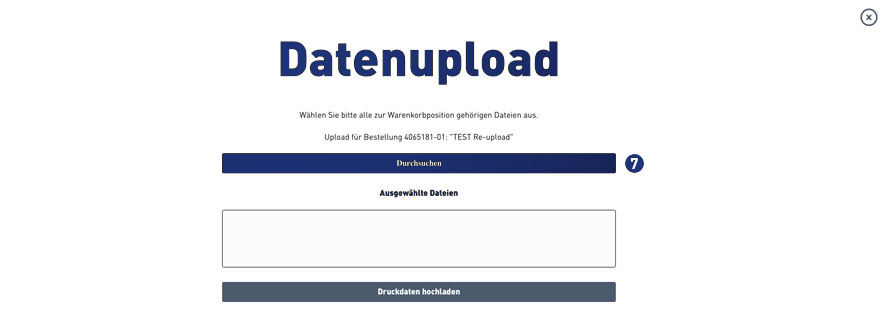 Select print data – click «Browse»
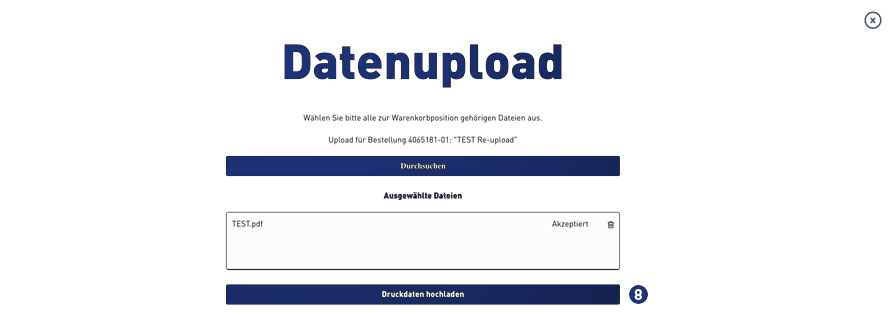 Analysis of the print data – accepted – click on «Upload print data»
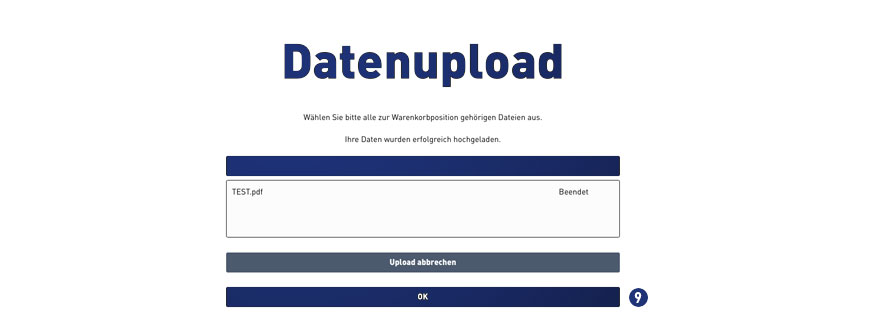 Status file upload – when «finished» continue with click on button «OK»
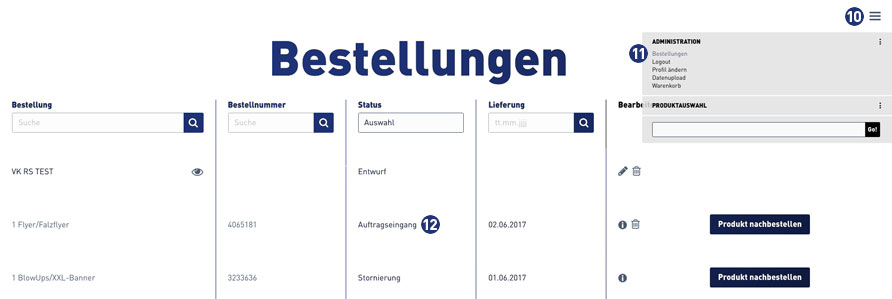
Luego, cambie a la vista general del pedido a través del menú de hamburguesas (tres rayitas)[10]. Haga clic en el enlace «Pedidos». [11]
Cuando la carga del archivo se ha completado con éxito, el estado en el resumen del pedido para este pedido, cambia automáticamente a «Solicitar bandeja de entrada». [12]
En caso de que el lugar de producción sea Unitedprint: Sí.
Tenga en cuenta:
El reenvío automático de correos de información de verificación de archivos a sus clientes está actualmente inactivo (hasta junio de 2016). Esté preparado para reenviar dicha información manualmente a sus clientes.
Hay dos opciones de verificación de archivos para que los clientes puedan elegir: una verificación de archivo gratuita y una verificación de archivo premium.
Verificación de archivo gratis:
Comprobación gratuita de sus datos para la impresión. Recibirá nuestros comentarios de verificación de archivos, dentro de las 6 horas posteriores a la recepción de sus datos. Tenga en cuenta que no se verificarán la calidad de los datos de impresión.
Por ejemplo, sus datos no serán verificados para:
– Resolución
– Marcas de corte
– Objetos en el área de corte
– Transparencias
– Fuentes de mapa de bits
– Medidas de hendidos y pliegos
– Modo de color
Sin embargo, si se encuentran errores que restringen la impresión, le ofrecemos tres posibilidades:
- Reenvío de datos corregidos
- aprobación para impresión; esto significa que tendrá sus archivos tal como los envió (sujetos a posibles errores)
- Cambio/cancelación de orden
Verificación de archivo premium:
Este servicio le ofrece un control personal e integral de la calidad de sus datos de impresión, así como una verificación de archivos con garantía de tiempo.
Sus datos de impresión se verifican según los siguientes criterios:
– Los datos coinciden con su orden (formato de página, número de páginas, espacio de color, colores especiales)
– Utilidad general (tamaño mínimo, tipo de archivo, contraseña, datos corruptos, errores de exportación, objetos fuera del área de impresión, color RGB)
– Grosor de línea (mínimo 0,25 mm)
– Modo de color (CMYK, colores especiales exceptuados)
– Diseño del canal de color
– Orientación / diseño de la página
– Elementos sobreimpresos
– Texto (incrustado)
– Comentarios imprimibles
– Capas
– Calidad de datos
– Sangrado (2 mm)
– Configuración (páginas individuales; portadas de revistas como páginas dobles)
– Resolución (mínimo 300 dpi, A1 y A0: 150 dpi)
– Métodos para pliegues/hendidos
– Desplazamiento
– Transparencia
– Objetos en el sangrado a 1.5 mm del borde cortante
– Área de impresión correcta
– Requisitos de estampado
Sin embargo, si se encuentran errores que restringen la impresión, le ofrecemos tres posibilidades:
- Reenvío de datos corregidos
- aprobación para impresión; esto significa que tendrá sus archivos tal como los envió (sujetos a posibles errores)
- Cambio/cancelación de orden
Por lo general, los datos de impresión se crearán y enviarán en formato PDF (Formato de documento portátil). Tenga en cuenta la configuración predeterminada para la preimpresión (debe visualizar la Ficha técnica de cada selección de producto).
Usted o sus clientes también pueden enviarnos un archivo TIFF o JPEG. En un archivo PDF, las fuentes deben incrustarse.
Por favor, informe dentro de los 15 minutos posteriores a la finalización de la orden de nuestro equipo de soporte Telefónico ( 916 350 743 ) / support@print24.es .
De lo contrario, su orden de prueba debería ser pagada. Además, cancele su orden de prueba directamente en el backend del Partner.
Para la llamada, tenga listo el ID de United Print de cada pedido.
Para su Partnershop no necesita un espacio web (espacio para archivos en un servidor web) en su proveedor. Toda la tienda está instalada en los servidores de USS. Una instalación por su parte o por su proveedor no será necesaria.
Si desea usar su Partnershop bajo su propio dominio, necesita dos dominios / subdominios. Uno de la tienda y otro para la versión móvil de su tienda.
Puede, si aún no está disponible, reservar a través de un proveedor de Internet.
Ejemplos
shop.mydomain. (es) – Subdominio de la tienda
m.midominio. (es) – Subdominio para la versión móvil de la tienda
Este servicio especial le permite a sus clientes visualizar en pantalla una prueba de su archivo. Para hacerlo, seleccione «Prueba de pantalla» en el elemento de menú «Prueba».
Si su cliente elige la opción Prueba de pantalla, recibirá el enlace a la prueba de pantalla por correo electrónico. Un segundo enlace le llevará a la descripción general del pedido de su cliente a través de la página de inicio de sesión de Partnershop. Allí, el cliente puede indicar la aprobación de impresión mediante la prueba de pantalla o volver a cargar los datos de impresión corregidos después de rechazar la prueba de pantalla. La prueba de pantalla es válida solamente una vez. Si es denegada por su cliente no existirá una segunda prueba de pantalla.
Atención
La pantalla tiene una resolución de 150 dpi. Debido al modo de color RGB del monitor, los colores pueden variar.
Los textos y elementos oblicuos se muestran con bordes por la resolución de los monitores dependiendo del dispositivo en el que se visualice(72 o 96 ppp).
Hay una ventana de tiempo de aprox. 60 minutos para la prueba de pantalla.
En el caso de pedidos con la opción Prueba de pantalla, que se solicitan y se liberan después de las 11:00 a.m., el trabajo puede ampliarse por un día hábil completo por cada día laborable de la publicación posterior.
Sí, está previsto realizar trabajos de mantenimiento en su tienda asociada todos los lunes de 12:00 a 18:00.
Durante este periodo, su tienda asociada no estará disponible durante unos 30 minutos. Su tienda asociada entrará en modo de mantenimiento.
Tenga en cuenta que no realiza ningún cambio durante este tiempo a través del backend de Partmershop.
Sí, inicie sesión en el backend de la partnershop con los datos de inicio de sesión que se le enviaron.
Luego cambie en el menú Settings (Configuración) [1] al módulo «change password“ (cambiar contraseña). [2]
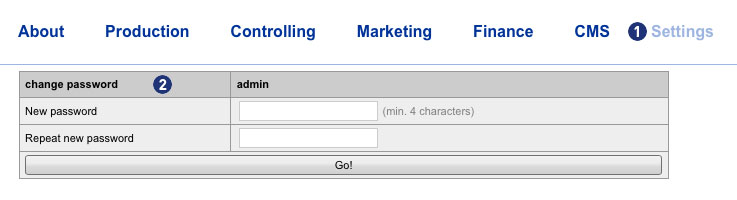 Ingrese su nueva contraseña en el campo de entrada „New password“ (Nueva contraseña). [3] Repita su entrada en el campo „Repeat new password“ (Repetir nueva contraseña). [4]
Confirme su entrada haciendo clic en el botón «Go!». [5]
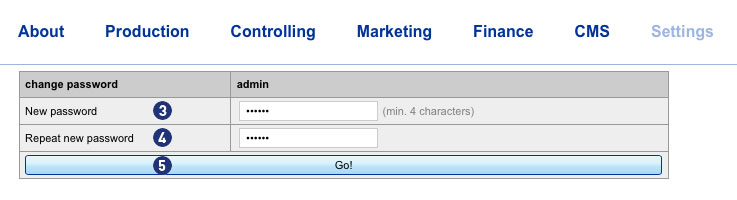 El siguiente inicio de sesión en el backend solo será posible con la nueva contraseña.
Nota
La nueva contraseña debe tener como mínimo 4 caracteres. La contraseña ingresada y su repetición no deben ser diferentes.
Sí. Puede permitir que clientes seleccionados puedan cambiar la dirección del remitente para un pedido y así enviar el pedido en su propio nombre. Para esto se requiere que el cliente respectivo sea un usuario registrado y tenga el estatus «reseller» (revendedor).
Existen las dos formas siguientes para obtener el estatus «Reseller» para los clientes registrados de su Partnershop:
- Asignación automática del estatus «Reseller» al registrarse en la Partnershop.
El cliente puede seleccionar el tipo de cliente «reseller» (revendedor) al registrarse en la Partnershop. - Asignación manual del estatus «Reseller» por usted a pedido del cliente. Usted le puede ortogar el estatus «Reseller» al cliente a su petición (por correo electrónico, teléfono).
El estatus del «Reseller» se establece a través del backend en el área Marketing > customers (Clientes). Con el botón «Edit» (Editar) puede cambiar el «Key Account Type (Tipo de cuenta) del cliente.»
Con el estatus «Reseller» el cliente tiene la opción de ingresar una dirección de remitente diferente en el primer paso de la orden. Para hacer esto, se selecciona la casilla «Cambiar dirección del remitente».
Los usuarios sin el estatus de revendedor no verán la opción «Cambiar dirección del remitente» en el primer paso de la orden.
De forma predeterminada, la dirección del remitente neutral «Neutral Shipper Address» en el (Backend > Settings (Configuración) > Sender’s address (Dirección del remitente) se utiliza como remitente.
Nota
La función «Cambiar dirección del remitente»solo está disponible para usuarios registrados, pero no para usuarios que acceden como visitante.
Márketing (21)
Sí, si las páginas de su tienda están indexadas, se crea un archivo de índice de mapa del sitio directamente debajo del dominio de la tienda.
Ejemplo
https://mydomain.com/de/sitemap_index.xml
En el «sitemap_index.xml» se hace referencia a las páginas de contenido y de productos.
En el «sitemap_content.xml» -si está indexado- se hace referencia a las páginas de contenido general (Condiciones generales, Política de privacidad, Pie de imprenta, FAQ y Ayuda).
En el «sitemap_product.xml» – si está indexado – se hace referencia a las páginas de productos individuales editadas por usted.
Nota
Un mapa del sitio XML es una lista de URLs creada en formato XML que contiene todas las subpáginas indexadas de un sitio web.
Para registrar los servicios de Google, debe confirmar la propiedad de su dominio (verificación).
Para llevar a cabo dicha verificación del sitio de Google en su tienda asociada, primero debe asegurarse de que tiene acceso al sitio web.
Para la Google Site Verification de su Partnershop, tiene la opción de almacenar una Google Site Verification Key para que pueda ser verificada por Google.
Para ello, vaya a la sección «Marketing / Marketing en línea» de Partnershop. [1]
En el módulo «Google Site Verification» [2], copie la clave de verificación que tiene en el campo de entrada. [3]
Guarde su entrada haciendo clic en el botón «Ir». [4]
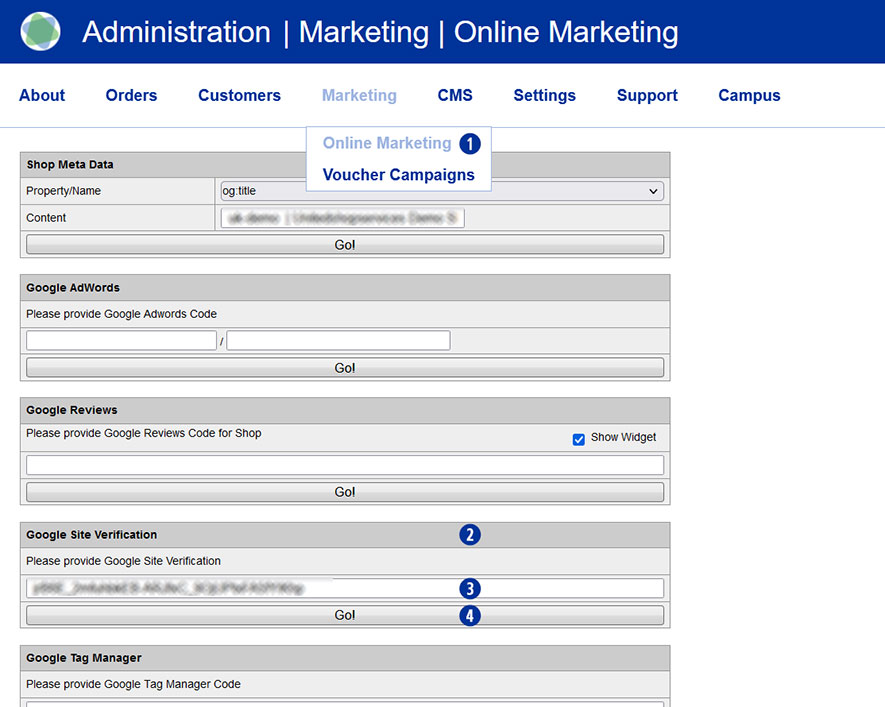
Después de completar todos los cambios, cambie al backend de su tienda asociada – CMS / Administración / Gestión de Redis / Exportaciones.
Haga clic en el botón «Crear versión productiva».
Sus cambios de marketing online estarán disponibles en la tienda transcurridos unos 30 minutos.
Nota
Para crear la clave de verificación de sitios de Google, acceda a su cuenta de Google y vaya a Google Search Console (https://search.google.com/search-console).
Sí, puede integrar Trustpilot en su Partnershop.
Vaya al backend de Partnershop en el menú Marketing / Marketing online. [1]
En el módulo Trustpilot [2], introduzca los datos que tiene en los campos de entrada. [3][4][5]
Haga clic en el botón «Go!» [6] para guardar los datos de forma permanente.
 El widget de Trustpilot se muestra en la página de inicio de su Partnershop. [7]

Nota
El requisito previo para ello es que disponga de una cuenta Trustpilot Business válida.
Esto le permite crear y gestionar el enlace de Trustpilot [3] y solicitar, crear y descargar la clave API [4] y la clave secreta necesarias. [5]
Las valoraciones de Trustpilot se actualizan diariamente a las 09:00.
Puede tardar hasta 24 horas en mostrar los valores actuales.
Los comentarios de los clientes de Google se pueden enviar a su tienda asociada.
Para activar las reseñas de Google en su tienda asociada, necesita un «ID de Google Merchand».
El requisito previo para esto es que usted tiene una cuenta de Google Merchant Center.
Google Merchant Center es una herramienta con la que puede poner a disposición diversos servicios de Google (por ejemplo, las opiniones de los clientes).
Allí también encontrará su ID de comerciante. Su Merchant ID es un número único que identifica su cuenta Merchant Center.
Sigue estos pasos:
Vaya al sitio web de Google Merchant Center (https://merchants.google.com/).
Acceda con su cuenta de Google o cree una nueva cuenta si aún no tiene una.
Se encuentra en la página Descripción general de Google Merchant Center. [1]
Copie su ID de distribuidor en el portapapeles. [2]
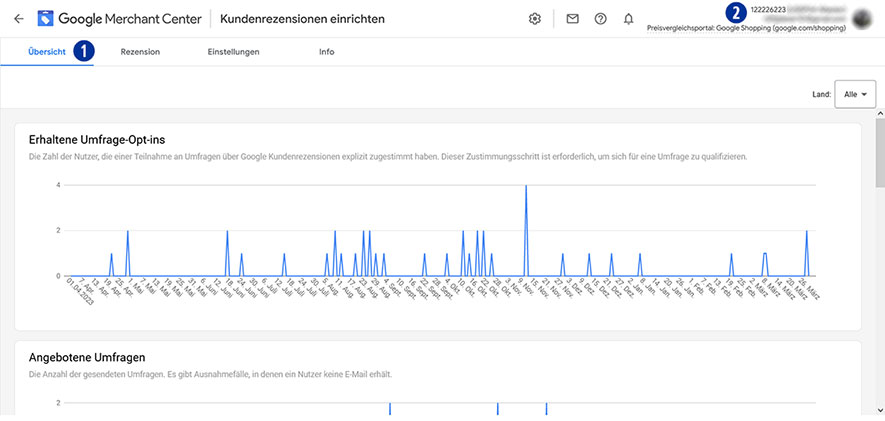
Vaya a su Partnershop backend – marketing / marketing online [3] al módulo «Google Reviews». [4]
Pegue su «Google Merchant ID» [2] desde el portapapeles en el campo de entrada [5].
Active la casilla de verificación «Mostrar widget» [6] para mostrar el mosaico «Valoraciones de Google» en la página de inicio de su tienda asociada.
Confirme su entrada haciendo clic en el botón «¡Adelante! [7]

Aviso
Confirme que es el propietario de la URL de su sitio web en «Información de la empresa» en Google Merchant Center y, a continuación, reclame la URL para esta cuenta de Merchant Center.
Encontrará información detallada al respecto en el enlace https://support.google.com/merchants/answer/188493?hl=de&ref_topic=3163841.
Después de completar un pedido, se mostrará al cliente una ventana en la página de finalización del pedido para que participe en la encuesta de clientes.
Si el cliente confirma el mensaje, se le enviará un correo electrónico en un plazo de X días, dependiendo del método de envío seleccionado.
El cliente tiene entonces la oportunidad de hacer la valoración.
Las valoraciones de los clientes enviadas se muestran a través del widget de valoraciones de Google en la página de inicio de su tienda asociada dentro de la diapositiva anterior. [Fig. siguiente]
Para mostrar las opiniones, se requiere un número mínimo de 150 opiniones de clientes.
El uso de un vale en su Partnershop tiene lugar en el paso de pedido «cesta de la compra». [1]
Introduzca el código del vale en el campo «Vale». [2]
Confirme la introducción y el uso del vale haciendo clic en el enlace «canjear». [3]
El valor del vale almacenado se aplica y se muestra directamente. [4]

Aviso
Un código de vale introducido puede eliminarse dentro del pedido actual antes de finalizar la compra.
Para ello, elimine todos los artículos de la cesta de la compra.
En cuanto añada un nuevo artículo a la cesta de la compra, podrá volver a introducir el código de vale utilizado anteriormente.
No se aceptará un código de vale si no se alcanza el valor mínimo del pedido.
Un código de vale sólo puede canjearse una vez.
Vaya al menú Marketing / Campañas de vales en el backend de Partnershop. [1]
Aparecerá la página de resumen.
Los vales pueden buscarse y mostrarse según criterios específicos (intervalo de tiempo) utilizando el campo «Buscar campañas» [2]. [3]
- „Today“ («Hoy»)
- „Yesterday“ («Ayer»)
- „All“ («Todos»)
- “Individual – from/to” («Individual – de/a»)
Seleccione un criterio y confirme la selección de búsqueda con el botón «OK». [4]
El resultado de la búsqueda se muestra en forma de lista debajo de la ventana de búsqueda. El comprobante creado más recientemente aparece siempre en primer lugar.
El criterio de búsqueda «Individual – Fecha de creación desde/hasta» se refiere a la fecha de creación o al periodo de creación del comprobante, no a su plazo.

Un vale es un código de vale con un número definido de letras y números.
A éste se le atribuye un valor nominal correspondiente («vale») para el pedido y puede ser introducido por sus clientes en el paso de pedido «cesta de la compra».
El descuento se calcula sobre el valor neto de la mercancía, excluidos los gastos de envío.
Para crear uno o varios vales, vaya al menú Marketing / Voucher Campaigns en el backend de Partnershop. [1]
Aparecerá la página de resumen.
Para crear un nuevo vale, haga clic en el enlace «Insertar campaña». [2]
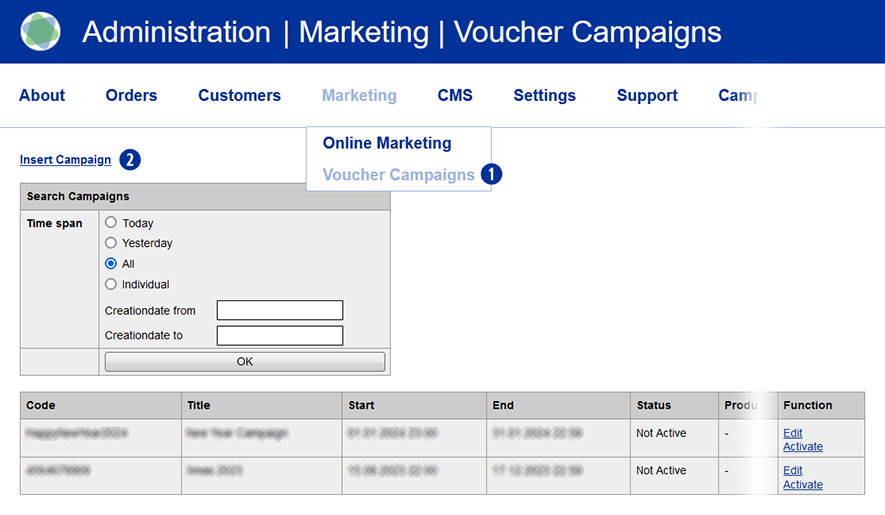
Configure su vale con las siguientes opciones de ajuste.
- EIntroduzca un nombre para el vale en «Título» [3].
- El «código de campaña» [4] puede constar de un máximo de 25 caracteres.
Se permiten mayúsculas y minúsculas, pero no caracteres especiales. - Especifique la fecha de inicio [5] incluyendo la hora de inicio [6] del vale para el periodo de validez del mismo.
Preste atención a la correcta ortografía. Al hacer clic en el campo de entrada «Fecha de inicio», se abre un «calendario». - Indique la fecha de finalización [7] y la hora de finalización [8] del vale para el período de validez del mismo.
Preste atención a la correcta ortografía. Al hacer clic en el campo de entrada «Fecha final», se abre un «calendario». - En la lista «Tipo de producto» [9], seleccione si el vale debe ser válido para todos los productos o sólo para un grupo específico de productos.
- En «Usuarios» [10], especifique para qué clientes es válido el vale.
– «Todos los registros» – el vale es válido para todos los usuarios registrados
– «Sólo nuevo cliente» – el vale sólo es válido para clientes sin pedido previo
– Lista de clientes»: el vale sólo es válido para uno o varios clientes seleccionados manualmente. - Seleccione el tipo de vale deseado en «Tipo de vale» [11].
Establézcalo como porcentaje o importe fijo. - Introduzca el valor del vale deseado en «Vale» [12].
Tenga en cuenta las instrucciones de introducción. - Establezca un valor mínimo de pedido para el vale en el campo de entrada «Importe mínimo» [13].
- En el campo de entrada «Número de envíos» [14] determine cuántos clientes pueden canjear el vale.
Complete la entrada del nuevo comprobante que desea crear haciendo clic en el botón «Insertar». [15]
El vale se guarda en la base de datos.
Puede volver a la página de resumen en cualquier momento utilizando el enlace «Listar campañas» [16].
Las entradas que no se hayan guardado con el botón «Insertar» [15] se perderán.

Volverá a la página de resumen.
Allí se le mostrarán todos los vales que haya creado en forma de lista, dependiendo de su selección.
Un vale recién creado está desactivado por defecto.
Desde la vista de lista tiene la opción de editar el vale («Editar») [17] y/o activarlo («Activar»/»Desactivar»). [18]
Un vale activado puede desactivarse en cualquier momento. Un vale activo no puede editarse.
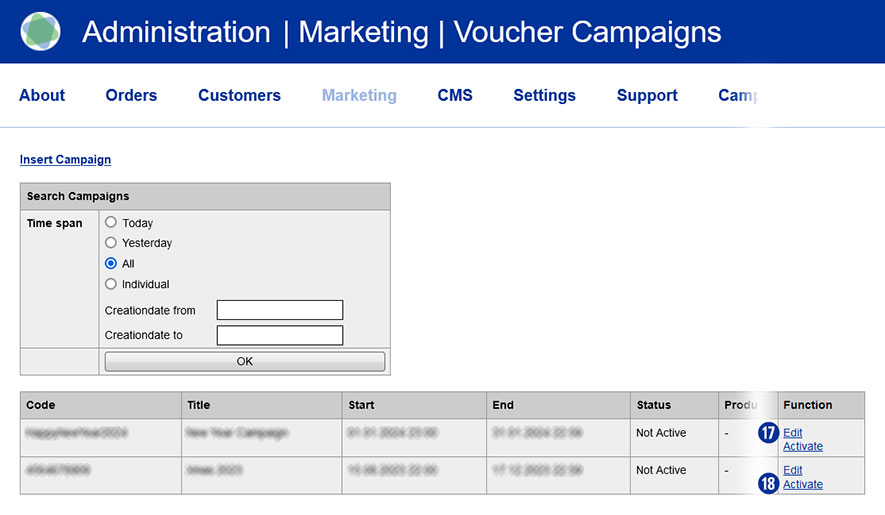
Notificación
El uso de cupones sólo es posible para usuarios registrados. Los usuarios invitados no pueden introducir códigos de cupón.
Un código de vale está destinado exclusivamente a su uso en una campaña y no puede utilizarse para otras campañas.
Esto también se aplica a un código que se utilizó como parte de un pedido pero que fue cancelado.
El Pixel de Facebook Ads es una herramienta de análisis que puede usar para medir la efectividad de su publicidad. En el Administrador de anuncios de Facebook, puede ver qué anuncios generan ventas y cuales son los mejores anuncios publicados por usted.
Para ingresar o guardar el ID de seguimiento del Pixel de Facebook se debe realiza a través de Back-end de la Partnershop Marketing > SEO [1] en el módulo «Código de seguimiento de Facebook». [2] En el campo de entrada proporcionado [3] ingrese su ID de seguimiento de Facebook Ads. Guarde la entrada con el botón «Go!». [4]
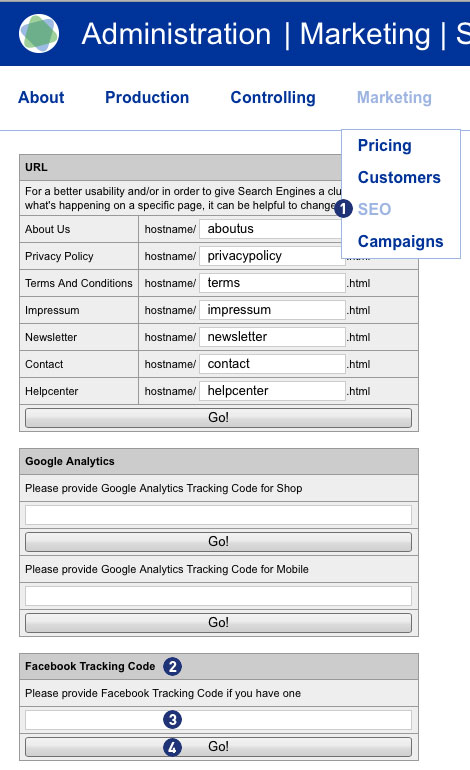
Nota
Recibirá el ID de seguimiento de Facebook si crea una cuenta de empresa con su página de Facebook y deberá de crea una cuenta de anuncios.
Crea el pixel de Facebook
- Vaya a la pestaña «Pixel» en el Administrador de anuncios.
- Haga clic en «Crear píxel».
- Ingrese un nombre para su píxel. Solo puede crear un píxel por cuenta de anuncio. Por lo tanto, elija un nombre que represente a su empresa (Partnershop).
- Marque la casilla para aceptar los términos de uso.
- Haga clic en «Crear píxel».
Después de configurar el Facebook Pixel, puede comenzar a mostrar anuncios en Facebook con optimización y seguimiento de conversiones.
Para obtener información detallada sobre cómo configurar una cuenta comercial de Facebook, incluida la forma de crear un píxel de Facebook, encontrará en esta guía paso a paso.
Sí. Porcentaje de descuentos para clientes se pueden determinar. Para configurar un descuento para clientes, diríjase al back-end de Partnershop en Marketing> Clientes. [1]
Ingrese un criterio de búsqueda (por ejemplo, número de cliente) en la casilla correspondiente [2] y luego haga clic en el botón «Ir». Si el resultado de búsqueda es correcto, se visualiza la ventana «Datos del cliente».
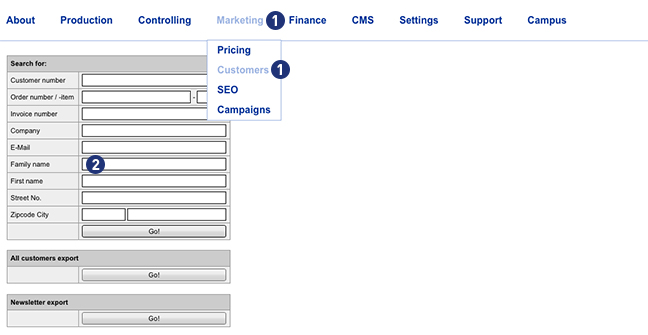
Haga clic en el botón «Establecer descuento» para dar un descuento para su cliente. [3] Se abrirá un nuevo apartado de «Descuento». Si el cliente aún no tiene un descuento, se abre el apartado «Descuento» con la configuración «Estándar». [4] Use de la lista de selección [5] un porcentaje de descuento entre 1 y 100%. [6] La configuración cambia a «Descuento personalizado en %» [7] Guarde su selección haciendo clic en el botón «Guardar». [8]
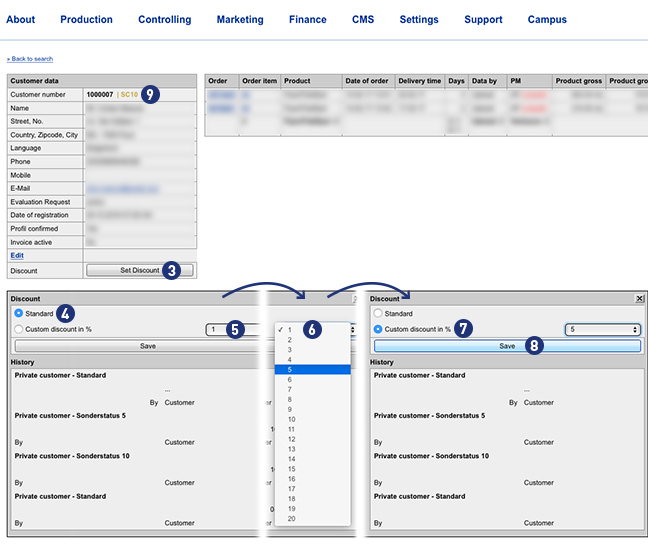
Los precios de los productos de este cliente en donde se ha aplicado el descuento no se aplicará ni al coste del tipo de envío ni al periodo de producción.
Nota
Un cliente registrado en su Partnershop (inicio de sesión) visualizará el precio con el descuento aplicado en la selección del producto.
Si el cliente aún no está registrado en su Partnershop (inicio de sesión), el descuento se muestra en la cesta de la compra.
En ambos casos, el descuento se muestra en la factura que se emitirá una vez producido el pedido.
Un cliente con un descuento puede ser identificado en el backend de su Partnershop como «SC …» (Condición especial) en la ventana «Datos del cliente». [9]
Puede definir los precios de los productos para sus clientes. Vaya al Backend a Marketing > Pricing (Precios). [1] Luego seleccione el producto deseado de la lista de productos [2] y configure el margen deseado para el producto seleccionado. [3] Confirme su entrada haciendo clic en el botón «Go!».
Alternativamente, puede seleccionar simultáneamente varios productos de la lista de productos utilizando el atajo de teclado «Ctrl + clic».

Al hacer clic en el botón «Select all» (Seleccionar todo) [4], todos los productos que se muestran en la lista «Product» (Producto) se activan automáticamente. Luego ingrese un valor de margen en el campo de entrada de número y confirme su entrada haciendo clic en el botón «Go». [5]
Para desactivar la selección, haga clic en uno de los productos dentro de la lista.
Si ya ha establecido los valores de margen / reducción para sus productos (por ejemplo, + 10%), estos no se aplicarán automáticamente a los productos nuevos. Puede usar el campo de entrada «Default Markup/Markdown for new products» (margen / reducción predeterminado para nuevos productos) [6] para definir un valor que se transferirá a nuevos productos tan pronto como se agreguen a la lista «»Pricing» (Fijación de precios).
La herramienta de «Pricing history» (historial de precios) [7] le brinda la posibilidad de monitorear sus cambios. Utilice los diversos criterios de selección (Date (Fecha), Week (Semana), Products (Productos) y User (Usuario)) para esto. Confirme su consulta haciendo clic en el botón «Go!». [8]

No. Unitedprint no contactará, ni se comunicará directamente con sus clientes. Toda comunicación con su cliente se realiza automáticamente a través de su Tienda de USS (y, por lo tanto, en su nombre) o será usted mismo.
Ejemplo 1: confirmación del pedido
Después de recibir un pedido correctamente, su Tienda de USS envía un correo de confirmación a su cliente. Este correo usa su información fiscal y dirección de correo electrónico.
Ejemplo 1: errores
En caso de que haya un problema relacionado con el pedido, que no se puede resolver a través de correos electrónicos automatizados (por ejemplo, archivos de impresión defectuosos), Unitedprint se pondrá en contacto con usted sobre el problema, no con su cliente.
No. La marca USS / Unitedprint no se comunica abiertamente con sus clientes. Ni en la interfaz de la tienda, ni en las facturas o etiquetas de envío, etc… Todos los puntos de contacto están personalizados con su marca.
Como configuración predeterminada, la URL de su tienda tendrá un componente «…/ unitedprintshopservices.com».
En caso de que quiera ocultar esta URL y mostrar su propia URL, contáctenos. setup@unitedprintshopservices.com
La herramienta «MailChimp» es un editor de newsletter externo a la plataforma que ofrece una amplia gama de opciones para enviar newsletter a los clientes.
La versión gratuita le permite enviar hasta 12,000 correos electrónicos por mes a 2,000 destinatarios, con un pequeño banner publicitario en la parte inferior.
MailChimp proporciona una serie de plantillas que, gracias a un «diseño responsive (adaptable)» muestran correctamente las newsletters en dispositivos móviles.
Las instrucciones siguientes contienen más detalles sobre el uso de la herramienta de las newsletters y los pasos más importantes a seguir para sus campañas de emailings informativas o de marketing.
Indicio
Para que su dominio admita los procedimientos de autenticación requeridos DomainKeys Identified Mail (DKIM) y Sender Policy Framework (SPF), se requieren dos registros DNS adicionales.
Para configurar su dominio para DKIM, agregue una entrada con la siguiente configuración:
Tipo: CNAME
Prefijo: k1._domainkey
Valor: dkim.mcsv.net
Ahora agregue otra entrada para SPF con la siguiente configuración:
Tipo: TXT
Valor: v = spf1 include: servers.mcsv.net? Todos
Sus clientes pueden suscribirse a la newsletter a través del botón «Newsletter» en el pie de página de su Partnershop. Los datos recopilados se almacenan en una lista como un archivo CSV y pueden recuperarse a través del back-end en «Marketing – Clientes – Exportación de newsletter».
Nota
¡El sistema de Partnershop no incluye una herramienta de newsletter!
La generación y entrega de una newsletter se puede hacer individualmente a través de un sistema de envio de newsletter por separado. Para esto, puede importar la lista previamente exportada (archivo CSV) del partner shop en su software de newsletter.
La administración de suscripción y cancelación de suscripción a la newsletter se realiza a través del software de newsletter por separado y no es una función del Partnershop.
¿Ya ha recopilado una cantidad de contactos en su web a lo largo del tiempo y se pregunta qué hacer con estos datos para promocionar su imprenta Online? No importa si estos contactos son clientes existentes o simplemente compradores potenciales: la información de contacto es un activo valioso que debe usar para cumplir sus objetivos de comunicación (como el establecimiento de una marca local o la promoción de su catálogo de producto). En un mundo digitalizado enviar contenido personalizado a un gran número de destinatarios, con solo unos pocos clics, le ahorraría tiempo y dinero. El canal de comunicación más popular es el marketing por correo electrónico (E-mail Marketing). Las soluciones de software administran sus contactos y, todo lo que necesita son los nombres y las direcciones de correo electrónico de sus contactos. El continuo uso de este canal le permitirá tener mayor tiempo en la preparación del contenido (y, por supuesto, en otras actividades de Ventas / Marketing).
En caso de que carezca de ideas de cuándo y qué debe escribir a sus contactos, nos gustaría darle un poco de inspiración con un posible calendario anual de posibles newsletters.
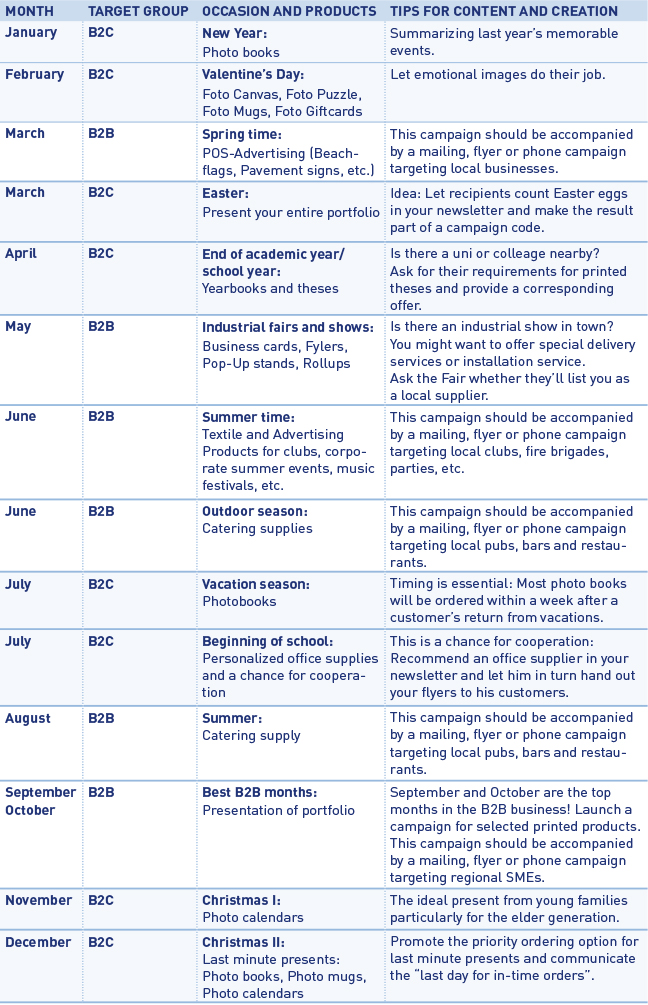
Además de las newsletters estacionales, usted puede agregar campañas especiales, p. para los clientes que no han pedido en un tiempo determinado(usted seleccionaría / agruparía estos contactos en su herramienta de administración de newsletters) y ahora se les ofrece un descuento especial para los clientes que vuelven a comprar.
No importa cuál sea la ocasión y el contenido real de su newsletter, debe asegurarse de que los destinatarios de su newsletter se conviertan en lectores primero y luego posibles compradores. Lo primero (y desafortunadamente, bastante a menudo) que verá su audiencia de su newsletter es su mensaje/asunto. Por lo tanto, este texto debe ser lo más atractivo posible para que la newsletter no se ignore o borre de inmediato. Nuestro consejo es, por ejemplo, mencionar el nombre de su ciudad / región y tal vez un beneficio en el asunto del boletín (por ejemplo, «los propietarios de los bares de Caceres ahora están seguros en un 10% de sus suministros de catering»). Además de las campañas de precios, es posible que también desee mencionar los servicios especiales de sus empresas o las características especiales de la imprenta. Al crear newsletter, ponga más esfuerzo en una imagen atractiva y escriba la menor cantidad de texto posible. No desea «perder» el tiempo de su grupo objetivo, su objetivo: que visiten su tienda lo antes posible. Por esta razón, recomendamos integrar un botón de «llamada a la acción» en su correo electrónico.
Para configurar y realizar sus campañas de newsletter, recomendamos la herramienta de software MailChimp (https://mailchimp.com), que es gratuita para campañas con menos de 5.000 destinatarios. Además, recomendamos hacer un seguimiento de la conversión de su newsletter (tasa de conversión) mediante el uso de Google Analytics.
Sí. A partir de ahora, los pictogramas de productos de todos sus artículos de la Partnershop están disponibles para usted en el área de back-end-CAMPUS. Puede acceder a los datos a través del enlace de descarga que mostramos a continuación. Puede, por ejemplo, usar los pictogramas en el contexto de sus campañas de marketing.

Tenga en cuenta
No es posible intercambiar los pictogramas utilizados en su tienda: los pictogramas solo están destinados a sus actividades publicitarias. Los pictogramas se crean como gráficos SVG (gráficos vectoriales).
En el backend de su partnershop en el área de Marketing > Products [1] tiene la posibilidad de proporcionar su propia información optimizada para cada producto.
En la sección Product page > Product [2], seleccione un producto del menú desplegable. [3]

Después de una selección se mostrará la imagen estándar del producto y los textos del producto estándar. A través de las máscaras de entrada individuales, puede personalizar el contenido con sus propios textos e imágenes. [5-14]

El área Product image (imagen del producto) [4] le permite reemplazar la imagen estándar del producto con su propia imagen del producto. Los cambios en este punto se muestran directamente. Para cambiar la imagen, haga clic en el botón activo «Browse» (Buscar) [6].
Si desea cambiar la imagen de su producto o cambiar a la imagen estándar del producto, haga clic en el botón „Delete“ (Eliminar). [5]
En la sección Page description (descripción de la página) [7] puede agregar metainformación como title y description (título y descripción) para navegadores y motores de búsqueda. Estos textos se muestran en la página de cálculo o en la página del producto individual en su partnershop.
En detalle, los siguientes campos están disponibles.
- Text: Texto en la pestaña del navegador [8]
- Product-Slug: URL en la página del producto – con nombre descriptivo [9] (máximo 64 caracteres)
p. Ej. http://mi-tienda-shop.unitedprintshopservices.com/productos-impresion/tarjetas-de-visita/ - Description: Texto de descripción para los resultados del motor de búsqueda [10]
En la página de cálculo hay dos textos informativos para cada producto (Header (encabezado) [12] y Detail (detalle) [13]), debajo de las imágenes del producto. Estos se deben adaptar individualmente para la optimización de motores de búsqueda a través de la sección Product information (Información del producto) [11].


Todos los textos informativos de los productos contienen textos estándar y deben ser modificados. Si se trata del texto estándar está indicado por el color de fondo (gris) del cuadro de texto.
Para cambiar los textos estándar, reemplácelos con su texto individual.
Confirme sus cambios haciendo clic en el botón «Go!». [14]
Si el texto ha sido guardado se puede reconocer por el color de fondo (blanco) del cuadro de texto.
Para editar y formatear los textos, puede usar las herramientas conocidas de los programas de MS Office (como negrita, cursiva, alineación, etc.). [15]
Después de actualizar la página Calcular en la partnershop (Navegador > F5), se mostrará el texto modificado.
Generalmente aplica lo siguiente
Todos los cuadros de texto deben tener contenido de texto. Los cuadros de texto vacíos no se guardan, sino se restablece el texto predeterminado.
El cuadro de texto Product-Slug no debe contener ningún carácter especial. Las HTML-Tags o el código de script Java no se pueden guardar.
El número máximo de caracteres por campo de entrada es de 1.024 caracteres (incluidos espacios).
El título en la página de calculación de precios (por ejemplo, tarjetas de visita) es el nombre del producto y no se puede modificar. [16]
Aviso importante
No debería cambiar demasiado frecuente los Product-Slug (máximo 64 caracteres) – esto resulta en una clasificación más baja en los motores de búsqueda (como Google).
Encontrará más información sobre marketing de motores de búsqueda en nuestra sección CAMPUS SEM III: SEO-Onpage.
En su partnershop backend en Marketing > Customers, en el resumen de resultados a la derecha [1] encontrará toda la información relevante sobre sus clientes.
• Customer number (CN)
• Company
• Name
• Register
• Profil changed
• Orders
• Order Revenue (Umsatzübersicht)
• Invoice
Visualización
Por defecto, siempre se muestran 25 registros. A través del cuadro de selección [2] debajo de la pantalla se puede cambiar el número de resultados a 10, 25, 50 o 100 por página.
En la columna «»Orderrevenue»» (ingresos) [4] se muestra las ventas netas totales del cliente respectivo.
Clasificación
Las columnas «Customer number» (número de cliente), «Company» (Empresa), «Name» (Nombre), «Orders» (pedidos) y «Order Revenue» (Ingresos) se pueden clasificar en orden ascendente o descendente haciendo clic en el nombre de la columna. [5] El resumen de resultados se abre con la clasificación ascendente de la columna «Customer number» (Número de cliente).
Mostrar los clientes que cuentan con opción de pago con factura y facturas abiertas
En el resumen de resultados, a la derecha de la columna «Order Revenue» (Ingresos), se muestra la columna «Invoice» (Factura). [6] En esta columna un icono (punto verde) [7] muestra gráficamente si el cliente cuenta con la opción «Invoice» (Factura).
Además, en el caso de facturas abiertas, se muestra un texto de información (rojo). [8]
Ejemplo
(2 unpaid) para dos facturas no pagadas (que no fueron marcadas como «paid» (pagado))
Si no hay facturas abiertas, no se muestra ningún texto de información.
Nota
La clasificación de los resultados siempre se refiere a todos los clientes registrados.
Sí. La máscara de búsqueda de la izquierda contiene un nuevo filtro «Invoice Payment» (Pago con factura). [1]
Si activa la casilla de verificación y luego hace clic en el botón «GO!» [2], se mostrarán todos los clientes de su partnershop que cuentan con el metodo de pago «Invoice» (Factura). [3]
El filtro permanece activo hasta que usted lo desactive o hasta que se salga de la página.
Sí. Con los siguientes enlaces, puede descargar archivos para flyers sobre nuestros productos “Topseller”.
Se encuentran disponibles un plegado envolvente de 6 páginas de tamaño DIN A4 así como plegado envolvente de 6 páginas de tamaño DL (105 x 210 mm).
Puede personalizar los flyers en el diseño de su página web para sus actividades individuales de marketing.
Indicio
Los archivos están preparados para la impresión de alta resolución.
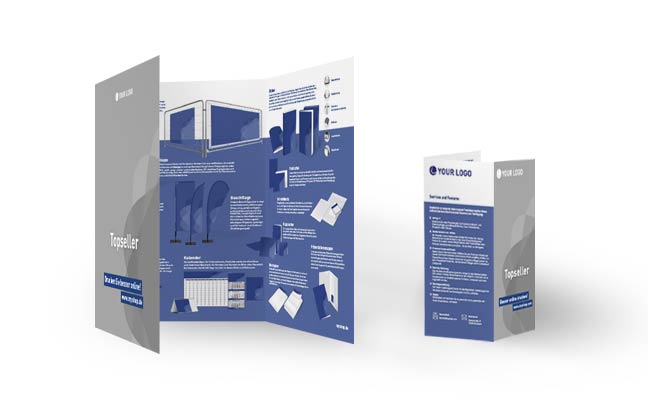

Producción (22)
En este caso, puede aceptar o rechazar reclamaciones de sus clientes, sin consultar a Unitedprint.
Siga estos dos pasos:
- Ofrezca a su cliente una factura nueva o una factura de abono (Área de back-end > Producción > Seguimiento).
- Transfiera la diferencia a sus clientes (por ejemplo, desde su Back-end de Worldline).
Si se queja de artículos de producción propia, tenga en cuenta que la base de cálculo de las comisiones que se le cobran sigue siendo el precio de venta original.
En general, puede operar su propia gestión de reclamaciones de sus clientes. Por lo tanto, puede aceptar o rechazar estas reclamaciones por parte de su cliente sin consultar a Unitedprint, incluso si Unitedprint era el productor de los productos de los que se realiza la reclamación.
Sigue estos tres pasos:
- Ofrezca a sus clientes una factura nueva o una factura de abono
(Área de back-end «Producción» – «Seguimiento» – elija el pedido indicado). - Transfiera la diferencia a sus clientes (por ejemplo, desde su Back-end de Worldline).
- Póngase en contacto con Unitedprint si desea hacer una reclamación del artículo en Unitedprint.
Por favor, sigue estos pasos:
- Vaya al menú de Back-end de Partnershop> Producción> Seguir y seleccione el trabajo deseado. [1]
- Haga clic en la opción de pedido correspondiente en la columna «Tipo de producto» [2], que se cancelará.
- Dentro de la vista de detalles del módulo «Información del pedido> Estado del pedido», seleccione el elemento «Cancelación» de la lista desplegable. [3]
- Confirme su selección haciendo clic en el botón «Guardar». [4] Se muestra el siguiente mensaje. [5]
- Presione la opción de cambio de reserva (parcial) del pago de su cliente a través de su cuenta de Worldline.
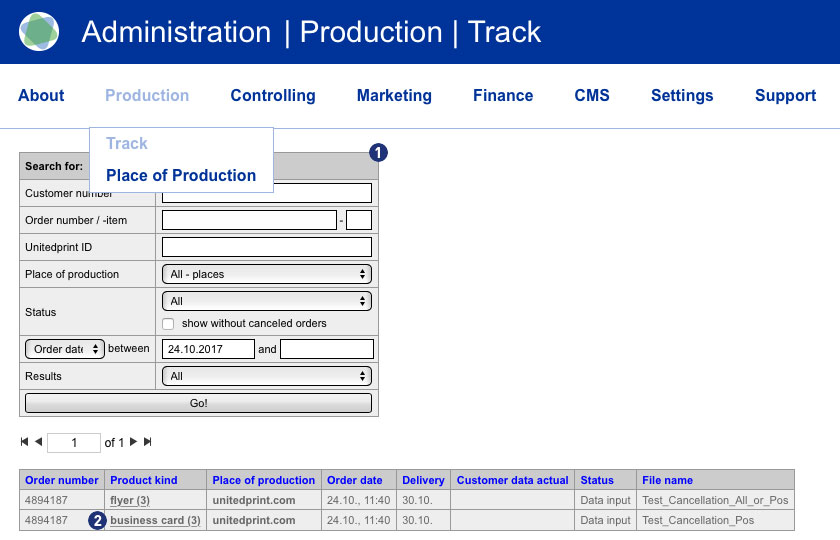
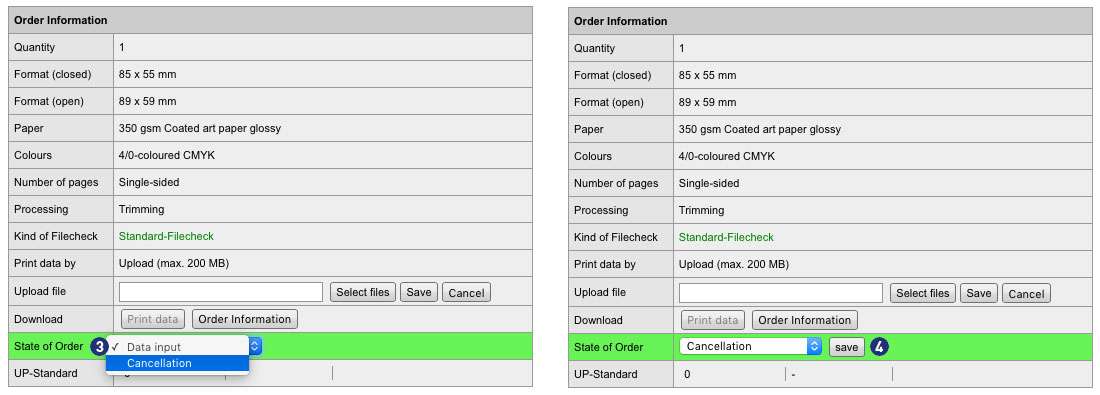
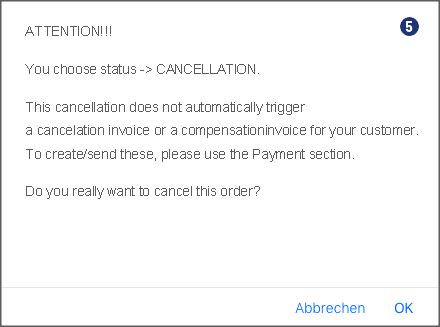
Nota
Si ya existe una factura para la orden que canceló, debe crear una factura de cancelación por separado para la orden de compra o la orden de compra y enviarla al cliente. Los detalles se pueden encontrar en la sección «¿Cómo creo una factura de cancelación?«.
Por favor, sigue estos pasos:
- Vaya al menú de Back-end de Partnershop> Producción> Seguir y seleccione el trabajo deseado. [1]
- Haga clic en la opción de pedido correspondiente en la columna «Tipo de producto» [2], que se cancelará.
- Dentro de la vista de detalles del módulo «Información del pedido> Estado del pedido», seleccione el elemento «Cancelación» de la lista desplegable. [3]
- Confirme su selección haciendo clic en el botón «Guardar». [4] Se muestra el siguiente mensaje. [5]

Nota
Si ya existe una factura para la orden que canceló, debe crear una factura de cancelación por separado para la orden de compra o la orden de compra y enviarla al cliente. Los detalles se pueden encontrar en la sección ¿Cómo creo una factura de cancelación?.
Para hacerlo, ingrese el número de pedido apropiado en el campo de búsqueda en el área Producción> Seguimiento> Número de pedido / artículo. Confirme la búsqueda haciendo clic en el botón «Go!».
Nota
Las solicitudes de búsqueda para pedidos que ya se han completado se deben indicar especificando el número de pedido o el número de cliente. Una búsqueda general para todos los pedidos no es posible por razones técnicas. Si busca el número de cliente, el resultado de la búsqueda incluye ambos: pedidos actuales y completados.
Sí. Lo mantenemos informado sobre el progreso de su pedido en forma de mensajes de estado por correo electrónico a la dirección almacenada en el sistema.
En paralelo, puede ver el estado actual del pedido en cualquier momento a través del back-end de Partnershop Producción > Seguimiento.
En el backend de Partnershop, haga clic en «Control», seleccione los parámetros deseados y comience la consulta. El resultado de su consulta se muestra como un gráfico.
Además, es posible imprimir el resultado de la consulta o exportarlo como un archivo de Excel.
En el backend de Partnershop, haga clic en «Producción» y seleccione «Seguir». Ingrese los parámetros necesarios (por ejemplo, número de orden o fecha de pedido) en el espacio de búsqueda y comience la consulta. En la descripción general de la lista, haga clic en un elemento en «Tipo de producto» (resaltado en color y subrayado). En la vista detallada de la orden, encontrará el estado actual de la orden en «Estado de la orden».
En el backend de Partnershop, haga clic en «Producción» y seleccione «Seguir». Ingrese los parámetros necesarios (por ejemplo, número de orden o fecha de pedido) en el espacio de búsqueda y comience la consulta. Revise las columnas «Número de pedido» y «Tipo de producto» en la vista de detalles de la orden. Si hay varios artículos para un pedido, se muestran debajo del otro para el número de pedido correspondiente en «Tipo de producto».
Sí. Si sus clientes piden varios artículos con las mismas propiedades de producto, estos artículos pueden enviarse de forma colectiva. Para estos puestos, su tienda ofrecerá un vale de envío.
Durante el proceso de pedido, sus clientes tienen la oportunidad de seleccionar la opción «Envío combinado». Para hacer esto, seleccione la casilla de verificación «Envío combinado». [1]
Puede usar la función «Copiar producto» en el carrito de compras [2] para crear varios artículos del artículo previamente configurado (por ejemplo, tarjetas de visita) y ordenarlos con un registro correspondiente como un envío colectivo. El resultado se muestra en la vista general de cálculo en el carrito de compras. [3]
Alternativamente, es posible configurar el mismo producto una o varias veces en la página de cálculo y colocarlo en el carrito de compras.
Nota
Un pedido con la opción «envío combinado» no se activa hasta que los datos de impresión se hayan cargado en todos los artículos.
¡La fecha de entrega cambiará para todo el pedido!
En caso de que su cliente haya seleccionado un artículo para ser producido por usted mismo, siendo este el caso porque el pedido corresponde con su configuración en la sección backend «lugar de producción», donde ha definido qué elementos desea producir.
Sin embargo, en caso de que recibas ese pedido pero no estés interesado en producirlo (por ejemplo, porque cambiaste de opinión o porque te has quedado sin papel) puedes entregárselo a Unitedprint. Para hacerlo, seleccione la opción de pedido en «Seguimiento» y haga clic en la opción «Rechazar pedido» en la sección superior de la vista de pedido. Se cobrará a su cliente el precio mostrado.
El tratamiento de archivos que no están correcto para su impresión se decide con la opción de comprobación de archivos seleccionada al hacer el pedido. Las siguientes dos opciones están disponibles:
- Comprobación básica (gratis)
- Premium-Check (incluida corrección, de pagado)
Si su cliente seleccionó la verificación de datos premium, nuestros equipos a veces pueden corregir los errores de forma independiente.
Si se requieren nuevos datos, la información se le enviará por correo electrónico como partner y como cliente de print24.
Ejemplo: contenido de correo electrónico
->
Estimada Sra. / Sra.
¡Muchas gracias por su pedido! Nuestra revisión gratuita básica ha llevado al siguiente resultado:
- La solicitud del cliente no es posible:
Estas modificaciones no pueden ser realizadas por nuestro equipo.
Sentimos el contratiempo, nuestros equipo no puede corregir los errores que le hemos mencionado. Le solicitamos que nos envíe nuevamente los datos corregidos y sin errores de las páginas indicadas.
Para enviar nuevamente los archivos, siga el enlace e indique la subida de archivos de su pedido. Confirme en la lista detallada de su pedido (en MyOrders http://myshop.com?orderstep=1_cstmzng&id=2473). De lo contrario, no podemos continuar con su pedido.
TENGA EN CUENTA: Sin su respuesta en MyOrders ‘Artworking’, no podemos continuar con su pedido.
<-
Para una nueva carga de datos, es necesario que su cliente use el enlace del correo electrónico anterior. El enlace conduce directamente a la descripción general del pedido (pedidos). [1]
Seleccione el orden dentro de la descripción general del pedido. Los trabajos que necesiten que se carguen nuevos datos de impresión tienen el estado «Aprobación de procesamiento». [2]
Se muestra un símbolo de advertencia [3] (triangulo) en la posición de pedido correspondiente en la columna «Editar», en la que debe hacer clic el cliente.
Después de hacer clic en el símbolo de advertencia (triangulo), se abre la siguiente ventana para la verificación de los datos de impresión. [4] Confirma el enlace «Estoy enviando mis datos» para continuar. [5]
Para un procesamiento posterior, se deben observar las instrucciones indicadas y siguientes. [6-9]
Select print job, click on «Upload print data»
Select print data – click «Browse»
Analysis of the print data – accepted – click on «Upload print data»
Status file upload – when «finished» continue with click on button «OK»
Luego, cambie a la vista general del pedido a través del menú de hamburguesas (tres rayitas)[10]. Haga clic en el enlace «Pedidos». [11]
Cuando la carga del archivo se ha completado con éxito, el estado en el resumen del pedido para este pedido, cambia automáticamente a «Solicitar bandeja de entrada». [12]
En caso de que el lugar de producción sea Unitedprint: Sí.
Tenga en cuenta:
El reenvío automático de correos de información de verificación de archivos a sus clientes está actualmente inactivo (hasta junio de 2016). Esté preparado para reenviar dicha información manualmente a sus clientes.
Hay dos opciones de verificación de archivos para que los clientes puedan elegir: una verificación de archivo gratuita y una verificación de archivo premium.
Verificación de archivo gratis:
Comprobación gratuita de sus datos para la impresión. Recibirá nuestros comentarios de verificación de archivos, dentro de las 6 horas posteriores a la recepción de sus datos. Tenga en cuenta que no se verificarán la calidad de los datos de impresión.
Por ejemplo, sus datos no serán verificados para:
– Resolución
– Marcas de corte
– Objetos en el área de corte
– Transparencias
– Fuentes de mapa de bits
– Medidas de hendidos y pliegos
– Modo de color
Sin embargo, si se encuentran errores que restringen la impresión, le ofrecemos tres posibilidades:
- Reenvío de datos corregidos
- aprobación para impresión; esto significa que tendrá sus archivos tal como los envió (sujetos a posibles errores)
- Cambio/cancelación de orden
Verificación de archivo premium:
Este servicio le ofrece un control personal e integral de la calidad de sus datos de impresión, así como una verificación de archivos con garantía de tiempo.
Sus datos de impresión se verifican según los siguientes criterios:
– Los datos coinciden con su orden (formato de página, número de páginas, espacio de color, colores especiales)
– Utilidad general (tamaño mínimo, tipo de archivo, contraseña, datos corruptos, errores de exportación, objetos fuera del área de impresión, color RGB)
– Grosor de línea (mínimo 0,25 mm)
– Modo de color (CMYK, colores especiales exceptuados)
– Diseño del canal de color
– Orientación / diseño de la página
– Elementos sobreimpresos
– Texto (incrustado)
– Comentarios imprimibles
– Capas
– Calidad de datos
– Sangrado (2 mm)
– Configuración (páginas individuales; portadas de revistas como páginas dobles)
– Resolución (mínimo 300 dpi, A1 y A0: 150 dpi)
– Métodos para pliegues/hendidos
– Desplazamiento
– Transparencia
– Objetos en el sangrado a 1.5 mm del borde cortante
– Área de impresión correcta
– Requisitos de estampado
Sin embargo, si se encuentran errores que restringen la impresión, le ofrecemos tres posibilidades:
- Reenvío de datos corregidos
- aprobación para impresión; esto significa que tendrá sus archivos tal como los envió (sujetos a posibles errores)
- Cambio/cancelación de orden
Por lo general, los datos de impresión se crearán y enviarán en formato PDF (Formato de documento portátil). Tenga en cuenta la configuración predeterminada para la preimpresión (debe visualizar la Ficha técnica de cada selección de producto).
Usted o sus clientes también pueden enviarnos un archivo TIFF o JPEG. En un archivo PDF, las fuentes deben incrustarse.
A menos que el método de pago seleccionado sea «pago por adelantado/transferencia bancaria», no necesita hacer nada. El pedido se enviará automáticamente al sistema de Unitedprint. Archivos, producción y los envíos a sus clientes serán gestionados por Unitedprint. Puede rastrear el estado de las órdenes en su back-end. Tan pronto como se envía una orden/producto, su tienda de USS envía un correo de confirmación de envío a su cliente, incluyendo la factura en formato pdf.
Todo esto sucede sin ninguna acción por su parte. Sin embargo, dado que Unitedprint nunca contactará directamente a sus clientes, deberá de ofrecer el servicio de atención al cliente y estar disponible para consultas de Unitedprint.
En caso de que el método de pago seleccionado de un pedido sea «pago por adelantado/transferencia bancaria», deberá verificar si ha recibido el pago y liberar el pedido en la ficha de la orden (Deberá clicar en la casilla de pagos como «Pagado») del cliente. Solo entonces, los pedidos serán enviados a producción.
Para garantizar que un pedido se entregue en la fecha de entrega estimada, se debe activar un pedido antes de las 11:00 CET / CEST como muy tarde y realizar la carga de los datos antes de esa hora. Aconsejamos no realizarlo con el tiempo ajustado ya que nuestro sistema de comprobación de datos tiene un tiempo de revisión de datos máximo de cuatro horas. Si los archivos no se revisan antes de esa hora puede varia la fecha estimada de entraga. Esto se aplica si el pedido se realiza en días laborables y no festivos (de lunes a viernes).
Para pedidos que no se han recibido en este momento, la fecha de entrega estimada cambia a 1 día más hábil.
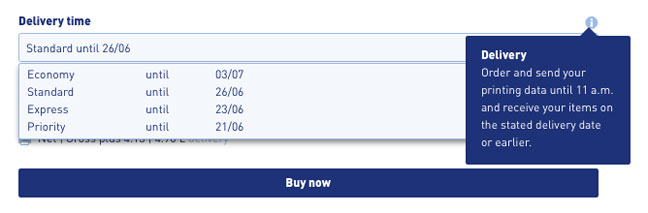
Por favor, informe dentro de los 15 minutos posteriores a la finalización de la orden de nuestro equipo de soporte Telefónico ( 916 350 743 ) / support@print24.es .
De lo contrario, su orden de prueba debería ser pagada. Además, cancele su orden de prueba directamente en el backend del Partner.
Para la llamada, tenga listo el ID de United Print de cada pedido.
Su USS Partnershop le permite generar pedidos de sus clientes. Puede realizar las configuraciones en su back-end del Partnershop bajo el elemento de menú «Producción» – «Lugar de producción». [1]
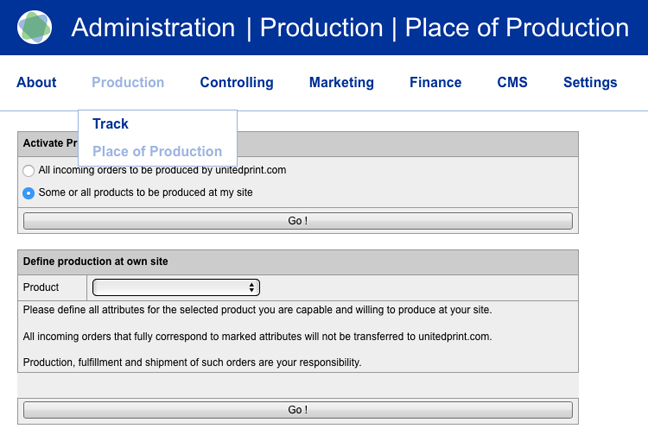
First, deberá activar el botón de opción «Algunos o todos los productos que se producirán por mi cuenta». [2] Ahora seleccione el producto para el que desea realizar la configuración. [3] Luego, indique sus capacidades de producción: seleccione las opciones del producto que puede proporcionar (por ejemplo, cierto tipo de papel o acabado). [4] Confirme su configuración haciendo clic en «Ir». botón. [5]
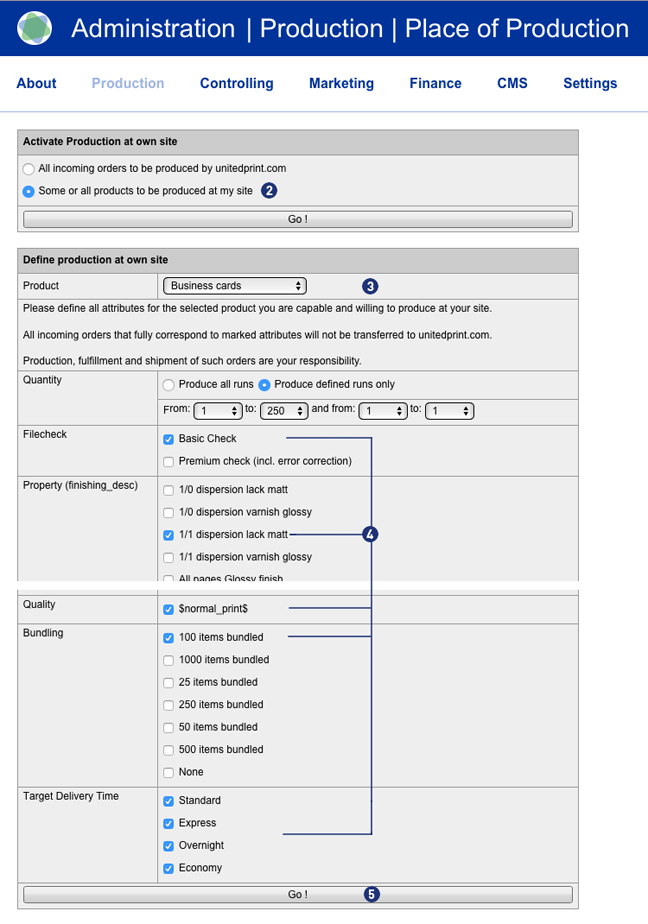
Solo cuando un artículo de pedido se ajusta completamente a su configuración individual, el pedido se clasificará como un pedido para su propia producción.
Atención
Tenga en cuenta que para cada atributo de producto, se debe seleccionar al menos una opción (incluso cuando no se muestra en la interfaz de la tienda). De lo contrario, un elemento de pedido de este producto nunca se definirá como uno para su producción.
Todas las opciones de productos se ofrecen a sus clientes sin importar dónde se producen.
Este servicio especial le permite a sus clientes visualizar en pantalla una prueba de su archivo. Para hacerlo, seleccione «Prueba de pantalla» en el elemento de menú «Prueba».
Si su cliente elige la opción Prueba de pantalla, recibirá el enlace a la prueba de pantalla por correo electrónico. Un segundo enlace le llevará a la descripción general del pedido de su cliente a través de la página de inicio de sesión de Partnershop. Allí, el cliente puede indicar la aprobación de impresión mediante la prueba de pantalla o volver a cargar los datos de impresión corregidos después de rechazar la prueba de pantalla. La prueba de pantalla es válida solamente una vez. Si es denegada por su cliente no existirá una segunda prueba de pantalla.
Atención
La pantalla tiene una resolución de 150 dpi. Debido al modo de color RGB del monitor, los colores pueden variar.
Los textos y elementos oblicuos se muestran con bordes por la resolución de los monitores dependiendo del dispositivo en el que se visualice(72 o 96 ppp).
Hay una ventana de tiempo de aprox. 60 minutos para la prueba de pantalla.
En el caso de pedidos con la opción Prueba de pantalla, que se solicitan y se liberan después de las 11:00 a.m., el trabajo puede ampliarse por un día hábil completo por cada día laborable de la publicación posterior.
Ha recibido un pedido para su propia producción, osea para que los produzca usted y no nosotros. En estos pedidos, usted es el responsable de verificar los datos de impresión, la producción y el envío de los productos. Además, debe cuidar el estado de la orden de compra (“Producción” – “Pista/Seguimiento”) – seleccionar el orden correcto – “Estado de la orden”), en este caso usted será quien cambie los estados de la propia producción manualmente.
Otros pasos en el proceso (por ejemplo, verificación de pago, transferencia de datos de impresión, etc.) se ejecutan automáticamente y sin su intervención dependiendo del mantenimiento correcto del estado en su back-end (por ejemplo, el envío de correos de confirmación de envío y documentos de facturación con el estado de envío o despachado).
Los pedidos recibidos en la partnershop pasan por diferentes estados, que se muestran en el backend.
En Order > Track en la vista detallada de una orden, dentro del módulo Order number (Número de pedido) [1], se puede ver el estatus actual de la orden en el campo State of Order (Estatus del pedido) [2]. La actualización del estatus se realiza automáticamente en segundo plano.
El módulo State-History (Historia del estatus) [3] enumera cronológicamente los estados de pedido completados para un pedido.
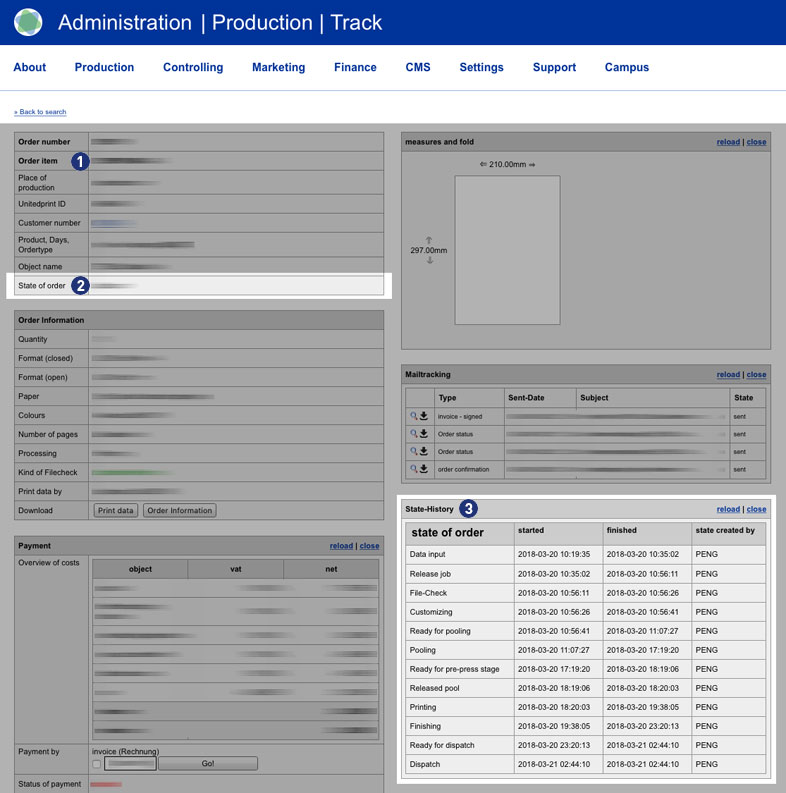
El estatus del pedido puede proporcionar información si un pedido de la partnershop no puede ser transferido a Unitedprint.
Estatus: Data input (entrada de datos de impresión)
Carga de datos – datos de impresión no cargados
Pago por adelantado – recibo del pago no confirmado
Pago – El pago en línea no pasó
Estatus: Waiting for Customize-Release (esperando liberación)
Carga de datos – falta de nuevos datos de impresión después de la verificación de datos
Estatus: Waiting for Proof-Release (esperando liberación de la prueba de impresión)
Liberación – La aprobación de la prueba del cliente final está pendiente
Los siguientes estados se pueden mostrar para una orden.
| Status | Significado |
| Data input ¹ | Entrada del pedido |
| Release job ² | Autorización del pedido |
| File-Check | File-Check |
| Waiting for Customize-Release | Esperando corrección-Pulse el triangulo |
| Customizing | Procesamiento de los datos |
| Waiting for Proof-Release | Esperando autorización de la prueba de impresión |
| Ready for pooling | Listo para pooling |
| Pooling | Pooling |
| Ready for pre-press stage | Listo para pre-impresión |
| Printing | Impresión |
| Self-Production | Producción propia |
| Finishing | Edición |
| Ready for dispatch | Listo para envío |
| Dispatch | Envío |
| Cancellation | Cancelación |
Nota
¹ Si se confirmó el estatus de pago «advanced payment» (pago por adelantado) y se cargaron los datos de impresión, pero el estado de la orden «Data input» (Entrada de datos) sigue apareciendo después de aprox. 15 minutos, por favor póngase en contacto con el soporte.
² Si el estaus de la orden «Release Job» (esperando liberación) aún se muestra después de aprox. 15 minutos, generalmente hay un problema de pago entre usted como operador de la partnershop y print24/ unitedprint. En este caso, por favor póngase en contacto con el soporte.
Si lo desea, ahora puede seleccionar y subir los datos de impresión desde la página de calculación de precios.
Adicionalmente, existe la opción de ver los datos de impresión cargados a través de una función de vista previa después del proceso de carga.
En la página de calculación de precios hay una opción que se llama «Datos de impresión». Aquí puede elegir entre las siguientes opciones.
- Transferir datos de impresión más adelante
La transferencia de datos se realiza después de completar el pedido e incluye la vista previa de datos de impresión. - Subir ahora los datos de impresión
La transferencia de datos se realiza directamente en la página de calculación de precios e incluye la vista previa de datos de impresión.
Después de seleccionar una de las opciones mencionadas se muestra una capa para el inicio de sesión o el acceso como invitado.
Inicie la sesión allí con sus datos de usuario. Luego seleccione el archivo de impresión deseado. Haga clic en el botón «Elija los datos de impresión». El archivo seleccionado se mostrará en la ventana de arriba. Confirme su selección con el botón «Cargar datos de impresión». El proceso de carga se muestra a través de una barra de estatus.
Luego, tiene la oportunidad de ver y revisar los datos de impresión cargados anteriormente. Haga clic en el botón «Mostrar los datos de impresión cargados».
Si los datos son correctos, confirme su selección con el botón «»Utilizar los datos de impresión cargados»». De lo contrario, puede eliminar los datos. Haga clic en el botón «»Eliminar los datos de impresión cargados»». Será redirigido a la ventana de selección para la carga de datos de impresión.
Después regresa a la página página de calculación de precios. En la lista de selección «Datos de impresión» se muestra la opción de transferencia de datos seleccionada, así como un enlace de vista previa (Ver).
Nota
Por razones de seguridad ya no es posible cargar archivos comprimidos (por ejemplo, zip, rar, tar, gz, etc.).