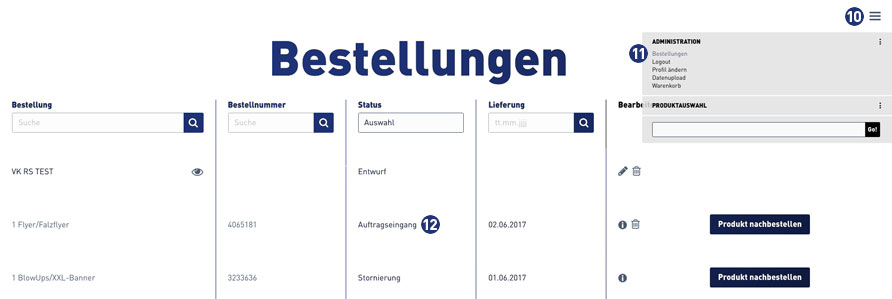
Si lo desea, ahora puede seleccionar y subir los datos de impresión desde la página de calculación de precios.
Adicionalmente, existe la opción de ver los datos de impresión cargados a través de una función de vista previa después del proceso de carga.
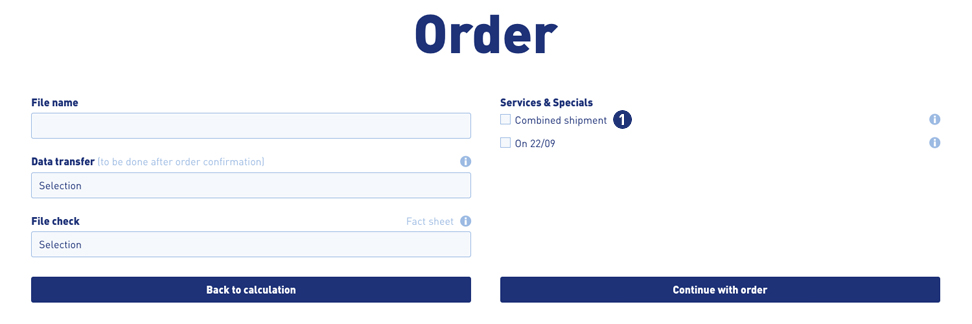
En la página de calculación de precios hay una opción que se llama «Datos de impresión». Aquí puede elegir entre las siguientes opciones.
- Transferir datos de impresión más adelante
La transferencia de datos se realiza después de completar el pedido e incluye la vista previa de datos de impresión. - Subir ahora los datos de impresión
La transferencia de datos se realiza directamente en la página de calculación de precios e incluye la vista previa de datos de impresión.
Después de seleccionar una de las opciones mencionadas se muestra una capa para el inicio de sesión o el acceso como invitado.
Inicie la sesión allí con sus datos de usuario. Luego seleccione el archivo de impresión deseado. Haga clic en el botón «Elija los datos de impresión». El archivo seleccionado se mostrará en la ventana de arriba. Confirme su selección con el botón «Cargar datos de impresión». El proceso de carga se muestra a través de una barra de estatus.
Luego, tiene la oportunidad de ver y revisar los datos de impresión cargados anteriormente. Haga clic en el botón «Mostrar los datos de impresión cargados».
Si los datos son correctos, confirme su selección con el botón «»Utilizar los datos de impresión cargados»». De lo contrario, puede eliminar los datos. Haga clic en el botón «»Eliminar los datos de impresión cargados»». Será redirigido a la ventana de selección para la carga de datos de impresión.
Después regresa a la página página de calculación de precios. En la lista de selección «Datos de impresión» se muestra la opción de transferencia de datos seleccionada, así como un enlace de vista previa (Ver).
Nota
Por razones de seguridad ya no es posible cargar archivos comprimidos (por ejemplo, zip, rar, tar, gz, etc.).
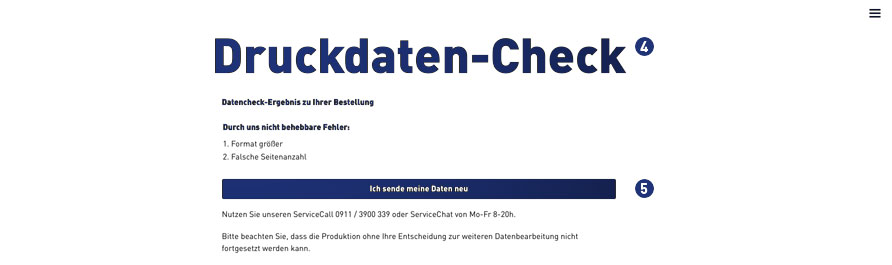
 Select print job, click on «Upload print data»
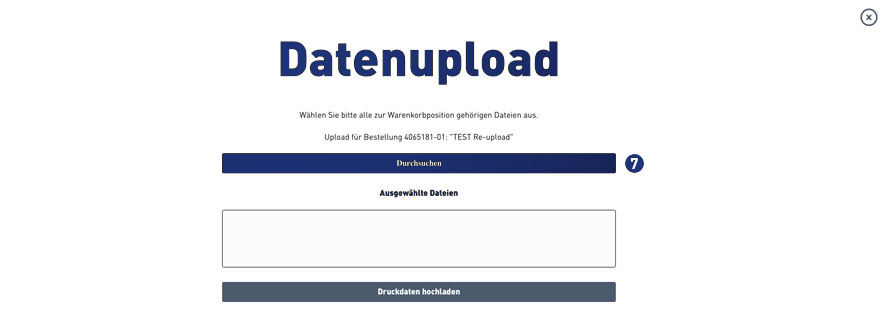 Select print data – click «Browse»
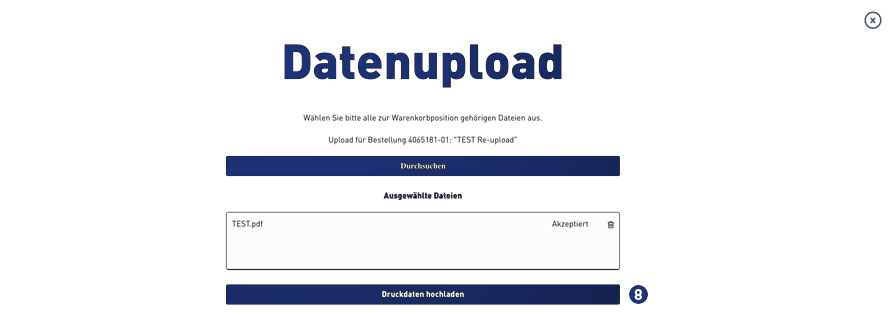 Analysis of the print data – accepted – click on «Upload print data»
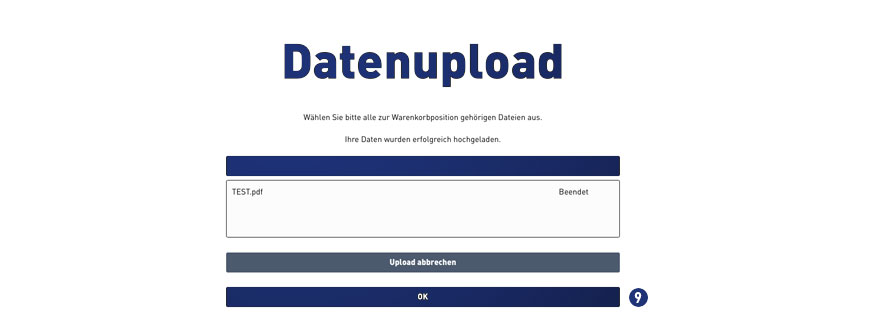 Status file upload – when «finished» continue with click on button «OK»