¿Cómo puedo crear un vale/código de descuento?

Un vale es un código de vale con un número definido de letras y números.

A éste se le atribuye un valor nominal correspondiente («vale») para el pedido y puede ser introducido por sus clientes en el paso de pedido «cesta de la compra».

El descuento se calcula sobre el valor neto de la mercancía, excluidos los gastos de envío.

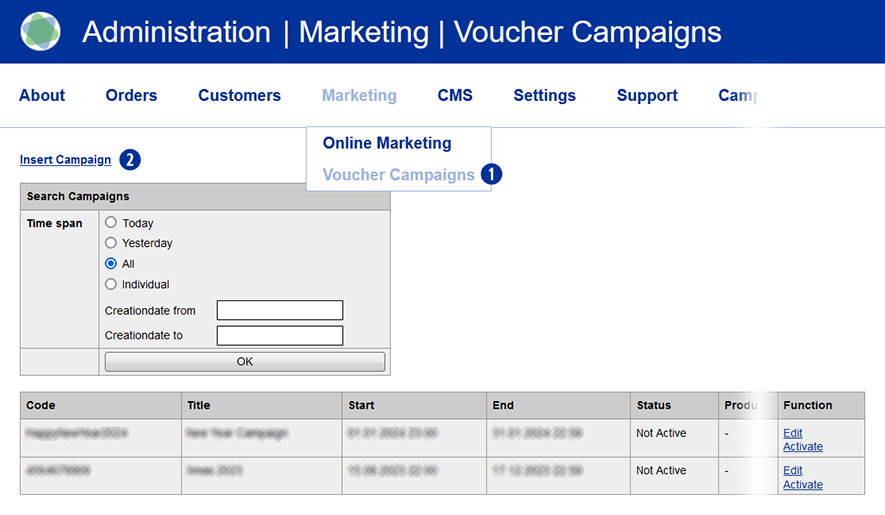
Para crear uno o varios vales, vaya al menú Marketing / Voucher Campaigns  en el backend de Partnershop. [1]
Aparecerá la página de resumen.

Para crear un nuevo vale, haga clic en el enlace «Insertar campaña». [2]
Configure su vale con las siguientes opciones de ajuste.

  • EIntroduzca un nombre para el vale en «Título» [3].
  • El «código de campaña» [4] puede constar de un máximo de 25 caracteres.
    Se permiten mayúsculas y minúsculas, pero no caracteres especiales.
  • Especifique la fecha de inicio [5] incluyendo la hora de inicio [6] del vale para el periodo de validez del mismo.
    Preste atención a la correcta ortografía. Al hacer clic en el campo de entrada «Fecha de inicio», se abre un «calendario».
  • Indique la fecha de finalización [7] y la hora de finalización [8] del vale para el período de validez del mismo.
    Preste atención a la correcta ortografía. Al hacer clic en el campo de entrada «Fecha final», se abre un «calendario».
  • En la lista «Tipo de producto» [9], seleccione si el vale debe ser válido para todos los productos o sólo para un grupo específico de productos.
  • En «Usuarios» [10], especifique para qué clientes es válido el vale.
    – «Todos los registros» – el vale es válido para todos los usuarios registrados
    – «Sólo nuevo cliente» – el vale sólo es válido para clientes sin pedido previo
    – Lista de clientes»: el vale sólo es válido para uno o varios clientes seleccionados manualmente.
  • Seleccione el tipo de vale deseado en «Tipo de vale» [11].
    Establézcalo como porcentaje o importe fijo.
  • Introduzca el valor del vale deseado en «Vale» [12].
    Tenga en cuenta las instrucciones de introducción.
  • Establezca un valor mínimo de pedido para el vale en el campo de entrada «Importe mínimo» [13].
  • En el campo de entrada «Número de envíos» [14] determine cuántos clientes pueden canjear el vale.

Complete la entrada del nuevo comprobante que desea crear haciendo clic en el botón «Insertar». [15]
El vale se guarda en la base de datos.

Puede volver a la página de resumen en cualquier momento utilizando el enlace «Listar campañas» [16].
Las entradas que no se hayan guardado con el botón «Insertar» [15] se perderán.

Volverá a la página de resumen.
Allí se le mostrarán todos los vales que haya creado en forma de lista, dependiendo de su selección.

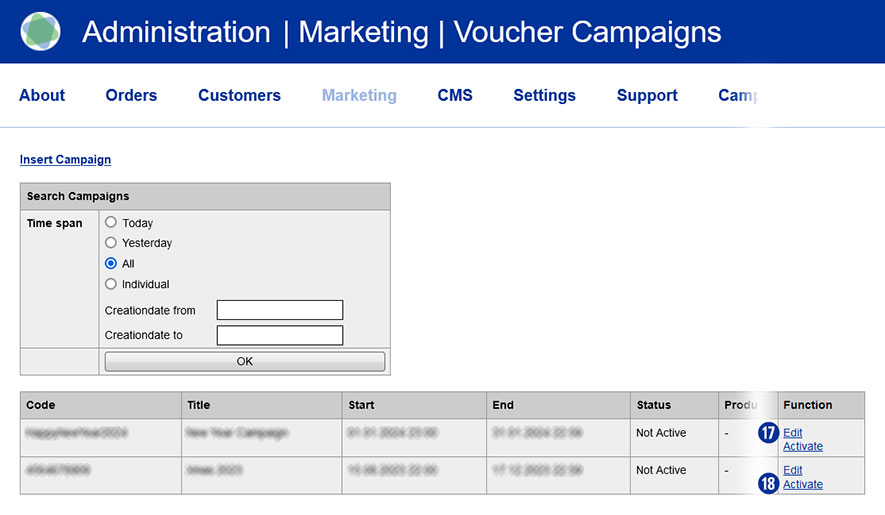
Un vale recién creado está desactivado por defecto.

Desde la vista de lista tiene la opción de editar el vale («Editar») [17] y/o activarlo («Activar»/»Desactivar»). [18]

Un vale activado puede desactivarse en cualquier momento. Un vale activo no puede editarse.
Notificación

El uso de cupones sólo es posible para usuarios registrados. Los usuarios invitados no pueden introducir códigos de cupón.

Un código de vale está destinado exclusivamente a su uso en una campaña y no puede utilizarse para otras campañas.

Esto también se aplica a un código que se utilizó como parte de un pedido pero que fue cancelado.

¿Cómo puedo buscar un vale/código de descuento?

Vaya al menú Marketing / Campañas de vales en el backend de Partnershop. [1]
Aparecerá la página de resumen.

Los vales pueden buscarse y mostrarse según criterios específicos (intervalo de tiempo) utilizando el campo «Buscar campañas» [2]. [3]

  • „Today“ («Hoy»)
  • „Yesterday“ («Ayer»)
  • „All“ («Todos»)
  • “Individual – from/to” («Individual – de/a»)

Seleccione un criterio y confirme la selección de búsqueda con el botón «OK». [4]
El resultado de la búsqueda se muestra en forma de lista debajo de la ventana de búsqueda. El comprobante creado más recientemente aparece siempre en primer lugar.

El criterio de búsqueda «Individual – Fecha de creación desde/hasta» se refiere a la fecha de creación o al periodo de creación del comprobante, no a su plazo.

¿Cómo puedo aplicar un vale/código de descuento?

El uso de un vale en su Partnershop tiene lugar en el paso de pedido «cesta de la compra». [1]

Introduzca el código del vale en el campo «Vale». [2]

Confirme la introducción y el uso del vale haciendo clic en el enlace «canjear». [3]

El valor del vale almacenado se aplica y se muestra directamente. [4]

Aviso

Un código de vale introducido puede eliminarse dentro del pedido actual antes de finalizar la compra.

Para ello, elimine todos los artículos de la cesta de la compra.
En cuanto añada un nuevo artículo a la cesta de la compra, podrá volver a introducir el código de vale utilizado anteriormente.

No se aceptará un código de vale si no se alcanza el valor mínimo del pedido.

Un código de vale sólo puede canjearse una vez.

¿Cómo puedo dejar una reseña en Google para mi Partnershop?

Los comentarios de los clientes de Google se pueden enviar a su tienda asociada.

Para activar las reseñas de Google en su tienda asociada, necesita un «ID de Google Merchand».

El requisito previo para esto es que usted tiene una cuenta de Google Merchant Center.

Google Merchant Center es una herramienta con la que puede poner a disposición diversos servicios de Google (por ejemplo, las opiniones de los clientes).

Allí también encontrará su ID de comerciante. Su Merchant ID es un número único que identifica su cuenta Merchant Center.


Sigue estos pasos:

Vaya al sitio web de Google Merchant Center (https://merchants.google.com/).

Acceda con su cuenta de Google o cree una nueva cuenta si aún no tiene una.

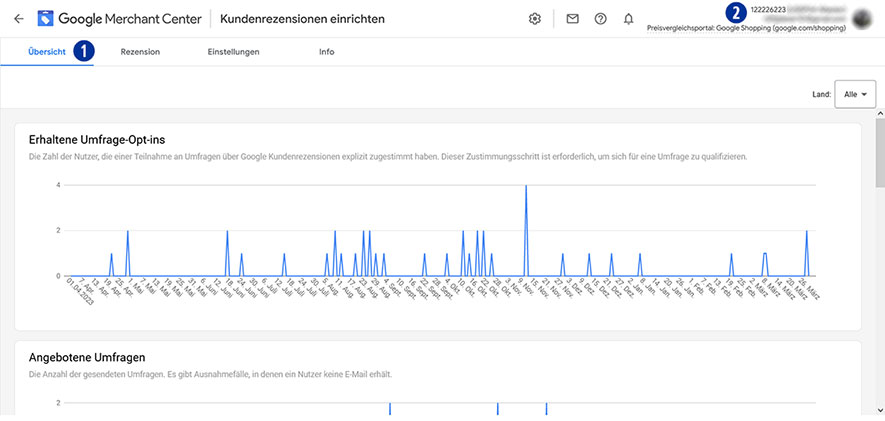
Se encuentra en la página Descripción general de Google Merchant Center. [1]

Copie su ID de distribuidor en el portapapeles. [2]


Vaya a su Partnershop backend – marketing / marketing online [3] al módulo «Google Reviews». [4]

Pegue su «Google Merchant ID» [2] desde el portapapeles en el campo de entrada [5].

Active la casilla de verificación «Mostrar widget» [6] para mostrar el mosaico «Valoraciones de Google» en la página de inicio de su tienda asociada.

Confirme su entrada haciendo clic en el botón «¡Adelante! [7]

Aviso

Confirme que es el propietario de la URL de su sitio web en «Información de la empresa» en Google Merchant Center y, a continuación, reclame la URL para esta cuenta de Merchant Center.

Encontrará información detallada al respecto en el enlace https://support.google.com/merchants/answer/188493?hl=de&ref_topic=3163841.

Después de completar un pedido, se mostrará al cliente una ventana en la página de finalización del pedido para que participe en la encuesta de clientes.

Si el cliente confirma el mensaje, se le enviará un correo electrónico en un plazo de X días, dependiendo del método de envío seleccionado.

El cliente tiene entonces la oportunidad de hacer la valoración.

Las valoraciones de los clientes enviadas se muestran a través del widget de valoraciones de Google en la página de inicio de su tienda asociada dentro de la diapositiva anterior. [Fig. siguiente]

Para mostrar las opiniones, se requiere un número mínimo de 150 opiniones de clientes.

¿Puedo integrar Trustpilot en mi Partnershop?

Sí, puede integrar Trustpilot en su Partnershop.

Vaya al backend de Partnershop en el menú Marketing / Marketing online. [1]

En el módulo Trustpilot [2], introduzca los datos que tiene en los campos de entrada. [3][4][5]

Haga clic en el botón «Go!» [6] para guardar los datos de forma permanente.

El widget de Trustpilot se muestra en la página de inicio de su Partnershop. [7]
Nota
El requisito previo para ello es que disponga de una cuenta Trustpilot Business válida.

Esto le permite crear y gestionar el enlace de Trustpilot [3] y solicitar, crear y descargar la clave API [4] y la clave secreta necesarias. [5]

Las valoraciones de Trustpilot se actualizan diariamente a las 09:00.
Puede tardar hasta 24 horas en mostrar los valores actuales.


¿Cómo puedo llevar a cabo Google Site Verification en mi Partnershop?

Para registrar los servicios de Google, debe confirmar la propiedad de su dominio (verificación).

Para llevar a cabo dicha verificación del sitio de Google en su tienda asociada, primero debe asegurarse de que tiene acceso al sitio web.

Para la Google Site Verification de su Partnershop, tiene la opción de almacenar una Google Site Verification Key para que pueda ser verificada por Google.

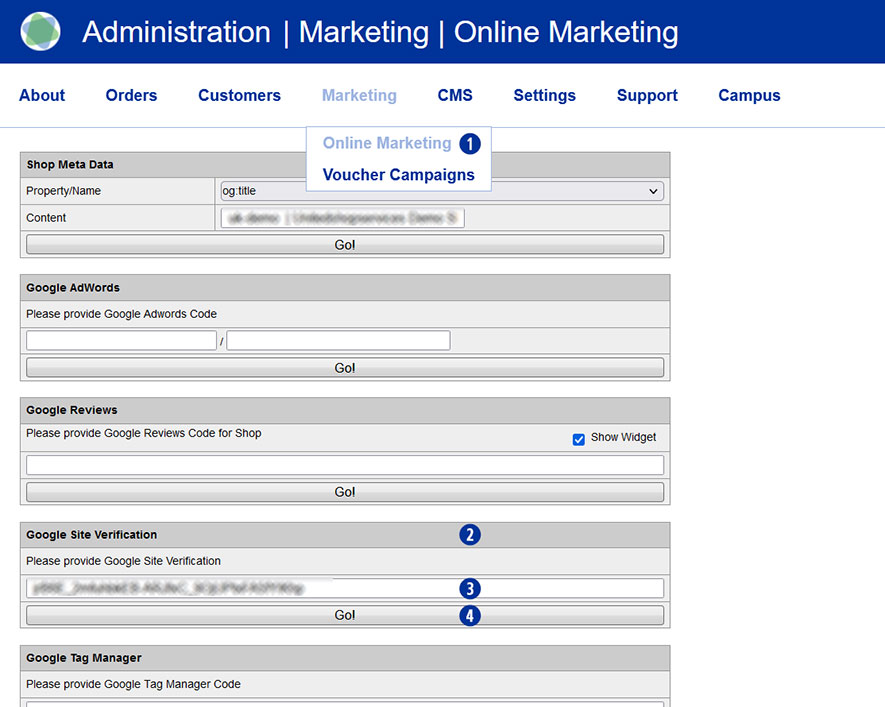
Para ello, vaya a la sección «Marketing / Marketing en línea» de Partnershop. [1]

En el módulo «Google Site Verification» [2], copie la clave de verificación que tiene en el campo de entrada. [3]

Guarde su entrada haciendo clic en el botón «Ir». [4]

Después de completar todos los cambios, cambie al backend de su tienda asociada – CMS / Administración / Gestión de Redis / Exportaciones.

Haga clic en el botón «Crear versión productiva».

Sus cambios de marketing online estarán disponibles en la tienda transcurridos unos 30 minutos.

Nota
Para crear la clave de verificación de sitios de Google, acceda a su cuenta de Google y vaya a Google Search Console (https://search.google.com/search-console).

¿Es posible utilizar material existente para publicidad impresa?

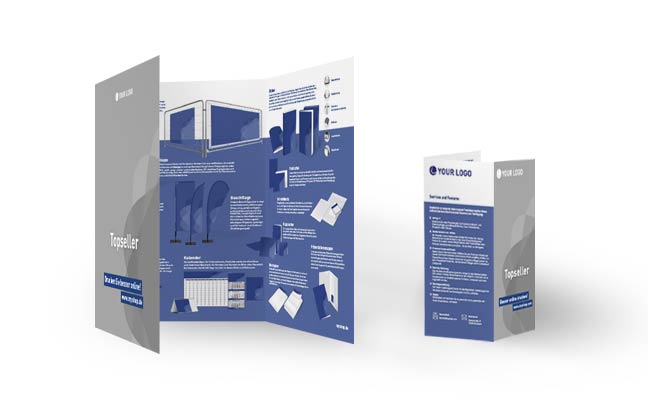
Sí. Con los siguientes enlaces, puede descargar archivos para flyers sobre nuestros productos “Topseller”.
Se encuentran disponibles un plegado envolvente de 6 páginas de tamaño DIN A4 así como plegado envolvente de 6 páginas de tamaño DL (105 x 210 mm).
Puede personalizar los flyers en el diseño de su página web para sus actividades individuales de marketing.

Indicio
Los archivos están preparados para la impresión de alta resolución.

Wickelfalz

Links-Fonts

¿Puedo filtrar mis «pagadores de facturas» ?

Sí. La máscara de búsqueda de la izquierda contiene un nuevo filtro «Invoice Payment» (Pago con factura). [1]

Si activa la casilla de verificación y luego hace clic en el botón «GO!» [2], se mostrarán todos los clientes de su partnershop que cuentan con el metodo de pago «Invoice» (Factura). [3]

El filtro permanece activo hasta que usted lo desactive o hasta que se salga de  la página.

¿Puedo ver a mis mejores clientes de un vistazo?

En su partnershop backend en Marketing > Customers,  en el resumen de resultados a la derecha [1] encontrará toda la información relevante sobre sus clientes.

• Customer number (CN)
• Company
• Name
• Register
• Profil changed
• Orders
• Order Revenue (Umsatzübersicht)
• Invoice

Visualización
Por defecto, siempre se muestran 25 registros. A través del cuadro de selección [2] debajo de la pantalla se puede cambiar el número de resultados a 10, 25, 50 o 100 por página.
En la columna «»Orderrevenue»» (ingresos) [4] se muestra las ventas netas totales del cliente respectivo.

Clasificación
Las columnas «Customer number» (número de cliente), «Company» (Empresa), «Name» (Nombre), «Orders» (pedidos) y «Order Revenue» (Ingresos) se pueden clasificar en orden ascendente o descendente haciendo clic en el nombre de la columna. [5] El resumen de resultados se abre con la clasificación ascendente de la columna «Customer number» (Número de cliente).

Mostrar los clientes que cuentan con opción de pago con factura y facturas abiertas
En el resumen de resultados, a la derecha de la columna «Order Revenue» (Ingresos), se muestra la columna «Invoice» (Factura). [6] En esta columna un icono (punto verde) [7] muestra gráficamente si el cliente cuenta con la opción «Invoice» (Factura).
Además, en el caso de facturas abiertas, se muestra un texto de información (rojo). [8]

Ejemplo
(2 unpaid) para dos facturas no pagadas (que no fueron marcadas como «paid» (pagado))

Si no hay facturas abiertas, no se muestra ningún texto de información.

Nota
La clasificación de los resultados siempre se refiere a todos los clientes registrados.

¿Puedo definir la información de la página del producto para optimizar los resultados en los motores de búsqueda?

En el backend de su partnershop en el área de Marketing > Products [1] tiene la posibilidad de proporcionar su propia información optimizada para cada producto.

En la sección Product page > Product [2], seleccione un producto del menú desplegable. [3]


Después de una selección se mostrará la imagen estándar del producto y los textos del producto estándar. A través de las máscaras de entrada individuales, puede personalizar el contenido con sus propios textos e imágenes. [5-14]


El área Product image (imagen del producto) [4] le permite reemplazar la imagen estándar del producto con su propia imagen del producto. Los cambios en este punto se muestran directamente. Para cambiar la imagen, haga clic en el botón activo «Browse» (Buscar) [6].

Si desea cambiar la imagen de su producto o cambiar a la imagen estándar del producto, haga clic en el botón „Delete“ (Eliminar). [5]

En la sección Page description (descripción de la página) [7] puede agregar metainformación como title y description (título y descripción) para navegadores y motores de búsqueda. Estos textos se muestran en la página de cálculo o en la página del producto individual en su partnershop.

En detalle, los siguientes campos están disponibles.

  • Text: Texto en la pestaña del navegador [8]
  • Product-Slug: URL en la página del producto – con nombre descriptivo [9] (máximo 64 caracteres)
    p. Ej. http://mi-tienda-shop.unitedprintshopservices.com/productos-impresion/tarjetas-de-visita/
  • Description: Texto de descripción para los resultados del motor de búsqueda [10]

En la página de cálculo hay dos textos informativos para cada producto (Header (encabezado) [12] y Detail (detalle) [13]), debajo de las imágenes del producto. Estos se deben adaptar individualmente para la optimización de motores de búsqueda a través de la sección Product information (Información del producto) [11].

Todos los textos informativos de los productos contienen textos estándar y deben ser modificados. Si se trata del texto estándar está indicado por el color de fondo (gris) del cuadro de texto.

Para cambiar los textos estándar, reemplácelos con su texto individual.

Confirme sus cambios haciendo clic en el botón «Go!». [14]
Si el texto ha sido guardado se puede reconocer por el color de fondo (blanco) del cuadro de texto.

Para editar y formatear los textos, puede usar las herramientas conocidas de los programas de MS Office (como negrita, cursiva, alineación, etc.). [15]

Después de actualizar la página Calcular en la partnershop (Navegador > F5), se mostrará el texto modificado.

Generalmente aplica lo siguiente
Todos los cuadros de texto deben tener contenido de texto. Los cuadros de texto vacíos no se guardan, sino se restablece el texto predeterminado.

El cuadro de texto Product-Slug no debe contener ningún carácter especial. Las HTML-Tags o el código de script Java no se pueden guardar.

El número máximo de caracteres por campo de entrada es de 1.024 caracteres (incluidos espacios).

El título en la página de calculación de precios (por ejemplo, tarjetas de visita) es el nombre del producto y no se puede modificar. [16]

Aviso importante
No debería cambiar demasiado frecuente los Product-Slug (máximo 64 caracteres) – esto resulta en una clasificación más baja en los motores de búsqueda (como Google).

Encontrará más información sobre marketing de motores de búsqueda en nuestra sección CAMPUS SEM III: SEO-Onpage.

¿Mi Partnershop tiene un sitemap (XML)?

Sí, si las páginas de su tienda están indexadas, se crea un archivo de índice de mapa del sitio directamente debajo del dominio de la tienda.

Ejemplo
https://mydomain.com/de/sitemap_index.xml

En el «sitemap_index.xml» se hace referencia a las páginas de contenido y de productos.

En el «sitemap_content.xml» -si está indexado- se hace referencia a las páginas de contenido general (Condiciones generales, Política de privacidad, Pie de imprenta, FAQ y Ayuda).

En el «sitemap_product.xml» – si está indexado – se hace referencia a las páginas de productos individuales editadas por usted.

Nota
Un mapa del sitio XML es una lista de URLs creada en formato XML que contiene todas las subpáginas indexadas de un sitio web.

¿Existe la posibilidad utilizar los pictogramas de productos con fines publicitarios en mis campañas?

Sí. A partir de ahora, los pictogramas de productos de todos sus artículos de la Partnershop están disponibles para usted en el área de back-end-CAMPUS. Puede acceder a los datos a través del enlace de descarga que mostramos a continuación. Puede, por ejemplo, usar los pictogramas en el contexto de sus campañas de marketing.

Descargar pictogramas


Tenga en cuenta
No es posible intercambiar los pictogramas utilizados en su tienda: los pictogramas solo están destinados a sus actividades publicitarias. Los pictogramas se crean como gráficos SVG (gráficos vectoriales).

Newsletters – envíe sus mensajes y promociones a un gran público

¿Ya ha recopilado una cantidad de contactos en su web a lo largo del tiempo y se pregunta qué hacer con estos datos para promocionar su imprenta Online? No importa si estos contactos son clientes existentes o simplemente compradores potenciales: la información de contacto es un activo valioso que debe usar para cumplir sus objetivos de comunicación (como el establecimiento de una marca local o la promoción de su catálogo de producto). En un mundo digitalizado enviar contenido personalizado a un gran número de destinatarios, con solo unos pocos clics, le ahorraría tiempo y dinero. El canal de comunicación más popular es el marketing por correo electrónico (E-mail Marketing). Las soluciones de software administran sus contactos y, todo lo que necesita son los nombres y las direcciones de correo electrónico de sus contactos. El continuo uso de este canal le permitirá tener mayor tiempo en la preparación del contenido (y, por supuesto, en otras actividades de Ventas / Marketing).

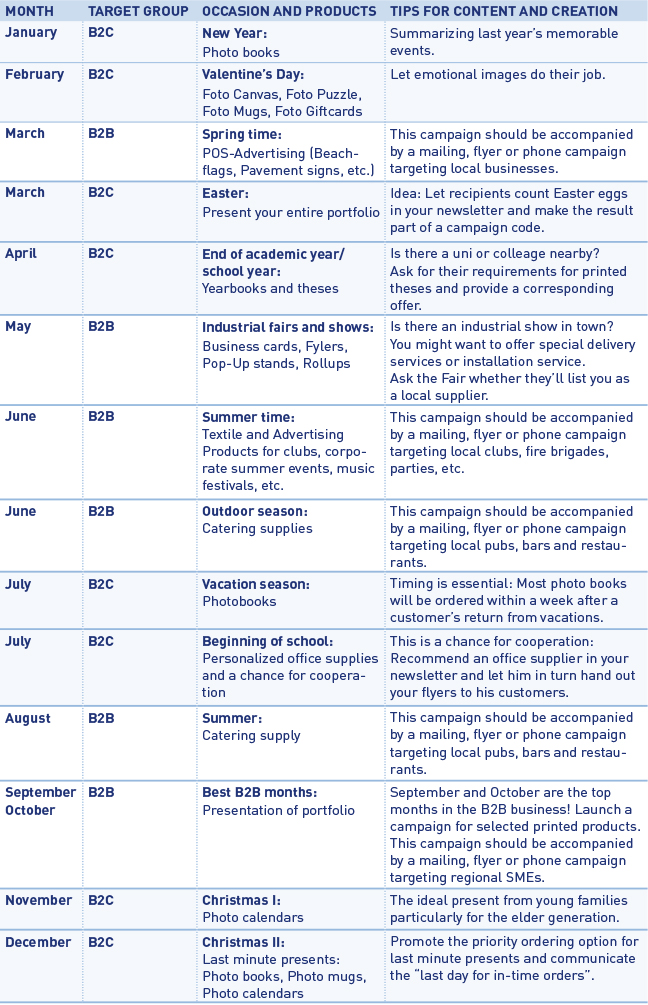
En caso de que carezca de ideas de cuándo y qué debe escribir a sus contactos, nos gustaría darle un poco de inspiración con un posible calendario anual de posibles newsletters.

Además de las newsletters estacionales, usted puede agregar campañas especiales, p. para los clientes que no han pedido en un tiempo determinado(usted seleccionaría / agruparía estos contactos en su herramienta de administración de newsletters) y ahora se les ofrece un descuento especial para los clientes que vuelven a comprar.

No importa cuál sea la ocasión y el contenido real de su newsletter, debe asegurarse de que los destinatarios de su newsletter se conviertan en lectores primero y luego posibles compradores. Lo primero (y desafortunadamente, bastante a menudo) que verá su audiencia de su newsletter es su mensaje/asunto. Por lo tanto, este texto debe ser lo más atractivo posible para que la newsletter no se ignore o borre de inmediato. Nuestro consejo es, por ejemplo, mencionar el nombre de su ciudad / región y tal vez un beneficio en el asunto del boletín (por ejemplo, «los propietarios de los bares de Caceres ahora están seguros en un 10% de sus suministros de catering»). Además de las campañas de precios, es posible que también desee mencionar los servicios especiales de sus empresas o las características especiales de la imprenta. Al crear newsletter, ponga más esfuerzo en una imagen atractiva y escriba la menor cantidad de texto posible. No desea «perder» el tiempo de su grupo objetivo, su objetivo: que visiten su tienda lo antes posible. Por esta razón, recomendamos integrar un botón de «llamada a la acción» en su correo electrónico.

Para configurar y realizar sus campañas de newsletter, recomendamos la herramienta de software MailChimp (https://mailchimp.com), que es gratuita para campañas con menos de 5.000 destinatarios. Además, recomendamos hacer un seguimiento de la conversión de su newsletter (tasa de conversión) mediante el uso de Google Analytics.

¿Qué me trae la suscripción a la newsletter de su partner shop?

Sus clientes pueden suscribirse a la newsletter a través del botón «Newsletter» en el pie de página de su Partnershop. Los datos recopilados se almacenan en una lista como un archivo CSV y pueden recuperarse a través del back-end en «Marketing – Clientes – Exportación de newsletter».

Nota
¡El sistema de Partnershop no incluye una herramienta de newsletter!

La generación y entrega de una newsletter se puede hacer individualmente a través de un sistema de envio de newsletter por separado. Para esto, puede importar la lista previamente exportada (archivo CSV) del partner shop en su software de newsletter.

La administración de suscripción y cancelación de suscripción a la newsletter se realiza a través del software de newsletter por separado y no es una función del Partnershop.

How does the «MailChimp» newsletter tool work?

La herramienta «MailChimp» es un editor de newsletter externo a la plataforma que ofrece una amplia gama de opciones para enviar newsletter a los clientes.

La versión gratuita le permite enviar hasta 12,000 correos electrónicos por mes a 2,000 destinatarios, con un pequeño banner publicitario en la parte inferior.
MailChimp proporciona una serie de plantillas que, gracias a un «diseño responsive (adaptable)» muestran correctamente las newsletters en dispositivos móviles.

Las instrucciones siguientes contienen más detalles sobre el uso de la herramienta de las newsletters y los pasos más importantes a seguir para sus campañas de emailings informativas o de marketing.

Indicio
Para que su dominio admita los procedimientos de autenticación requeridos DomainKeys Identified Mail (DKIM) y Sender Policy Framework (SPF), se requieren dos registros DNS adicionales.

Para configurar su dominio para DKIM, agregue una entrada con la siguiente configuración:

Tipo: CNAME
Prefijo: k1._domainkey
Valor: dkim.mcsv.net

Ahora agregue otra entrada para SPF con la siguiente configuración:
Tipo: TXT
Valor: v = spf1 include: servers.mcsv.net? Todos

¿Notará mi cliente que soy partner de USS?

No. La marca USS / Unitedprint no se comunica abiertamente con sus clientes. Ni en la interfaz de la tienda, ni en las facturas o etiquetas de envío, etc… Todos los puntos de contacto están personalizados con su marca.

Como configuración predeterminada, la URL de su tienda tendrá un componente «…/ unitedprintshopservices.com».

En caso de que quiera ocultar esta URL y mostrar su propia URL, contáctenos. setup@unitedprintshopservices.com

¿Unitedprint contactará con sus clientes?

No. Unitedprint no contactará, ni se comunicará directamente con sus clientes. Toda comunicación con su cliente se realiza automáticamente a través de su Tienda de USS (y, por lo tanto, en su nombre) o será usted mismo.

Ejemplo 1: confirmación del pedido
Después de recibir un pedido correctamente, su Tienda de USS envía un correo de confirmación a su cliente. Este correo usa su información fiscal y dirección de correo electrónico.

Ejemplo 1: errores
En caso de que haya un problema relacionado con el pedido, que no se puede resolver a través de correos electrónicos automatizados (por ejemplo, archivos de impresión defectuosos), Unitedprint se pondrá en contacto con usted sobre el problema, no con su cliente.

¿Cómo puedo definir mis propios precios?

Puede definir los precios de los productos para sus clientes. Vaya al Backend a Marketing > Pricing (Precios). [1] Luego seleccione el producto deseado de la lista de productos [2] y configure el margen deseado para el producto seleccionado. [3] Confirme su entrada haciendo clic en el botón «Go!».

Alternativamente, puede seleccionar simultáneamente varios productos de la lista de productos utilizando el atajo de teclado «Ctrl + clic».

Al hacer clic en el botón «Select all» (Seleccionar todo) [4], todos los productos que se muestran en la lista «Product» (Producto) se activan automáticamente. Luego ingrese un valor de margen en el campo de entrada de número y confirme su entrada haciendo clic en el botón «Go». [5]

Para desactivar la selección, haga clic en uno de los productos dentro de la lista.

Si ya ha establecido los valores de margen / reducción para sus productos (por ejemplo, + 10%), estos no se aplicarán automáticamente a los productos nuevos. Puede usar el campo de entrada «Default Markup/Markdown for new products» (margen / reducción predeterminado para nuevos productos) [6] para definir un valor que se transferirá a nuevos productos tan pronto como se agreguen a la lista «»Pricing» (Fijación de precios).

La herramienta de «Pricing history» (historial de precios) [7] le brinda la posibilidad de monitorear sus cambios. Utilice los diversos criterios de selección (Date (Fecha), Week (Semana), Products (Productos) y User (Usuario)) para esto. Confirme su consulta haciendo clic en el botón «Go!». [8]

¿Puedo darles a mis clientes descuentos?

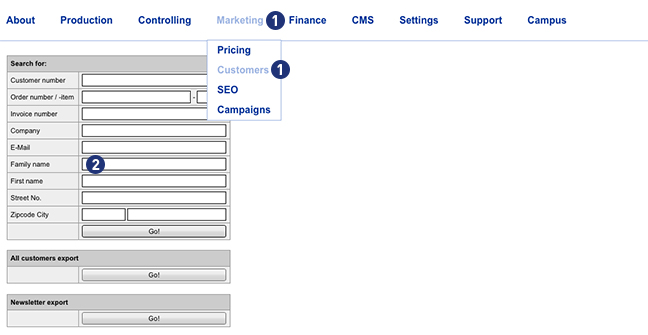
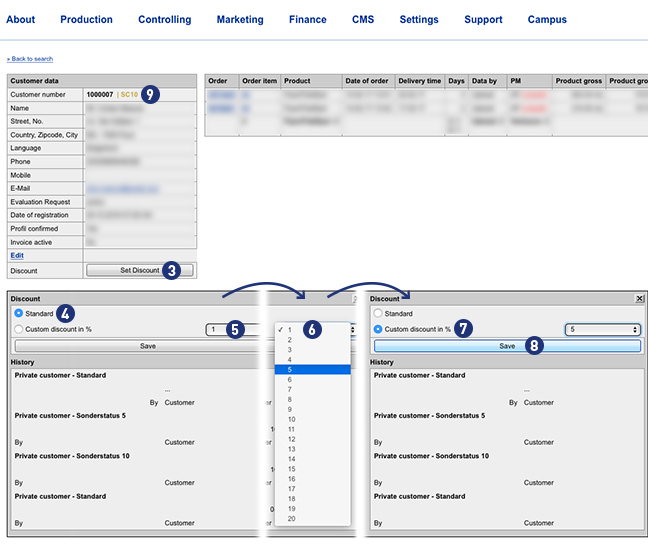
Sí. Porcentaje de descuentos para clientes se pueden determinar. Para configurar un descuento para clientes, diríjase al back-end de Partnershop en Marketing> Clientes. [1]

Ingrese un criterio de búsqueda (por ejemplo, número de cliente) en la casilla correspondiente [2] y luego haga clic en el botón «Ir». Si el resultado de búsqueda es correcto, se visualiza la ventana «Datos del cliente».

Haga clic en el botón «Establecer descuento» para dar un descuento para su cliente. [3] Se abrirá un nuevo apartado de «Descuento». Si el cliente aún no tiene un descuento, se abre el apartado «Descuento» con la configuración «Estándar». [4] Use de la lista de selección [5] un porcentaje de descuento entre 1 y 100%. [6] La configuración cambia a «Descuento personalizado en %» [7] Guarde su selección haciendo clic en el botón «Guardar». [8]

Los precios de los productos de este cliente en donde se ha aplicado el descuento no se aplicará ni al coste del tipo de envío ni al periodo de producción.

Nota
Un cliente registrado en su Partnershop (inicio de sesión) visualizará el precio con el descuento aplicado en la selección del producto.
Si el cliente aún no está registrado en su Partnershop (inicio de sesión), el descuento se muestra en la cesta de la compra.
En ambos casos, el descuento se muestra en la factura que se emitirá una vez producido el pedido.

Un cliente con un descuento puede ser identificado en el backend de su Partnershop como «SC …» (Condición especial) en la ventana «Datos del cliente». [9]

¿Puedo hacer un seguimiento de mis anuncios de Facebook Ads?

El Pixel de Facebook Ads es una herramienta de análisis que puede usar para medir la efectividad de su publicidad. En el Administrador de anuncios de Facebook, puede ver qué anuncios generan ventas y cuales son los mejores anuncios publicados por usted.

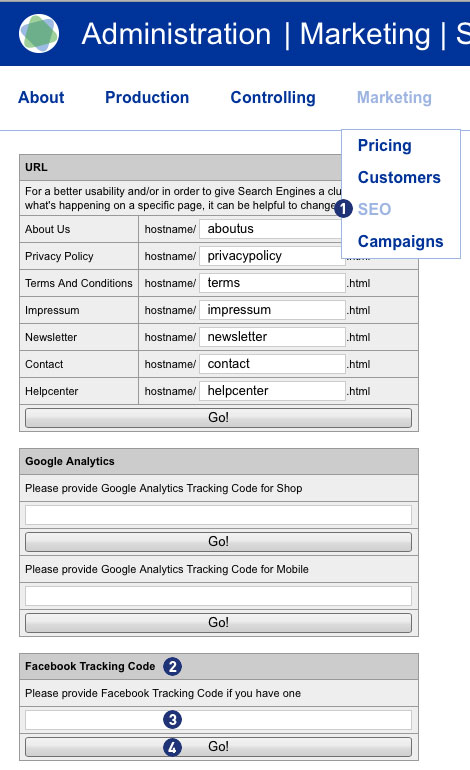
Para ingresar o guardar el ID de seguimiento del Pixel de Facebook se debe realiza a través de Back-end de la Partnershop Marketing > SEO [1] en el módulo «Código de seguimiento de Facebook». [2] En el campo de entrada proporcionado [3] ingrese su ID de seguimiento de Facebook Ads. Guarde la entrada con el botón «Go!». [4]

Nota
Recibirá el ID de seguimiento de Facebook si crea una cuenta de empresa con su página de Facebook y deberá de crea una cuenta de anuncios.

Crea el pixel de Facebook

  • Vaya a la pestaña «Pixel» en el Administrador de anuncios.
  • Haga clic en «Crear píxel».
  • Ingrese un nombre para su píxel. Solo puede crear un píxel por cuenta de anuncio. Por lo tanto, elija un nombre que represente a su empresa (Partnershop).
  • Marque la casilla para aceptar los términos de uso.
  • Haga clic en «Crear píxel».

Después de configurar el Facebook Pixel, puede comenzar a mostrar anuncios en Facebook con optimización y seguimiento de conversiones.

Para obtener información detallada sobre cómo configurar una cuenta comercial de Facebook, incluida la forma de crear un píxel de Facebook, encontrará en esta guía paso a paso.