¿Cómo se realiza la transferencia de datos de impresión?

Si lo desea, ahora puede seleccionar y subir los datos de impresión desde la página de calculación de precios.
Adicionalmente, existe la opción de ver los datos de impresión cargados a través de una función de vista previa después del proceso de carga.

En la página de calculación de precios hay una opción que se llama «Datos de impresión». Aquí puede elegir entre las siguientes opciones.

  • Transferir datos de impresión más adelante
    La transferencia de datos se realiza después de completar el pedido e incluye la vista previa de datos de impresión.
  • Subir ahora los datos de impresión
    La transferencia de datos se realiza directamente en la página de calculación de precios e incluye la vista previa de datos de impresión.

Después de seleccionar una de las opciones mencionadas se muestra una capa para el inicio de sesión o el acceso como invitado.

Inicie la sesión allí con sus datos de usuario. Luego seleccione el archivo de impresión deseado. Haga clic en el botón «Elija los datos de impresión». El archivo seleccionado se mostrará en la ventana de arriba. Confirme su selección con el botón «Cargar datos de impresión». El proceso de carga se muestra a través de una barra de estatus.

Luego, tiene la oportunidad de ver y revisar los datos de impresión cargados anteriormente. Haga clic en el botón «Mostrar los datos de impresión cargados».

Si los datos son correctos, confirme su selección con el botón «»Utilizar los datos de impresión cargados»». De lo contrario, puede eliminar los datos. Haga clic en el botón «»Eliminar los datos de impresión cargados»». Será redirigido a la ventana de selección para la carga de datos de impresión.

Después regresa a la página página de calculación de precios. En la lista de selección «Datos de impresión» se muestra la opción de transferencia de datos seleccionada, así como un enlace de vista previa (Ver).

Nota
Por razones de seguridad ya no es posible cargar archivos comprimidos (por ejemplo, zip, rar, tar, gz, etc.).
¿Qué formatos de datos puedo usar cuando creo los archivos de impresión?

Por lo general, los datos de impresión se crearán y enviarán en formato PDF (Formato de documento portátil). Tenga en cuenta la configuración predeterminada para la preimpresión (debe visualizar la Ficha técnica de cada selección de producto).
Usted o sus clientes también pueden enviarnos un archivo TIFF o JPEG. En un archivo PDF, las fuentes deben incrustarse.

¿Se verificarán los archivos de impresión?

En caso de que el lugar de producción sea Unitedprint: Sí.

Tenga en cuenta:
El reenvío automático de correos de información de verificación de archivos a sus clientes está actualmente inactivo (hasta junio de 2016). Esté preparado para reenviar dicha información manualmente a sus clientes.

Hay dos opciones de verificación de archivos para que los clientes puedan elegir: una verificación de archivo gratuita y una verificación de archivo premium.

Verificación de archivo gratis:
Comprobación gratuita de sus datos para la impresión. Recibirá nuestros comentarios de verificación de archivos, dentro de las 6 horas posteriores a la recepción de sus datos. Tenga en cuenta que no se verificarán la calidad de los datos de impresión.

Por ejemplo, sus datos no serán verificados para:
– Resolución
– Marcas de corte
– Objetos en el área de corte
– Transparencias
– Fuentes de mapa de bits
– Medidas de hendidos y pliegos
– Modo de color

Sin embargo, si se encuentran errores que restringen la impresión, le ofrecemos tres posibilidades:

  • Reenvío de datos corregidos
  • aprobación para impresión; esto significa que tendrá sus archivos tal como los envió (sujetos a posibles errores)
  • Cambio/cancelación de orden

Verificación de archivo premium:
Este servicio le ofrece un control personal e integral de la calidad de sus datos de impresión, así como una verificación de archivos con garantía de tiempo.

Sus datos de impresión se verifican según los siguientes criterios:
– Los datos coinciden con su orden (formato de página, número de páginas, espacio de color, colores especiales)
– Utilidad general (tamaño mínimo, tipo de archivo, contraseña, datos corruptos, errores de exportación, objetos fuera del área de impresión, color RGB)
– Grosor de línea (mínimo 0,25 mm)
– Modo de color (CMYK, colores especiales exceptuados)
– Diseño del canal de color
– Orientación / diseño de la página
– Elementos sobreimpresos
– Texto (incrustado)
– Comentarios imprimibles
– Capas
– Calidad de datos
– Sangrado (2 mm)
– Configuración (páginas individuales; portadas de revistas como páginas dobles)
– Resolución (mínimo 300 dpi, A1 y A0: 150 dpi)
– Métodos para pliegues/hendidos
– Desplazamiento
– Transparencia
– Objetos en el sangrado a 1.5 mm del borde cortante
– Área de impresión correcta
– Requisitos de estampado

Sin embargo, si se encuentran errores que restringen la impresión, le ofrecemos tres posibilidades:

  • Reenvío de datos corregidos
  • aprobación para impresión; esto significa que tendrá sus archivos tal como los envió (sujetos a posibles errores)
  • Cambio/cancelación de orden

¿Qué sucede cuando los archivos no se pueden imprimir?

El tratamiento de archivos que no están correcto para su impresión se decide con la opción de comprobación de archivos seleccionada al hacer el pedido. Las siguientes dos opciones están disponibles:

  • Comprobación básica (gratis)
  • Premium-Check (incluida corrección, de pagado)

Si su cliente seleccionó la verificación de datos premium, nuestros equipos a veces pueden corregir los errores de forma independiente.

Si se requieren nuevos datos, la información se le enviará por correo electrónico como partner y como cliente de print24.

Ejemplo: contenido de correo electrónico
->
Estimada Sra. / Sra.

¡Muchas gracias por su pedido! Nuestra revisión gratuita básica ha llevado al siguiente resultado:

  1. La solicitud del cliente no es posible:

Estas modificaciones no pueden ser realizadas por nuestro equipo.
Sentimos el contratiempo, nuestros equipo no puede corregir los errores que le hemos mencionado. Le solicitamos que nos envíe nuevamente los datos corregidos y sin errores de las páginas indicadas.

Para enviar nuevamente los archivos, siga el enlace e indique la subida de archivos de su pedido. Confirme en la lista detallada de su pedido (en MyOrders http://myshop.com?orderstep=1_cstmzng&id=2473). De lo contrario, no podemos continuar con su pedido.

TENGA EN CUENTA: Sin su respuesta en MyOrders ‘Artworking’, no podemos continuar con su pedido.
<-

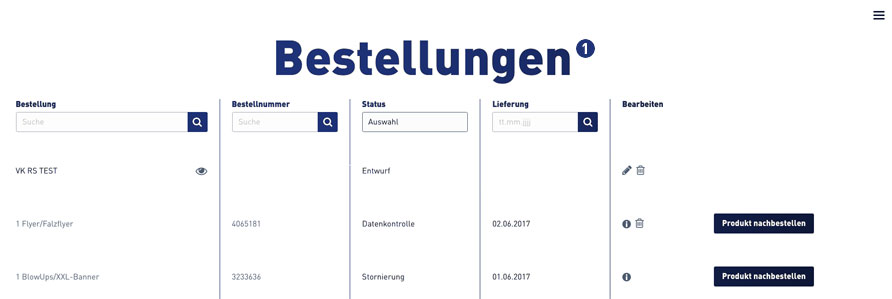
Para una nueva carga de datos, es necesario que su cliente use el enlace del correo electrónico anterior. El enlace conduce directamente a la descripción general del pedido (pedidos). [1]

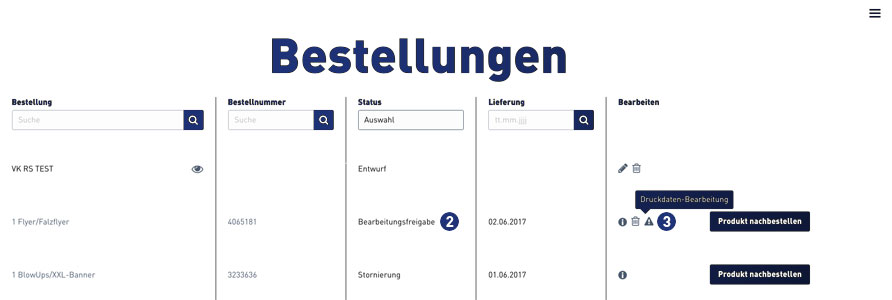
Seleccione el orden dentro de la descripción general del pedido. Los trabajos que necesiten que se carguen nuevos datos de impresión tienen el estado «Aprobación de procesamiento». [2]
Se muestra un símbolo de advertencia [3] (triangulo) en la posición de pedido correspondiente en la columna «Editar», en la que debe hacer clic el cliente.

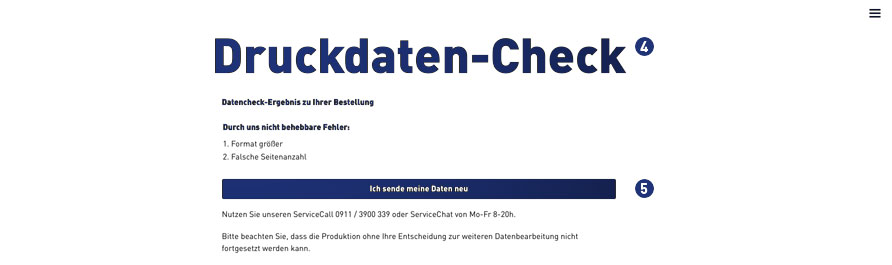
Después de hacer clic en el símbolo de advertencia (triangulo), se abre la siguiente ventana para la verificación de los datos de impresión. [4] Confirma el enlace «Estoy enviando mis datos» para continuar. [5]

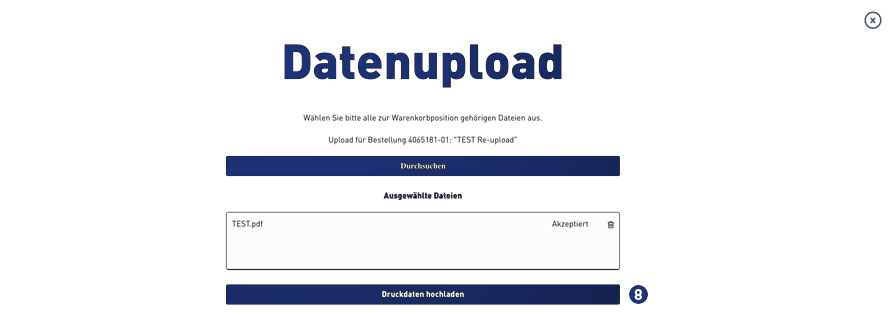
Para un procesamiento posterior, se deben observar las instrucciones indicadas y siguientes. [6-9]

Select print job, click on «Upload print data»
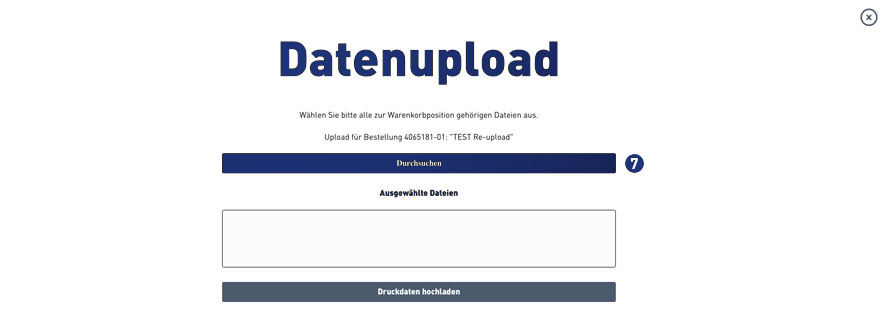
Select print data – click «Browse»

Analysis of the print data – accepted – click on «Upload print data»
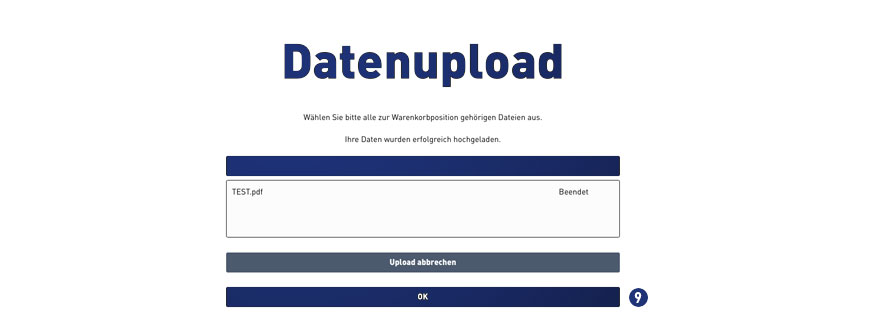
Status file upload – when «finished» continue with click on button «OK»
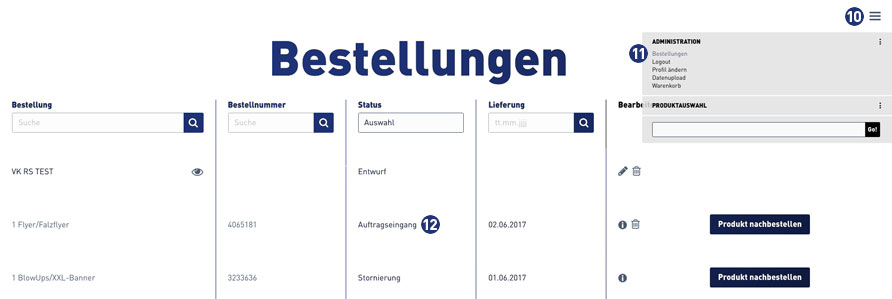
Luego, cambie a la vista general del pedido a través del menú de hamburguesas (tres rayitas)[10]. Haga clic en el enlace «Pedidos». [11]

Cuando la carga del archivo se ha completado con éxito, el estado en el resumen del pedido para este pedido, cambia automáticamente a «Solicitar bandeja de entrada». [12]