En la Partnershop tiene la posibilidad de personalizar y editar la información de sus productos en forma de imágenes y texto.
El catálogo de productos se muestra visualmente en forma de resumen de productos en su Partnershop.
Frontend
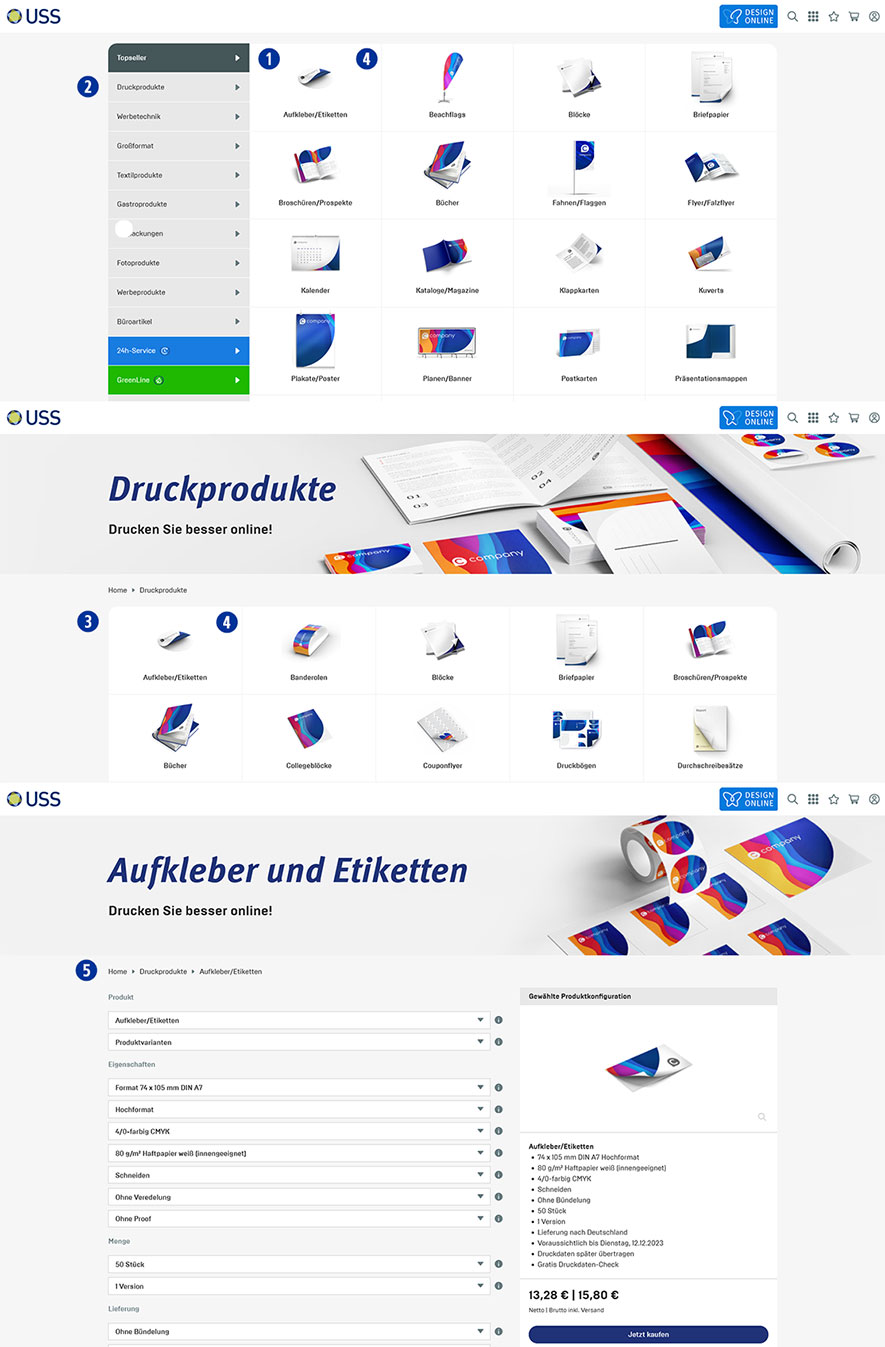
El resumen de productos de la categoría de productos «Más vendidos» se muestra automáticamente en la página de inicio de su tienda asociada. [1]
Esta función le permite descubrir directamente los productos más populares.
Cambie de categoría de producto utilizando la barra de navegación de la izquierda. [2]
Al hacer clic en una categoría de productos, accederá a una página en la que se enumeran todos los productos de esa categoría. [3]
Al hacer clic en la imagen de un producto [4] accederá a la vista detallada del producto. [5]
Allí encontrará más información detallada sobre los productos y sus precios.
Backend
Hay tres áreas disponibles en el backend de su Partnershop para realizar cambios en el catálogo de productos.
- Categoría
- Producto
- Variante de producto
Estas tres áreas le ofrecen la oportunidad de adaptar de forma flexible su catálogo de productos y mantenerlo actualizado.
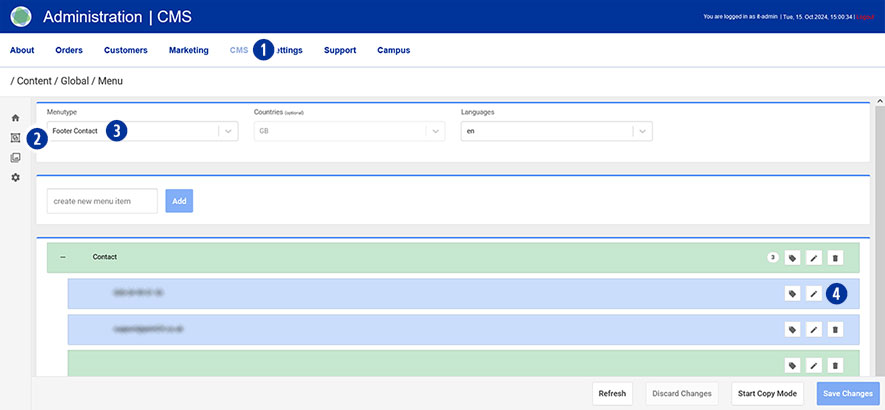
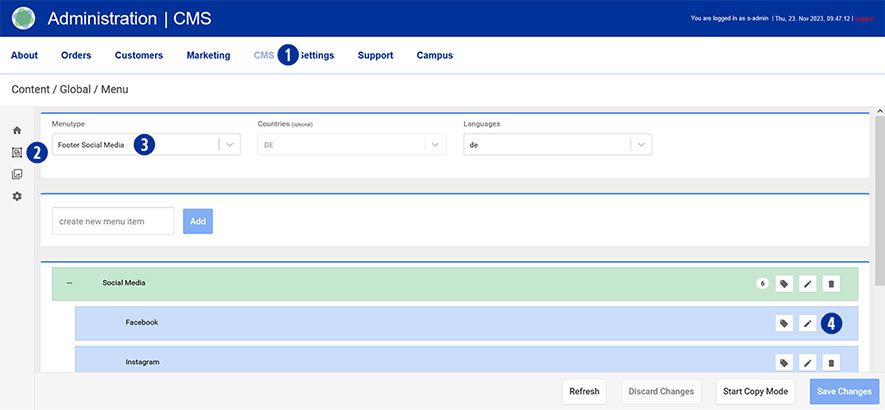
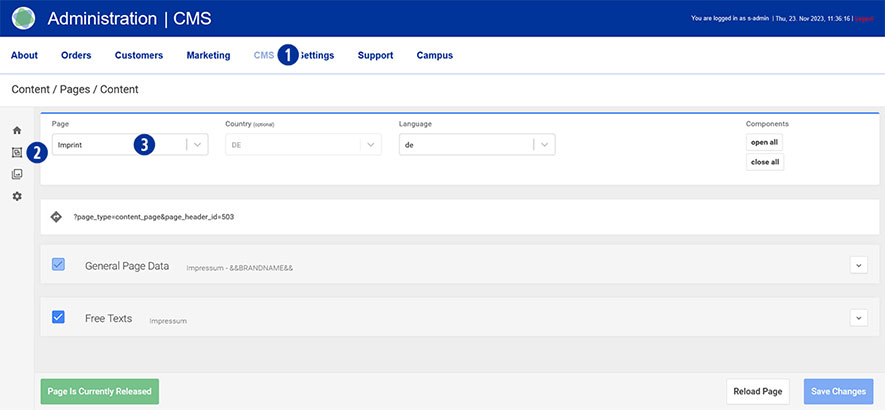
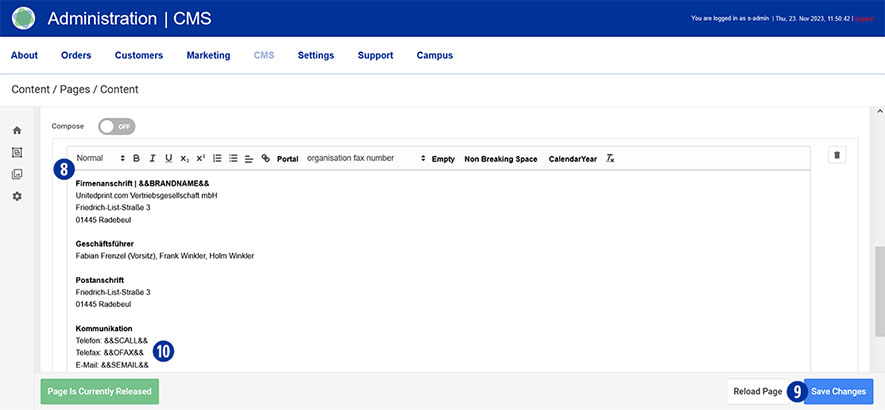
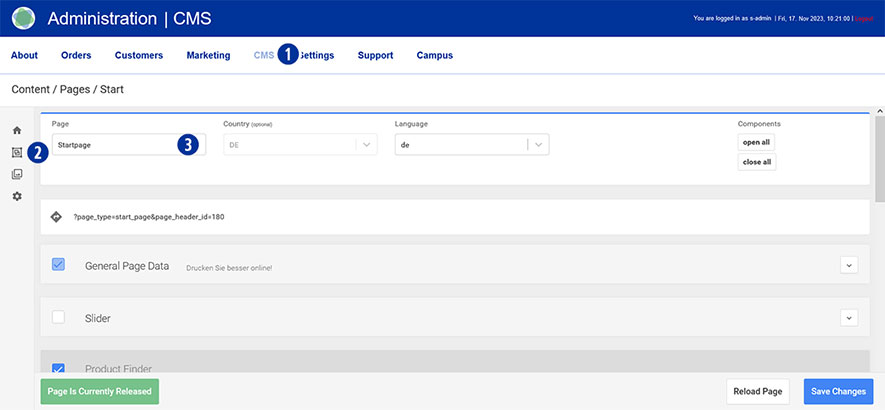
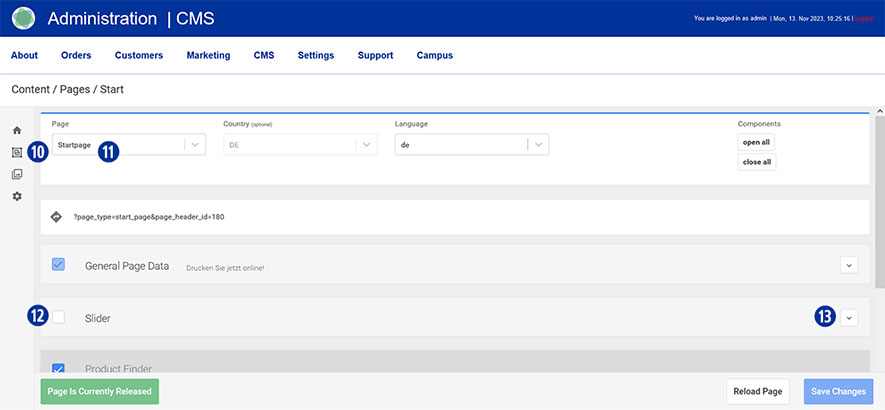
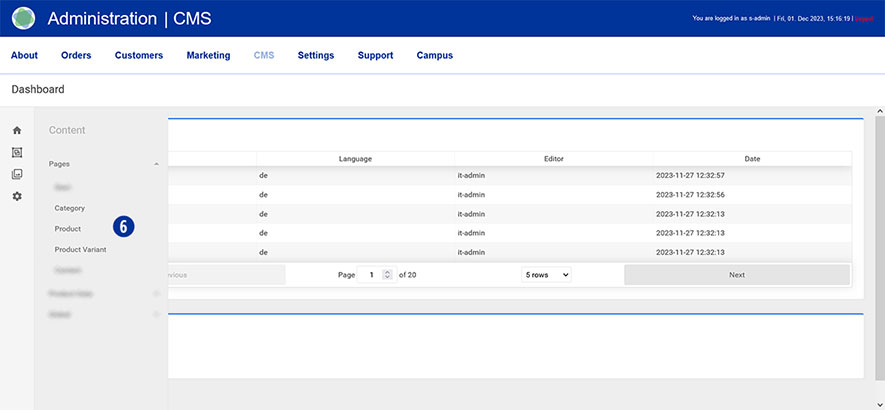
Cambie a su Partnershop backend – CMS / Content / Pages y seleccione un área. [6]
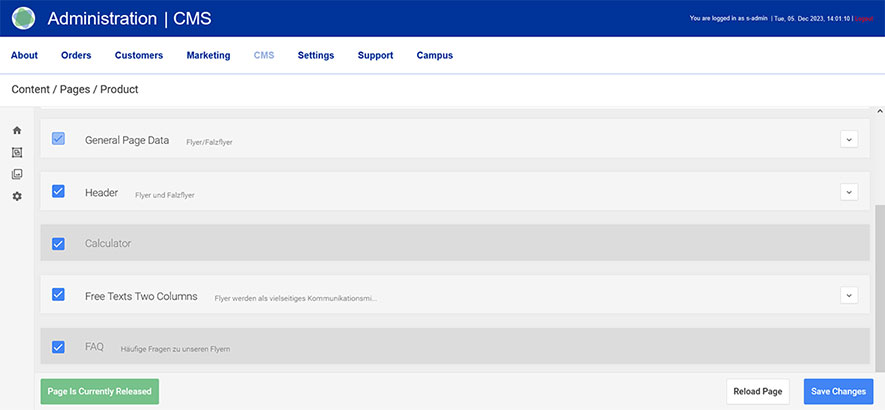
Los siguientes componentes están liberados para su edición.
- Datos generales de la página
- Cabecera
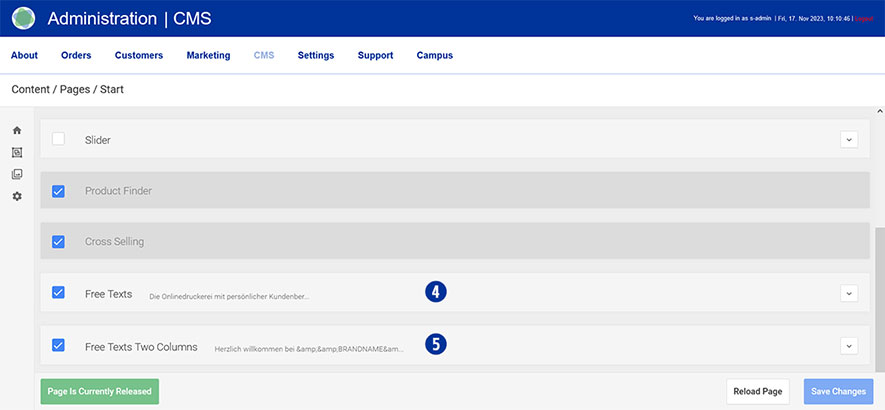
- Textos libres Dos columnas
Nota
La estructura de contenidos es idéntica para todas las áreas y todos los productos, con algunas excepciones.
Los componentes no liberados contienen contenidos dependientes del sistema que no pueden modificarse.
Sus opciones de edición en detalle
Ejemplo
Categoría de productos: Productos de impresión
Productos: Folletos
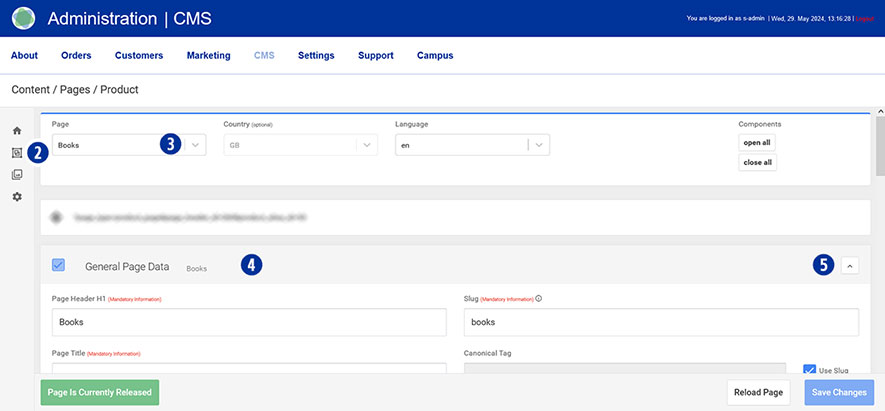
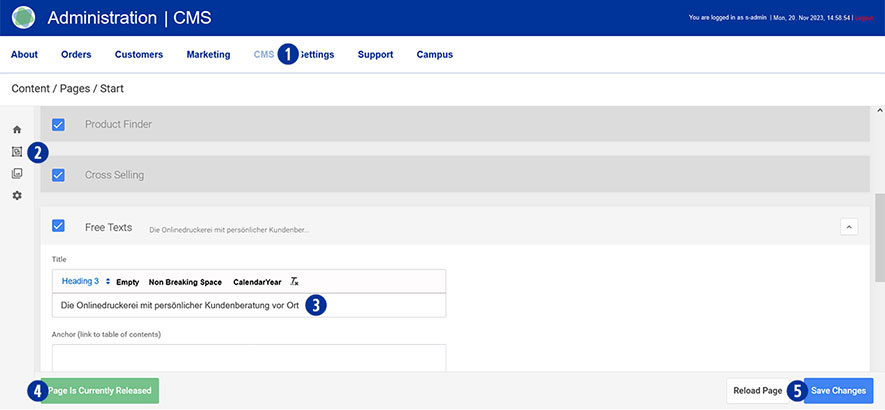
Para ello, vaya al backend de su tienda asociada – CMS / Content / Product [7] y seleccione el producto que desea editar en «Page». [8]
Vaya al componente «General Page Data» [9] y ábralo. [10]
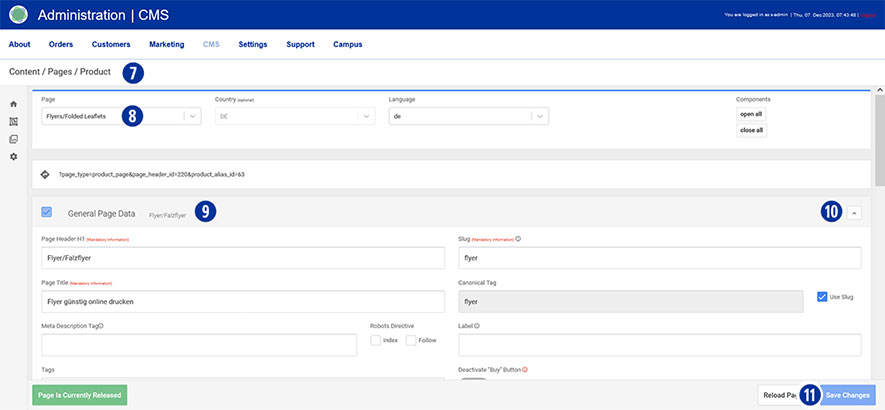
Componente «General Page Data»
- Page Header H1
Tenga en cuenta que un cambio repercute directamente en la visualización del nombre del producto en las páginas correspondientes.
- Page Title
Un cambio afecta directamente al título del navegador y al texto informativo que aparece al pasar el ratón por encima de la vista general del producto.
El título del navegador debe contener palabras clave relevantes para la búsqueda.
Asegúrese de que su longitud no supere los 70 caracteres.
- Meta Description Tag
Aquí tiene la oportunidad de almacenar contenido relevante para los motores de búsqueda.
- Robots Directive (Index, Follow)
Active las dos casillas sólo si ha creado contenidos individualizados (textos de información sobre productos).
Los contenidos no individualizados no conducen a una clasificación positiva en los motores de búsqueda.
- Open Graph (Image, Title)
El uso de la información de Open Graph les da más control sobre cómo aparece el contenido cuando se comparte en las plataformas sociales.
- SearchEn «Palabras clave de búsqueda», defina términos de búsqueda adecuados que conduzcan a su contenido como palabras clave en las consultas de búsqueda.
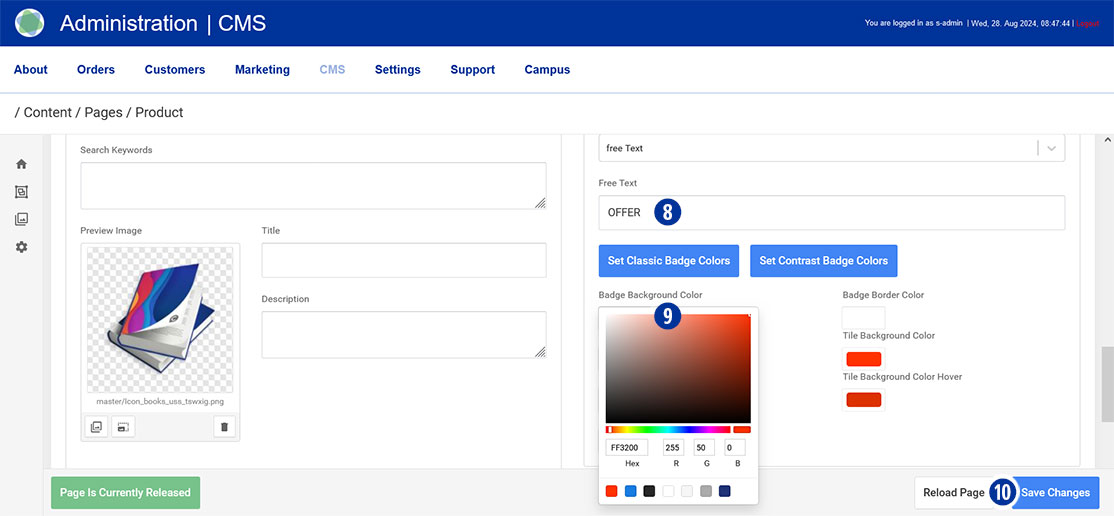
La «imagen de vista previa» se utiliza para mostrar el producto dentro de la vista general de productos.Guarde los cambios haciendo clic en el botón «Guardar cambios». [11]
Componente «Header»
En esta área puede realizar los siguientes cambios.
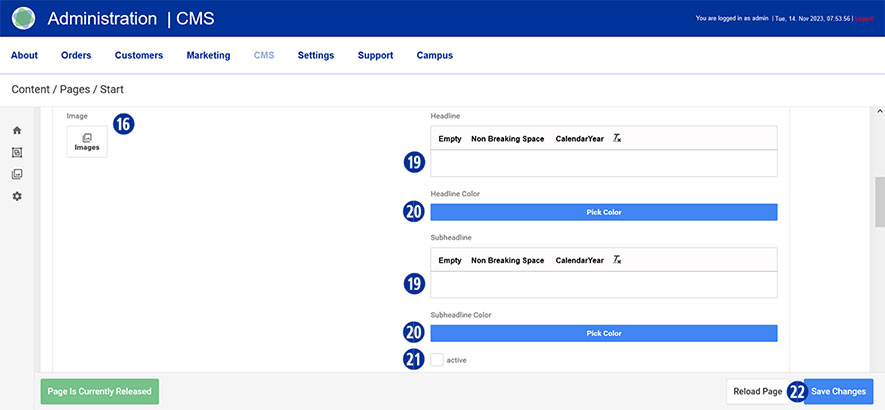
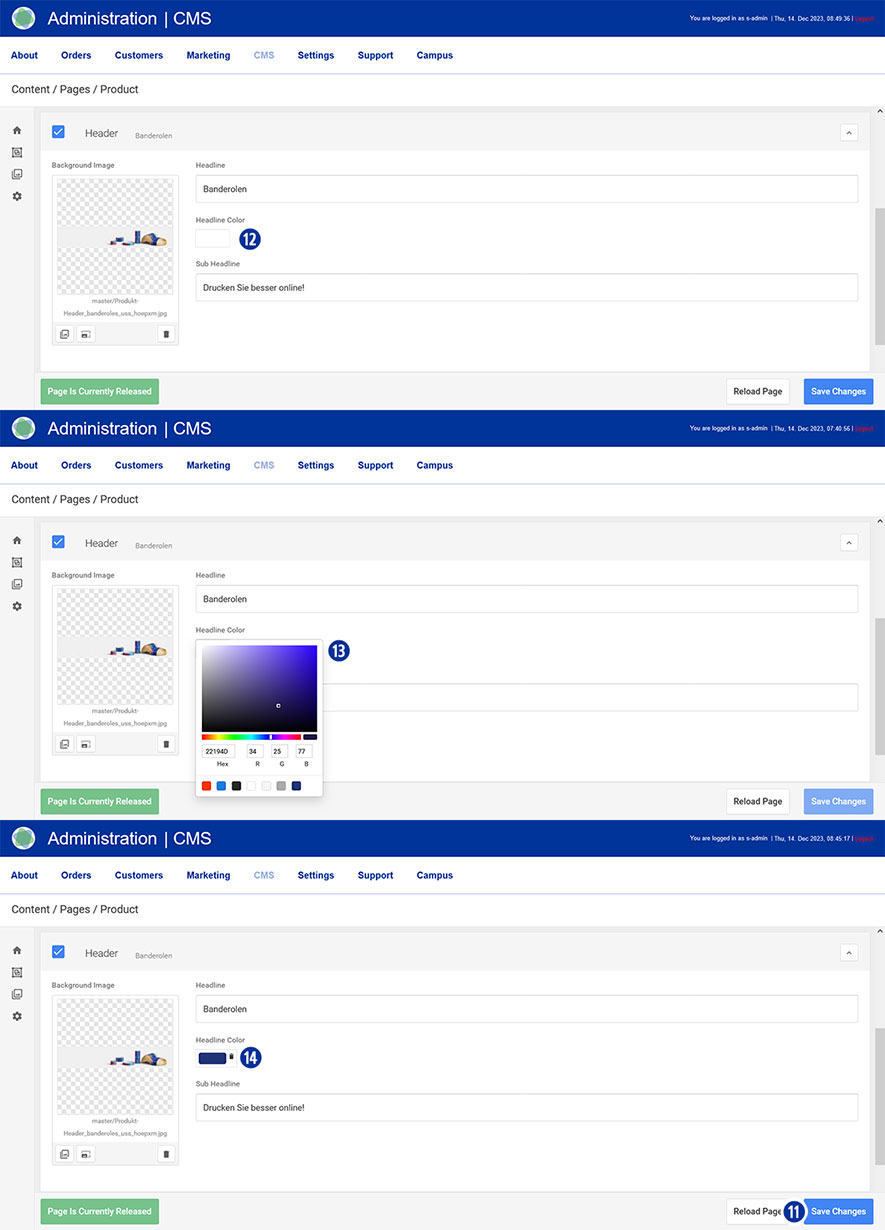
- Headline
- Headline Color
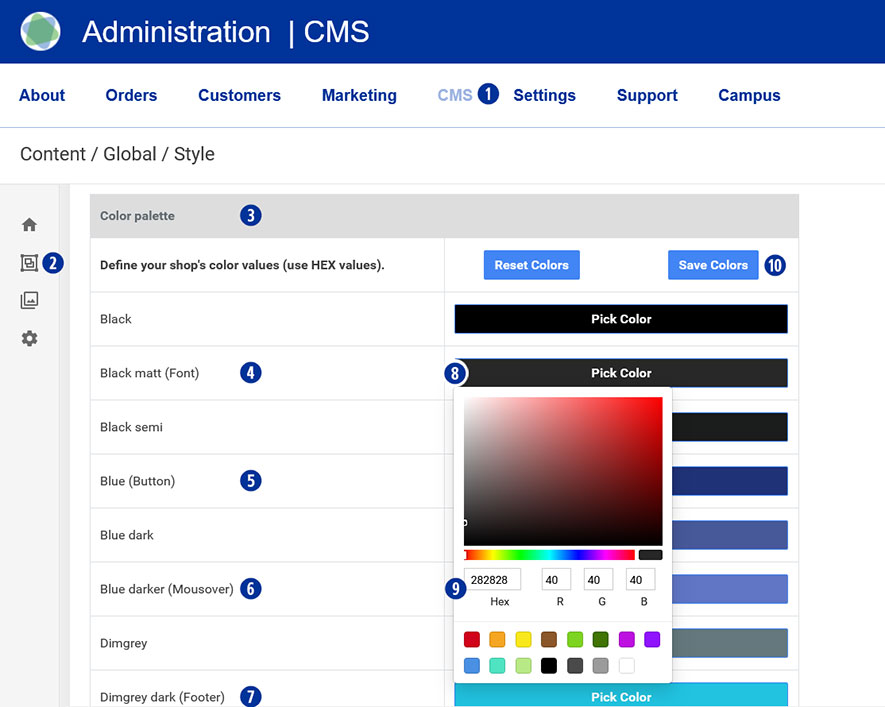
Haga clic en el campo de entrada [12]. Seleccione el color deseado en la paleta de colores que se muestra. [13] Cierre la paleta haciendo clic junto a ella. Cancele la selección de color haciendo clic en el icono. [14]
- Sub Headline
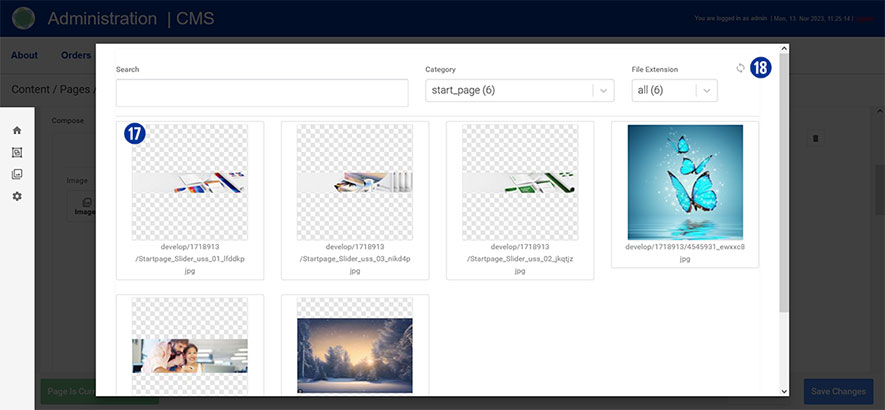
- Headline Image
Guarde los cambios haciendo clic en el botón «Guardar cambios». [11]
Los ajustes afectan a la visualización de la «vista detallada de productos», no al catálogo de productos.
Componente «Free Texts Two Columns»
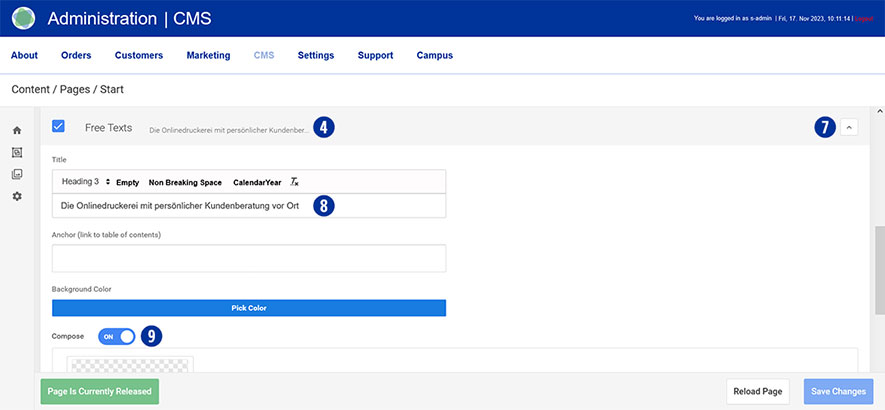
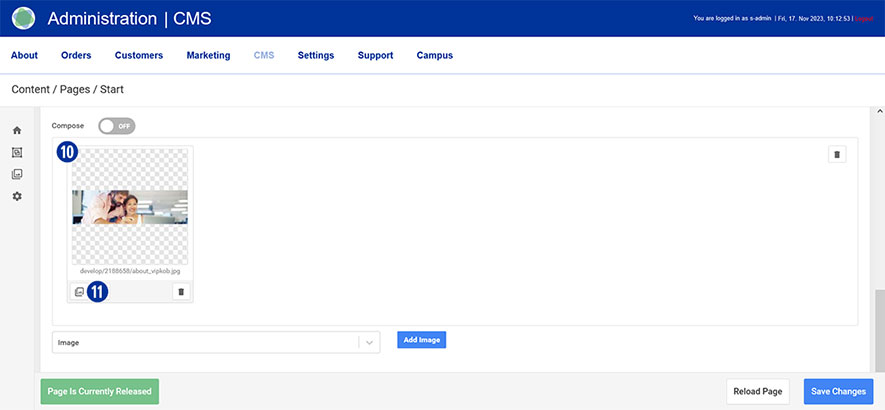
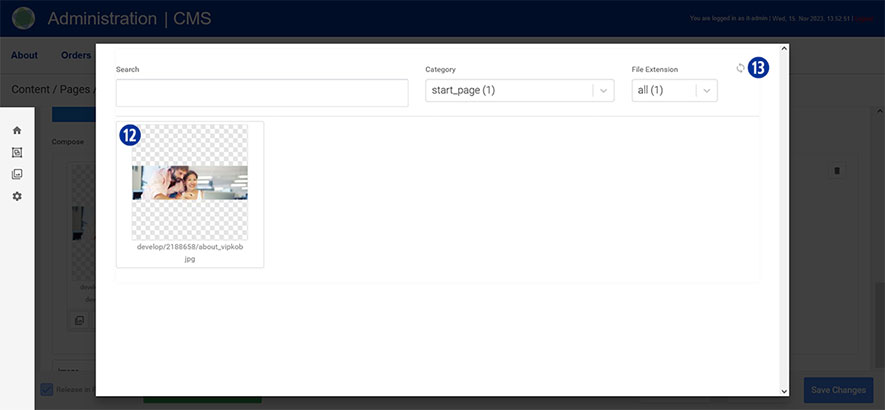
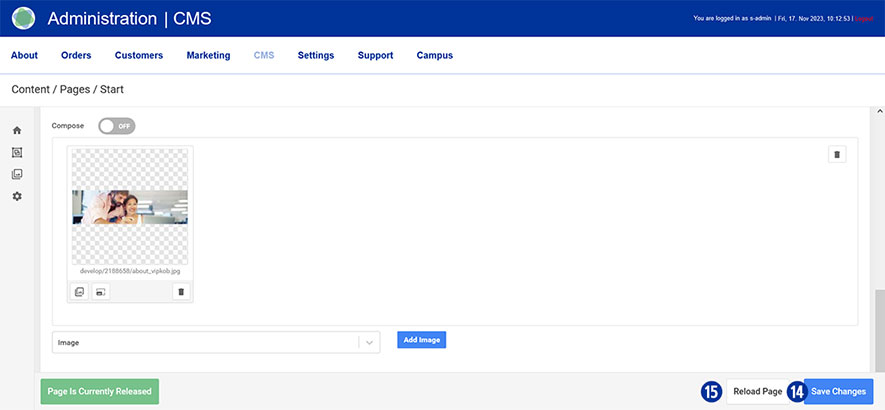
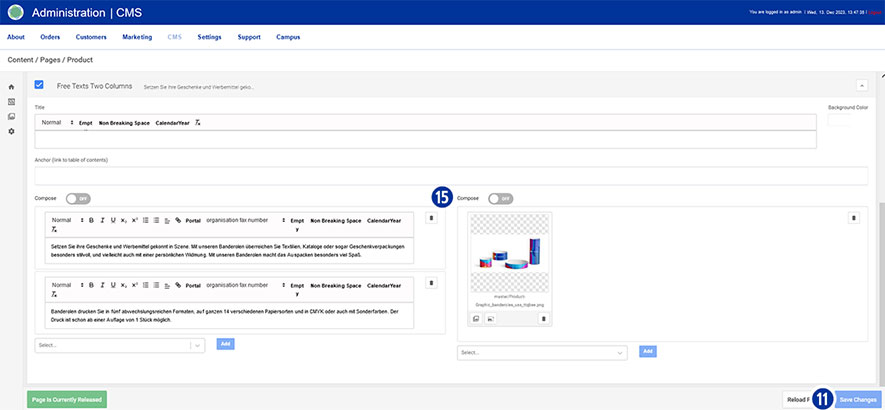
En el componente de 2 columnas tiene la oportunidad de adaptar contenido relevante para los motores de búsqueda (texto e imágenes). [15]
Los cambios en esta área afectan a la visualización del contenido en la página «Vista detallada del producto» – debajo del cálculo.
Guarde los cambios haciendo clic en el botón «Guardar cambios». [11]
Componente «Category» and «Product Variant»
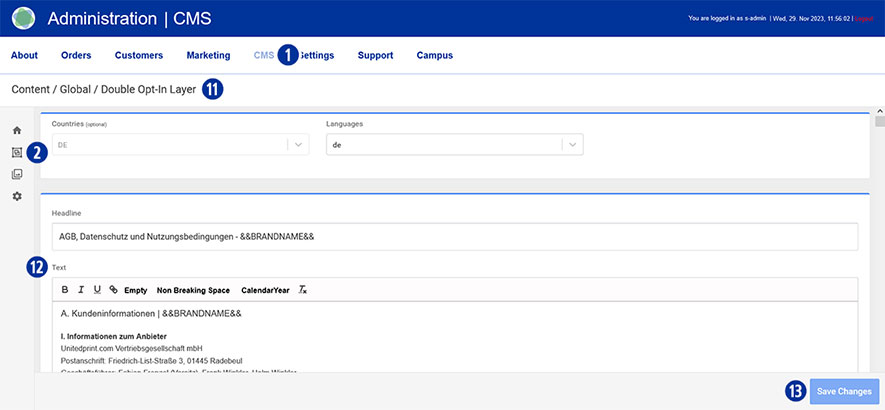
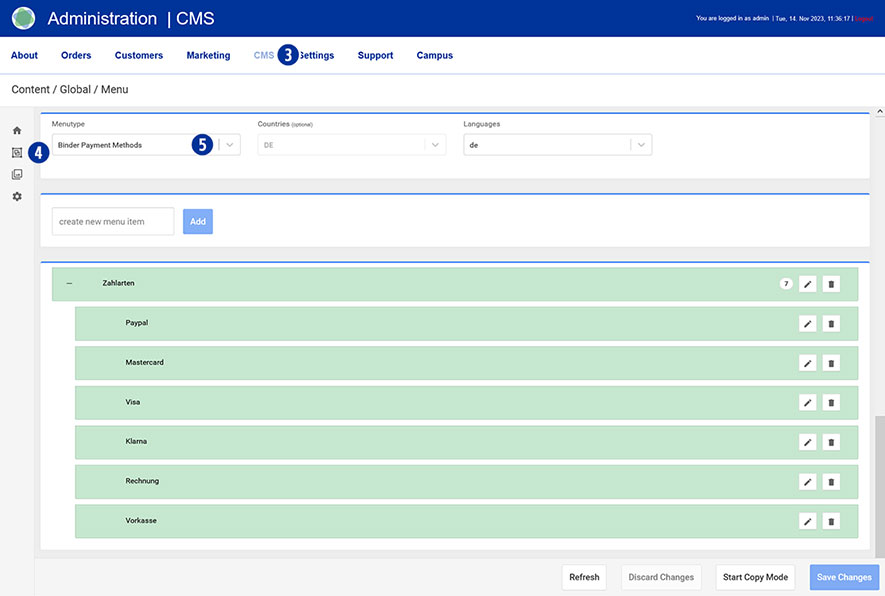
Las otras dos áreas «Category» [4] y «Product Variant» [6] se procesan de forma similar al área «Product».
Nota
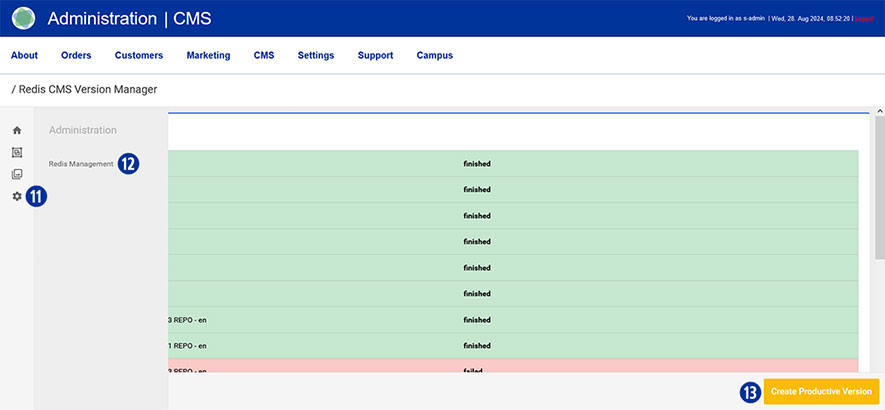
Una vez que haya guardado los cambios en el backend de la tienda asociada, puede transcurrir algún tiempo hasta que el nombre del producto se actualice en consecuencia.
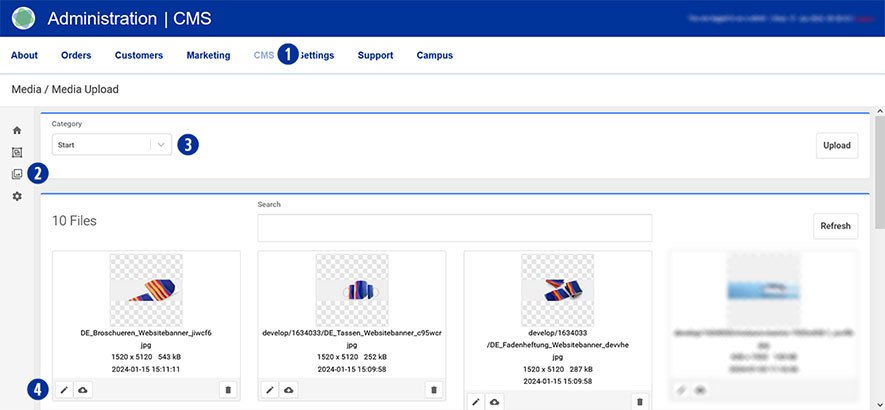
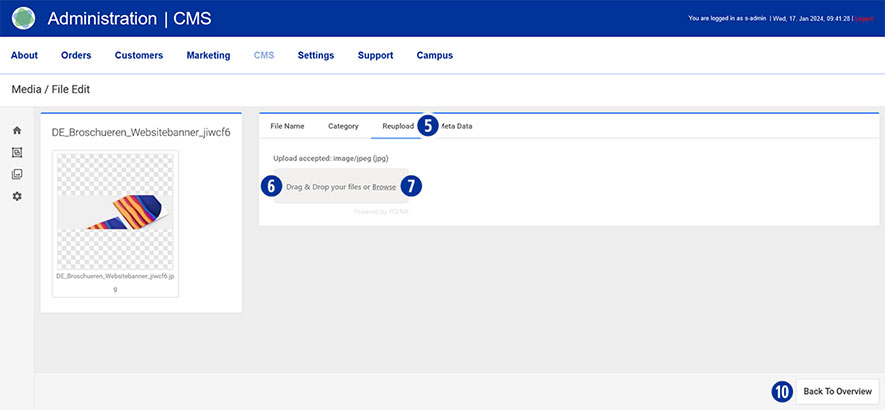
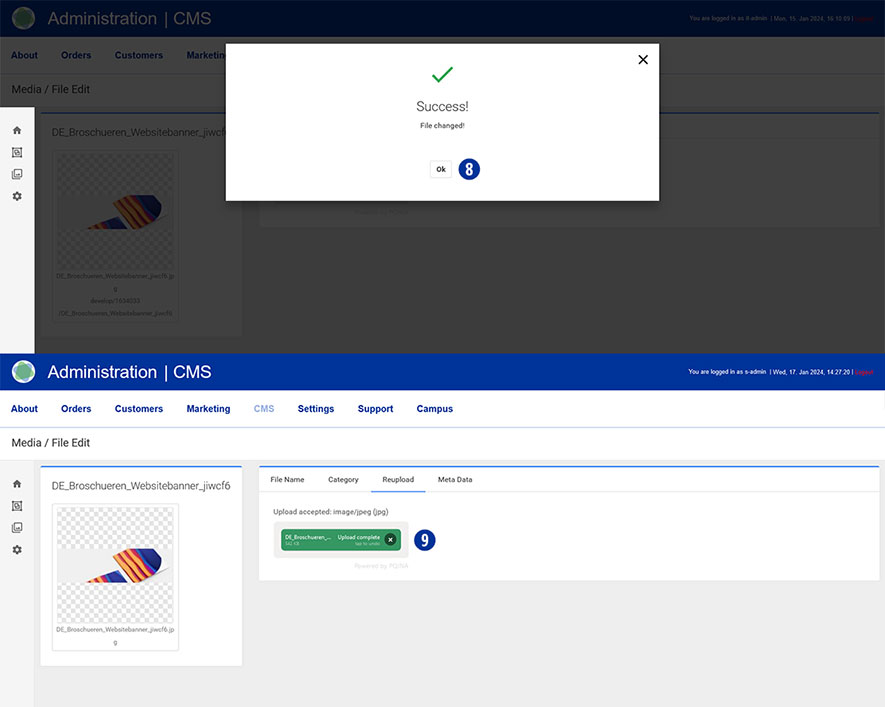
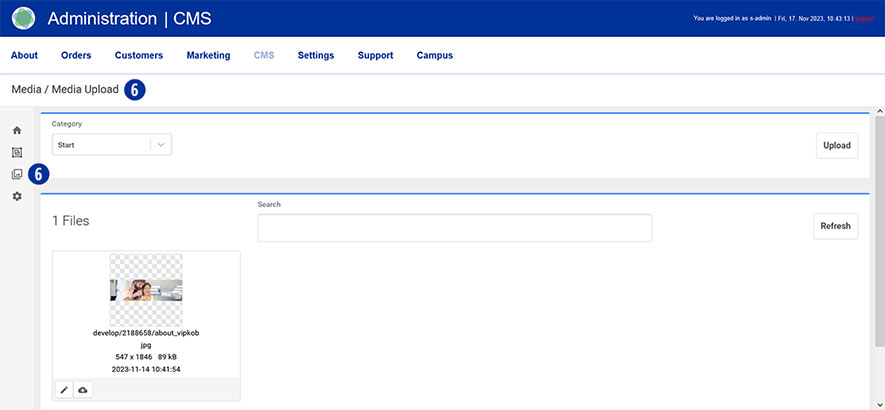
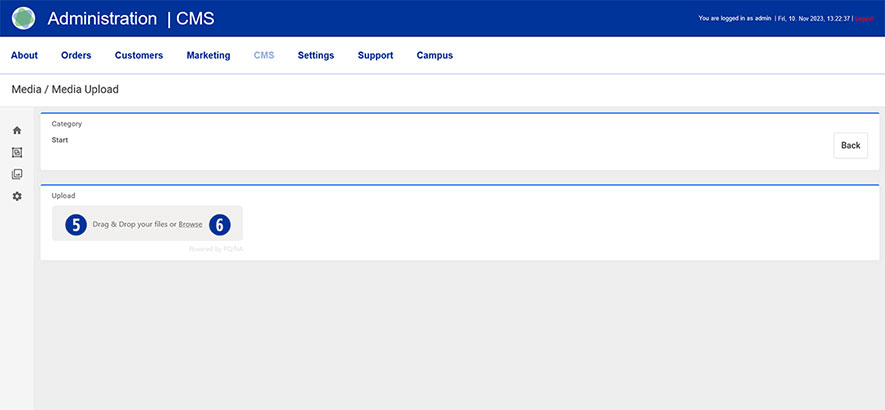
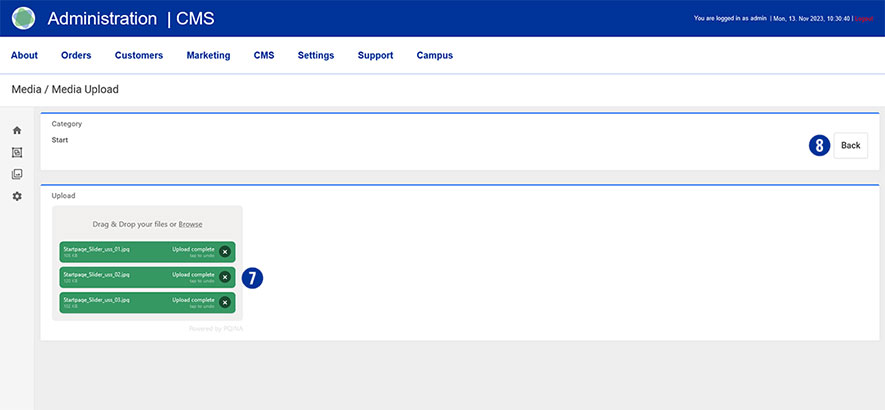
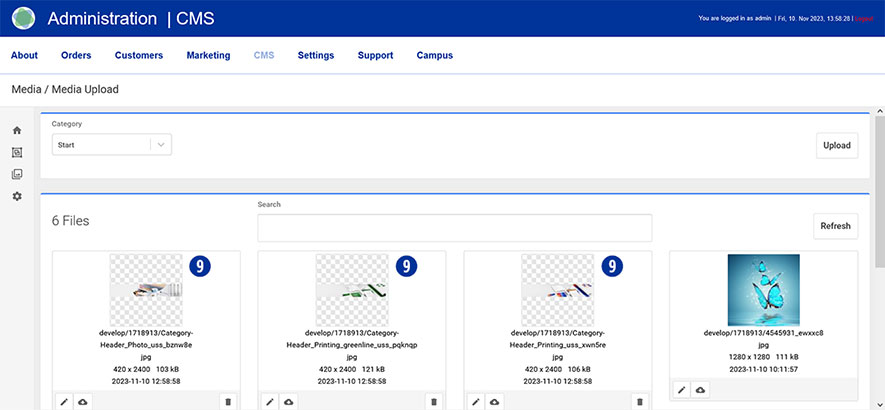
Para poder utilizar gráficos en su contenido, las imágenes deben cargarse primero en «Carga de medios».
Encontrará información detallada sobre el tema «Carga de medios» en este enlace link.