¿Tiene mi Partnershop un archivo robots.txt?

Sí, se ha creado un robots.txt directamente debajo del dominio de la tienda.

El archivo robots.txt es un archivo de texto que contiene qué directorios pueden y no pueden ser leídos por los motores de búsqueda.
El robots.txt es muy importante para todos los rastreadores, que primero buscan y leen el robots.txt. Es como una especie de manual que dice lo que se puede y lo que no se puede hacer.

El robots.txt especifica exactamente a qué rastreador se le permite buscar en qué directorios, subdirectorios o archivos individuales y cuáles están bloqueados para ello.

Ejemplo
https://mydomain.com/robots.txt

En el «robots.txt» hay una referencia, entre otras cosas, al «sitemap_index.xml».

Link
¿Mi Partnershop tiene un sitemap (XML)?

¿Puedo integrar Trustpilot en mi Partnershop?

Sí, puede integrar Trustpilot en su Partnershop.

Vaya al backend de Partnershop en el menú Marketing / Marketing online. [1]

En el módulo Trustpilot [2], introduzca los datos que tiene en los campos de entrada. [3][4][5]

Haga clic en el botón «Go!» [6] para guardar los datos de forma permanente.

El widget de Trustpilot se muestra en la página de inicio de su Partnershop. [7]

Nota
El requisito previo para ello es que disponga de una cuenta Trustpilot Business válida.

Esto le permite crear y gestionar el enlace de Trustpilot [3] y solicitar, crear y descargar la clave API [4] y la clave secreta necesarias. [5]

Las valoraciones de Trustpilot se actualizan diariamente a las 09:00.
Puede tardar hasta 24 horas en mostrar los valores actuales.


¿Cómo puedo llevar a cabo Google Site Verification en mi Partnershop?

Para registrar los servicios de Google, debe confirmar la propiedad de su dominio (verificación).

Para llevar a cabo dicha verificación del sitio de Google en su tienda asociada, primero debe asegurarse de que tiene acceso al sitio web.

Para la Google Site Verification de su Partnershop, tiene la opción de almacenar una Google Site Verification Key para que pueda ser verificada por Google.

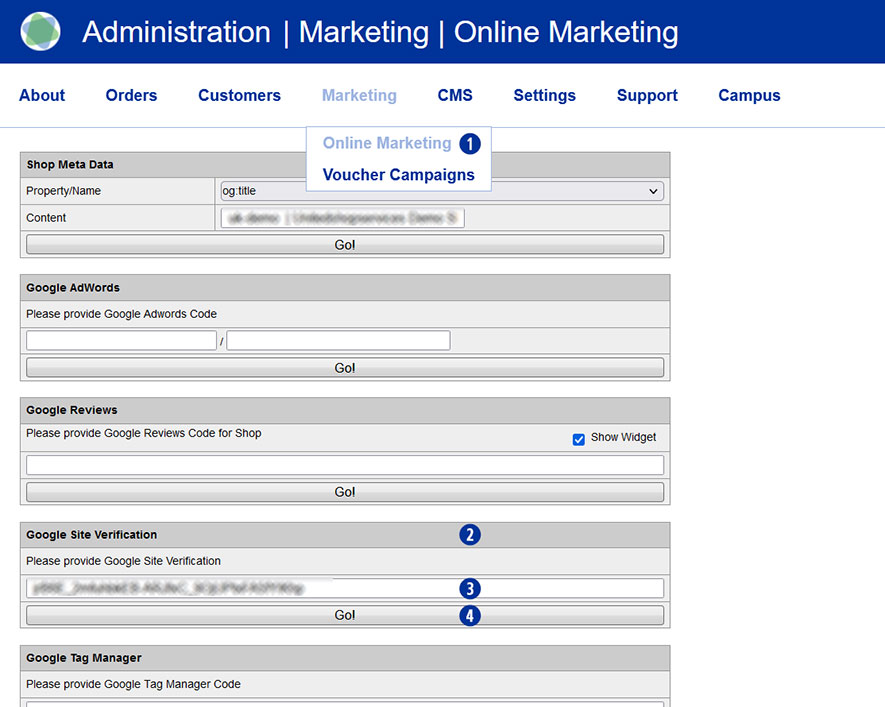
Para ello, vaya a la sección «Marketing / Marketing en línea» de Partnershop. [1]

En el módulo «Google Site Verification» [2], copie la clave de verificación que tiene en el campo de entrada. [3]

Guarde su entrada haciendo clic en el botón «Ir». [4]

Después de completar todos los cambios, cambie al backend de su tienda asociada – CMS / Administración / Gestión de Redis / Exportaciones.

Haga clic en el botón «Crear versión productiva».

Sus cambios de marketing online estarán disponibles en la tienda transcurridos unos 30 minutos.

Nota
Para crear la clave de verificación de sitios de Google, acceda a su cuenta de Google y vaya a Google Search Console (https://search.google.com/search-console).

¿Cómo puedo optimizar los resultados de búsqueda de mi tienda en Google?

Para obtener los mejores resultados de búsqueda posibles para su tienda asociada en Google, le recomendamos que realice los siguientes ajustes y personalizaciones.

El objetivo de la optimización es permitir que los motores de búsqueda comprendan y presenten mejor el contenido de sus tiendas asociadas.

Meta Descritpion Tag
Aquí tiene la opción de almacenar contenido relevante para los motores de búsqueda.
Los motores de búsqueda leen la meta descripción junto con el Page Title y la Shop URL. Esta información del sitio web se utiliza para mostrar al usuario una vista previa del contenido de los sitios web individuales en los resultados de búsqueda.

Robots Directive (Index, Follow)
Active las dos casillas sólo si ha creado previamente contenidos personalizados.
Los contenidos no personalizados no conducen a un posicionamiento positivo en los motores de búsqueda.

Slug (URL Slug)
El slug de URL es un elemento importante de la optimización para motores de búsqueda (SEO). El slug de URL es la parte de una URL que identifica una página y suele aparecer directamente después de la extensión del dominio.

Canonical Tag
La etiqueta canónica se utiliza para etiquetar correctamente las páginas de la tienda con contenido duplicado.
Si tales páginas son reconocidas por los motores de búsqueda (por ejemplo, Google), esto se traduce en descensos en la clasificación de los resultados de búsqueda.
Por lo tanto, las páginas con una etiqueta canónica enlazan desde una o más páginas a la original.

Tags
Utilice etiquetas para etiquetar y clasificar mejor los temas y contenidos.


Edición

Para ello, vaya al backend de su tienda asociada – CMS / Content / Product [1] [2] y seleccione el producto que desea editar en «Page». [3]

Vaya al componente «General Page Data» [4] y ábralo. [5]

Realice sus ajustes individuales en los puntos mencionados anteriormente.

Guarde los cambios haciendo clic en el botón «Save Changes». [6]

¿Cómo puedo actualizar el material gráfico existente?

Utilice la opción «Cargar medios» para actualizar el material de imagen existente (por ejemplo, banners/sliders de la página de inicio). Esto elimina la necesidad de editar el contenido a través del área Contenido / Páginas.

Asegúrese de que las nuevas imágenes cumplen los requisitos técnicos y son idénticas en cuanto a la denominación de los archivos. Compruebe el tamaño y la resolución de las nuevas imágenes. Adapte el nuevo material gráfico si es necesario.

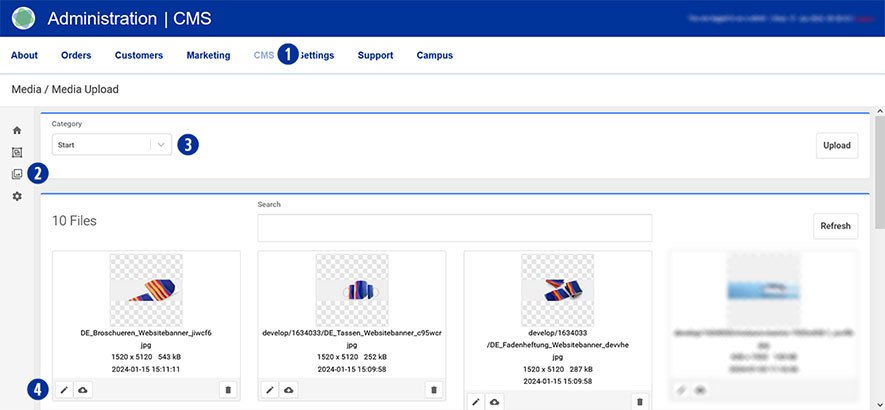
Para ello, vaya a su backend Partnershop – CMS / Media / Media Upload. [1] [2]

Para actualizar, por ejemplo, el banner/slider de la página de inicio, seleccione Categoría / Inicio en el menú de navegación de la izquierda. [3]

Seleccione la imagen que desea actualizar y haga clic en el icono «Editar». [4]

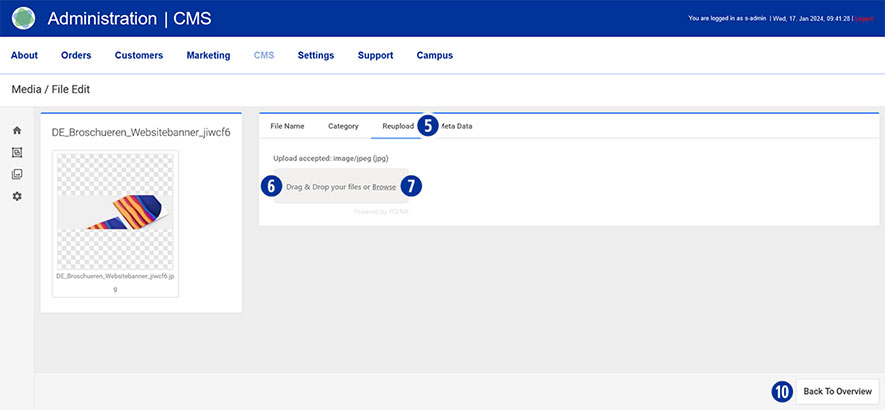
En el siguiente paso, haga clic en la pestaña «Reupload» [5].

Arrastre el archivo correspondiente del banner/slider de la página de inicio (*.SVG o *.PNG) a la zona en gris «Arrastre y suelte sus archivos…» [6] o haga clic en el enlace «Examinar» [7] y seleccione el archivo deseado.

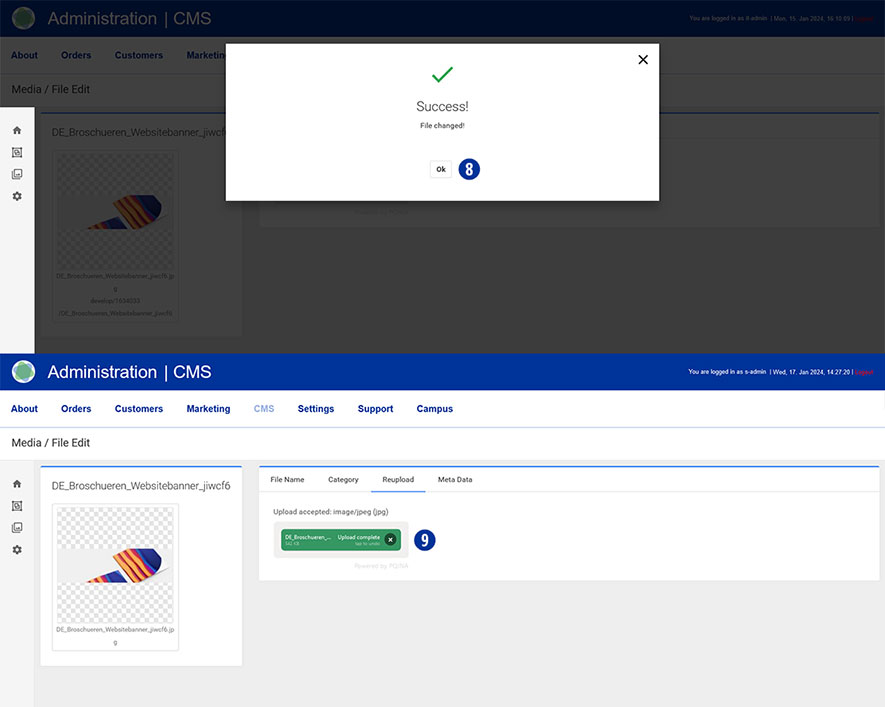
Espere hasta que finalice el proceso y aparezca una capa con el mensaje «¡Éxito! Archivo modificado». Haga clic en el botón «Aceptar» o cierre la capa. [8]
El éxito del proceso de carga también se muestra en forma del nombre del archivo en un botón verde. [9]

Haga clic en el botón «Volver a la vista general» en la parte inferior derecha. [10]
La imagen cargada se muestra en la vista general.

Nota

La imagen actualizada del banner/slider de la página de inicio se mostrará la próxima vez que se acceda a la página de inicio de su tienda asociada.

¿Cómo puedo personalizar mi catálogo de productos?

En la Partnershop tiene la posibilidad de personalizar y editar la información de sus productos en forma de imágenes y texto.
El catálogo de productos se muestra visualmente en forma de resumen de productos en su Partnershop.

Frontend

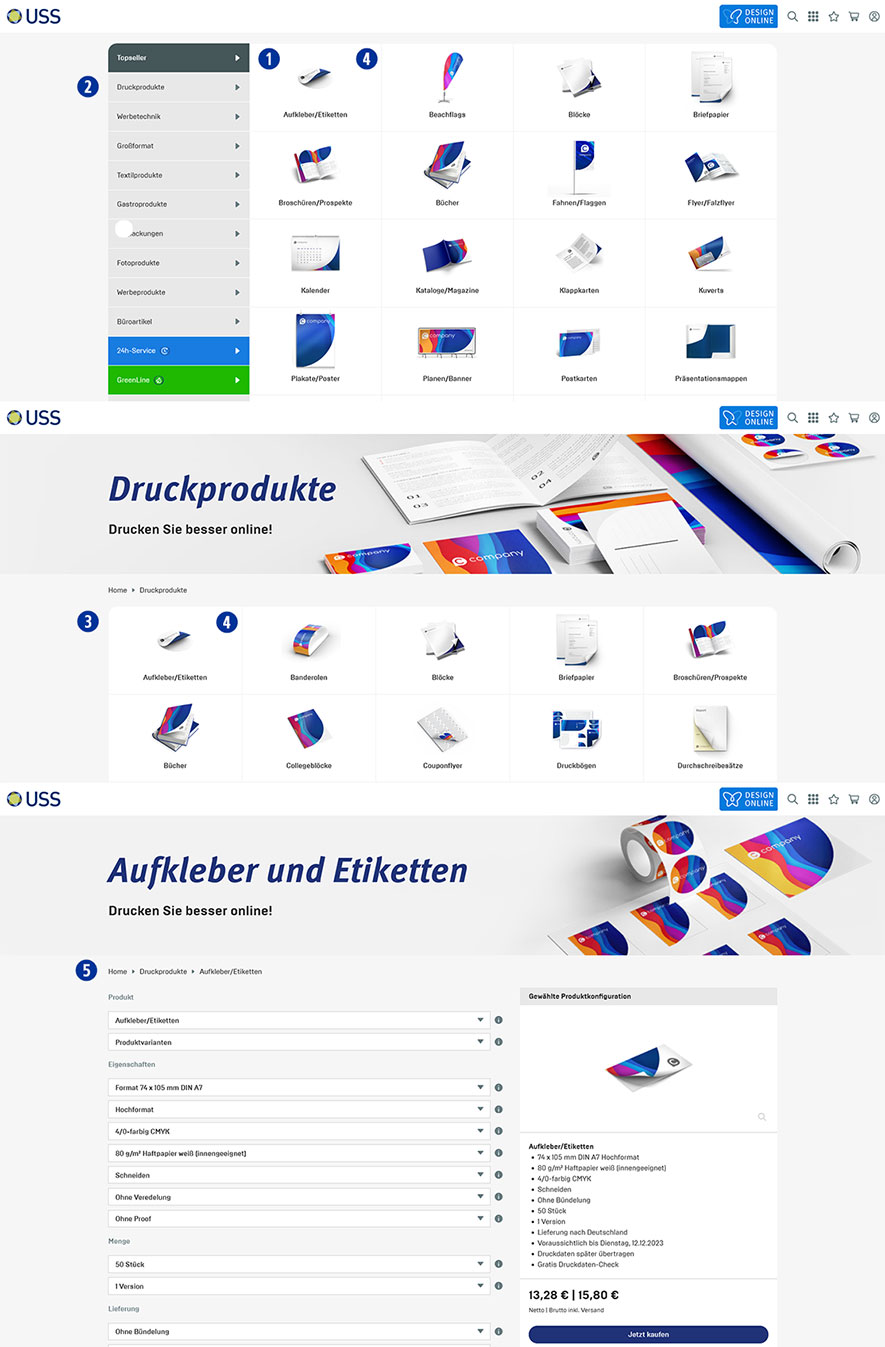
El resumen de productos de la categoría de productos «Más vendidos» se muestra automáticamente en la página de inicio de su tienda asociada. [1]
Esta función le permite descubrir directamente los productos más populares.

Cambie de categoría de producto utilizando la barra de navegación de la izquierda. [2]
Al hacer clic en una categoría de productos, accederá a una página en la que se enumeran todos los productos de esa categoría. [3]

Al hacer clic en la imagen de un producto [4] accederá a la vista detallada del producto. [5]
Allí encontrará más información detallada sobre los productos y sus precios.
Backend

Hay tres áreas disponibles en el backend de su Partnershop para realizar cambios en el catálogo de productos.

  • Categoría
  • Producto
  • Variante de producto

Estas tres áreas le ofrecen la oportunidad de adaptar de forma flexible su catálogo de productos y mantenerlo actualizado.

Cambie a su Partnershop backend – CMS / Content / Pages y seleccione un área. [6]
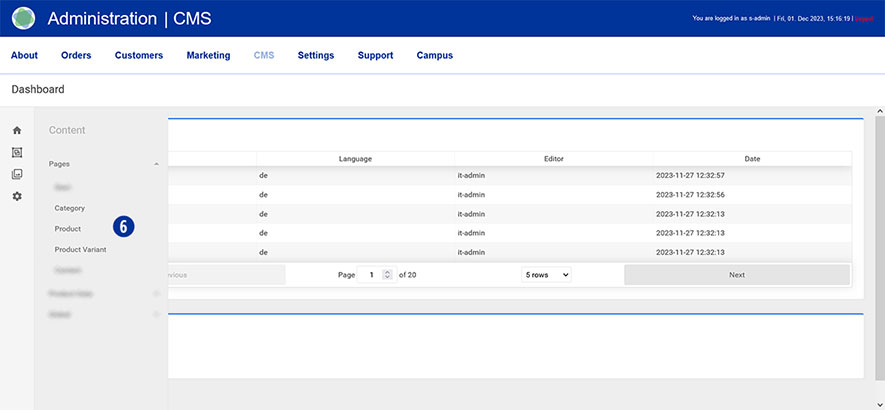
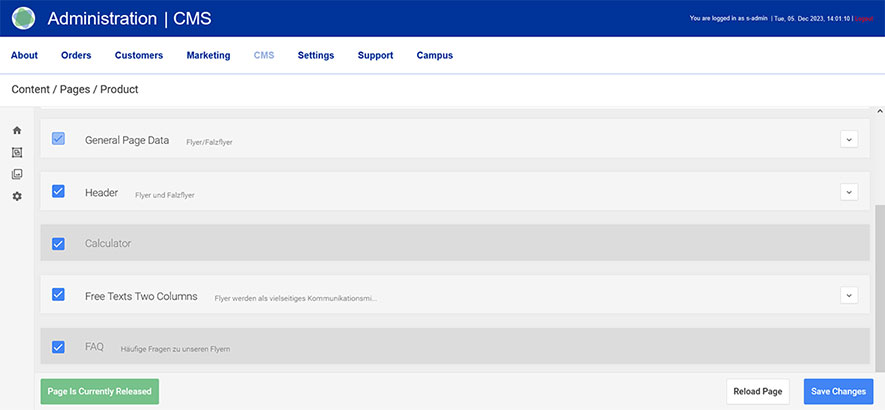
Los siguientes componentes están liberados para su edición.

  • Datos generales de la página
  • Cabecera
  • Textos libres Dos columnas

Nota

La estructura de contenidos es idéntica para todas las áreas y todos los productos, con algunas excepciones.

Los componentes no liberados contienen contenidos dependientes del sistema que no pueden modificarse.
Sus opciones de edición en detalle

Ejemplo
Categoría de productos: Productos de impresión
Productos: Folletos

Para ello, vaya al backend de su tienda asociada – CMS / Content / Product [7] y seleccione el producto que desea editar en «Page». [8]

Vaya al componente «General Page Data» [9] y ábralo. [10]
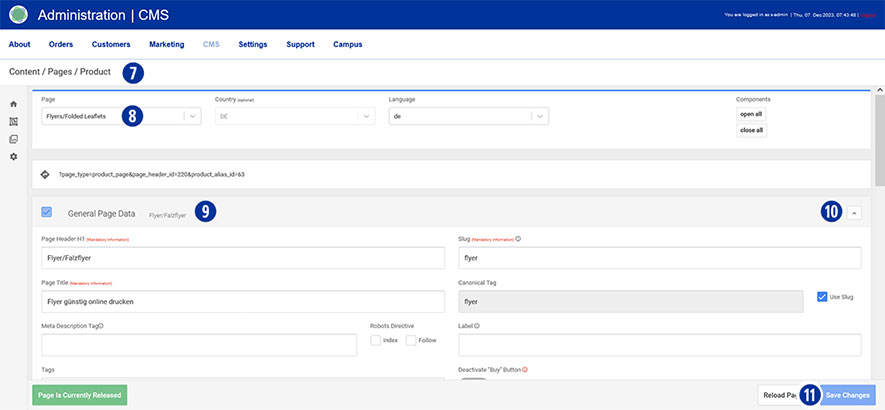
Componente «General Page Data»
  • Page Header H1
    Tenga en cuenta que un cambio repercute directamente en la visualización del nombre del producto en las páginas correspondientes.
  • Page Title
    Un cambio afecta directamente al título del navegador y al texto informativo que aparece al pasar el ratón por encima de la vista general del producto.
    El título del navegador debe contener palabras clave relevantes para la búsqueda.
    Asegúrese de que su longitud no supere los 70 caracteres.
  • Meta Description Tag
    Aquí tiene la oportunidad de almacenar contenido relevante para los motores de búsqueda.
  • Robots Directive (Index, Follow)
    Active las dos casillas sólo si ha creado contenidos individualizados (textos de información sobre productos).
    Los contenidos no individualizados no conducen a una clasificación positiva en los motores de búsqueda.
  • Open Graph (Image, Title)
    El uso de la información de Open Graph les da más control sobre cómo aparece el contenido cuando se comparte en las plataformas sociales.
  • SearchEn «Palabras clave de búsqueda», defina términos de búsqueda adecuados que conduzcan a su contenido como palabras clave en las consultas de búsqueda.
    La «imagen de vista previa» se utiliza para mostrar el producto dentro de la vista general de productos.Guarde los cambios haciendo clic en el botón «Guardar cambios». [11]
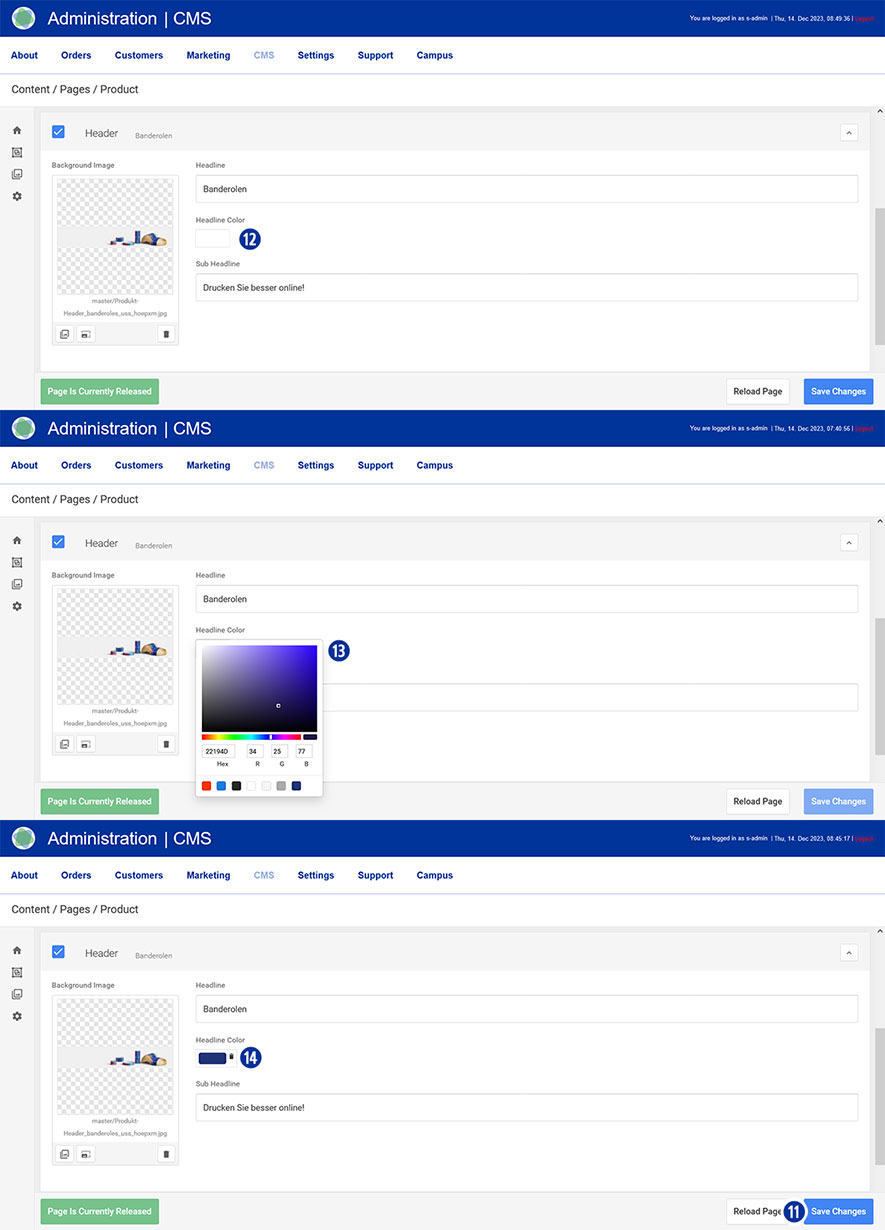
Componente «Header»

En esta área puede realizar los siguientes cambios.

  • Headline
  • Headline Color
    Haga clic en el campo de entrada [12]. Seleccione el color deseado en la paleta de colores que se muestra. [13] Cierre la paleta haciendo clic junto a ella. Cancele la selección de color haciendo clic en el icono. [14]
  • Sub Headline
  • Headline Image

Guarde los cambios haciendo clic en el botón «Guardar cambios». [11]

Los ajustes afectan a la visualización de la «vista detallada de productos», no al catálogo de productos.
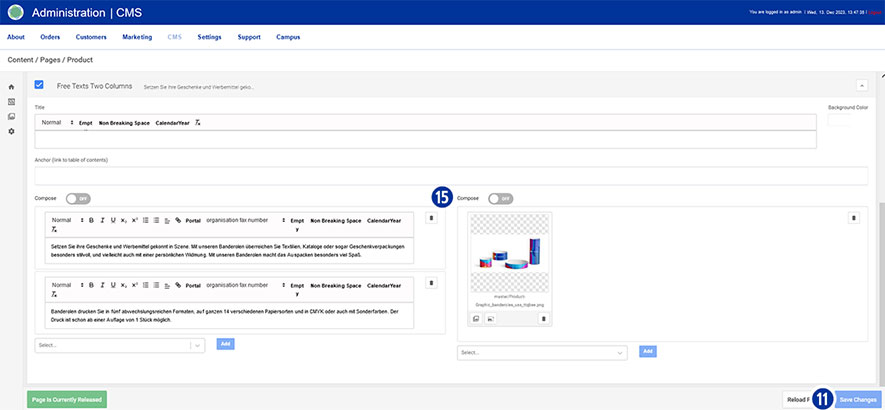
Componente «Free Texts Two Columns»

En el componente de 2 columnas tiene la oportunidad de adaptar contenido relevante para los motores de búsqueda (texto e imágenes). [15]
Los cambios en esta área afectan a la visualización del contenido en la página «Vista detallada del producto» – debajo del cálculo.

Guarde los cambios haciendo clic en el botón «Guardar cambios». [11]
Componente «Category» and «Product Variant»

Las otras dos áreas «Category» [4] y «Product Variant» [6] se procesan de forma similar al área «Product».


Nota

Una vez que haya guardado los cambios en el backend de la tienda asociada, puede transcurrir algún tiempo hasta que el nombre del producto se actualice en consecuencia.

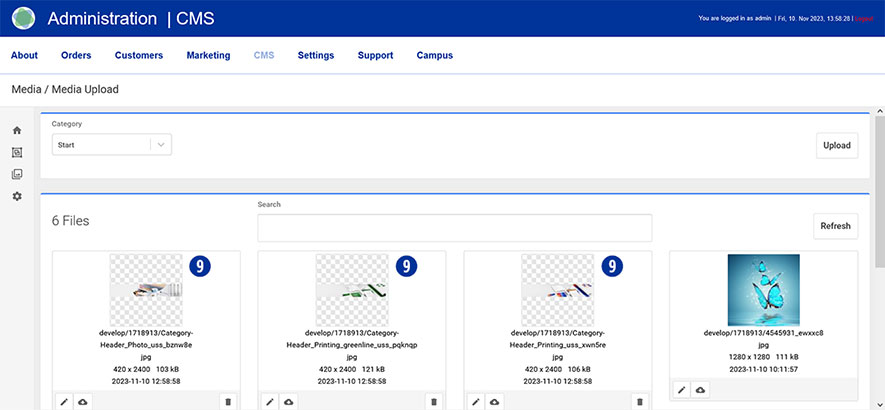
Para poder utilizar gráficos en su contenido, las imágenes deben cargarse primero en «Carga de medios».
Encontrará información detallada sobre el tema «Carga de medios» en este enlace link.

¿Cómo obtengo información sobre los datos de mis clientes?

Cambia a tu backend de Partnershop – Customer. [1]

Puede utilizar varios campos de búsqueda [2] para mostrar información sobre los datos de sus clientes.

También es posible exportar los datos de los clientes desde el backend de la tienda asociada.

Para ello, haga clic en el botón «Go!» [4] en «All customers export». [3]

Los datos se guardan en un archivo *.CSV separados por comas.
A continuación, estos datos pueden importarse a un programa de hojas de cálculo (por ejemplo, Microsoft Excel).

Es importante que el archivo *.CSV creado previamente no se abra, sino que se importe.

Al importar los datos deben tenerse en cuenta los siguientes pasos.

¿Cómo puedo cambiar los enlaces de mis redes sociales?

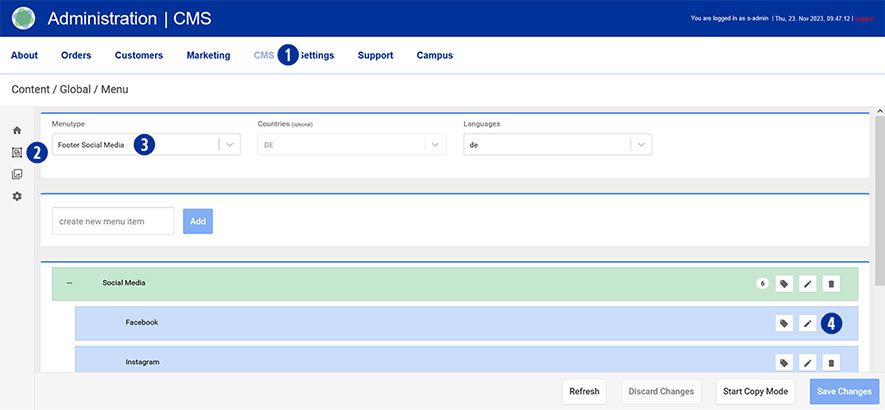
Cambia a tu backend de Partnershop – CMS / Content / Global / Menu. [1][2]

Seleccione en la navegación de la izquierda Menutype / Footer Social Media. [3]

Seleccione el enlace deseado (por ejemplo, Facebook) en «Social Media» y haga clic en el icono «Edit». [4]

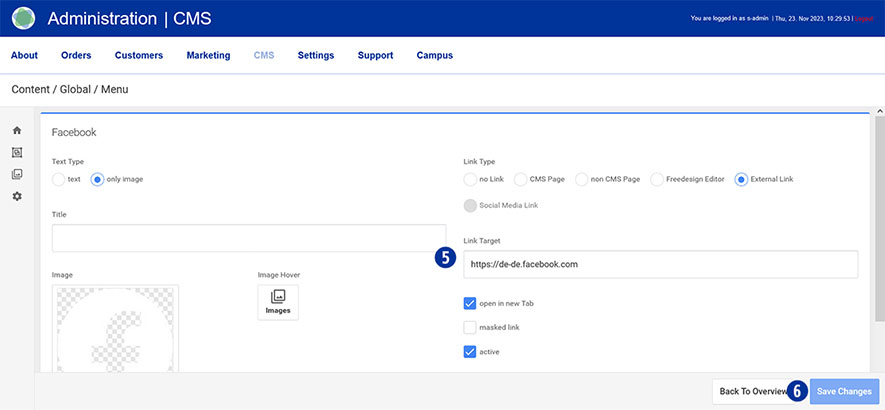
Cambia tus entradas. [5]

Personalice su visualización en la página de inicio. Para ello, active o desactive enlaces individuales.

Guarde los cambios con el botón «Save Changes». [6]

¿Cómo puedo cambiar el horario de mis servicios?

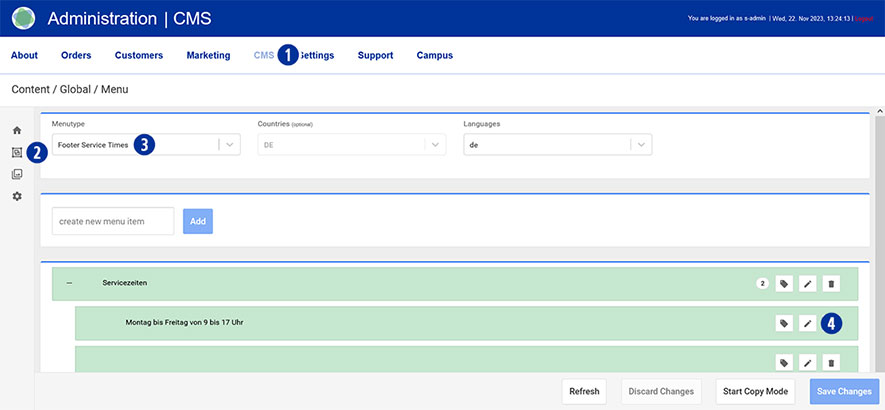
Cambia a tu backend de Partnershop – CMS / Content / Global / Menu. [1][2]

Seleccione en la navegación de la izquierda Menutype / Footer Service Times. [3]

En «Service times», haga clic en el icono «Editar» [4].

Cambia tus entradas. [5]

Guarde los cambios con el botón «Save Changes». [6]

¿Cómo puedo cambiar mis textos legales?

Usted mismo es el operador de su Partnershop. Para ello es necesario que facilite los textos legales. Le afectan a usted

  • Condiciones generales de contratación
  • Política de privacidad
  • Pie de imprenta

Por favor, asegúrese de que su información es correcta y compruébela regularmente para asegurarse de que está actualizada.

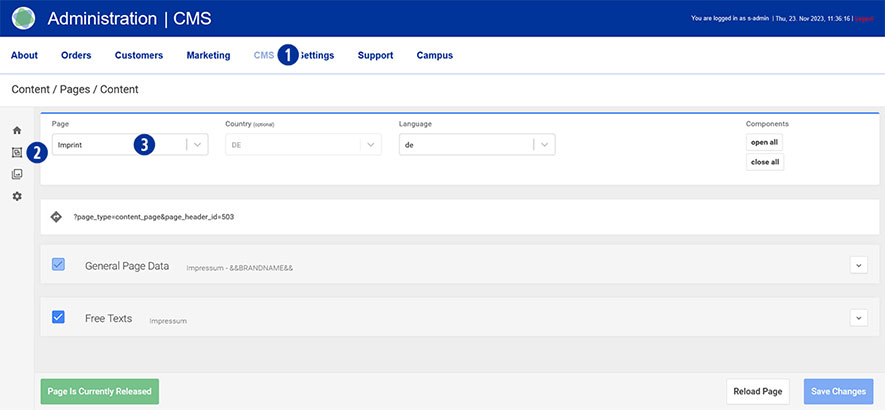
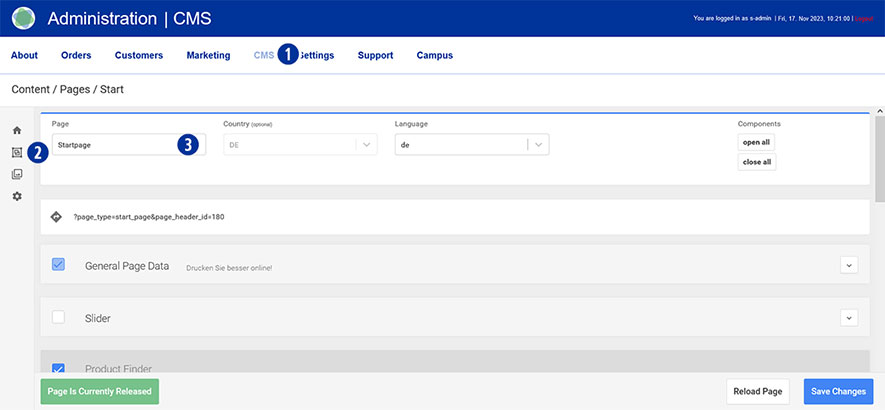
Cambie a su backend Partnershop – CMS / Content / Pages / Content. [1][2]

Seleccione en la navegación de la izquierda Page / Imprint. [3]
Alternativamente, elija Privacy Policy o Terms + Conditions.

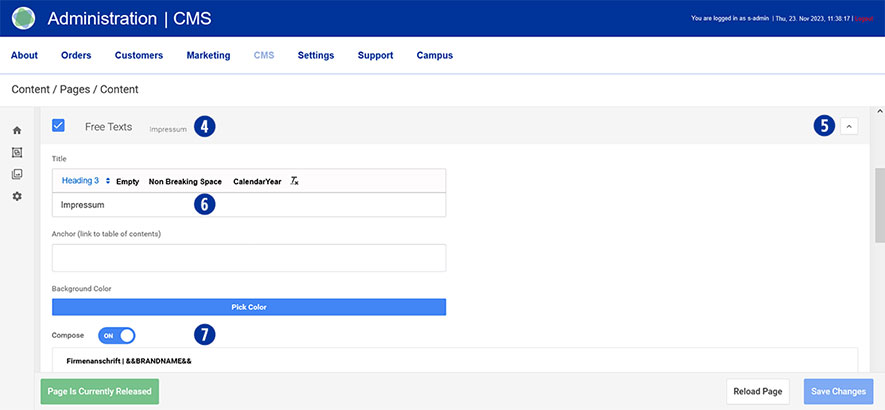
Desplázate hasta la pestaña «Textos gratuitos» [4] y ábrela. [5]

Introduzca el texto deseado en el campo de entrada «Título». [6] Asegúrese de mantener el formato «Título 3».

En «Redactar», arrastre el control deslizante hasta «ON». [7]
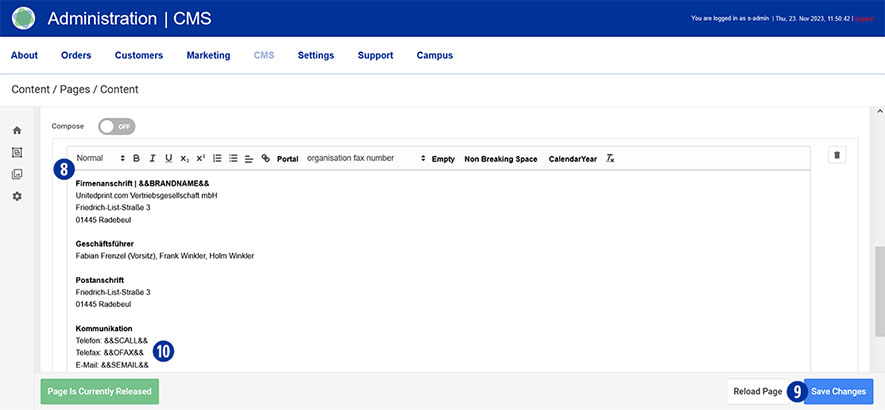
Introduzca o modifique el texto deseado en el campo de entrada y, opcionalmente, realice el formateo. [8º]

Guarde los cambios haciendo clic en el botón «Guardar cambios». [9]

Haga lo mismo con las páginas Privacy Policy y Terms + Conditions.

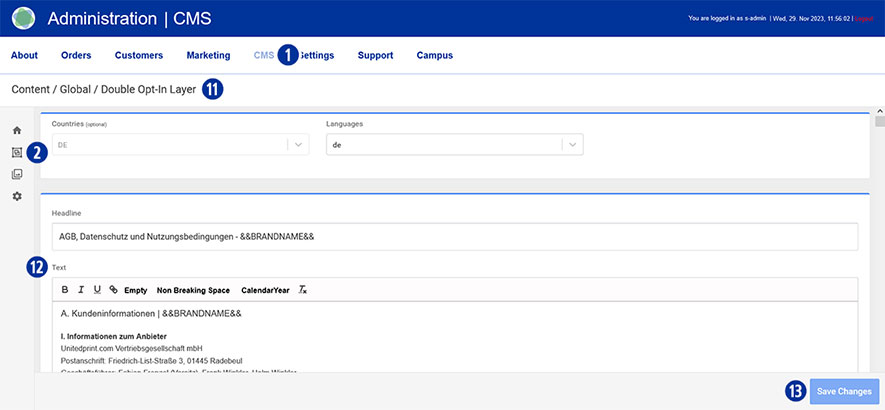
Asegúrese de almacenar también sus textos legales (términos y condiciones generales y política de privacidad) en el backend de Partnershop – CMS / Content / Global / Double Opt-In Layer. [1][2][11]

Introduzca o modifique el texto deseado en el campo de entrada y, opcionalmente, realice el formateo. [12]

Guarde los cambios haciendo clic en el botón «Guardar cambios». [13]

Nota

Las variables almacenadas en los campos de entrada [3] en su backend Partnershop – CMS / Content / Global / Contacts se pueden adoptar en el área de contenido “Imprin». [10]
Esto elimina la necesidad de la grabación redundante de información para el nombre de marca, teléfono, fax y correo electrónico.

Link
¿Cómo puedo cambiar mis datos de contacto?

¿Cómo puedo cambiar mis datos de contacto?

Cambia a tu backend de Partnershop – CMS / Content / Global / Contacts. [1][2]

Modifique sus datos utilizando los campos de entrada [3] para

  • Número de fax (empresa)
  • Número de teléfono (Empresa, Servicio)
  • Dirección de correo electrónico (Soporte, Finanzas)

Guarde los cambios con el botón «Guardar cambios». [4]

Nota

Los datos almacenados en los campos de entrada [3] pueden adoptarse en otras áreas de contenido (por ejemplo, condiciones generales, pie de imprenta) utilizando estas variables.

Input Variable
ServiceCall &&SCALL&&
FAX &&OFAX&&
E-Mail &&SEMAIL&&
E-Mail (Finance) &&PSEMAIL&&

¿Cómo puedo cambiar los textos de mi página de inicio?

En la página de inicio de la Partnershop puede presentar su empresa de forma atractiva en forma de imágenes y texto.

Cambie a su backend Partnershop – CMS / Contenido / Páginas / Inicio. [1][2]
Usted está aquí Página / Inicio. [3]

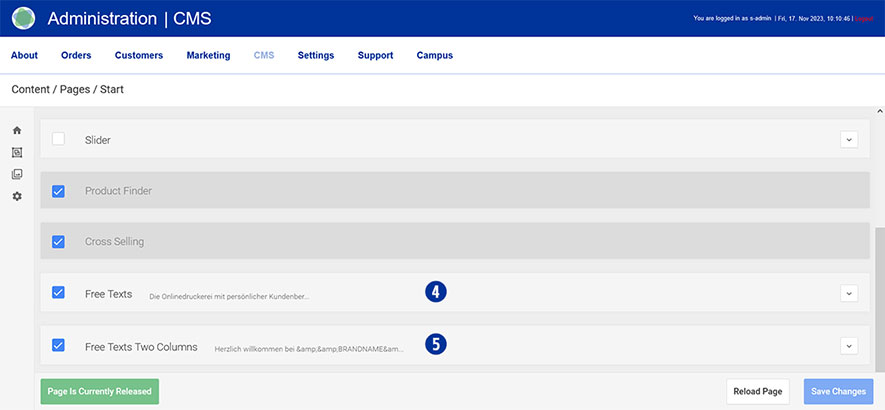
Para visualizarlo, seleccione una variante en una de las dos pestañas «Textos libres» [4] o «Textos libres a dos columnas». [5]

Pestaña «Textos libres» de las opciones de configuración

  • Titular
  • Contenido (1-spaltic)

Opciones de configuración de la pestaña «Textos libres a dos columnas».

  • Titular
  • Contenido (2pal.)

Media Upload

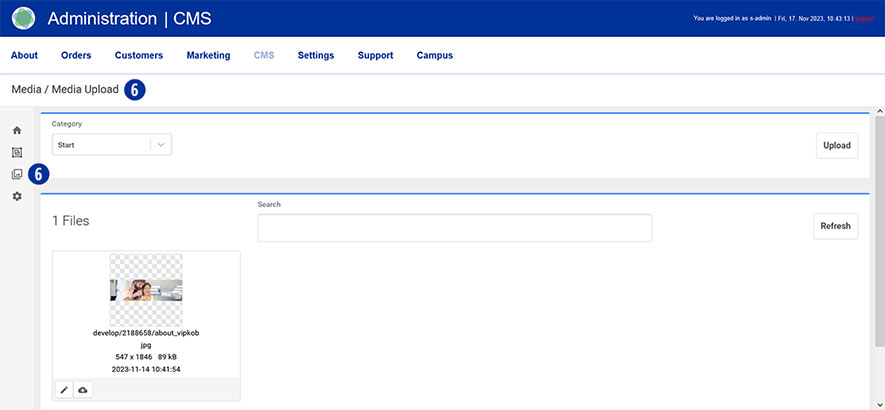
Para utilizar gráficos en su contenido, las imágenes deben cargarse primero en «Media Upload».

Encontrará información detallada sobre el tema «Media Upload» [6] en este enlace link.

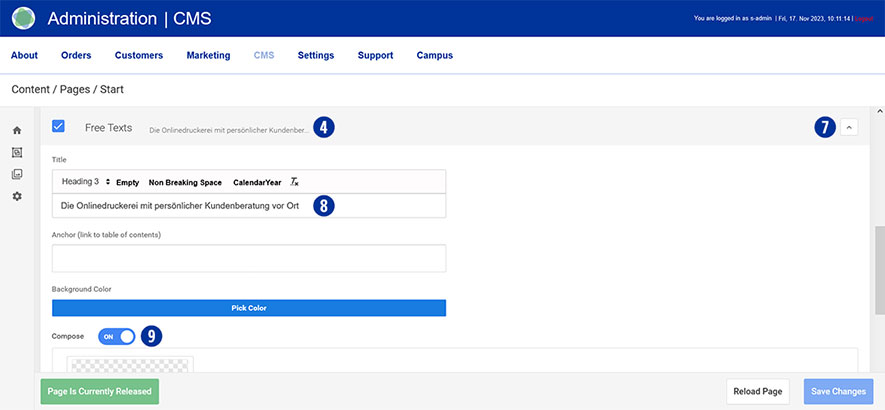
Desplácese hasta la pestaña «Textos libres» [4] o «Textos libres dos columnas» [5] y ábrala. [7]
Introduzca el texto deseado en el campo de entrada «Título». [8] Asegúrese de mantener el formato «Título 3».

En «Redactar» arrastre el control deslizante a «ON». [9]

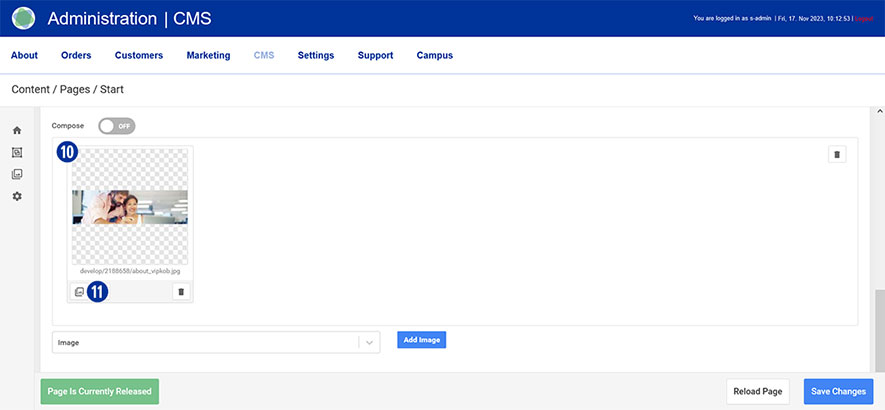
Seleccione la imagen de la página de inicio [10] cargada previamente a través de «Media Upload» [6].

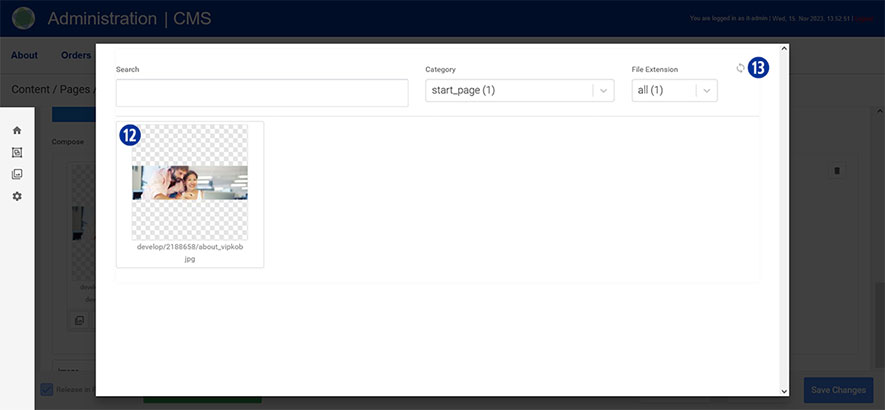
Para seleccionar una imagen, haga clic en el icono «Imágenes». [11] Se le mostrará un resumen de los archivos cargados. [12]

Opcionalmente, actualice la vista utilizando el icono «Actualizar» situado en la parte superior derecha. [13]

Haga lo mismo con la pestaña «Textos libres a dos columnas». [5]

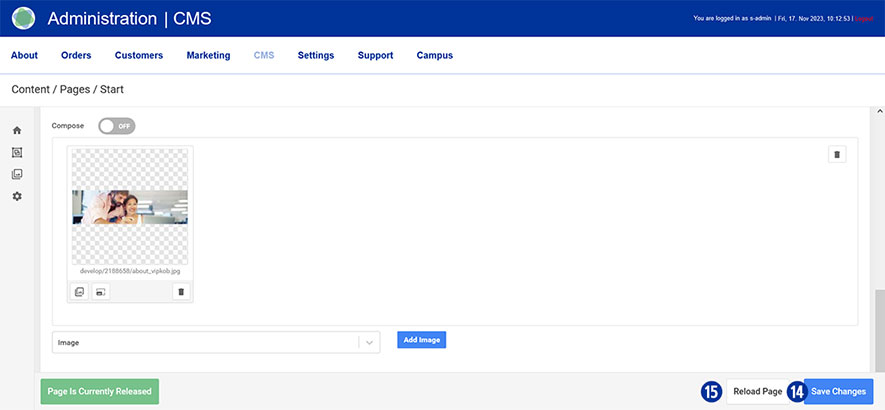
Guarde los cambios haciendo clic en el botón «Guardar cambios». [14]

Haciendo clic en el botón «Recargar» volverá al estado original de la página sin guardar ningún cambio. [15]

Cierre la pestaña «Textos libres» [4] o «Textos libres dos columnas». [5]

Nota

Preste atención a las siguientes especificaciones técnicas al crear el texto (imagen) de su página de inicio.

  • Tamaño de la imagen: 1530 x 450 píxeles con 72 ppp
  • Guardar como archivo JPEG optimizado para la web

Los nombres de archivo no deben contener diéresis ni espacios.

Come posso cambiare i miei colori?

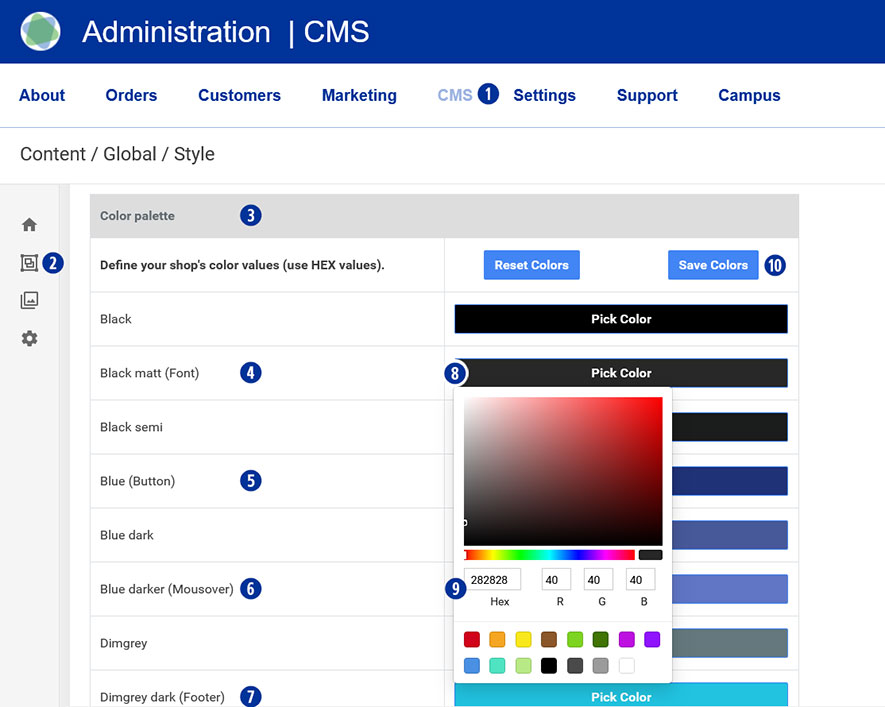
Cambie al backend de su tienda asociada – CMS / Contenido / Global / Estilo. [1][2]

En «Paleta de colores» [3], cambie los colores de la fuente [4], botón [5], mouseover [6] y pie de página. [7]
Para ello, haga clic en el campo «Elegir color» [8] y seleccione el valor deseado utilizando la paleta de colores. [9]
Guarde los cambios con el botón «Guardar colores». [10]

Vaya a la página de inicio de su tienda asociada. Aparecerán sus colores individuales.

¿Qué formas de pago puedo ofrecer a mis clientes?

En su tienda asociada dispone de varios métodos de pago en línea y fuera de línea.

Los métodos de pago offline actualmente admitidos son el pago por adelantado (transferencia bancaria) o el pago a cuenta.
Para los métodos de pago en línea, utilice las opciones proporcionadas por su proveedor de servicios de pago Worldline | Six Payment Services.
También puede pagar a través de PayPal.

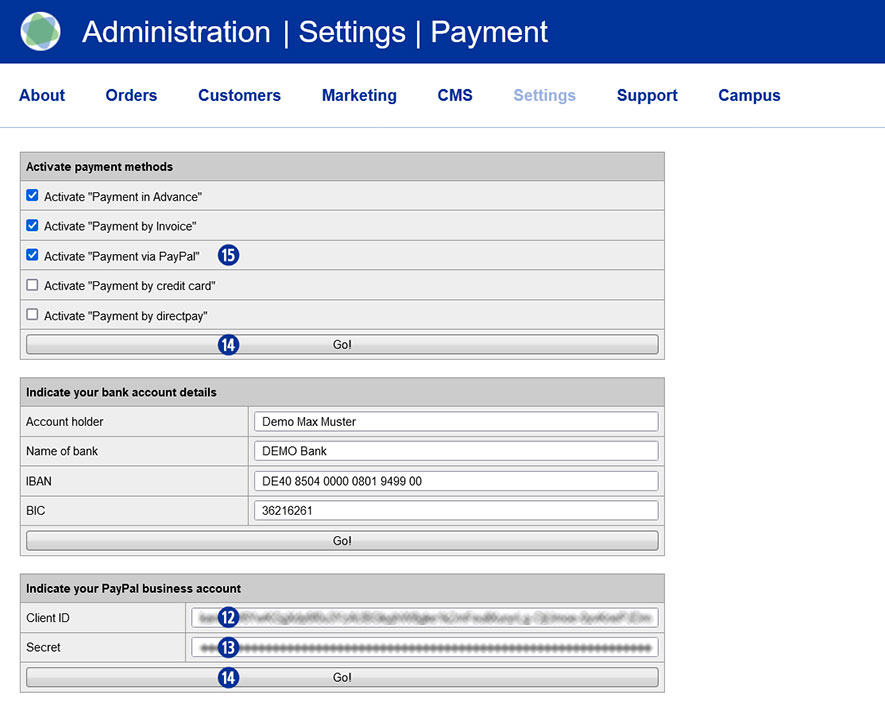
Los métodos de pago individuales se activan/desactivan a través del backend de la tienda asociada en la opción de menú Ajustes / Pago [1] en el módulo «Activar métodos de pago». [2]

Ajuste sus métodos de pago en la página de inicio.

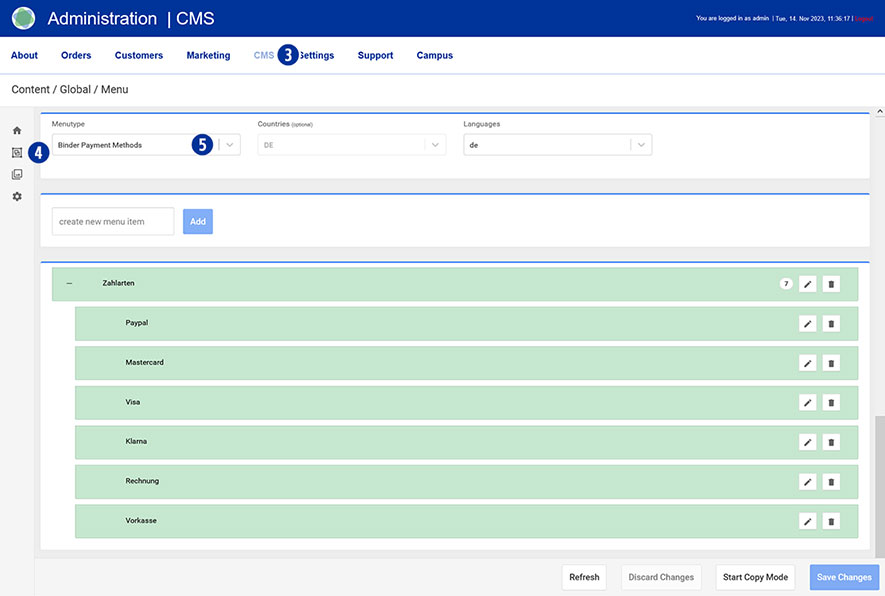
Cambie a su backend Partnershop – CMS / Contenido / Global / Menú. [3] [4]
Seleccione en la navegación de la izquierda Menutype / Binder Métodos de pago. [5]

Nota

Por favor, compruebe las transferencias de pago utilizando los métodos de pago offline arriba mencionados fuera de la tienda a través de su cuenta comercial habitual.

Por motivos de seguridad, el método de pago fuera de línea «pago a cuenta» solo está disponible para usuarios registrados.

¿Cómo puedo publicar mis cambios?

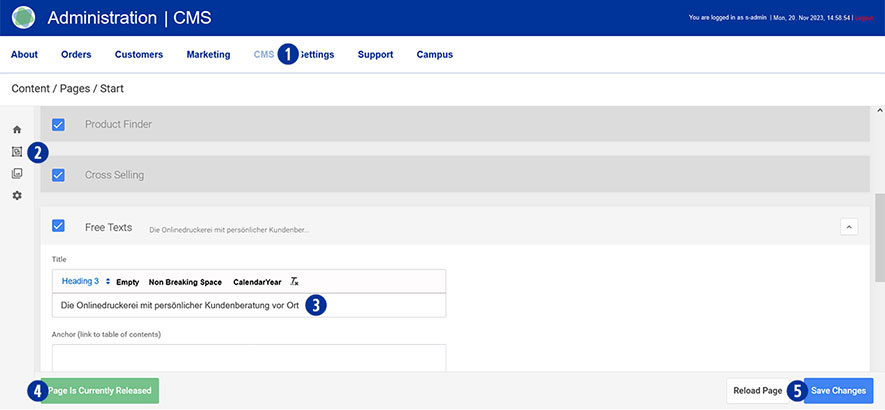
Los cambios de contenido que realice a través del módulo CMS del backend de Partnershop deben guardarse y publicarse para que se muestren en la tienda. [1][2][3].

El requisito previo para ello es que la página editada tenga el estado «Página publicada actualmente» (botón verde) [4] y se haya guardado. Para ello, haga clic en el botón «Guardar cambios». [5]

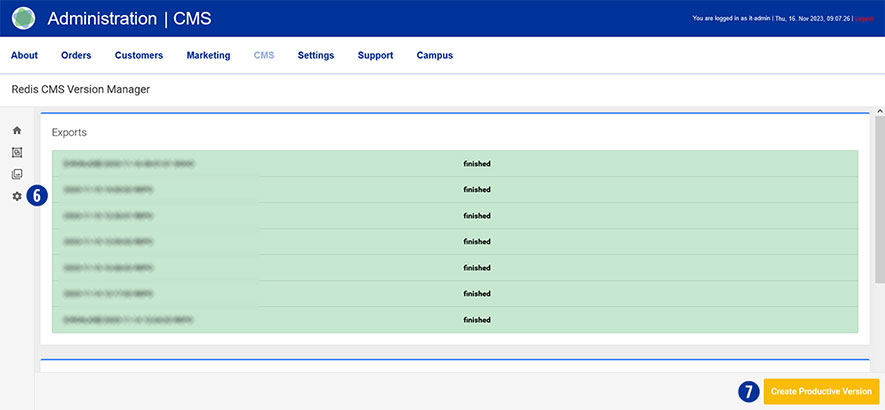
Después de completar todos los cambios, cambie a su backend Partnershop – CMS / Admninistration / Redis Management / Exports. [6]

Haga clic en el botón «Crear versión productiva». [7]
Tus cambios serán visibles para todos los clientes de la tienda al cabo de unos 2 minutos.

¿Cómo puedo cambiar el logotipo/icono de mi empresa?

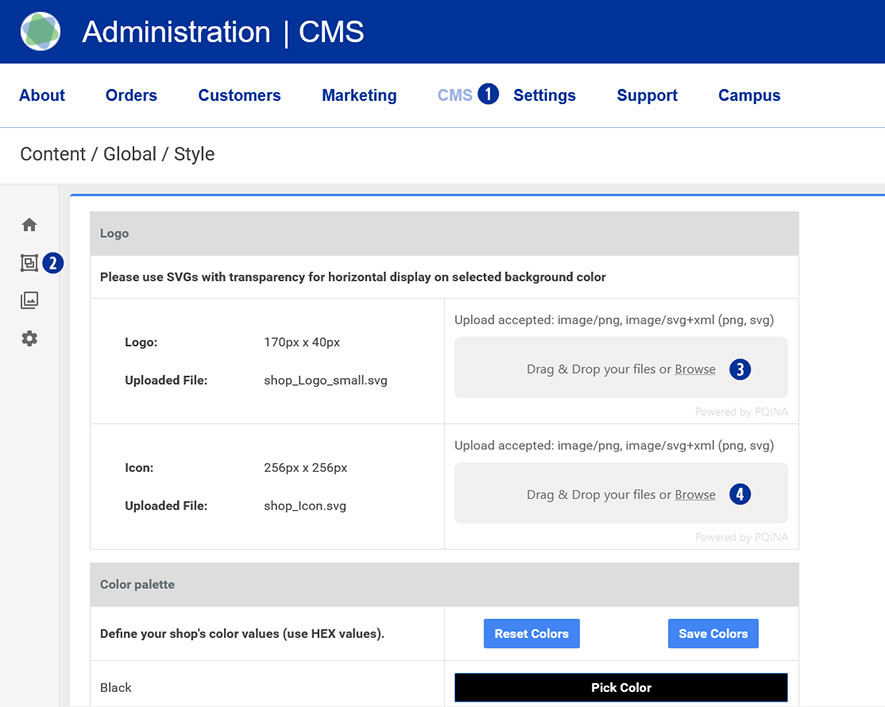
Vaya a su Partnershop backend – CMS / Contenido / Global / Estilo. [1][2]
Arrastre el archivo de su logotipo (*.SVG o *.PNG) a la zona gris «Arrastre y suelte sus archivos…» o haga clic en el enlace «Examinar» y seleccione el archivo deseado. [3]

Arrastre su archivo de icono a la zona gris «Arrastre y suelte sus archivos…» o haga clic en el enlace «Examinar» y seleccione el archivo deseado. [4]

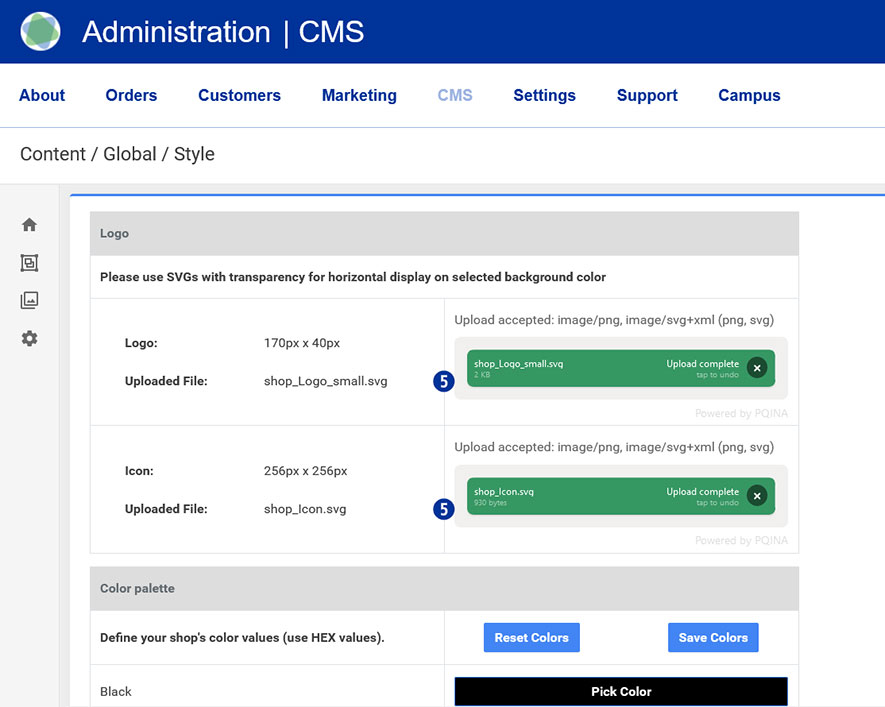
El proceso de carga con éxito se le mostrará a la izquierda en forma de nombre de archivo en un botón verde. [5]

Nota
Preste atención a las siguientes especificaciones técnicas a la hora de crear su logotipo.

  • Tamaño de la imagen 175 x 40 píxeles
  • Guardar como archivo SVG o PNG
  • Sin diéresis ni espacios

¿Cómo puedo personalizar la apariencia de mi tienda?

Su Partnershop se basa en el portal de Unitedprint print24.com tanto en términos de alcance técnico como de apariencia externa.

En el Partnershop existe la posibilidad de individualización incluyendo adaptación al diseño corporativo de su empresa.

Información importante de un vistazo


Tus opciones de personalización en detalle

¿Cómo puedo cambiar los banners/ control deslizante de mi página de inicio?

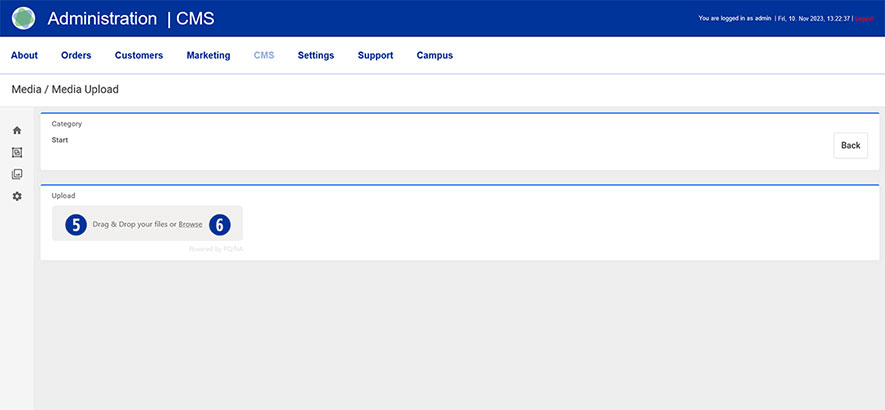
Vaya a la tienda de su socio – CMS / Medios / Carga de medios. [1] [2]

Seleccione Categoría / Inicio [3] en el menú de navegación de la izquierda y haga clic en el botón «Cargar» de la derecha. [4]

Arrastre al menos dos o tres banners de página de inicio (*.SVG o *.PNG) a la zona gris «Arrastre y suelte sus archivos…» [5] o haga clic en el enlace «Examinar» [6] y seleccione los archivos deseados de.

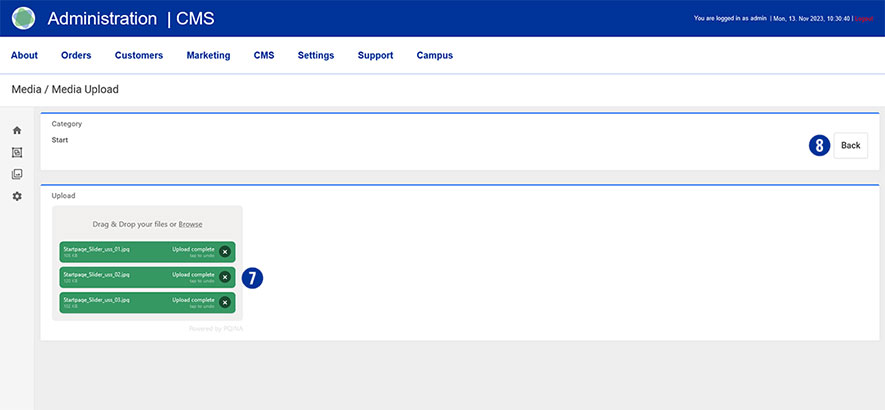
El proceso de carga con éxito se muestra a la izquierda en forma del nombre del archivo en un botón verde. [7] Haga clic en el botón «Atrás» de la derecha. [8]

Las imágenes cargadas se muestran en la vista general. [9]

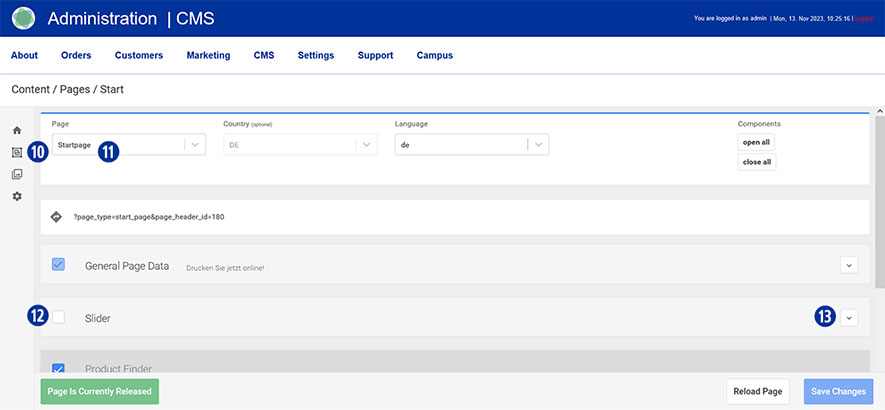
Cambie al área utilizando la navegación (izquierda) Contenido / Páginas / Inicio. [10] Usted está aquí Página / Página de inicio. [11]

Desplácese hasta la pestaña «Deslizador», haga clic en la casilla para activarla [12] y ábrala. [13]

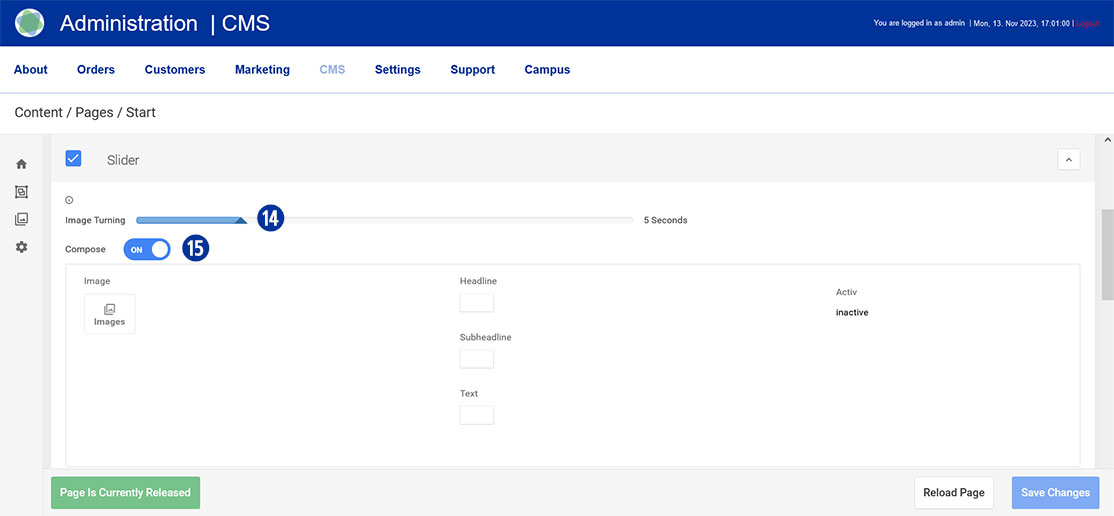
Mueva el control deslizante en «Giro de la imagen» [14] hacia la derecha o hacia la izquierda para determinar el tiempo para un cambio horizontal del banner de la página de inicio. Es posible un valor entre 1 y 20 segundos.

En «Componer» arrastre el control deslizante a «ON». [15]

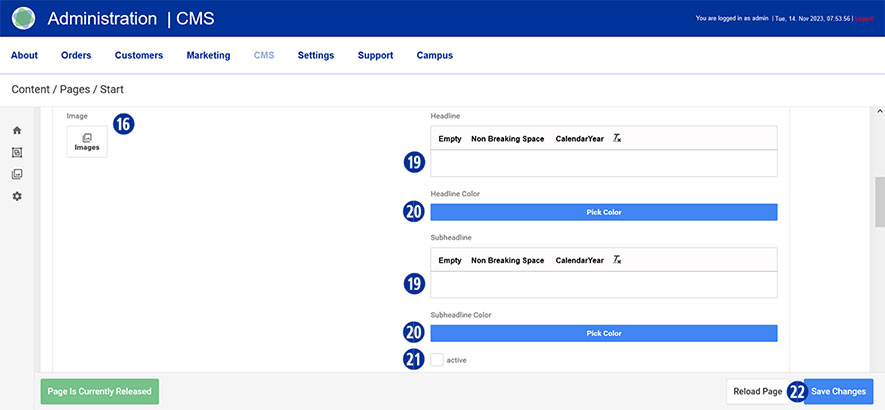
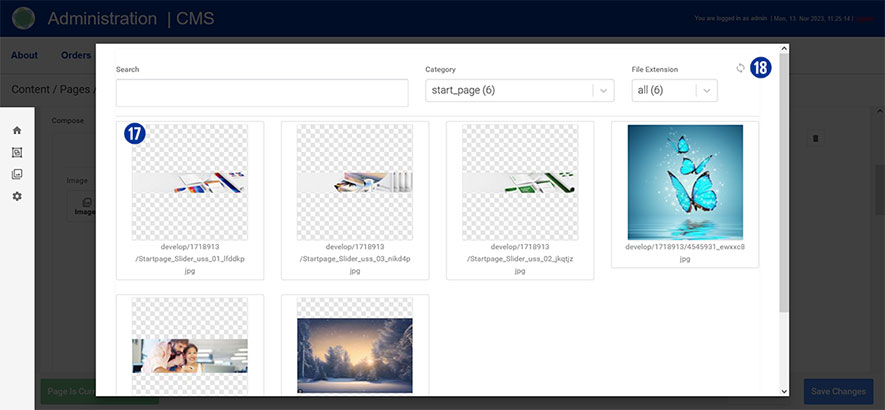
Seleccione el primer banner de página de inicio cargado en «Imagen». Para seleccionar una imagen, haga clic en el icono «Imágenes». [16]
Se le mostrará una vista general de los archivos subidos. [17] Opcionalmente, actualice la vista utilizando el icono «Actualizar» en la parte superior derecha. [18]

Introduzca el texto deseado en los campos de entrada «Titular» y «Subtitular». [19]

Opcionalmente, seleccione un color de texto haciendo clic en el botón «Elegir color». [20]

Active la entrada haciendo clic en la casilla «activo». [21]

Repita el proceso para los siguientes banners adicionales de la página de inicio.

Guarde los cambios haciendo clic en el botón «Guardar cambios». [22] Cierre la pestaña «Deslizador». [13]

Nota

Preste atención a las siguientes especificaciones técnicas cuando cree el banner de su página de inicio.

  • Tamaño de imagen 5120 x 1520 píxeles con 72 ppp
  • Guardar como archivo JPEG optimizado para web
  • Color de fondo de los controles deslizantes HEX F0F0F0

Los nombres de archivo no deben contener diéresis ni espacios.

Para crear más deslizadores, utilice únicamente la plantilla de Photoshop que aparece a continuación.

Download
Slider_Template.zip

¿Cómo configuro un registro DNS con mi proveedor de dominio?

Para que las direcciones de su dominio puedan llamar a la Partnershop, se requieren las siguientes configuraciones de DNS en su proveedor de dominio.

Domain Typ DNS-Eintrag
meinedomain.de ANAME uss.meinedomain.de
www.meinedomain.de* CNAME uss.meinedomain.de
uss.meinedomain.de CNAME elb.unitedprintshopservices.com
meinedomain.de TXT/SPF v=spf1 include:sendamail24.com -all
* optional

No está previsto el uso de más de dos direcciones (dominio + subdominio) o dos subdominios.

Un dominio sólo puede tener una entrada SPF.

Aviso
Se recomienda expresamente elegir un proveedor que admita Registros ANAME.
Si su proveedor no permite el uso de entradas ANAME/ALIAS, se puede asignar una dirección IP para este caso excepcional.

Domain Typ DNS-Eintrag
meinedomain.de A IP: XXX.XXX.XXX.XXX

Comuníquese con nuestro equipo de soporte por correo electrónico a 2lvl-support@unitedprint.com.
El uso de una dirección IP para acceder a la tienda asociada sólo es posible de forma temporal y con reservas.

¿Cómo activo el método de pago PayPal para mis clientes?

El procesamiento de pagos de PayPal no se realiza a través del proveedor de servicios de pago Worldline | Seis Servicios de Pago, pero directamente entre ellos y PayPal.
Para usted, como operador de una Partnershop, se requiere una cuenta comercial de PayPal.

Para utilizar el método de pago “PayPal” dentro de su Partnershop, es necesario ingresar los datos de la cuenta comercial de PayPal en el Backend de la Partnershop – Settings > Payment > Indicate your PayPal business account.

Para hacer esto, siga los pasos a continuación.

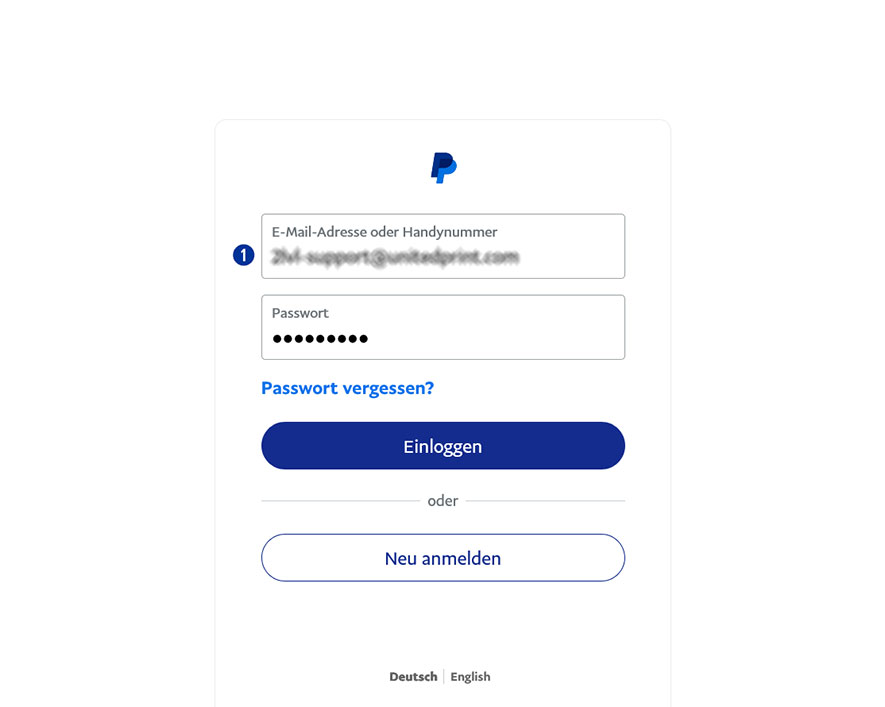
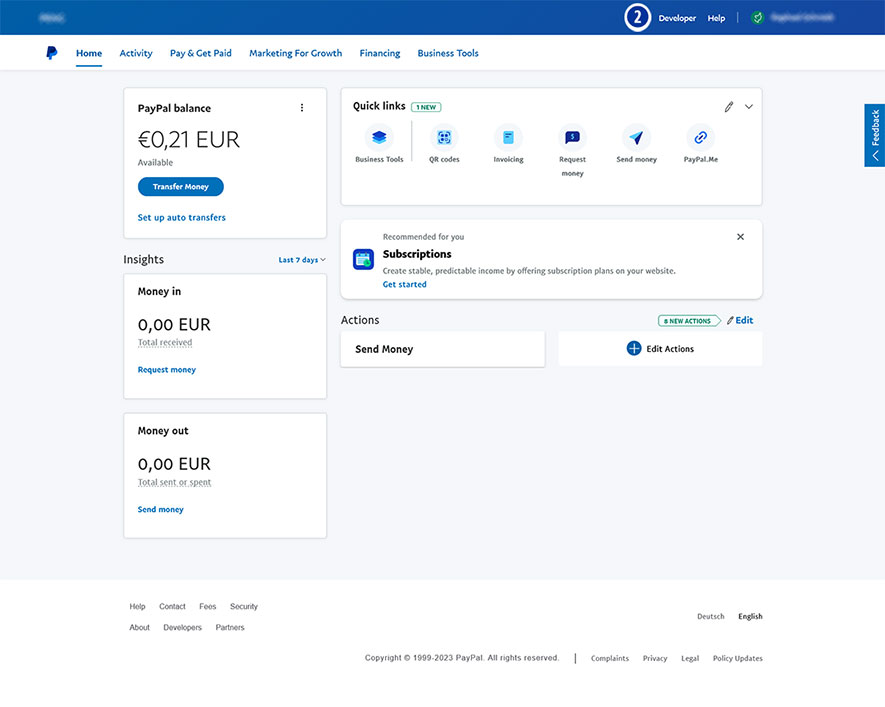
  1. Inicie sesión en su cuenta PayPal. [1]
    Utilice la URL para esto https://www.paypal.com/mep/dashboard o vaya directamente a la configuración del desarrollador https://developer.paypal.com/dashboard/
  2. Haga clic en el enlace «Developer» en la navegación principal. [2]
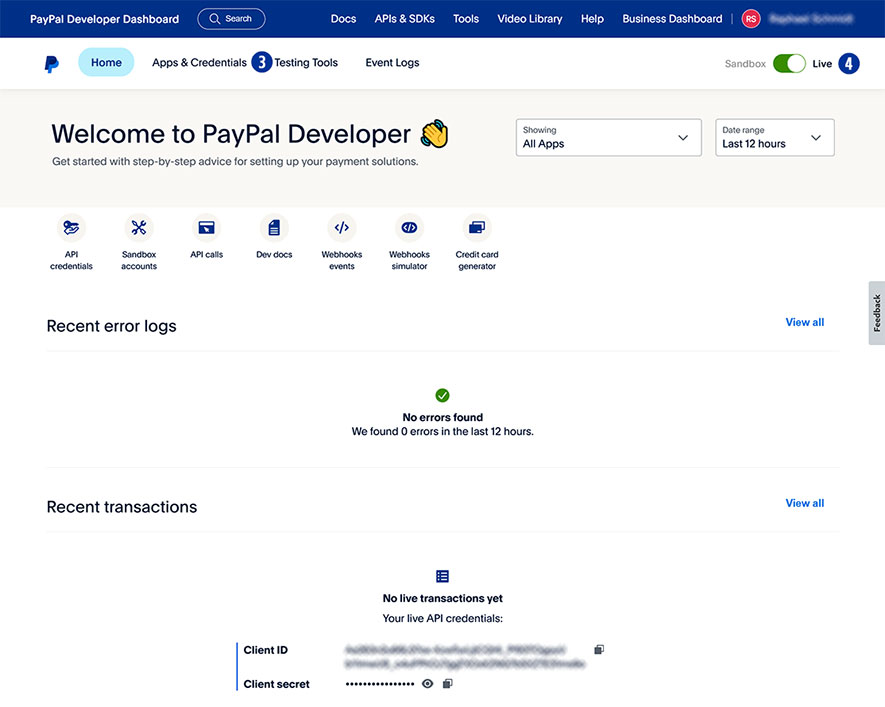
  3. Seleccione «Apps & Credentials». [3]
  4. Haga clic en el botón «Live». [4]
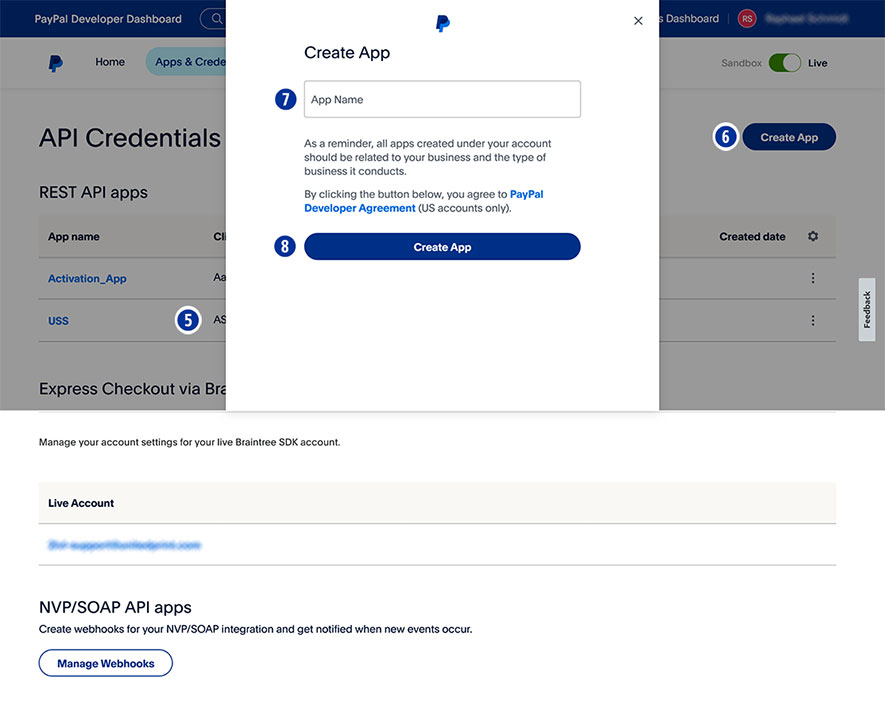
  5. Seleccione el nombre de su tienda en «App name». [5]
  6. Si aún no hay un nombre de tienda, haga clic en «Create App» [6] y asigne un «App name» para su Partnershop (por ejemplo, nombre de marca). [7]
  7. Confirme su entrada haciendo clic en el botón «Create App». [8]
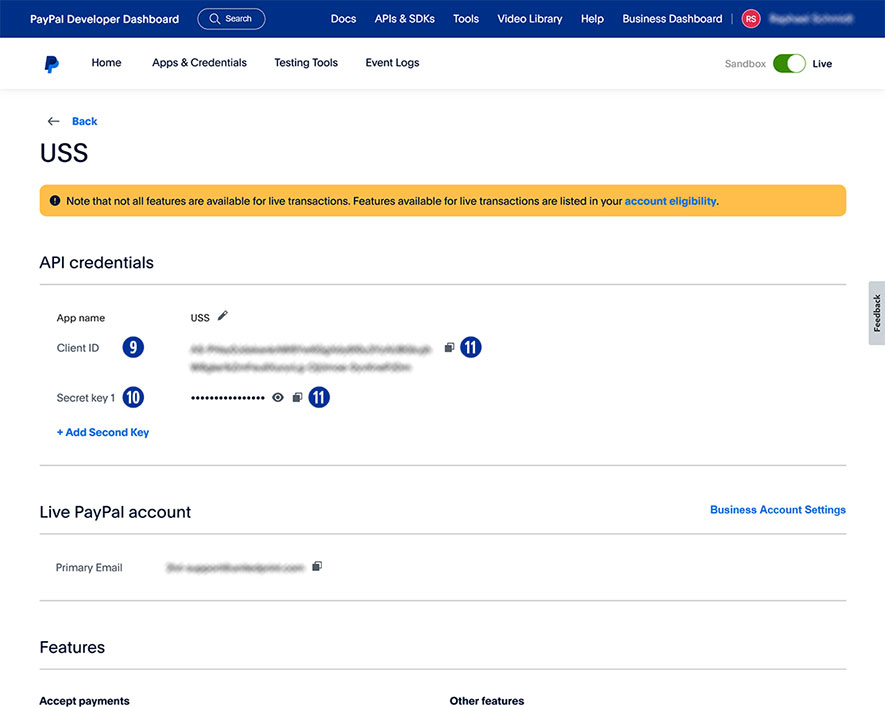
  8. Para «App name», copie el «ID de cliente» [9] usando el ícono «Copy to clipboard» [11] y péguelo en el backend de la Partnershop – Settings > Payment > Indicate your PayPal business account. [12]
  9. Para «App name», copie el «Secret key 1» [10] usando el ícono «Copy to clipboard» [11] y péguelo en el backend de la Partnershop – Settings > Payment > Indicate your PayPal business account. [13]
  10. Confirma tus entradas haciendo clic en el botón„Go!“. [14]
  11. Finalmente, active el método de pago “PayPal” para todos los clientes en el backend de la Partnershop – Settings > Payment > Activate „Payment via PayPal“. [15]
  12. Confirma tus entradas haciendo clic en el botón „Go!“. [14]

¿Mi Partnershop tiene un sitemap (XML)?

Sí, si las páginas de su tienda están indexadas, se crea un archivo de índice de mapa del sitio directamente debajo del dominio de la tienda.

Ejemplo
https://mydomain.com/de/sitemap_index.xml

En el «sitemap_index.xml» se hace referencia a las páginas de contenido y de productos.

En el «sitemap_content.xml» -si está indexado- se hace referencia a las páginas de contenido general (Condiciones generales, Política de privacidad, Pie de imprenta, FAQ y Ayuda).

En el «sitemap_product.xml» – si está indexado – se hace referencia a las páginas de productos individuales editadas por usted.

Nota
Un mapa del sitio XML es una lista de URLs creada en formato XML que contiene todas las subpáginas indexadas de un sitio web.