Im Partnershop besteht die Möglichkeit der Individualisierung und Bearbeitung ihrer Produktinformationen in Form von Bild und Text.
Der Produktkatalog wird optisch in Form einer Produktübersicht in ihrem Partnershop dargestellt.
Frontend
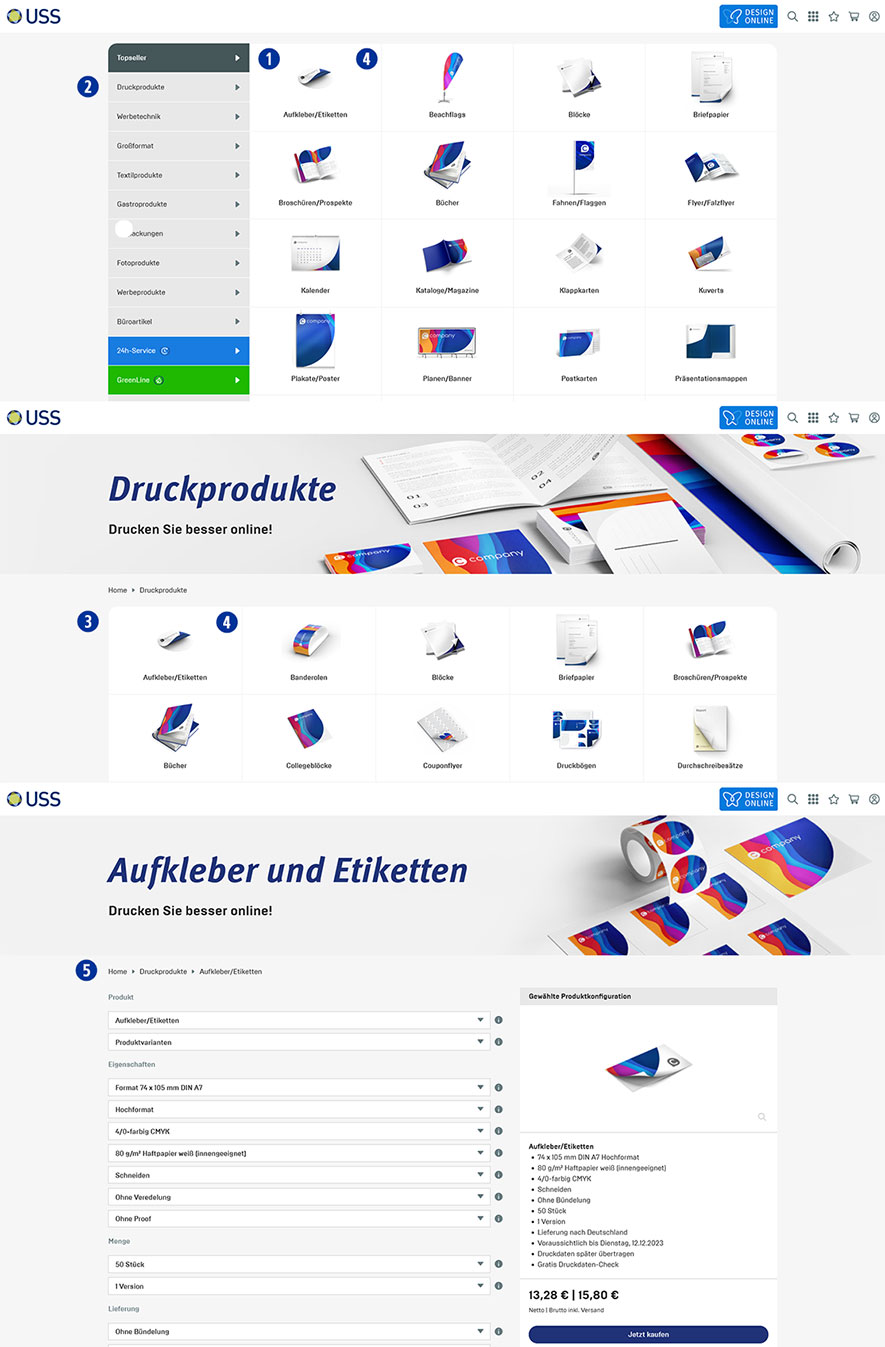
Auf der Startseite ihres Partnershops wird ihnen automatisch die Produktübersicht der Produktkategorie „Topseller“ angezeigt. [1]
Diese Funktion ermöglicht es ihnen, direkt die beliebtesten Produkte zu entdecken.
Wechseln sie die Produktkategorie über die Navigationsleiste links. [2]
Durch Klick auf eine Produktkategorie gelangen sie zu einer Seite, auf der alle Produkte dieser Kategorie aufgelistet sind. [3]
Durch Klick auf ein Produktbild [4] gelangen sie zur Produktdetailansicht. [5]
Dort finden sie weitere ausführliche Produktinformationen und Preise.
Backend
Für Änderungen am Produktkatalog stehen ihnen in ihrem Partnershop Backend drei Bereiche zur Verfügung.
- Category
- Product
- Product Variant
Diese drei Bereiche bieten Ihnen die Möglichkeit, ihre Produktinformationen flexibel anzupassen und auf dem neuesten Stand zu halten.
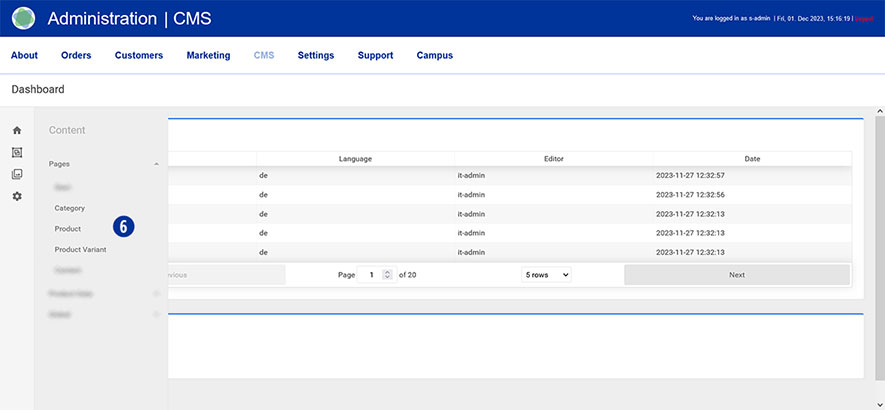
Wechseln sie dazu in ihr Partnershop Backend – CMS / Content / Pages und wählen einen Bereich aus. [6]
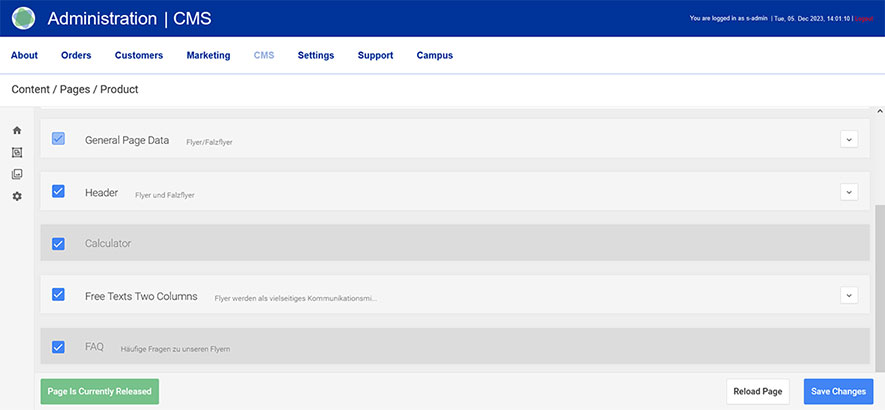
Folgende Komponenten sind zur Bearbeitung freigegeben.
- General Page Data
- Header
- Free Texts Two Columns
Hinweis
Der inhaltliche Aufbau ist für jeden Bereich und jedes Produkt bis auf wenige Ausnahmen identisch.
Nicht freigegebene Komponenten beinhalten systemabhängigen Content, welcher nicht geändert werden kann.
Ihre Bearbeitungsmöglichkeiten im Einzelnen
Beispiel
Produktkategorie: Druckprodukte
Produkt: Flyer/Falzflyer
Wechseln sie dazu in ihr Partnershop Backend – CMS / Content / Product [7] und wählen unter „Page“ das zu bearbeitende Produkt aus. [8]
Gehen sie zur Komponente „General Page Data“ [9] und öffnen diese. [10]
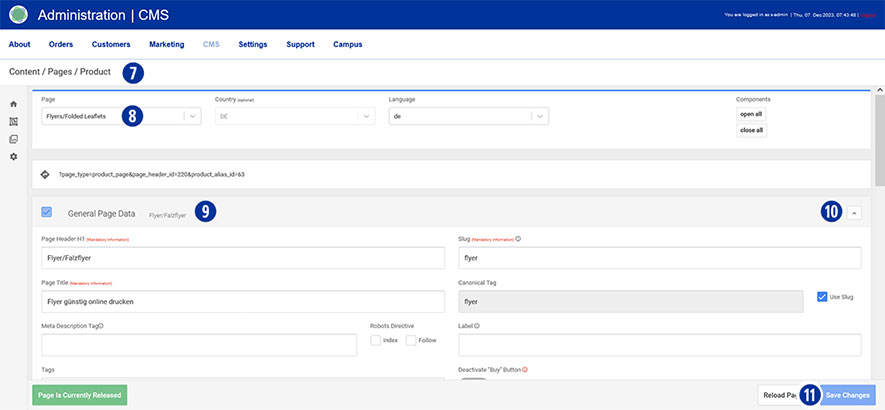
Komponente „General Page Data“
- Page Header H1
Beachten sie, dass eine Änderung direkte Auswirkungen auf die Darstellung des Produktnamens auf den relevanten Seiten hat. - Page Title
Eine Änderung wirkt sich direkt auf den Browsertitel sowie den Mouseover-Hinweistext innerhalb der Produktübersicht aus.
Der Browsertitel sollte für die Suche relevante Stichworte enthalten.
Achten sie darauf, dass bei der Eingabe eine Länge von 70 Zeichen nicht überschritten wird. - Meta Description Tag
Hier haben sie die Möglichkeit, SEO-relevante Inhalte für Suchmaschinen zu hinterlegen. - Robots Directive (Index, Follow)
Aktvieren sie die beiden Checkboxen nur dann, wenn sie individuelle Inhalte (Produktinformationstexte) erstellt haben.
Nicht individualisierte Inhalte führen zu keinem positiven Suchmaschinen-Ranking. - Open Graph (Image, Title)
Die Verwendung von Open Graph-Informationen bietet ihnen mehr Kontrolle über die Darstellung von Inhalten beim Teilen auf sozialen Plattformen. - Search
Definieren sie unter „Search Keywords“ passende Suchbegriffe, welche bei Suchanfragen als Schlüsselworte zu ihren Inhalten führen.
Das „Preview-Image“ wird zur Darstellung des Produkts innerhalb der Produktübersicht verwendet.
Speichern sie ihre Änderungen durch Klick auf den Button „Save Changes“. [11]
Komponente „Header“
In diesem Bereich können sie folgende Änderungen vornehmen.
- Headline
- Headline Color
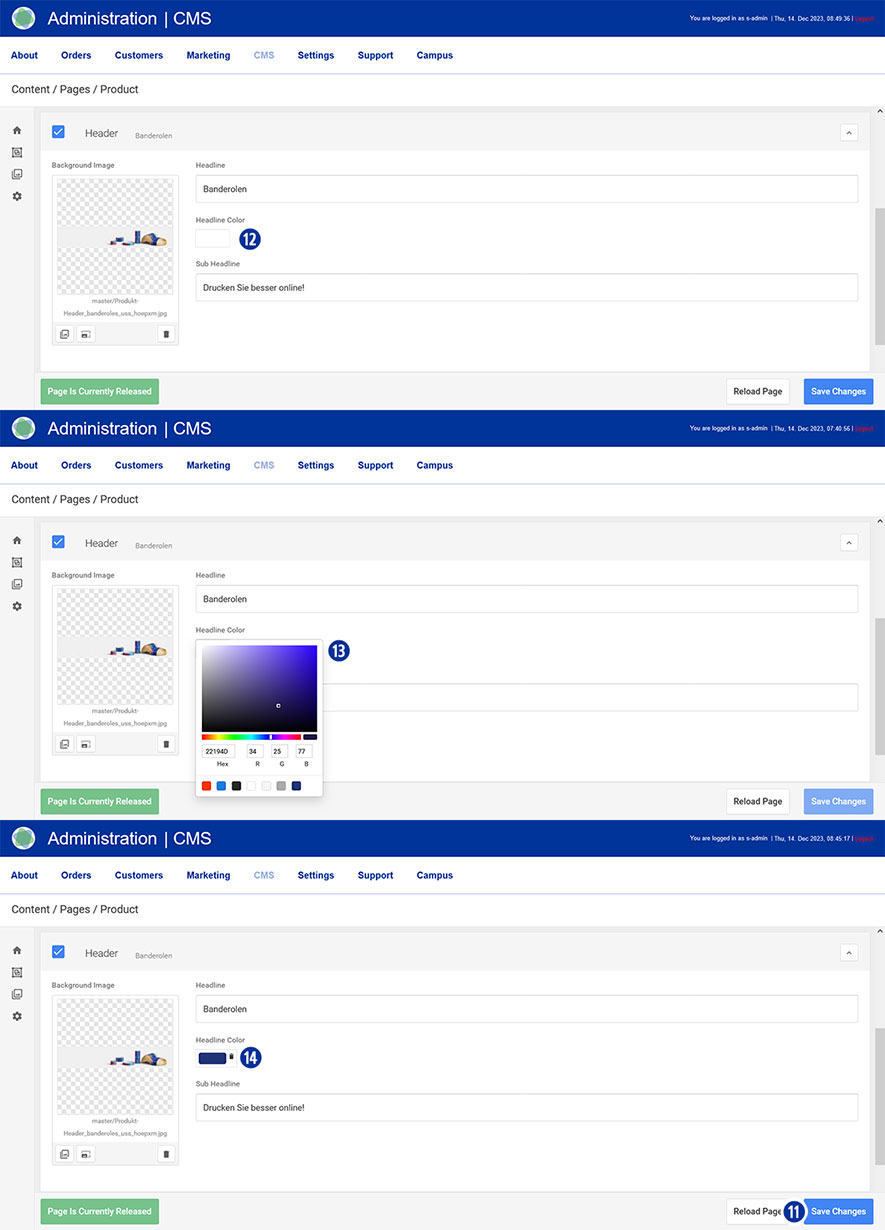
Klicken sie in das Eingabefeld [12]. Wählen sie aus der angezeigten Farbpalette die gewünschte Farbe aus. [13] Schließen sie die Palette durch einen Klick daneben. Widerrufen sie die Farbauswahl durch Klick auf das Icon. [14] - Sub Headline
- Headline Image
Speichern sie ihre Änderungen durch Klick auf den Button „Save Changes“. [11]
Die Anpassungen haben Auswirkung auf die Darstellung der „Produktdetailansicht“ – nicht auf den Produktkatalog.
Komponente „Free Texts Two Columns“
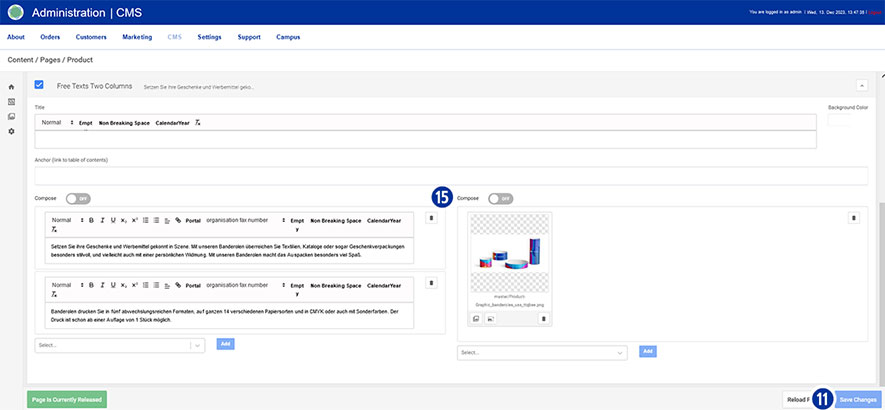
In der 2-spaltigen Komponente haben sie die Möglichkeit, SEO-relevante Inhalte für Suchmaschinen (Text und Bild) anzupassen. [15]
Änderungen in diesem Bereich haben Auswirkung auf die Darstellung des Contents auf der Seite „Produktdetailansicht“ – unterhalb der Kalkulation.
Speichern sie ihre Änderungen durch Klick auf den Button „Save Changes“. [11]
Bereiche „Category“ und „Product Variant“
Die Bearbeitung der beiden anderen Bereiche „Category“ [4] und „Product Variant“ [6] erfolgt in ähnlicher Weise wie bei dem Bereich „Product“.
Hinweis
Nachdem Sie Ihre Änderungen im Partnershop Backend gespeichert haben, kann es einige Zeit dauern, bis der Produktnamen entsprechend aktualisiert wird.
Um Grafiken in Ihrem Content verwenden zu können, müssen zunächst Bilder im „Media Upload“ hochgeladen werden.
Detaillierte Informationen zum Thema „Media Upload“ finden sie über diesen Link.