Nutzen sie die Möglichkeit über den „Media Upload“, um vorhandenes Bildmaterial (z.B. Startseiten-Banner/ Slider) aktualisieren zu können. Eine Bearbeitung der Inhalte über den Bereich Content / Pages entfällt damit.
Stellen sie sicher, dass die neuen Bilder den technischen Anforderungen entsprechen und von der Dateibenennung her identisch sind. Überprüfen sie die erforderlichen Bildgrößen und Auflösungen der neuen Bilder. Passen sie das neue Bildmaterial gegebenenfalls an.
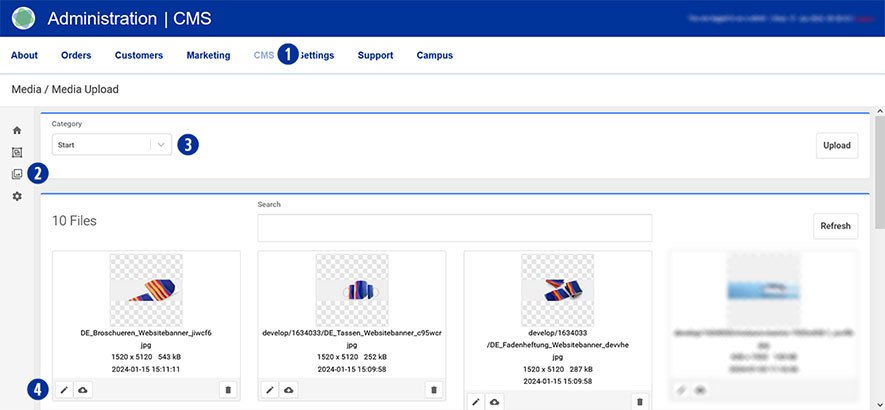
Wechseln Sie dazu in ihr Partnershop Backend – CMS / Media / Media Upload. [1] [2]
Für die Aktualisierung, z.B. der Startseiten-Banner/ Slider, wählen Sie in der linken Navigation Category / Start. [3]
Wählen sie das zu aktualisierende Bild und klicken sie auf das Symbol „Bearbeiten“. [4]
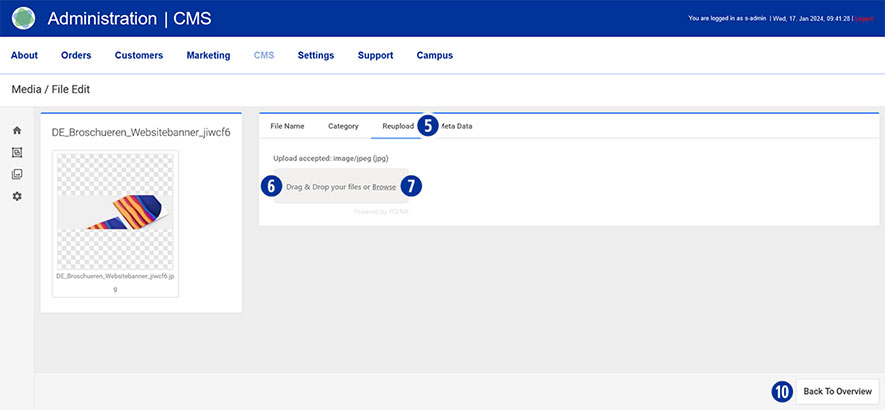
Im nächsten Schritt klicken Sie den Reiter „Reupload“ [5].
Ziehen sie die entsprechende Datei des Startseiten-Banner/ Slider (*.SVG oder *.PNG) auf den grau hinterlegten Bereich „Drag & Drop your files…“ [6] oder klicken Sie den Link „Browse“ [7] und wählen die gewünschte Datei aus.
Warten sie so lange, bis der Vorgang beendet ist und ein Layer mit dem Hinweis „Success! File changed!“ eingeblendet wird. Klicken sie den Button „Ok“ oder schließen den Layer. [8]
Der erfolgreiche Upload-Vorgang wird ihnen zusätzlich in Form des Dateinamens in einen grünen Button angezeigt. [9]
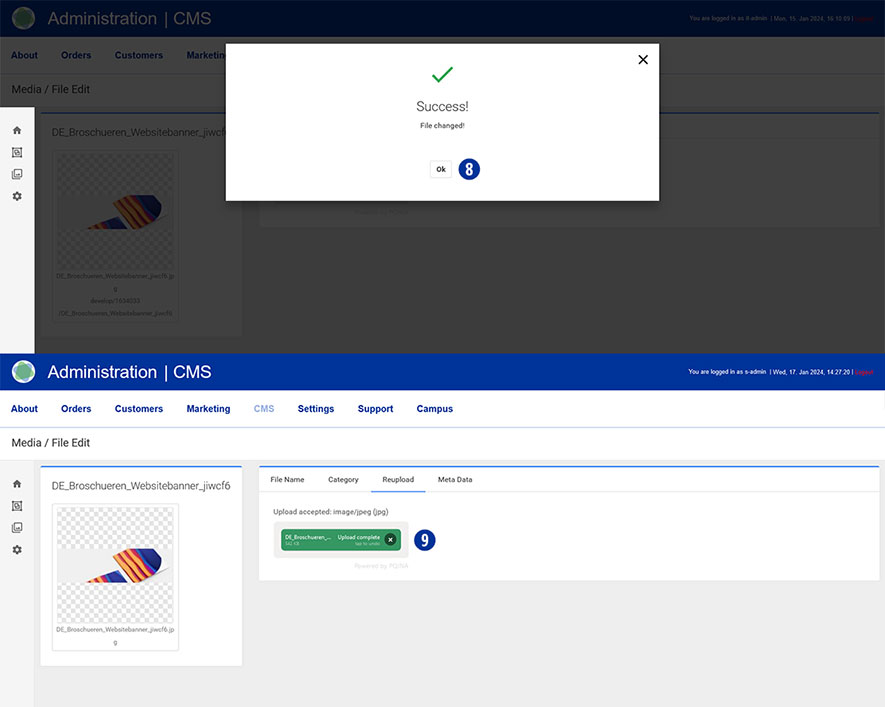
Klicken sie rechts unten den Button „Back To Overview“. [10]
In der Übersicht wird das hochgeladene Bild angezeigt.
Hinweis
Das aktualisierte Bild des Startseiten-Banner/ Slider wird beim nächsten Aufruf der Startseite ihres Partnershops angezeigt.