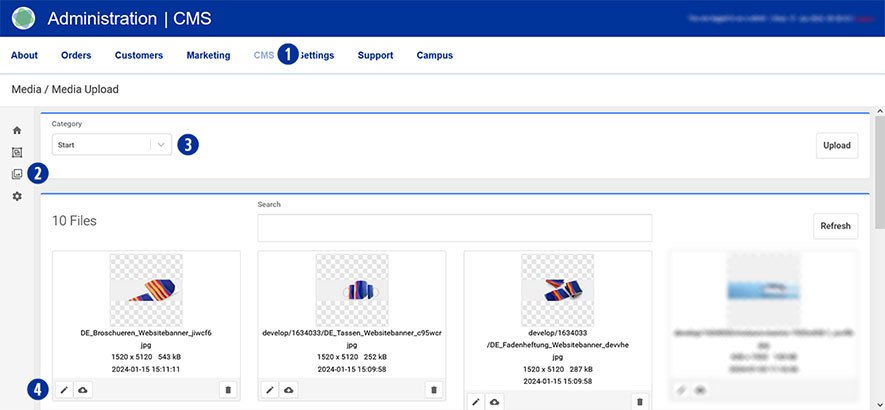
Utilisez l’option « Media Upload » pour mettre à jour les images existantes (par exemple, les bannières de la page d’accueil). Il n’est donc pas nécessaire de modifier le contenu dans la zone Contenu / Pages.
Assurez-vous que les nouvelles images répondent aux exigences techniques et qu’elles sont identiques en termes de noms de fichiers. Vérifiez la taille et la résolution des nouvelles images. Adapter les nouvelles images si nécessaire.
Pour ce faire, allez dans votre backend Partnershop – CMS / Media / Media Upload. [1] [2]
Pour mettre à jour, par exemple, la bannière/le curseur de la page d’accueil, sélectionnez Catégorie / Accueil dans la navigation de gauche. [3]
Sélectionnez l’image à mettre à jour et cliquez sur l’icône « Modifier ». [4]
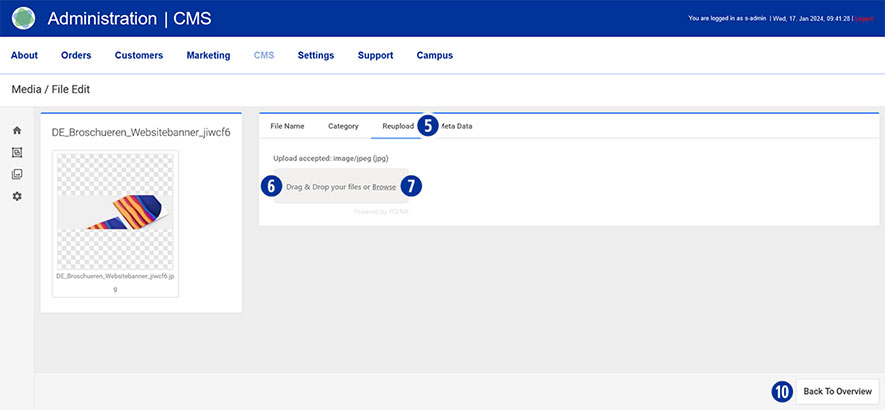
À l’étape suivante, cliquez sur l’onglet « Reupload » [5].
Faites glisser le fichier correspondant de la bannière/du curseur de la page d’accueil (*.SVG ou *.PNG) dans la zone grisée « Glisser-déposer vos fichiers… » [6] ou cliquez sur le lien « Parcourir » [7] et sélectionnez le fichier souhaité.
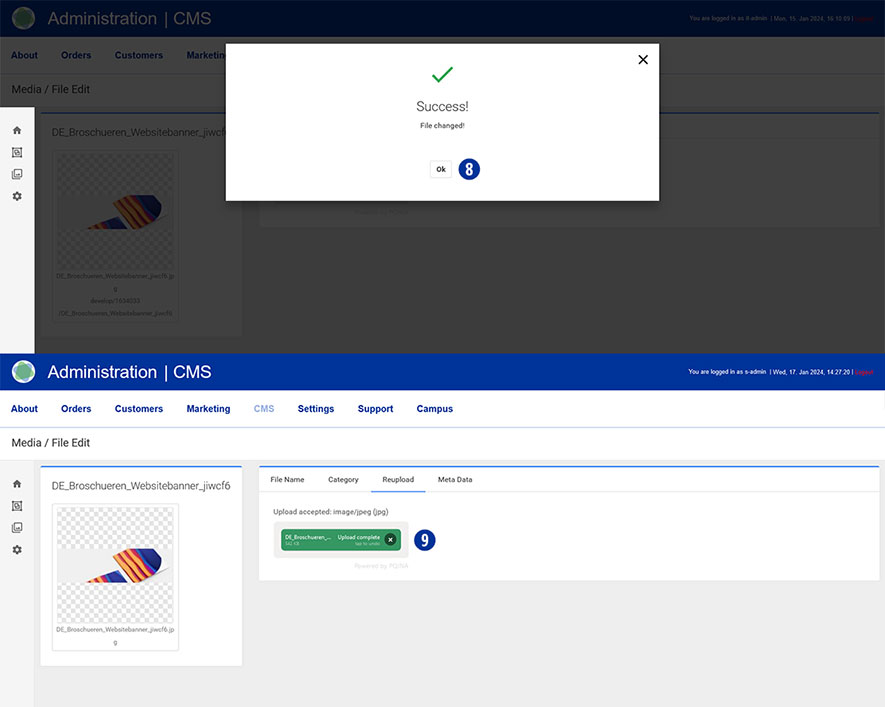
Attendez la fin du processus et l’affichage d’un calque avec le message « Success ! Fichier modifié ! » s’affiche. Cliquez sur le bouton « Ok » ou fermez le calque. [8]
La réussite du processus de téléchargement est également affichée sous la forme du nom du fichier dans un bouton vert. [9]
Cliquez sur le bouton « Retour à la vue d’ensemble » en bas à droite. [10]
L’image téléchargée s’affiche dans la vue d’ensemble.
Note
L’image mise à jour de la bannière/du curseur de la page d’accueil sera affichée la prochaine fois que la page d’accueil de votre boutique partenaire sera appelée.