Falls gewünscht, können die Druckdaten jetzt bereits auf der Kalkulationsseite ausgewählt und hochgeladen werden. Zusätzlich gibt es die Möglichkeit, im Anschluss an den Upload-Vorgang, die hochgeladenen Druckdaten über eine Vorschau-Funktion nochmals anzusehen.
Auf der Kalkulationsseite gibt es dazu eine Auswahlliste mit der Bezeichnung „Druckdaten“. Hier haben Sie die Möglichkeit, zwischen folgenden Optionen zu wählen.
- Druckdaten später übertragen
Der Upload erfolgt wie gehabt nach Bestellabschluss inklusive Druckdatenvorschau. - Druckdaten jetzt hochladen
Der Upload erfolgt direkt auf der Kalkulationsseite inklusive Druckdatenvorschau.
Nach erfolgter Auswahl einer der oben genannten Optionen wird ein Layer für den Login bzw. Gast-Login eingeblendet.
Melden Sie sich dort mit Ihren Benutzerdaten an. Wählen Sie anschließend die gewünschte Druckdatei aus. Klicken Sie dazu den Button „Choose print data“. Die gewählte Datei wird in dem Fenster darüber angezeigt. Bestätigen Sie Ihre Auswahl über den Button „Upload print files“. Der Upload-Vorgang wird Ihnen über einen Statusbalken angezeigt.
Anschließend haben Sie die Möglichkeit, sich die zuvor hochgeladenen Druckdaten in einer Vorschau anzusehen und zu prüfen. Klicken Sie dazu auf den Button „Show uploaded print data“.
Sind die Daten korrekt, bestätigen Sie Ihre Auswahl über den Button „Use uploaded print data“. Anderenfalls können Sie die Druckdaten löschen. Klicken Sie dazu den Button „Delete uploaded print data“. Sie gelangen dann erneut zum Auswahlfenster für den Druckdaten-Upload.
Im Anschluss gelangen Sie zurück auf die Kalkulationsseite. In der Auswahlliste „Druckdaten“ werden die gewählte Upload-Option sowie ein Vorschau-Link (View) angezeigt.
Hinweis
Aufgrund von Sicherheitsproblemen ist der Upload von Archiv-Dateien (z.B. zip, rar, tar, gz u.a.) nicht mehr möglich.
 Auswahl Druckauftrag, Klick auf Button „Druckdaten hochladen“
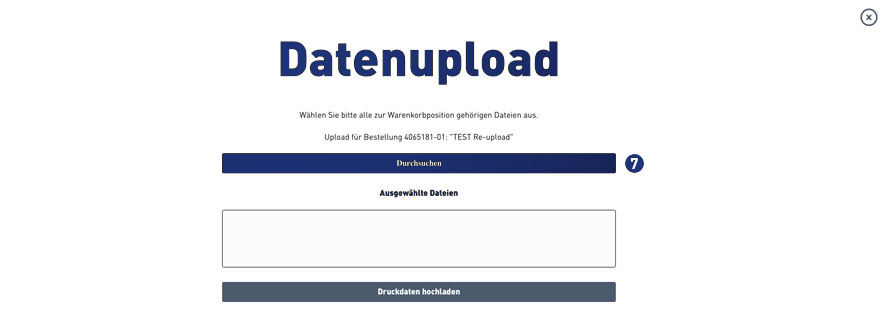 Druckdaten auswählen – Button „Durchsuchen“ klicken
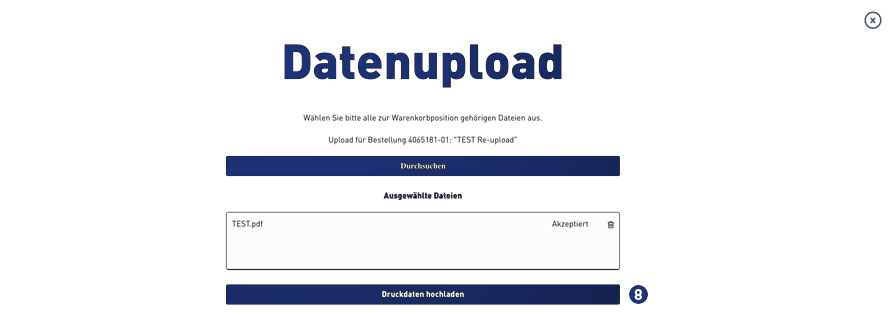 Analyse der Druckdaten – Akzeptiert – Klick auf Button „Druckdaten hochladen“
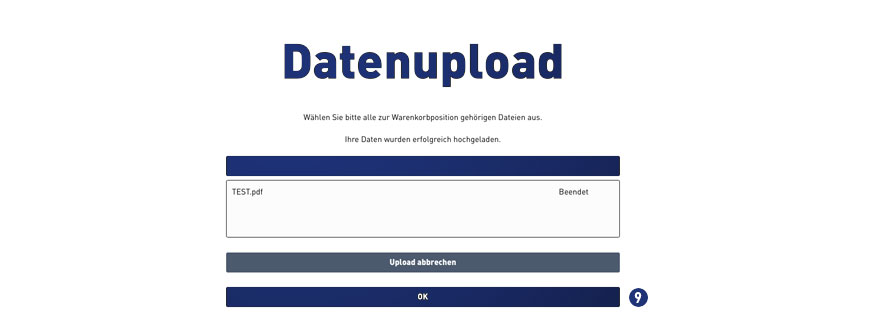 Status Datenupload – wenn “Beendet” weiter mit Klick auf Button „OK“