Ja. Die Suchmaske links enthält einen neuen Filter „Invoice Payment“. [1]
Aktiviert man dazu die Checkbox und klickt danach den Button „GO!“ [2] werden alle Kunden Ihres Partnershops mit der Zahlart „Invoice“ angezeigt. [3]
Der Filter bleibt so lange aktiv, bis dieser von Ihnen deaktiviert bzw. die Seite verlassen wird.
In Ihrem Partnershop Backend Marketing > Customers finden Sie in der Ergebnisübersicht rechts alle relevanten Informationen zu Ihren Kunden. [1]
- Customer number (CN)
- Company
- Name
- Register
- Profil changed
- Orders
- Order Revenue (Umsatzübersicht)
- Invoice
Anzeige Order Revenue
Angezeigt werden standardmäßig immer 25 Einträge. Über die Auswahlbox [2] unterhalb der Anzeige lässt sich die Ergebnisanzahl auf 10, 25, 50 oder 100 pro Seite ändern.
In der Spalte „Orderrevenue“ [4] wird der Gesamtnettoumsatz des jeweiligen Kunden angezeigt.
Sortierung
Die Spalten „Customer number“, „Company“, „Name“, „Orders“ und „Order Revenue“) können aufsteigend bzw. absteigend durch Klick auf den Spaltennamen sortiert werden. [5] Geöffnet wird die Ergebnisübersicht mit aufsteigender Sortierung der Spalte „Customer number“.
Anzeige Rechnungszahler und Offene Rechnungen
In der Ergebnisübersicht wird rechts neben der Spalte „Order Revenue“ eine weitere Spalte „Invoice“ angezeigt. [6] In dieser wird mit einem Icon (Grüner Punkt) [7] grafisch dargestellt, ob der Kunde die Option „Invoice“ besitzt.
Zusätzlich wird – im Fall von offenen Rechnungen – ein Infotext (Rot) angezeigt. [8]
Beispiel
(2 unpaid) für zwei nicht als „paid“ markierte Rechnungen
Sind keine Rechnungen offen, wird kein Infotext angezeigt.
Hinweis
Die Sortierung der Ergebnisse bezieht sich immer auf alle registrierten Kunden.
Mit der Umsatzübersicht behalten sie Ihre Partnershop-Einnahmen und -Ausgaben jederzeit im Überblick.
Wechseln sie in das Partnershop Backend in das Menü Settings / Invoice. [1]
Unter dem Modul „Orderrevenue“ [2] legen sie fest, zu welchen Aktionen sie per E-Mail benachrichtigt werden wollen.
Für eine Abfrage wählen sie den gewünschten Zeitraum (Monat/Jahr) [3], das gewünschte Dateiformat (Excel oder CSV) [4] und klicken anschließend den Button „Export“. [5]
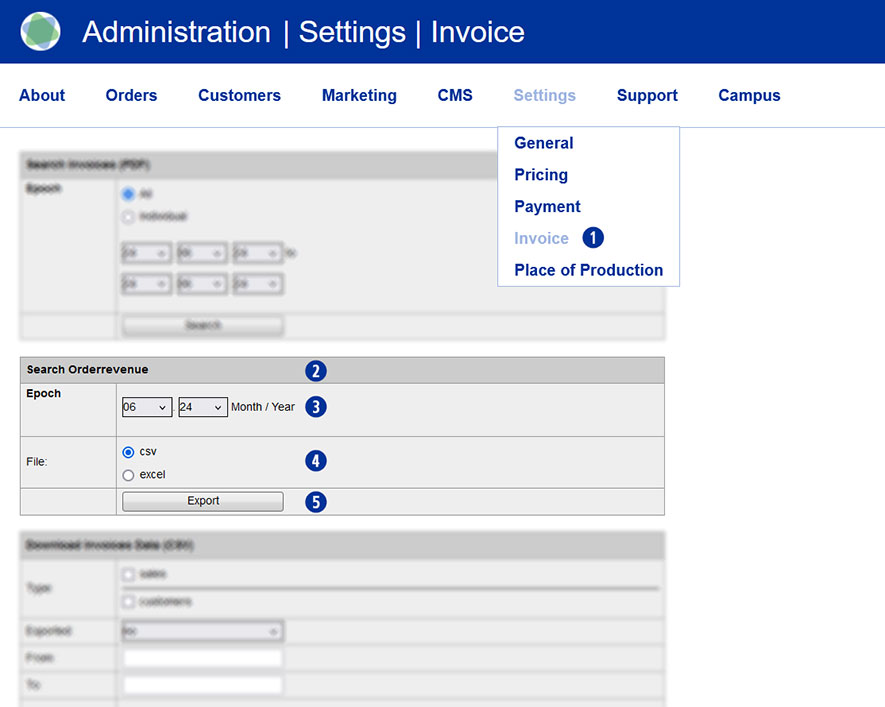
Die Exportdatei wird mit entsprechender Bezeichnung wahlweise direkt geöffnet oder lokal gespeichert.
Beispiel
Zeige alle Umsätze meiner Kunden im Monat Juni 2024
- shopbrandname_revenues_2024_06.xls
- shopbrandname_revenues_2024_06.csv
Die generierte Auswertung enthält folgende Spalten/Werte einschließlich einer Überschrift.
- Unitedprint Invoice ID
- Unitedprint Invoice Date
- Unitedprint Orderrevenue
- Unitedprint Order ID
- Unitedprint Paymethode
- Shop Invoice ID
- Shop Order ID
- Shop Orderrevenue
- Shop Paymethode