Der Umgang mit fehlerhaften Daten entscheidet sich mit der bei der Bestellung ausgewählten Filecheck-Option. Dabei stehen folgende zwei Auswahlmöglichkeiten zur Verfügung:
- Basis-Check (kostenlos)
- Premium-Check (inklusive Fehlerbeseitigung, kostenpflichtig)
Wurde von Ihrem Kunden der Premium-Datencheck ausgewählt, so können Fehler von unserem Team oft selbständig behoben werden.
Werden neue Daten benötigt, erfolgt eine Information per E-Mail sowohl an Sie als Partner als auch an den Kunden.
Beispiel: E-Mail-Inhalt
–>
Sehr geehrte(r) Frau/Herr,
vielen Dank für Ihre Bestellung! Unser kostenloser Basis-Datencheck hat zu folgendem Ergebnis geführt:
- Kundenwunsch nicht umsetzbar:
Dem Bearbeitungswunsch kann nicht entsprochen werden.
Die aufgeführten Fehler können von unseren Mitarbeitern leider nicht behoben werden. Daher bitten wir Sie, uns korrigierte und vollständige (Gesamtumfang laut Bestellung) Druckdaten zukommen zu lassen.
Bitte bestätigen Sie die Neuanlieferung vollständig korrigierter Druckdaten in der Detailansicht Ihrer Bestellung (unter MyOrders http://myshop.com?orderstep=1_cstmzng&id=2473);
vorher kann Ihre Bestellung nicht weiterbearbeitet werden!
BITTE BEACHTEN SIE: Ihre Bestellung kann ohne Ihre Rückmeldung auf MyOrders ‚Druckdaten-Bearbeitung‘ nicht weiterbearbeitet werden.
<--
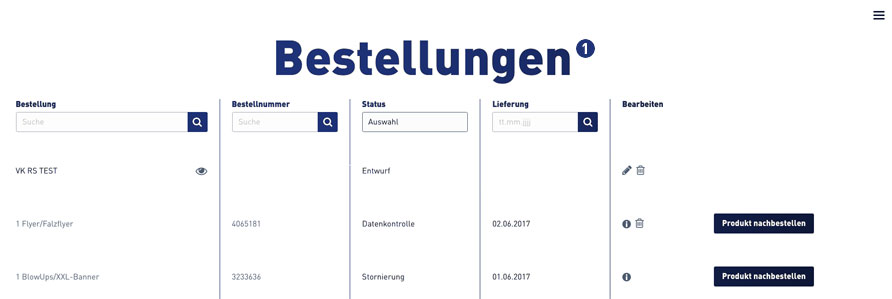
Für einen erneuten Daten-Upload ist es notwendig, dass Ihr Kunde den Link aus o.g. E-Mail aufruft. Der Link führt direkt zur Bestellübersicht (Bestellungen). [1]
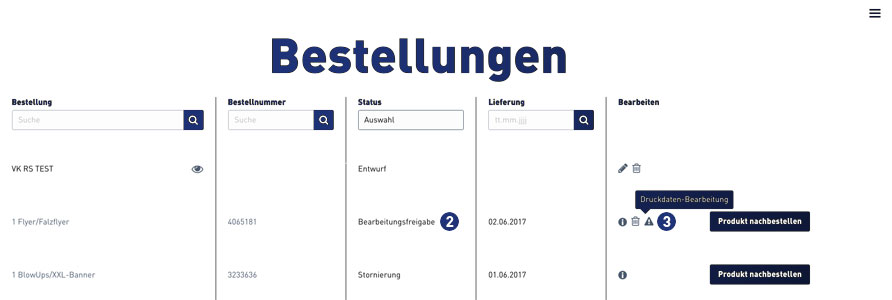
Wählen Sie innerhalb der Bestellübersicht den jeweiligen Auftrag aus. Aufträge, zu denen neue Druckdaten hochgeladen werden müssen, haben den Status „Bearbeitungsfreigabe“. [2]
An der entsprechenden Bestellposition wird in der Spalte „Bearbeiten“ ein Warnsymbol [3] angezeigt, welches vom Kunden angeklickt werden muss.
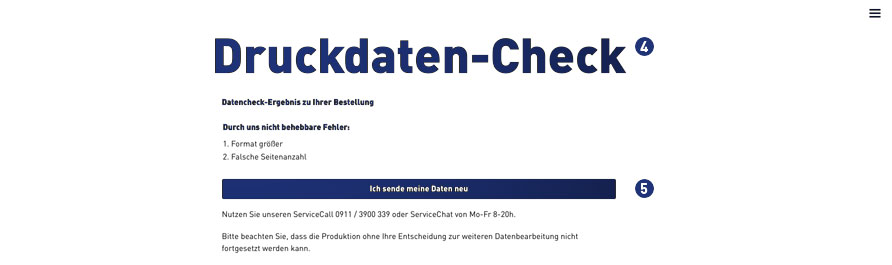
Nach Klick auf das Warnsymbol öffnet sich das nachfolgende Fenster zum Druckdaten-Check. [4] Bestätigen Sie zum Fortfahren den Link „Ich sende meine Daten neu“. [5]
Für den weiteren Ablauf sind die angezeigten und nachfolgend dargestellten Bearbeitungshinweise zu beachten. [6-9]
 Auswahl Druckauftrag, Klick auf Button „Druckdaten hochladen“
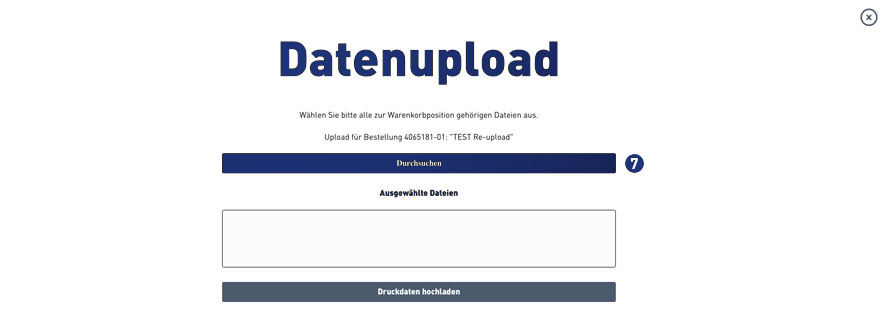 Druckdaten auswählen – Button „Durchsuchen“ klicken
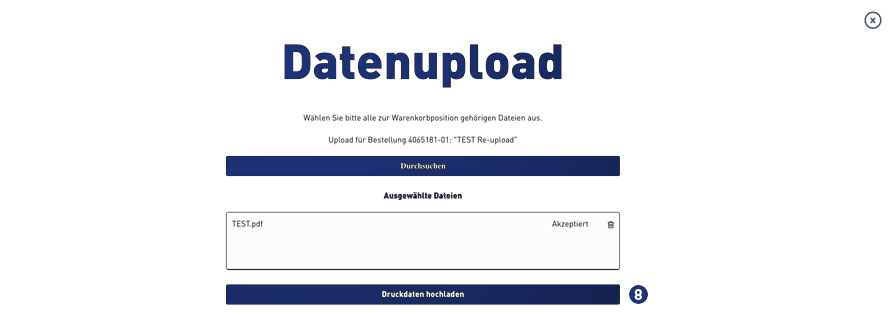 Analyse der Druckdaten – Akzeptiert – Klick auf Button „Druckdaten hochladen“
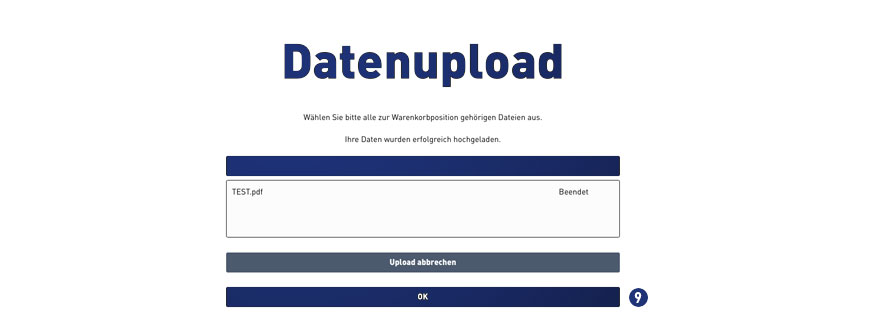 Status Datenupload – wenn “Beendet” weiter mit Klick auf Button „OK“
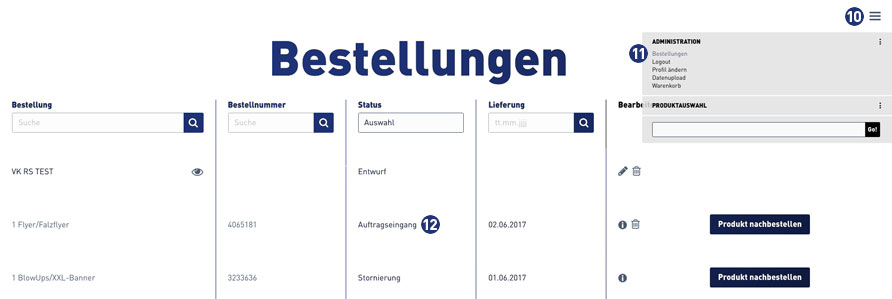
Wechseln Sie anschließend über das Burger Menü [10] in die Bestellübersicht. Klicken Sie dazu den Link „Bestellungen“. [11]
Nach erfolgreichem Abschluss des Daten-Uploads ändert sich der Status in der Bestellübersicht für diesen Auftrag automatisch auf „Auftragseingang“. [12]