CMS (18)
Die PayPal Zahlungsabwicklung erfolgt nicht über den Payment Service Provider Worldline | Six Payment Services, sondern direkt zwischen ihnen und PayPal.
Für sie als Partnershop Betreiber ist dafür ein PayPal Geschäftskonto Voraussetzung.
Zur Verwendung der Zahlart „PayPal“ innerhalb ihres Partnershops ist es notwendig, die Daten aus dem PayPal Business Account im Partnershop Backend – Settings > Payment > Indicate your PayPal business account einzugeben.
Gehen sie dazu in folgenden Schritten vor.
- Melden sie sich bei ihrem PayPal Account an. [1]
Nutzen sie dafür die URL https://www.paypal.com/mep/dashboard oder gehen direkt zu den Entwickler-Einstellungen über https://developer.paypal.com/dashboard/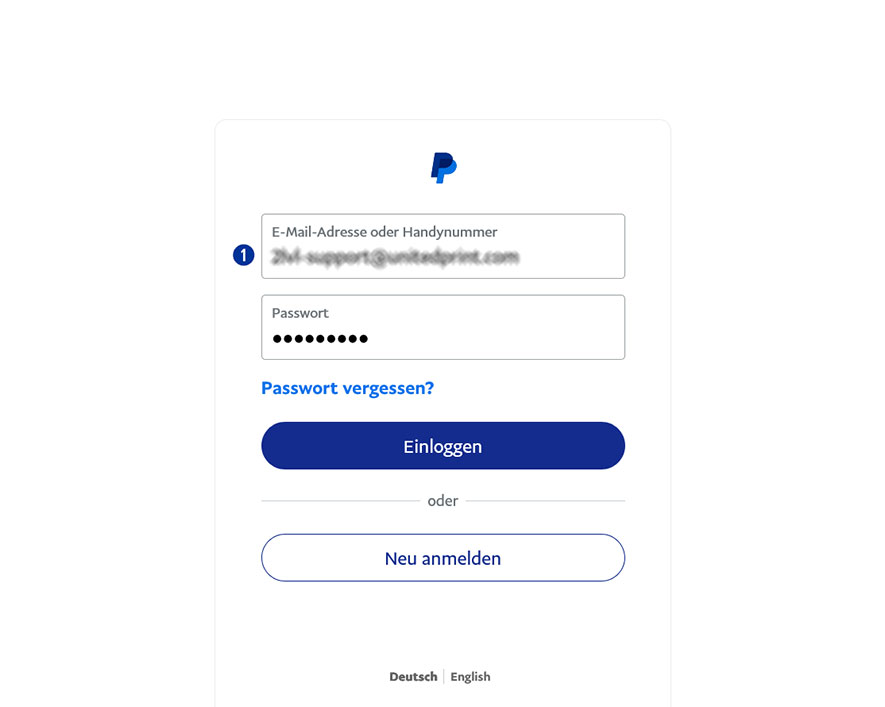
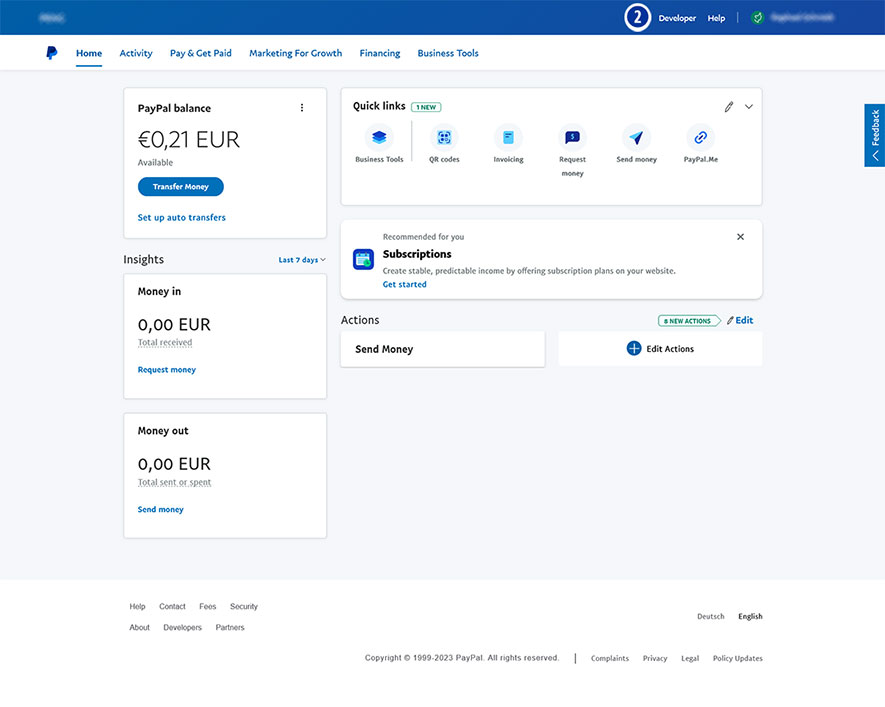
- Klicken sie den Link „Developer“ in der Hauptnavigation. [2]
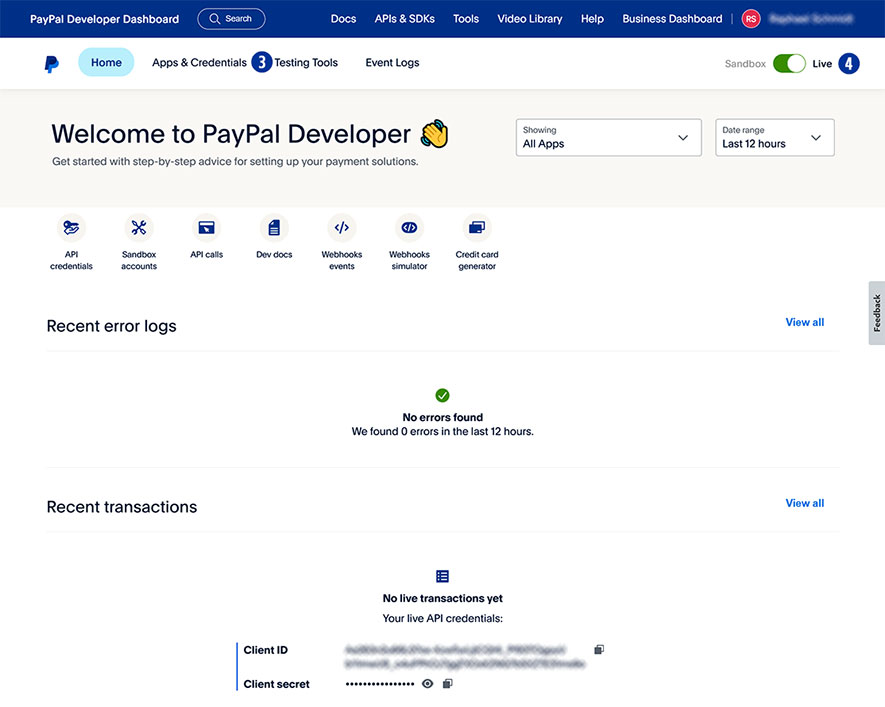
- Wählen sie „Apps & Credentials“. [3]
- Klicken sie den Button „Live“. [4]
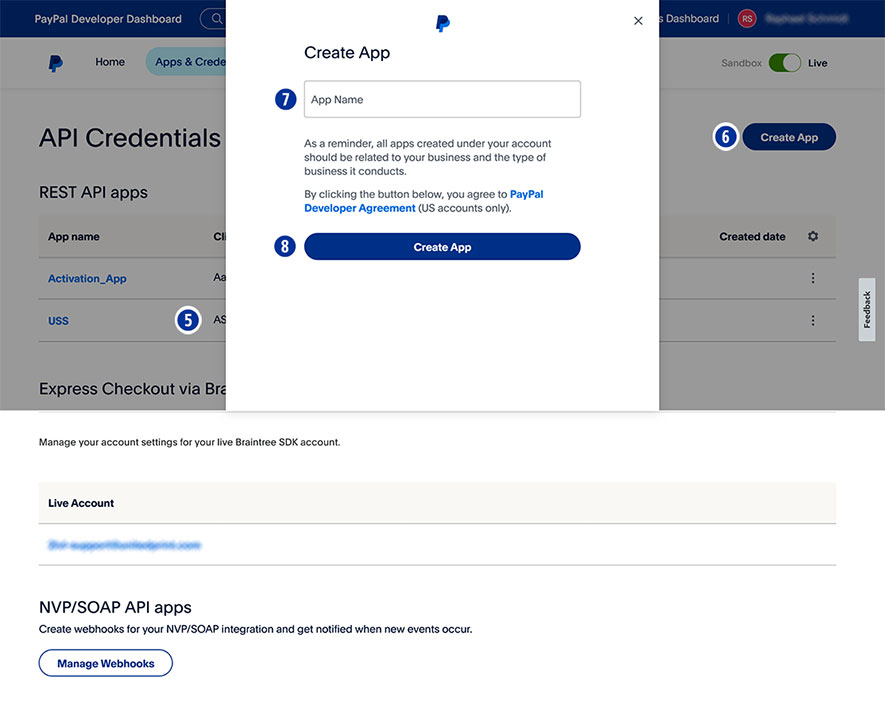
- Wählen sie unter „App name“ ihren Shop-Namen. [5]
- Existiert noch kein Shop-Name, klicken sie „Create App“ [6] und vergeben einen „App name“ für ihren Partnershop (z.B. Brandname). [7]
- Bestätigen sie ihre Eingabe durch Klick auf den Button „Create App“. [8]
- Kopieren sie bei „App name“ die „Client ID“ [9] mit Hilfe des Icons “Copy to clipboard” [11] und fügen diese im Partnershop Backend – Settings > Payment > Indicate your PayPal business account ein. [12]
- Kopieren sie bei „App name“ den „Secret key 1“ [10] mit Hilfe des Icon “Copy to clipboard” [11] und fügen diesen im Partnershop Backend – Settings > Payment > Indicate your PayPal business account ein. [13]
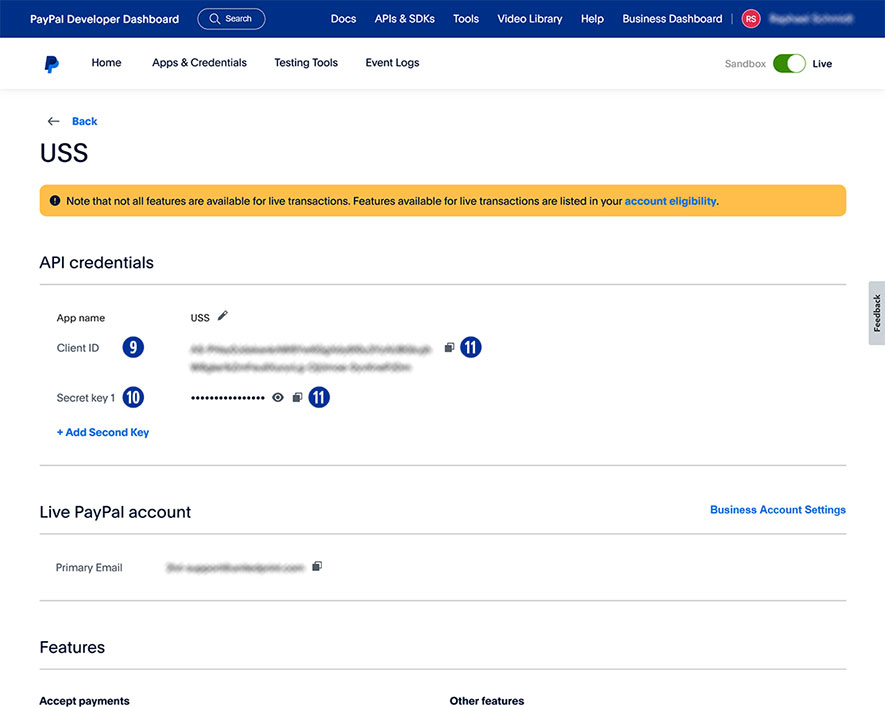
- Bestätigen sie ihre Eingaben durch Klick auf den Button „Go!“. [14]
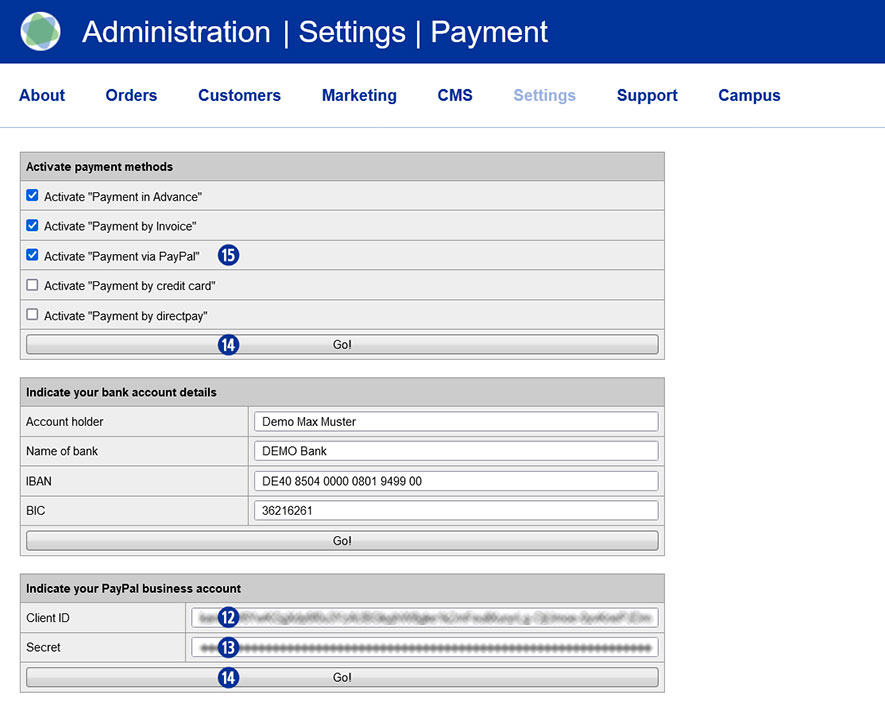
- Abschließend aktivieren sie für alle Kunden die Zahlart „PayPal“ im Partnershop Backend – Settings > Payment > Activate „Payment via PayPal“. [15]
- Bestätigen sie ihre Eingaben durch Klick auf den Button „Go!“. [14]
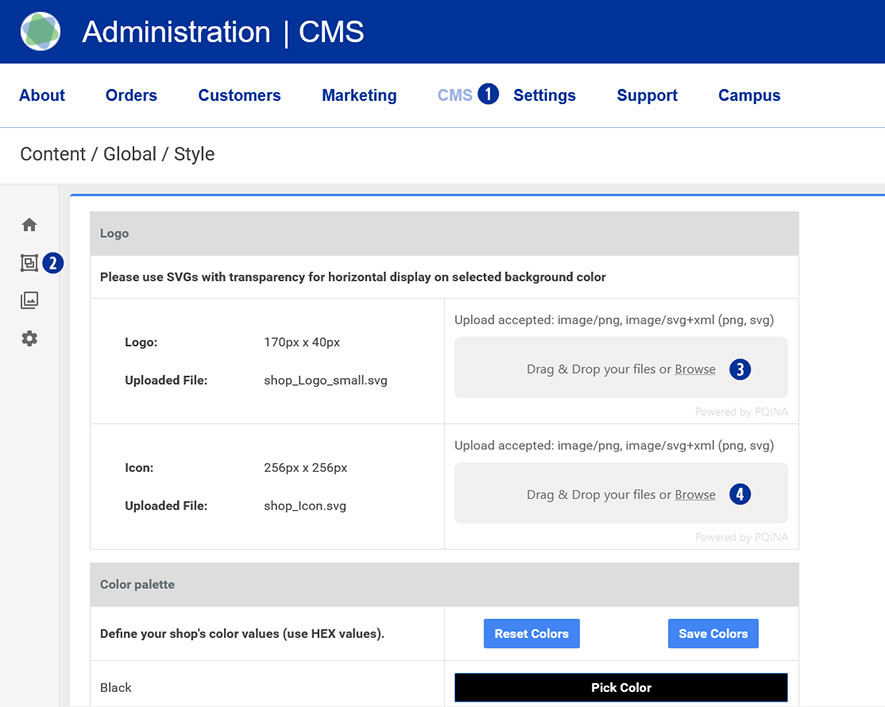
Wechseln Sie dazu in ihr Partnershop Backend – CMS / Content / Global / Style. [1][2]
Ziehen Sie ihre Logo-Datei (*.SVG oder *.PNG) auf dem Grau hinterlegten Bereich „Drag & Drop your files…“ oder klicken sie den Link „Browse“ und wählen die gewünschte Datei aus. [3]
Ziehen Sie ihre Icon-Datei auf dem Grau hinterlegten Bereich „Drag & Drop your files…“ oder klicken Sie den Link „Browse“ und wählen die gewünschte Datei aus. [4]
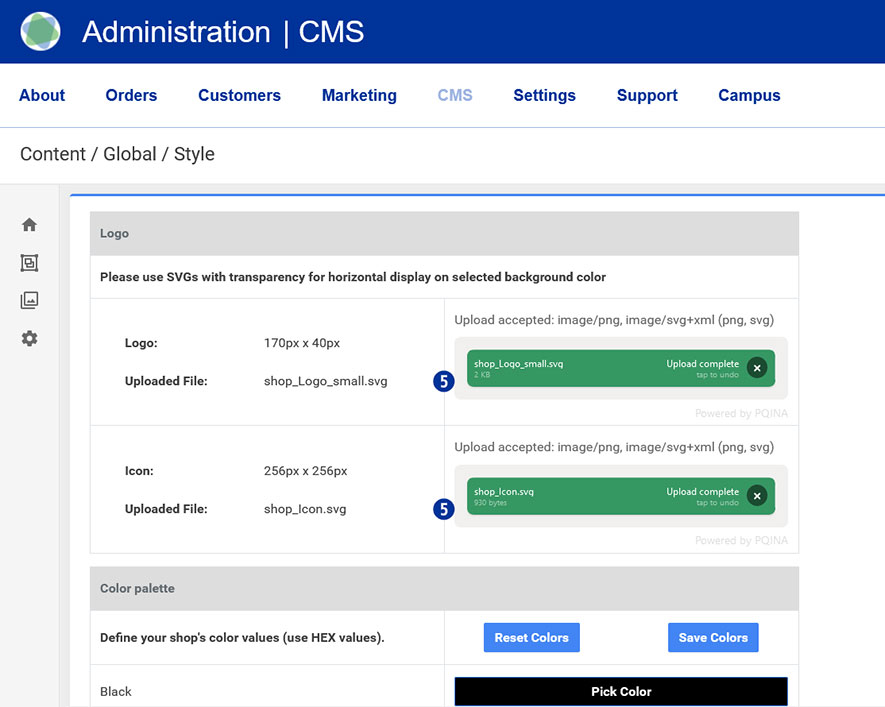
Der erfolgreiche Upload-Vorgang wird Ihnen links in Form des Dateinamens in einem grünen Button angezeigt. [5]
Hinweis
Bitte achten Sie bei der Erstellung ihres Logos auf folgende technische Vorgaben.
- Bildgröße 175 x 40 Pixel
- Speichern als SVG oder PNG-Datei
- Keine Umlaute oder Leerräume
Wechseln Sie dazu in ihr Partnershop Backend – CMS / Media / Media Upload. [1] [2]
Wählen Sie in der linken Navigation Category / Start [3] und klicken rechts den Button „Upload“. [4]

Ziehen sie mindestens zwei oder drei Startseiten-Banner (*.SVG oder *.PNG) auf den grau hinterlegten Bereich „Drag & Drop your files…“ [5] oder klicken Sie den Link „Browse“ [6] und wählen die gewünschten Dateien aus.
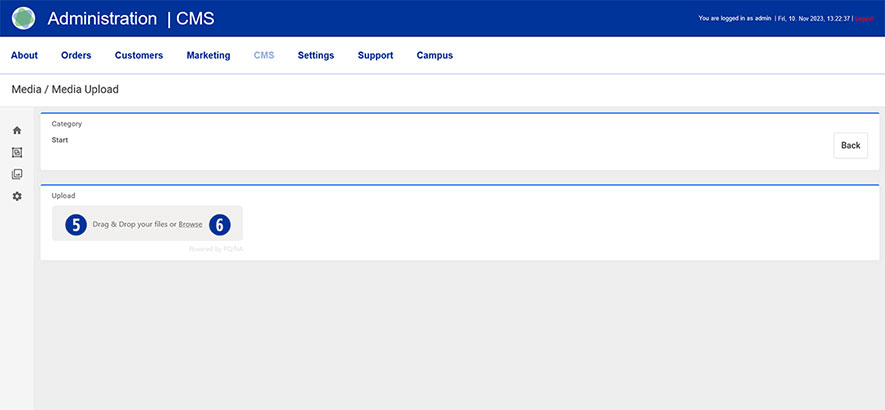
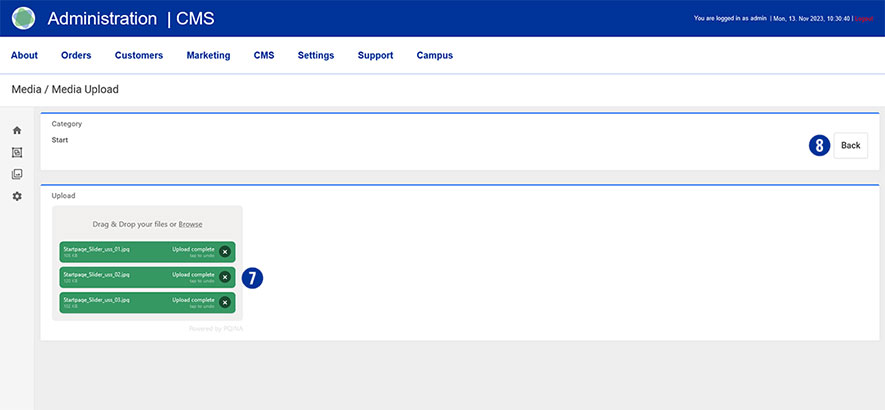
Der erfolgreiche Upload-Vorgang wird ihnen links in Form des Dateinamens in einen grünen Button angezeigt. [7] Klicken sie rechts den Button „Back“. [8]
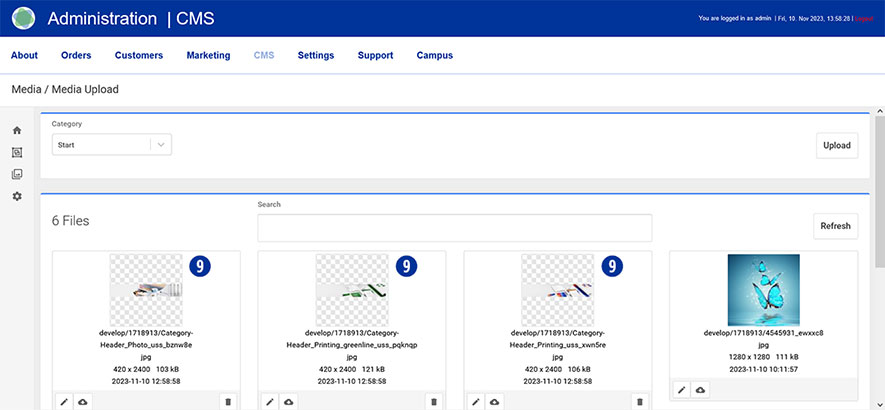
In der Übersicht werden die hochgeladenen Bilder angezeigt. [9]
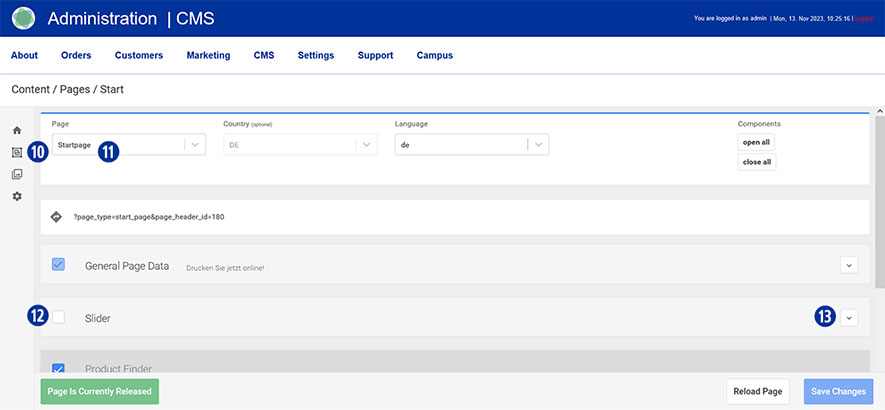
Wechseln sie über die Navigation (links) in den Bereich Content / Pages / Start. [10] Sie befinden sich auf der Seite Page / Startpage. [11]
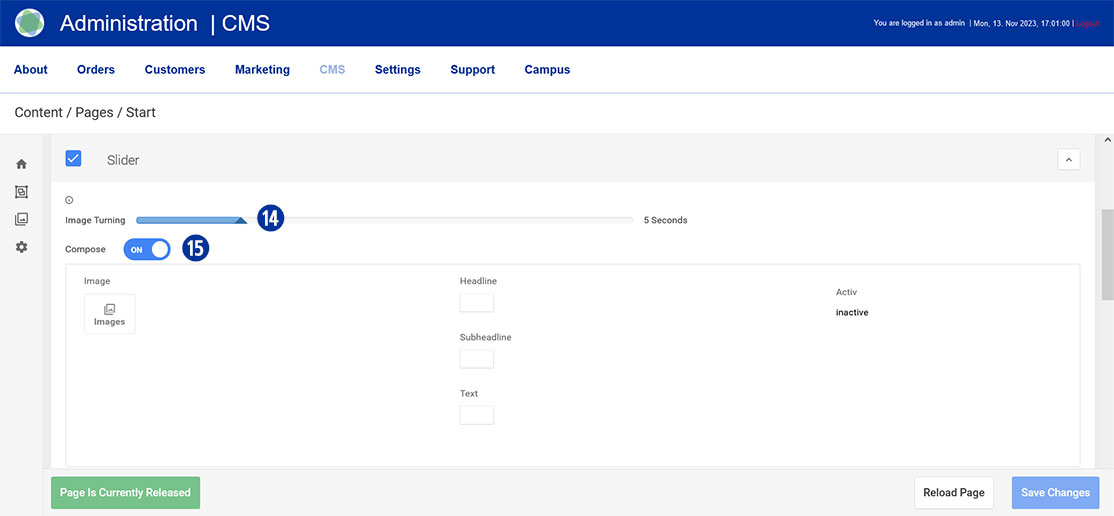
Scrollen sie zum Tab „Slider“, klicken auf die Checkbox zum Aktivieren [12] und öffnen diesen. [13]
Bewegen sie den Regler bei „Image Turning“ [14], zur Festlegung des Zeitpunkts für einen horizontalen Wechsel der Startseiten-Banner, nach rechts oder links. Möglich ist ein Wert zwischen 1 und 20 Sekunden.
Ziehen sie unter „Compose“ den Schieberegler auf „ON“. [15]
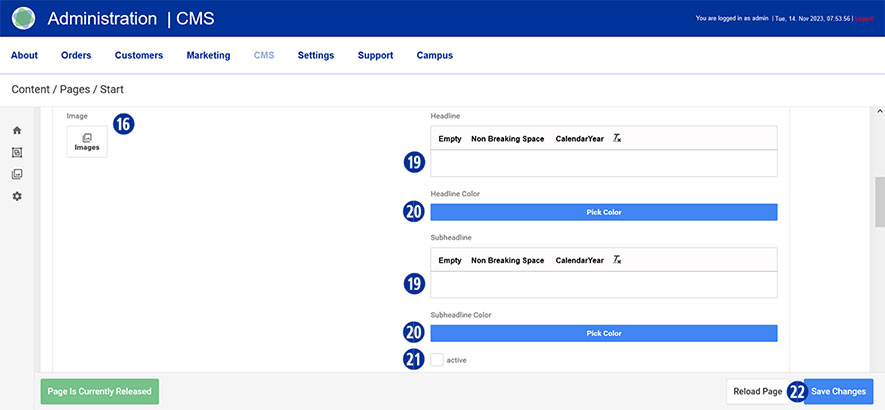
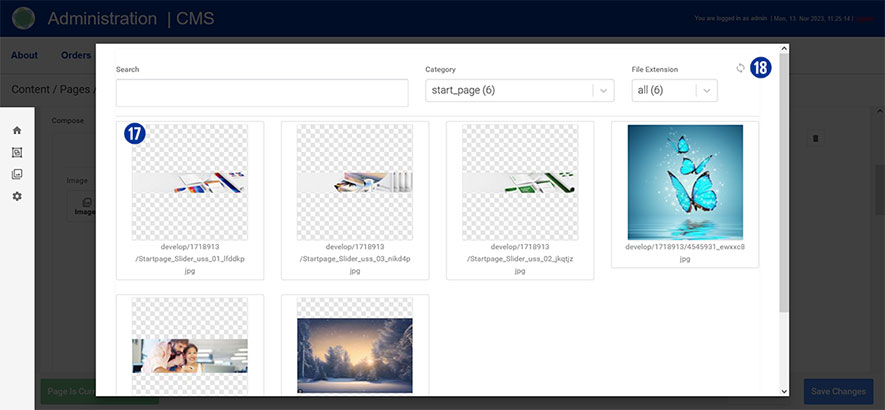
Wählen sie das erste hochgeladene Startseiten-Banner unter „Image“ aus. Zur Bildauswahl klicken sie das Icon „Images“. [16]
Es wird ihnen eine Übersicht der hochgeladenen Dateien angezeigt. [17] Optional aktualisieren sie die Ansicht über das Icon „Aktualisieren“ oben rechts. [18]
Tragen sie in den Eingabefeldern „Headline“ und „Subheadline“ den gewünschten Text ein. [19]
Wählen sie optional eine Textfarbe durch Klick auf den Button „Pick Color“. [20]
Aktivieren sie die Eingabe durch Klick auf die Checkbox „active“. [21]
Wiederholen sie den Vorgang für weitere Startseiten-Banner weiter unten.
Speichern sie ihre Änderungen durch Klick auf den Button „Save Changes“. [22] Schließen sie den Tab „Slider“. [13]
Hinweis
Bitte achten sie bei der Erstellung ihrer Startseiten-Banner auf folgende technische Vorgaben.
- Bildgröße 5120 x 1520 Pixel mit 72 dpi
- Speichern als weboptimierte JPEG-Datei
- Hintergrundfarbe der Slider HEX F0F0F0
Dateinamen dürfen keine Umlaute und Leerräume enthalten.
Zur Erstellung weiterer Slider nutzen sie bitte ausschließlich das nachstehende Photoshop-Template.
Download
Slider_Template.zip
Innerhalb Ihres Shops stehen ihnen verschiedene Offline- bzw. Online-Zahlungsarten zur Verfügung.
Aktuell werden als Offline-Zahlungsarten die Zahlung per Vorkasse (Überweisung) oder die Zahlung auf Rechnung unterstützt.
Für Online-Zahlungsarten nutzen Sie bitte die Möglichkeiten ihres Payment Service Provider Worldline | Six Payment Services.
Zusätzlich steht Ihnen die Zahlung über PayPal zur Verfügung.
Die Aktivierung/Deaktivierung der einzelnen Zahlungsarten erfolgt über das Partnershop Backend unter dem Menüpunkt Settings / Payment [1] im Modul „Activate payment methods“. [2]

Passen sie ihre Zahlungsarten auf der Startseite an.
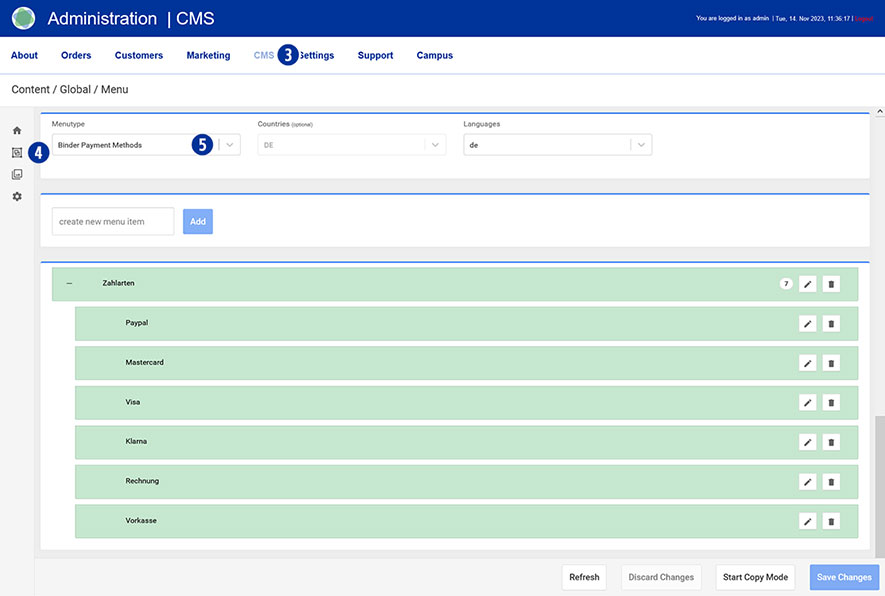
Wechseln sie dazu in ihr Partnershop Backend – CMS / Content / Global / Menu. [3] [4]
Wählen sie in der linken Navigation Menutype / Binder Payment Methods. [5]
Hinweis
Zahlungstransfers über die o.g. Offline-Zahlungsarten prüfen Sie bitte außerhalb des Shops über Ihr reguläres Geschäftskonto.
Die Offline-Zahlungsart „Zahlung auf Rechnung“ steht aus sicherheitstechnischen Gründen ausschließlich registrierten Benutzern zur Verfügung.
Wechseln Sie dazu in ihr Partnershop Backend – CMS / Content / Global / Style. [1][2]
Ändern sie unter „Color palette“ [3] die Farben für Font [4], Button [5], Mouseover [6] und Footer. [7]
Klicken sie dazu jeweils auf das Feld „Pick Color“ [8] und wählen über die Farbpalette den gewünschten Wert. [9]
Speichern sie ihre Änderungen über den Button „Save Colors“. [10]
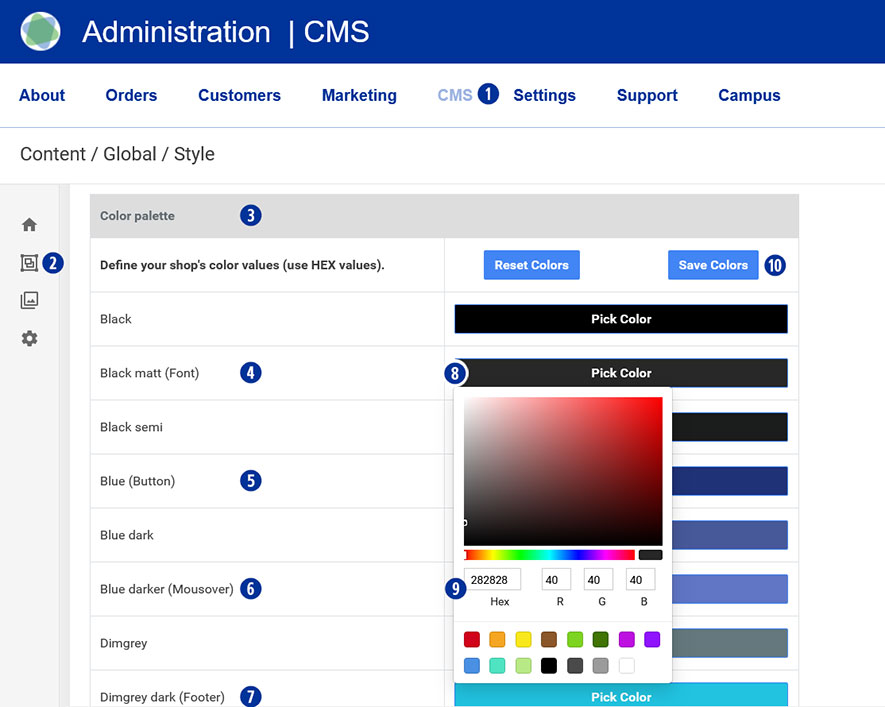
Wechseln sie auf die Startseite ihres Partnershops. Ihre individuellen Farben werden angezeigt.
Auf der Startseite des Partnershops können sie ihr Unternehmen ansprechend in Form von Bild und Text präsentieren.
Wechseln Sie dazu in ihr Partnershop Backend – CMS / Content / Pages / Start. [1][2].
Sie befinden sich auf der Seite Page / Startpage. [3]
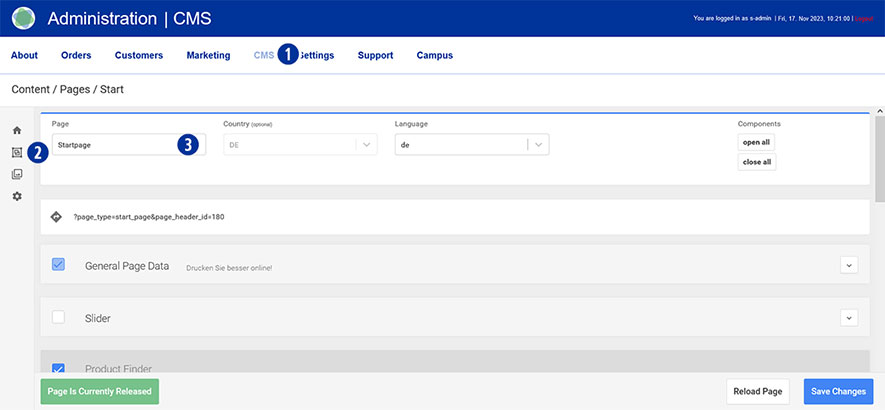
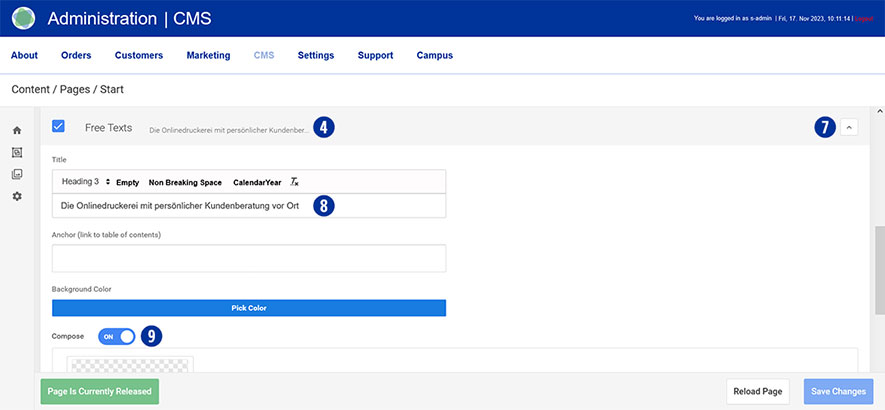
Wählen sie zur Darstellung eine Variante aus einem der beiden Tabs „Free Texts“ [4] oder „Free Texts Two Columns“. [5]
Einstellungsmöglichkeiten Tab „Free Texts“
• Überschrift
• Content (1-spaltig)
Einstellungsmöglichkeiten Tab „Free Texts Two Columns“
• Überschrift
• Content (2-spaltig)
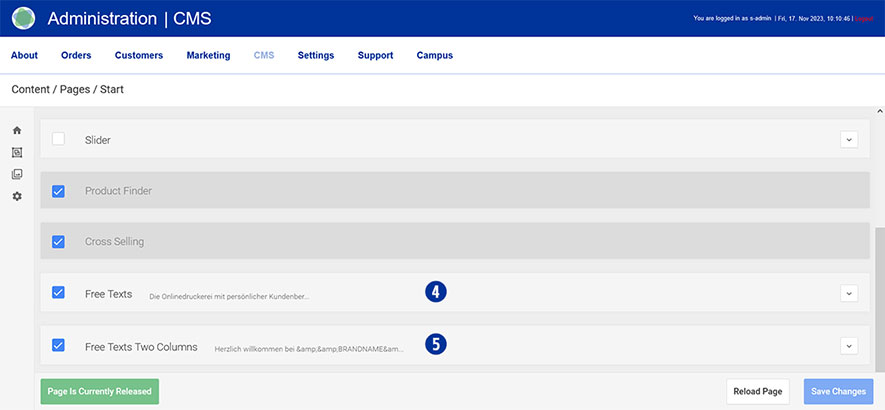
Media Upload
Um Grafiken in Ihrem Content verwenden zu können, müssen zunächst Bilder im „Media Upload“ hochgeladen werden.
Detaillierte Informationen zum Thema „Media Upload“ [6] finden sie über diesen Link.
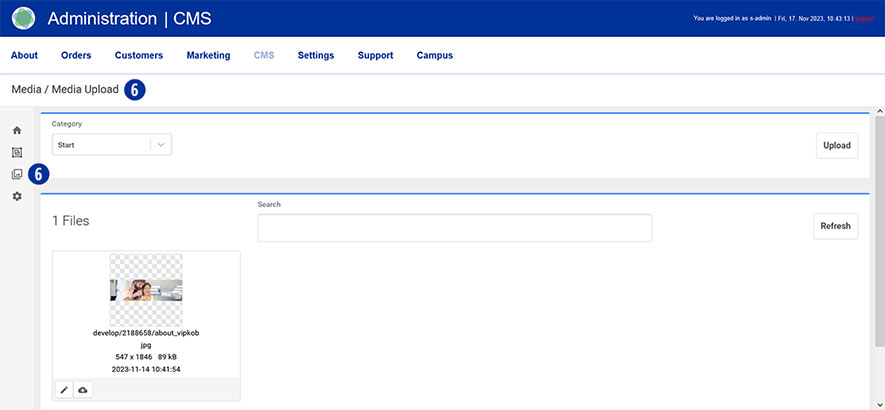
Scrollen sie zum Tab „Free Texts“ [4] oder „Free Texts Two Columns“ [5] und öffnen diesen. [7]
Geben sie in das Eingabefeld „Title“ den gewünschten Text ein. [8] Achten sie dabei auf Beibehaltung der Formatierung „Heading 3“.
Ziehen sie unter „Compose“ den Schieberegler auf „ON“. [9]
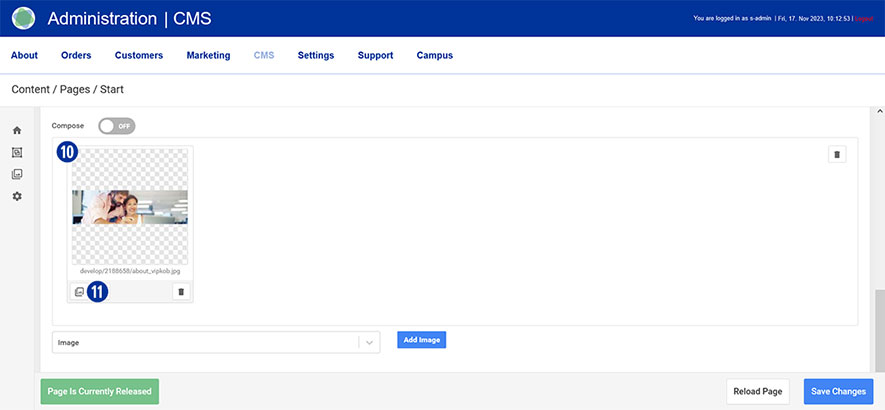
Wählen sie das zuvor über „Media Upload“ [6] hochgeladene Startseiten-Bild [10] aus.
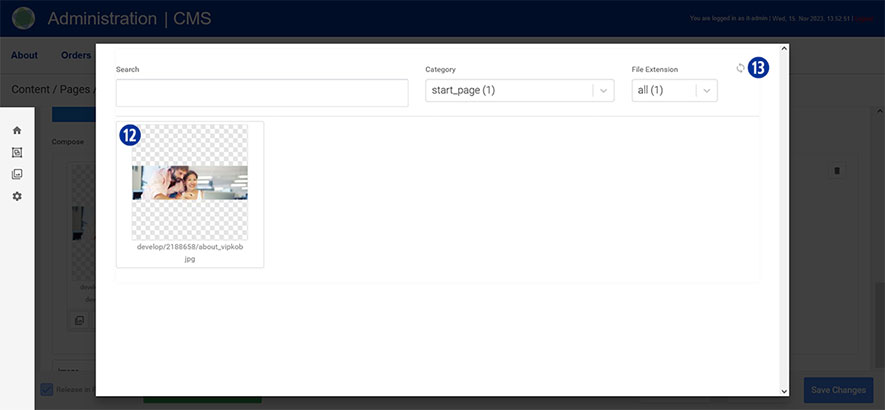
Zur Bildauswahl klicken sie das Icon „Images“. [11] Es wird ihnen eine Übersicht der hochgeladenen Dateien angezeigt. [12]
Optional aktualisieren sie die Ansicht über das Icon „Aktualisieren“ oben rechts. [13]
Verfahren sie analog mit dem Tab „Free Texts Two Columns“. [5]
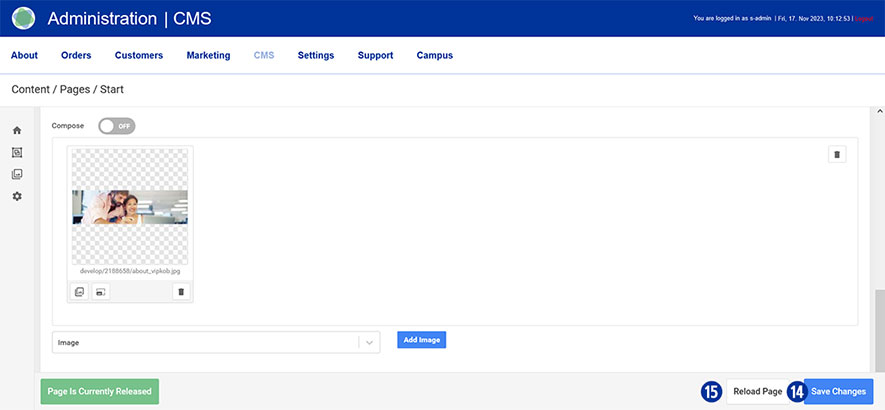
Speichern sie ihre Änderungen durch Klick auf den Button „Save Changes“. [14]
Durch Klick auf den Button „Reload“ kehren sie, ohne Speicherung von Änderungen, zum Ausgangszustand der Seite zurück. [15]
Schließen sie den Tab „Free Texts“ [4] oder „Free Texts Two Columns“. [5]
Hinweis
Bitte achten sie bei der Erstellung ihres Startseiten-Texts (Bild) auf folgende technische Vorgaben.
- Bildgröße: 1530 x 450 Pixel mit 72 dpi
- Speichern als weboptimierte JPEG-Datei
Dateinamen dürfen keine Umlaute und Leerräume enthalten.
Inhaltliche Änderungen, die sie über das Partnershop Backend CMS-Modul vornehmen, müssen gespeichert und veröffentlicht werden, um diese im Shop anzuzeigen. [1][2][3].
Voraussetzung hierfür ist, dass die bearbeitete Seite den Status „Page Is Currently Released“ (grüner Button) hat [4] und gespeichert wurde. Klicken Sie dazu den Button „Save Changes“. [5]
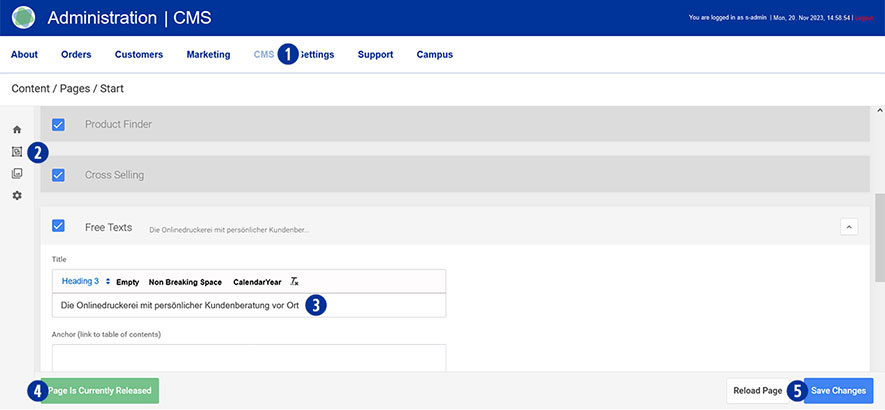
Nach Abschluss aller Änderungen, wechseln sie in ihr Partnershop Backend – CMS / Admninistration / Redis Management / Exports. [6]
Klicken sie den Button „Create Productive Version“. [7]
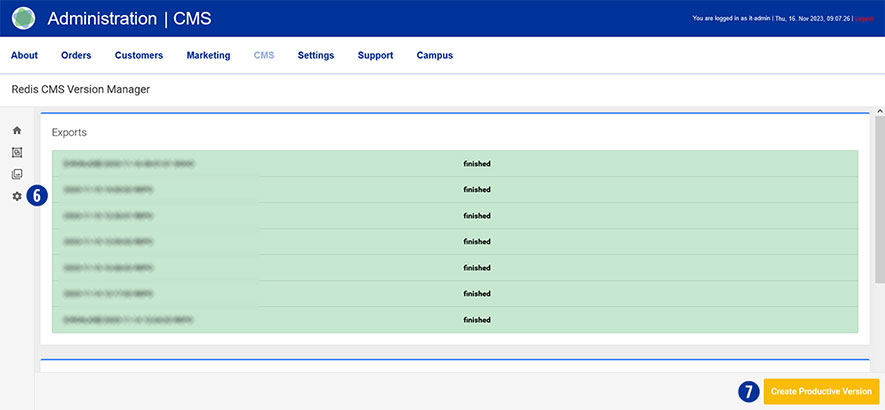
Ihre Änderungen sind nach ca. 2 min im Shop für alle Kunden sichtbar.
Wechseln Sie dazu in ihr Partnershop Backend – Customer. [1]
Über verschiedene Suchfelder [2] haben Sie hier die Möglichkeit, sich Informationen zu Ihren Kundendaten anzeigen zu lassen.
Zusätzlich besteht die Möglichkeit, die Kundendaten aus dem Partnershop Backend zu exportieren.
Klicken sie dazu unter „All customers export“ [3] den Button „Go!“ [4]

Die Daten werden dabei in eine *.CSV Datei kommasepariert gespeichert.
Diese Daten können anschließend in ein Tabellenkalkulationsprogramm (z.B. Microsoft Excel) importiert werden.
Wichtig dabei ist, dass die zuvor erzeugte *.CSV Datei nicht geöffnet – sondert importiert wird.
Beim Daten-Import sind folgende Schritte zu beachten.
Wechseln Sie dazu in ihr Partnershop Backend – CMS / Content / Global / Contacts. [1][2]
Ändern sie ihre Angaben über die Eingabefelder [3] für
- Faxnummer (Firma)
- Telefonnummern (Firma, Service)
- E-Mailadresse (Support, Finanzen)
Speichern sie ihre Änderungen über den Button „Save Changes“. [4]

Hinweis
Die in den Eingabefeldern [3] hinterlegten Daten können in weiteren Content-Bereichen (z.B. AGB, Impressum) durch Verwendung dieser Variablen übernommen werden.
| Eingabe | Variable |
| ServiceCall | &&SCALL&& |
| FAX | &&OFAX&& |
| &&SEMAIL&& | |
| E-Mail (Finance) | &&PSEMAIL&& |
Wechseln Sie dazu in ihr Partnershop Backend – CMS / Content / Global / Menu. [1][2]
Wählen sie in der linken Navigation Menutype / Footer Service Times. [3]
Klicken sie unter „Servicezeiten“ auf das Icon „Bearbeiten“ [4].
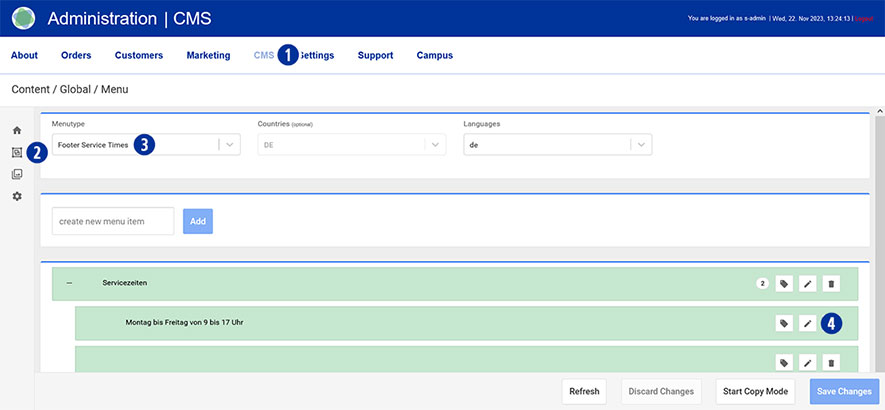
Ändern sie ihre Eingaben. [5]
Speichern sie ihre Änderungen über den Button „Save Changes“. [6]

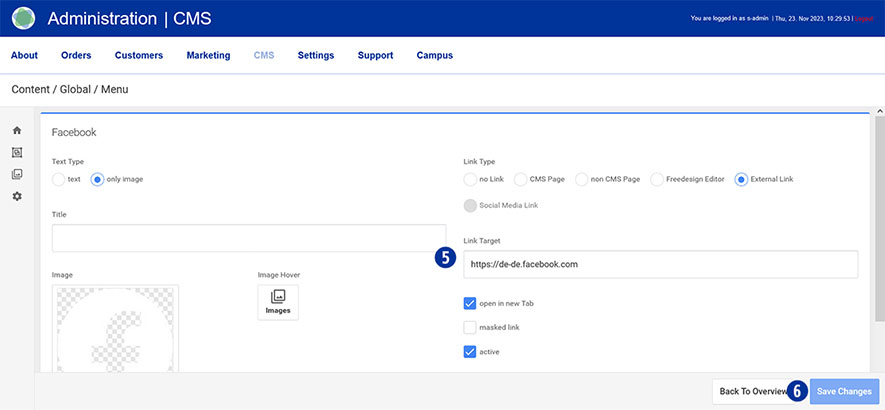
Wechseln Sie dazu in ihr Partnershop Backend – CMS / Content / Global / Menu. [1][2]
Wählen sie in der linken Navigation Menutype / Footer Social Media. [3]
Wählen sie unter „Social Media“ den gewünschten Link (z.B. Facebook) und klicken auf das Icon „Bearbeiten“ [4].
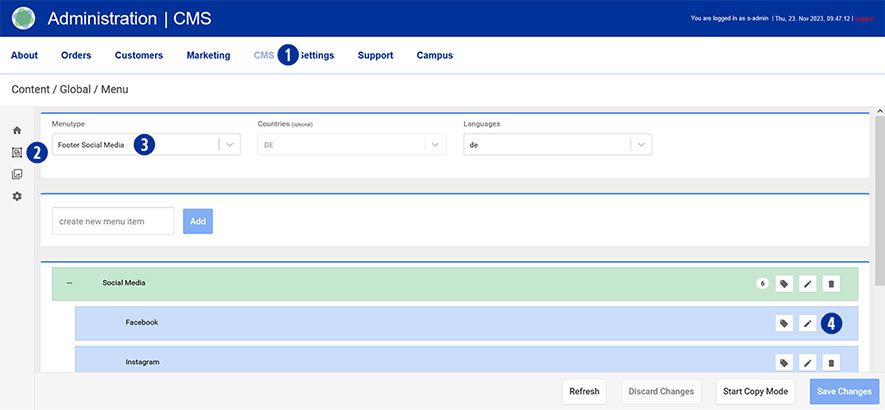
Ändern sie ihre Eingaben. [5]
Passen sie ihre Darstellung auf der Startseite an. Aktivieren oder deaktivieren sie dazu einzelne Links.
Speichern sie ihre Änderungen über den Button „Save Changes“. [6]
Sie selbst sind Betreiber ihres Partnershops. Das erfordert die Bereitstellung von Rechtstexten. Davon betroffen sind ihre
- Allgemeinen Geschäftsbedingungen
- Datenschutzerklärung
- Impressum
Achten sie daher auf die Richtigkeit ihrer Angaben und prüfen sie diese regelmäßig auf Aktualität.
Wechseln Sie dazu in ihr Partnershop Backend – CMS / Content / Pages / Content. [1][2]
Wählen sie in der linken Navigation Page / Imprint. [3]
Alternativ wählen sie Privacy Policy oder Terms + Conditions.
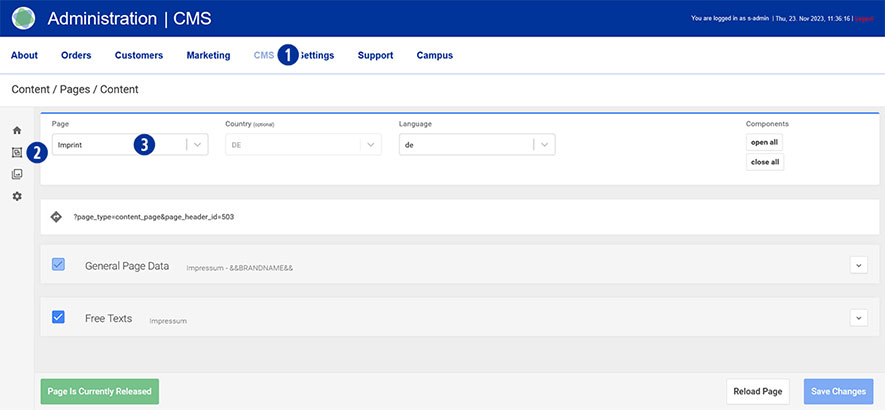
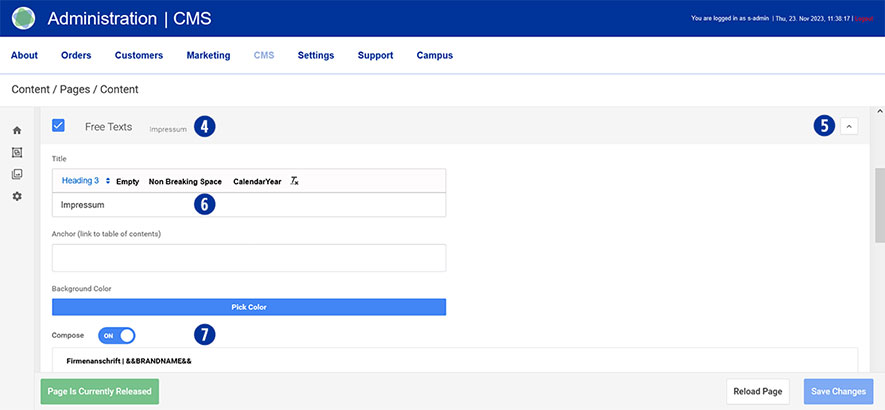
Scrollen sie zum Tab „Free Texts“ [4] und öffnen diesen. [5]
Geben sie in das Eingabefeld „Title“ den gewünschten Text ein. [6] Achten sie dabei auf Beibehaltung der Formatierung „Heading 3“.
Ziehen sie unter „Compose“ den Schieberegler auf „ON“. [7]
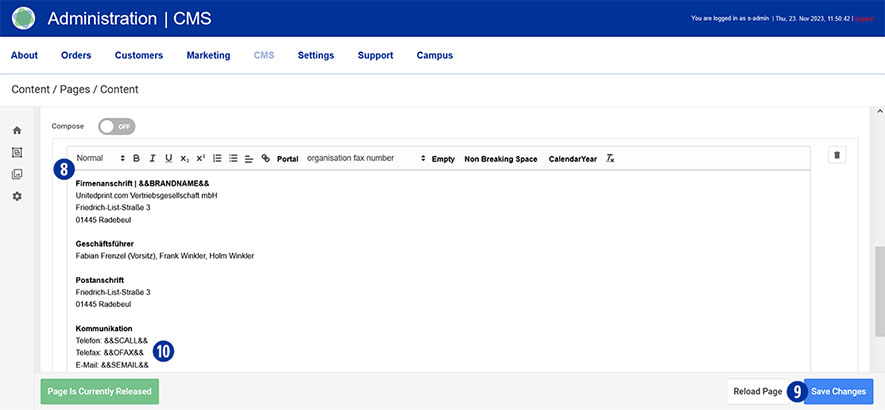
Erfassen oder ändern sie in dem Eingabefeld den gewünschten Text und nehmen optional Formatierungen vor. [8]
Speichern sie ihre Änderungen durch Klick auf den Button „Save Changes“. [9]
Verfahren sie analog mit den Seiten Privacy Policy sowie Terms + Conditions.
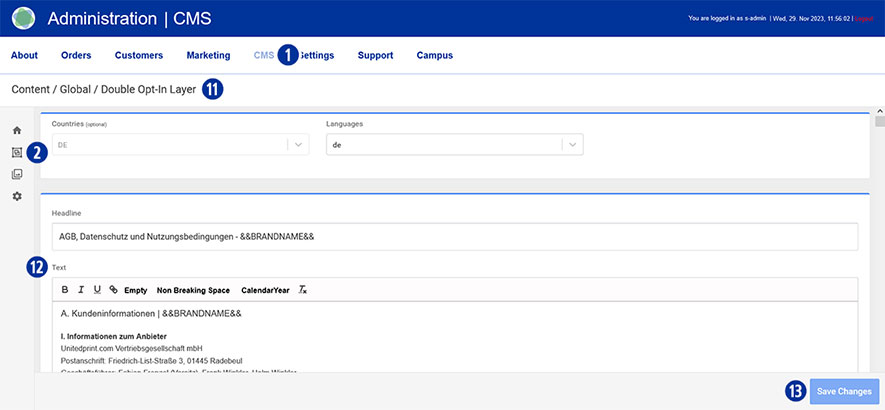
Achten sie darauf, ihre Rechtstexte (Allgemeine Geschäftsbedingungen und Datenschutzerklärung) zusätzlich im Partnershop Backend – CMS / Content / Global / Double Opt-In Layer zu hinterlegen. [1][2][11]
Erfassen oder ändern sie in dem Eingabefeld den gewünschten Text und nehmen optional Formatierungen vor. [12]
Speichern sie ihre Änderungen durch Klick auf den Button „Save Changes“. [13]
Hinweis
Die in ihrem Partnershop Backend – CMS / Content / Global / Contacts in den Eingabefeldern [3] hinterlegten Variablen können im Content-Bereich „Impressum“ übernommen werden. [10]
Somit entfällt die redundante Erfassung der Angaben für Markenname, Telefon, Telefax, E-Mail.
Nutzen sie die Möglichkeit über den „Media Upload“, um vorhandenes Bildmaterial (z.B. Startseiten-Banner/ Slider) aktualisieren zu können. Eine Bearbeitung der Inhalte über den Bereich Content / Pages entfällt damit.
Stellen sie sicher, dass die neuen Bilder den technischen Anforderungen entsprechen und von der Dateibenennung her identisch sind. Überprüfen sie die erforderlichen Bildgrößen und Auflösungen der neuen Bilder. Passen sie das neue Bildmaterial gegebenenfalls an.
Wechseln Sie dazu in ihr Partnershop Backend – CMS / Media / Media Upload. [1] [2]
Für die Aktualisierung, z.B. der Startseiten-Banner/ Slider, wählen Sie in der linken Navigation Category / Start. [3]
Wählen sie das zu aktualisierende Bild und klicken sie auf das Symbol „Bearbeiten“. [4]
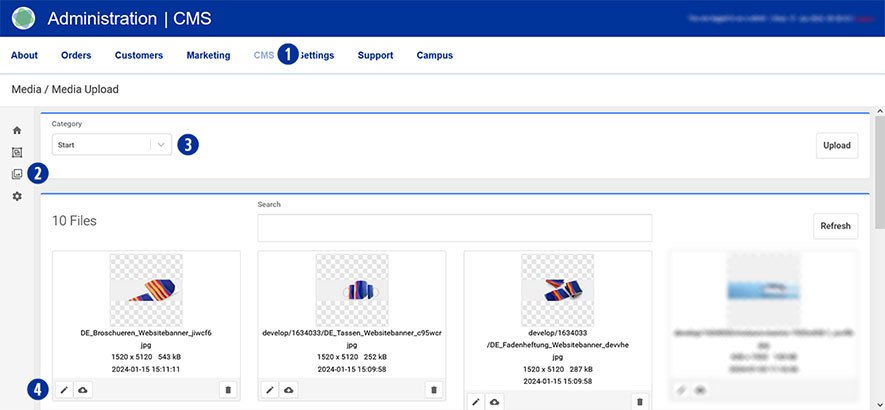
Im nächsten Schritt klicken Sie den Reiter „Reupload“ [5].
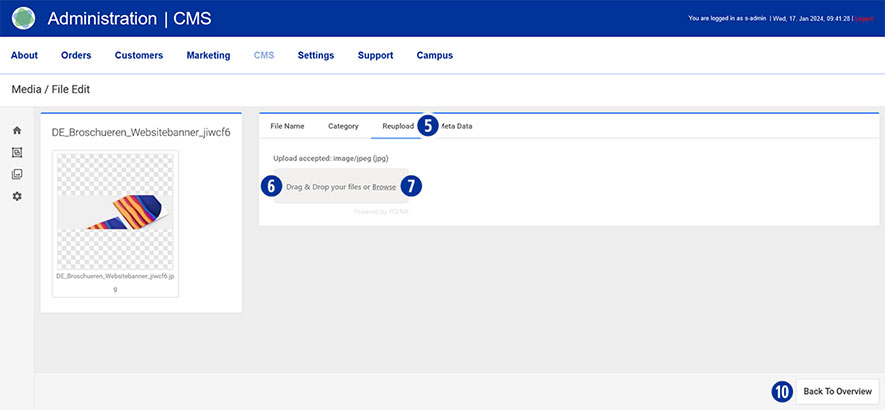
Ziehen sie die entsprechende Datei des Startseiten-Banner/ Slider (*.SVG oder *.PNG) auf den grau hinterlegten Bereich „Drag & Drop your files…“ [6] oder klicken Sie den Link „Browse“ [7] und wählen die gewünschte Datei aus.
Warten sie so lange, bis der Vorgang beendet ist und ein Layer mit dem Hinweis „Success! File changed!“ eingeblendet wird. Klicken sie den Button „Ok“ oder schließen den Layer. [8]
Der erfolgreiche Upload-Vorgang wird ihnen zusätzlich in Form des Dateinamens in einen grünen Button angezeigt. [9]
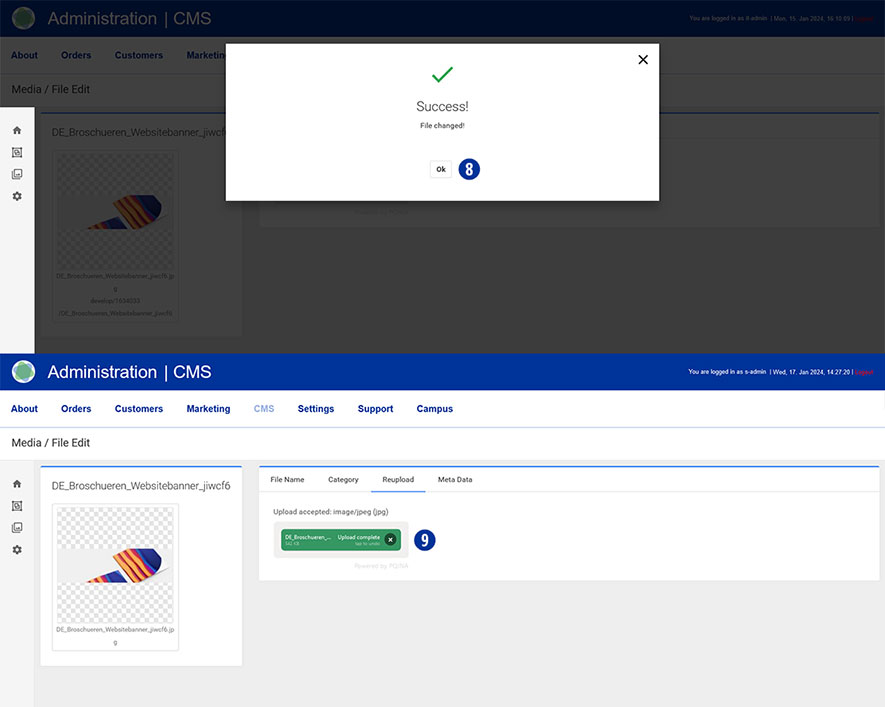
Klicken sie rechts unten den Button „Back To Overview“. [10]
In der Übersicht wird das hochgeladene Bild angezeigt.
Hinweis
Das aktualisierte Bild des Startseiten-Banner/ Slider wird beim nächsten Aufruf der Startseite ihres Partnershops angezeigt.
Im Partnershop besteht die Möglichkeit der Individualisierung und Bearbeitung ihrer Produktinformationen in Form von Bild und Text.
Der Produktkatalog wird optisch in Form einer Produktübersicht in ihrem Partnershop dargestellt.
Frontend
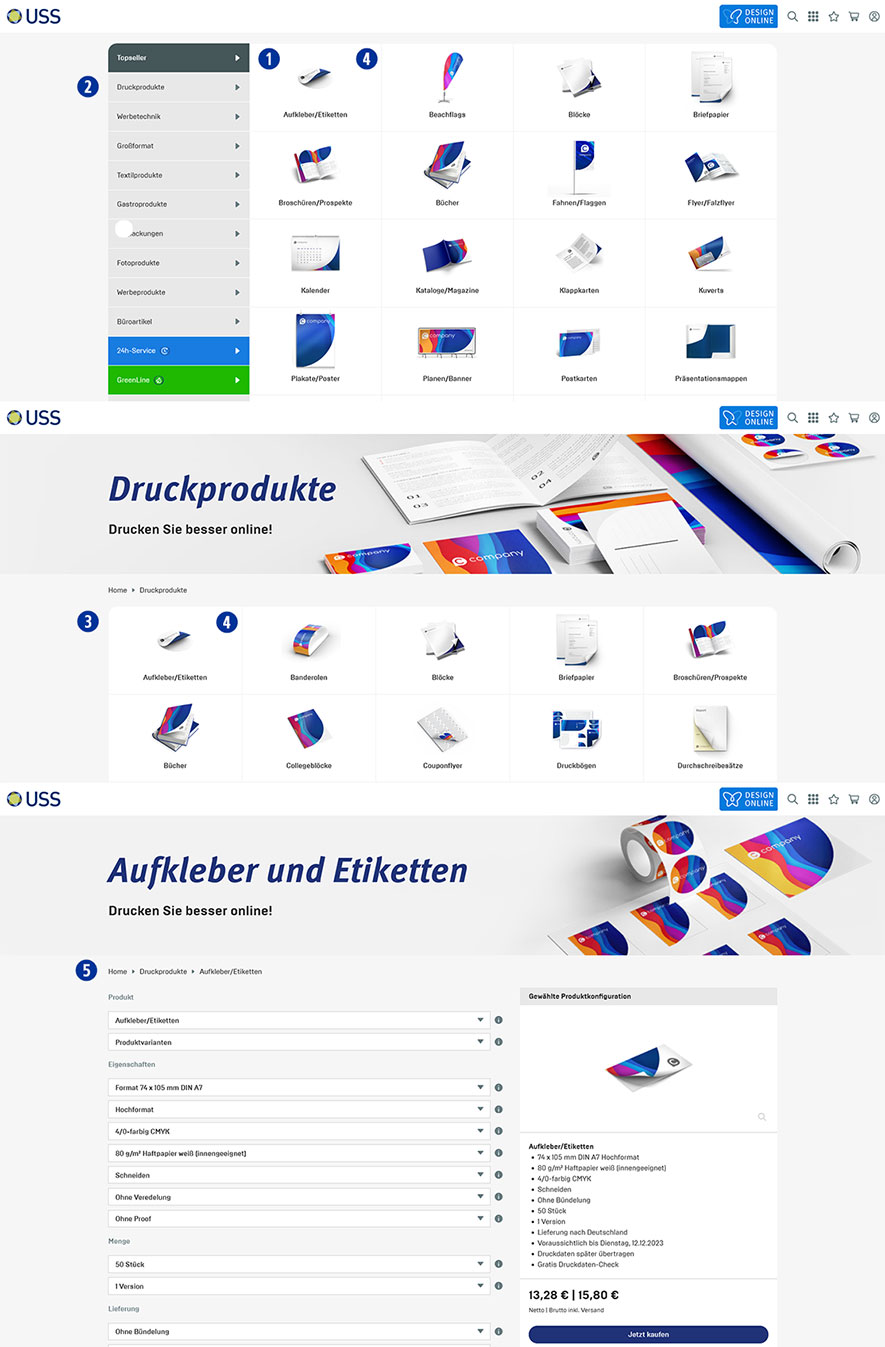
Auf der Startseite ihres Partnershops wird ihnen automatisch die Produktübersicht der Produktkategorie „Topseller“ angezeigt. [1]
Diese Funktion ermöglicht es ihnen, direkt die beliebtesten Produkte zu entdecken.
Wechseln sie die Produktkategorie über die Navigationsleiste links. [2]
Durch Klick auf eine Produktkategorie gelangen sie zu einer Seite, auf der alle Produkte dieser Kategorie aufgelistet sind. [3]
Durch Klick auf ein Produktbild [4] gelangen sie zur Produktdetailansicht. [5]
Dort finden sie weitere ausführliche Produktinformationen und Preise.
Backend
Für Änderungen am Produktkatalog stehen ihnen in ihrem Partnershop Backend drei Bereiche zur Verfügung.
- Category
- Product
- Product Variant
Diese drei Bereiche bieten Ihnen die Möglichkeit, ihre Produktinformationen flexibel anzupassen und auf dem neuesten Stand zu halten.
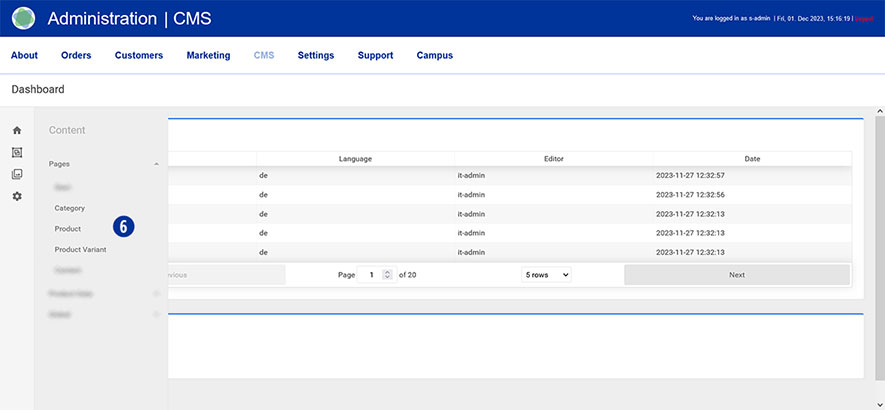
Wechseln sie dazu in ihr Partnershop Backend – CMS / Content / Pages und wählen einen Bereich aus. [6]
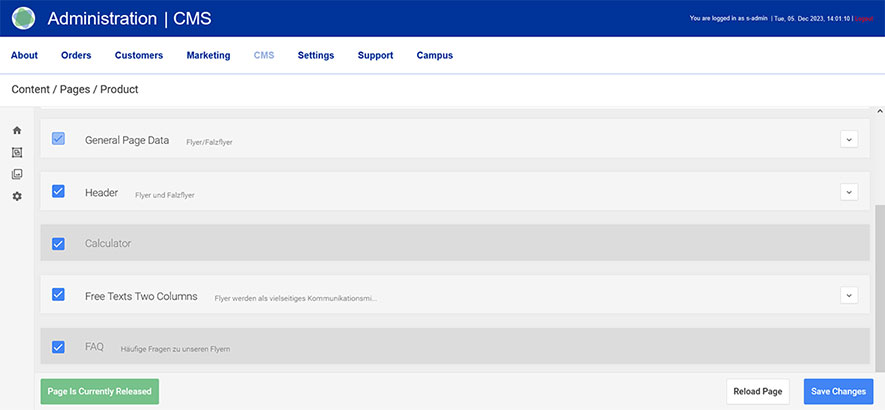
Folgende Komponenten sind zur Bearbeitung freigegeben.
- General Page Data
- Header
- Free Texts Two Columns
Hinweis
Der inhaltliche Aufbau ist für jeden Bereich und jedes Produkt bis auf wenige Ausnahmen identisch.
Nicht freigegebene Komponenten beinhalten systemabhängigen Content, welcher nicht geändert werden kann.
Ihre Bearbeitungsmöglichkeiten im Einzelnen
Beispiel
Produktkategorie: Druckprodukte
Produkt: Flyer/Falzflyer
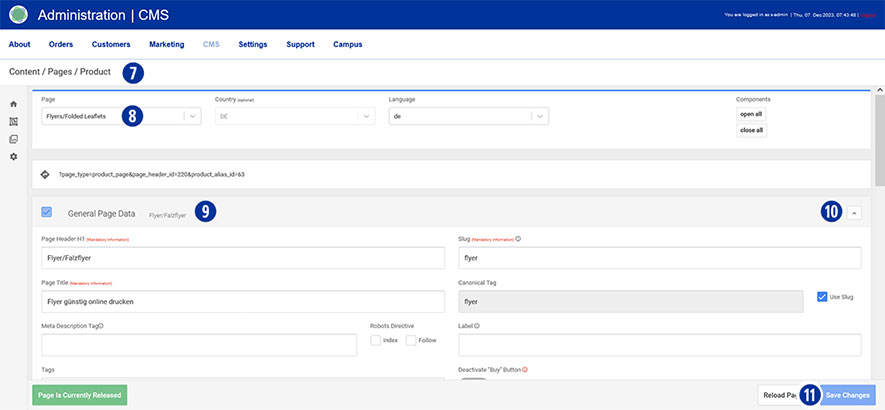
Wechseln sie dazu in ihr Partnershop Backend – CMS / Content / Product [7] und wählen unter „Page“ das zu bearbeitende Produkt aus. [8]
Gehen sie zur Komponente „General Page Data“ [9] und öffnen diese. [10]
Komponente „General Page Data“
- Page Header H1
Beachten sie, dass eine Änderung direkte Auswirkungen auf die Darstellung des Produktnamens auf den relevanten Seiten hat. - Page Title
Eine Änderung wirkt sich direkt auf den Browsertitel sowie den Mouseover-Hinweistext innerhalb der Produktübersicht aus.
Der Browsertitel sollte für die Suche relevante Stichworte enthalten.
Achten sie darauf, dass bei der Eingabe eine Länge von 70 Zeichen nicht überschritten wird. - Meta Description Tag
Hier haben sie die Möglichkeit, SEO-relevante Inhalte für Suchmaschinen zu hinterlegen. - Robots Directive (Index, Follow)
Aktvieren sie die beiden Checkboxen nur dann, wenn sie individuelle Inhalte (Produktinformationstexte) erstellt haben.
Nicht individualisierte Inhalte führen zu keinem positiven Suchmaschinen-Ranking. - Open Graph (Image, Title)
Die Verwendung von Open Graph-Informationen bietet ihnen mehr Kontrolle über die Darstellung von Inhalten beim Teilen auf sozialen Plattformen. - Search
Definieren sie unter „Search Keywords“ passende Suchbegriffe, welche bei Suchanfragen als Schlüsselworte zu ihren Inhalten führen.
Das „Preview-Image“ wird zur Darstellung des Produkts innerhalb der Produktübersicht verwendet.
Speichern sie ihre Änderungen durch Klick auf den Button „Save Changes“. [11]
Komponente „Header“
In diesem Bereich können sie folgende Änderungen vornehmen.
- Headline
- Headline Color
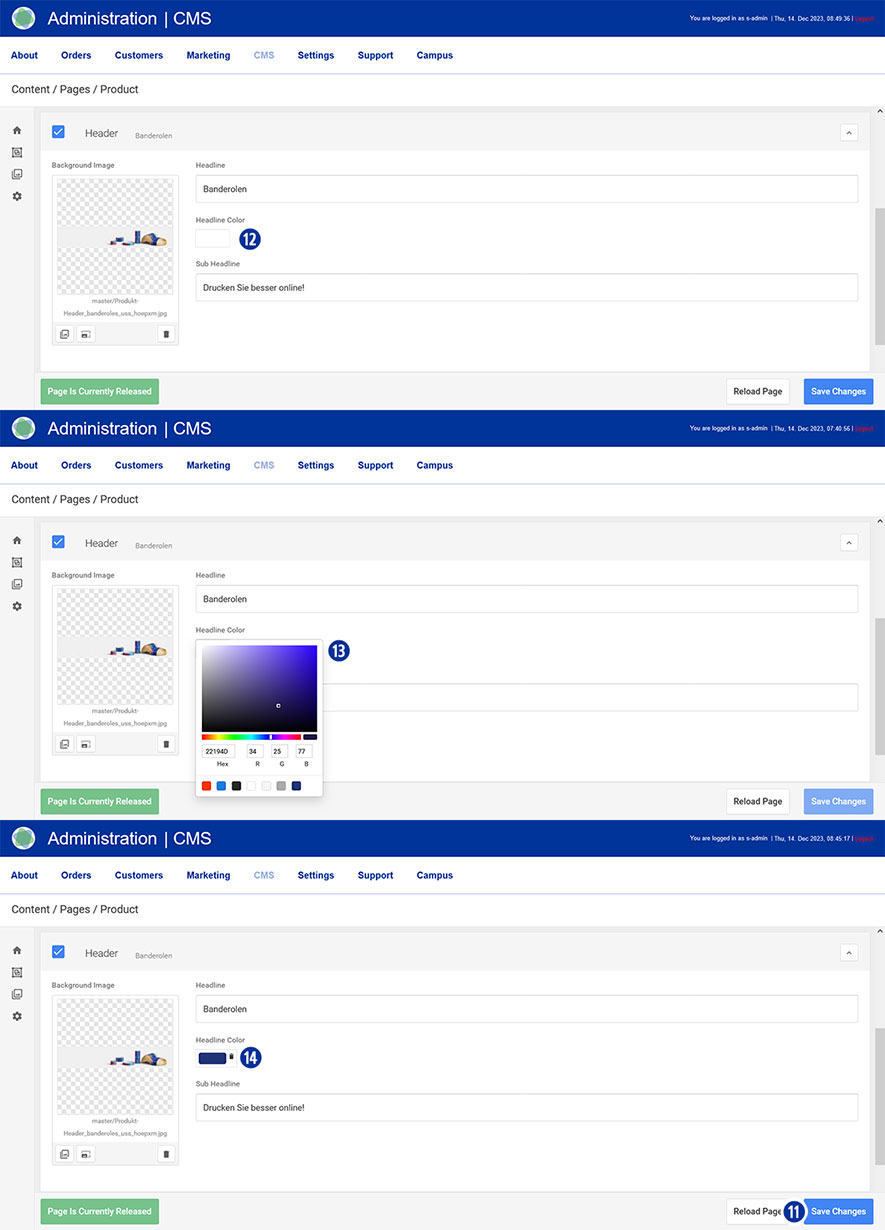
Klicken sie in das Eingabefeld [12]. Wählen sie aus der angezeigten Farbpalette die gewünschte Farbe aus. [13] Schließen sie die Palette durch einen Klick daneben. Widerrufen sie die Farbauswahl durch Klick auf das Icon. [14] - Sub Headline
- Headline Image
Speichern sie ihre Änderungen durch Klick auf den Button „Save Changes“. [11]
Die Anpassungen haben Auswirkung auf die Darstellung der „Produktdetailansicht“ – nicht auf den Produktkatalog.
Komponente „Free Texts Two Columns“
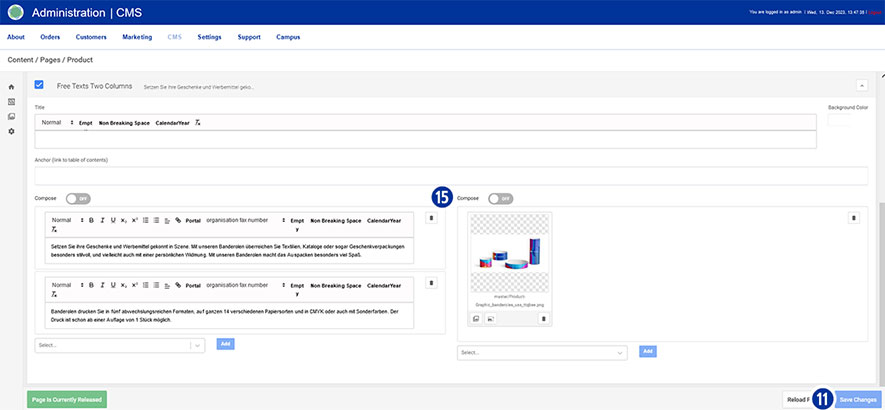
In der 2-spaltigen Komponente haben sie die Möglichkeit, SEO-relevante Inhalte für Suchmaschinen (Text und Bild) anzupassen. [15]
Änderungen in diesem Bereich haben Auswirkung auf die Darstellung des Contents auf der Seite „Produktdetailansicht“ – unterhalb der Kalkulation.
Speichern sie ihre Änderungen durch Klick auf den Button „Save Changes“. [11]
Bereiche „Category“ und „Product Variant“
Die Bearbeitung der beiden anderen Bereiche „Category“ [4] und „Product Variant“ [6] erfolgt in ähnlicher Weise wie bei dem Bereich „Product“.
Hinweis
Nachdem Sie Ihre Änderungen im Partnershop Backend gespeichert haben, kann es einige Zeit dauern, bis der Produktnamen entsprechend aktualisiert wird.
Um Grafiken in Ihrem Content verwenden zu können, müssen zunächst Bilder im „Media Upload“ hochgeladen werden.
Detaillierte Informationen zum Thema „Media Upload“ finden sie über diesen Link.
Um mit ihrem Partnershop bei Google die bestmöglichen Suchergebnisse zu erhalten, empfehlen wir folgende Anpassungen und Individualisierungen vorzunehmen.
Ziel der Optimierung ist es, dass Suchmaschinen die Inhalte ihrer Partnershops besser verstehen und präsentieren können.
Meta Descritpion Tag
Hier haben sie die Möglichkeit, SEO-relevante Inhalte für Suchmaschinen zu hinterlegen.
Die Meta Description wird zusammen mit dem Page Title und der Shop-URL von Suchmaschinen ausgelesen. Diese Website-Informationen werden anschließend dafür verwendet, um dem Benutzer eine Vorschau über den Inhalt der einzelnen Websites in den Suchergebnissen anzuzeigen.
Robots Directive (Index, Follow)
Aktvieren sie die beiden Checkboxen nur dann, wenn sie zuvor individuelle Inhalte erstellt haben.
Nicht individualisierte Inhalte führen zu keinem positiven Suchmaschinen-Ranking.
Slug (URL Slug)
Der URL Slug ist ein wichtiges Element der Suchmaschinenoptimierung (SEO). Als URL Slug bezeichnet man den Teil einer URL, welcher eine Seite identifiziert und meist direkt nach der Domain-Endung angezeigt wird.
Canonical Tag
Der Canonical Tag wird verwendet, um Shop-Seiten mit doppeltem Inhalt (Duplicate Content) richtig auszuzeichnen.
Werden solche Seiten von den Suchmaschinen (z.B. Google) erkannt, hat dies Rückstufungen beim Ranking der Suchergebnisse zur Folge.
Mit einem Cannonical Tag versehene Seiten verlinken somit von einer oder mehreren Seiten auf das Original.
Tags
Verwenden sie Tags zur weiteren Auszeichnung und Kategorisierung von Themen und Inhalten.
Bearbeitung
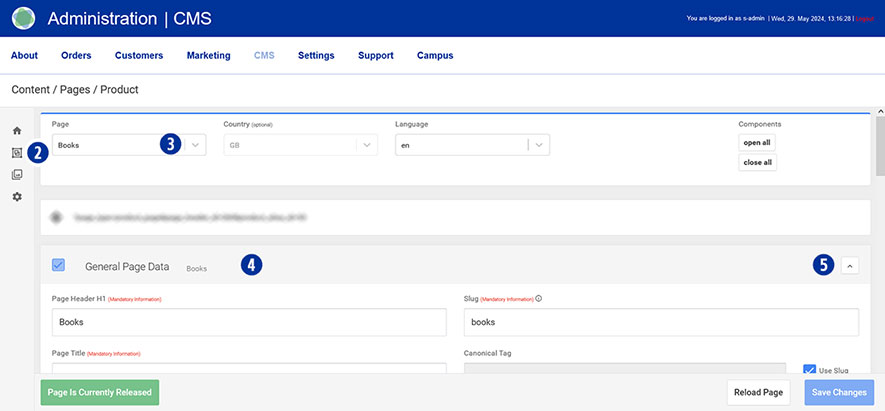
Wechseln sie dazu in ihr Partnershop Backend – CMS / Content / Product [1] [2] und wählen unter „Page“ das zu bearbeitende Produkt aus. [3]
Gehen sie zur Komponente „General Page Data“ [4] und öffnen diese. [5]
Nehmen sie zu den zuvor genannten Punkten ihre individuellen Anpassungen vor.
Speichern sie ihre Änderungen durch Klick auf den Button „Save Changes“. [6]

Ja. Durch die Verwendung von Badges schaffen sie eine Möglichkeit, um bestimmte Leistungen hervorzuheben oder zu kennzeichnen.
Badges können als visuelle Auszeichnung prinzipiell zu jedem Produkt auf der Startseite ihres Partnershops angezeigt werden. [1]

Wechseln Sie dazu in ihr Partnershop Backend – CMS / Content / Pages / Product. [2]
Wählen sie in der linken Navigation unter Page das gewünschte Produkt aus. [3]
Gehen sie zur Komponente „General Page Data“ [4] und öffnen diese. [5]
Scrollen sie zum Bereich „Badge“ [6] und wählen den gewünschten Typ aus. [7]

Für die Darstellung von Badges stehen ihnen verschiedene Typen zur Auswahl.
- None
- free Text
- blue angel
- nature paper
- nature paper transparent
- 24h
- 24h transparent
Option „free Text“
Zu dieser Auswahl können sie folgende Änderungen vornehmen.
- Free Text
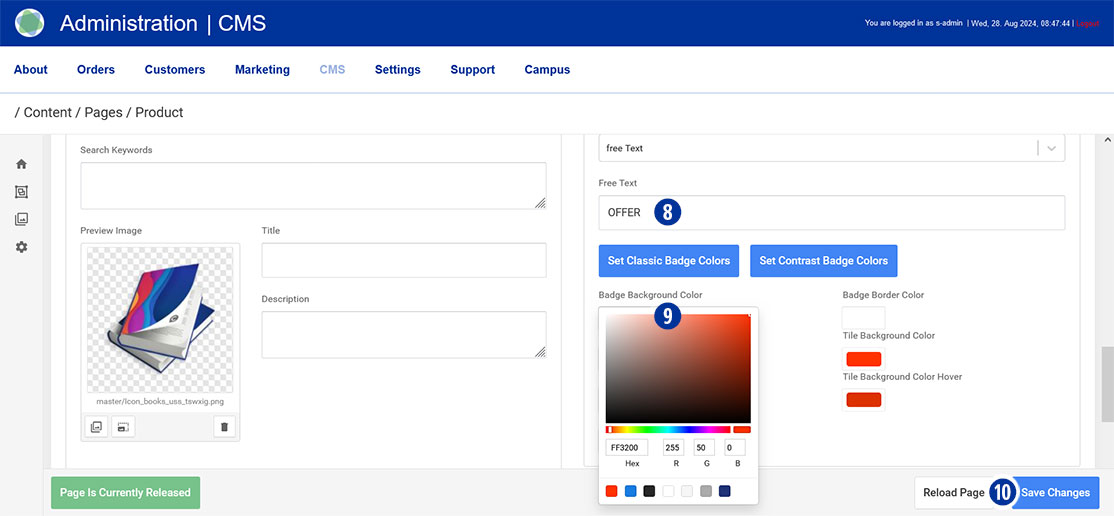
Geben sie in dem Eingabefeld den gewünschten Badge-Text ein. [8] - Badge Color
Legen sie die gewünschten Badge-Farben fest. Klicken sie in das jeweilige Eingabefeld. [9] Wählen sie aus der angezeigten Farbpalette die gewünschte Farbe aus. Schließen sie die Palette durch einen Klick daneben. Widerrufen sie die Farbauswahl durch Klick auf das Icon.
Alternativ haben sie die Möglichkeit vordefinierte Badge-Farben zu verwenden. Klicken sie dazu den Button „Set Classic Badge Colors“ bzw. „Set Contrast Badge Colors”.
Speichern sie ihre Änderungen durch Klick auf den Button „Save Changes“. [10]
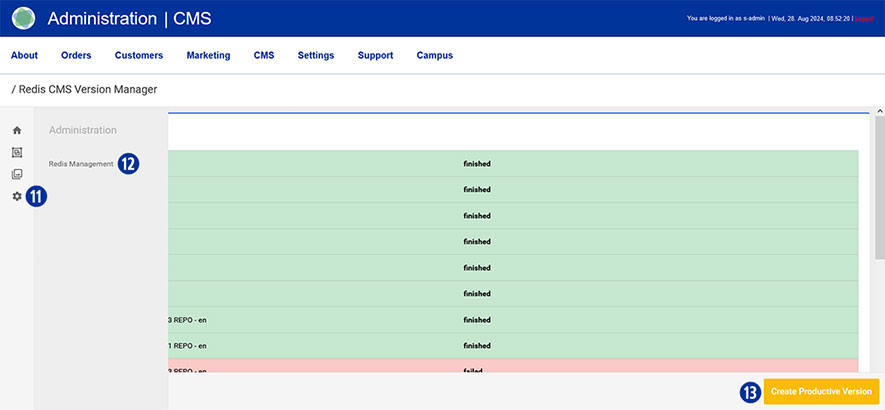
Nach Abschluss aller Änderungen, wechseln sie in ihr Partnershop Backend – CMS / Admninistration / Redis Management / Exports. [11][12]
Klicken sie den Button „Create Productive Version“. [13]
Grafiken sind ein wichtiger Bestandteil ihres Partnershops und können individuell angepasst werden.
Um individuelle Grafiken für ihren USS-Partnershop bereitzustellen sind folgende Schritte erforderlich.
- Erstellen sie die gewünschten Grafiken anhand der Spezifikation für USS-Partnershop-Grafiken.
Beachten sie hierzu unbedingt die geltenden Spezifikationen für USS-Grafiken am Ende des Beitrags. - Laden sie die erstellten Grafiken in Ihre USS-Partnershop-Mediathek.
Wechseln sie dazu in ihr Partnershop Backend – CMS / Media / Media Upload. - Wählen sie die gewünschte Kategorie aus.
Category für Kategorie-Header-Grafiken
Product für Produkt-Header- und Produkt-Detail-Grafiken
Product Variant für Produkt-Header- und Produkt-Detail-Grafiken (z.B. GreenLine, Kalenderformate, etc.)
Calculation Images für Produkt-Icon-Grafiken
Eigene Grafiken in Produktseiten verwenden
Um die Grafiken einzelner Produktseiten in ihrem USS-Partnershop zu ändern sind folgende Schritte erforderlich.
- Wechseln sie in ihr Partnershop Backend – CMS / Content / Pages / Product.
- Wählen sie ein Produkt aus der Page-List (z.B. Banderoles).
- Öffnen sie die Komponente „General Page Data“.
- Ersetzen sie die beiden Grafiken „Open Graph Image“ sowie „Preview Image“.
- Klicken sie unter „Open Graph Image“ das Mediathek-Icon links unterhalb der Grafik.
- Wählen sie anschließend im Fenster die Kategorie aus – Category „calculation-images“.
Wird keine Grafik angezeigt, klicken sie auf das Aktualisieren-Icon oben rechts. - Wählen sie das gewünschte Produkt-Icon (z.B. Banderoles) aus.
- Wiederholen sie die Schritte 5-7 für das „Preview Image“.
- Öffnen sie danach die Komponente „Header“.
- Klicken sie unter „Background Image“ das Mediathek-Icon links unterhalb der Grafik.
Wird keine Grafik angezeigt, klicken sie auf das Aktualisieren-Icon oben rechts. - Wählen sie die gewünschte Header-Grafik (z.B. Banderoles) aus.
- Öffnen sie danach die Komponente „Free Texts Two Columns“.
- Wählen sie im rechten Teil „Compose ON“.
- Klicken sie das Mediathek-Icon links unterhalb der Grafik.
- Wählen sie die gewünschte Detail-Grafik (z.B. Banderoles) aus.
- Speichern sie ihre Änderungen durch Klick auf den Button „Save Changes“.
Eigene Grafiken in Kategorienseiten verwenden
Um die Grafiken der Kategorieseiten in ihrem USS-Partnershop zu ändern sind folgende Schritte erforderlich.
- Wechseln sie in ihr Partnershop Backend – CMS / Content / Pages / Category.
- Wählen sie eine Kategorie aus der Page-List (z.B. 24h-Service).
- Öffnen sie die Komponente „Header“.
- Klicken sie unter „Background Image“ das Mediathek-Icon links unterhalb der Grafik.
Wird keine Grafik angezeigt, klicken sie auf das Aktualisieren-Icon oben rechts. - Wählen sie die gewünschte Header-Grafik (z.B. 24h-Service) aus.
- Speichern sie ihre Änderungen durch Klick auf den Button „Save Changes“.
Eigene Grafiken in den Produkt-Icons (Calculation-Image) verwenden
- Wechseln sie dazu in ihr Partnershop Backend – CMS / Content / Product Data / Editor.
- Wählen sie ein Produkt aus der „Product Alias“-Liste (z.B. Banderoles).
- Ersetzen sie alle Grafiken durch Klick auf das Mediathek-Icon links unterhalb der Grafik.
- Wählen sie anschließend im Fenster die Kategorie aus – Category / „calculation_images“.
Wird keine Grafik angezeigt, klicken sie auf das Aktualisieren-Icon oben rechts. - Wählen sie das gewünschte Produkt-Icon (z.B. Banderoles) aus.
- Wiederholen sie diese Schritte für alle Grafiken, welche sie ersetzen möchten.
Beachten sie dabei, dass die „Calculation-Image“ auf mehreren Seiten gepflegt werden müssen.
Wechseln sie die Seiten über die Navigaton „Pages“ oberhalb der Grafik. - Klicken sie den Button „Save“, sobald sie die Bearbeitung der „Calculation-Image“ für ein Produkt (z.B. Banderoles) abgeschlossen haben.
Änderungen Veröffentlichen
- Nach dem Speichern müssen die Änderungen veröffentlicht werden.
Wechseln sie in ihr Partnershop Backend – CMS / Administration / Redis Management / Exports. - Klicken sie den Button „Create Productive Version“.
Ihre Änderungen sind nach ca. 2 min im Shop für alle Kunden sichtbar.
Spezifikation für USS-Produktgrafiken
Für die Bearbeitung der USS-Partnershop-Grafiken gelten folgende Spezifikationen.
Produkt-Icon
Größe: 360x 360px
Format: *.png mit transparentem Hintergrund
Namens-Konvention: Icon_xxx.png
Produkt- / Kategorie-Header
Größe: 1770 x 320px / 96dpi
Format: *.jpg mit seitlichem grauem Verlauf
Namens-Konvention: Product_Header_xxx.jpg / Category-Header_xxx.jpg
Produkt-Detail
Größe: 785 x 385px / 96dpi
Format: *.jpg
Namens-Konvention: Product_Graphic_xxx.jpg
Es besteht die Möglichkeit, den implementierten KI-Assistenten (Chatbot) einzusetzen, um Kundenanfragen zu bearbeiten.
Nutzen sie die Vorteile des KI-Assistenten, um zeitlich und von Ressourcen unabhängig, schnell und effizient auf Kundenanfragen reagieren zu können.
Anstelle des pesönlichen Kontakts, durch die Angabe einer Service-Telefonnummer, können sie Support-Anfragen über den KI-Assistenten entgegennehmen. Diese Anfragen erhalten sie in Form einer E-Mail mit allen vom Kunden dazu angegebenen Informationen.
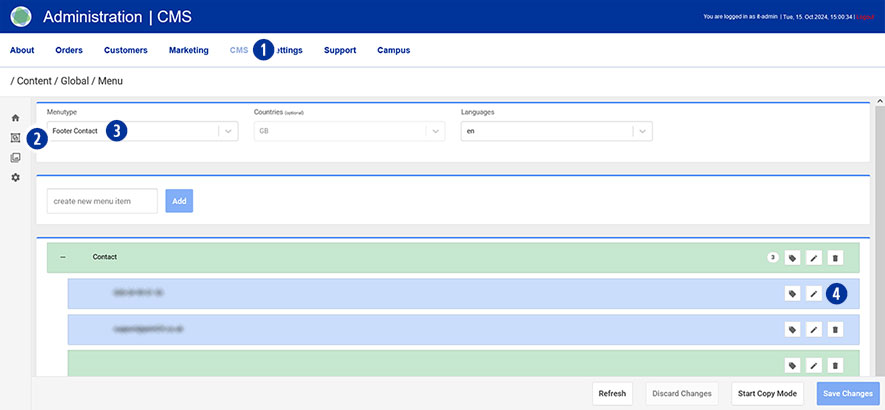
Wechseln Sie dazu in ihr Partnershop Backend – CMS / Content / Global / Menu. [1][2]
Wählen sie in der linken Navigation Menutype / Footer Contact. [3]
Wählen sie unter „Kontakt“ den ersten Menüpunkt und klicken auf das Icon „Bearbeiten“ [4].
Ändern sie ihre Eingaben.
Wechseln sie unter „Text Type“ den Radio-Button von „contact“ auf „text“. [5]
Hinterlegen sie im Eingabefeld „Text“ ihren Inhalt (z.B. Rückruf erwünscht?). [6]
Wechseln sie als nächstes unter „Link Type“ den Radio-Button von „contact link“ auf „redirect to chatbot“. [7]
Wählen sie in der rechten Navigation „Chatbot Function“ die Option „Send Message Callback“ aus. [8]
Speichern sie ihre Änderungen über den Button „Save Changes“. [9]

Änderungen Veröffentlichen
Nach dem Speichern müssen die Änderungen veröffentlicht werden.
Wechseln sie in ihr Partnershop Backend – CMS / Administration / Redis Management / Exports.
Klicken sie den Button „Create Productive Version“.
Ihre Änderungen sind nach ca. 2 min im Shop für alle Kunden sichtbar.