Settings (3)
Ja. Als Partnershop-Betreiber haben Sie die Möglichkeit, sich über Ihren Partnershop per E-Mail informieren zu lassen, wenn ein Gutschein oder ein Kundenrabatt aktiviert wurde. Hierzu ist es notwendig, dass Sie eine gültige E-Mailadresse hinterlegen.
Wechseln sie in das Partnershop Backend in das Menü Settings / General. [1]
Im Eingabefeld [3] des Moduls „System change reports“ [2] tragen Sie eine gültige E-Mailadresse ein. Bestätigen Sie Ihre Eingabe mit Klick auf den Button „Go!“. [4]
Ab diesem Zeitpunkt erhalten Sie zu jeder Aktivierung eines Gutschein-Codes oder Kundenrabatts über Ihren Partnershop eine Benachrichtigung an die zuvor hinterlegte E-Mailadresse.

Ja. Als Partnershop-Betreiber haben sie die Möglichkeit, sich Kopien von bestimmten Kunden-E-Mails automatisch zusenden zu lassen.
Dadurch ist es ihnen möglich, den Überblick über die Kommunikation zu behalten und sicherzustellen, dass alle relevanten Informationen dokumentiert sind.
Voraussetzung dafür ist, dass sie für diese Kommunikation eine gültige E-Mailadresse hinterlegen.
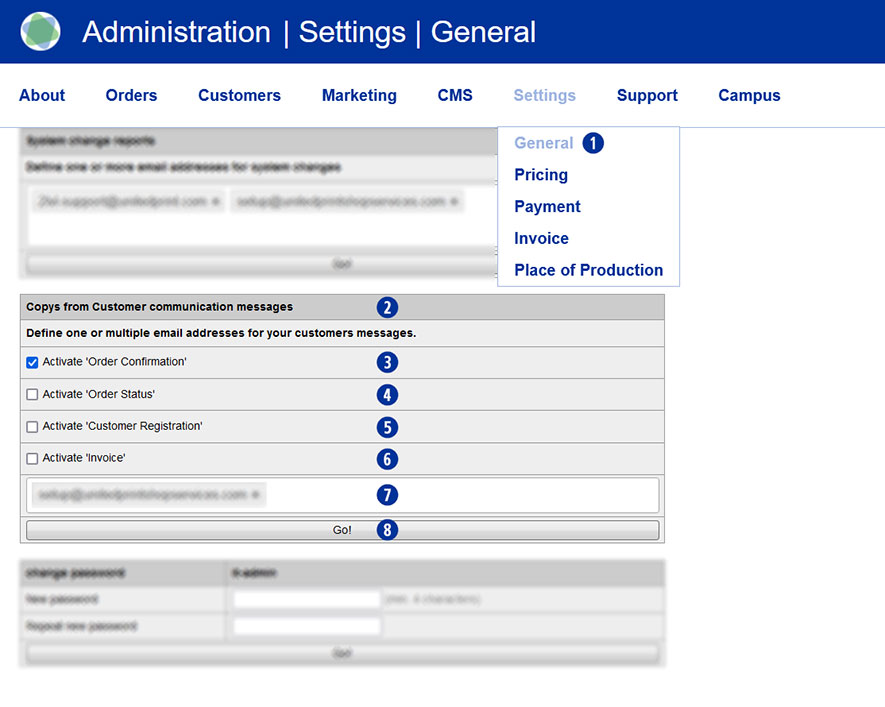
Wechseln sie in das Partnershop Backend in das Menü Settings / General. [1]
Unter dem Modul „Copys from Customer Communication“ [2] legen sie fest, über welche E-Mails an ihre Kunden sie in Kopie informiert werden möchten.
Auftragsbestätigung [3]
Eine Kopie der Auftragsbestätigung erhalten sie zu jeder über ihren Partnershop getätigten Kundenbestellung. Parallel dazu erhalten sie eine zweite E-Mail von print24 an sie als Partner. Der E-Mailversand dazu erfolgt innerhalb von ca. 30 min.
Änderung des Auftragsstatus [4]
Über die Änderung des Auftragsstatus werden sie in Kopie zu folgenden Fortschritten der Auftragsbearbeitung informiert: Dateneingangsbestätigung, Datenkontrollbestätigung, Status Druck und Weiterverarbeitung sowie Versandbestätigung.
Kunden-Registrierung [5]
Sie werden automatisch in Kopie per E-Mail benachrichtigt, sobald eine Kunden-Registrierung in ihrem Partnershop erfolgt ist.
Nach Eingang der Benachrichtigung können sie über das Backend das neue Benutzer-Konto prüfen.
Rechnungsversand [6]
Nach dem Versenden der Bestellung erfolgt die Rechnungsstellung an den Kunden. Über den Rechnungsversand werden sie automatisch in Kopie per E-Mail-Benachrichtigung informiert.
Wählen sie eine oder mehrere Optionen (Checkboxen), um automatisch eine Kopie dieser Kunden-E-Mails zu erhalten. [3][4][5][6]
Tragen sie anschließend eine gültige E-Mailadresse ein. [7]
Bestätigen sie ihre Eingaben mit Klick auf den Button „Go!“. [8]
Ab diesem Zeitpunkt erhalten sie automatisch zu den gewählten Optionen eine Kopie der Kunden-E-Mails an die zuvor hinterlegte E-Mailadresse.
Hinweis
Bei Eingabe der E-Mailadresse ist es zudem möglich, auch mehrere verschiedene E-Mailadressen zu hinterlegen.
Mit der Umsatzübersicht behalten sie Ihre Partnershop-Einnahmen und -Ausgaben jederzeit im Überblick.
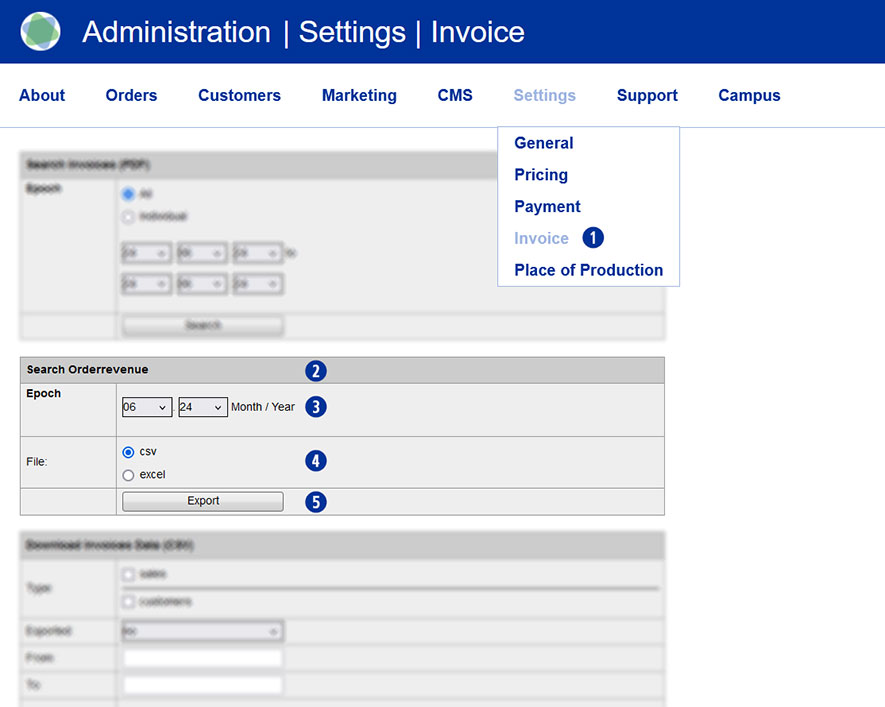
Wechseln sie in das Partnershop Backend in das Menü Settings / Invoice. [1]
Unter dem Modul „Orderrevenue“ [2] legen sie fest, zu welchen Aktionen sie per E-Mail benachrichtigt werden wollen.
Für eine Abfrage wählen sie den gewünschten Zeitraum (Monat/Jahr) [3], das gewünschte Dateiformat (Excel oder CSV) [4] und klicken anschließend den Button „Export“. [5]
Die Exportdatei wird mit entsprechender Bezeichnung wahlweise direkt geöffnet oder lokal gespeichert.
Beispiel
Zeige alle Umsätze meiner Kunden im Monat Juni 2024
- shopbrandname_revenues_2024_06.xls
- shopbrandname_revenues_2024_06.csv
Die generierte Auswertung enthält folgende Spalten/Werte einschließlich einer Überschrift.
- Unitedprint Invoice ID
- Unitedprint Invoice Date
- Unitedprint Orderrevenue
- Unitedprint Order ID
- Unitedprint Paymethode
- Shop Invoice ID
- Shop Order ID
- Shop Orderrevenue
- Shop Paymethode