Allgemein (19)
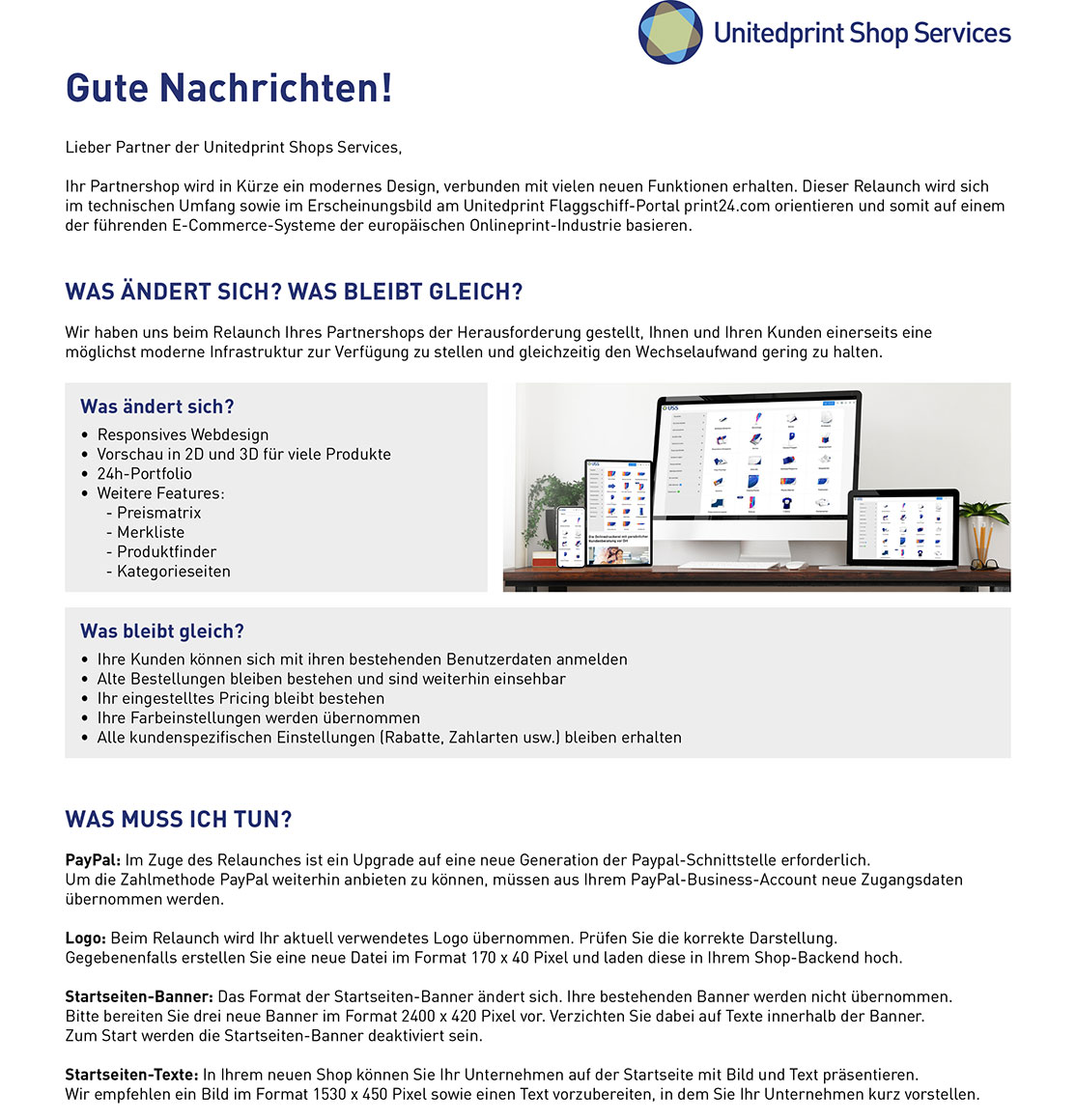
Ihr Partnershop orientiert sich sowohl im technischen Umfang als auch im äußeren Erscheinungsbild an dem Unitedprint-Portal print24.com.
Im Partnershop besteht die Möglichkeit der Individualisierung einschließlich Anpassung an das Corporate Design Ihres Unternehmens.
Wichtige Informationen im Überblick
Ihre Anpassungsmöglichkeiten im Einzelnen
- Logo [1]
- Startseiten-Banner/ Slider [2]
- Startseiten-Texte (Text und Bild) [3]
- Zahlarten [4]
- Farben
- Produktkatalog [9]
- Rechtstexte [5]
- Kontakt [6]
- Servicezeiten [7]
- Social Media [8]
- Kundendaten
- Veröffentlichen

Damit Ihre Domain-Adressen den Partnershop aufrufen können, sind folgende DNS-Einstellungen bei Ihrem Domain-Provider notwendig.
| Domain | Typ | DNS-Eintrag |
| meinedomain.de | ANAME | uss.meinedomain.de |
| www.meinedomain.de* | CNAME | uss.meinedomain.de |
| uss.meinedomain.de | CNAME | elb.unitedprintshopservices.com |
| meinedomain.de | TXT/SPF | v=spf1 include:sendamail24.com -all |
| * optional | ||
Die Verwendung von mehr als zwei Adressen (Domain+Subdomain) oder zwei Subdomains ist nicht vorgesehen.
Eine Domain darf nur einen SPF-Einträge haben.
Hinweis
Es wird ausdrücklich empfohlen, einen Provider zu wählen, welcher ANAME Records unterstützt.
Sollte bei ihrem Provider keine Möglichkeit der Verwendung von ANAME/ALIAS Einträgen bestehen, kann für diesen Ausnahmefall eine IP-Adresse zugeteilt werden.
| Domain | Typ | DNS-Eintrag |
| meinedomain.de | A | IP: XXX.XXX.XXX.XXX |
Bitte wenden Sie sich dazu per E-Mail an unseren Support 2lvl-support@unitedprint.com.
Die Verwendung einer IP-Adresse für den Aufruf des Partnershops ist nur temporär und unter Vorbehalt möglich.
Wenn sie Änderungen im Partnershop Backend CMS-Modul vornehmen, diese jedoch nicht im Shop sichtbar sind, kann das verschiedene Ursachen haben.
Änderungen veröffentlichen
Inhaltliche Änderungen, die sie über das Partnershop Backend CMS-Modul vornehmen, müssen gespeichert und veröffentlicht werden, um diese im Shop anzuzeigen.
Details dazu finden sie hier.
Veröffentlichen
Cache leeren
Leeren sie die Cookies sowie den Cache in Ihrem Browser, aktualisieren die Seite und prüfen erneut.
Support kontaktieren
Wenn das Problem weiterhin besteht, steht ihnen unser Support gerne zur Verfügung.
2lvl-support@unitedprint.com
Sie möchten sich in ihrem Partnershop anmelden und stellen fest, dass kein Login, trotz Eingabe der korrekten Benutzerdaten, möglich ist?
Oder sie möchten ein Produkt in den Warenkorb legen und werden stattdessen immer wieder auf die Startseite ihres Partnershops geleitet?
In so einem Fall kann es notwendig sein, dass sie den Warenkorb ihres Partnershops manuell löschen müssen.
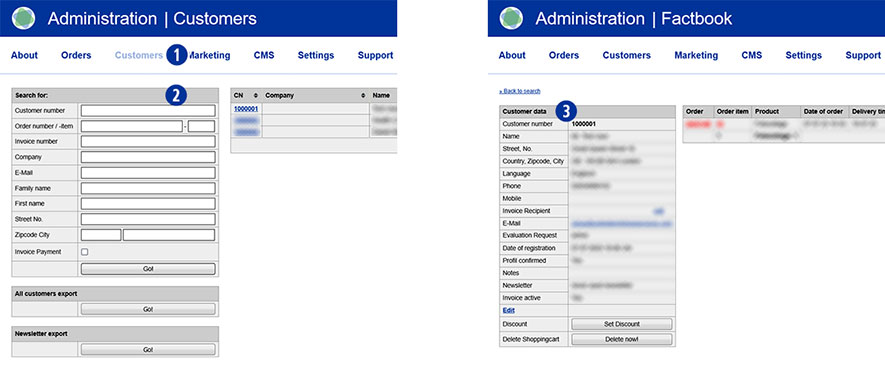
Wechseln Sie dazu in ihr Partnershop Backend – Customers. [1]
Suchen sie nach ihrer Kundennummer, Namen, E-Mailadresse etc. [2]
Als Ergebnis wird ihnen das gewünschte Kundenprofil angezeigt. [3]
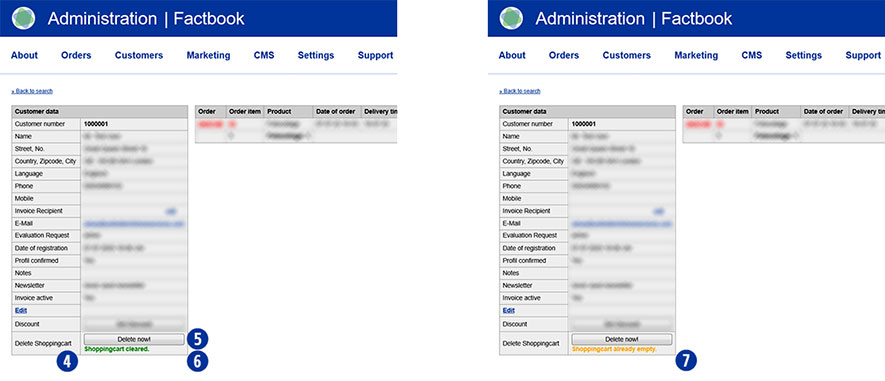
Im Modul „Customer data“ finden sie am Ende die Zeile „Delete Shopingcart“. [4]
Klicken sie den Button „Delete now!“. [5]
Es erscheint der Hinweis „Shopingcart cleared.“ (grün markiert). [6]
Wechseln sie anschließend zurück auf die Startseite ihres Partnershops und führen sie eine Bestellung durch.
Melden sie sich dazu mit ihren Login-Daten an. Der Warenkorb wurde im Hintergrund geleert.
Setzen sie nun ihre Bestellung fort.
Hinweis
In Abhängigkeit davon, ob und wann sie mit dem gewählten Benutzer das letzte Mal angemeldet waren, erscheint nach Klick auf den Button „Delete now!“ die Meldung „Shopingcart already empty“. Das bedeutet, für diesen Benutzer liegen keine gespeicherten Warenkorb-Daten vor. [7]
Willkommen bei USS Unitedprint Shop Services!
Wenn Sie Ihren USS Partnershop übergeben bekommen, ist dieser bereits produktiv, d.h. Kunden können bereits Bestellungen platzieren, welche ggf. an Unitedprint zur Produktion übergeben werden.
Jedoch sollte Sie zur vollständigen Einrichtung Ihres USS Partnershops noch folgende fünf Schritte erledigen.
- Laden Sie in Ihrem Backend eine Rechnungsvorlage in der PDF-Version 1.4 (Acrobat 5.x) hoch. Gehen Sie hierzu in den Backend-Bereich Finance>Invoice Template. Dort finden Sie auch eine entsprechende Vorlage.
- Geben Sie Ihre Kontodaten für eingehende Zahlungen an. Kunden, die in Ihrem Partnershops per Vorkasse bezahlen, werden über diese Kontodaten informiert. Sie finden die Eingabefelder im Backend-Bereich Finance>Indicate your bank account details.
- Definieren Sie Ihre Preise: Als Standard-Einstellung verkaufen Sie zu den Verkaufspreisen (+10%) wie Unitedprint. Um dies zu ändern, nutzen Sie das Pricing-Tool (Backend-Bereich Marketing>Pricing) um für einzelne oder mehrere Produkte einen Preisaufschlag zu definieren.
- Definieren Sie Produktionsorte: Ihr Partnershop ist bei Auslieferung so eingestellt, dass Unitedprint alle eingehenden Aufträge produziert. Um das zu ändern, nutzen Sie bitte das Tool Place of Production (Backend-Bereich Marketing).
- Bitte überprüfen Sie nach Erhalt Ihres Partnershops alle Seiten auf ihre inhaltliche Richtigkeit. Dies gilt insbesondere für rechtliche relevante Seiten wie AGB, Datenschutz und Impressum. Evtl. nötige Änderungen nehmen Sie im Backend-Bereich CMS>Text vor.
Extra
Ihr USS Partnershop bietet initial nur sogenannte Offline-Zahlarten an (Rechnungskauf, Kauf per Vorkasse).
Um Ihren Kunden zusätzlich auch Online-Zahlarten anbieten zu können, ist eine Anmeldung bei dem Payment Service Provider
Six Payment Services erforderlich. Diese erfolgt über einen gesonderten Prozess.
Für Fragen dazu kontaktieren Sie bitte den Setup Manager über die folgende E-Mailadresse: setup@unitedprintshopservices.com
Haben Sie diese 5+1 Schritte erledigt, können Sie sich voll auf das Marketing konzentrieren.
Bitte informieren Sie innerhalb 15 min nach Bestellabschluss unseren Support darüber 0351 79550650 / support@print24.de.
Anderenfalls entsteht aus der Testbestellung ein kostenpflichtiger Auftrag und stornieren Sie zusätzlich die ausgelöste Testbestellung direkt in Ihrem Partner Backend.
Halten Sie für Rückfragen die Unitedprint ID der jeweiligen Bestellung bereit.
Idealerweise werden Druckdaten im Format PDF (Portable Document Format) erstellt und versendet (Standardeinstellungen für Druckvorstufe beachten). Sie oder Ihre Kunden können uns aber auch gerne eine TIFF- oder JPEG-Datei senden. In einer PDF-Datei müssen die Schriften eingebettet sein.
Ja. Geplant finden jeden Montag in der Zeit von 12:00 bis 18:00 Uhr Wartungsarbeiten an Ihrem Partnershop statt.
In diesem Zeitraum ist Ihr Partnershop für ca. 30 min nicht erreichbar. Dazu wird Ihr Partnershop in einen sogenannten Maintenance-Modus versetzt.
Beachten Sie bitte, während dieser Zeit keine Änderungen über das Partnershop Backend vorzunehmen.
Saferpay ist das Bezahlsystem von Worldline | Six Payment Services für alle Online-Lösungen. Die cloudbasierte Payment Lösung sorgt für die sichere Zahlungsabwicklung sämtlicher Bestellungen über Ihren Partnershop. Saferpay ermöglicht den Zugriff auf eine Vielzahl von Zahlungsmitteln und unterstützt alle bekannten Zahlungsmethoden, darunter auch die von Drittanbietern.
Ja. Die Druckdaten durchlaufen (wenn sie bei Unitedprint produziert werden) nach Eingang einen kostenlosen Basis-Datencheck.
Wir bieten hierzu zwei unterschiedliche Arten der Datenüberprüfung an – den Basis-Datencheck und den Premium-Datencheck.
Basis-Datencheck
Kostenlose Kontrolle der Daten auf grundlegende Verwendbarkeit für den Druck. Bitte beachten Sie, dass die Druckdaten bei dieser Kontrolle nicht auf Qualität (zum Beispiel Auflösung, Beschnitt, Transparenzen etc.) überprüft werden. Falls jedoch Fehler gefunden werden, die den Druck unmöglich machen, bieten wir drei Möglichkeiten an:
- Neulieferung korrigierter Daten
- Druckfreigabe, d.h. Ihr Kunde lässt die Daten ohne weitere Bearbeitung drucken (fehlerabhängig)
- Bestelländerung
Premium-Datencheck
Dieser Service bietet Ihnen bzw. Ihren Kunden die persönliche und umfassende Kontrolle der Qualität der Druckdaten, sowie ein zeitlich garantiertes Datencheck-Feedback. Falls jedoch Fehler gefunden werden, die das Druckergebnis negativ beeinflussen können, bieten wir vier Möglichkeiten an:
- Neulieferung korrigierter Daten
- Bearbeitung der Daten durch unsere Mitarbeiter (fehlerabhängig und kostenpflichtig)
- Druckfreigabe, d.h. Ihr Kunde lässt die Daten ohne weitere Bearbeitung drucken (fehlerabhängig)
- Bestelländerung
Der Umgang mit fehlerhaften Daten entscheidet sich mit der bei der Bestellung ausgewählten Filecheck-Option. Dabei stehen folgende zwei Auswahlmöglichkeiten zur Verfügung:
- Basis-Check (kostenlos)
- Premium-Check (inklusive Fehlerbeseitigung, kostenpflichtig)
Wurde von Ihrem Kunden der Premium-Datencheck ausgewählt, so können Fehler von unserem Team oft selbständig behoben werden.
Werden neue Daten benötigt, erfolgt eine Information per E-Mail sowohl an Sie als Partner als auch an den Kunden.
Beispiel: E-Mail-Inhalt
–>
Sehr geehrte(r) Frau/Herr,
vielen Dank für Ihre Bestellung! Unser kostenloser Basis-Datencheck hat zu folgendem Ergebnis geführt:
- Kundenwunsch nicht umsetzbar:
Dem Bearbeitungswunsch kann nicht entsprochen werden.
Die aufgeführten Fehler können von unseren Mitarbeitern leider nicht behoben werden. Daher bitten wir Sie, uns korrigierte und vollständige (Gesamtumfang laut Bestellung) Druckdaten zukommen zu lassen.
Bitte bestätigen Sie die Neuanlieferung vollständig korrigierter Druckdaten in der Detailansicht Ihrer Bestellung (unter MyOrders http://myshop.com?orderstep=1_cstmzng&id=2473);
vorher kann Ihre Bestellung nicht weiterbearbeitet werden!
BITTE BEACHTEN SIE: Ihre Bestellung kann ohne Ihre Rückmeldung auf MyOrders ‚Druckdaten-Bearbeitung‘ nicht weiterbearbeitet werden.
<–
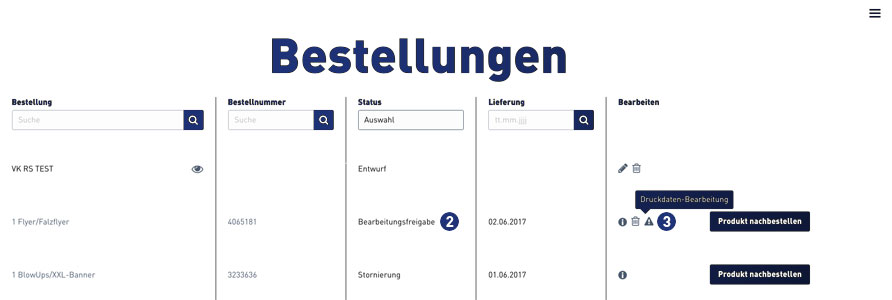
Für einen erneuten Daten-Upload ist es notwendig, dass Ihr Kunde den Link aus o.g. E-Mail aufruft. Der Link führt direkt zur Bestellübersicht (Bestellungen). [1]
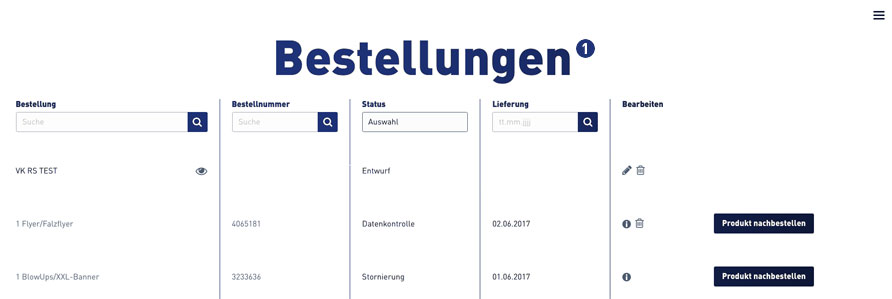
Wählen Sie innerhalb der Bestellübersicht den jeweiligen Auftrag aus. Aufträge, zu denen neue Druckdaten hochgeladen werden müssen, haben den Status „Bearbeitungsfreigabe“. [2]
An der entsprechenden Bestellposition wird in der Spalte „Bearbeiten“ ein Warnsymbol [3] angezeigt, welches vom Kunden angeklickt werden muss.
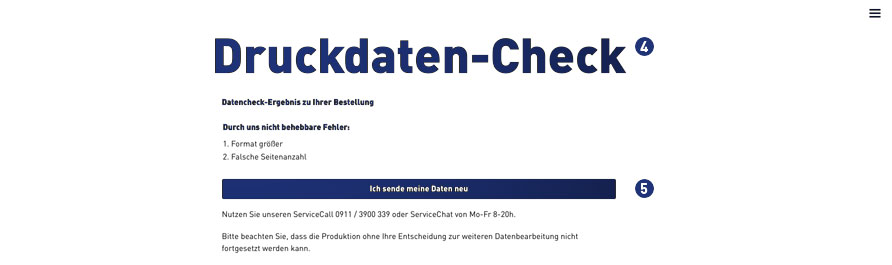
Nach Klick auf das Warnsymbol öffnet sich das nachfolgende Fenster zum Druckdaten-Check. [4] Bestätigen Sie zum Fortfahren den Link „Ich sende meine Daten neu“. [5]
Für den weiteren Ablauf sind die angezeigten und nachfolgend dargestellten Bearbeitungshinweise zu beachten. [6-9]
 Auswahl Druckauftrag, Klick auf Button „Druckdaten hochladen“
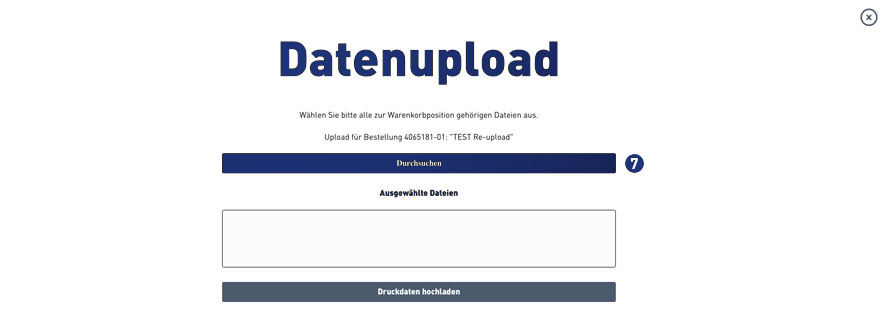 Druckdaten auswählen – Button „Durchsuchen“ klicken
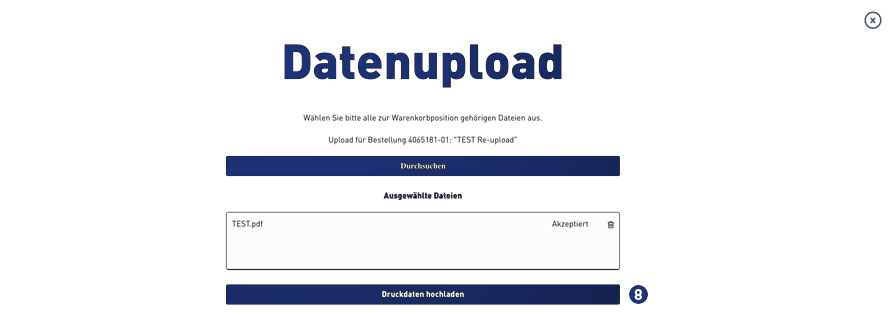 Analyse der Druckdaten – Akzeptiert – Klick auf Button „Druckdaten hochladen“
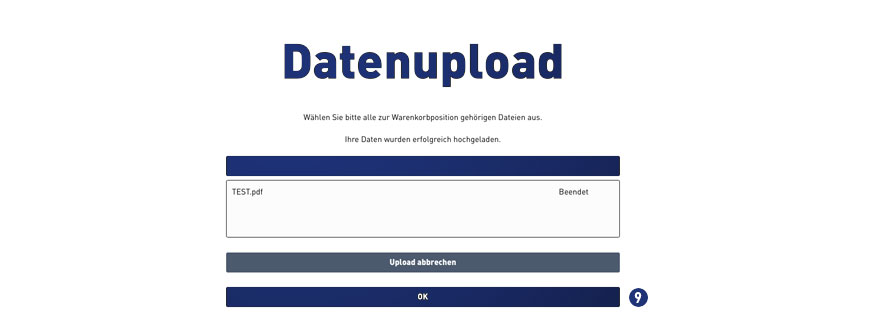 Status Datenupload – wenn “Beendet” weiter mit Klick auf Button „OK“
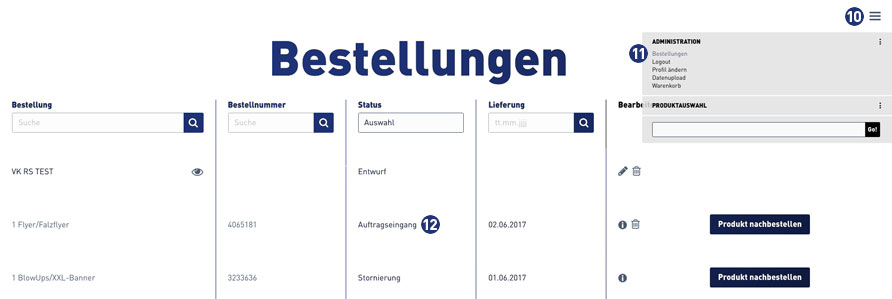
Wechseln Sie anschließend über das Burger Menü [10] in die Bestellübersicht. Klicken Sie dazu den Link „Bestellungen“. [11]
Nach erfolgreichem Abschluss des Daten-Uploads ändert sich der Status in der Bestellübersicht für diesen Auftrag automatisch auf „Auftragseingang“. [12]
Sollte eine Auftrags-Position für die Eigenproduktion (Datencheck, Produktion und Versand durch Sie) klassifiziert worden sein und Sie möchten diese doch an Unitedprint geben, können Sie eine solche Änderung des Produktionsortes auch noch nach Erhalt des Auftrags vornehmen. Wählen Sie dazu im Backend im Bereich „Production > Track“ den entsprechenden Auftrag aus. Es öffnet sich die Auftragsinformations-Seite. Im obersten Abschnitt können Sie nun die Option „Reject order“ auswählen. Es werden Ihnen die angegebenen Kosten für die Produktion des Auftrages berechnet.
Liegt ihnen zu einem Partnershop Auftrag nur die dazugehörige print24 Bestellnummer vor, haben sie über ihr Partnershop Backend die Möglichkeit, die entsprechende Partnershop Bestellung herauszufinden.
Wechseln sie in das Partnershop Backend – Orders / Track. [1]
Im Eingabefeld „Unitedprint ID“ geben sie die ihnen vorliegende print24 Bestellnummer ein. [2]
Bestätigen sie ihre Eingabe durch Klick auf den Button „Go!“. [3]
Zur Detailansicht des Auftrags klicken sie auf die jeweilige Bestellposition (z.B. 01) in der Spalte „Order item“. [4]
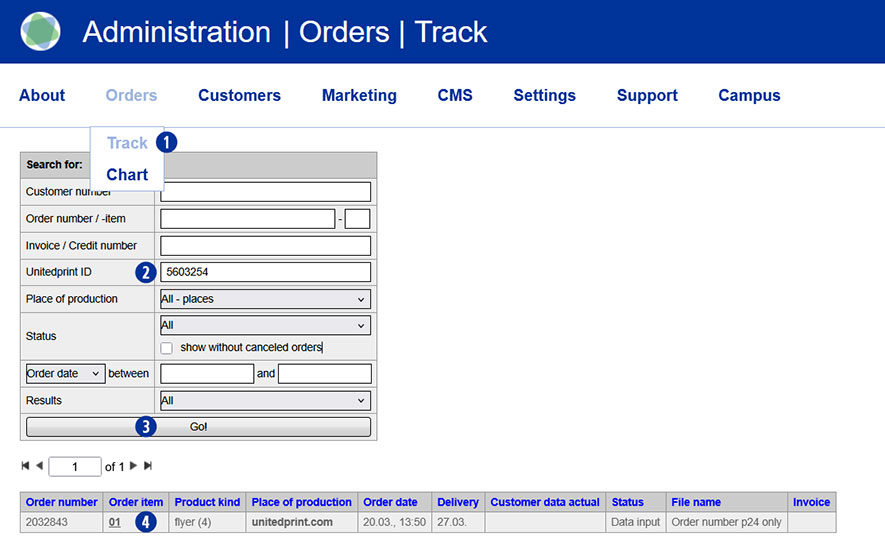
Als Ergebnis wird ihnen der gewünschte Partnershop-Auftrag angezeigt. [5]

Dieses zusätzliche Special können Ihre Kunden während der Kalkulation auswählen, um sich von ihrem Produkt einen Screen proof anfertigen zu lassen. Dazu wählen Sie unter dem Menüpunkt „Proof“ die Auswahl „Screen proof“.
Wählt Ihr Kunde die Option Screen proof, erhält er den Link zur Proof-Freigabe per E-Mail. Der Link führt über die Login-Seite des Partnershops zur Bestellübersicht Ihres Kunden. Dort kann der Kunde die Druckfreigabe anhand des Screen proof erteilen bzw. nach Ablehnung des Screen proof korrigierte Druckdaten neu hochladen.
Achtung
Die Darstellung erfolgt in einer Auflösung von 150 dpi. Bedingt durch den RGB-Farbmodus des Monitors ist dieser nicht farbecht.
Schräge Texte und Elemente werden durch die gerätebedingte Auflösung von Monitoren (72 oder 96 dpi) kantig dargestellt.
Für die Freigabe des Screen proof besteht ein Zeitfenster von ca. 60 Minuten.
Workflowbedingt kann es bei Aufträgen mit der Option Screen proof, welche nach 11:00 Uhr bestellt und freigegeben werden, zur Verlängerung der Lieferzeit für jeden angefangenen Arbeitstag der späteren Freigabe um einen vollen Arbeitstag kommen.
Ja. Melden Sie sich dazu mit dem Ihnen zugesandten Login-Daten im Partnershop Backend an.
Wechseln Sie anschließend im Menü Settings [1] zum Modul „change password“. [2]
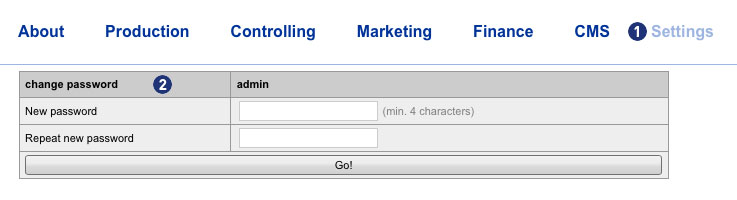 Geben Sie im Eingabeld „New password“ [3] Ihr neues Passwort ein. Wiederholen Sie Ihre Eingabe im Feld „Repeat new password“. [4]
Bestätigen Sie Ihre Eingabe durch Klick auf den Button „Go!“. [5]
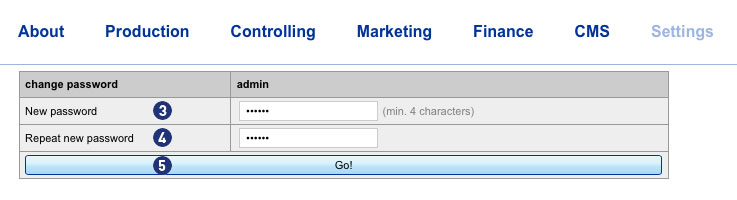 Die nächste Backend-Anmeldung ist dann nur noch mit dem neuen Passwort möglich.
Hinweis
Das neue Passwort muss aus mindestens 4 Zeichen bestehen.
Das eingegebene Passwort und deren Wiederholung dürfen sich nicht unterscheiden.
Ja. Sie können ausgewählten Kunden erlauben, die Absenderadresse für einen Auftrag zu ändern und somit den Auftrag im eigenen Namen zu versenden. Voraussetzung hierfür ist, dass der jeweilige Kunde ein registrierter Benutzer ist und den Status „Reseller“ (Wiederverkäufer) hat.
Zum Erhalt des Status „Reseller“ (Wiederverkäufer) für registrierte Partnershop-Kunden gibt es folgende 2 Möglichkeiten:
- Automatische Vergabe des Status „Reseller“ bei Registrierung im Partnershop.
Der Kunde kann bereits bei der Anmeldung im Partnershop die Kundenart „Reseller“ (Wiederverkäufer) auswählen. - Manuelle Vergabe Status „Reseller“ (Wiederverkäufer) durch Anfrage des Kunden bei ihnen.
Der Kunde bekommt den Status „Reseller“ (Wiederverkäufer) nach Anfrage (E-Mail, Telefon) von ihnen vergeben.
Die Einstellung des Status „Reseller“ (Wiederverkäufer) erfolgt über das Backend im Bereich Marketing > Customers. Über den Button „Edit“ können Sie den „Key Account Type“ des Kunden ändern.
Mit dem „Reseller“-Status wird dem Kunden im ersten Bestellschritt die Möglichkeit der Eingabe einer Abweichenden Absenderadresse gegeben. Dazu wird die Checkbox „Absenderadresse ändern“ ausgewählt.
Benutzer ohne den Status „Reseller“ (Wiederverkäufer) sehen die Auswahl „Absenderadresse ändern“ im ersten Bestellschritt nicht.
Standardmäßig wird die Neutral Shipper Address (Backend > Settings > Sender’s address) als Absender herangezogen.
Hinweis
Die Funktion „Abweichende Absenderadresse“ steht ausschließlich für registrierte Benutzer zur Verfügung – nicht aber für Gast-Benutzer.
Worldline | Six Payment Services ist ein sogenannter Payment Service Provider (PSP), über den Ihren Kunden verschiedene Online-Zahlarten innerhalb des Partnershops angeboten werden. Six Payment Services hat Verträge und technische Anbindungen mit den einzelnen Online-Bezahldiensten und übernimmt damit eine Bindegliedfunktion zwischen Händler und Händlerbank.
Der Betrieb eines USS Partnershops setzt die Anmeldung bei Six Payment Services nicht unbedingt voraus, da Ihren Kunden auch
Offline-Zahlarten zur Verfügung stehen (Rechnung, Vorkasse). Wir empfehlen allerdings die Aktivierung von Online-Zahlarten. Hierzu ist eine Anmeldung bei Six Payment Services erforderlich. Diese erfolgt über einen gesonderten Prozess.
Für Fragen dazu kontaktieren Sie bitte den Setup Manager über die folgende E-Mailadresse: setup@unitedprintshopservices.com.
Aktuell stehen Ihnen bei einer Six Payment Services-Anmeldung folgende Online-Zahlarten zur Verfügung.
- Kreditkarte
- Sofortüberweisung
Finanzen (3)
Bitte informieren Sie innerhalb 15 min nach Bestellabschluss unseren Support darüber 0351 79550650 / support@print24.de.
Anderenfalls entsteht aus der Testbestellung ein kostenpflichtiger Auftrag und stornieren Sie zusätzlich die ausgelöste Testbestellung direkt in Ihrem Partner Backend.
Halten Sie für Rückfragen die Unitedprint ID der jeweiligen Bestellung bereit.
Saferpay ist das Bezahlsystem von Worldline | Six Payment Services für alle Online-Lösungen. Die cloudbasierte Payment Lösung sorgt für die sichere Zahlungsabwicklung sämtlicher Bestellungen über Ihren Partnershop. Saferpay ermöglicht den Zugriff auf eine Vielzahl von Zahlungsmitteln und unterstützt alle bekannten Zahlungsmethoden, darunter auch die von Drittanbietern.
Worldline | Six Payment Services ist ein sogenannter Payment Service Provider (PSP), über den Ihren Kunden verschiedene Online-Zahlarten innerhalb des Partnershops angeboten werden. Six Payment Services hat Verträge und technische Anbindungen mit den einzelnen Online-Bezahldiensten und übernimmt damit eine Bindegliedfunktion zwischen Händler und Händlerbank.
Der Betrieb eines USS Partnershops setzt die Anmeldung bei Six Payment Services nicht unbedingt voraus, da Ihren Kunden auch
Offline-Zahlarten zur Verfügung stehen (Rechnung, Vorkasse). Wir empfehlen allerdings die Aktivierung von Online-Zahlarten. Hierzu ist eine Anmeldung bei Six Payment Services erforderlich. Diese erfolgt über einen gesonderten Prozess.
Für Fragen dazu kontaktieren Sie bitte den Setup Manager über die folgende E-Mailadresse: setup@unitedprintshopservices.com.
Aktuell stehen Ihnen bei einer Six Payment Services-Anmeldung folgende Online-Zahlarten zur Verfügung.
- Kreditkarte
- Sofortüberweisung
Produktion (6)
Bitte informieren Sie innerhalb 15 min nach Bestellabschluss unseren Support darüber 0351 79550650 / support@print24.de.
Anderenfalls entsteht aus der Testbestellung ein kostenpflichtiger Auftrag und stornieren Sie zusätzlich die ausgelöste Testbestellung direkt in Ihrem Partner Backend.
Halten Sie für Rückfragen die Unitedprint ID der jeweiligen Bestellung bereit.
Idealerweise werden Druckdaten im Format PDF (Portable Document Format) erstellt und versendet (Standardeinstellungen für Druckvorstufe beachten). Sie oder Ihre Kunden können uns aber auch gerne eine TIFF- oder JPEG-Datei senden. In einer PDF-Datei müssen die Schriften eingebettet sein.
Ja. Die Druckdaten durchlaufen (wenn sie bei Unitedprint produziert werden) nach Eingang einen kostenlosen Basis-Datencheck.
Wir bieten hierzu zwei unterschiedliche Arten der Datenüberprüfung an – den Basis-Datencheck und den Premium-Datencheck.
Basis-Datencheck
Kostenlose Kontrolle der Daten auf grundlegende Verwendbarkeit für den Druck. Bitte beachten Sie, dass die Druckdaten bei dieser Kontrolle nicht auf Qualität (zum Beispiel Auflösung, Beschnitt, Transparenzen etc.) überprüft werden. Falls jedoch Fehler gefunden werden, die den Druck unmöglich machen, bieten wir drei Möglichkeiten an:
- Neulieferung korrigierter Daten
- Druckfreigabe, d.h. Ihr Kunde lässt die Daten ohne weitere Bearbeitung drucken (fehlerabhängig)
- Bestelländerung
Premium-Datencheck
Dieser Service bietet Ihnen bzw. Ihren Kunden die persönliche und umfassende Kontrolle der Qualität der Druckdaten, sowie ein zeitlich garantiertes Datencheck-Feedback. Falls jedoch Fehler gefunden werden, die das Druckergebnis negativ beeinflussen können, bieten wir vier Möglichkeiten an:
- Neulieferung korrigierter Daten
- Bearbeitung der Daten durch unsere Mitarbeiter (fehlerabhängig und kostenpflichtig)
- Druckfreigabe, d.h. Ihr Kunde lässt die Daten ohne weitere Bearbeitung drucken (fehlerabhängig)
- Bestelländerung
Der Umgang mit fehlerhaften Daten entscheidet sich mit der bei der Bestellung ausgewählten Filecheck-Option. Dabei stehen folgende zwei Auswahlmöglichkeiten zur Verfügung:
- Basis-Check (kostenlos)
- Premium-Check (inklusive Fehlerbeseitigung, kostenpflichtig)
Wurde von Ihrem Kunden der Premium-Datencheck ausgewählt, so können Fehler von unserem Team oft selbständig behoben werden.
Werden neue Daten benötigt, erfolgt eine Information per E-Mail sowohl an Sie als Partner als auch an den Kunden.
Beispiel: E-Mail-Inhalt
–>
Sehr geehrte(r) Frau/Herr,
vielen Dank für Ihre Bestellung! Unser kostenloser Basis-Datencheck hat zu folgendem Ergebnis geführt:
- Kundenwunsch nicht umsetzbar:
Dem Bearbeitungswunsch kann nicht entsprochen werden.
Die aufgeführten Fehler können von unseren Mitarbeitern leider nicht behoben werden. Daher bitten wir Sie, uns korrigierte und vollständige (Gesamtumfang laut Bestellung) Druckdaten zukommen zu lassen.
Bitte bestätigen Sie die Neuanlieferung vollständig korrigierter Druckdaten in der Detailansicht Ihrer Bestellung (unter MyOrders http://myshop.com?orderstep=1_cstmzng&id=2473);
vorher kann Ihre Bestellung nicht weiterbearbeitet werden!
BITTE BEACHTEN SIE: Ihre Bestellung kann ohne Ihre Rückmeldung auf MyOrders ‚Druckdaten-Bearbeitung‘ nicht weiterbearbeitet werden.
<–
Für einen erneuten Daten-Upload ist es notwendig, dass Ihr Kunde den Link aus o.g. E-Mail aufruft. Der Link führt direkt zur Bestellübersicht (Bestellungen). [1]
Wählen Sie innerhalb der Bestellübersicht den jeweiligen Auftrag aus. Aufträge, zu denen neue Druckdaten hochgeladen werden müssen, haben den Status „Bearbeitungsfreigabe“. [2]
An der entsprechenden Bestellposition wird in der Spalte „Bearbeiten“ ein Warnsymbol [3] angezeigt, welches vom Kunden angeklickt werden muss.
Nach Klick auf das Warnsymbol öffnet sich das nachfolgende Fenster zum Druckdaten-Check. [4] Bestätigen Sie zum Fortfahren den Link „Ich sende meine Daten neu“. [5]
Für den weiteren Ablauf sind die angezeigten und nachfolgend dargestellten Bearbeitungshinweise zu beachten. [6-9]
Auswahl Druckauftrag, Klick auf Button „Druckdaten hochladen“
Druckdaten auswählen – Button „Durchsuchen“ klicken
Analyse der Druckdaten – Akzeptiert – Klick auf Button „Druckdaten hochladen“
Status Datenupload – wenn “Beendet” weiter mit Klick auf Button „OK“
Wechseln Sie anschließend über das Burger Menü [10] in die Bestellübersicht. Klicken Sie dazu den Link „Bestellungen“. [11]
Nach erfolgreichem Abschluss des Daten-Uploads ändert sich der Status in der Bestellübersicht für diesen Auftrag automatisch auf „Auftragseingang“. [12]
Sollte eine Auftrags-Position für die Eigenproduktion (Datencheck, Produktion und Versand durch Sie) klassifiziert worden sein und Sie möchten diese doch an Unitedprint geben, können Sie eine solche Änderung des Produktionsortes auch noch nach Erhalt des Auftrags vornehmen. Wählen Sie dazu im Backend im Bereich „Production > Track“ den entsprechenden Auftrag aus. Es öffnet sich die Auftragsinformations-Seite. Im obersten Abschnitt können Sie nun die Option „Reject order“ auswählen. Es werden Ihnen die angegebenen Kosten für die Produktion des Auftrages berechnet.
Dieses zusätzliche Special können Ihre Kunden während der Kalkulation auswählen, um sich von ihrem Produkt einen Screen proof anfertigen zu lassen. Dazu wählen Sie unter dem Menüpunkt „Proof“ die Auswahl „Screen proof“.
Wählt Ihr Kunde die Option Screen proof, erhält er den Link zur Proof-Freigabe per E-Mail. Der Link führt über die Login-Seite des Partnershops zur Bestellübersicht Ihres Kunden. Dort kann der Kunde die Druckfreigabe anhand des Screen proof erteilen bzw. nach Ablehnung des Screen proof korrigierte Druckdaten neu hochladen.
Achtung
Die Darstellung erfolgt in einer Auflösung von 150 dpi. Bedingt durch den RGB-Farbmodus des Monitors ist dieser nicht farbecht.
Schräge Texte und Elemente werden durch die gerätebedingte Auflösung von Monitoren (72 oder 96 dpi) kantig dargestellt.
Für die Freigabe des Screen proof besteht ein Zeitfenster von ca. 60 Minuten.
Workflowbedingt kann es bei Aufträgen mit der Option Screen proof, welche nach 11:00 Uhr bestellt und freigegeben werden, zur Verlängerung der Lieferzeit für jeden angefangenen Arbeitstag der späteren Freigabe um einen vollen Arbeitstag kommen.