Nel Partnershop avete la possibilità di personalizzare e modificare le informazioni sui prodotti sotto forma di immagini e testo.
Il catalogo prodotti viene visualizzato visivamente sotto forma di panoramica dei prodotti nel vostro Partnershop.
Frontend
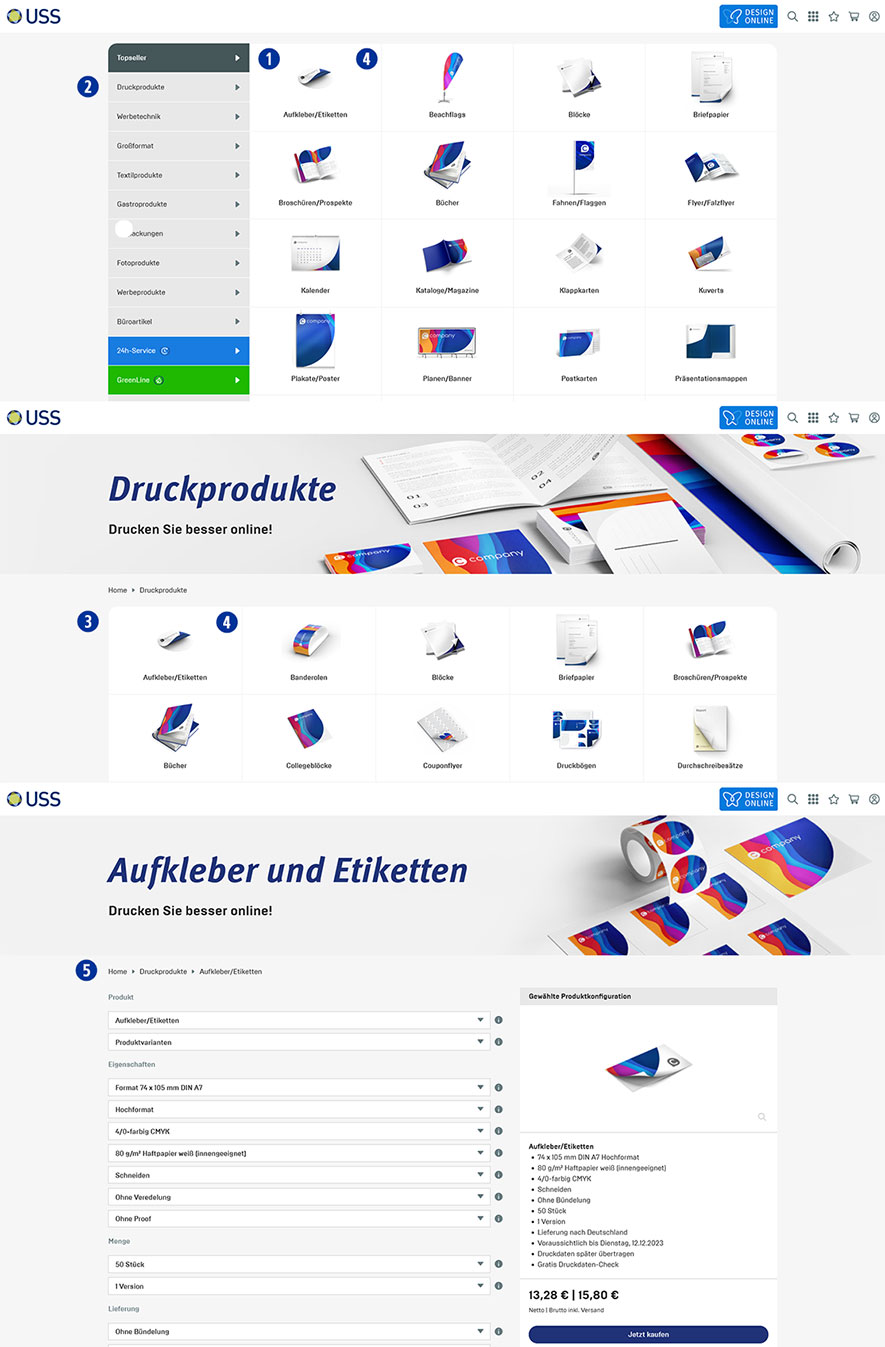
La panoramica dei prodotti della categoria “Top Sellers” viene visualizzata automaticamente sulla homepage del vostro negozio partner. [1]
Questa funzione consente di scoprire direttamente i prodotti più popolari.
Cambiate la categoria di prodotti utilizzando la barra di navigazione a sinistra. [2]
Facendo clic su una categoria di prodotti si accede a una pagina in cui sono elencati tutti i prodotti di questa categoria. [3]
Facendo clic sull’immagine di un prodotto [4] si accede alla visualizzazione dei dettagli del prodotto. [5]
Qui troverete ulteriori informazioni dettagliate sul prodotto e i prezzi.
Backend
Nel backend di Partnershop sono disponibili tre aree per apportare modifiche al catalogo prodotti.
- Categoria
- Prodotto
- Variante di prodotto
Queste tre aree vi offrono la possibilità di adattare in modo flessibile il vostro catalogo prodotti e di tenerlo aggiornato.
Passate al backend del vostro Partnershop – CMS / Contenuto / Pagine e selezionate un’area. [6]
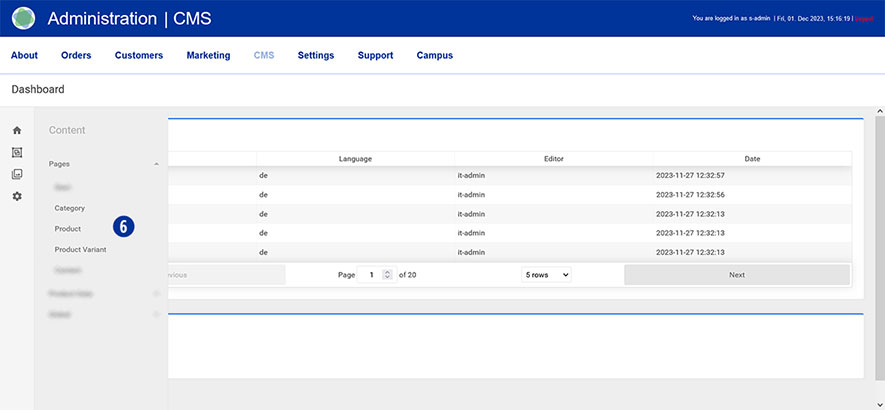
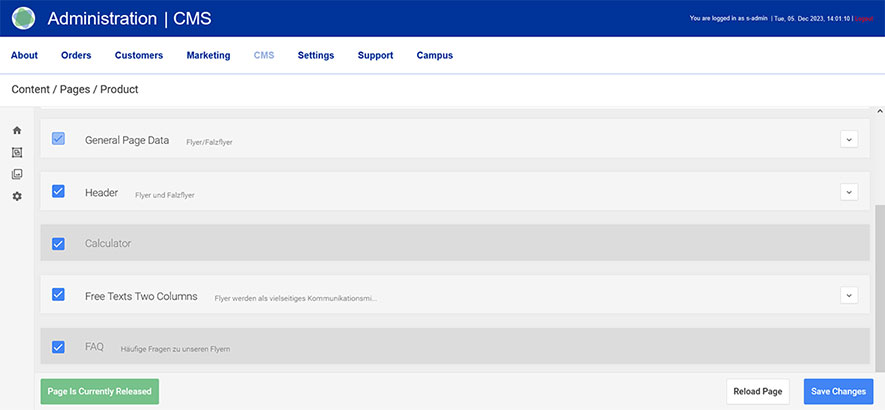
I seguenti componenti sono disponibili per la modifica.
- Dati generali della pagina
- Intestazione
- Testi liberi a due colonne
Nota
La struttura dei contenuti è identica per ogni area e per ogni prodotto, con alcune eccezioni.
I componenti non rilasciati contengono contenuti dipendenti dal sistema che non possono essere modificati.
Le opzioni di modifica in dettaglio
Esempio
Categoria di prodotti: Prodotti di stampa
Prodotto: Volantini
A tal fine, accedere al backend del negozio partner – CMS / Content / Product [7] e selezionare il prodotto che si desidera modificare sotto “Page”. [8]
Andare al componente “Dati generali della pagina” [9] e aprirlo. [10]
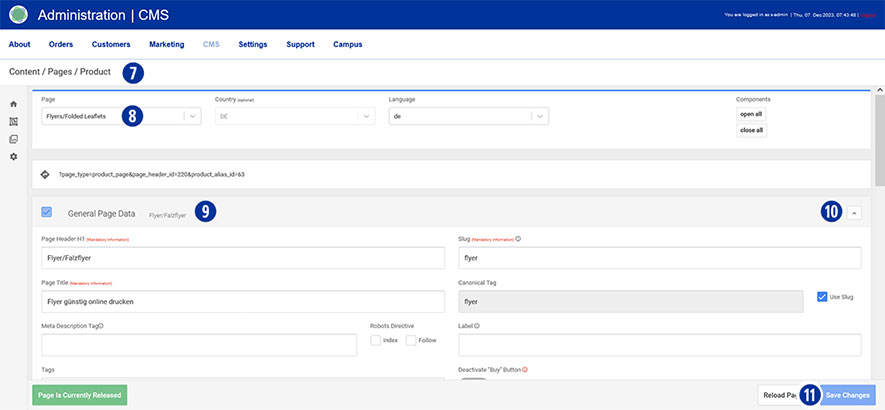
Componente “Dati generali della pagina”
- Page Header H1
Si noti che una modifica ha un impatto diretto sulla visualizzazione del nome del prodotto nelle pagine pertinenti. - Page Title
Una modifica influisce direttamente sul titolo del browser e sul testo informativo al passaggio del mouse all’interno della panoramica del prodotto.
Il titolo del browser deve contenere parole chiave rilevanti per la ricerca.
Assicuratevi che la lunghezza della voce non superi i 70 caratteri. - Meta Description Tag
Qui si ha la possibilità di memorizzare contenuti rilevanti dal punto di vista SEO per i motori di ricerca. - Robots Directive (Index, Follow)
Attivate le due caselle di controllo solo se avete creato contenuti individuali (testi informativi sui prodotti).
I contenuti non personalizzati non portano a un posizionamento positivo sui motori di ricerca. - Open Graph (Image, Title)
L’utilizzo delle informazioni di Open Graph offre un maggiore controllo sul modo in cui i contenuti appaiono quando vengono condivisi sulle piattaforme sociali. - Search
In “Parole chiave di ricerca”, definire i termini di ricerca adatti che porteranno al vostro contenuto come parole chiave nelle query di ricerca.
L'”immagine di anteprima” viene utilizzata per visualizzare il prodotto nella panoramica dei prodotti.
Salvare le modifiche facendo clic sul pulsante “Salva modifiche”. [11]
Componente “Intestazione”
In quest’area è possibile apportare le seguenti modifiche.
- Headline
- Headline Color
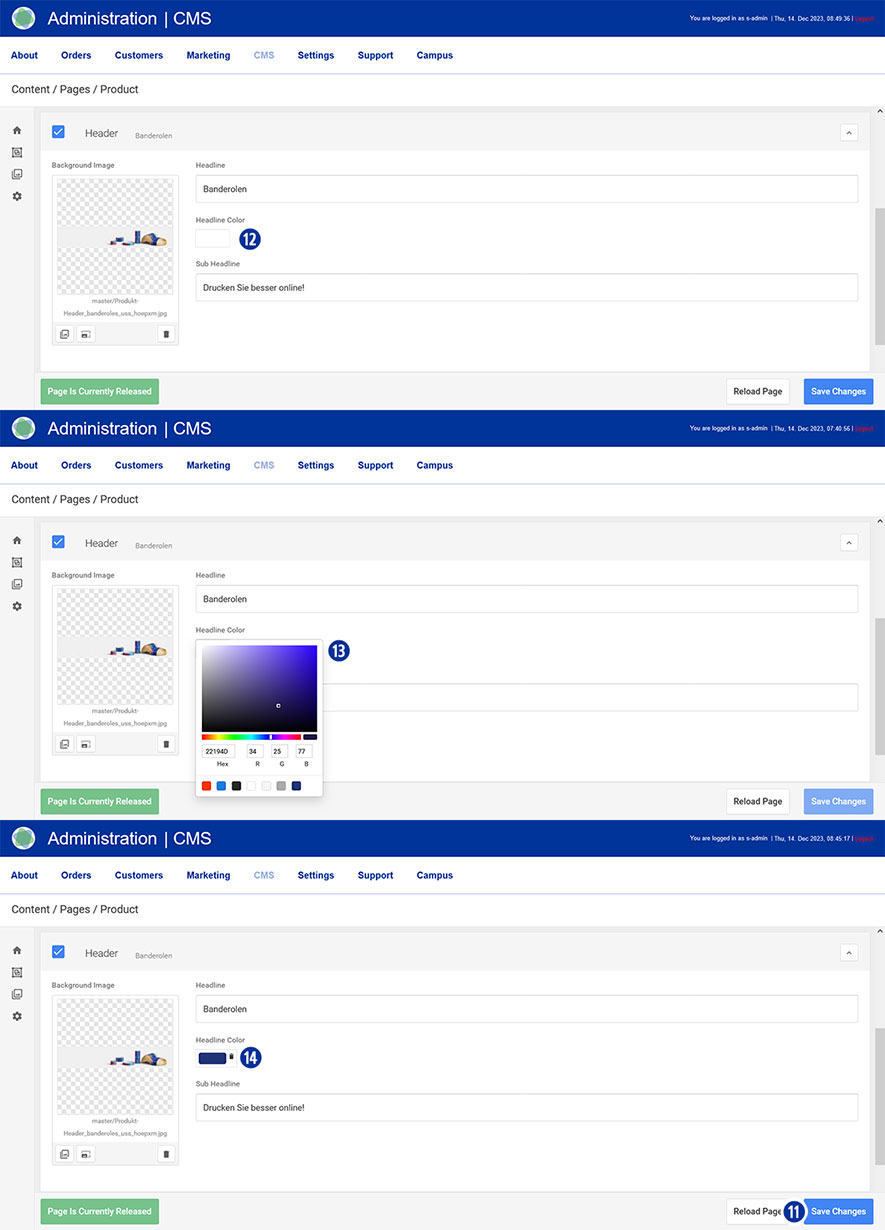
Fare clic nel campo di immissione [12]. Selezionare il colore desiderato dalla tavolozza dei colori visualizzata. [Chiudere la tavolozza facendo clic accanto ad essa. Annullare la selezione del colore facendo clic sull’icona . [14] - Sub Headline
- Headline Image
Salvare le modifiche facendo clic sul pulsante “Salva modifiche”. [11]
Le modifiche riguardano la visualizzazione della “vista dettagliata del prodotto”, non il catalogo dei prodotti.
Componente “Testi liberi a due colonne
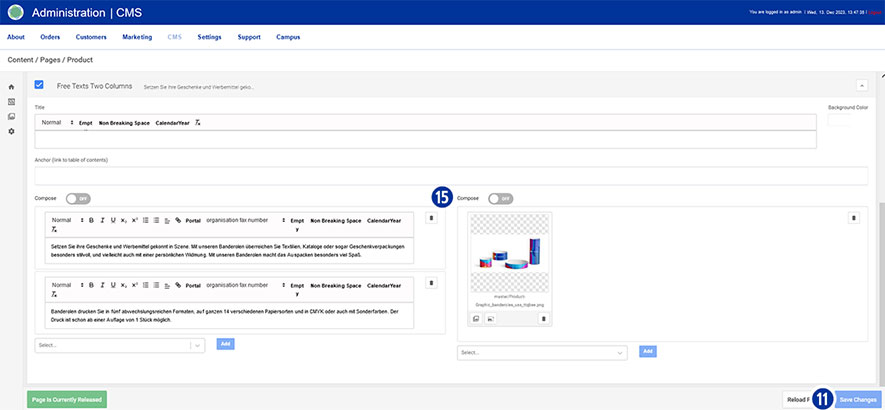
Nel componente a 2 colonne si ha la possibilità di adattare i contenuti rilevanti ai fini SEO per i motori di ricerca (testo e immagini). [15]
Le modifiche apportate in quest’area influiscono sulla visualizzazione del contenuto nella pagina “Vista del dettaglio del prodotto” – sotto il calcolo.
Salvare le modifiche facendo clic sul pulsante “Salva modifiche”. [11]
Componenti “Categoria” e “Variante prodotto”
Le altre due aree “Categoria” [4] e “Variante di prodotto” [6] vengono elaborate in modo simile all’area “Prodotto”.
Nota
Dopo aver salvato le modifiche nel backend del negozio partner, potrebbe essere necessario un po’ di tempo prima che il nome del prodotto venga aggiornato di conseguenza.
Per poter utilizzare la grafica nei contenuti, le immagini devono essere caricate in “Media Upload”.
Informazioni dettagliate sul tema “Media Upload” sono disponibili al seguente link.