Utilizzate l’opzione “Media Upload” per aggiornare il materiale di immagine esistente (ad esempio, banner/slider della home page). In questo modo si elimina la necessità di modificare il contenuto tramite l’area Contenuto/Pagine.
Assicurarsi che le nuove immagini soddisfino i requisiti tecnici e siano identiche in termini di denominazione dei file. Verificare le dimensioni e le risoluzioni richieste per le nuove immagini. Se necessario, adattare il materiale delle nuove immagini.
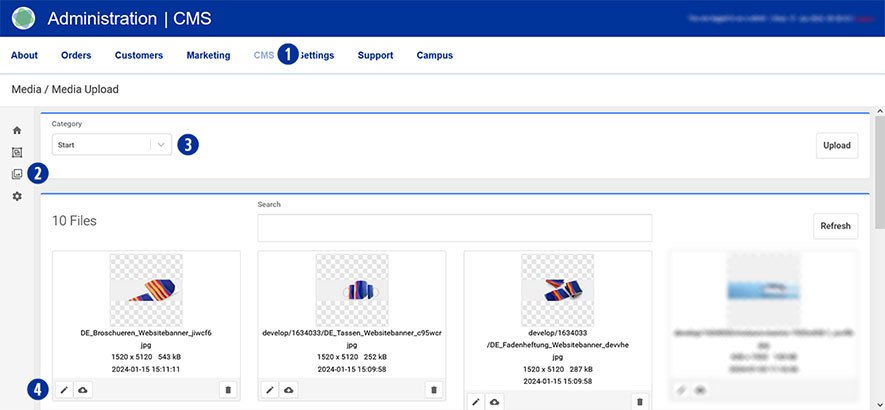
A tal fine, accedere al backend di Partnershop – CMS / Media / Media Upload. [1] [2]
Per aggiornare, ad esempio, il banner/slider della pagina iniziale, selezionare Categoria / Inizio nella navigazione a sinistra. [3]
Selezionare l’immagine da aggiornare e fare clic sull’icona “Modifica”. [4]
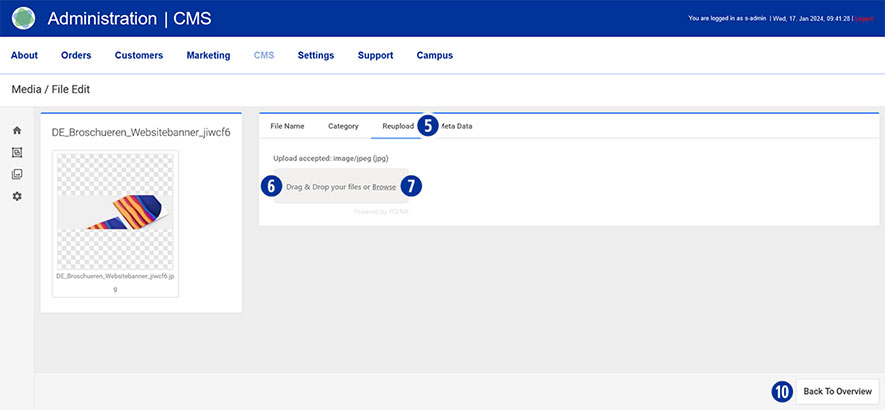
Nella fase successiva, fare clic sulla scheda “Reupload” [5].
Trascinare il file corrispondente del banner/slider della pagina iniziale (*.SVG o *.PNG) nell’area grigia “Drag & drop your files…” [6] o cliccare sul link “Sfoglia” [7] e selezionare il file desiderato.
Attendere che il processo sia completato e che venga visualizzato un livello con il messaggio “Success! File modificato!”. Fare clic sul pulsante “Ok” o chiudere il livello. [8]
Il successo del processo di caricamento viene visualizzato anche sotto forma di nome del file in un pulsante verde. [9]
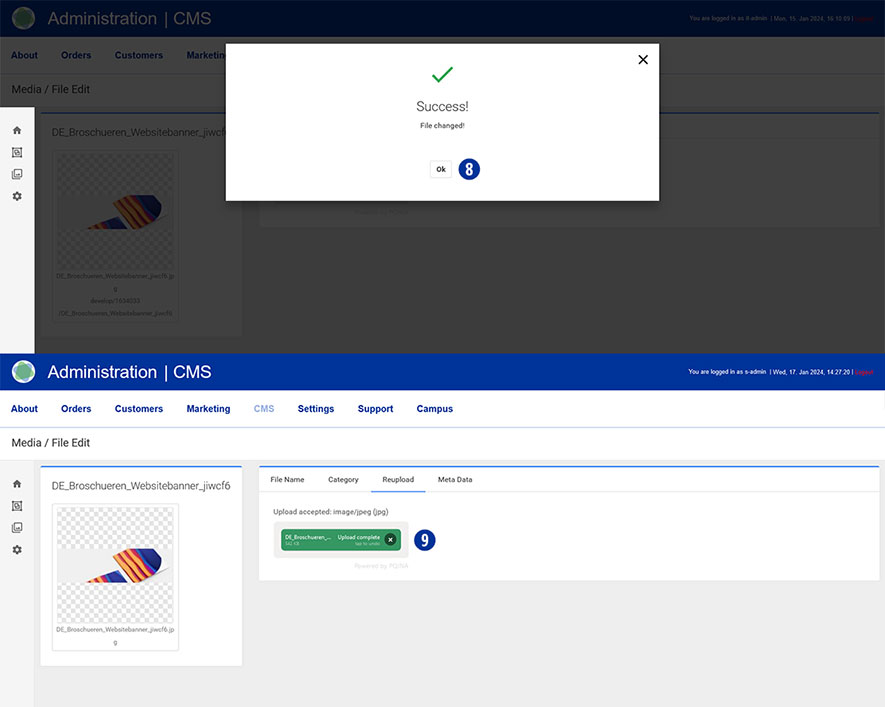
Fare clic sul pulsante “Torna alla panoramica” in basso a destra. [10]
L’immagine caricata viene visualizzata nella panoramica.
Nota
L’immagine aggiornata del banner/slider della pagina iniziale verrà visualizzata al successivo richiamo della pagina iniziale del negozio partner.