CMS (18)
L’elaborazione dei pagamenti PayPal non viene effettuata tramite il fornitore di servizi di pagamento Worldline | Six Payment Services, ma direttamente tra loro e PayPal.
Per te come operatore di Partnershop, è richiesto un conto aziendale PayPal.
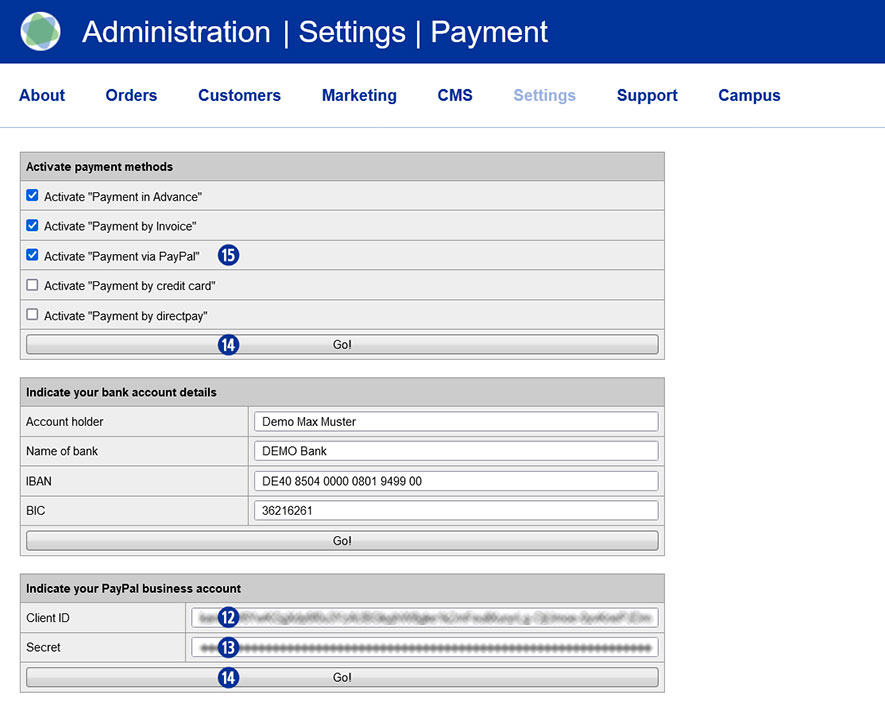
Per utilizzare il metodo di pagamento “PayPal” all’interno del tuo Partnershop, è necessario inserire i dati del conto commerciale PayPal nel Backend del Partnershop – Settings > Payment > Indicate your PayPal business account.
Per fare ciò, seguire i passaggi seguenti.
- Accedi al tuo conto PayPal. [1]
Usa l’URL per questo https://www.paypal.com/mep/dashboard o vai direttamente alle impostazioni dello sviluppatore https://developer.paypal.com/dashboard/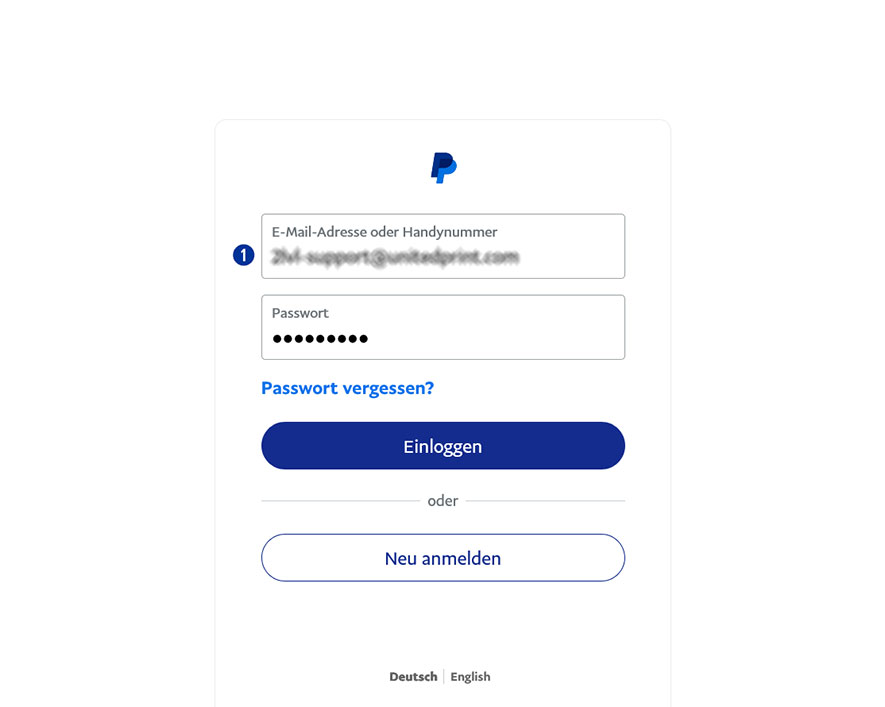
- Fare clic sul collegamento “Developer” nella navigazione principale. [2]
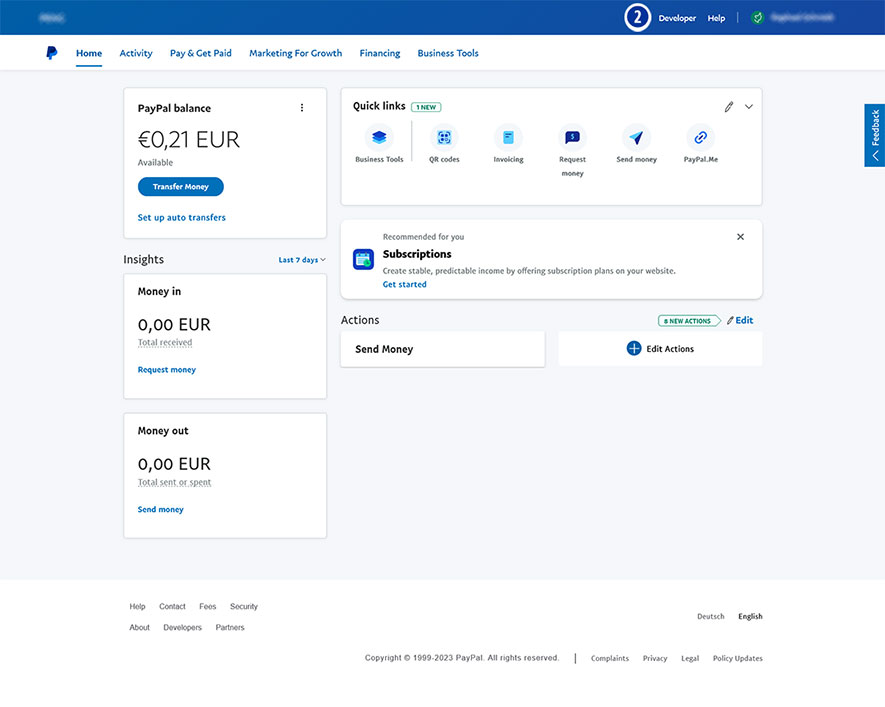
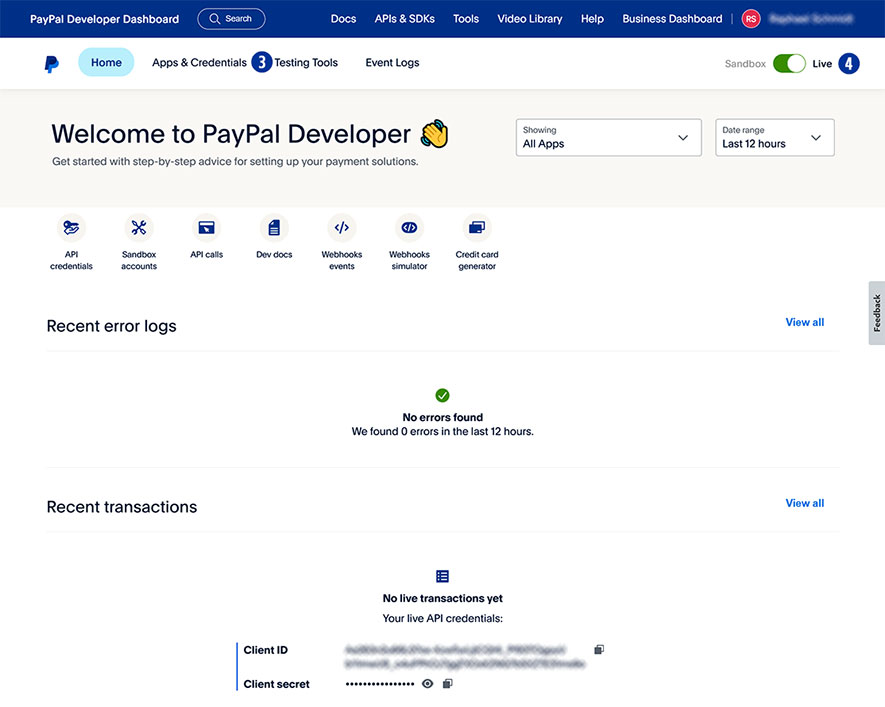
- Seleziona “Apps & Credentials”. [3]
- Fare clic sul pulsante „Live“. [4]
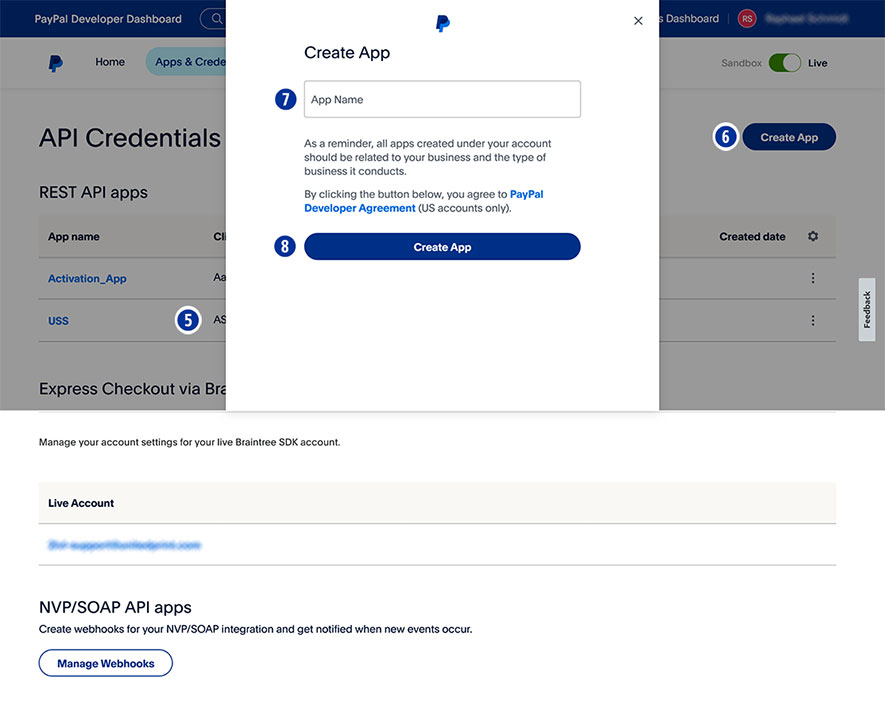
- Seleziona il nome del tuo negozio sotto “App name”. [5]
- Se non è ancora presente il nome del negozio, fai clic su “Create App” [6] e assegna un “App name” per il tuo negozio partner (ad esempio il nome del marchio). [7]
- Conferma l’inserimento facendo clic sul pulsante “Create App”. [8]
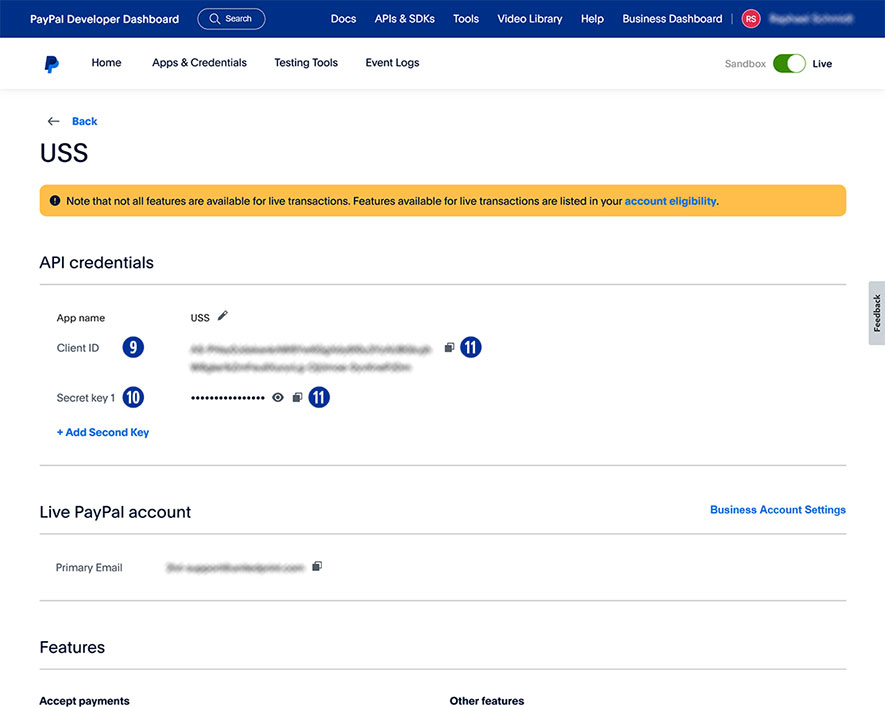
- Per “App name”, copia l’ “Client ID” [9] utilizzando l’icona “Copy to clipboard” [11] e incollalo nel backend del Partnershop – Settings > Payment > Indicate your PayPal business account ein. [12]
- Per “App name”, copia l’ “Client ID” [10] utilizzando l’icona “Copy to clipboard” [11] e incollalo nel backend del Partnershop – Settings > Payment > Indicate your PayPal business account ein. [13]
- Conferma i tuoi inserimenti cliccando sul pulsante „Go!“. [14]
- Infine, attiva il metodo di pagamento “PayPal” nel backend del Partnershop per tutti i clienti – Settings > Payment > Activate „Payment via PayPal“. [15]
- Conferma i tuoi inserimenti cliccando sul pulsante „Go!“. [14]
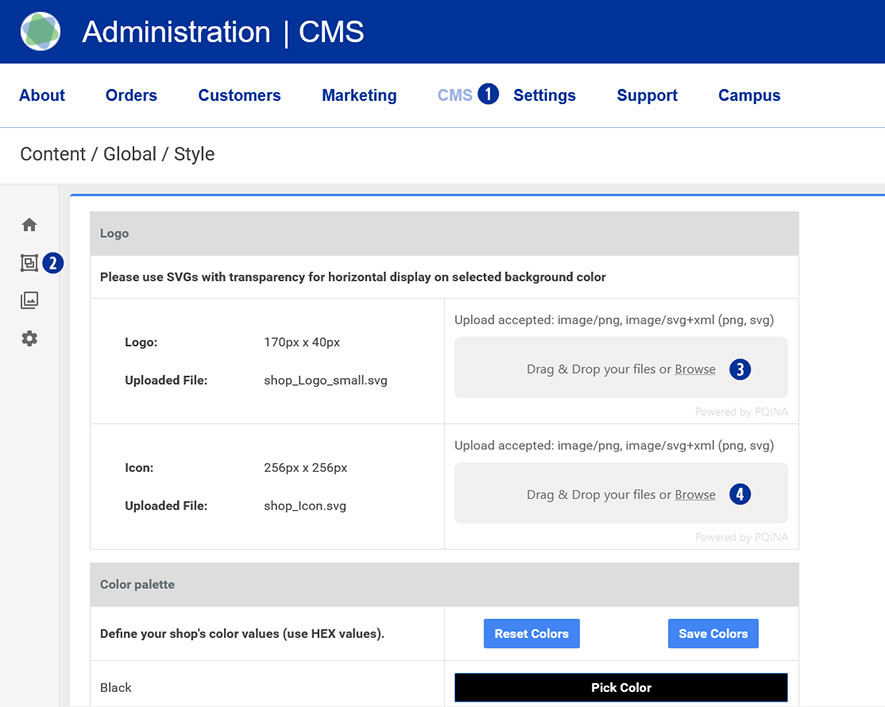
Andare nel backend del Partnershop – CMS / Contenuto / Globale / Stile. [1][2]
Trascinare il file del logo (*.SVG o *.PNG) nell’area grigia “Drag & Drop your files…” o cliccare sul link “Browse” e selezionare il file desiderato. [3]
Trascinare il file dell’icona nell’area grigia “Trascina e rilascia i tuoi file…” o fare clic sul link “Sfoglia” e selezionare il file desiderato. [4]
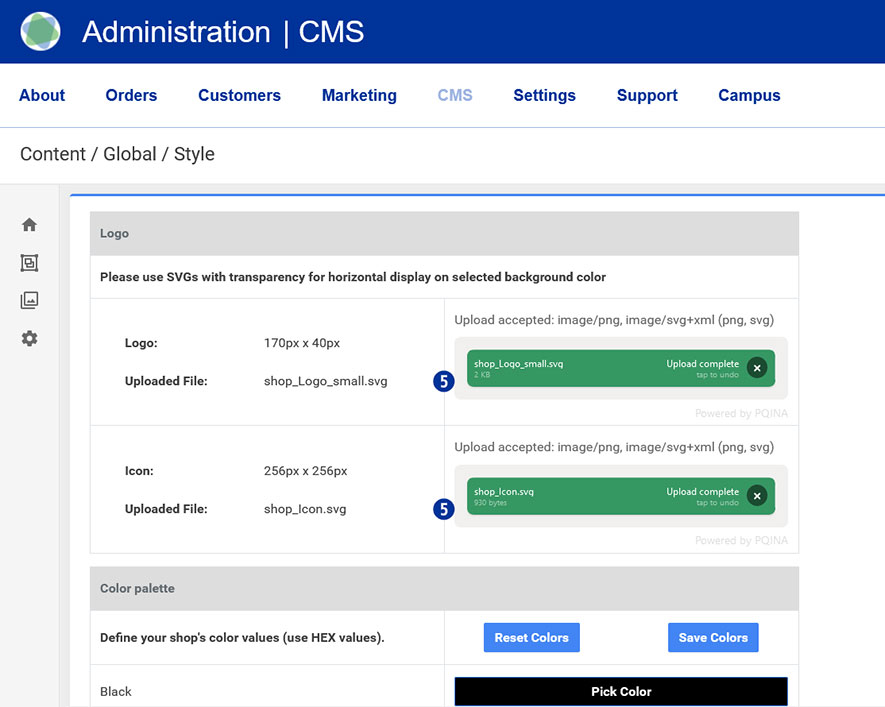
L’esito positivo del processo di caricamento verrà visualizzato a sinistra sotto forma di nome del file in un pulsante verde. [5]
Nota
Durante la creazione del logo, prestare attenzione alle seguenti specifiche tecniche.
- Dimensioni dell’immagine 175 x 40 pixel
- Salva come file SVG o PNG
- Niente dieresi o spazi
Andate nel backend del vostro Partnershop – CMS / Media / Caricamento dei media. [1] [2]
Selezionare Categoria / Inizio [3] nella navigazione a sinistra e fare clic sul pulsante “Carica” a destra. [4]

Trascinare almeno due o tre banner della home page (*.SVG o *.PNG) nell’area grigia “Drag & Drop your files…” [5] o fare clic sul link “Browse” [6] e selezionare i file desiderati.
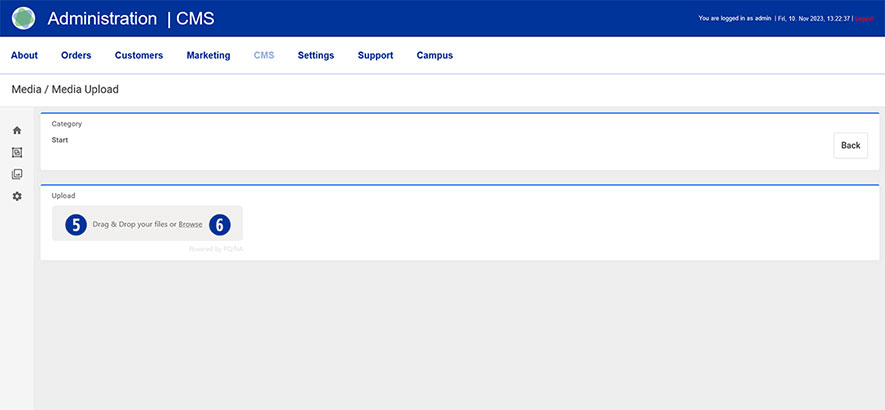
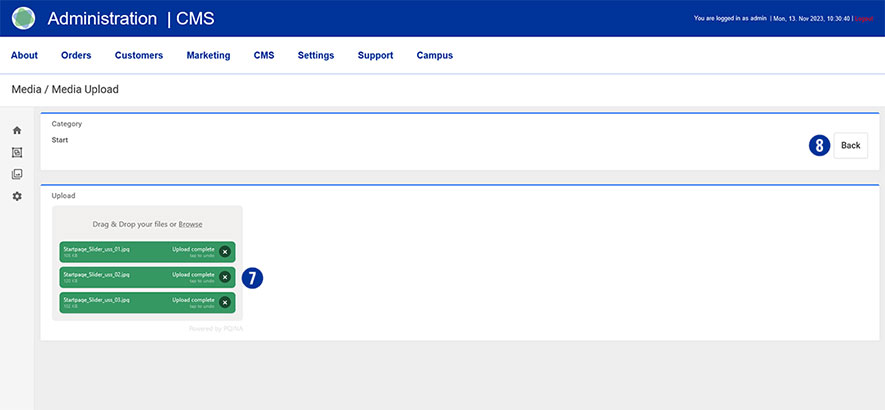
L’avvenuto caricamento viene visualizzato a sinistra sotto forma di nome del file in un pulsante verde. [7] Fare clic sul pulsante “Indietro” a destra. [8]
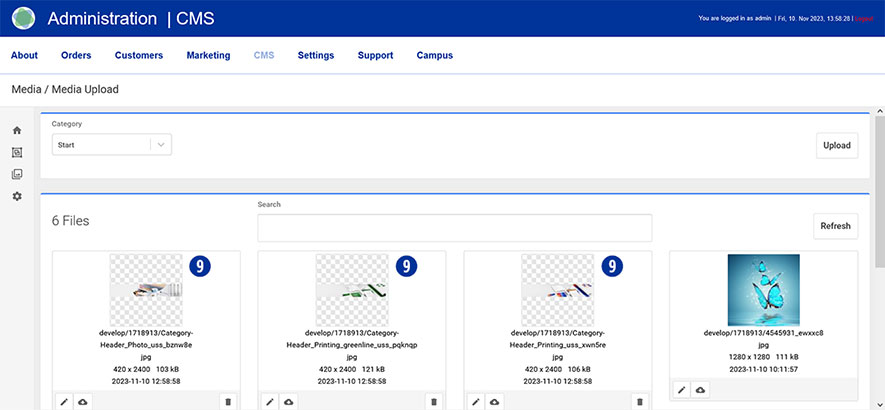
Le immagini caricate vengono visualizzate nella panoramica. [9]
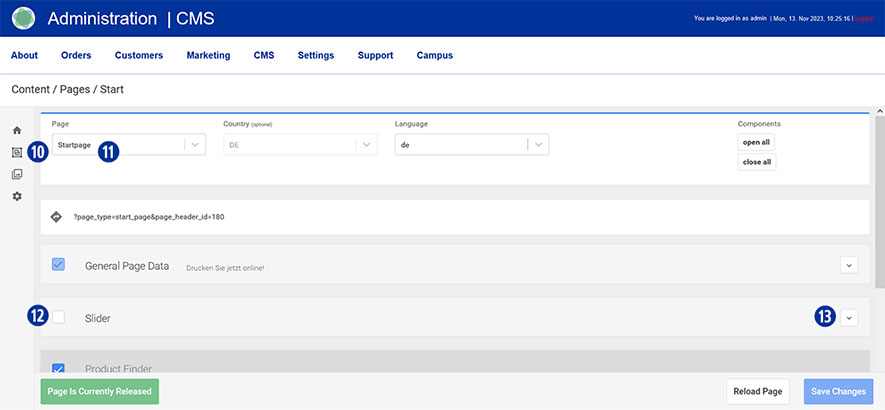
Passare all’area utilizzando la navigazione (a sinistra) Contenuto / Pagine / Inizio. [10] Sei qui Pagina / Pagina iniziale. [11]
Scorrere fino alla scheda “Slider”, fare clic sulla casella di controllo da attivare [12] e aprirla. [13]
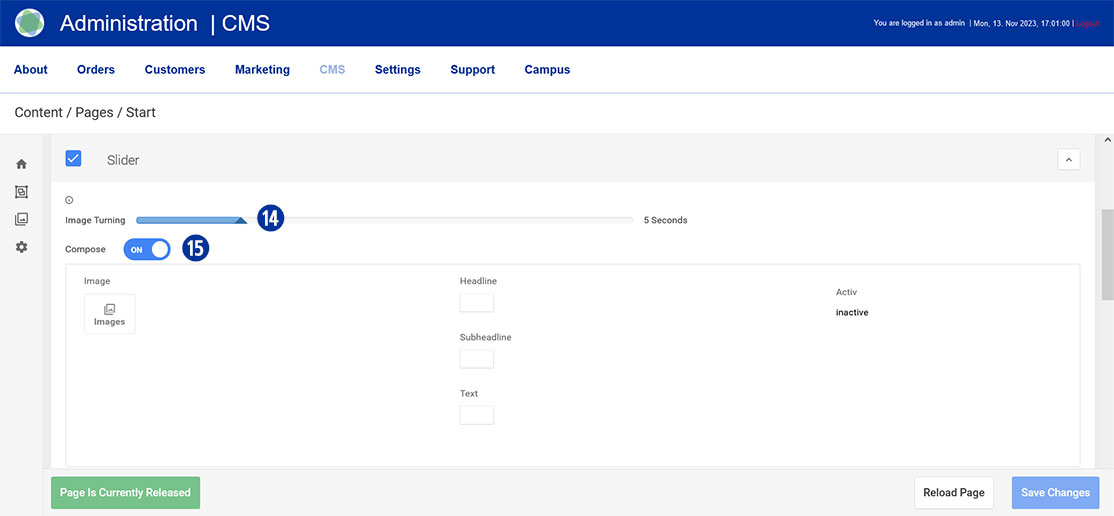
Spostate il cursore in “Rotazione immagine” [14] verso destra o verso sinistra per determinare il tempo di modifica orizzontale del banner della home page. È possibile impostare un valore compreso tra 1 e 20 secondi.
In “Composizione” trascinare il cursore su “ON”. [15]
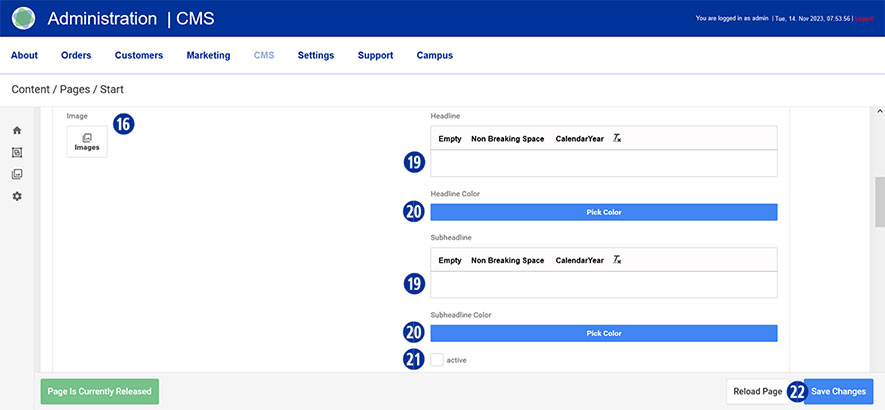
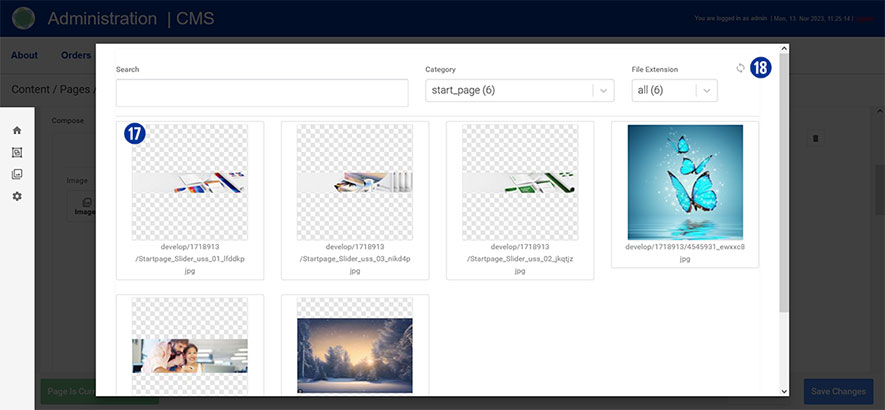
Selezionare il primo banner della homepage caricato alla voce “Immagine”. Per selezionare un’immagine, fare clic sull’icona “Immagini”. [16]
Verrà visualizzata una panoramica dei file caricati. [17] È possibile aggiornare la visualizzazione utilizzando l’icona “Aggiorna” in alto a destra. [18]
Inserire il testo desiderato nei campi “Titolo” e “Sottotitolo”. [19]
Selezionare il colore del testo facendo clic sul pulsante “Scegli colore”. [20]
Attivare l’immissione facendo clic sulla casella di controllo “attivo”. [21]
Ripetere la procedura per altri banner della homepage.
Salvare le modifiche facendo clic sul pulsante “Salva modifiche”. [22] Chiudere la scheda “Slider”. [13]
Nota
Per la creazione del banner della vostra home page, prestate attenzione alle seguenti specifiche tecniche.
- Dimensioni dell’immagine 5120 x 1520 pixel con 72 dpi
- Salvataggio come file JPEG ottimizzato per il web
- Colore di sfondo dei cursori HEX F0F0F0
I nomi dei file non devono contenere umlaut o spazi.
Per creare altri cursori, utilizzare solo il modello di Photoshop qui sotto.
Download
Slider_Template.zip
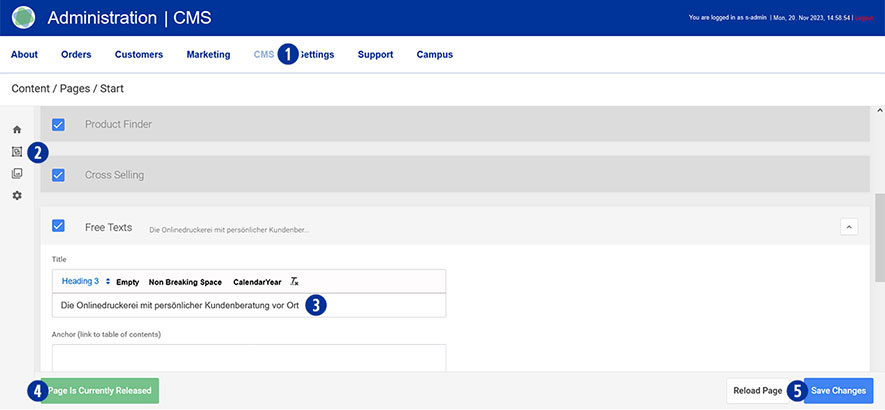
Le modifiche ai contenuti apportate tramite il modulo CMS del backend di Partnershop devono essere salvate e pubblicate per poter essere visualizzate nel negozio. [1][2][3].
Il presupposto è che la pagina modificata abbia lo stato “Pagina attualmente pubblicata” (pulsante verde) [4] e sia stata salvata. A tal fine, fare clic sul pulsante “Salva modifiche”. [5]
Dopo aver completato tutte le modifiche, passare al backend di Partnershop – CMS / Admninistration / Redis Management / Exports. [6]
Fare clic sul pulsante “Crea versione produttiva”. [7]
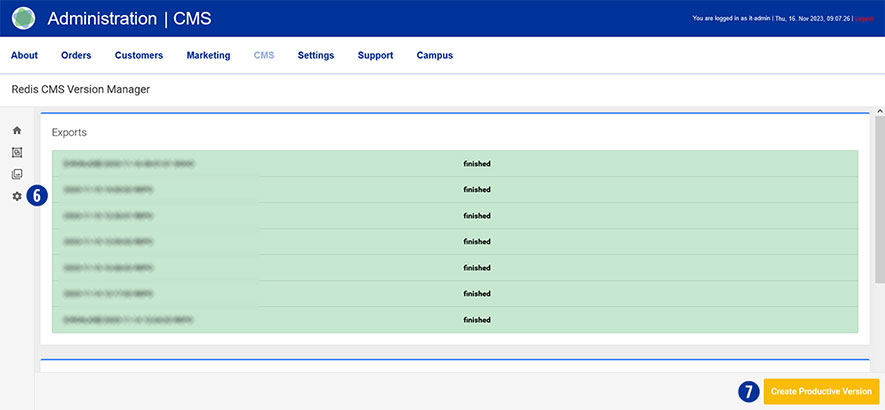
Le modifiche saranno visibili a tutti i clienti del negozio dopo circa 2 minuti.
All’interno del vostro negozio partner sono disponibili diversi metodi di pagamento offline e online.
I metodi di pagamento offline attualmente supportati sono il pagamento anticipato (bonifico bancario) o il pagamento in conto.
Per i metodi di pagamento online, utilizzate le opzioni fornite dal vostro fornitore di servizi di pagamento Worldline | Six Payment Services.
È possibile pagare anche tramite PayPal.
I singoli metodi di pagamento vengono attivati/disattivati tramite il backend del negozio partner alla voce di menu Impostazioni / Pagamento [1] nel modulo “Attiva metodi di pagamento”. [2]

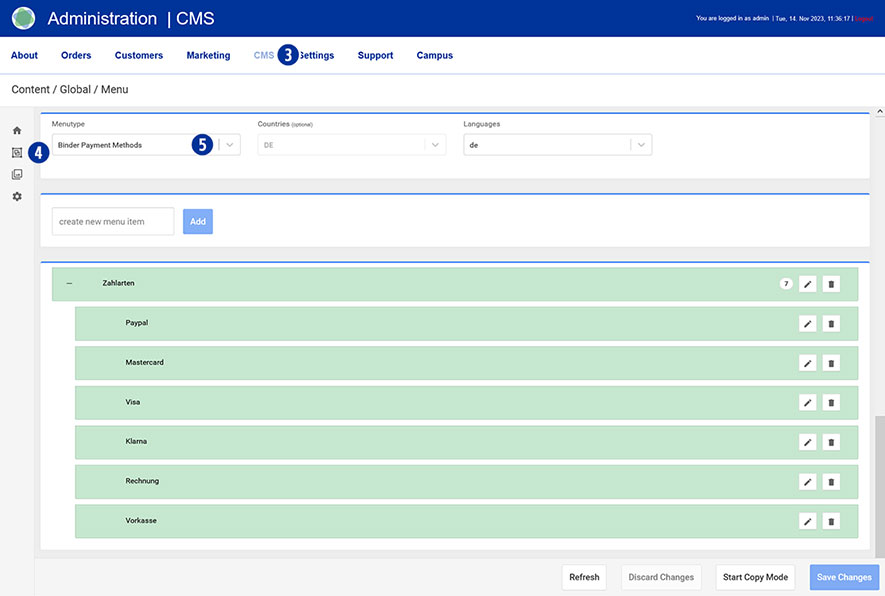
Regolare i metodi di pagamento sulla homepage.
Passare al backend del Partnershop – CMS / Contenuto / Globale / Menu. [3] [4]
Selezionare nella navigazione a sinistra Menutype / Binder Metodi di pagamento. [5]
Nota
Si prega di verificare i trasferimenti di pagamento con i metodi di pagamento offline sopra citati al di fuori del negozio tramite il proprio conto commerciale abituale.
Per motivi di sicurezza, il metodo di pagamento offline “pagamento su conto” è disponibile solo per gli utenti registrati.
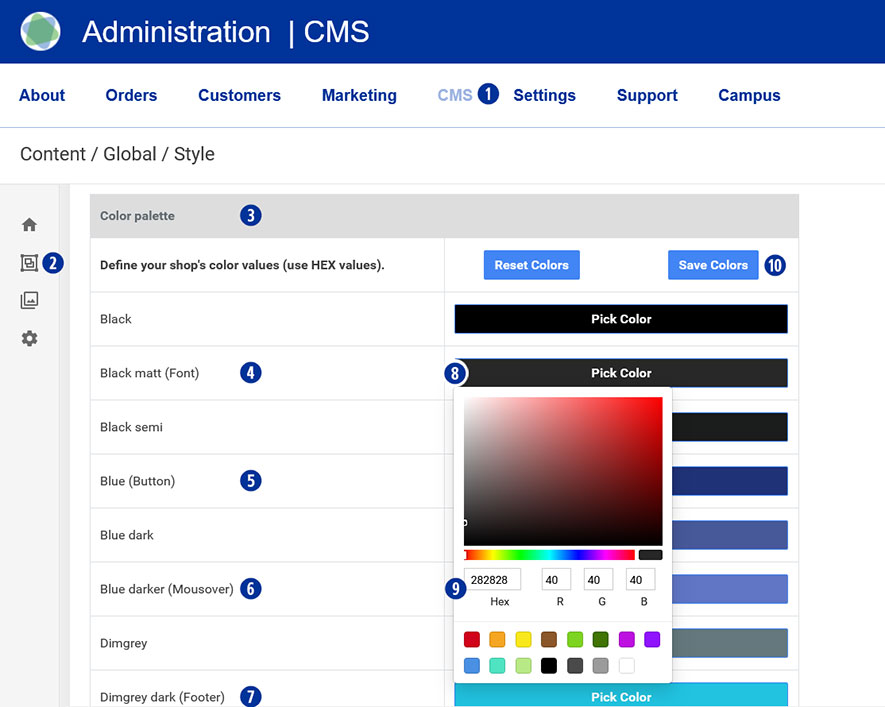
Passare al backend del negozio partner – CMS / Contenuto / Globale / Stile. [1][2]
Alla voce “Tavolozza dei colori” [3], modificate i colori del carattere [4], del pulsante [5], del mouseover [6] e del piè di pagina. [7]
A tal fine, fare clic sul campo “Scegli colore” [8] e selezionare il valore desiderato utilizzando la tavolozza dei colori. [9]
Salvare le modifiche utilizzando il pulsante “Salva colori”. [10]
Andate alla homepage del vostro negozio partner. Verranno visualizzati i vostri colori individuali.
Siete voi stessi il gestore del vostro Partnershop. Ciò richiede la fornitura di testi legali. I vostri sono interessati da queste
- Condizioni generali di contratto
- Informativa sulla privacy
- Impronta
Assicuratevi che i vostri dati siano corretti e verificateli regolarmente per assicurarvi che siano aggiornati.
Passa al backend del tuo Partnershop – CMS / Contenuto / Pagine / Contenuto. [1][2]
Selezionare nella navigazione a sinistra Pagina / Impronta. [3]
In alternativa, scegliere Informativa sulla privacy o Termini e condizioni.
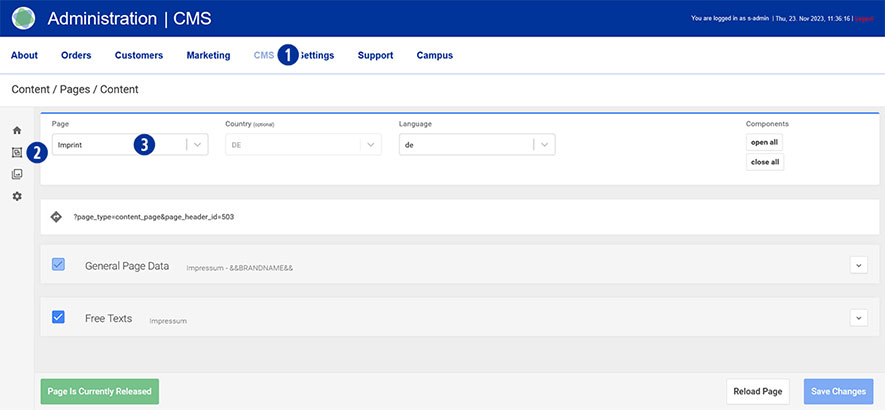
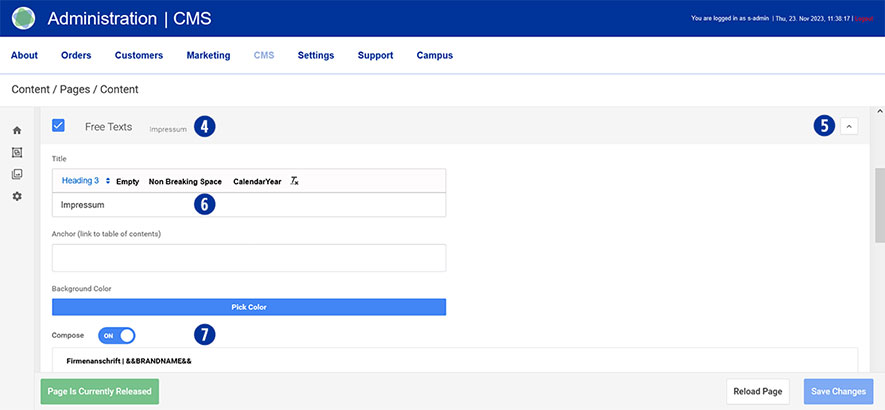
Spostarsi sulla scheda “Testi gratuiti” [4] e aprirla. [5]
Inserire il testo desiderato nel campo di immissione “Titolo”. [6] Assicurarsi di mantenere la formattazione “Heading 3”.
In “Componi” trascinare il cursore su “ON”. [7]
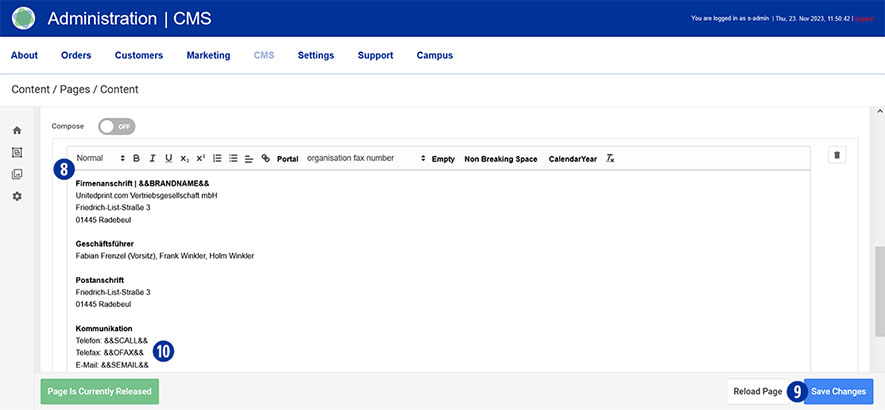
Inserire o modificare il testo desiderato nel campo di immissione e, facoltativamente, eseguire la formattazione. [8°]
Salvare le modifiche facendo clic sul pulsante “Salva modifiche”. [9]
Procedere allo stesso modo con le pagine Informativa sulla privacy e Termini e condizioni.
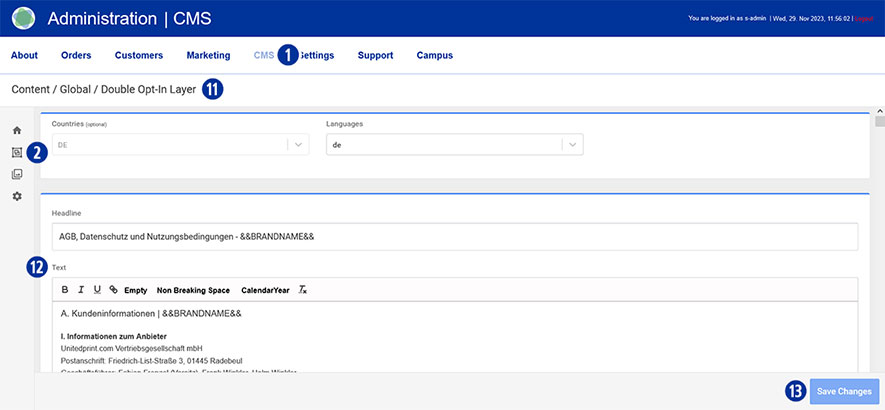
Assicurarsi di memorizzare anche i testi legali (termini e condizioni generali e informativa sulla privacy) nel backend di Partnershop – CMS / Content / Global / Double Opt-In Layer. [1][2][11]
Inserire o modificare il testo desiderato nel campo di inserimento e, facoltativamente, eseguire la formattazione. [12]
Salvare le modifiche facendo clic sul pulsante “Salva modifiche”. [13]
Nota
Le variabili memorizzate nei campi di input [3] nel backend di Partnershop – CMS / Content / Global / Contacts possono essere adottate nell’area di contenuto “Imprint”. [10]
In questo modo si elimina la necessità di registrare in modo ridondante le informazioni relative al nome del marchio, al telefono, al fax e all’e-mail.
Nella homepage del Partnershop potete presentare la vostra azienda in modo attraente sotto forma di immagini e testi.
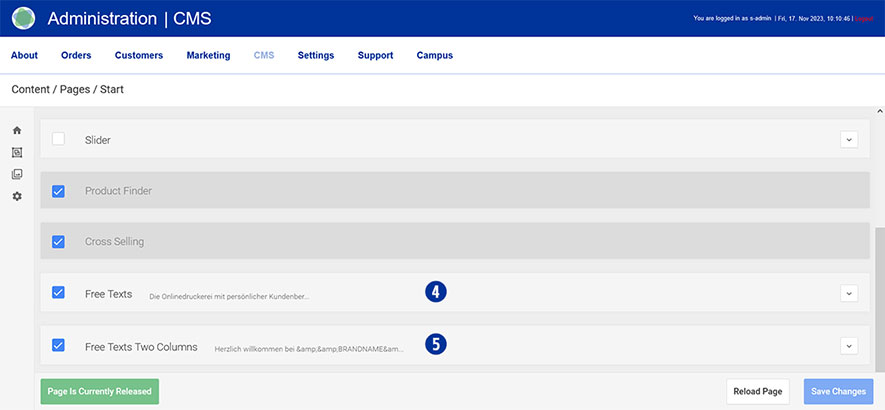
Passare al backend del Partnershop – CMS / Contenuto / Pagine / Inizio. [1][2].
Sei qui Pagina / Pagina iniziale. [3]
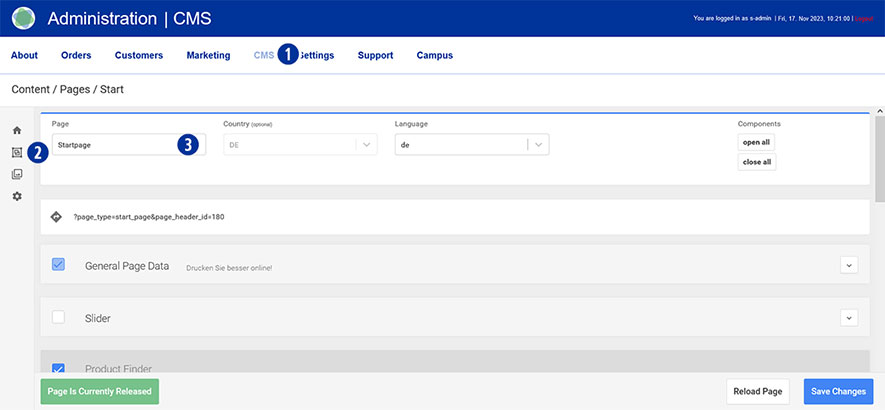
Per visualizzarla, selezionare una variante da una delle due schede “Testi liberi” [4] o “Testi liberi a due colonne”. [5]
Impostazione della scheda di opzioni “Testi gratuiti
– Titolo
– Contenuto (1-spalato)
Scheda delle opzioni di impostazione “Testi liberi a due colonne
– Titolo
– Contenuto (2 caratteri)
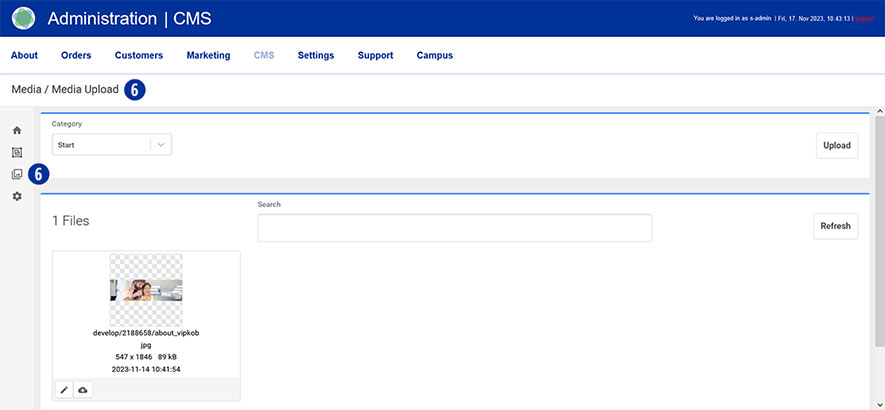
Media Upload
Per poter utilizzare la grafica nei propri contenuti, le immagini devono essere prima caricate in “Media Upload”.
Informazioni dettagliate sull’argomento “Media Upload” [6] sono disponibili al seguente link.
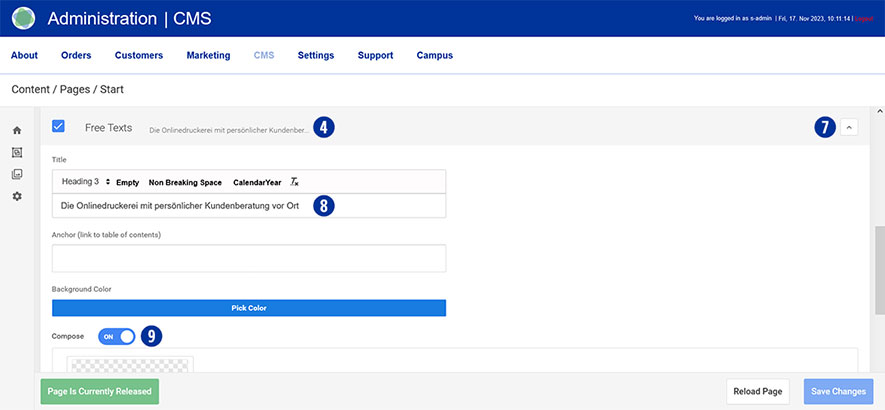
Spostarsi sulla scheda “Testi liberi” [4] o “Testi liberi a due colonne” [5] e aprirla. [7]
Inserire il testo desiderato nel campo di immissione “Titolo”. [8] Assicurarsi di mantenere la formattazione “Intestazione 3”.
In “Componi” trascinare il cursore su “ON”. [9]
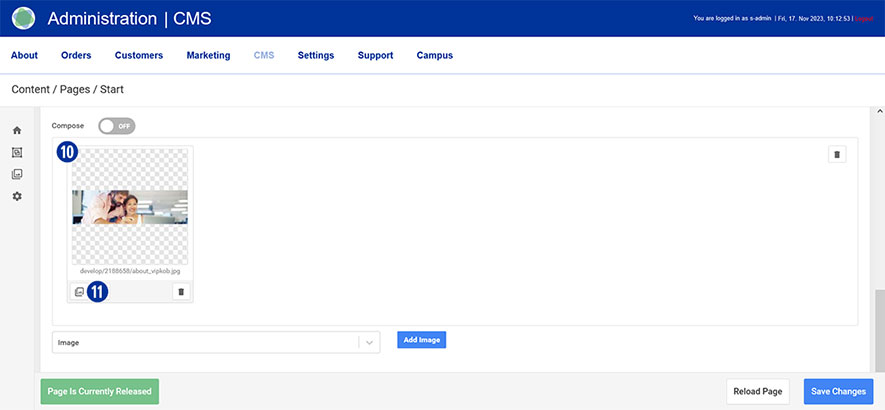
Selezionare l’immagine della homepage [10] precedentemente caricata tramite “Media Upload” [6].
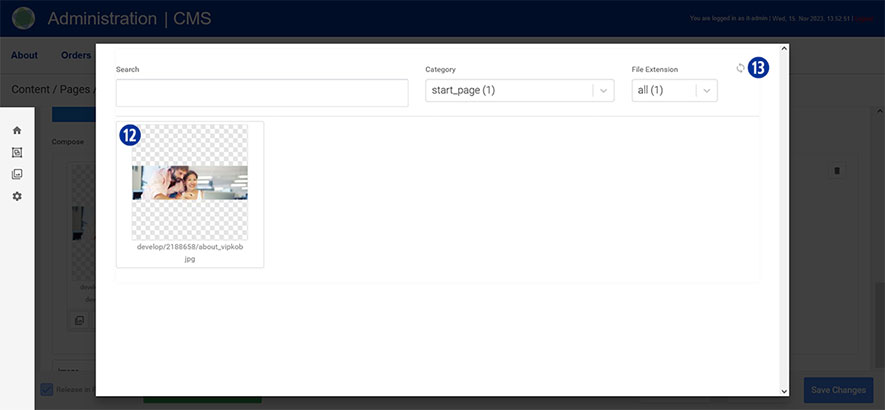
Per selezionare un’immagine, fare clic sull’icona “Immagini”. [11] Verrà visualizzata una panoramica dei file caricati. [12]
È possibile aggiornare la visualizzazione utilizzando l’icona “Aggiorna” in alto a destra. [13]
Procedere allo stesso modo con la scheda “Testi liberi a due colonne”. [5]
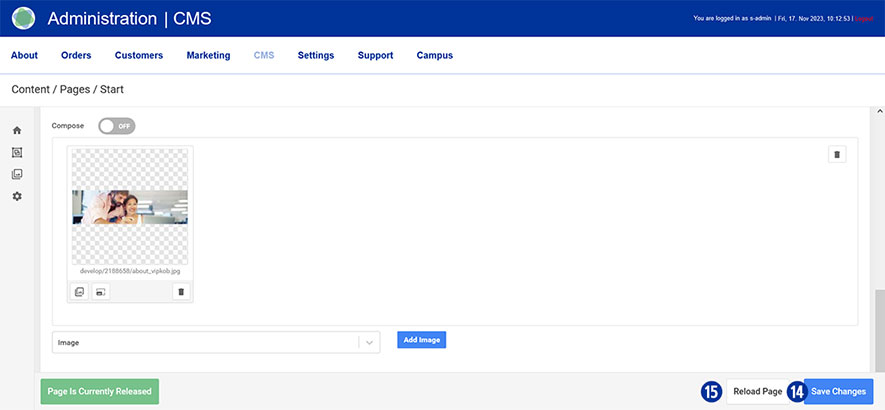
Salvare le modifiche facendo clic sul pulsante “Salva modifiche”. [14]
Facendo clic sul pulsante “Ricarica” si torna allo stato originale della pagina senza salvare le modifiche. [15]
Chiudere la scheda “Testi liberi” [4] o “Testi liberi a due colonne”. [5]
Nota
Quando si crea il testo della home page (immagine), prestare attenzione alle seguenti specifiche tecniche.
Dimensioni dell’immagine: 1530 x 450 Pixel con 72 dpi
Salvare come file JPEG ottimizzato per il web.
I nomi dei file non devono contenere umlaut o spazi.
Passare al backend di Partnershop – CMS / Contenuto / Globale / Contatti. [1][2]
Modificate i vostri dati utilizzando i campi di inserimento [3] per
- Numero di fax (azienda)
- Numero di telefono (azienda, assistenza)
- Indirizzo e-mail (Assistenza, Finanza)
Salvare le modifiche utilizzando il pulsante “Salva modifiche”. [4]

Nota
I dati memorizzati nei campi di input [3] possono essere adottati in altre aree di contenuto (ad esempio, termini e condizioni generali, imprinting) utilizzando queste variabili.
| Input | Variable |
| ServiceCall | &&SCALL&& |
| FAX | &&OFAX&& |
| &&SEMAIL&& | |
| E-Mail (Finance) | &&PSEMAIL&& |
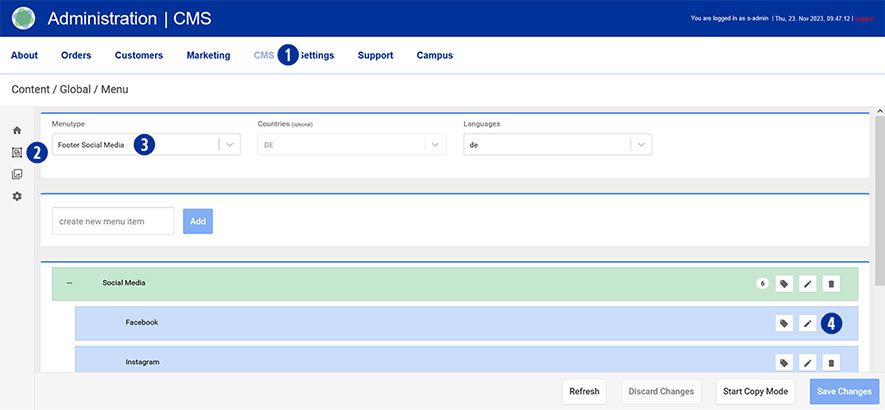
Passare al backend del Partnershop – CMS / Contenuto / Globale / Menu. [1][2]
Selezionare nella navigazione sinistra Menutype / Footer Social Media. [3]
Selezionare il link desiderato (ad es. Facebook) alla voce “Social Media” e cliccare sull’icona “Modifica” [4].
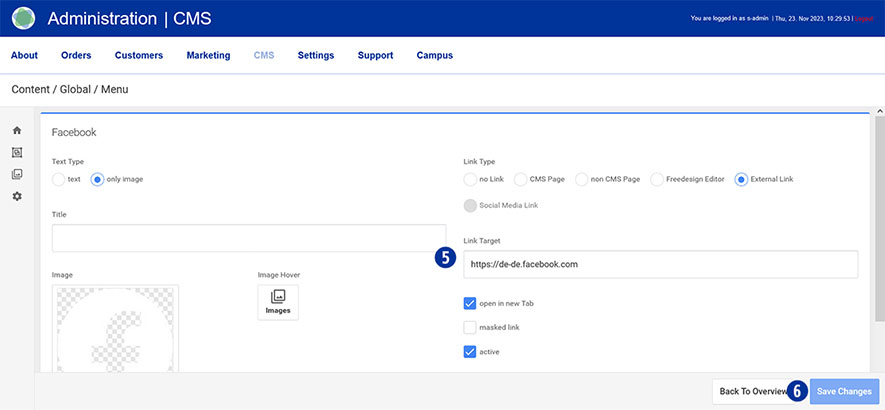
Modificare le voci. [5]
Personalizzare la visualizzazione sulla homepage. A tal fine, attivare o disattivare i singoli link.
Salvare le modifiche con il pulsante “Salva modifiche”. [6]
Passare al backend del Partnershop – CMS / Contenuto / Globale / Menu. [1][2]
Selezionare nella navigazione sinistra Menutype / Footer Service Times. [3]
Alla voce “Orari di servizio” cliccare sull’icona “Modifica” [4].
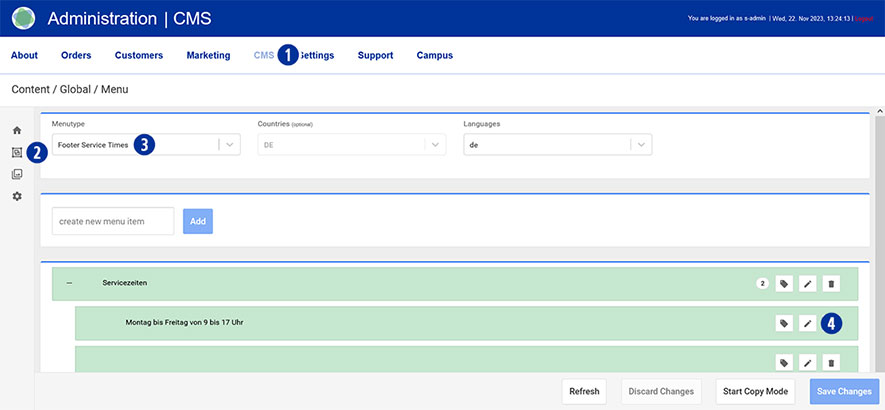
Modificare le voci. [5]
Salvare le modifiche con il pulsante “Salva modifiche”. [6]

Passare al backend di Partnershop – Cliente. [1]
È possibile utilizzare diversi campi di ricerca [2] per visualizzare le informazioni sui dati dei clienti.
È inoltre possibile esportare i dati dei clienti dal backend del negozio partner.
A tal fine, fare clic sul pulsante “Vai!” [4] sotto “Esportazione di tutti i clienti” [3].

I dati vengono salvati in un file *.CSV separato da virgole.
Questi dati possono poi essere importati in un programma di foglio elettronico (ad esempio, Microsoft Excel).
È importante che il file *.CSV precedentemente creato non venga aperto, ma importato.
Per l’importazione dei dati è necessario tenere conto dei seguenti passaggi.
Utilizzate l’opzione “Media Upload” per aggiornare il materiale di immagine esistente (ad esempio, banner/slider della home page). In questo modo si elimina la necessità di modificare il contenuto tramite l’area Contenuto/Pagine.
Assicurarsi che le nuove immagini soddisfino i requisiti tecnici e siano identiche in termini di denominazione dei file. Verificare le dimensioni e le risoluzioni richieste per le nuove immagini. Se necessario, adattare il materiale delle nuove immagini.
A tal fine, accedere al backend di Partnershop – CMS / Media / Media Upload. [1] [2]
Per aggiornare, ad esempio, il banner/slider della pagina iniziale, selezionare Categoria / Inizio nella navigazione a sinistra. [3]
Selezionare l’immagine da aggiornare e fare clic sull’icona “Modifica”. [4]
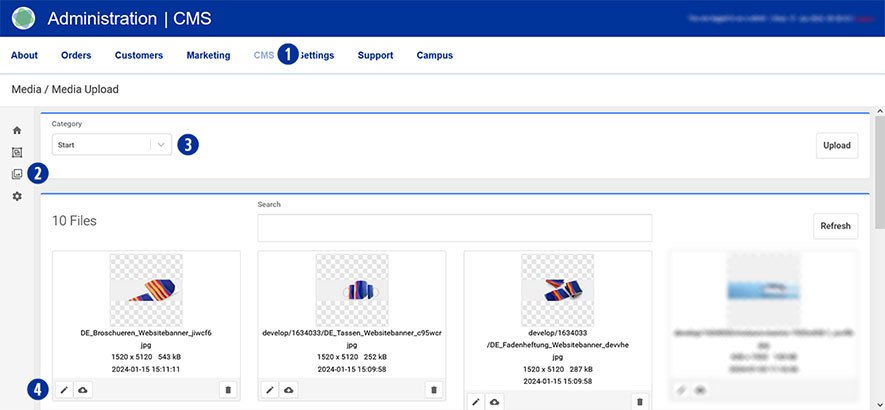
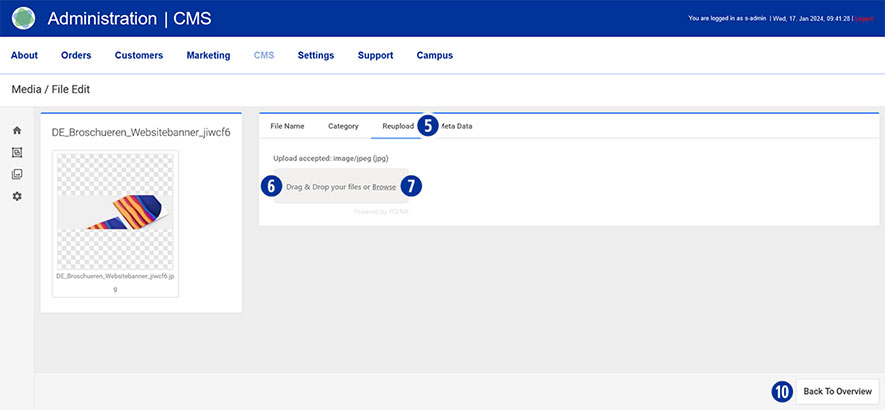
Nella fase successiva, fare clic sulla scheda “Reupload” [5].
Trascinare il file corrispondente del banner/slider della pagina iniziale (*.SVG o *.PNG) nell’area grigia “Drag & drop your files…” [6] o cliccare sul link “Sfoglia” [7] e selezionare il file desiderato.
Attendere che il processo sia completato e che venga visualizzato un livello con il messaggio “Success! File modificato!”. Fare clic sul pulsante “Ok” o chiudere il livello. [8]
Il successo del processo di caricamento viene visualizzato anche sotto forma di nome del file in un pulsante verde. [9]
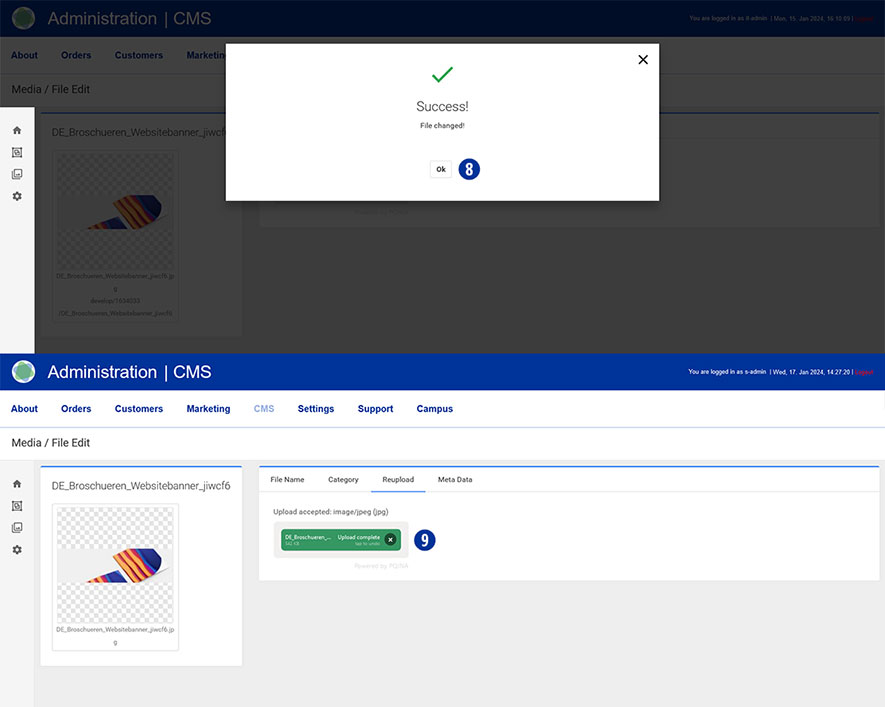
Fare clic sul pulsante “Torna alla panoramica” in basso a destra. [10]
L’immagine caricata viene visualizzata nella panoramica.
Nota
L’immagine aggiornata del banner/slider della pagina iniziale verrà visualizzata al successivo richiamo della pagina iniziale del negozio partner.
Nel Partnershop avete la possibilità di personalizzare e modificare le informazioni sui prodotti sotto forma di immagini e testo.
Il catalogo prodotti viene visualizzato visivamente sotto forma di panoramica dei prodotti nel vostro Partnershop.
Frontend
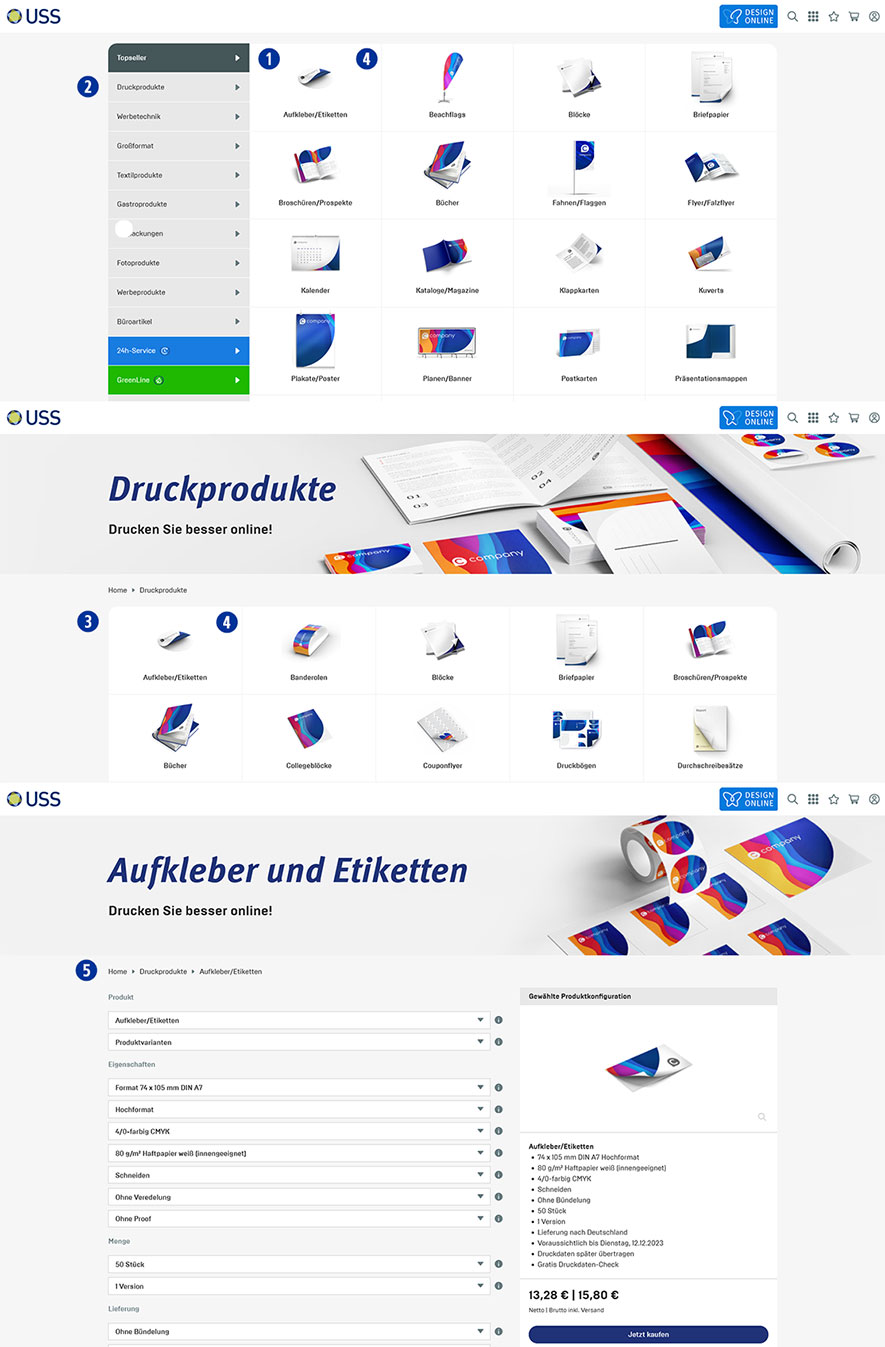
La panoramica dei prodotti della categoria “Top Sellers” viene visualizzata automaticamente sulla homepage del vostro negozio partner. [1]
Questa funzione consente di scoprire direttamente i prodotti più popolari.
Cambiate la categoria di prodotti utilizzando la barra di navigazione a sinistra. [2]
Facendo clic su una categoria di prodotti si accede a una pagina in cui sono elencati tutti i prodotti di questa categoria. [3]
Facendo clic sull’immagine di un prodotto [4] si accede alla visualizzazione dei dettagli del prodotto. [5]
Qui troverete ulteriori informazioni dettagliate sul prodotto e i prezzi.
Backend
Nel backend di Partnershop sono disponibili tre aree per apportare modifiche al catalogo prodotti.
- Categoria
- Prodotto
- Variante di prodotto
Queste tre aree vi offrono la possibilità di adattare in modo flessibile il vostro catalogo prodotti e di tenerlo aggiornato.
Passate al backend del vostro Partnershop – CMS / Contenuto / Pagine e selezionate un’area. [6]
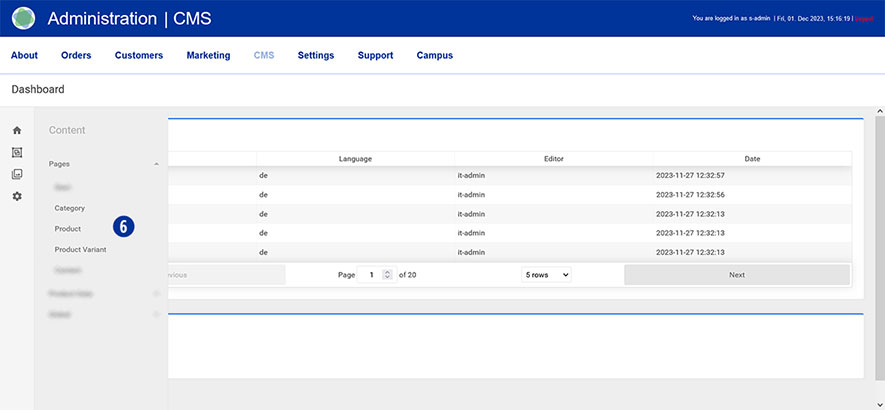
I seguenti componenti sono disponibili per la modifica.
- Dati generali della pagina
- Intestazione
- Testi liberi a due colonne
Nota
La struttura dei contenuti è identica per ogni area e per ogni prodotto, con alcune eccezioni.
I componenti non rilasciati contengono contenuti dipendenti dal sistema che non possono essere modificati.
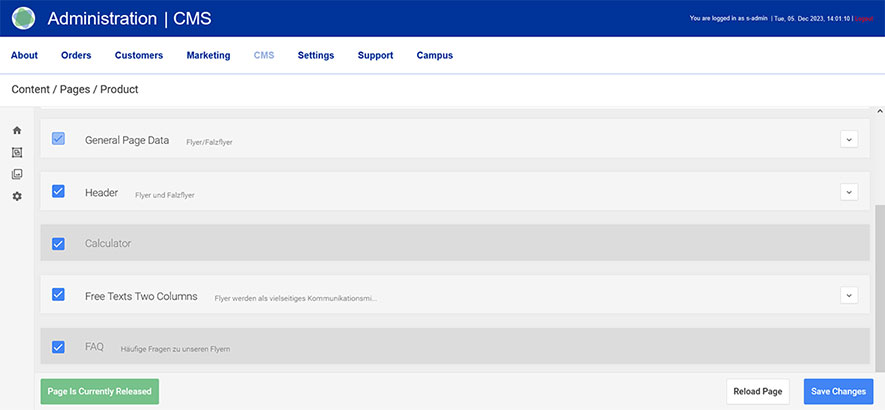
Le opzioni di modifica in dettaglio
Esempio
Categoria di prodotti: Prodotti di stampa
Prodotto: Volantini
A tal fine, accedere al backend del negozio partner – CMS / Content / Product [7] e selezionare il prodotto che si desidera modificare sotto “Page”. [8]
Andare al componente “Dati generali della pagina” [9] e aprirlo. [10]
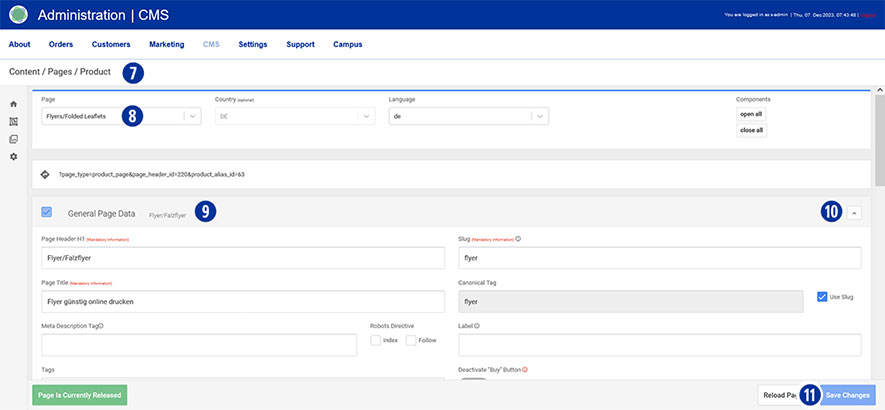
Componente “Dati generali della pagina”
- Page Header H1
Si noti che una modifica ha un impatto diretto sulla visualizzazione del nome del prodotto nelle pagine pertinenti. - Page Title
Una modifica influisce direttamente sul titolo del browser e sul testo informativo al passaggio del mouse all’interno della panoramica del prodotto.
Il titolo del browser deve contenere parole chiave rilevanti per la ricerca.
Assicuratevi che la lunghezza della voce non superi i 70 caratteri. - Meta Description Tag
Qui si ha la possibilità di memorizzare contenuti rilevanti dal punto di vista SEO per i motori di ricerca. - Robots Directive (Index, Follow)
Attivate le due caselle di controllo solo se avete creato contenuti individuali (testi informativi sui prodotti).
I contenuti non personalizzati non portano a un posizionamento positivo sui motori di ricerca. - Open Graph (Image, Title)
L’utilizzo delle informazioni di Open Graph offre un maggiore controllo sul modo in cui i contenuti appaiono quando vengono condivisi sulle piattaforme sociali. - Search
In “Parole chiave di ricerca”, definire i termini di ricerca adatti che porteranno al vostro contenuto come parole chiave nelle query di ricerca.
L'”immagine di anteprima” viene utilizzata per visualizzare il prodotto nella panoramica dei prodotti.
Salvare le modifiche facendo clic sul pulsante “Salva modifiche”. [11]
Componente “Intestazione”
In quest’area è possibile apportare le seguenti modifiche.
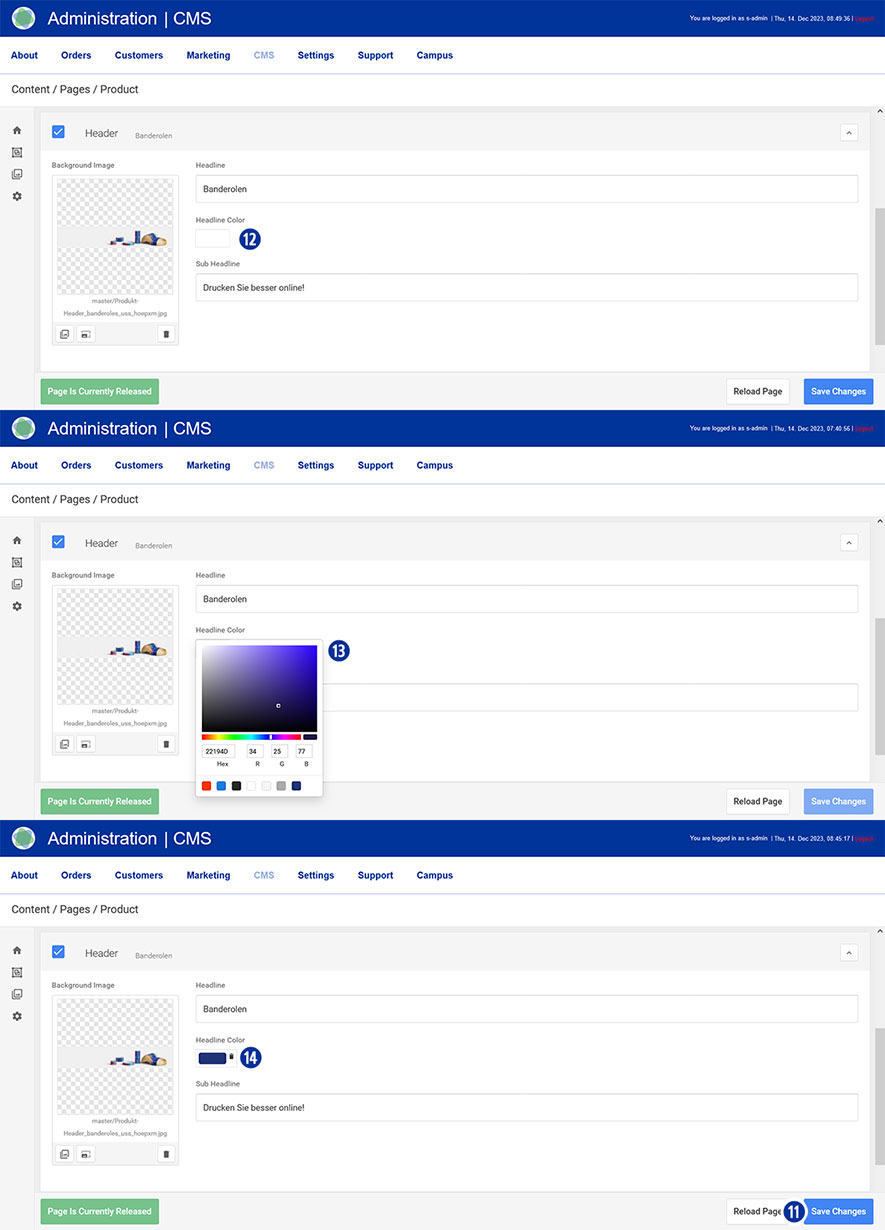
- Headline
- Headline Color
Fare clic nel campo di immissione [12]. Selezionare il colore desiderato dalla tavolozza dei colori visualizzata. [Chiudere la tavolozza facendo clic accanto ad essa. Annullare la selezione del colore facendo clic sull’icona . [14] - Sub Headline
- Headline Image
Salvare le modifiche facendo clic sul pulsante “Salva modifiche”. [11]
Le modifiche riguardano la visualizzazione della “vista dettagliata del prodotto”, non il catalogo dei prodotti.
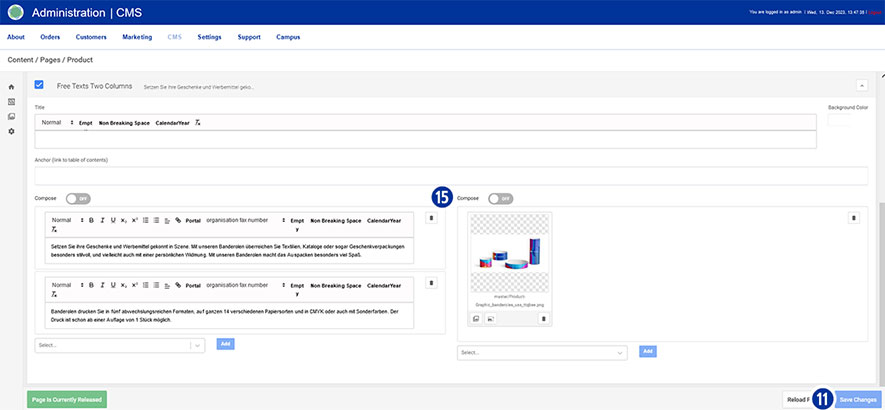
Componente “Testi liberi a due colonne
Nel componente a 2 colonne si ha la possibilità di adattare i contenuti rilevanti ai fini SEO per i motori di ricerca (testo e immagini). [15]
Le modifiche apportate in quest’area influiscono sulla visualizzazione del contenuto nella pagina “Vista del dettaglio del prodotto” – sotto il calcolo.
Salvare le modifiche facendo clic sul pulsante “Salva modifiche”. [11]
Componenti “Categoria” e “Variante prodotto”
Le altre due aree “Categoria” [4] e “Variante di prodotto” [6] vengono elaborate in modo simile all’area “Prodotto”.
Nota
Dopo aver salvato le modifiche nel backend del negozio partner, potrebbe essere necessario un po’ di tempo prima che il nome del prodotto venga aggiornato di conseguenza.
Per poter utilizzare la grafica nei contenuti, le immagini devono essere caricate in “Media Upload”.
Informazioni dettagliate sul tema “Media Upload” sono disponibili al seguente link.
Per ottenere i migliori risultati di ricerca possibili per il vostro negozio partner su Google, vi consigliamo di effettuare le seguenti modifiche e personalizzazioni.
L’obiettivo dell’ottimizzazione è quello di consentire ai motori di ricerca di comprendere e presentare meglio i contenuti dei vostri negozi partner.
Meta Descritpion Tag
Qui si ha la possibilità di memorizzare contenuti rilevanti ai fini SEO per i motori di ricerca.
La meta descrizione viene letta dai motori di ricerca insieme al Page Title e Shop URL. Queste informazioni sul sito web vengono poi utilizzate per mostrare all’utente un’anteprima del contenuto dei singoli siti web nei risultati della ricerca.
Robots Directive (Index, Follow)
Attivate le due caselle di controllo solo se avete precedentemente creato contenuti personalizzati.
I contenuti non personalizzati non portano a un posizionamento positivo sui motori di ricerca.
Slug (URL Slug)
Lo slug dell’URL è un elemento importante per l’ottimizzazione dei motori di ricerca (SEO). Lo slug dell’URL è la parte di un URL che identifica una pagina e di solito viene visualizzato direttamente dopo l’estensione del dominio.
Canonical Tag
Il tag canonical viene utilizzato per etichettare correttamente le pagine dei negozi con contenuti duplicati.
Il riconoscimento di tali pagine da parte dei motori di ricerca (ad esempio Google) comporta una riduzione del ranking dei risultati di ricerca.
Le pagine con il tag canonical sono quindi collegate da una o più pagine all’originale.
Tags
Utilizzare i tag per etichettare e categorizzare ulteriormente gli argomenti e i contenuti..
Editing
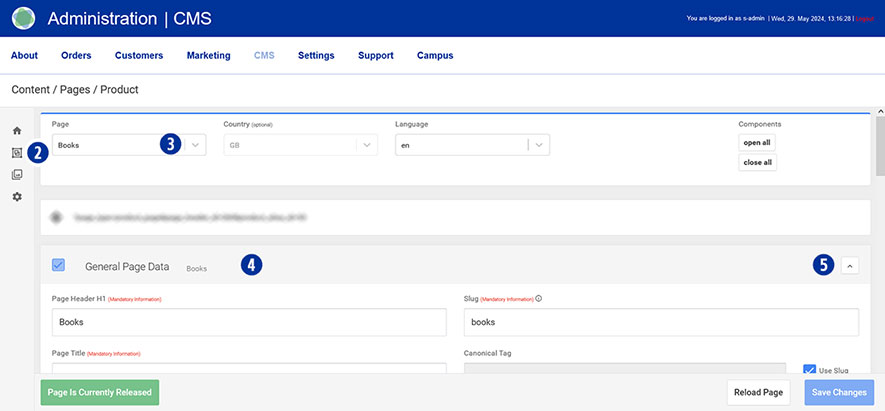
A tal fine, accedere al backend del negozio partner – CMS / Content / Product [1] [2] e selezionare il prodotto da modificare alla voce “Page”. [3]
Andare al componente “General Page Data” [4] e aprirlo. [5]
Effettuare le modifiche individuali ai punti sopra citati.
Salvare le modifiche facendo clic sul pulsante “Save Changes”. [6]

Sì, l’utilizzo dei badge offre l’opportunità di enfatizzare o identificare determinati servizi.
In linea di principio, i badge possono essere visualizzati come un’etichetta visiva per ogni prodotto sulla homepage del vostro negozio partner. [1]

A tal fine, accedere al backend di Partnershop Spostarsi nell’area “Badge” [6] e selezionare il tipo desiderato. [7] [2]
Selezionate il prodotto desiderato nella navigazione a sinistra alla voce Pagina. [3]
Andare al componente “Dati generali della pagina” [4] e aprirlo. [5]
Spostarsi nell’area “Badge” [6] e selezionare il tipo desiderato. [7]

Esistono vari tipi di badge tra cui scegliere.
- None
- free Text
- blue angel
- nature paper
- nature paper transparent
- 24h
- 24h transparent
Opzione “Free Text”
È possibile apportare le seguenti modifiche a questa selezione.
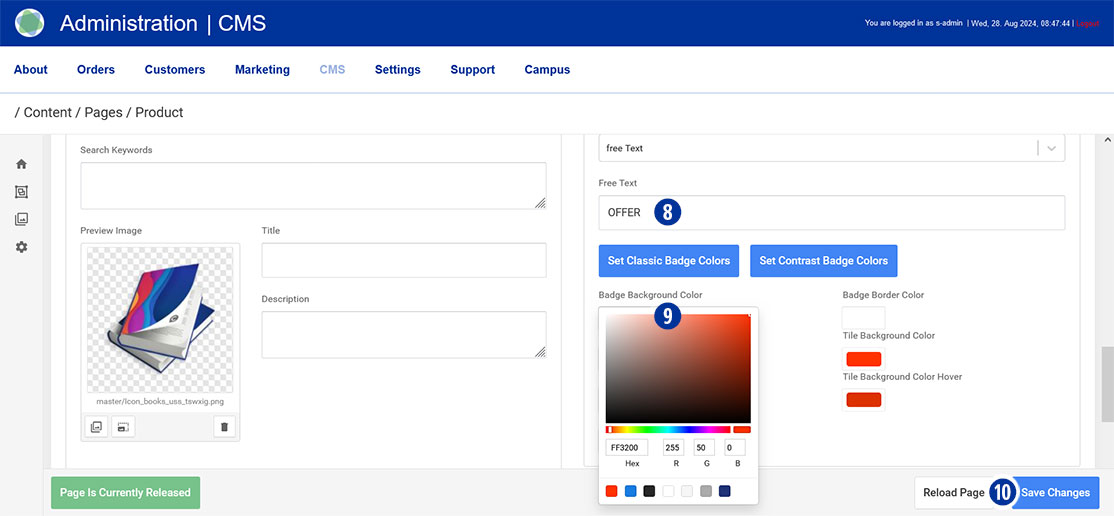
- Free Text
Inserire il testo del badge desiderato nel campo di immissione. [8] - Badge color
Specificare i colori del badge desiderati. Fare clic nel rispettivo campo di immissione. [9] Selezionare il colore desiderato dalla tavolozza dei colori visualizzata. Chiudere la tavolozza facendo clic accanto ad essa. Annullare la selezione del colore facendo clic sull’icona .
In alternativa, è possibile utilizzare i colori predefiniti per i badge. A tale scopo, fare clic sul pulsante “Imposta colori badge classici” o “Imposta colori badge a contrasto”.
Salvare le modifiche facendo clic sul pulsante “Salva modifiche”. [10]
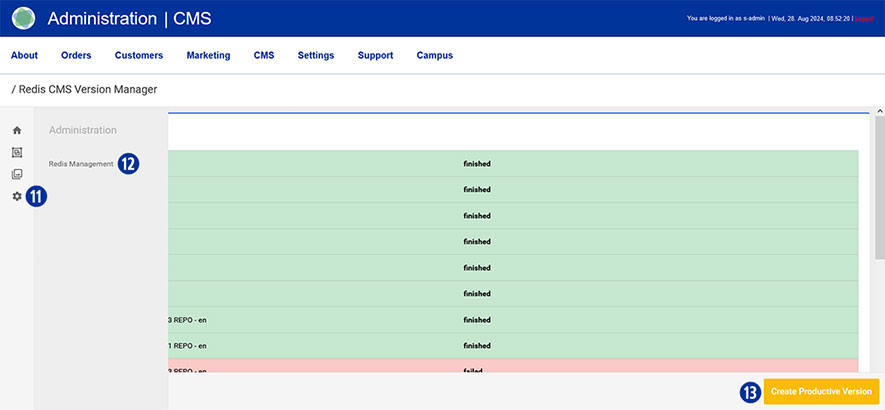
Dopo aver completato tutte le modifiche, passare al backend di Partnershop – CMS / Amministrazione / Gestione Redis / Esportazioni. [11][12]
Fare clic sul pulsante “Crea versione produttiva”. [13]
La grafica è una parte importante del vostro Partnerhop e può essere personalizzata.
Per fornire una grafica personalizzata per il vostro USS Partnershop sono necessari i seguenti passaggi.
- Creare la grafica desiderata utilizzando le specifiche per la grafica USS Partnershop.
Si prega di notare le specifiche applicabili per la grafica USS alla fine dell’articolo. - Caricare la grafica creata nella libreria multimediale del negozio partner USS.
A tal fine, accedere al backend del negozio partner – CMS / Media / Media Upload. - Selezionare la categoria desiderata.
Category per la grafica dell’intestazione della categoria
Product per la grafica dell’intestazione e dei dettagli del prodotto
Product Variant per la grafica dell’intestazione e dei dettagli del prodotto (ad es. GreenLine, formati di calendario, ecc.).
Calculation Images per la grafica delle icone dei prodotti
Utilizzate la vostra grafica sulle pagine dei prodotti
Per modificare la grafica delle singole pagine di prodotto nel vostro USS Partnershop sono necessari i seguenti passaggi.
- Passare al backend del Partnershop – CMS / Content / Pages / Product.
- Selezionare un prodotto dall’elenco della pagina (ad esempio, Banderoles).
- Aprire il componente “General Page Data”.
- Sostituire i due grafici “Open Graph Image” e “Preview Image”.
- In “Open Graph Image”, fare clic sull’icona del centro media a sinistra sotto il grafico.
- Quindi selezionare la categoria nella finestra – Category ‘calculation-images’.
Se non viene visualizzato alcun grafico, fare clic sull’icona di aggiornamento in alto a destra. - Selezionare l’icona del prodotto desiderato (ad esempio, Banderoles).
- Ripetere i passaggi da 5 a 7 per l’ “Preview Image”.
- Quindi aprire il componente ‘Header’.
- In “Background Image”, fare clic sull’icona del centro multimediale a sinistra sotto la grafica.
Se non viene visualizzata alcuna immagine, fare clic sull’icona di aggiornamento in alto a destra. - Selezionare la grafica dell’intestazione desiderata (ad esempio, banderole).
- Quindi aprire il componente “Free Texts Two Columns”.
- Selezionate “Compose ON” nella sezione di destra.
- Fare clic sull’icona del centro multimediale a sinistra sotto la grafica.
- Selezionare il grafico di dettaglio desiderato (ad esempio, banderole).
- Salvare le modifiche facendo clic sul pulsante “Save Changes”.
Utilizzate la vostra grafica nelle pagine delle categorie
Per modificare la grafica delle pagine di categoria del vostro USS Partnershop, è necessario procedere come segue.
- Passare al backend di Partnershop – CMS / Content / Pages / Category.
- Selezionare una categoria dall’elenco delle pagine (ad esempio, servizio 24 ore su 24).
- Aprire il componente ‘Header’.
- In “Background Image”, fare clic sull’icona del centro multimediale a sinistra sotto la grafica.
Se non viene visualizzata alcuna immagine, fare clic sull’icona di aggiornamento in alto a destra. - Selezionare la grafica dell’intestazione desiderata (ad es. servizio 24 ore su 24).
- Salvare le modifiche facendo clic sul pulsante “Save Changes”.
Utilizzare la propria grafica nelle icone dei prodotti (calculation image)
- A tal fine, accedere al backend di Partnershop – CMS / Content / Product Data / Editor.
- Selezionare un prodotto dall’elenco “Alias prodotto” (ad esempio, Banderoles).
- Sostituire tutti gli elementi grafici facendo clic sull’icona del centro multimediale a sinistra sotto l’elemento grafico.
- Selezionare quindi la categoria nella finestra – Category / ‘calculation_images’.Se non viene visualizzato alcun grafico, fare clic sull’icona di aggiornamento in alto a destra.
- Selezionare l’icona del prodotto desiderato (ad esempio, Banderoles).
- Ripetere questi passaggi per tutti gli elementi grafici che si desidera sostituire.
Si noti che l’“Calculation image” deve essere mantenuta su più pagine.
Cambiare pagina tramite la navigazione “Pages” sopra la grafica. - Fare clic sul pulsante “Save” non appena si è terminata la modifica dell’“Calculation image” per un prodotto (ad esempio, banderuole).
Pubblicare le modifiche
- Dopo il salvataggio, le modifiche devono essere pubblicate.
Passare al backend del negozio partner – CMS / Administration / Redis Management / Exports. - Fare clic sul pulsante “Create Productive Version”.
Le modifiche saranno visibili a tutti i clienti del negozio dopo circa 2 minuti.
Specifiche per la grafica dei prodotti USS
Le seguenti specifiche si applicano all’elaborazione della grafica di USS Partnershop.
Product-Icon
Dimensione: 360x 360px
Formato: *.png con sfondo trasparente
Nome convenzione: Icona_xxx.png
Product- / Category-Header
Dimensioni: 1770 x 320px / 96dpi
Formato: *.jpg con sfumatura grigia sul lato
Nome convenzione: Product_Header_xxx.jpg / Category-Header_xxx.jpg
Product-Detail
Dimensioni: 785 x 385px / 96dpi
Formato: *.jpg
Nome convenzione: Prodotto_Grafico_xxx.jpg
È possibile utilizzare l’assistente AI implementato (chatbot) per elaborare le richieste dei clienti.
Sfruttate l’assistente AI per rispondere alle richieste dei clienti in modo rapido ed efficiente, indipendentemente dal tempo e dalle risorse.
Invece di contattare personalmente un numero telefonico di assistenza, è possibile ricevere richieste di assistenza tramite l’assistente AI. L’assistente riceve queste richieste sotto forma di e-mail con tutte le informazioni fornite dal cliente.
A tal fine, accedere al backend di Partnershop – CMS / Content / Global / Menu. [1][2]
Selezionare Menutype / Footer Contact nella navigazione a sinistra. [3]
Selezionare la prima voce di menu sotto “Contact” e cliccare sull’icona “Edit” [4].
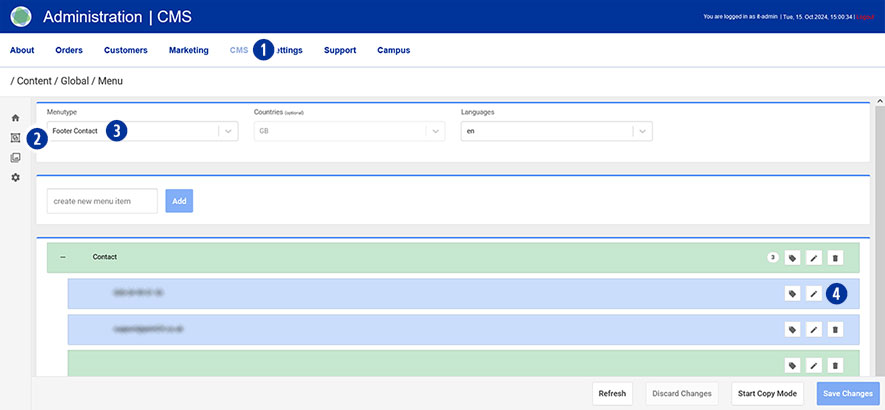
Modificare le voci.
In “Text Type”, cambiare il pulsante di opzione da “contact” a “text”. [5]
Immettere il contenuto nel campo di immissione “Text” (ad es. Desidera essere richiamato?). [6]
Quindi, in “Link Type”, cambiare il pulsante di opzione da “contact link” a “redirect to chatbot”. [7]
Selezionare l’opzione “Send Message Callback” nella navigazione “Chatbot Function” a destra. [8]
Salvare le modifiche utilizzando il pulsante “Save Changes”. [9]

Pubblicare le modifiche
Dopo il salvataggio, le modifiche devono essere pubblicate.
Passare al backend del negozio partner – CMS / Administration / Redis Management / Exports.
Fare clic sul pulsante “Create Productive Version’”.
Le modifiche saranno visibili a tutti i clienti del negozio dopo circa 2 minuti.