Marketing (24)
Zur Registrierung von Google-Diensten ist eine Bestätigung der Inhaberschaft ihrer Domain (Verifizierung) erforderlich.
Um eine solche Google Site Verification in ihrem Partnershop durchzuführen, müssen sie zunächst sicherstellen, dass sie Zugriff auf die Website haben.
Für die Google Site Verification ihres Partnershops haben sie die Möglichkeit, einen Google Site Verification Key zu hinterlegen, damit dieser von Google verifiziert werden kann.
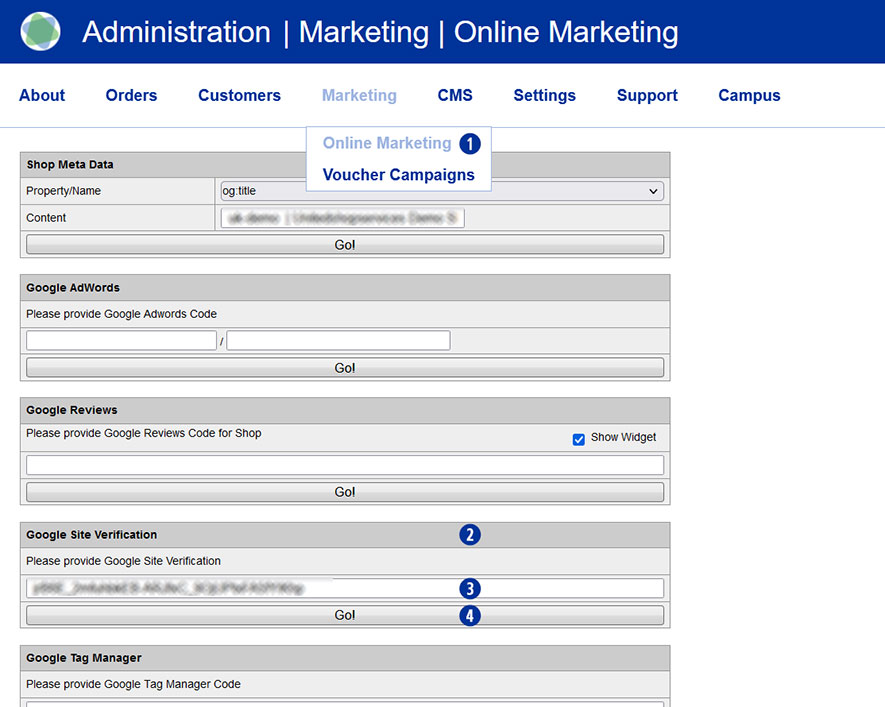
Wechseln sie dazu in ihr Partnershop Backend – Marketing / Online Marketing. [1]
Kopieren sie im Modul „Google Site Verification“ [2] den ihnen vorliegenden Verification Key in das Eingabefeld. [3]
Speichern Sie Ihre Eingabe durch Klick auf den Button „Go!“. [4]
Nach Abschluss aller Änderungen, wechseln sie in ihr Partnershop Backend – CMS / Administration / Redis Management / Exports.
Klicken sie den Button „Create Productive Version“.
Ihre Online Marketing Änderungen sind nach ca. 30 min im Shop verfügbar.
Hinweis
Zur Erstellung des Google Site Verification Keys melden sie sich bei ihrem Google-Konto an und gehen zu Google Search Console (https://search.google.com/search-console).
Ja. Sie können Trustpilot in Ihren Partnershop einbinden.
Wechseln Sie in das Partnershop Backend in das Menü Marketing / Online Marketing. [1]
Unter dem Modul Trustpilot [2] tragen Sie bitte in die Eingabefelder die Ihnen vorliegenden Daten ein. [3][4][5]
Durch Klick auf den Button „Go!“ [6] werden die Daten dauerhaft gespeichert.
 Auf der Startseite Ihres Partnershops wird das Trustpilot Widget angezeigt. [7]

Hinweis
Voraussetzung dafür ist, dass Sie über ein gültiges Trustpilot Business-Konto verfügen.
Dieses bietet Ihnen u.a. die Möglichkeit der Erstellung und Verwaltung des Trustpilot-Links [3] sowie der Beantragung, Erstellung und Download des benötigten API-Keys [4] und Secret-Keys. [5]
Die Anzeige der aktuellen Werte kann bis zu 24 Stunden dauern.
Ja, direkt unterhalb der Shop-Domain wurde eine robots.txt angelegt.
Die Datei robots.txt ist eine Textdatei, in der hinterlegt ist, welche Verzeichnisse von den Suchmaschinen gelesen werden dürfen und welche nicht.
Die robots.txt ist sehr wichtig für alle Crawler, welche als Erstes in der robots.txt suchen und diese auslesen. Wie eine Art Anleitung, in der steht, was Sie tun dürfen und was nicht.
In der robots.txt wird exakt festgelegt, welcher Crawler welche Verzeichnisse, Unterverzeichnisse oder einzelne Dateien durchsuchen darf bzw. welche für ihn gesperrt sind.
Beispiel
https://mydomain.com/robots.txt
In der „robots.txt“ wird unter anderem auf die „sitemap_index.xml“ weiterverwiesen.
Link
https://faq.unitedprintshopservices.com/faq/verfuegt-mein-partnershop-ueber-eine-xml-sitemap/
Für ihren Partnershop können Google Kundenrezensionen abgegeben werden.
Zur Aktivierung von Google Rezensionen in ihrem Partnershop benötigen sie eine „Google Merchand ID“.
Voraussetzung dafür ist, dass sie über ein Google Merchant Center-Konto verfügen.
Das Google Merchant Center ist ein Tool, mit dem sie verschiedene Google-Dienste verfügbar machen können (z.B. Kundenrezensionen).
Dort finden Sie auch Ihre Merchant ID. Ihre Händler-ID (Merchant ID) ist eine eindeutige Nummer zur Identifizierung ihres Merchant Center-Kontos.
Folgen sie diesen Schritten:
Gehen Sie zur Website des Google Merchant Centers (https://merchants.google.com/).
Melden Sie sich mit Ihrem Google-Konto an oder erstellen Sie ein neues Konto, falls Sie noch keines haben.
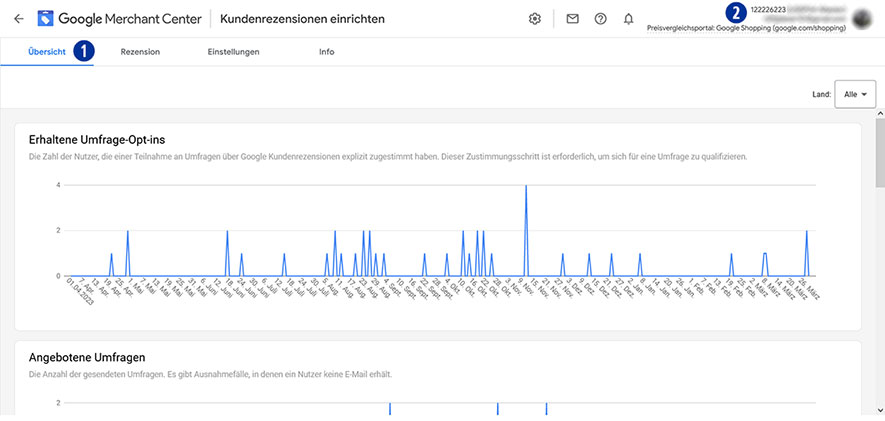
Sie befinden sich auf der Seite „Übersicht“ des Google Merchant Centers. [1]
Kopieren sie ihre Händler-ID in die Zwischenablage. [2]
Wechseln sie in ihr Partnershop Backend – Marketing / Online Marketing [3] zum Modul „Google Reviews“. [4]
Fügen sie in dem Eingabefeld [5] ihre „Google Merchant ID“ [2] aus der Zwischenablage ein.
Aktivieren sie die Checkbox „Show Widget“ [6] zur Anzeige der Kachel „Google Rezensionen“ auf der Startseite ihres Partnershops.
Bestätigen sie ihre Eingabe durch Klick auf den Button „Go!“. [7]

Hinweis
Bestätigen sie im Google Merchant Center unter dem Punkt „Unternehmensangaben“, dass sie der Inhaber ihrer Website-URL sind und beanspruchen sie die URL dann für dieses Merchant Center-Konto.
Detaillierte Informationen hierzu finden sie unter dem Link https://support.google.com/merchants/answer/188493?hl=de&ref_topic=3163841.
Nach Abschluss einer Bestellung wird dem Kunden auf der Bestellabschlussseite ein Hinweisfenster zur Teilnahme an der Kundenbefragung eingeblendet.
Bestätigt der Kunde die Meldung, wird – in Abhängigkeit der gewählten Versandart – im Zeitraum von X Tagen – eine E-Mail versendet.
Der Kunde hat dann die Möglichkeit, die Bewertung vorzunehmen.
Die Anzeige der abgegebenen Kundenrezensionen erfolgt über das Google Bewertungs-Widget auf der Startseite ihres Partnershops innerhalb des Slides oben. [Abb. folgt]
Für die Anzeige von Bewertungen wird eine Mindestanzahl von 150 abgegebenen Kundenrezensionen vorausgesetzt.
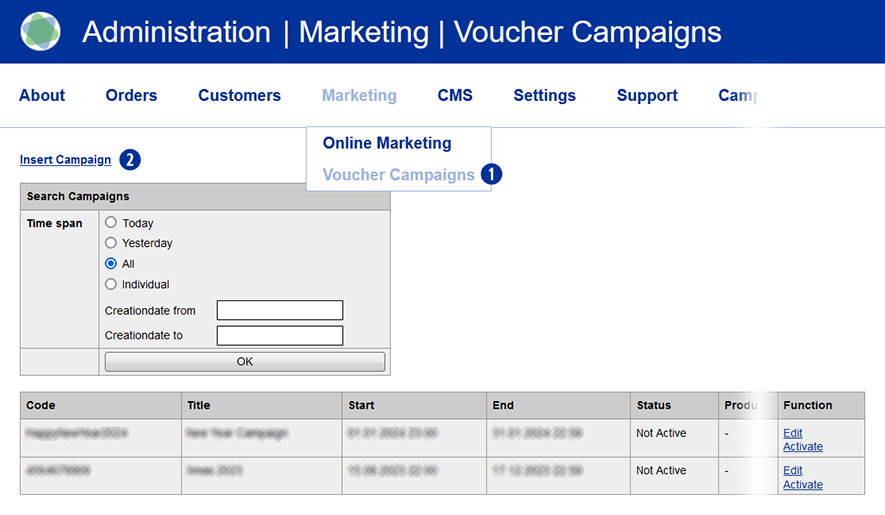
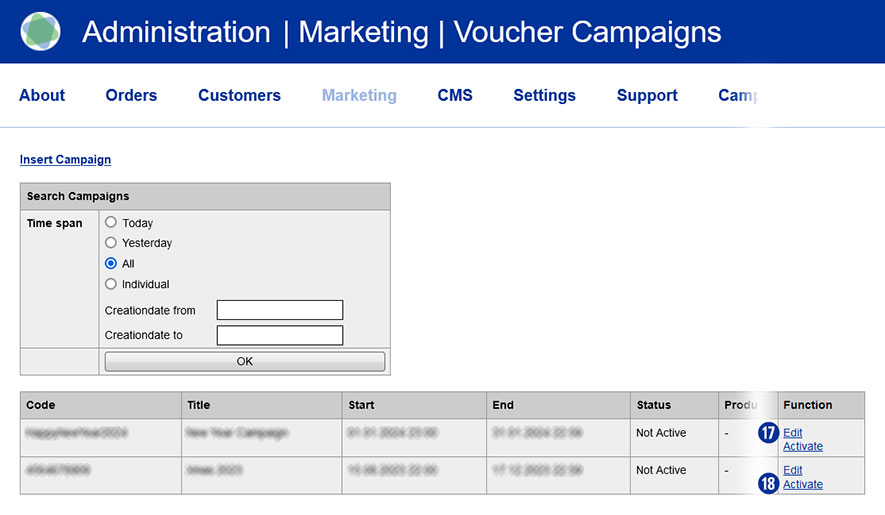
Wechseln sie in das Partnershop Backend in das Menü Marketing / Voucher Campaigns. [1]
Die Übersichtsseite wird angezeigt.
Über das Feld „Search Campaigns“ [2] lassen sich Gutscheine nach bestimmten Kriterien (Time Span) suchen und anzeigen. [3]
- „Today“ (Heute)
- „Yesterday“ (Gestern)
- „All“ (Alle)
- “Individual – from/to” (Individuell – von/bis)
Wählen sie ein Kriterium aus und bestätigen sie Ihre Suchauswahl mit dem Button „OK“. [4]
Das Suchergebnis wird in Listenform unterhalb des Suchfensters angezeigt. Der zuletzt erstellte Gutschein steht immer an oberster Stelle.
Das Suchkriterium „Individual – Creationdate from/to“ bezieht sich auf das Erstelldatum bzw. auf den Erstellzeitraum des Gutscheins, nicht auf dessen Laufzeit.

Ein Gutschein ist gleich einem Gutscheincode mit einer definierten Anzahl an Buchstaben und Ziffern.
Dieser wird mit einem entsprechenden Nennwert („Voucher“) für die Bestellung gutgeschrieben und kann von ihren Kunden im Bestellschritt „Warenkorb“ eingegeben werden.
Der Rabatt wird auf den Netto-Warenwert exklusive Versandkosten berechnet.
Zur Erstellung eines oder mehrerer Gutscheine wechseln sie in das Partnershop Backend in das Menü Marketing / Voucher Campaigns. [1]
Die Übersichtsseite wird angezeigt.
Um einen neuen Gutschein zu erstellen, klicken sie den Link „Insert Campaign“. [2]
Konfigurieren sie ihren Gutschein mit den folgenden Einstellungsmöglichkeiten.
- Geben sie bei „Title“ [3] eine Bezeichnung für den Gutschein ein.
- Der „Campaigncode“ [4] kann aus bis zu 25 Zeichen bestehen.
Groß- und Kleinbuchstaben sind erlaubt, jedoch keine Sonderzeichen. - Legen sie für die Gültigkeitsdauer des Gutscheins das Startdatum [5] inklusive Startzeit [6] des Gutscheins fest.
Achten sie dabei auf die korrekte Schreibweise. Bei Klick in das Eingabefeld „Startdate“ öffnet sich ein „Kalender“. - Legen sie für die Gültigkeitsdauer des Gutscheins das Enddatum [7] inklusive Endzeit [8] des Gutscheins fest.
Achten sie dabei auf die korrekte Schreibweise. Bei Klick in das Eingabefeld „Enddate“ öffnet sich ein „Kalender“. - Wählen sie aus der Liste „Product kind“ [9], ob der Gutschein für alle Produkte oder nur für eine bestimmte Produktgruppe gültig sein soll.
- Bei „Users“ [10] legen sie fest, für welche Kunden der Gutschein gültig ist.
– „All Registrations“ – der Gutschein ist für alle registrierten Benutzer gültig
– „New Customer only“ – der Gutschein ist nur für Kunden ohne vorherige Bestellung gültig
– „Customer list“ – der Gutschein ist nur für einen oder mehrere manuell ausgewählte Kunden gültig - Wählen sie unter „Voucher Type“ [11] den gewünschten Gutschein-Typ aus.
Lege sie einen Prozentwert (percent) oder einen festen Betrag (fix) fest. - Geben sie bei „Voucher“ [12] den gewünschten Gutscheinwert ein.
Beachten sie dabei die Hinweise zur Eingabe. - Legen sie im Eingabefeld „Min amount“ [13] einen Mindestbestellwert für den Gutschein fest.
- Im Eingabefeld „Number of mailings“ [14] bestimmen sie, von wie vielen Kunden der Gutschein eingelöst werden kann.
Schließen sie die Eingabe für den neu zu erstellenden Gutschein durch Klick auf den Button „Insert“ ab. [15]
Der Gutschein wird in der Datenbank gespeichert.
Über den Link „List Campaigns“ [16] gelangen sie jederzeit auf die Übersichtsseite zurück.
Eingaben, welche nicht über den Button „Insert“ [15] gespeichert wurden, gehen dabei verloren.

Danach gelangen sie zurück auf die Übersichtsseite.
Dort werden ihnen – entsprechend ihrer Auswahl – alle erstellten Gutscheine in Listenform angezeigt.
Ein neu angelegter Gutschein ist standardmäßig deaktiviert.
Aus der Listenansicht heraus haben sie die Möglichkeit, den Gutschein zu bearbeiten („Edit“) [17] und/oder zu aktivieren („Activate“/“Deactivate“). [18]
Ein aktivierter Gutschein kann jederzeit deaktiviert werden. Ein aktiver Gutschein kann nicht bearbeitet werden.
Hinweis
Die Verwendung von Gutscheinen ist nur für registrierte Benutzer möglich. Gast-Benutzer können keine Gutscheincodes eingeben.
Ein Gutscheincode ist ausschließlich für die Verwendung einer Kampagne vorgesehen und darf nicht für weitere Kampagnen genutzt werden.
Das gilt auch für einen Code, welcher im Rahmen einer Bestellung benutzt – diese aber storniert wurde.
Die Anwendung eines Gutscheins in ihrem Partnershop erfolgt im Bestellschritt „Warenkorb“. [1]
Geben sie den Gutscheincode in das Feld „Gutschein“ ein. [2]
Bestätigen sie die Eingabe und Verwendung des Gutscheins durch Klick auf den Link „einlösen“. [3]
Der hinterlegte Gutscheinwert wird direkt zur Anwendung gebracht und angezeigt. [4]

Hinweis
Ein eingegebener Gutscheincode kann innerhalb der laufenden Bestellung vor Kaufabschluss entfernt werden.
Löschen sie dazu alle Artikel aus dem Warenkorb.
Sobald sie einen neuen Artikel in den Warenkorb legen, kann der zuvor verwendete Gutscheincode erneut eingegeben werden.
Ein Gutscheincode wird nicht angenommen, wenn der hinterlegte Mindestbestellwert unterschritten wird.
Ein Gutscheincode kann nur einmal eingelöst werden.
Über den Punkt „Newsletter“ im Footer Ihres Partnershops können sich Ihre Kunden in eine Newsletter Liste eintragen. Die erfassten Daten werden in einer Liste als CSV Datei gespeichert und können über das Backend unter „Marketing – Customers – Newsletter export“ abgerufen werden.
Hinweis
Das Partnershop System beinhaltet keine Newsletter Funktionalität!
Die Generierung und der Versand eines Newsletter kann individuell über eine separate Newsletter-Software erfolgen. Dazu können Sie die zuvor exportierte Liste (CSV Datei) aus dem Partnershop in Ihre Newsletter-Software importieren.
Die Verwaltung von An- und Abmeldungen zum Newsletter erfolgt über die separate Newsletter-Software und ist somit keine Funktionalität des Partnershops.
Das Tool „MailChimp“ ist ein ausgereifter Newsletter-Editor, der eine Vielzahl von so genannten Bausteinen anbietet.
So lassen sich bereits mit der kostenlosen Variante monatlich an 2.000 Empfänger bis zu 12.000 E-Mails versenden (mit kleinem Werbebanner).
MailChimp bietet eine Vielzahl an Templates, welche – dank „responsive“ Design – auch auf mobilen Endgeräten korrekt dargestellt werden.
Weitere Details zum Umgang mit dem Newsletter-Tool sowie die wichtigsten Schritte zu Ihrer Newsletter-Kampagne finden Sie in der nachfolgenden Anleitung.
Hinweis
Damit Ihre Domain die erforderlichen Authentifizierungsverfahren DomainKeys Identified Mail (DKIM) und Sender Policy Framework (SPF) unterstützt, sind zwei zusätzliche DNS-Einträge erforderlich.
Um Ihre Domain für DKIM zu konfigurieren, fügen Sie einen Eintrag mit den folgenden Einstellungen hinzu:
Typ: CNAME
Präfix: k1._domainkey
Wert: dkim.mcsv.net
Fügen Sie jetzt für SPF einen weiteren Eintrag mit den folgenden Einstellungen hinzu:
Typ: TXT
Wert: v=spf1 include:servers.mcsv.net ?all
Nein. Die Marke Unitedprint taucht im gesamten Bestell- und Abwicklungsprozess nicht auf. Weder am Frontend Ihres USS Partnershops noch in Kunden-E-Mails, Rechnungen oder auf den Versandetiketten der von Unitedprint an Ihre Kunden gesendeten Lieferungen. Alle Berührungspunkte mit dem Kunden sind für Sie personalisiert.
Als Standardeinstellung beinhaltet die URL Ihres Partnershops die Komponente „… unitedprintshopservices.com“.
Wir empfehlen Ihnen diese URL auszublenden und eine URL Weitleitung einzurichten.
Falls Sie dies wünschen, kontaktieren Sie uns bitte unter dieser E-Mailadresse: setup@unitedprintshopservices.com
Nein. Unitedprint kommuniziert niemals direkt mit Ihren Kunden. Die Kommunikation erfolgt entweder automatisiert durch Ihren USS Partnershop und somit komplett in Ihrem Namen oder durch Sie selbst.
Beispiel 1
Auftragsbestätigung: Bei erfolgreichem Auftragseingang versendet Ihr USS Partnershop eine Mail an Ihren Kunden. Diese Mail ist mit Ihren Farben, Ihrem Logo sowie Ihrem Impressum gestaltet.
Beispiel 2
Fehlerhafte Druckdaten Ihres Kunden: Wird ein Auftrag zur Produktion an Unitedprint übergeben und die von Ihrem Kunden gelieferten Druckdaten sind fehlerhaft, so kontaktiert Unitedprint nur Sie als Partner – nicht aber Ihren Kunden.
Sie können für Ihre Kunden produktspezifische Preisaufschläge selbst festlegen. Wechseln Sie dazu in das Backend Marketing > Pricing. [1] Wählen Sie anschließend das gewünschte Produkt aus der Produktliste [2] und setzen den gewünschten Preisaufschlag für das ausgewählte Produkt. [3] Bestätigen Sie Ihre Eingabe durch Klick auf den Button „Go!“.
Alternativ können Sie durch Verwendung der Tastenkombiniation „Strg+Mausklick“ gleichzeitig mehrere Produkte aus der Produktliste auswählen.

Durch Klick auf den Button „Select all“ [4] werden automatisch alle in der Liste „Product“ angezeigten Produkte aktiviert. Geben Sie anschließend einen Markup-Wert in das Zahleneingabefeld ein und bestätigen Ihre Eingabe durch Klick auf den Button „Go!“. [5]
Zum Deaktivieren der Auswahl klickt man auf eines der Produkte innerhalb der Liste.
Haben Sie für Ihre Produkte bereits Markup/Markdown-Werte hinterlegt (z.B. +10%), werden diese auf neue Produkte nicht automatiosch angewendet. Über das Eingabefeld „Default Markup/Markdown for new products“ [6] können Sie einen Wert definieren, welcher auf neue Produkte übertragen wird, sobald diese der „Pricing“ Liste hinzugefügt werden.
Über das Tool „Pricing history“ [7] haben Sie die Möglichkeit, Ihre vorgenommenen Änderungen nach zu verfolgen. Nutzen Sie hiefür die verschiedenen Auswahlkriterien (Date, Week, Products und User). Bestätigen Sie Ihre Abfrage durch Klick auf den Button „Go!“. [8]

Ja. Die Suchmaske links enthält einen neuen Filter „Invoice Payment“. [1]
Aktiviert man dazu die Checkbox und klickt danach den Button „GO!“ [2] werden alle Kunden Ihres Partnershops mit der Zahlart „Invoice“ angezeigt. [3]
Der Filter bleibt so lange aktiv, bis dieser von Ihnen deaktiviert bzw. die Seite verlassen wird.
Ja. Es können prozentuale Kundenrabatte gewährt werden.
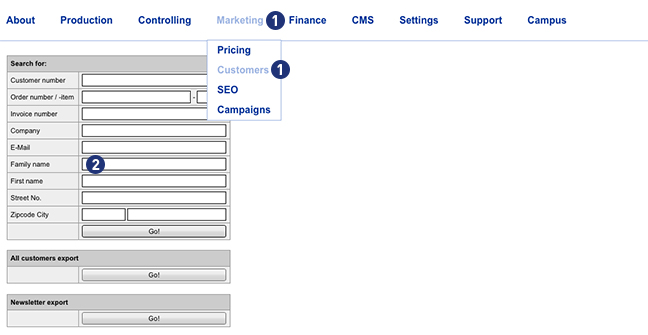
Zur Einstellung eines Kundenrabatts wechseln Sie in das Partnershop Backend unter Marketing > Customers. [1] Geben Sie in der Eingabemaske [2] ein Suchkriterium ein (z.B. Kundennummer) und klicken anschließend auf den Button „Go!“. Bei erfolgreichem Suchergebnis wird das Fenster „Customer data“ angezeigt.
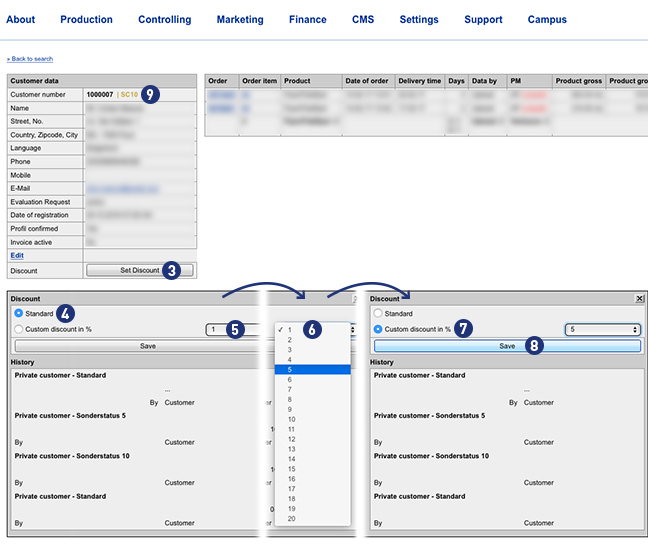
Zur Eingabe des Kundenrabatts klicken Sie den Button „Set Discount“. [3] Daraufhin wird eine Eingabemaske „Discount“ geöffnet. Wurde dem Kunden noch kein Rabatt hinterlegt, öffnet sich das Fenster „Discount“ mit der Einstellung „Standard“. [4] Über eine Auswahlliste [5] wählen Sie einen Rabattsatz zwischen 1 und 100% aus. [6] Die Einstellung wechselt auf „Custom discount in %“ [7] Speichern Sie Ihre Auswahl durch Klick auf den Button „Save“. [8]
Ein hinterlegter Rabatt löst – außer der Reduzierung des Produktpreises – keine weiteren Aktionen auf Versandart und Produktionsdauer aus.
Hinweis
Ein im Partnershop angemeldeter Kunde (Login) bekommt den rabattierten Preis bereits bei der Produktauswahl angezeigt.
Ist der Kunde noch nicht im Partnershop angemeldet (Login), erfolgt die Anzeige des Rabatts erst im Warenkorb.
In beiden Fällen wird der Rabatt auf der späteren Rechnung ausgewiesen.
Einen mit einem Rabatt hinterlegten Partner erkennt man im Partnershop Backend an dem Zusatz „SC…“ ( Sonderkondition) im Fenster „Customer data“. [9]
Ja. Soweit ihre Shop-Seiten indexiert sind, wird direkt unterhalb der Shop-Domain eine Sitemap-Index-Datei angelegt.
Beispiel
https://mydomain.com/de/sitemap_index.xml
In der „sitemap_index.xml“ wird auf die Content- und Produktseiten weiterverwiesen.
In der „sitemap_content.xml“ wird – sofern indexiert – auf die allgemeinen Content-Seiten (AGB, Datenschutz, Impressum, FAQ und Hilfe) verwiesen.
In der „sitemap_product.xml“ wird – sofern indexiert – auf die einzelnen, von ihnen bearbeiteten, Produkt-Seiten verwiesen.
Hinweis
Bei einer XML-Sitemap handelt es sich um eine Liste mit URLs, die im XML-Format erstellt wird und alle indexierten Unterseiten einer Webseite enthält.
Ja. Wechseln Sie dazu in den Backend-Bereich Marketing > SEO. [1]
Unter dem Modul Google AdWords [2] tragen Sie bitte in die beiden Eingabefelder die Ihnen vorliegenden Daten – Google AdWords ID [3]
sowie Conversion Key [4] – ein. Mit dem Button „Go!“ werden ID und Key dauerhaft gespeichert.
Voraussetzung dafür ist, dass Sie über ein gültiges Google-Konto verfügen.
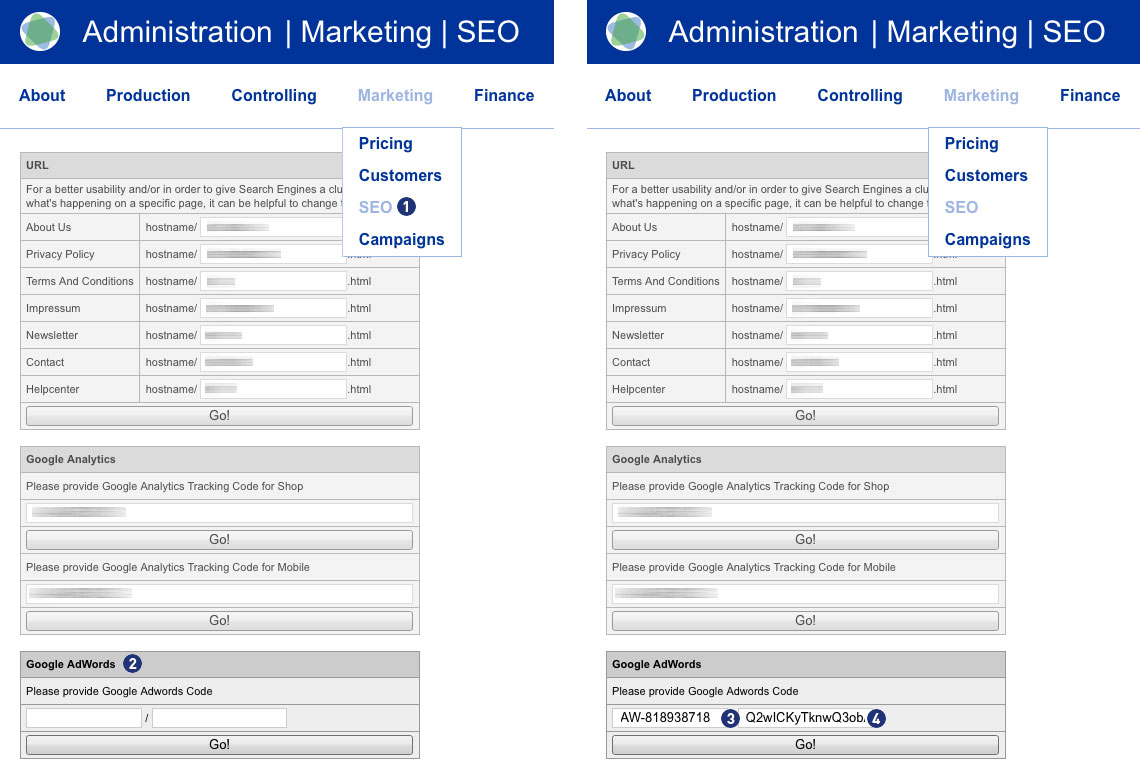
Durch Leeren der beiden Eingabefelder und Klick auf den Button „Go!“ werden die ID und der Key entfernt.
Die dazugehörigen Inhalte im Quellcode der Anwendung werden gelöscht.
Hinweis
Achten Sie bei der Eingabe der Google AdWords ID darauf, dass diese mit „AW-“ beginnt.
Weitere Hinweise finden Sie in der AdWords-Hilfe bei Google.
Das Facebook-Pixel ist ein Analysetool, mit dem Sie die Effektivität Ihrer Werbung messen können. Im Ads Manager von Facebook können Sie sehen, welche Ads welche Umsätze generiert haben.
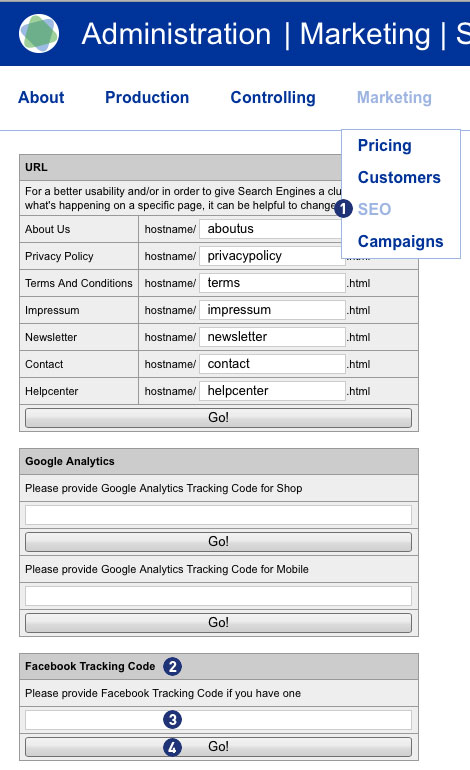
Die Eingabe bzw. Speicherung der Facebook Tracking ID (Facebook Pixel) erfolgt über das Partnershop Backend unter Marketing > SEO [1] in dem Modul „Facebook Tracking Code“. [2] In das vorgesehene Eingabefeld [3] geben Sie Ihre Facebook Tracking ID ein. Speichern Sie die Eingabe über den Button „Go!“. [4]
Hinweis
Die Facebook Tracking ID erhalten Sie, wenn Sie sich mit Ihrer Facebook Seite ein Business Konto zulegen und einen Ad Account erstellen.
Erstellen des Facebook-Pixel
- Gehen Sie zum „Pixel“-Tab im Werbeanzeigenmanager.
- Klicken Sie auf „Pixel erstellen“.
- Geben Sie einen Namen für Ihren Pixel ein. Pro Werbekonto können Sie nur ein Pixel erstellen. Wählen Sie also einen Namen aus, der Ihr Unternehmen (Partnershop) repräsentiert.
- Aktivieren Sie das Kästchen, um die Nutzungsbedingungen zu akzeptieren.
- Klicken Sie auf „Pixel erstellen“.
Nachdem Sie das Facebook Pixel eingerichtet haben, können Sie damit beginnen, Werbeanzeigen auf Facebook mit Conversion-Optimierung und Tracking zu schalten.
Detaillierte Informationen zur Einrichtung eines Facebook Business Accounts inklusive der Erstellung eines Facebook Pixels finden Sie in dieser Schritt-für-Schritt-Anleitung.
In Ihrem Partnershop Backend im Bereich Marketing > Product [1] haben Sie die Möglichkeit, zu jedem Produkt eigene suchmaschinenoptimierte Informationen bereitzustellen.
Im Bereich Product page > Product [2] wählen Sie ein Produkt über das Dropdown Menü aus. [3]

Nach erfolgter Auswahl werden Ihnen das Standard Produkt-Bild sowie die Standard Produkttexte angezeigt. Über die einzelnen Eingabemasken können die Einträge mir Ihren eigenen Texten und Bildern individualisiert werden. [5-14]

Über den Bereich Product image [4] können Sie das Standard-Produktbild durch ein eigenes Produktbild ersetzen. Änderungen an dieser Stelle werden direkt übernommen und angezeigt. Klicken Sie dazu den aktiven Button „Browse“ [6].
Möchten Sie Ihr Produktbild ändern oder zum Standard Produktbild wechseln, klicken Sie den Button „Delete“. [5]
Über den Bereich Page description [7] können Meta-Informationen (title und description) für Browser und Suchmaschinen hinterlegt werden. Diese Texte werden auf der Kalkulationsseite bzw. der Produkteinzelseite in Ihrem Partnershop angezeigt.
Folgende Eingaben stehen dafür im Einzelnen zur Verfügung.
- Text: Text im Browser-Tab [8]
- Product-Slug: URL auf der Produkteinzelseite – mit sprechender Bezeichnung [9] (max. 64 Zeichen)
z.B. http://mein-shop-shop.unitedprintshopservices.com/druckprodukte/visitenkarten/ - Description: Beschreibungstext für Suchmaschinen-Ergebnisse [10]
Auf der Kalkulationsseite gibt es zu jedem Produkt zwei Informationstexte – (Header [12] und Detail [13]) – unterhalb der Produktfotos. Diese sollten Sie zur Suchmaschinenoptimierung über den Bereich Product information [11] individuell gestalten.


Alle Produkt-Informationstexte beinhalten Standardtexte und sollten geändert werden. Ob es sich um einen Standardtext handelt, erkennen Sie an der Hintergrundfarbe (Grau) der Textbox.
Zum Überschreiben der Standardtexte ersetzen Sie diese durch Ihren individuellen Text.
Bestätigen Sie Ihre Änderungen durch Klick auf den Button „Go!“. [14]
Ob Ihr Text gespeichert wurde, erkennen Sie an der Hintergrundfarbe (Weiß) der Textbox.
Zur Bearbeitung und Formatierung der Texte stehen Ihnen die aus den MS Office Programmen bekannten Werkzeuge (z.B. Fett, Kursiv, Ausrichtung usw.) zur Verfügung. [15]
Nach dem Aktualisieren der Kalkulieren-Seite im Partnershop (Browser > F5) wird Ihr geänderter Text angezeigt.
Generell gilt
- Alle Textboxen müssen mit Textinhalt befüllt sein. Leere Textboxen werden nicht gespeichert sondern auf den Default-Text zurückgesetzt.
- Die Textbox Product-Slug darf keine Sonderzeichen enthalten. HTML-Tags oder Java-Script-Code lassen sich nicht speichern.
- Die maximale Zeichenanzahl pro Eingabefeld beträgt 1.024 Zeichen (inklusive Leerzeichen).
- Die Überschrift auf der Kalkulationsseite (z.B. Visitenkarten) entspricht dem Produktnamen und kann nicht geändert werden. [16]
Wichtiger Hinweis
Ein Product-Slug (max. 64 Zeichen) sollte nicht zu häufig geändert werden – dies wird von Suchmaschinen (z.B. Google) durch ein schlechteres Ranking „hart“ abgestraft!
Zusätzlich wissenswerte Informationen zum Thema Suchmaschinenmarketing finden Sie in unserem CAMPUS-Bereich SEM III: SEO-Onpage.

Ja. Ab sofort stehen Ihnen im Backend-Bereich CAMPUS die Produkt-Piktogramme aller Ihrer Shop-Artikel zur Verfügung. Über den nachfolgenden Download-Link erhalten Sie Zugriff auf die Daten. Sie können die Piktogramme beispielsweise im Rahmen ansprechender Marketing-Aktionen verwenden.

Bitte beachten Sie
Ein Austausch der in Ihrem Shop verwendeten Piktogramme ist nicht möglich – die Piktogramme sind nur für Ihre Werbetätigkeiten angedacht. Die Piktogramme sind als SVG Grafik angelegt (Vektorgrafik).
Bei all Ihren zahlreichen Kundenkontakten, die Sie über einen längeren Zeitraum gesammelt haben, stellt sich die Frage, wie Sie diese zur Bestellung in Ihrem Online-Druckshop bewegen können. Egal ob es sich bei den Kontakten um Bestandskunden oder lediglich Interessenten handelt: Kontaktinformationen sind ein wertvoller „Asset“ den Sie nutzen sollen um Ihre Kommunikationsziele zu erreichen (z.B. Bildung einer lokalen Marke, Information über Produkte). In unserer modernen, digitalen Welt ist es möglich, binnen weniger Klicks, personalisierte Inhalte zu übertragen, ohne hierbei immense Zeit und Kosten in Kauf nehmen zu müssen. Ein in diesem Zusammenhang sehr etabliertes Marketing-Kommunikationswerkzeug ist der Newsletter. Sie können mit Hilfe einfacher Kontaktverwaltungssoftware bequem Ihre Kontakte (welche lediglich durch einen Namen und E-Mailadresse definiert sein müssen) pflegen. Die manuelle Adresssuche für Einzelpersonen und manuelle Ausführung dieser Marketingaktivität entfällt. Das gibt Ihnen die Zeit ein klares Konzept zu erstellen, wann welche Themeninhalte in einen Newsletter integriert werden, um das Interesse des Empfängers zu wecken.
An dieser Stelle möchten wir mit einem Newsletter-Kalender eine Inspiration für Ihre eigenen Newsletter-Kampagnen bieten.
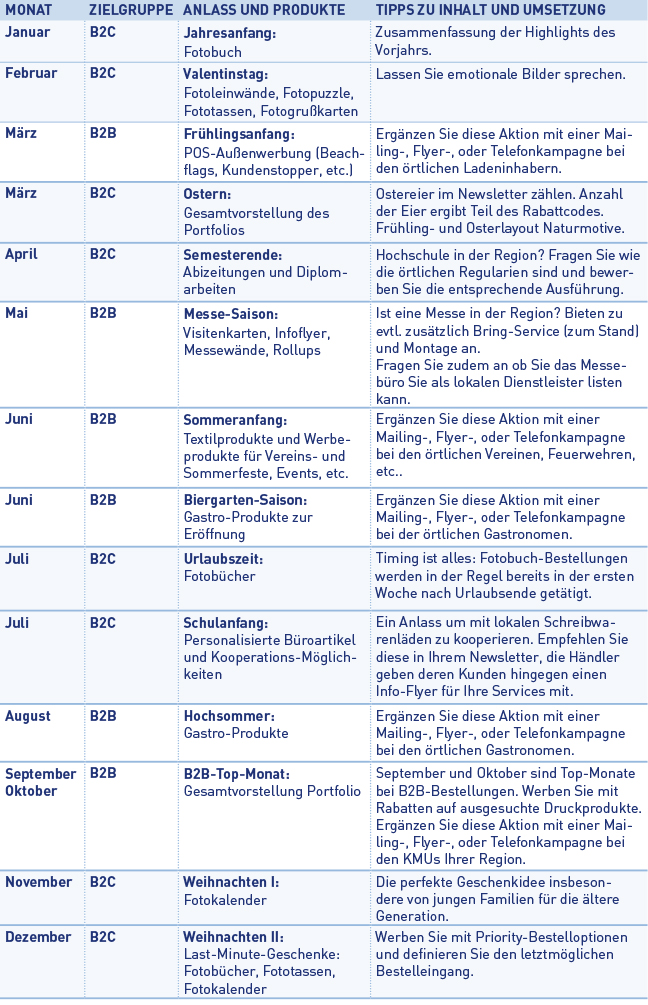
Zusätzlich zu saisonalen Newslettern macht es Sinn auch spezielle Kampagnen durch Newsletter zu unterstützen. Senden Sie beispielsweise Newsletter an eine Kundengruppe die schon länger nicht mehr bei Ihnen bestellt hat und bieten Sie diesen einen extra „Rückkehrer-Rabatt“ an.
Unabhängig von dem temporär bedingten Kampagneninhalt sollten Sie darauf achten, bei den Empfängern des Newsletters überhaupt ein Lesen der Nachricht zu erzeugen. Diese Handlung wird häufig durch einen interessanten ersten Eindruck ausgelöst. Das Erste (und oft Einzige) was einem Newsletter-Empfänger begegnet ist die Betreff-Zeile. Für den Empfänger kann es ein entscheidender Lese-Anreiz sein, wenn im Betreff der Name der Stadt/des Orts oder aber bereits ein Vorteil genannt ist („Leipziger Gastronomen profitieren: -10% auf Gastro-Artikel“). Neben Aktionen können Sie beispielsweise Neuprodukte oder Shop-Features aufgreifen. Halten Sie den Textanteil so gering wie möglich. Repräsentieren Sie die Neuerungen in kurzer Form und vor allem visuell. Die Empfänger sollen nicht den Großteil Ihrer Zeit mit dem Lesen des Newsletters „verschwenden“, sondern es sollte das primäre Ziel sein, Sie auf Ihre Seite weiterzuleiten (z.B. mit Hilfe eines integrierten „Call-to-Action“-Buttons).
Für die Umsetzung der Newsletterkampagnen empfiehlt sich das Tool MailChimp (https://mailchimp.com). Sie können damit bis zu 5.000 Newsletterempfänger je Kampagne automatisiert anschreiben. Unabhängig davon, für welches Tool Sie sich entscheiden, sollten Sie zwingend die Erfolge Ihrer Newsletterkampagnen mit Google Analytics messen, um u. U. die Darstellung und Inhalte zu optimieren.
In Ihrem Partnershop Backend Marketing > Customers finden Sie in der Ergebnisübersicht rechts alle relevanten Informationen zu Ihren Kunden. [1]
- Customer number (CN)
- Company
- Name
- Register
- Profil changed
- Orders
- Order Revenue (Umsatzübersicht)
- Invoice
Anzeige Order Revenue
Angezeigt werden standardmäßig immer 25 Einträge. Über die Auswahlbox [2] unterhalb der Anzeige lässt sich die Ergebnisanzahl auf 10, 25, 50 oder 100 pro Seite ändern.
In der Spalte „Orderrevenue“ [4] wird der Gesamtnettoumsatz des jeweiligen Kunden angezeigt.
Sortierung
Die Spalten „Customer number“, „Company“, „Name“, „Orders“ und „Order Revenue“) können aufsteigend bzw. absteigend durch Klick auf den Spaltennamen sortiert werden. [5] Geöffnet wird die Ergebnisübersicht mit aufsteigender Sortierung der Spalte „Customer number“.
Anzeige Rechnungszahler und Offene Rechnungen
In der Ergebnisübersicht wird rechts neben der Spalte „Order Revenue“ eine weitere Spalte „Invoice“ angezeigt. [6] In dieser wird mit einem Icon (Grüner Punkt) [7] grafisch dargestellt, ob der Kunde die Option „Invoice“ besitzt.
Zusätzlich wird – im Fall von offenen Rechnungen – ein Infotext (Rot) angezeigt. [8]
Beispiel
(2 unpaid) für zwei nicht als „paid“ markierte Rechnungen
Sind keine Rechnungen offen, wird kein Infotext angezeigt.
Hinweis
Die Sortierung der Ergebnisse bezieht sich immer auf alle registrierten Kunden.
Ja. Sie können den Google Tag Manager in Ihren Partnershop einbinden.
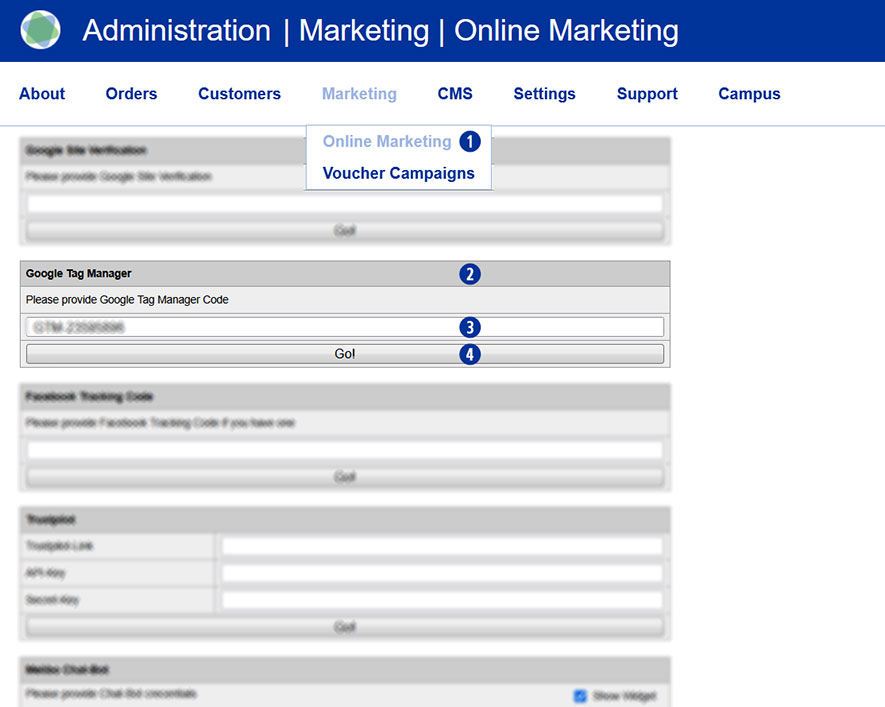
Wechseln Sie dazu in den Backend-Bereich Marketing > Online-Marketing. [1]
Unter dem Modul Google Tag Manager [2] tragen Sie bitte in das Eingabefeld die Ihnen vorliegenden Daten –
Google Tag Manager ID – ein. [3]
Durch Klick auf den Button „Go!“ [4] wird die ID dauerhaft gespeichert.
Voraussetzung dafür ist, dass Sie über ein gültiges Google-Konto verfügen.
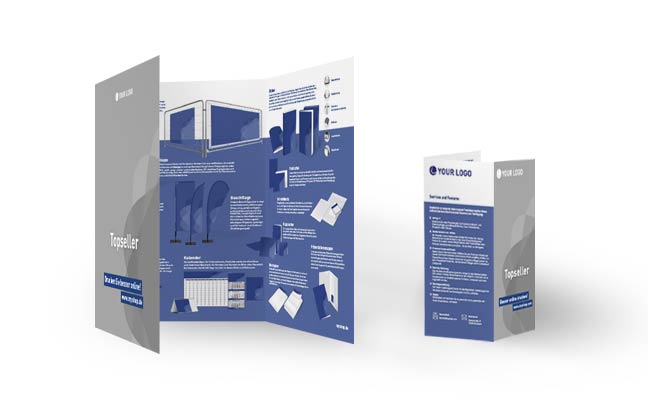
Ja. Mit den nachfolgenden Download-Links erhalten Sie Zugriff auf Dateien für Flyer über die Topseller Produkte.
Es stehen ein 6-seitiger DIN A4 Wickelfalz und ein 6-seitiger DIN-Lang Wickelfalz zur Verfügung.
Sie können die Flyer für Ihre individuellen Marketing-Maßnahmen im Design Ihres Shops anpassen.
Hinweis
Die Dateien sind für den hochauflösenden Druck vorbereitet.