Marketing (22)
Sì, se le pagine del negozio sono indicizzate, viene creato un file sitemap index direttamente sotto il dominio del negozio.
Esempio
https://mydomain.com/de/sitemap_index.xml
Nella “sitemap_index.xml” si fa riferimento alle pagine dei contenuti e dei prodotti.
Nella “sitemap_content.xml” – se indicizzata – si fa riferimento alle pagine dei contenuti generali (Termini e condizioni generali, Informativa sulla privacy, Imprint, FAQ e Aiuto).
Nella “sitemap_product.xml” – se indicizzata – si fa riferimento alle pagine dei singoli prodotti da voi redatte.
Nota
Una sitemap XML è un elenco di URL creato in formato XML che contiene tutte le sottopagine indicizzate di un sito web.
Per registrare i servizi Google, è necessario confermare la proprietà del proprio dominio (verifica).
Per effettuare tale verifica del sito Google nel vostro Partnershop, dovete innanzitutto assicurarvi di avere accesso al sito web.
Per la verifica del sito Google del vostro Partnershop, avete la possibilità di memorizzare una Google Site Verification Key in modo che possa essere verificata da Google.
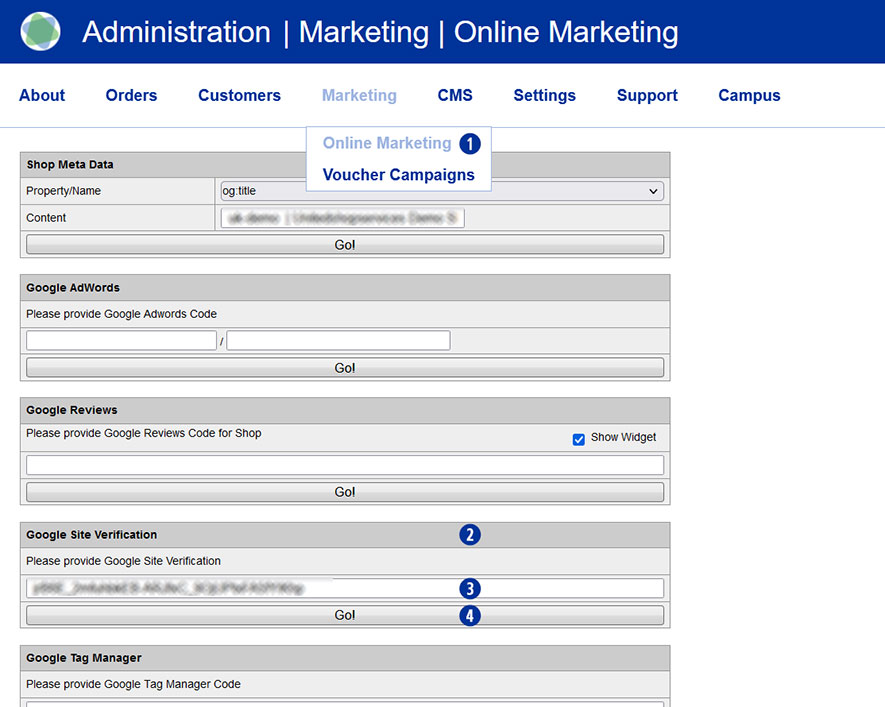
A tal fine, accedere al backend del Partnershop – Marketing / Online Marketing. [1]
Nel modulo “Verifica del sito Google” [2], copiate la chiave di verifica in vostro possesso nel campo di inserimento. [3]
Salvare l’inserimento cliccando sul pulsante “Vai!”. [4]
Dopo aver completato tutte le modifiche, passare al backend del negozio partner – CMS / Amministrazione / Gestione Redis / Esportazioni.
Fare clic sul pulsante “Crea versione produttiva”.
Le modifiche al vostro marketing online sono disponibili nello shop dopo circa 30 minuti.
Nota
Per creare la chiave di verifica del sito Google, accedere al proprio account Google e andare su Google Search Console (https://search.google.com/search-console).
Sì, è possibile integrare Trustpilot nel proprio Partnershop.
Andate nel backend del Partnershop nel menu Marketing / Online Marketing. [1]
Sotto il modulo Trustpilot [2], inserire i dati in vostro possesso nei campi di input. [3][4][5]
Cliccare sul pulsante “Vai!” [6] per salvare i dati in modo permanente.
 Il widget Trustpilot viene visualizzato nella pagina iniziale del vostro Partnershop. [7]

Nota
Il prerequisito è disporre di un account Trustpilot Business valido.
Questo vi permette di creare e gestire il link Trustpilot [3] e di richiedere, creare e scaricare la chiave API [4] e la chiave segreta necessarie. [5]
Le valutazioni di Trustpilot vengono aggiornate ogni giorno alle 9:00.
La visualizzazione dei valori attuali può richiedere fino a 24 ore.
Le recensioni dei clienti di Google possono essere inviate per il vostro negozio partner.
Per attivare le recensioni di Google nel vostro negozio partner, avete bisogno di un “Google Merchand ID”.
Il presupposto è che abbiate un account Google Merchant Center.
Il Google Merchant Center è uno strumento con il quale è possibile rendere disponibili diversi servizi di Google (ad es. le recensioni dei clienti).
Qui troverete anche il vostro Merchant ID. L’ID commerciante è un numero unico che identifica il vostro account Merchant Center.
Procedere come segue:
Accedere al sito web di Google Merchant Center (https://merchants.google.com/).
Accedete con il vostro account Google o create un nuovo account se non ne avete già uno.
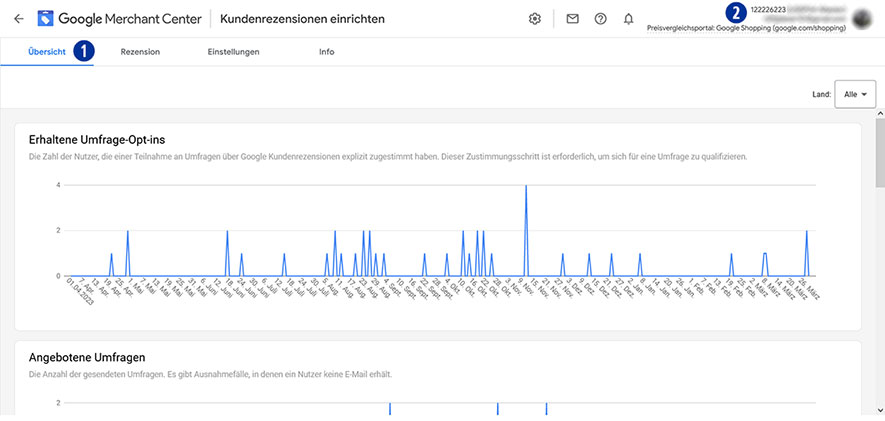
Siete nella pagina Panoramica di Google Merchant Center. [1]
Copiate il vostro ID rivenditore negli appunti. [2]
Andate nel backend del vostro Partnershop – marketing / marketing online [3] al modulo “Google Reviews”. [4]
Incollate il vostro “Google Merchant ID” [2] dagli appunti nel campo di immissione [5].
Attivate la casella di controllo “Mostra widget” [6] per visualizzare il riquadro “Recensioni Google” sulla homepage del vostro negozio partner.
Confermare l’inserimento cliccando sul pulsante “Vai! [7]

Avviso
Confermate di essere il proprietario dell’URL del vostro sito web alla voce “Informazioni sull’azienda” di Google Merchant Center e poi rivendicate l’URL per questo account Merchant Center.
Informazioni dettagliate sono disponibili al link https://support.google.com/merchants/answer/188493?hl=de&ref_topic=3163841.
Dopo aver completato un ordine, nella pagina di completamento dell’ordine al cliente viene mostrata una finestra per partecipare al sondaggio tra i clienti.
Se il cliente conferma il messaggio, verrà inviata un’e-mail entro X giorni, a seconda del metodo di spedizione selezionato.
Il cliente ha quindi la possibilità di effettuare la valutazione.
Le recensioni dei clienti inviate vengono visualizzate tramite il widget delle recensioni di Google sulla homepage del vostro negozio partner all’interno della diapositiva qui sopra. [Fig. seguente]
Per visualizzare le recensioni è necessario un numero minimo di 150 recensioni dei clienti.
L’utilizzo di un buono nel vostro Partnershop avviene nella fase d’ordine del “carrello”. [1]
Inserire il codice del buono nel campo “Buono”. [2]
Confermare l’inserimento e l’utilizzo del buono cliccando sul link “riscatta”. [3]
Il valore del buono memorizzato viene applicato e visualizzato direttamente. [4]

Avviso
Un codice buono inserito può essere rimosso all’interno dell’ordine corrente prima che l’acquisto sia completato.
A tal fine, cancellare tutti gli articoli dal carrello.
Non appena si aggiunge un nuovo articolo al carrello, è possibile inserire nuovamente il codice buono precedentemente utilizzato.
Un codice buono non viene accettato se non viene rispettato il valore minimo dell’ordine.
Un codice buono può essere utilizzato una sola volta.
Andare al menu Marketing / Campagne voucher nel backend di Partnershop. [1]
Viene visualizzata la pagina di panoramica.
I buoni possono essere ricercati e visualizzati in base a criteri specifici (arco di tempo) utilizzando il campo “Campagne di ricerca” [2]. [3]
- „Today“ (“Oggi”)
- „Yesterday“ (“Ieri”)
- „All“ (“Tutti”)
- “Individual – from/to” (“Individuale – da/per”)
Selezionare un criterio e confermare la selezione con il pulsante “OK”. [4]
I risultati della ricerca vengono visualizzati in forma di elenco sotto la finestra di ricerca. Il voucher creato più di recente si trova sempre in cima.
Il criterio di ricerca “Individuale – Data di creazione da/a” si riferisce alla data di creazione o al periodo di creazione del buono, non al suo termine.

Sì. L’operatore del Partnershop ha la possibilità di farsi inviare automaticamente copie di alcune e-mail dei clienti.
Ciò consente di tenere traccia delle comunicazioni e di garantire che tutte le informazioni pertinenti siano documentate.
Il prerequisito è che forniate un indirizzo e-mail valido per questa comunicazione.
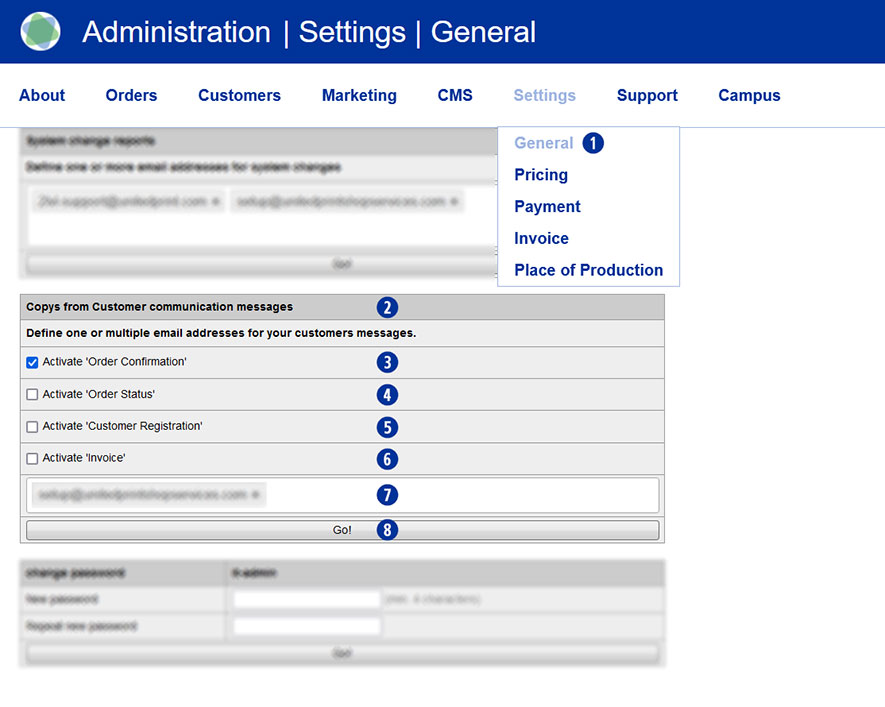
Accedere al menu Impostazioni / Generale nel backend di Partnershop. [1]
Utilizzando il modulo “Copie da comunicazioni con i clienti” [2], è possibile specificare quali e-mail ai clienti si desidera ricevere in copia.
Conferma d’ordine [3]
Riceverete una copia della conferma d’ordine per ogni ordine di un cliente effettuato tramite il vostro negozio partner. Allo stesso tempo, riceverete una seconda e-mail da print24 a voi come partner. L’e-mail verrà inviata entro circa 30 minuti.
Modifica dello stato dell’ordine [4]
Il cliente sarà informato della modifica dello stato dell’ordine in una copia dei seguenti progressi di elaborazione dell’ordine: conferma di ricezione dei dati, conferma di controllo dei dati, stato di stampa e di ulteriore elaborazione e conferma di spedizione.
Registrazione del cliente [5]
Riceverete automaticamente una copia della notifica via e-mail non appena un cliente si sarà registrato nel vostro negozio partner.
Dopo aver ricevuto la notifica, potrete controllare il nuovo account utente tramite il backend.
Invio della fattura [6]
Dopo la spedizione dell’ordine, il cliente riceverà la fattura. Riceverete automaticamente una copia via e-mail dell’invio della fattura.
Selezionare una o più opzioni (caselle di controllo) per ricevere automaticamente una copia delle e-mail dei clienti. [3][4][5][6]
Immettere quindi un indirizzo e-mail valido. [7]
Confermate i vostri inserimenti cliccando sul pulsante “Vai!”. [8]
Da questo momento in poi, riceverete automaticamente una copia delle e-mail dei clienti per le opzioni selezionate all’indirizzo e-mail precedentemente indicato.
Avviso
Quando si inserisce l’indirizzo e-mail, è possibile memorizzare anche più indirizzi e-mail diversi.
Data la grande quantità di contatti con i clienti che avete raccolto nel tempo, si pone la questione del trasferimento di questi nel negozio di stampa online per eventuali ordini. Che si tratti di contatti di clienti di lunga data o solamente di interessati: Le informazioni di contatto sono un asset di grande valore che dovrebbero essere utilizzati per raggiungere i propri obiettivi di comunicazione (ad esempio la costruzione di un marchio locale, informazioni sui prodotti). Nel nostro mondo moderno e digitale è possibile, con soli pochi click, trasferire contenuti personalizzati senza grande impiego di tempo o costi. Uno strumento di comunicazione molto efficace in questo contesto è la newsletter. Con l’ausilio di semplici software di gestione dei contatti, è possibile gestire comodamente i propri contatti (i quali devono essere definiti solo con un nome e un indirizzo e-mail). La ricerca manuale degli indirizzi per singola persona e l’esecuzione manuale dell’attività di marketing non sono più necessarie. Questo consente di risparmiare tempo per la creazione di un chiaro concetto, per determinare quando quali contenuti dovranno essere integrati in una newsletter per poter stimolare l’interesse del destinatario.
Attraverso il calendario per newsletter desideriamo offrire ispirazione per una propria campagna.
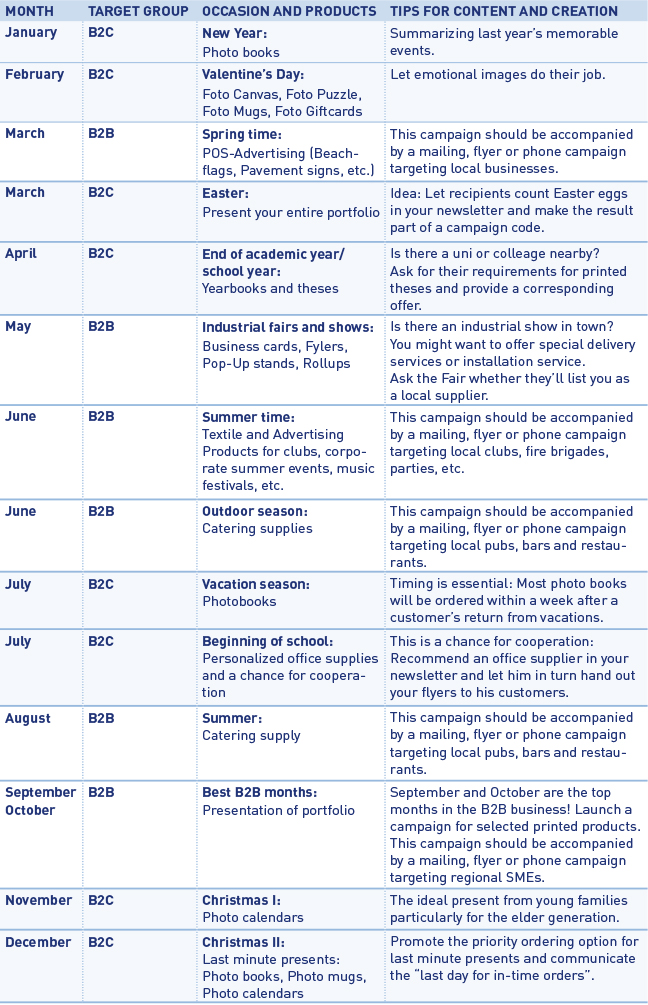
Oltre alla newsletter stagionale, può essere interessante appoggiare determinate campagne con delle newsletter. Per esempio, inviate una newsletter a un gruppo di clienti che non hanno ordinato da molto tempo e offrite uno “sconto per riattivazione cliente”.
Indipendentemente dal contenuto della campagna, temporaneo, è opportuno cercare di ottenere almeno la lettura della newsletter da parte del destinatario. L’apertura dell’e-mail viene spesso scatenata da una prima impressione che ha generato interesse. La prima (e spesso unica) cosa che il destinatario di una newsletter vede è l’oggetto dell’e-mail. Può essere vantaggioso indicare nell’oggetto il nome della città/località e addirittura già un determinato vantaggio (“Il settore della gastronomia a Lipsia può approfittare di uno sconto del 10% su tutti gli articoli del settore gastronomia”), affinché i clienti siano invogliati ad aprire l’e-mail stessa. Oltre a particolari offerte possono essere presentati anche nuovi prodotti o funzioni del negozio online. Mantenere il testo il più breve possibile. Presentare le novità in forma breve e soprattutto visiva. Il destinatario non deve “sprecare” la maggior parte del tempo leggendo il testo della newsletter, bensì lo scopo primario dovrebbe essere spingere il cliente a recarsi direttamente al sito web (ad esempio tramite tasti “call-to-action” integrati).
Per la creazione di campagne di newsletter consigliamo il tool MailChimp (https://mailchimp.com). È così possibile raggiungere fino a 5.000 destinatari per ogni campagna. Indipendentemente dal tool utilizzato, è assolutamente consigliato seguire i risultati delle campagne di newsletter con Google Analytics, ad esempio per ottimizzare presentazione e contenuti.
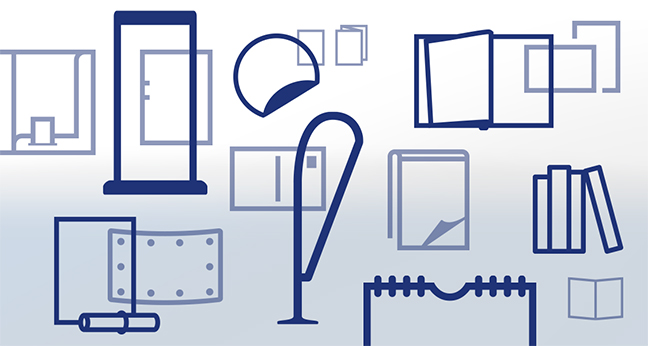
Sì. Da subito, nell’area back-end CAMPUS, sono a disposizione pittogrammi dei prodotti di tutti i vostri articoli presenti nel negozio online. Al seguente link di download riceverete accesso ai file. È possibile utilizzare i pittogrammi ad esempio nell’ambito di campagne di marketing accattivanti.

Attenzione
Non è possibile sostituire i pittogrammi utilizzati nel negozio online: i pittogrammi possono essere utilizzati solamente per scopi pubblicitari. I pittogrammi sono salvati come grafiche SG (vettografica).
Sì. La maschera di ricerca a sinistra contiene un nuovo filtro “Invoice Payment”. [1]
Attivando la casella di spunta e poi cliccando sul pulsante “GO!” [2] tutti i clienti del vostro partner shop vengono visualizzati con il metodo di pagamento “Invoice”. [3]
Il filtro rimane attivo fino a quando non lo si disattiva o si esce dalla pagina.
Il Facebook-Pixel è uno strumento di analisi con il quale è possibile misurare l’efficacia della propria pubblicità. All’interno di Ads Manager di Facebook potrete visualizzare quali annunci pubblicitari hanno generato quale fatturato.
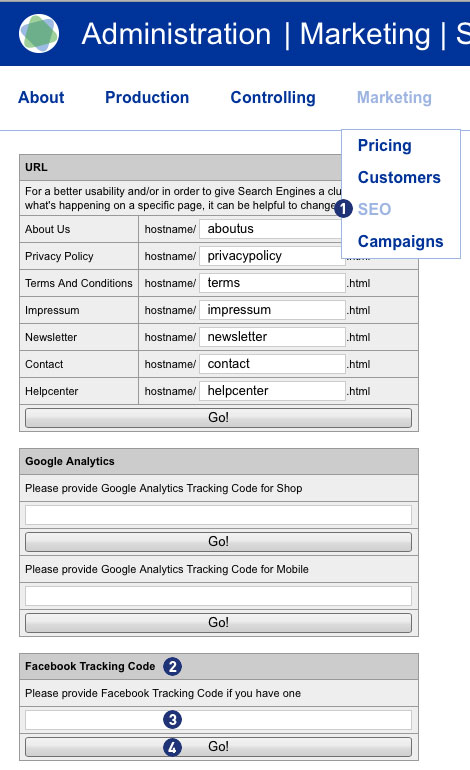
L’inserimento o salvataggio del numero identificativo di tracking di Facebook (Facebook Pixel) avviene attraverso il back-end del Partner Shop alla voce marketing > SEO. [1] nel modulo “Facebook Tracking Code“. [2] Nel campo di inserimento previsto [3] inserire il numero identificativo di tracking di Facebook. Salvare quanto inserito con il tasto “Go!”. [4]
Avviso
Riceverete il vostro numero identificativo di tracking di Facebook al momento della creazione di un account Business e un account Ad.
Create Facebook-Pixel
- Al tab “Pixel“ nella modalità manager annunci pubblicitari .
- cliccare su “crea Pixel”.
- Indicare un nome per il proprio Pixel. Per ogni account pubblicitario è possibile creare solamente un Pixel. Selezionare un nome che rappresenti la vostra impresa (Partner Shop).
- Attivare la casella per l’accettazione delle condizioni di utilizzo.
- Cliccare su “crea Pixel”.
Dopo aver impostato il Facebook Pixel sarà possibile iniziare a pubblicare annunci pubblicitari su Facebook con ottimizzazione di conversione e tracking.
Informazioni dettagliate circa l’impostazione di un account business di Facebook, compresa la creazione di un Facebook Pixel sono disponibili in queste istruzioni passo per passo.
Sì. Possono essere concessi sconti percentuali.
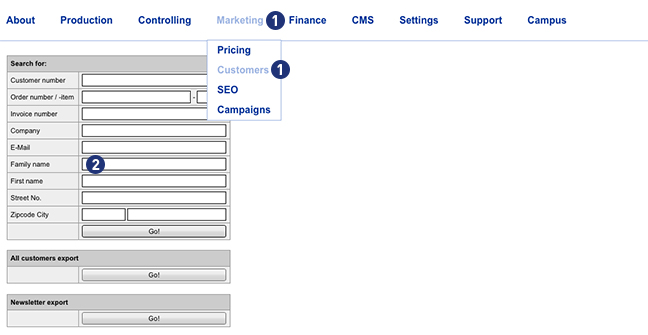
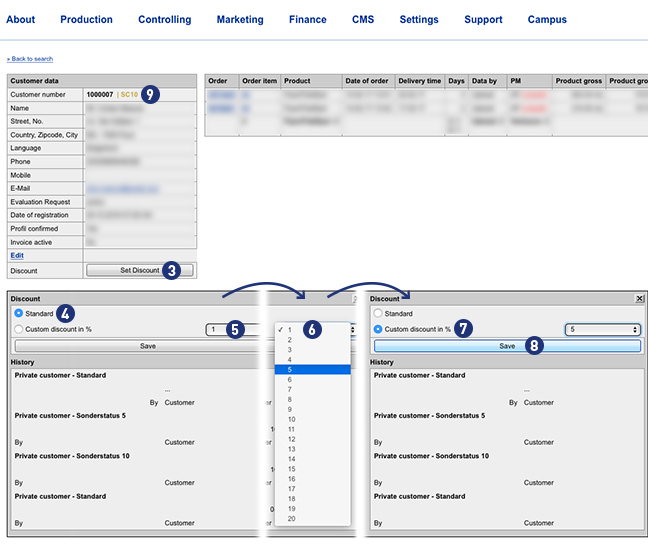
Per impostare uno sconto per il cliente, accedere al back-end Marketing > Customers. [1] Inserire nel campo apposito [2] un criterio di ricerca (ad esempio il numero cliente) e cliccare poi sul tasto “Go!”. Se la ricerca è stata effettuata con successo, apparirà la finestra “Customer Data”.
Per inserire lo sconto cliente cliccare sul tasto “Set Discount”. [3] In seguito si aprirà la maschera di inserimento “Discount”. Nel caso in cui non fosse ancora stato inserito uno sconto per il cliente, si aprirà la finestra “Discount” con l’impostazione “Standard”. [4] Attraverso una lista [5] sarà possibile selezionare una percentuale di sconto tra l’1 e il 100%. [6] L’impostazione sarà ora “Custom discount in %” [7] Salvare le proprie modifiche cliccando sul tasto “Go!”. [8]
La selezione di uno sconto non comporta ulteriori offerte sulla tipologia di spedizione o sui tempi di produzione, ma solamente la riduzione del prezzo del prodotto.
Avviso
Un cliente registrato nel Partner Shop (login) potrà visualizzare il prezzo scontato già al momento della selezione del prodotto.
Nel caso in cui invece il cliente non sia ancora registrato nel Partner Shop (login), lo sconto verrà visualizzato solamente nel carrello.
In entrambi i casi lo sconto sarà riportato sulla fattura che seguirà l’acquisto.
Un Partner registrato con uno sconto è riconoscibile nel back-end del Partner Shop attraverso l’aggiunta “SC…” (condizione speciale) nella finestra “Customer Data”. [9]
È possibile stabilire autonomamente valori di ricarico per i clienti, a seconda del prodotto. Accedete all’area back-end Marketing > Pricing. [1] Selezionate poi il prodotto desiderato dalla lista prodotti [2] e determinate il ricarico desiderato per il prodotto selezionato. [3] Confermate quanto indicato cliccando sul tasto “Go!”.
In alternativa, potete selezionare contemporaneamente più prodotti dell’elenco usando la scorciatoia da tastiera “ctrl+clic”.

Facendo clic sul pulsante “Select all” [4], tutti i prodotti visualizzati nell’elenco “Prodotto” vengono automaticamente attivati. Quindi inserite un valore di ricarico nel campo di inserimento numerico e confermate l’iscrizione facendo clic sul pulsante “Go!”. [5]
Per disattivare la selezione, fare clic su uno dei prodotti dell’elenco.
I valori di ricarico/riduzione che avete già impostato per i vostri prodotti (ad esempio +10%) non verranno applicati automaticamente ai nuovi prodotti. È possibile utilizzare il campo di immissione “Default Markup/Markdown for new products” [6] per definire un valore che verrà trasferito ai nuovi prodotti non appena vengono aggiunti all’elenco “Pricing”.
Lo strumento “Pricing history” [7] vi offre la possibilità di tenere traccia delle vostre modifiche. Utilizzare per questo i vari criteri di selezione (Date, Week, Products e User). Confermare la propria query cliccando sul tasto “Go!”. [8]

No. Unitedprint non comunica in alcun caso con i vostri clienti. La comunicazione è automatizzata attraverso il Partner Shop USS e quindi a vostro nome, oppure viene gestita direttamente da voi.
Esempio 1
Conferma d’ordine: Al momento della ricezione dell’ordine, il vostro Partner Shop USS invia una e-mail al cliente. Questa e-mail è completa dei vostri colori, logo e informazioni legali.
Esempio 2
File di stampa difettosi provenienti dal cliente: Se un ordine viene inoltrato a Unitedprint per la produzione e i file di stampa consegnati dal cliente sono difettosi, Unitedprint contatta il partner, ma non il cliente.
No. Il marchio Unitedprint non compare nell’intero processo di ordine e disbrigo. Il marchio non compare sul front-end del vostro Partner Shop USS, né nelle e-mail al cliente, sulle fatture o sulle etichette di spedizione da parte di Unitedprint al cliente. Tutti i punti di contatto con il cliente sono personalizzati per voi.
L’URL del vostro Partner Shop mantiene la componente “… unitedprintshopservices.com“ come impostazione standard.
Consigliamo di nascondere questo URL e di impostare un trasferimento URL.
Se lo desiderate, vi preghiamo di contattare il seguente indirizzo e-mail: setup@unitedprintshopservices.com
Lo strumento “MailChimp” è un editor per newsletter completo che offre diverse componenti.
Già con la versione gratuita è possibile inviare fino a 12.000 e-mail a 2.000 destinatari ogni mese (con piccoli banner pubblicitari).
MailChimp offre diversi template che possono essere visualizzati anche su dispositivi mobili, grazie a un design “responsive”.
Nelle seguenti istruzioni. troverete ulteriori dettagli circa l’utilizzo del tool per newsletter così come i passaggi principali per la creazione della vostra campagna.
Avviso
Affinché il tuo dominio supporti le procedure di autenticazione richieste Domain Identified Mail ( DKIM ) di DomainKey e Sender Policy Framework ( SPF ), sono necessari due record DNS aggiuntivi.
Per configurare il tuo dominio per DKIM, aggiungi una voce con le seguenti impostazioni:
Digita: CNAME
Prefisso: k1._domainkey
Valore: dkim.mcsv.net
Ora aggiungi un’altra voce per SPF con le seguenti impostazioni:
Digita: TXT
Valore: v=spf1 include:servers.mcsv.net ?all
Alla voce “Newsletter” nel footer del vostro Partner Shop i vostri clienti potranno registrarsi in una lista per ricevere una newsletter. I dati raccolti verranno salvati in una lista sotto forma di file CSV e potranno essere visualizzati tramite il back-end „Marketing – Customers – Newsletter export“.
Avviso
Il sistema del Partner Shop non include la funzione newsletter!
La generazione e l’invio di una newsletter può avvenire attraverso un software per newsletter separato. La lista precedentemente esportata (file CSV) dal Partner Shop può inoltre essere importata nel software per newsletter.
La registrazione e la disdetta dalla neswletter avvengono attraverso l’apposito separato e non rappresentano quindi una funzione del Partner Shop.
Nell’area marketing del backend Marketing > Product [1] avete la possibilità di fornire, per ogni prodotto, informazioni ottimizzate SEO.
Nell’area Product page > Product [2] selezionare un prodotto dal menù di dropdown. [3]

Dopo aver effettuato la selezione, verranno visualizzati i testi standard del prodotto e l’immagine standard del prodotto. Nelle singole maschere di inserimento è possibile personalizzare i testi e le immagini. [5-14]

Nell’area Product image [4] è possibile sostituire l’immagine standard del prodotto con l’immagine desiderata. Eventuali modifiche in quest’area verranno immediatamente rilevate e visualizzate. Cliccare inoltre sul tasto attivo „Browse“ [6].
Se desiderate modificare l’immagine del prodotto o tornare all’immagine standard, cliccare sul tasto „Delete“. [5]
Nell’area Page description [7] è possibile salvare meta-informazioni (title e description) per browser e motori di ricerca. Questi testi vengono visualizzati sulla pagina di calcolo e sulle singole pagine dei prodotti nel vostro shop online partner.
Sono disponibili le seguenti singole possibilità di inserimento.
- Text: testo nel tab del browser [8]
- Product-Slug: URL sulla pagina del singolo prodotto, con denominazione accattivante [9] (max 64 caratteri)
z.B. http://my-shop-shop.unitedprintshopservices.com/print-products/business-cards/ - Description: testo descrittivo per risultati sui motori di ricerca [10]
Alla pagina di calcolo, per ogni prodotto sono disponibili due testi informativi, (Header [12] e dettaglio [13]), sotto le foto dei prodotti. Questi dovrebbero essere personalizzati per essere ottimizzati SEO [11].


Tutti i testi informativi sui prodotti contengono testi standard e dovrebbero essere modificati. Potete riconoscere i testi standard dal colore di sfondo (grigio) della casella di inserimento.
Per sovrascrivere i testi standard basterà sostituirli con i vostri testi personalizzati.
Confermare le proprie modifiche cliccando sul tasto “Go!”. [14]
Il colore di sfondo (bianco) della casella di inserimento va a indicare che il vostro testo è stato salvato.
I testi possono essere modificati e formattati con i classici strumenti dei programmi MS Office (ad esempio grassetto, corsivo, allineamento, ecc.). [15]
Dopo aver aggiornato la pagina di calcolo nello shop online (Browser > F5) verrà visualizzato il testo modificato.
In generale è possibile affermare che
Tutte le caselle di inserimento devono contenere testo. Caselle di testo vuote non vengono salvate, ma riportate al testo di default.
Caselle vuote non verranno salvate ma verranno riportate al testo standard. Tag HTML o codici in Java Script non possono essere salvati.
Il numero massimo di caratteri consentiti per campo di inserimento è pari a 1.024 (spazi compresi).
Il titolo sulla pagina di calcolo (ad esempio biglietti da visita) corrisponde al nome del prodotto e non può’ essere modificato. [16]
Indicazione importante
Un Product-Slug (max 64 caratteri) non dovrebbe essere modificato troppo di frequente: questo viene altrimenti penalizzato “duramente” dai motori di ricerca attraverso un danneggiamento nel ranking!
Ulteriori informazioni utili sul tema marketing per motori di ricerca sono disponibili nella nostra area CAMPUS SEM III: SEO-Onpage.
Sì. A tale scopo attivare l’area back-end ”Marketing” – “SEO”. [1] Sotto il modulo “Google AdWords” [2], inserire nei due campi di immissione i dati a disposizione – Google AdWords ID [3] e Conversion Key [4]. Con il pulsante “Go!” vengono memorizzati ID e Key in modo permanente.
Presupposto è disporre di un account di Google valido.
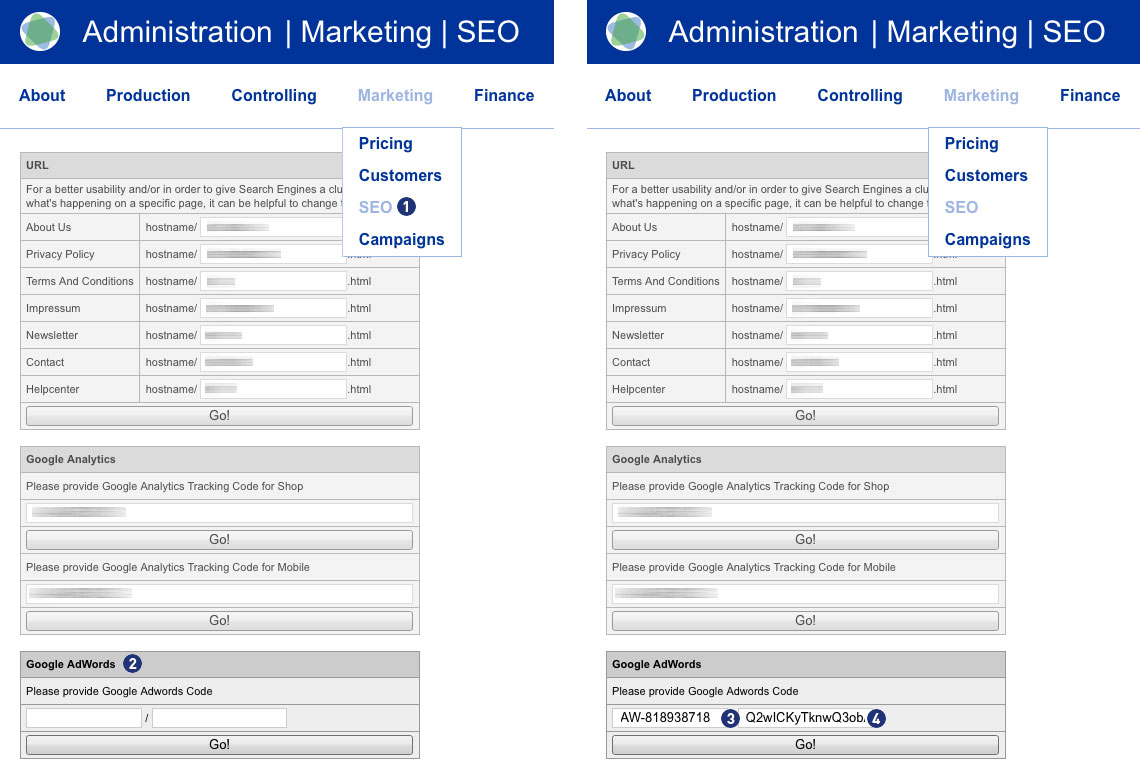
Svuotando i due campi di immissione e cliccando sul pulsante “Go!” si rimuovono ID e Key.
Vengono anche cancellati i rispettivi dati nel codice sorgente dell’applicazione.
Nota
L’immissione di Google AdWords ID deve iniziare con “AW-“.
Per ulteriori informazioni si rimanda al file della Guida di AdWords di Google.
Nel Backend Marketing del vostro partner shop online > Clienti troverete tutte le informazioni rilevanti relative ai vostri clienti nella panoramica dei risultati a destra. [1]
• Customer number (CN)
• Company
• Name
• Register
• Profil changed
• Orders
• Order Revenue (synthèse du chiffre d’affaires)
• Invoice
Visualizzazione Order Revenue
Di default, vengono sempre visualizzate 25 voci. Utilizzando il campo di selezione [2] sotto il display, è possibile modificare il numero di risultati in 10, 25, 50 o 100 per pagina.
La colonna “Orderrevenue” [4] indica vendite nette totali del rispettivo cliente.
Suddivisione
Le colonne “Customer number”, “Company”, “Name”, “Orders” e “Order revenue” possono essere ordinate in ordine crescente o decrescente cliccando sul nome della colonna. [5] La panoramica dei risultati si apre con la colonna “Customer number” ordinata in ordine crescente.
Visualizzazione dell’entità pagante della fattura e delle fatture aperte
Nella panoramica dei risultati, viene visualizzata un’altra colonna “Invoice” a destra della colonna “Order Revenue”. [6] In questa colonna, un’icona (punto verde) [7] indica graficamente se il cliente ha l’opzione “Invoice”.
Inoltre, in caso di fatture pendenti, viene visualizzato un testo informativo (rosso). [8]
Esempio
(2 unpaid) per due fatture non contrassegnate come “pagate”
Se non sono esistono fatture pendenti, non viene visualizzato alcun testo informativo.
Nota
Lo smistamento dei risultati si riferisce sempre a tutti i clienti registrati.
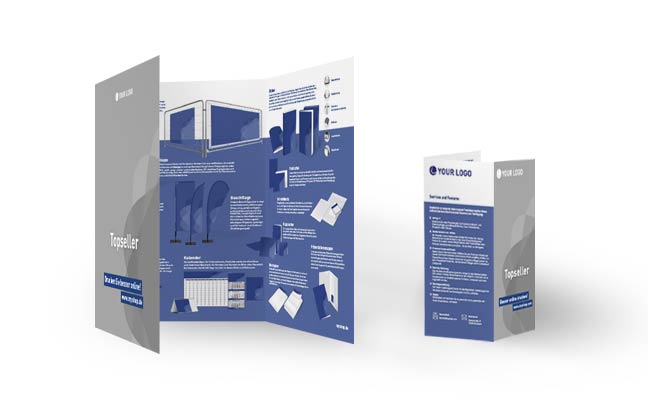
Sì. Con i seguenti link per il download puó accedere ai file per i volantini sui prodotti più venduti.
Sono disponibili i formati DIN A4 a 6 facciate e DIN-Lang a 6 facciate.
Puó personalizzare in maniera individuale la stampa dei suoi volantini.
Suggerimento
I files sono realizzati per la stampa ad alta risoluzione.