Finanze (2)
Sì, è possibile definire intervalli di numeri personalizzati.
Per farlo, procedere come segue.
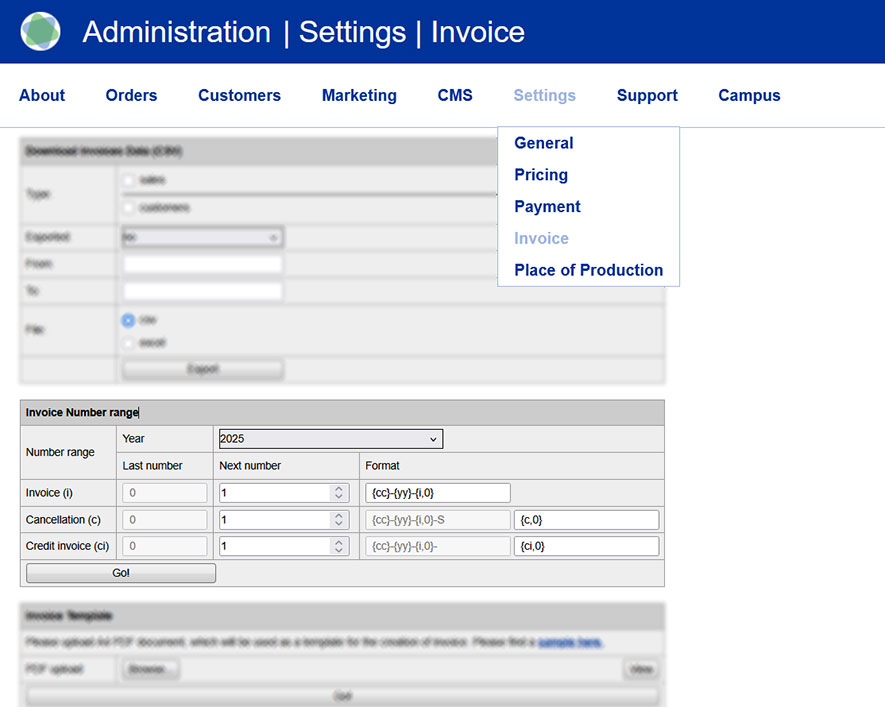
Accedere al backend di Partnershop – Impostazioni / Fattura.
Navigare fino al modulo “Intervallo di numeri di fattura”.
Tramite il modulo “Intervallo di numeri di fattura” [1] è possibile inserire nuovi valori e creare gruppi di numeri [2] per fatture [3], fatture di storno [4] e accrediti [5] .
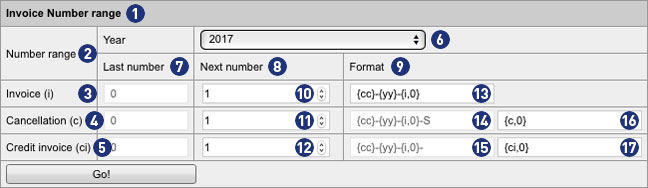
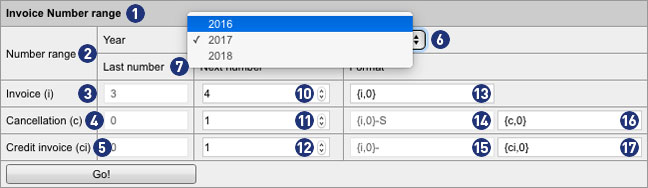
Quanto visualizzato fa sempre riferimento all’anno selezionato nella casella [6] “anno”. In alternativa, grazie a questa casella è possibile visualizzare impostazioni per l’anno precedente o successivo, effettuare modifiche e gestire i propri gruppi di numeri.
I campi nella colonna “ultimi numeri” [7] mostrano il numero di fatture, fatture di storno e accrediti generati per [6] l’anno visualizzato. I valori sono visualizzati in colore grigio e non possono essere modificati.
I campi nelle colonne “ultimi numeri” [8] e “formato” [9] possono essere modificati individualmente nella linea “fattura”. I valori sono visualizzati in colore nero e possono essere modificati.
Stabilire un valore nel campo di inserimento [10] (ad esempio 4). In questo modo è possibile stabilire che la prossima fattura generata nel back-end conterrà tale numero. La numerazione proseguirà poi in modo coerente (ad esempio 5, 6, ecc.).
Avviso
Il valore inserito nel campo [10] sarà valido solamente se sarà maggiore rispetto al valore indicato nel campo “ultimo numero” (per questo esempio: 4 > 3).
Nel campo [13] è possibile stabilire il modo in cui il numero della fattura verrà visualizzato. Può essere creato un prefisso che precederà il numero della fattura. È possibile anche definire la lunghezza minima del numero della fattura (senza prefisso).
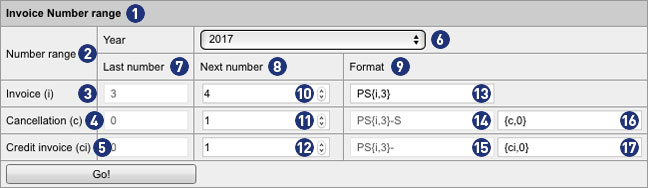
Nel nostro esempio sono stati stabiliti i seguenti dati individuali.
Nel campo [13] è stato aggiunto il prefisso “PS” e il valore 0 è stato sostituito con 3 all’interno della parentesi tonda.
Nell’esempio PS{i;3} , la fattura successiva generata nel back-end è stata visualizzata come segue: PS004
PS = prefisso
004 = numero fattura con una lunghezza minima di 3 cifre e zero principali
4 diventa 004, 44 diventa 044 e 444 diventa 444. Poiché si tratta di una lunghezza minima, anche numeri più lunghi restano invariati: 4444 resta 4444.
Un’illustrazione dettagliata dei possibili formati è disponibile più avanti.
Avviso
Le modifiche effettuate nel campo [13] vengono salvate cliccando sul tasto “Go!” e trasferite anche ai campi [14] e [15] .
Lo stesso algoritmo vale anche per fatture di storno e accrediti. Di default, la numerazione inizia con il valore 1. Questo non avviene se è stato fissato un altro valore nel campo [10] .
Per le fatture di storno viene generato un numero di fattura con il suffisso “-S” seguito dal numero progressivo.
Nell’esempio PS{i;3}-S {c;0} , la fattura di storno successiva generata nel back-end viene visualizzata come segue: PS003-S1
PS = prefisso
003 = numero di fattura precedente con una lunghezza minima di 3 cifre e due zero principali
-S = suffisso per la fattura di storno
1 = numero progressivo senza zero principali
Per gli accrediti, il numero di fattura viene generato con il suffisso “-”, seguito dal numero progressivo.
Nell’esempio PS{i;3}- {ci;0} , l’accredito successivo generato nel back-end viene visualizzato come segue. PS003-1
PS = prefisso
003 = numero di fattura precedente con una lunghezza minima di 3 cifre e due zero principali
– = suffisso per l’accredito
1 = numero progressivo senza zero principali
Avviso
Le voci non devono contenere dieresi o spazi vuoti.
Le possibili variabili all’interno della parentesi tonda nel campo [13] verranno sostituite con valori reali al momento della generazione della fattura.
I campi di testo grigi nell’area formato [14] e [15] sono inattivi e non possono essere modificati. Per entrambi i cambi vale la formattazione creata nel campo [13] .
Se non sono ancora stati inseriti valori per l’anno corrente, verrà assegnato automaticamente un gruppo di numeri con il formato dell’anno precedente e il valore per “numero successivo” per tutte le tipologie di fattura sarà corrispondente a 1. Se non verranno trovati valori nemmeno per l’anno successivo, verrà generato un gruppo di numeri di default.
Suggerimento
Il prerequisito per una fatturazione senza errori – anche oltre il capodanno – è che nel campo [13] viene utilizzato un formato di numero di fattura con anno {yy} o {yyyy}.
In caso contrario si creano record duplicati. Il risultato sono fatture errate, che non possono essere elaborate e inviate.
Avvertenze circa la formattazione nei campi di inserimento
{yyyy} Anno con 4 cifre | es.: 2017
{yy} Anno con 2 cifre | es.: 17
{mm} Mese con 2 cifre | es.: 06
{dd} Giorno con 2 cifre | es.: 28
{qq} Trimestre con 2 cifre | es.: 02
{i,n} Numero {i} con zero principali {n} | numero a 3 cifre con 2 zero principali {i,3} | es.: 003
{c,n} Numero {c} con zero principali {n} | numero a 3 cifre con 2 zero principali | es.: 003-S1
{ci,n} Numero {ci} con zero principali {n} | numero a 3 cifre con 2 zero principali | es.: 003-1
La creazione di una fattura di storno è necessaria (e possibile) solamente nel caso in cui la fattura effettiva sia già stata emessa e inviata per e-mail tramite il sistema al cliente finale (avviene automaticamente con l’invio della merce).
USS differenzia tra lo storno di un ordine e lo storno di una fattura. Uno storno di un ordine non comporta automaticamente la creazione di una fattura di storno.
Nel caso in cui sia già stata creata e inviata una fattura, allora questa dovrà essere annullata attraverso la creazione di una fattura di storno, che sarà a sua volta inviata. Questo può essere fatto nell’area back-end “Track”. Cercare e selezionare la posizione dell’ordine desiderata nell’area “Track”. Scorrere fino al modulo “Payment”. Alla voce “Invoce” sono elencate le fatture già inviate. Selezionare per la fattura desiderata l’opzione “Cancel” per annullare la fattura.
Cliccare poi sul link “send cancelation”. Verrà così inviata una e-mail al cliente con la fattura di storno in formato PDF in allegato. Lo status di invio della e-mail viene visualizzato alla voce “Mailtracking”.
Avviso
Per verificare lo status di invio “sent” all’interno del mail-tracking, abbandonare la panoramica dell’ordine e aprire l’ordine stesso tramite la funzione “Track”. Non attualizzare la panoramica dell’ordine tramite il tasto F5.