Sí, el uso de distintivos permite destacar o identificar determinados servicios.
En principio, las insignias pueden mostrarse como etiquetas visuales para cada producto en la página de inicio de su tienda asociada. [1]

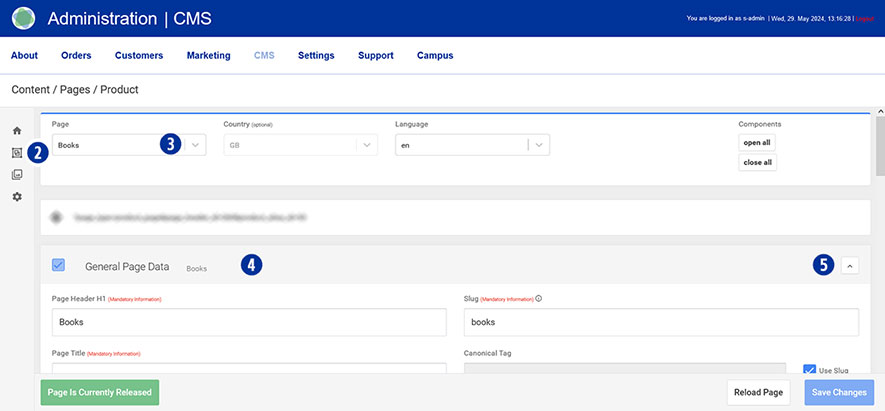
Para ello, cambie a su Partnershop backend – CMS / Contenido / Páginas / Producto. [2]
Seleccione el producto deseado en la navegación de la izquierda bajo Página. [3]
Vaya al componente ‘Datos Generales de la Página’ [4] y ábralo. [5]
Desplácese hasta el área «Insignia» [6] y seleccione el tipo deseado. [7]

Hay varios tipos de insignias para elegir.
- None
- free Text
- blue angel
- nature paper
- nature paper transparent
- 24h
- 24h transparent
Opción „Free Text“
Puede realizar los siguientes cambios en esta selección.
- Free Text
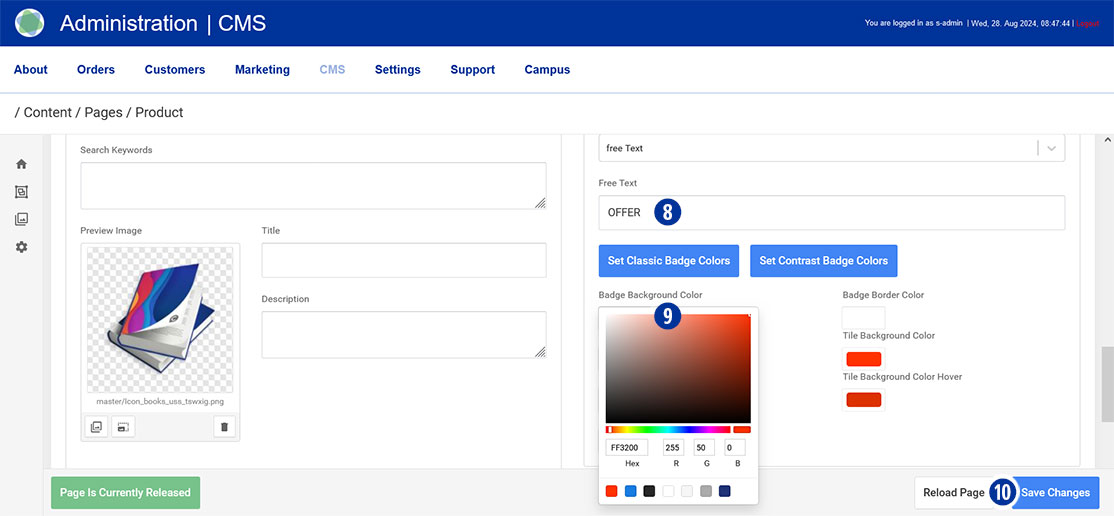
Introduzca el texto deseado para el distintivo en el campo de entrada. [8] - Badge Color
Especifique los colores deseados para el distintivo. Haga clic en el campo de entrada correspondiente. [9] Seleccione el color deseado de la paleta de colores que se muestra. Cierre la paleta haciendo clic junto a ella. Cancele la selección de color haciendo clic en el icono .
También puede utilizar colores predefinidos para los distintivos. Para ello, haga clic en el botón «Definir colores clásicos de la tarjeta» o «Definir colores contrastados de la tarjeta».
Guarde los cambios haciendo clic en el botón «Guardar cambios». [10]
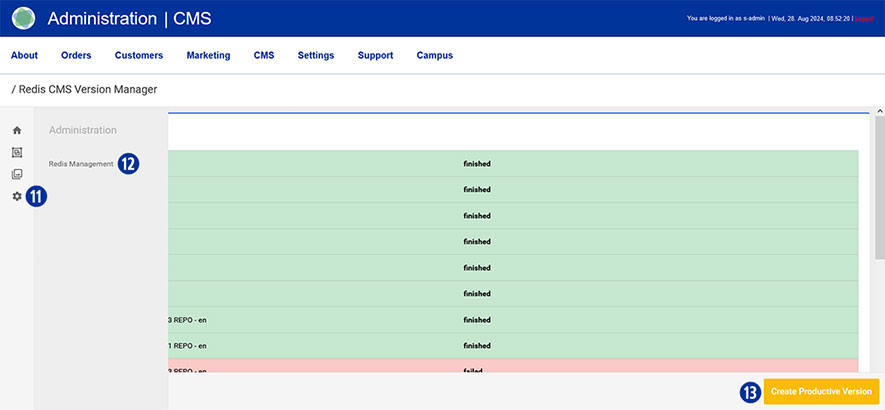
Después de completar todos los cambios, cambie a su backend Partnershop – CMS / Administración / Gestión de Redis / Exportaciones. [11][12]
Haga clic en el botón ‘Crear Versión Productiva’. [13]