Finanze (3)
Saferpay è il sistema di pagamento di Worldline | Six Payment Services per tutte le soluzioni online. La soluzione di pagamento basata su cloud garantisce l’elaborazione sicura dei pagamenti di tutti gli ordini tramite il suo Partnershop. Saferpay offre l’accesso a una varietà di metodi di pagamento e supporta tutti i metodi di pagamento noti, compresi quelli di fornitori terzi.
Worldline | Six Payment Services è un cosiddetto Payment Service Provider (PSP), attraverso il quale ai suoi clienti vengono offerti vari metodi di pagamento online all’interno del Partnershop. Six Payment Services ha contratti e collegamenti tecnici con i singoli servizi di pagamento online e quindi funge da collegamento tra il commerciante e la banca d’affari.
Il funzionamento di un USS Partnershop non richiede necessariamente la registrazione a Six Payment Services, poiché per i suoi clienti sono disponibili anche metodi di pagamento offline (fattura, pagamento anticipato). Tuttavia, consigliamo di attivare i metodi di pagamento online. Per fare ciò, è necessario registrarsi a Six Payment Services. Ciò avviene tramite un processo separato.
In caso di domande, contattare il responsabile dell’installazione al seguente indirizzo e-mail: setup@unitedprintshopservices.com
I seguenti metodi di pagamento online sono attualmente disponibili quando si registra a Six Payment Services.
- Carta di credito
- Bonifico diretto (SOFORT)
Vi preghiamo di informare a riguardo il nostro centro di assistenza entro 15 minuti dalla conclusione dell’ordine al numero 06-97 63 18 67 / support@print24.it.
In caso contrario dall’ordine di prova viene generato un ordine a pagamento. È necessario inoltre cancellare l’ordine di prova direttamente nel proprio back-end Partner.
Per eventuali domande tenere a portata di mano il codice ID di Unitedprint corrispondente al relativo ordine.
Generali (19)
Saferpay è il sistema di pagamento di Worldline | Six Payment Services per tutte le soluzioni online. La soluzione di pagamento basata su cloud garantisce l’elaborazione sicura dei pagamenti di tutti gli ordini tramite il suo Partnershop. Saferpay offre l’accesso a una varietà di metodi di pagamento e supporta tutti i metodi di pagamento noti, compresi quelli di fornitori terzi.
Worldline | Six Payment Services è un cosiddetto Payment Service Provider (PSP), attraverso il quale ai suoi clienti vengono offerti vari metodi di pagamento online all’interno del Partnershop. Six Payment Services ha contratti e collegamenti tecnici con i singoli servizi di pagamento online e quindi funge da collegamento tra il commerciante e la banca d’affari.
Il funzionamento di un USS Partnershop non richiede necessariamente la registrazione a Six Payment Services, poiché per i suoi clienti sono disponibili anche metodi di pagamento offline (fattura, pagamento anticipato). Tuttavia, consigliamo di attivare i metodi di pagamento online. Per fare ciò, è necessario registrarsi a Six Payment Services. Ciò avviene tramite un processo separato.
In caso di domande, contattare il responsabile dell’installazione al seguente indirizzo e-mail: setup@unitedprintshopservices.com
I seguenti metodi di pagamento online sono attualmente disponibili quando si registra a Six Payment Services.
- Carta di credito
- Bonifico diretto (SOFORT)
Affinché i tuoi indirizzi di dominio possano richiamare il Partnershop, sono necessarie le seguenti impostazioni DNS presso il tuo provider di dominio.
| Domain | Typ | DNS-Eintrag |
| meinedomain.de | ANAME | uss.meinedomain.de |
| www.meinedomain.de* | CNAME | uss.meinedomain.de |
| uss.meinedomain.de | CNAME | elb.unitedprintshopservices.com |
| meinedomain.de | TXT/SPF | v=spf1 include:sendamail24.com -all |
| * optional | ||
Non è previsto l’utilizzo di più di due indirizzi (dominio + sottodominio) o di due sottodomini.
Un dominio può avere una sola voce SPF.
Avviso
Si consiglia espressamente di scegliere un provider che supporti ANAME Records.
Se il vostro provider non consente l’utilizzo delle voci ANAME/ALIAS, in questo caso eccezionale può essere assegnato un indirizzo IP.
| Domain | Typ | DNS-Eintrag |
| mydomain.com | A | IP: XXX.XXX.XXX.XXX |
Contatta il nostro team di supporto tramite e-mail all’indirizzo 2lvl-support@unitedprint.com.
L’utilizzo di un indirizzo IP per accedere al negozio partner è possibile solo temporaneamente e su prenotazione.
Il vostro Partnershop si basa sul portale Unitedprint print24.com sia in termini di portata tecnica che di aspetto esteriore.
Nel Partnershop c’è la possibilità di personalizzazione compreso l’adattamento al corporate design della vostra azienda.
Informazioni importanti a colpo d’occhio
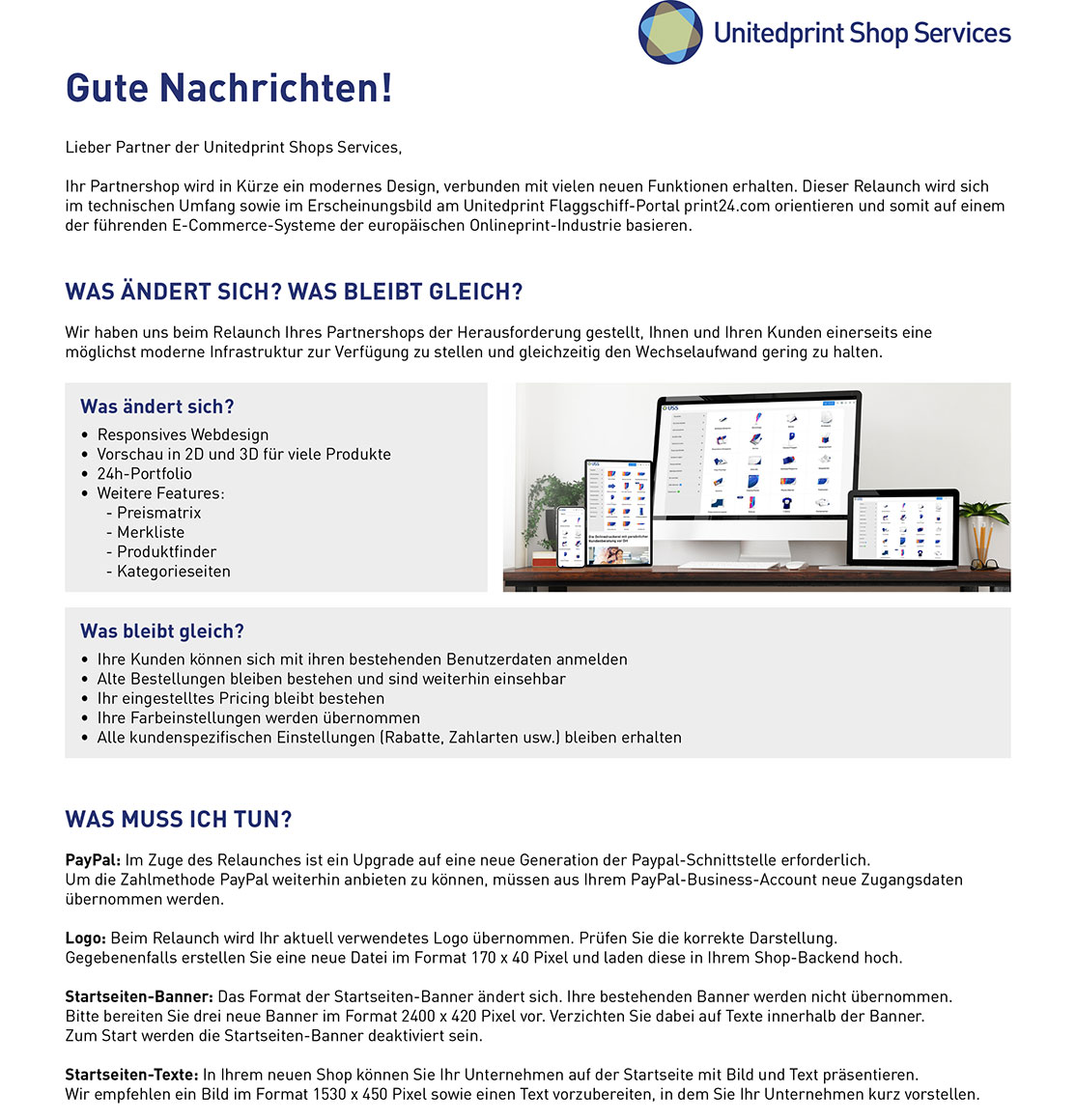
Le tue opzioni di personalizzazione in dettaglio
- Logo [1]
- Banner/ cursore sulla home page [2]
- Testi della home page (testo e immagini) [3]
- Modalità di pagamento [4]
- Colores
- Catalogo dei prodotti [9]
- Testi giuridici [5]
- Dettagli del contatto [6]
- Orari del servizio [7]
- Media sociali [8]
- Dati del cliente
- Pubblicare

Se si apportano modifiche nel modulo CMS backend di Partnershop ma queste non sono visibili nel negozio, i motivi possono essere diversi.
Pubblicare le modifiche
Le modifiche ai contenuti apportate tramite il modulo CMS del backend di Partnershop devono essere salvate e pubblicate per poter essere visualizzate nel negozio.
I dettagli sono disponibili qui.
Pubblicare
Svuotare la cache
Svuotare i cookie e la cache del browser, aggiornare la pagina e verificare nuovamente.
Contatta l’assistenza
Se il problema persiste, il nostro team di assistenza sarà lieto di aiutarvi.
2lvl-support@unitedprint.com
Volete accedere al vostro negozio partner e vi accorgete che non è possibile farlo nonostante l’inserimento dei dati utente corretti?
Oppure volete aggiungere un prodotto al vostro carrello e invece continuate a essere reindirizzati alla homepage del vostro negozio partner?
In questo caso, potrebbe essere necessario cancellare manualmente il carrello del vostro negozio partner.
A tal fine, accedere al backend di Partnershop – Clienti. [1]
Cercate il vostro numero di cliente, il nome, l’indirizzo e-mail, ecc. [2]
Il profilo del cliente desiderato viene visualizzato come risultato. [3]
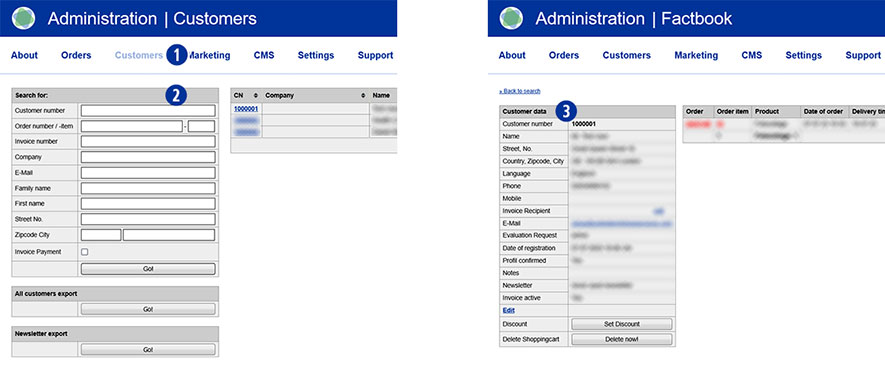
Nel modulo “Dati cliente”, alla fine si trova la riga “Cancella carrello”. [4]
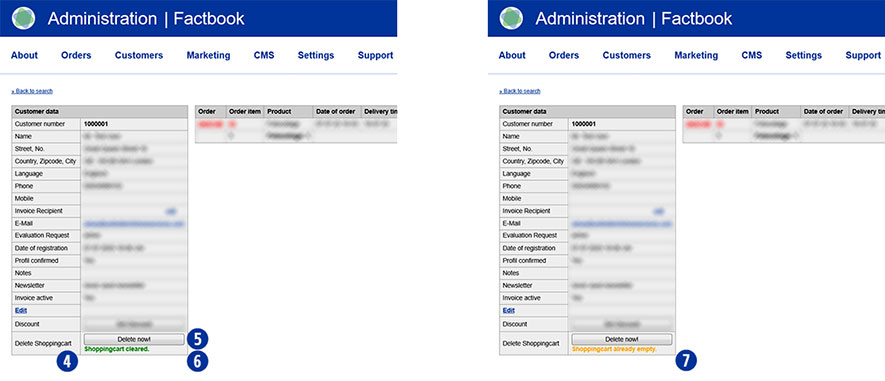
Cliccare sul pulsante “Elimina ora! [5]
Viene visualizzato il messaggio “Carrello cancellato”. (evidenziato in verde). [6]
Tornate quindi alla homepage del vostro negozio partner ed effettuate un ordine.
Effettuare il login con i propri dati di accesso. Il carrello è stato svuotato in background.
Proseguite ora con l’ordine.
Nota
A seconda di quando e se si è effettuato l’ultimo accesso con l’utente selezionato, dopo aver fatto clic sul pulsante “Cancella ora!” appare il messaggio “Carrello già vuoto”. Ciò significa che non ci sono dati del carrello salvati per questo utente. [7]
Se si dispone solo del numero d’ordine print24 corrispondente a un ordine Partnershop, è possibile utilizzare il backend Partnershop per trovare l’ordine Partnershop corrispondente.
Passare al backend di Partnershop – Ordini / Track. [1]
Inserire il numero d’ordine di Print24 nel campo “Unitedprint ID”. [2]
Confermare l’inserimento cliccando sul pulsante “Go!”. [3]
Cliccare sulla rispettiva voce dell’ordine (ad es. 01) nella colonna “Voce dell’ordine” per visualizzare il dettaglio dell’ordine. [4]
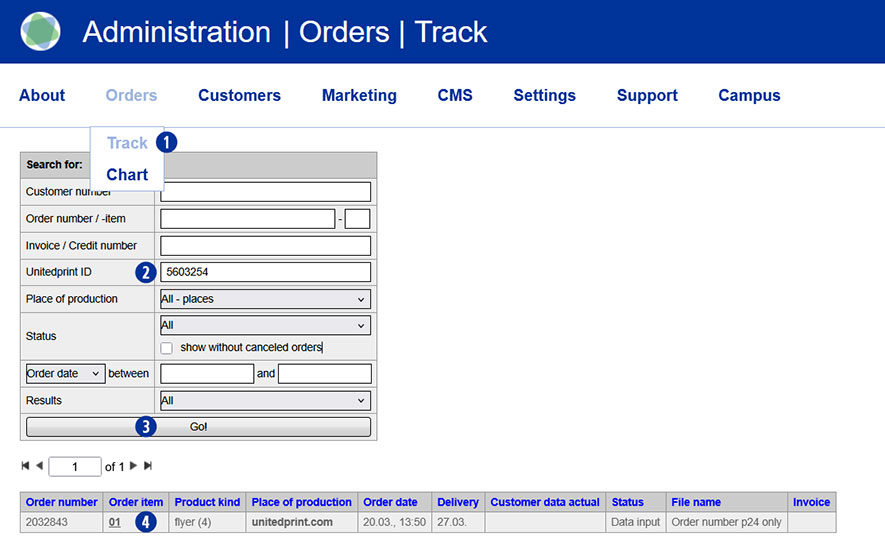
L’ordine del negozio partner desiderato verrà visualizzato come risultato. [5]

Nel momento in cui ricevete il vostro Partner Shop USS, questo è già attivo, ciò significa che i clienti possono già effettuare ordini, i quali possono poi essere inoltrati a Unitedprint per la produzione.
Tuttavia, per una completa organizzazione del Partner Shop USS saranno necessari i seguenti 5 passaggi:
- Caricare nel back-end un modello di fattura in PDF versione 1.4 (Acrobat 5.x). A questo scopo accedere all’area back-end Finance>Invoice Template. Qui è possibile trovare un apposito modello.
- Indicare i propri dati bancari per i pagamenti in arrivo. I clienti che scelgono il pagamento in anticipo sul sito ricevono le informazioni bancarie necessarie. Trovate il campo di inserimento della voce nell’area back-end Finance>Indicate your bank account details.
- Definisci i tuoi prezzi: secondo le impostazioni standard, le vendite saranno effettuate ai prezzi (+10%) di Unitedprint. Per modificare tali impostazioni è possibile utilizzare il Pricing-Tool (area back-end Marketing>Pricing) per definire una maggiorazione o riduzione per uno o più prodotti.
- Definire i luoghi di produzione: Il vostro Partner Shop, al momento della consegna, è impostato in modo tale per cui Underprint si occupa della produzione di tutti gli ordini in entrata. Per modificare tale impostazione è possibile usare il tool Place of Production (area back-end Marketing).
- Al momento della ricezione del proprio Partner Shop, si prega di verificare la correttezza del contenuto di ogni pagina. Questo vale in particolar modo per pagine importanti come ad esempio le condizioni generali di contratto, la protezione dei dati e le informazioni legali. Eventuali modifiche necessarie possono essere effettuate nell’area Backend > CMS.
Extra
Il tuo USS Partnershop inizialmente offre solo i cosiddetti metodi di pagamento offline (acquisto in acconto, acquisto anticipato).
Per poter offrire ai clienti anche metodi di pagamento online, è necessario registrarsi presso il fornitore di servizi di pagamento
Six Payment Services. Ciò avviene tramite un processo separato.
In caso di domande, contattare il Setup Manager al seguente indirizzo e-mail: setup@unitedprintshopservices.com
Al completamento di questi 5 passaggi + 1, è possibile iniziare a concentrarsi sul marketing.
Questa funzione aggiuntiva speciale può essere selezionata dal cliente nel corso del calcolo per ricevere una Screen proof del proprio prodotto. A questo scopo selezionare alla voce di menù “Proof”, “Screen proof”.
Se il cliente seleziona l’opzione Screen proof, questo riceverà il link per la conferma della verifica per e-mail. Il link conduce alla pagina di accesso del Partner Shop e alla panoramica dell’ordine del cliente. Su questa pagina il cliente può dare l’ok per la stampa dopo aver visualizzato la Screen proof o caricare i file di stampa corretti dopo aver rifiutato la Screen proof.
Attenzione
La rappresentazione viene effettuata con una risoluzione di 150 dpi. A causa della modalità colore RGB del monitor, la resa dei colori non corrisponde totalmente alla realtà.
Testi ed elementi inclinati vengono visualizzati spigolosi a causa della risoluzione del monitor (72 o 96 dpi).
Per la conferma della Screen proof è a disposizione una finestra di tempo pari a circa 60 minuti.
A causa del workflow, nel caso di ordini con opzione Screen proof inoltrati e confermati dopo le ore 11, sono possibili ritardi nei tempi di consegna pari a una giornata lavorativa per ogni giornata lavorativa iniziata.
Nel caso in cui la posizione di un ordine (verifica dei file, produzione e consegna tramite il partner) sia stata classificata per la produzione propria ma il partner desideri inoltrarlo a Unitedprint, è possibile modificare il luogo di produzione anche in seguito alla ricezione dell’ordine stesso. Selezione l’ordine interessato nell’area back-end “Production > Track“. Si aprirà così la pagina informativa dell’ordine. Nella parte superiore sarà possibile selezionare l’opzione “Reject order”. Saranno messi a fattura i costi indicati per la produzione.
I file di stampa dovrebbero essere idealmente creati e inviati in formato PDF (Portable Document Format). Osservare a questo scopo le impostazioni standard per livello di stampa. È tuttavia possibile anche utilizzare file TIFF o JPEG. In un file PDF devono essere contenuti anche i caratteri.
Vi preghiamo di informare a riguardo il nostro centro di assistenza entro 15 minuti dalla conclusione dell’ordine al numero 06-97 63 18 67 / support@print24.it.
In caso contrario dall’ordine di prova viene generato un ordine a pagamento. È necessario inoltre cancellare l’ordine di prova direttamente nel proprio back-end Partner.
Per eventuali domande tenere a portata di mano il codice ID di Unitedprint corrispondente al relativo ordine.
L’elaborazione dei file errati dipende dall’opzione di verifica del file prescelta. Esistono le due seguenti possibilità:
- Verifica di base (gratuita)
- Verifica premium (inclusa risoluzione dell’errore, a pagamento)
Nel caso in cui il cliente scegliesse la verifica premium, il nostro team potrà nella maggior parte dei casi risolvere l’errore autonomamente.
Nel caso in cui fossero necessari nuovi file, verrà inviata una e-mail informativa al partner e al cliente.
Esempio: Contenuto dell’e-mail
–>
Gentile Signora, gentile Signore,
grazie per l’ordine! La nostra verifica dei file gratuita ha portato al seguente risultato:
La richiesta del cliente non è realizzabile:
- La richiesta di modifica non può essere realizzata.
I nostri collaboratori non sono stati in grado di risolvere l’errore presente. Vi preghiamo di farci pervenire i file di stampa corretti e completi (intero corrispettivo dell’ordine).
Confermare la nuova consegna del totale dei file di stampa corretti nei dettagli dell’ordine (alla voce MyOrders http://myshop.com?orderstep=1_cstmzng&id=2473); prima di questo passaggio l’ordine non potrà essere elaborato!
ATTENZIONE: Senza previa conferma su MyOrders, ‚Elaborazione file di stampa‘, l’ordine non può essere elaborato.
<–
Per poter caricare nuovamente i file, è necessario che il cliente clicchi sul link sopra indicato. Il link porta direttamente alla panoramica d’ordine (ordini). [1]
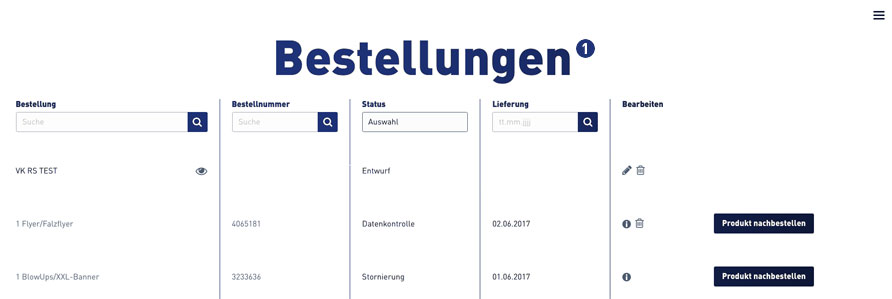
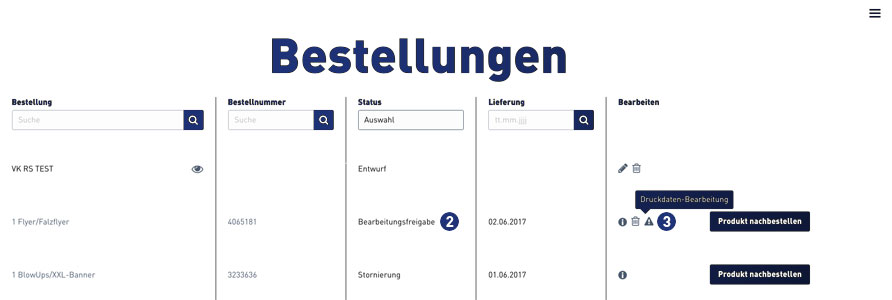
Selezionare l’ordine interessato dalla panoramica. Gli ordini per i quali devono essere caricati nuovi file di stampa saranno contrassegnati dallo status “Conferma di elaborazione”. [2]
Presso la posizione d’ordine interessata, nella colonna “Elaborazione”, sarà presente un segnale di avviso, [3] sul quale il cliente dovrà cliccare.
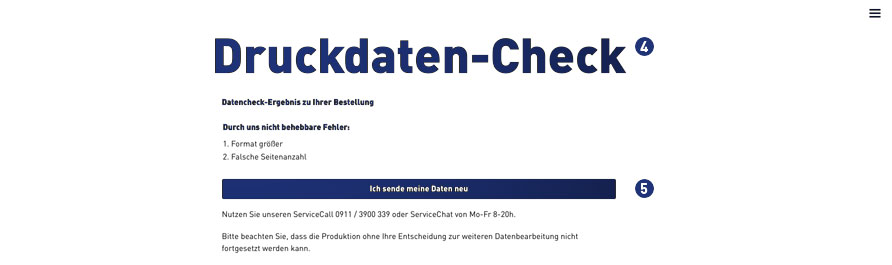
In seguito si aprirà la seguente finestra per la verifica dei file di stampa. [4] Per proseguire, cliccare sul link “Nuovo invio dei file”. [5]
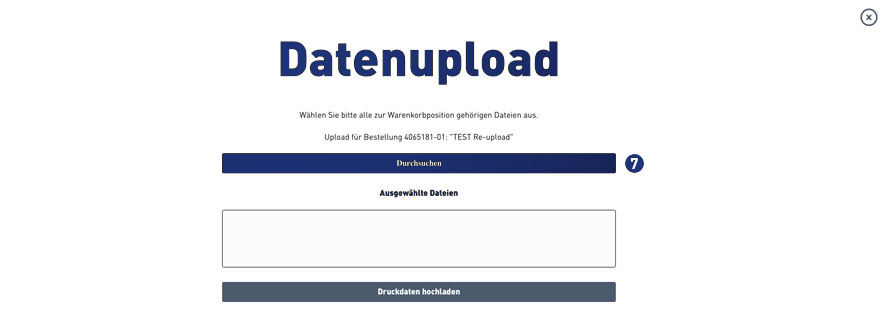
Per il proseguimento dell’elaborazione dovranno essere osservati gli avvisi indicati di seguito. [6-9]

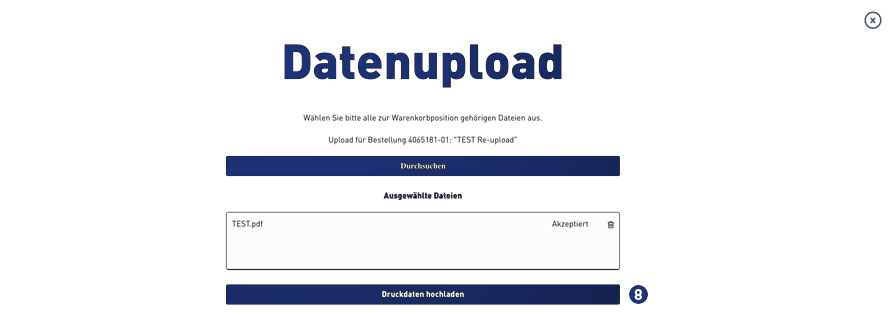
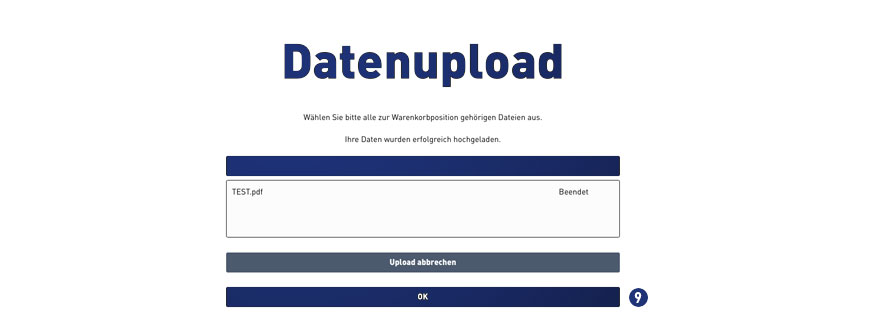
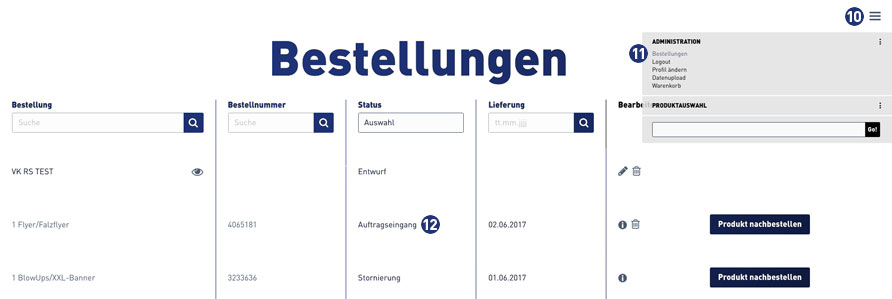
Attraverso il menù tornare alla panoramica [10] d’ordine. Cliccare sul link “Ordini”. [11]
Al termine del caricamento dei dati, nella panoramica lo status dell’ordine cambierà automaticamente in “Ordine in ingresso”. [12]
Sì. In seguito alla ricezione, i file di stampa vengono sottoposti a un controllo di base gratuito (se questi vengono prodotti da Unitedprint).
In questo caso offriamo due diverse tipologie di verifica dei file: il controllo di base e quello premium.
Verifica di base
Verifica gratuita dell’utilizzabilità dei file per la stampa. Considerate che i file di stampa non verranno in questo caso verificati in merito alla qualità (ad esempio risoluzione, margini, trasparenze, ecc.). Tuttavia, se venissero constatati degli errori che potrebbero rendere la stampa impossibile, offriamo tre possibilità:
- Consegna dei file corretti
- Avvio della stampa, ovvero il cliente lascia stampare i file senza ulteriori modifiche (dipendentemente dagli errori)
- Modifica dell’ordine
Verifica premium
Questo servizio offre al cliente un controllo più ampio della qualità dei file di stampa, così come un feedback garantito relativo alla verifica dei file. Tuttavia, se venissero constatati degli errori che potrebbero influenzare negativamente la stampa, offriamo tre possibilità:
- Consegna dei nuovi file corretti
- Rielaborazione dei file da parte dei nostri collaboratori (dipendentemente dall’errore e a pagamento)
- Avvio della stampa, ovvero il cliente lascia stampare i file senza ulteriori modifiche (dipendentemente dall’errore)
- Modifica dell’ordine
Sì, ogni lunedì dalle 12:00 alle 18:00 sono previsti lavori di manutenzione per il vostro negozio partner.
Durante questo periodo, il vostro negozio partner non sarà disponibile per circa 30 minuti. Il vostro negozio partner sarà messo in modalità di manutenzione.
Durante questo periodo di tempo, si raccomanda di non eseguire modifiche tramite il back-end del Partner Shop.
Sì. A tale scopo, eseguire il login nel back-end del Partner Shop con i dati di login ricevuti.
Passare poi nel menu Settings [1] al modulo “change password“. [2]
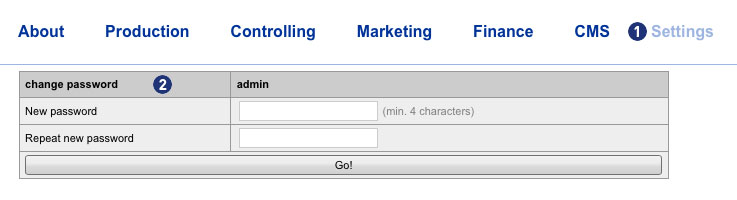 Digitare la nuova password nel campo di immissione “New password” [3]. Ripetere l’immissione nel campo “Repeat new password“. [4]
Confermare l’immissione cliccando sul tasto “Go!”. [5]
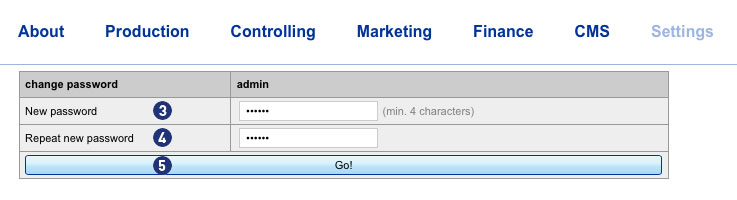 Da questo punto in poi, il nuovo login nel back-end si può eseguire solo con la nuova password.
Nota
La nuova password deve essere composta da almeno 4 caratteri.
La password inserita e quella ripetuta non devono essere diverse.
Sì. È possibile consentire ai clienti selezionati di modificare l’indirizzo del mittente per un ordine e inviare così l’ordine a nome proprio. Il requisito preliminare a questo scopo è che il rispettivo cliente sia un utente registrato ed abbia lo stato “Reseller” (rivenditore).
Esistono i 2 modi seguenti per ottenere lo stato “Reseller” (rivenditore) per i clienti registrati nel Partner Shop:
- Assegnazione automatica dello stato “Reseller” al momento della registrazione nel Partner Shop.
Il cliente può già selezionare la carta cliente “Reseller” al momento dell’accesso al Partner Shop. - Assegnazione manuale dello stato “Reseller” (rivenditore) su richiesta del cliente presso di voi.
Il cliente ottiene da voi lo stato “Reseller” (rivenditore) su richiesta (e-mail, telefono).
L’impostazione dello stato “Reseller” (rivenditore) viene eseguita nel back-end, nell’area Marketing > Customers. Con il pulsante “Edit” è possibile modificare il “Key Account Type” del cliente.
Con lo stato “Reseller”, viene data al cliente la possibilità di inserire un mittente con indirizzo diverso già nella prima fase dell’ordine. A tale scopo si seleziona la casella “Cambia indirizzo del mittente”.
Gli utenti senza lo stato “Reseller” (rivenditore) non vedono la selezione “Cambia indirizzo del mittente” nella prima fase dell’ordine.
Per impostazione predefinita, come mittente viene scelto Neutral Shipper Address (Backend > Settings > Sender’s Address).
Nota
La funzione “Indirizzo mittente diverso” è disponibile solo per utenti registrati, non per utenti ospiti.
Produzione (6)
Questa funzione aggiuntiva speciale può essere selezionata dal cliente nel corso del calcolo per ricevere una Screen proof del proprio prodotto. A questo scopo selezionare alla voce di menù “Proof”, “Screen proof”.
Se il cliente seleziona l’opzione Screen proof, questo riceverà il link per la conferma della verifica per e-mail. Il link conduce alla pagina di accesso del Partner Shop e alla panoramica dell’ordine del cliente. Su questa pagina il cliente può dare l’ok per la stampa dopo aver visualizzato la Screen proof o caricare i file di stampa corretti dopo aver rifiutato la Screen proof.
Attenzione
La rappresentazione viene effettuata con una risoluzione di 150 dpi. A causa della modalità colore RGB del monitor, la resa dei colori non corrisponde totalmente alla realtà.
Testi ed elementi inclinati vengono visualizzati spigolosi a causa della risoluzione del monitor (72 o 96 dpi).
Per la conferma della Screen proof è a disposizione una finestra di tempo pari a circa 60 minuti.
A causa del workflow, nel caso di ordini con opzione Screen proof inoltrati e confermati dopo le ore 11, sono possibili ritardi nei tempi di consegna pari a una giornata lavorativa per ogni giornata lavorativa iniziata.
Nel caso in cui la posizione di un ordine (verifica dei file, produzione e consegna tramite il partner) sia stata classificata per la produzione propria ma il partner desideri inoltrarlo a Unitedprint, è possibile modificare il luogo di produzione anche in seguito alla ricezione dell’ordine stesso. Selezione l’ordine interessato nell’area back-end “Production > Track“. Si aprirà così la pagina informativa dell’ordine. Nella parte superiore sarà possibile selezionare l’opzione “Reject order”. Saranno messi a fattura i costi indicati per la produzione.
I file di stampa dovrebbero essere idealmente creati e inviati in formato PDF (Portable Document Format). Osservare a questo scopo le impostazioni standard per livello di stampa. È tuttavia possibile anche utilizzare file TIFF o JPEG. In un file PDF devono essere contenuti anche i caratteri.
Vi preghiamo di informare a riguardo il nostro centro di assistenza entro 15 minuti dalla conclusione dell’ordine al numero 06-97 63 18 67 / support@print24.it.
In caso contrario dall’ordine di prova viene generato un ordine a pagamento. È necessario inoltre cancellare l’ordine di prova direttamente nel proprio back-end Partner.
Per eventuali domande tenere a portata di mano il codice ID di Unitedprint corrispondente al relativo ordine.
L’elaborazione dei file errati dipende dall’opzione di verifica del file prescelta. Esistono le due seguenti possibilità:
- Verifica di base (gratuita)
- Verifica premium (inclusa risoluzione dell’errore, a pagamento)
Nel caso in cui il cliente scegliesse la verifica premium, il nostro team potrà nella maggior parte dei casi risolvere l’errore autonomamente.
Nel caso in cui fossero necessari nuovi file, verrà inviata una e-mail informativa al partner e al cliente.
Esempio: Contenuto dell’e-mail
–>
Gentile Signora, gentile Signore,
grazie per l’ordine! La nostra verifica dei file gratuita ha portato al seguente risultato:
La richiesta del cliente non è realizzabile:
- La richiesta di modifica non può essere realizzata.
I nostri collaboratori non sono stati in grado di risolvere l’errore presente. Vi preghiamo di farci pervenire i file di stampa corretti e completi (intero corrispettivo dell’ordine).
Confermare la nuova consegna del totale dei file di stampa corretti nei dettagli dell’ordine (alla voce MyOrders http://myshop.com?orderstep=1_cstmzng&id=2473); prima di questo passaggio l’ordine non potrà essere elaborato!
ATTENZIONE: Senza previa conferma su MyOrders, ‚Elaborazione file di stampa‘, l’ordine non può essere elaborato.
<–
Per poter caricare nuovamente i file, è necessario che il cliente clicchi sul link sopra indicato. Il link porta direttamente alla panoramica d’ordine (ordini). [1]
Selezionare l’ordine interessato dalla panoramica. Gli ordini per i quali devono essere caricati nuovi file di stampa saranno contrassegnati dallo status “Conferma di elaborazione”. [2]
Presso la posizione d’ordine interessata, nella colonna “Elaborazione”, sarà presente un segnale di avviso, [3] sul quale il cliente dovrà cliccare.
In seguito si aprirà la seguente finestra per la verifica dei file di stampa. [4] Per proseguire, cliccare sul link “Nuovo invio dei file”. [5]
Per il proseguimento dell’elaborazione dovranno essere osservati gli avvisi indicati di seguito. [6-9]
Attraverso il menù tornare alla panoramica [10] d’ordine. Cliccare sul link “Ordini”. [11]
Al termine del caricamento dei dati, nella panoramica lo status dell’ordine cambierà automaticamente in “Ordine in ingresso”. [12]
Sì. In seguito alla ricezione, i file di stampa vengono sottoposti a un controllo di base gratuito (se questi vengono prodotti da Unitedprint).
In questo caso offriamo due diverse tipologie di verifica dei file: il controllo di base e quello premium.
Verifica di base
Verifica gratuita dell’utilizzabilità dei file per la stampa. Considerate che i file di stampa non verranno in questo caso verificati in merito alla qualità (ad esempio risoluzione, margini, trasparenze, ecc.). Tuttavia, se venissero constatati degli errori che potrebbero rendere la stampa impossibile, offriamo tre possibilità:
- Consegna dei file corretti
- Avvio della stampa, ovvero il cliente lascia stampare i file senza ulteriori modifiche (dipendentemente dagli errori)
- Modifica dell’ordine
Verifica premium
Questo servizio offre al cliente un controllo più ampio della qualità dei file di stampa, così come un feedback garantito relativo alla verifica dei file. Tuttavia, se venissero constatati degli errori che potrebbero influenzare negativamente la stampa, offriamo tre possibilità:
- Consegna dei nuovi file corretti
- Rielaborazione dei file da parte dei nostri collaboratori (dipendentemente dall’errore e a pagamento)
- Avvio della stampa, ovvero il cliente lascia stampare i file senza ulteriori modifiche (dipendentemente dall’errore)
- Modifica dell’ordine