Finanze (4)
In qualità di gestore di un negozio partner, avete la possibilità di ordinare il vostro materiale di marketing e i vostri campioni tramite il vostro negozio. Tale ordine può essere trattato come un “Ordine interno”.
Per questo tipo di ordine non viene creata alcuna fattura automatica nel Partnershop.
La fattura del produttore print24 rimane inalterata.
L’opzione “Ordine interno” è destinata esclusivamente al vostro utilizzo come operatori del Partnershop!
La casella di controllo “Ordine interno” nel conto cliente deve quindi essere attivata solo nel proprio conto.
Processo automatico
Per eseguire un “Ordine interno”, passare al backend di Partnershop – Clienti. [1]
Cercare il proprio account cliente (numero cliente, indirizzo e-mail, ecc.). [2] Alla voce “Dati del cliente”, fare clic sul pulsante “Modifica”. [3]

Attivare la casella di controllo “Ordine interno” sotto “Metodi di pagamento”. [4] Confermare l’inserimento cliccando sul pulsante “Salva”. [5]

Passate quindi al vostro negozio ed effettuate un ordine.
Come utente loggato e con la casella di controllo “Ordine interno” attivata nel proprio account cliente, la selezione “Tipo di ordine” [6] viene visualizzata automaticamente nel carrello.
Se si attiva la casella di controllo “Interno” [7], l’ordine viene immediatamente azzerato.
Completare l’ordine.

Nota
L’impostazione “Ordine interno” non influisce sui prezzi visualizzati nel calcolo.
Sì, il metodo di pagamento “Fattura” può essere attivato per i singoli clienti.
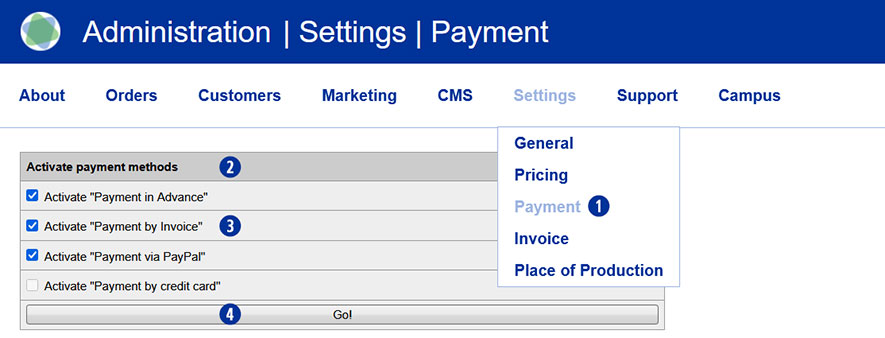
Andare nel backend di Partnershop – Impostazioni / Pagamento. [1]
Navigare fino al modulo “Attivazione dei metodi di pagamento”. [2]
Attivare la casella di controllo “Pagamento tramite fattura”. [3]
Salvare la modifica con il pulsante “Vai!”. [4]
Passare quindi al backend di Partnershop – Clienti. [5]
Passare al modulo “Cerca” [6] e cercare il cliente per il quale si desidera autorizzare il pagamento della fattura. A tale scopo, utilizzare uno o più criteri di ricerca, come il numero di cliente, l’indirizzo e-mail, il nome, ecc. [7]
Confermare la ricerca cliccando sul pulsante “Vai!” [8]
Se si conosce il numero di cliente, è possibile selezionarlo direttamente dalla panoramica a destra sotto “CN” cliccando sul numero. [9]
In questo modo si apre il corrispondente record di dati del cliente.

Per ulteriori modifiche, cliccare sul link “Modifica” nel modulo “Dati cliente”. [10] [11]
Nel modulo “Modifica dati cliente” [12] vengono visualizzati tutti i possibili metodi di pagamento, indipendentemente dalle opzioni attivate al punto. [2] [13]
Per attivare il metodo di pagamento “Fattura” per il cliente precedentemente selezionato, spuntare la casella ‘Fattura’ [14] nell’area “Metodi di pagamento” come metodo di pagamento consentito.
Salvare la modifica con il pulsante “Salva”. [15]

Nota
La casella di controllo “Fattura” nel modulo “Modifica dati cliente / Metodi di pagamento” è disattivata per impostazione predefinita e deve essere attivata per ogni cliente, se necessario.
Sì, è possibile definire intervalli di numeri personalizzati.
Per farlo, procedere come segue.
Accedere al backend di Partnershop – Impostazioni / Fattura.
Navigare fino al modulo “Intervallo di numeri di fattura”.
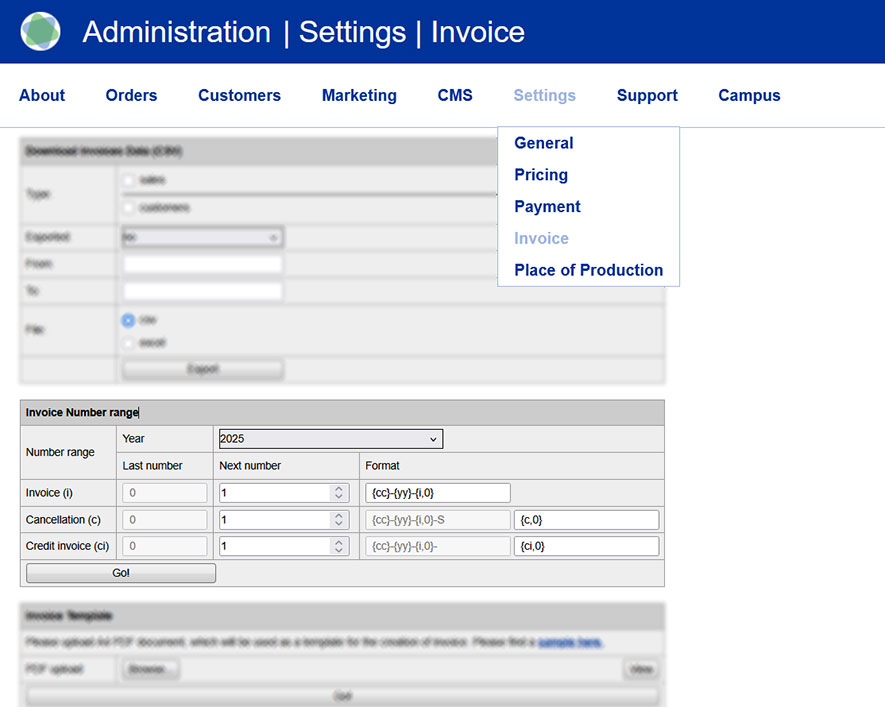
Tramite il modulo “Intervallo di numeri di fattura” [1] è possibile inserire nuovi valori e creare gruppi di numeri [2] per fatture [3], fatture di storno [4] e accrediti [5] .
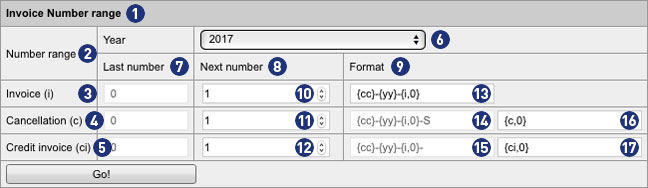
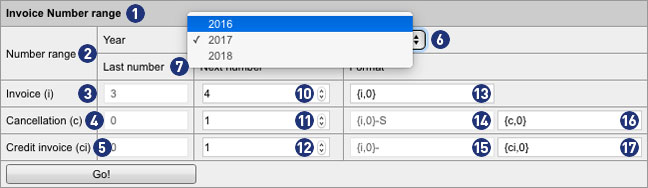
Quanto visualizzato fa sempre riferimento all’anno selezionato nella casella [6] “anno”. In alternativa, grazie a questa casella è possibile visualizzare impostazioni per l’anno precedente o successivo, effettuare modifiche e gestire i propri gruppi di numeri.
I campi nella colonna “ultimi numeri” [7] mostrano il numero di fatture, fatture di storno e accrediti generati per [6] l’anno visualizzato. I valori sono visualizzati in colore grigio e non possono essere modificati.
I campi nelle colonne “ultimi numeri” [8] e “formato” [9] possono essere modificati individualmente nella linea “fattura”. I valori sono visualizzati in colore nero e possono essere modificati.
Stabilire un valore nel campo di inserimento [10] (ad esempio 4). In questo modo è possibile stabilire che la prossima fattura generata nel back-end conterrà tale numero. La numerazione proseguirà poi in modo coerente (ad esempio 5, 6, ecc.).
Avviso
Il valore inserito nel campo [10] sarà valido solamente se sarà maggiore rispetto al valore indicato nel campo “ultimo numero” (per questo esempio: 4 > 3).
Nel campo [13] è possibile stabilire il modo in cui il numero della fattura verrà visualizzato. Può essere creato un prefisso che precederà il numero della fattura. È possibile anche definire la lunghezza minima del numero della fattura (senza prefisso).
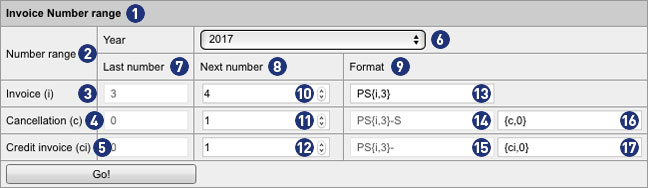
Nel nostro esempio sono stati stabiliti i seguenti dati individuali.
Nel campo [13] è stato aggiunto il prefisso “PS” e il valore 0 è stato sostituito con 3 all’interno della parentesi tonda.
Nell’esempio PS{i;3} , la fattura successiva generata nel back-end è stata visualizzata come segue: PS004
PS = prefisso
004 = numero fattura con una lunghezza minima di 3 cifre e zero principali
4 diventa 004, 44 diventa 044 e 444 diventa 444. Poiché si tratta di una lunghezza minima, anche numeri più lunghi restano invariati: 4444 resta 4444.
Un’illustrazione dettagliata dei possibili formati è disponibile più avanti.
Avviso
Le modifiche effettuate nel campo [13] vengono salvate cliccando sul tasto “Go!” e trasferite anche ai campi [14] e [15] .
Lo stesso algoritmo vale anche per fatture di storno e accrediti. Di default, la numerazione inizia con il valore 1. Questo non avviene se è stato fissato un altro valore nel campo [10] .
Per le fatture di storno viene generato un numero di fattura con il suffisso “-S” seguito dal numero progressivo.
Nell’esempio PS{i;3}-S {c;0} , la fattura di storno successiva generata nel back-end viene visualizzata come segue: PS003-S1
PS = prefisso
003 = numero di fattura precedente con una lunghezza minima di 3 cifre e due zero principali
-S = suffisso per la fattura di storno
1 = numero progressivo senza zero principali
Per gli accrediti, il numero di fattura viene generato con il suffisso “-”, seguito dal numero progressivo.
Nell’esempio PS{i;3}- {ci;0} , l’accredito successivo generato nel back-end viene visualizzato come segue. PS003-1
PS = prefisso
003 = numero di fattura precedente con una lunghezza minima di 3 cifre e due zero principali
– = suffisso per l’accredito
1 = numero progressivo senza zero principali
Avviso
Le voci non devono contenere dieresi o spazi vuoti.
Le possibili variabili all’interno della parentesi tonda nel campo [13] verranno sostituite con valori reali al momento della generazione della fattura.
I campi di testo grigi nell’area formato [14] e [15] sono inattivi e non possono essere modificati. Per entrambi i cambi vale la formattazione creata nel campo [13] .
Se non sono ancora stati inseriti valori per l’anno corrente, verrà assegnato automaticamente un gruppo di numeri con il formato dell’anno precedente e il valore per “numero successivo” per tutte le tipologie di fattura sarà corrispondente a 1. Se non verranno trovati valori nemmeno per l’anno successivo, verrà generato un gruppo di numeri di default.
Suggerimento
Il prerequisito per una fatturazione senza errori – anche oltre il capodanno – è che nel campo [13] viene utilizzato un formato di numero di fattura con anno {yy} o {yyyy}.
In caso contrario si creano record duplicati. Il risultato sono fatture errate, che non possono essere elaborate e inviate.
Avvertenze circa la formattazione nei campi di inserimento
{yyyy} Anno con 4 cifre | es.: 2017
{yy} Anno con 2 cifre | es.: 17
{mm} Mese con 2 cifre | es.: 06
{dd} Giorno con 2 cifre | es.: 28
{qq} Trimestre con 2 cifre | es.: 02
{i,n} Numero {i} con zero principali {n} | numero a 3 cifre con 2 zero principali {i,3} | es.: 003
{c,n} Numero {c} con zero principali {n} | numero a 3 cifre con 2 zero principali | es.: 003-S1
{ci,n} Numero {ci} con zero principali {n} | numero a 3 cifre con 2 zero principali | es.: 003-1
È possibile modificare a posteriori una fattura già generata e inviata al cliente.
Nel back-end del Partner Shop selezionare > Production > Track e cercare l’ordine corrispondente alla fattura. Passare alla visualizzazione dei dettagli dell’ordine e al modulo “Payment”.
La fattura generata dovrà ora essere annullata. Procedere come segue.
come-posso-creare-un-modello-di-fattura-di-storno
Dopo aver annullato la fattura sarà possibile creare manualmente una nuova fattura e inviarla tramite e-mail al cliente. Procedere come segue.
come-posso-creare-una-fattura-per-il-cliente
Attraverso la “funzione penna“ è possibile ad esempio modificare l’indirizzo di fatturazione o la data di spedizione e di fatturazione.
Marketing (2)
Sì. La maschera di ricerca a sinistra contiene un nuovo filtro “Invoice Payment”. [1]
Attivando la casella di spunta e poi cliccando sul pulsante “GO!” [2] tutti i clienti del vostro partner shop vengono visualizzati con il metodo di pagamento “Invoice”. [3]
Il filtro rimane attivo fino a quando non lo si disattiva o si esce dalla pagina.
Nel Backend Marketing del vostro partner shop online > Clienti troverete tutte le informazioni rilevanti relative ai vostri clienti nella panoramica dei risultati a destra. [1]
• Customer number (CN)
• Company
• Name
• Register
• Profil changed
• Orders
• Order Revenue (synthèse du chiffre d’affaires)
• Invoice
Visualizzazione Order Revenue
Di default, vengono sempre visualizzate 25 voci. Utilizzando il campo di selezione [2] sotto il display, è possibile modificare il numero di risultati in 10, 25, 50 o 100 per pagina.
La colonna “Orderrevenue” [4] indica vendite nette totali del rispettivo cliente.
Suddivisione
Le colonne “Customer number”, “Company”, “Name”, “Orders” e “Order revenue” possono essere ordinate in ordine crescente o decrescente cliccando sul nome della colonna. [5] La panoramica dei risultati si apre con la colonna “Customer number” ordinata in ordine crescente.
Visualizzazione dell’entità pagante della fattura e delle fatture aperte
Nella panoramica dei risultati, viene visualizzata un’altra colonna “Invoice” a destra della colonna “Order Revenue”. [6] In questa colonna, un’icona (punto verde) [7] indica graficamente se il cliente ha l’opzione “Invoice”.
Inoltre, in caso di fatture pendenti, viene visualizzato un testo informativo (rosso). [8]
Esempio
(2 unpaid) per due fatture non contrassegnate come “pagate”
Se non sono esistono fatture pendenti, non viene visualizzato alcun testo informativo.
Nota
Lo smistamento dei risultati si riferisce sempre a tutti i clienti registrati.