En la página de inicio de la Partnershop puede presentar su empresa de forma atractiva en forma de imágenes y texto.
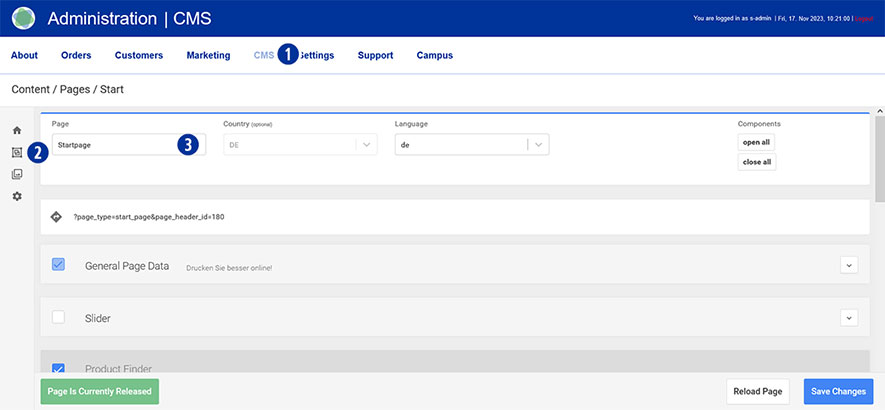
Cambie a su backend Partnershop – CMS / Contenido / Páginas / Inicio. [1][2]
Usted está aquí Página / Inicio. [3]
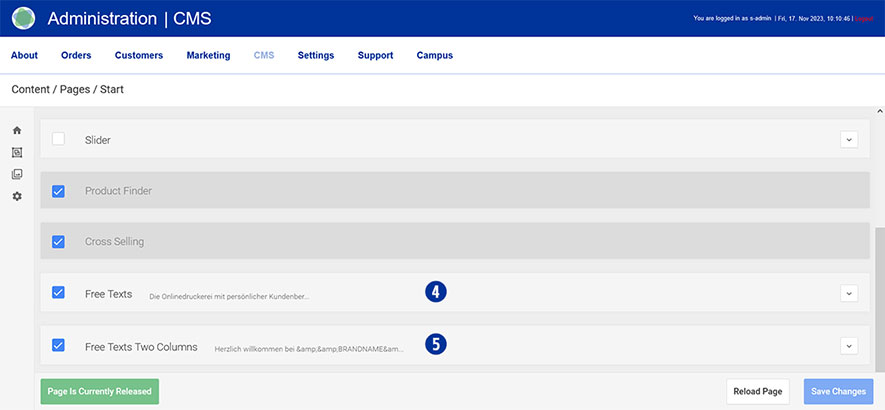
Para visualizarlo, seleccione una variante en una de las dos pestañas «Textos libres» [4] o «Textos libres a dos columnas». [5]
Pestaña «Textos libres» de las opciones de configuración
- Titular
- Contenido (1-spaltic)
Opciones de configuración de la pestaña «Textos libres a dos columnas».
- Titular
- Contenido (2pal.)
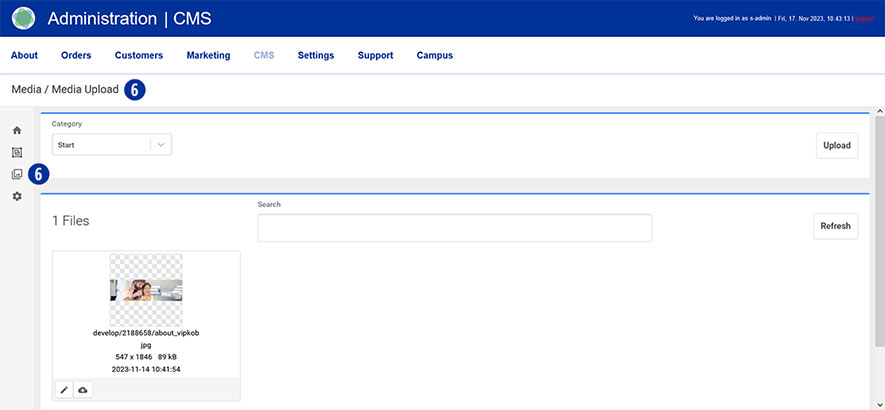
Media Upload
Para utilizar gráficos en su contenido, las imágenes deben cargarse primero en «Media Upload».
Encontrará información detallada sobre el tema «Media Upload» [6] en este enlace link.
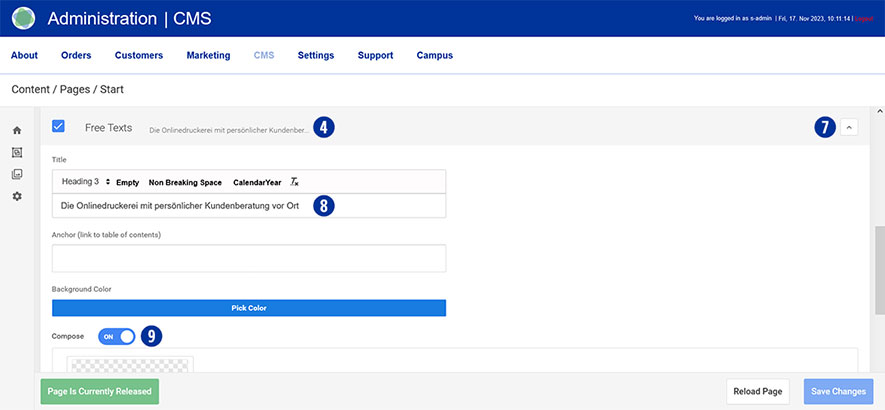
Desplácese hasta la pestaña «Textos libres» [4] o «Textos libres dos columnas» [5] y ábrala. [7]
Introduzca el texto deseado en el campo de entrada «Título». [8] Asegúrese de mantener el formato «Título 3».
En «Redactar» arrastre el control deslizante a «ON». [9]
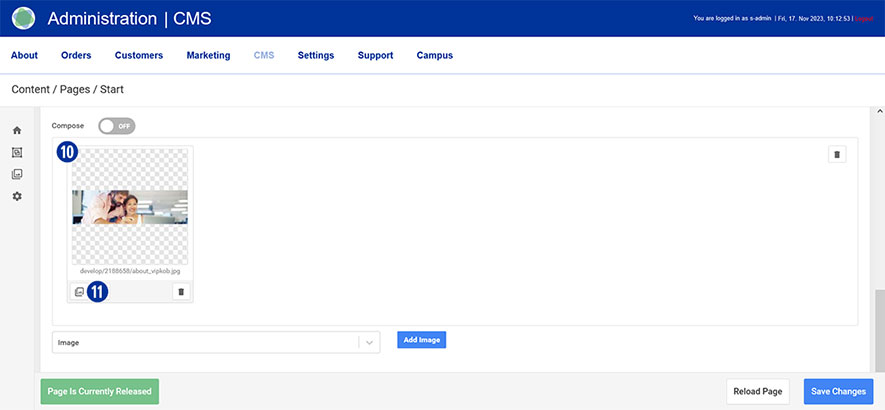
Seleccione la imagen de la página de inicio [10] cargada previamente a través de «Media Upload» [6].
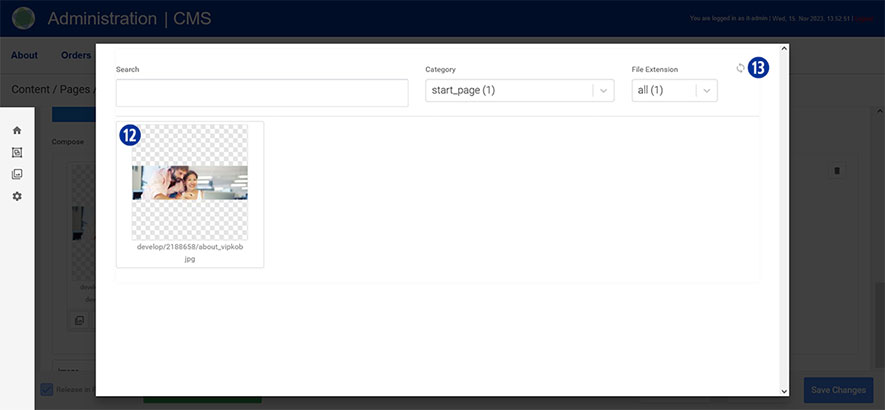
Para seleccionar una imagen, haga clic en el icono «Imágenes». [11] Se le mostrará un resumen de los archivos cargados. [12]
Opcionalmente, actualice la vista utilizando el icono «Actualizar» situado en la parte superior derecha. [13]
Haga lo mismo con la pestaña «Textos libres a dos columnas». [5]
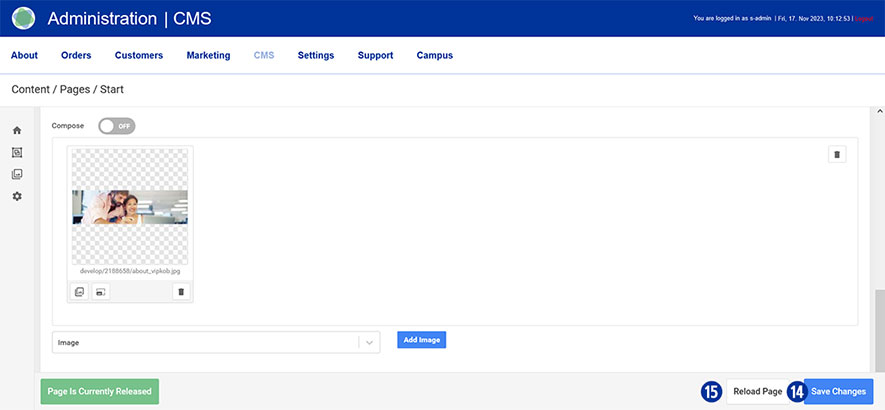
Guarde los cambios haciendo clic en el botón «Guardar cambios». [14]
Haciendo clic en el botón «Recargar» volverá al estado original de la página sin guardar ningún cambio. [15]
Cierre la pestaña «Textos libres» [4] o «Textos libres dos columnas». [5]
Nota
Preste atención a las siguientes especificaciones técnicas al crear el texto (imagen) de su página de inicio.
- Tamaño de la imagen: 1530 x 450 píxeles con 72 ppp
- Guardar como archivo JPEG optimizado para la web
Los nombres de archivo no deben contener diéresis ni espacios.