Un bon d’achat est un code de bon d’achat composé d’un nombre défini de lettres et de chiffres.
Il sera crédité d’une valeur nominale correspondante (« bon ») pour la commande et peut être saisi par vos clients à l’étape de commande « panier ».
La réduction est calculée sur la valeur nette de la marchandise, hors frais d’expédition.
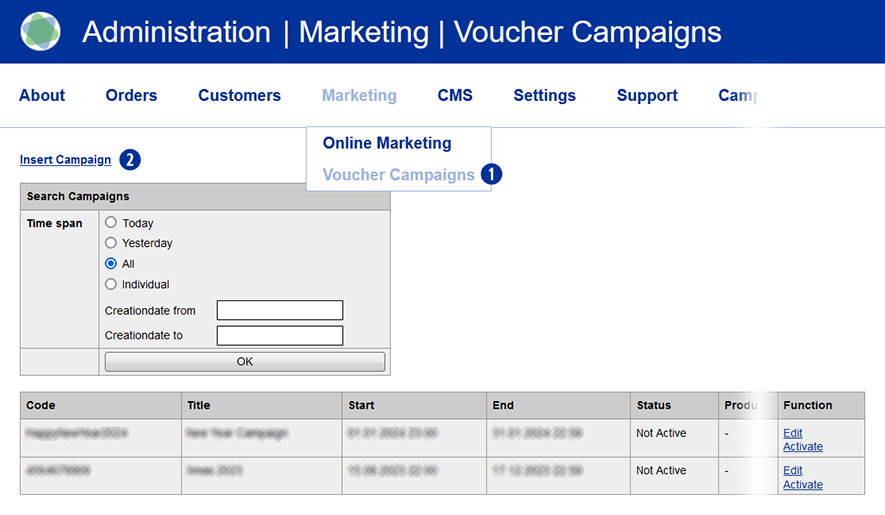
Pour créer un ou plusieurs bons d’achat, allez dans le menu Marketing / Voucher Campaigns d’achat dans le backend de Partnershop. [1]
La page d’aperçu s’affiche.
Pour créer un nouveau bon, cliquez sur le lien « Insérer une campagne ». [2]
Configurez votre bon avec les options de réglage suivantes.
- Saisissez un nom pour le bon sous « Titre » [3].
- Le « code de campagne » [4] peut comporter jusqu’à 25 caractères.
Les lettres majuscules et minuscules sont autorisées, mais pas les caractères spéciaux. - Indiquez la date de début [5] et l’heure de début [6] du bon pour la période de validité du bon.
Veillez à ce que l’orthographe soit correcte. Lorsque vous cliquez dans le champ de saisie « Date de début », un « calendrier » s’ouvre. - Indiquez la date de fin [7] et l’heure de fin [8] du bon pour la période de validité du bon.
Veillez à ce que l’orthographe soit correcte. Lorsque vous cliquez dans le champ de saisie « Date de fin », un « calendrier » s’ouvre. - Dans la liste « Type de produit » [9], choisissez si le bon doit être valable pour tous les produits ou seulement pour un groupe de produits spécifique.
- Dans la liste « Utilisateurs » [10], vous indiquez les clients pour lesquels le bon est valable.
– Tous les enregistrements » – le bon est valable pour tous les utilisateurs enregistrés.
– Nouveau client uniquement » – le bon d’achat n’est valable que pour les clients qui n’ont pas encore passé de commande.
– Liste de clients » – le bon n’est valable que pour un ou plusieurs clients sélectionnés manuellement. - Sélectionnez le type de bon d’achat souhaité sous « Type de bon d’achat » [11].
Définissez un pourcentage ou un montant fixe. - Saisissez la valeur du bon souhaitée sous « Bon » [12].
Veuillez tenir compte des instructions relatives à la saisie.Définissez une valeur de commande minimale pour le bon dans le champ de saisie « Montant minimum » [13]. - Dans le champ de saisie « Nombre d’envois » [14], vous déterminez le nombre de clients qui peuvent utiliser le bon.
Complétez l’entrée du nouveau titre à créer en cliquant sur le bouton « Insérer ». [15]
Le bon est enregistré dans la base de données.
Vous pouvez à tout moment revenir à la page d’aperçu en cliquant sur le lien « Liste des campagnes » [16].
Les données qui n’ont pas été sauvegardées à l’aide du bouton « Insérer » [15] sont perdues.

Vous revenez ensuite à la page d’aperçu.
Vous y verrez tous les titres que vous avez créés sous forme de liste, en fonction de votre sélection.
Un bon nouvellement créé est désactivé par défaut.
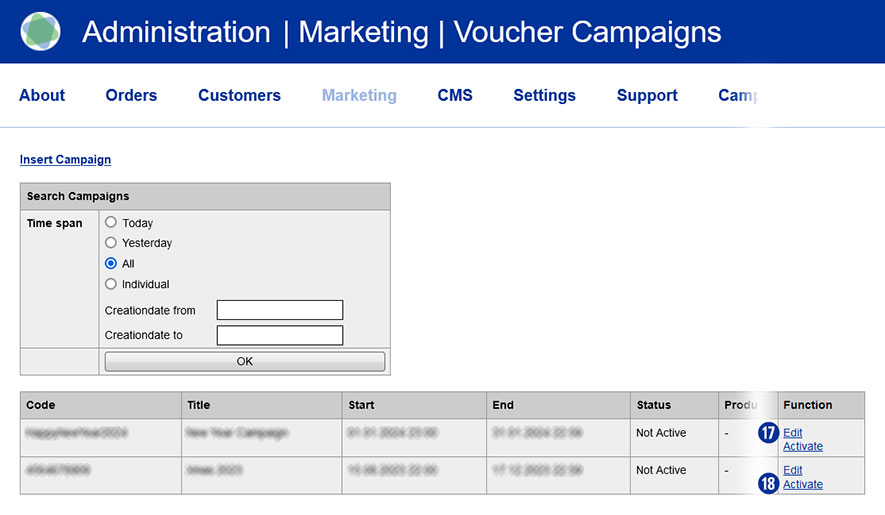
À partir de la liste, vous avez la possibilité de modifier le bon (« Modifier ») [17] et/ou de l’activer (« Activer »/ »Désactiver »). [18]
Un bon activé peut être désactivé à tout moment. Un bon actif ne peut pas être modifié.
Notification
L’utilisation de bons n’est possible que pour les utilisateurs enregistrés. Les utilisateurs invités ne peuvent pas saisir de codes de bon.
Un code de bon est exclusivement destiné à être utilisé dans le cadre d’une campagne et ne peut être utilisé pour d’autres campagnes.
Ceci s’applique également à un code qui a été utilisé dans le cadre d’une commande mais qui a été annulé.