Márketing (3)
El uso de un vale en su Partnershop tiene lugar en el paso de pedido «cesta de la compra». [1]
Introduzca el código del vale en el campo «Vale». [2]
Confirme la introducción y el uso del vale haciendo clic en el enlace «canjear». [3]
El valor del vale almacenado se aplica y se muestra directamente. [4]

Aviso
Un código de vale introducido puede eliminarse dentro del pedido actual antes de finalizar la compra.
Para ello, elimine todos los artículos de la cesta de la compra.
En cuanto añada un nuevo artículo a la cesta de la compra, podrá volver a introducir el código de vale utilizado anteriormente.
No se aceptará un código de vale si no se alcanza el valor mínimo del pedido.
Un código de vale sólo puede canjearse una vez.
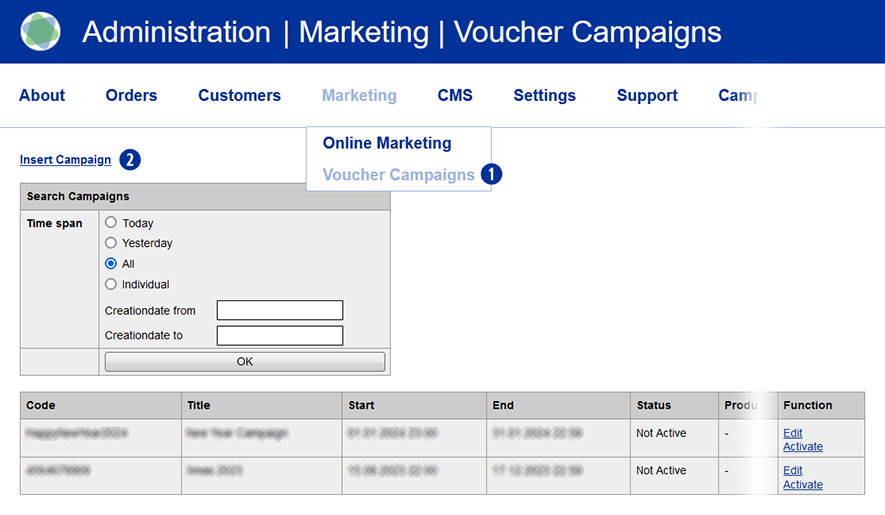
Vaya al menú Marketing / Campañas de vales en el backend de Partnershop. [1]
Aparecerá la página de resumen.
Los vales pueden buscarse y mostrarse según criterios específicos (intervalo de tiempo) utilizando el campo «Buscar campañas» [2]. [3]
- „Today“ («Hoy»)
- „Yesterday“ («Ayer»)
- „All“ («Todos»)
- “Individual – from/to” («Individual – de/a»)
Seleccione un criterio y confirme la selección de búsqueda con el botón «OK». [4]
El resultado de la búsqueda se muestra en forma de lista debajo de la ventana de búsqueda. El comprobante creado más recientemente aparece siempre en primer lugar.
El criterio de búsqueda «Individual – Fecha de creación desde/hasta» se refiere a la fecha de creación o al periodo de creación del comprobante, no a su plazo.

Un vale es un código de vale con un número definido de letras y números.
A éste se le atribuye un valor nominal correspondiente («vale») para el pedido y puede ser introducido por sus clientes en el paso de pedido «cesta de la compra».
El descuento se calcula sobre el valor neto de la mercancía, excluidos los gastos de envío.
Para crear uno o varios vales, vaya al menú Marketing / Voucher Campaigns en el backend de Partnershop. [1]
Aparecerá la página de resumen.
Para crear un nuevo vale, haga clic en el enlace «Insertar campaña». [2]
Configure su vale con las siguientes opciones de ajuste.
- EIntroduzca un nombre para el vale en «Título» [3].
- El «código de campaña» [4] puede constar de un máximo de 25 caracteres.
Se permiten mayúsculas y minúsculas, pero no caracteres especiales. - Especifique la fecha de inicio [5] incluyendo la hora de inicio [6] del vale para el periodo de validez del mismo.
Preste atención a la correcta ortografía. Al hacer clic en el campo de entrada «Fecha de inicio», se abre un «calendario». - Indique la fecha de finalización [7] y la hora de finalización [8] del vale para el período de validez del mismo.
Preste atención a la correcta ortografía. Al hacer clic en el campo de entrada «Fecha final», se abre un «calendario». - En la lista «Tipo de producto» [9], seleccione si el vale debe ser válido para todos los productos o sólo para un grupo específico de productos.
- En «Usuarios» [10], especifique para qué clientes es válido el vale.
– «Todos los registros» – el vale es válido para todos los usuarios registrados
– «Sólo nuevo cliente» – el vale sólo es válido para clientes sin pedido previo
– Lista de clientes»: el vale sólo es válido para uno o varios clientes seleccionados manualmente. - Seleccione el tipo de vale deseado en «Tipo de vale» [11].
Establézcalo como porcentaje o importe fijo. - Introduzca el valor del vale deseado en «Vale» [12].
Tenga en cuenta las instrucciones de introducción. - Establezca un valor mínimo de pedido para el vale en el campo de entrada «Importe mínimo» [13].
- En el campo de entrada «Número de envíos» [14] determine cuántos clientes pueden canjear el vale.
Complete la entrada del nuevo comprobante que desea crear haciendo clic en el botón «Insertar». [15]
El vale se guarda en la base de datos.
Puede volver a la página de resumen en cualquier momento utilizando el enlace «Listar campañas» [16].
Las entradas que no se hayan guardado con el botón «Insertar» [15] se perderán.

Volverá a la página de resumen.
Allí se le mostrarán todos los vales que haya creado en forma de lista, dependiendo de su selección.
Un vale recién creado está desactivado por defecto.
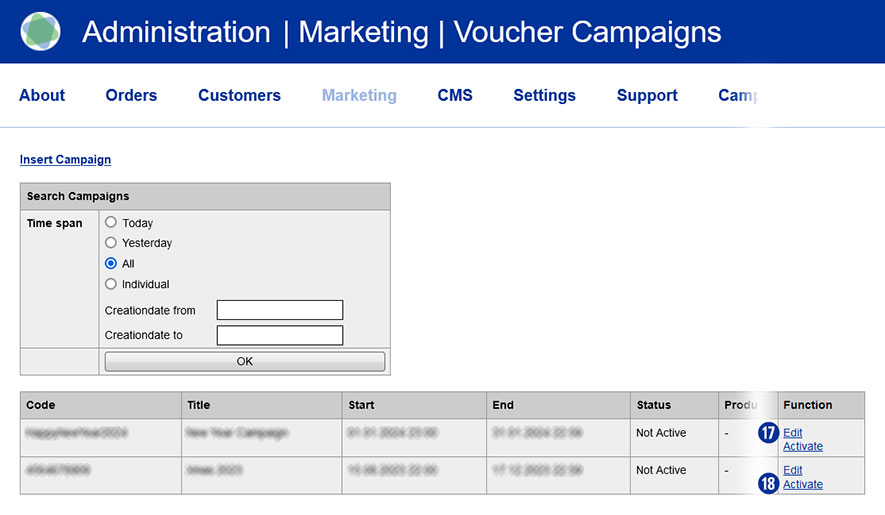
Desde la vista de lista tiene la opción de editar el vale («Editar») [17] y/o activarlo («Activar»/»Desactivar»). [18]
Un vale activado puede desactivarse en cualquier momento. Un vale activo no puede editarse.
Notificación
El uso de cupones sólo es posible para usuarios registrados. Los usuarios invitados no pueden introducir códigos de cupón.
Un código de vale está destinado exclusivamente a su uso en una campaña y no puede utilizarse para otras campañas.
Esto también se aplica a un código que se utilizó como parte de un pedido pero que fue cancelado.