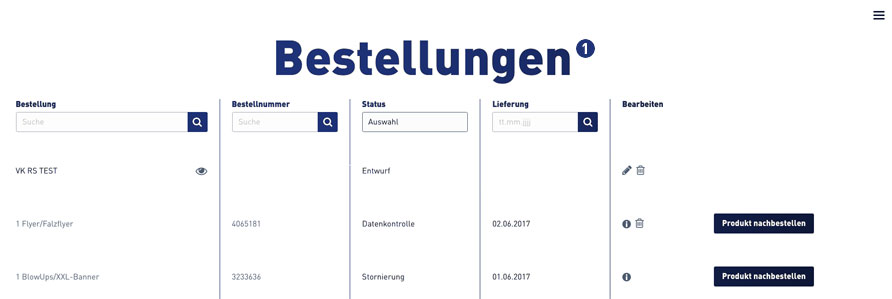
El tratamiento de archivos que no están correcto para su impresión se decide con la opción de comprobación de archivos seleccionada al hacer el pedido. Las siguientes dos opciones están disponibles:
- Comprobación básica (gratis)
- Premium-Check (incluida corrección, de pagado)
Si su cliente seleccionó la verificación de datos premium, nuestros equipos a veces pueden corregir los errores de forma independiente.
Si se requieren nuevos datos, la información se le enviará por correo electrónico como partner y como cliente de print24.
Ejemplo: contenido de correo electrónico
->
Estimada Sra. / Sra.
¡Muchas gracias por su pedido! Nuestra revisión gratuita básica ha llevado al siguiente resultado:
- La solicitud del cliente no es posible:
Estas modificaciones no pueden ser realizadas por nuestro equipo.
Sentimos el contratiempo, nuestros equipo no puede corregir los errores que le hemos mencionado. Le solicitamos que nos envíe nuevamente los datos corregidos y sin errores de las páginas indicadas.
Para enviar nuevamente los archivos, siga el enlace e indique la subida de archivos de su pedido. Confirme en la lista detallada de su pedido (en MyOrders http://myshop.com?orderstep=1_cstmzng&id=2473). De lo contrario, no podemos continuar con su pedido.
TENGA EN CUENTA: Sin su respuesta en MyOrders ‘Artworking’, no podemos continuar con su pedido.
<-
Para una nueva carga de datos, es necesario que su cliente use el enlace del correo electrónico anterior. El enlace conduce directamente a la descripción general del pedido (pedidos). [1]
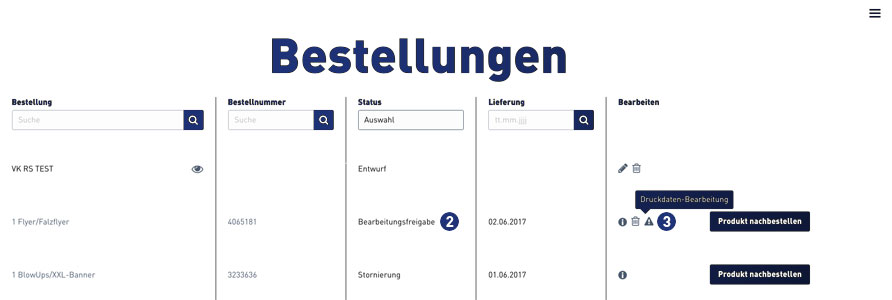
Seleccione el orden dentro de la descripción general del pedido. Los trabajos que necesiten que se carguen nuevos datos de impresión tienen el estado «Aprobación de procesamiento». [2]
Se muestra un símbolo de advertencia [3] (triangulo) en la posición de pedido correspondiente en la columna «Editar», en la que debe hacer clic el cliente.
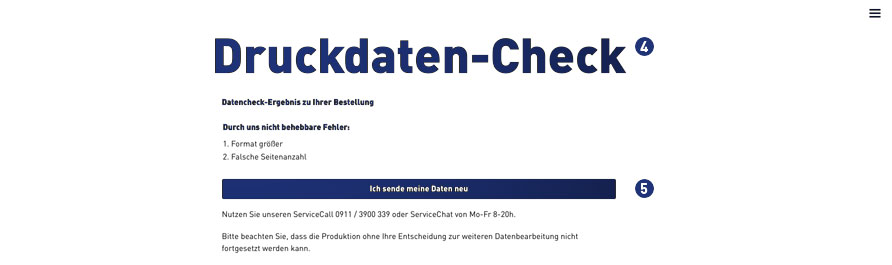
Después de hacer clic en el símbolo de advertencia (triangulo), se abre la siguiente ventana para la verificación de los datos de impresión. [4] Confirma el enlace «Estoy enviando mis datos» para continuar. [5]
Para un procesamiento posterior, se deben observar las instrucciones indicadas y siguientes. [6-9]
 Select print job, click on «Upload print data»
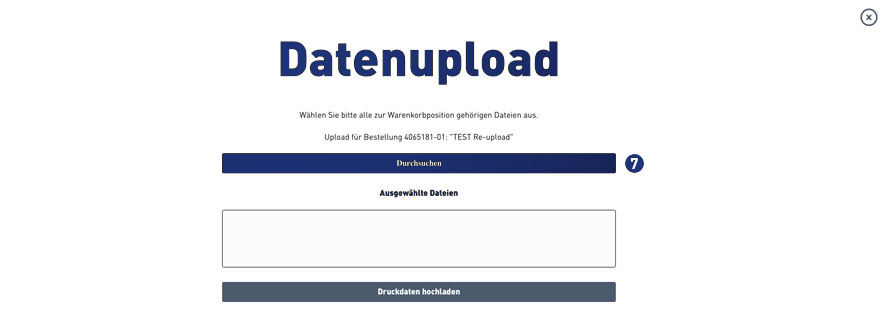 Select print data – click «Browse»
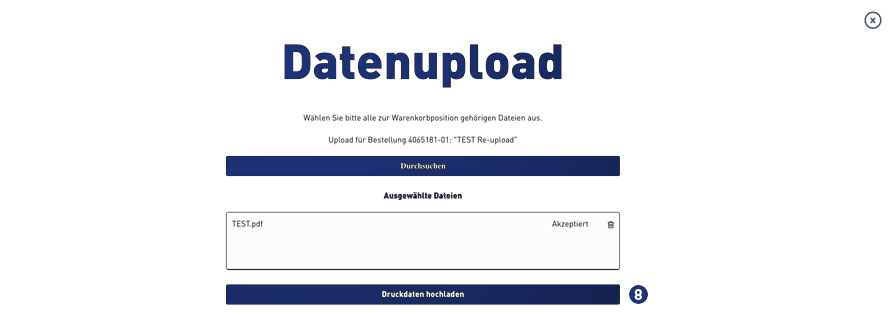 Analysis of the print data – accepted – click on «Upload print data»
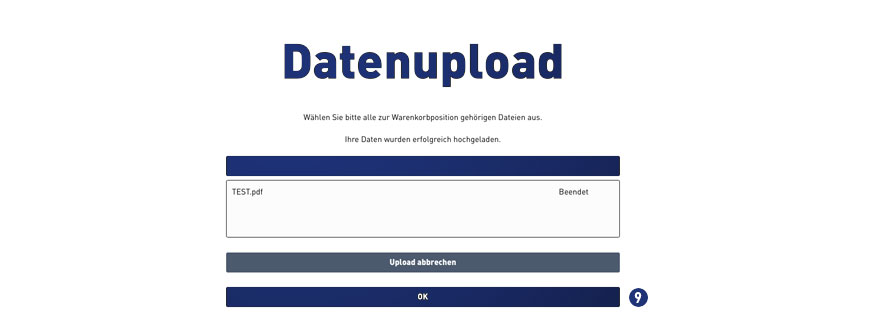 Status file upload – when «finished» continue with click on button «OK»
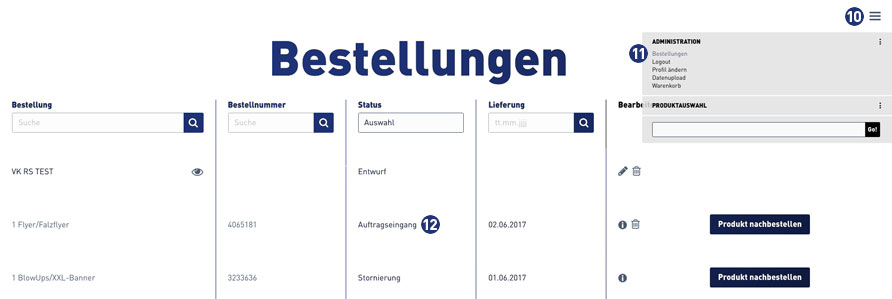
Luego, cambie a la vista general del pedido a través del menú de hamburguesas (tres rayitas)[10]. Haga clic en el enlace «Pedidos». [11]
Cuando la carga del archivo se ha completado con éxito, el estado en el resumen del pedido para este pedido, cambia automáticamente a «Solicitar bandeja de entrada». [12]