Finanzas (24)
Saferpay es el sistema de pago de Worldline | Six Payment Services para todas las soluciones online. La solución de pago basada en la nube garantiza el procesamiento seguro del pago de todos los pedidos a través de su tienda asociada. Saferpay proporciona acceso a diversos métodos de pago y admite todos los métodos de pago conocidos, incluidos los de terceros proveedores.
Worldline | Six Payment Services es un llamado Proveedor de Servicios de Pago (PSP) a través del cual se ofrece a sus clientes diversos métodos de pago online dentro de la tienda de socios/partners. Six Payment Services tiene contratos y conexiones técnicas con los distintos servicios de pago online y por lo tanto actúa como enlace entre el vendedor y el banco.
El funcionamiento de una tienda asociada a USS no requiere necesariamente el registro en Six Payment Services, ya que sus clientes también pueden utilizar métodos de pago alternativos como factura o pago por transferencia bancaria.
Sin embargo, recomendamos activar los métodos de pago online. Para ello, es necesario registrarse en Six Payment Services. Esto tiene lugar a través de un proceso separado a la tienda.
Si tiene alguna duda póngase en contacto con el responsable de la instalación en la siguiente dirección de correo electrónico: setup@unitedprintshopservices.com
Los siguientes métodos de pago online están actualmente disponibles al registrarse en Six Payment Services.
- Tarjeta de crédito
- Pago directo (SOFORT)
In qualità di gestore di un negozio partner, avete la possibilità di ordinare il vostro materiale di marketing e i vostri campioni tramite il vostro negozio. Tale ordine può essere trattato come un «Ordine interno».
Per questo tipo di ordine non viene creata alcuna fattura automatica nel Partnershop.
La fattura del produttore print24 rimane inalterata.
L’opzione «Ordine interno» è destinata esclusivamente al vostro utilizzo come operatori del Partnershop!
La casella di controllo «Ordine interno» nel conto cliente deve quindi essere attivata solo nel proprio conto.
Processo automatico
Per eseguire un «Ordine interno», passare al backend di Partnershop – Clienti. [1]
Cercare il proprio account cliente (numero cliente, indirizzo e-mail, ecc.). [2] Alla voce «Dati del cliente», fare clic sul pulsante «Modifica». [3]

Attivare la casella di controllo «Ordine interno» sotto «Metodi di pagamento». [4] Confermare l’inserimento cliccando sul pulsante «Salva». [5]

Passate quindi al vostro negozio ed effettuate un ordine.
Come utente loggato e con la casella di controllo «Ordine interno» attivata nel proprio account cliente, la selezione «Tipo di ordine» [6] viene visualizzata automaticamente nel carrello.
Se si attiva la casella di controllo «Interno» [7], l’ordine viene immediatamente azzerato.
Completare l’ordine.

Note
L’impostazione «Ordine interno» non influisce sui prezzi visualizzati nel calcolo.
Los pagos con tarjeta de crédito se realizan en la partnershop a través del proveedor Worldline | Six Payment Services ofrecido.
En primer lugar, debe registrarse en Six Payment Services.
Si tiene alguna duda, póngase en contacto con el gestor de configuración en la siguiente dirección de correo electrónico: setup@unitedprintshopservices.com.
Una vez completado el registro en Six Payment Services, recibirá por correo electrónico sus datos de activación y de acceso a My Saferpay y al Portal del Vendedor, (My Portal).
Para recibir los datos necesarios para activar el método de pago con tarjeta de crédito en su Partnershop, proceda como sigue:
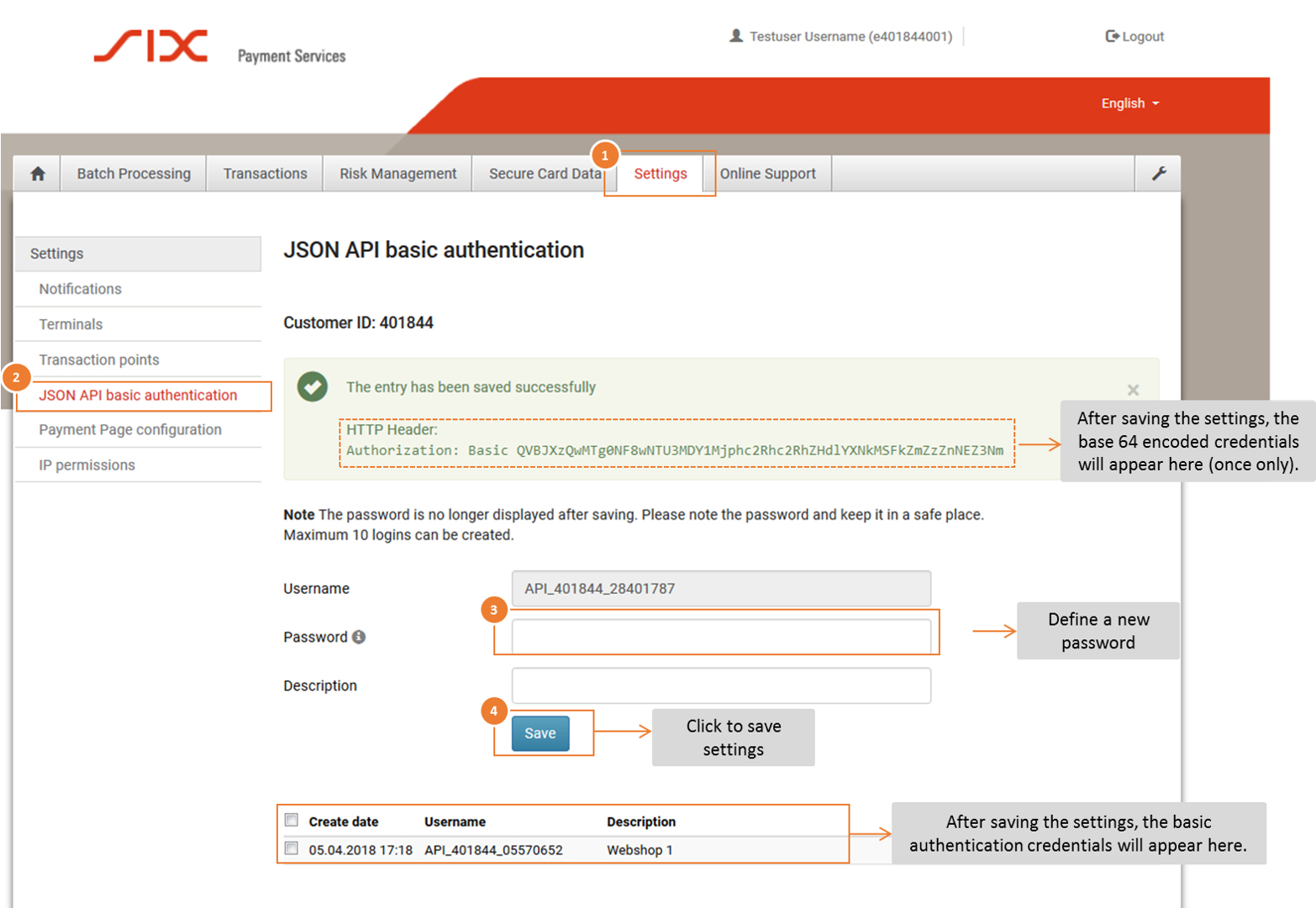
- Inicie sesión en el Backoffice de Saferpay (My Saferpay) con su nombre de usuario de Saferpay y la contraseña correspondiente para crear los datos de acceso a la API JSON.
- Después de iniciar la sesión con éxito, vaya a «Configuración» (1) y luego a «Autenticación básica de la API JSON» (2).
- Defina su contraseña de la API (3). Haga clic en el botón «Guardar» (4) para guardar sus datos.
Activación en el backend de la Partnershop
Abra el backend de su tienda asociada en el área de Finanzas > Pagos, e introduzca los datos necesarios en el módulo «Indique su cuenta de empresa Worldline”.
- Nombre de usuario de la API: Es el nombre de usuario que aparece en Mi Saferpay > Configuración > Autenticación básica de la API JSON, por ejemplo, API_401844_28401787
- Contraseña de la API: Es la contraseña que ha definido en Mi Saferpay.
- ID de cliente: El CustomerID es una secuencia de números de 6 dígitos y se muestra en My Saferpay > Settings > JSON API Basic Authentication. También forma parte del nombre de usuario de la API, por ejemplo, 401844
- ID del terminal: Puede encontrar el ID del terminal (para las transacciones de comercio electrónico), por un lado, en Mi Saferpay > Configuración> Terminales y, por otro, en los datos de activación que le envía SIX Payment Service por correo electrónico. El ID de terminal suele tener el formato 17xxxxxx.
Confirme las entradas en el backend de Partnershop con el botón “Ir».
A continuación, puede activar la casilla «Activar pago con tarjeta de crédito» en el módulo «Activar métodos de pago» de la misma página (Finanzas > Pago) y confirmar aquí con «Ir».
El método de pago estará entonces disponible para los clientes en la cesta de la compra.
Si su cliente ha realizado un pedido con el método de pago «Pago por adelantado», debe confirmar la recepción del pago.
Para ello, proceda de la siguiente manera.
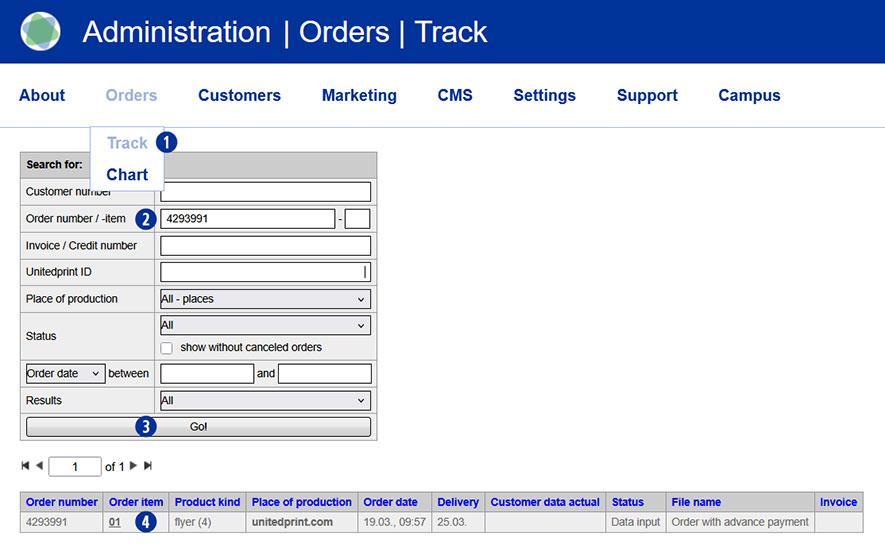
Cambie al backend de Partnershop – Menú Pedidos / Seguimiento. [1]
Para encontrar el pedido deseado, utilice las opciones de búsqueda posibles, como «Número de pedido» o «Fecha de pedido». [2]
Confirme su entrada haciendo clic en el botón «Go!». [3]
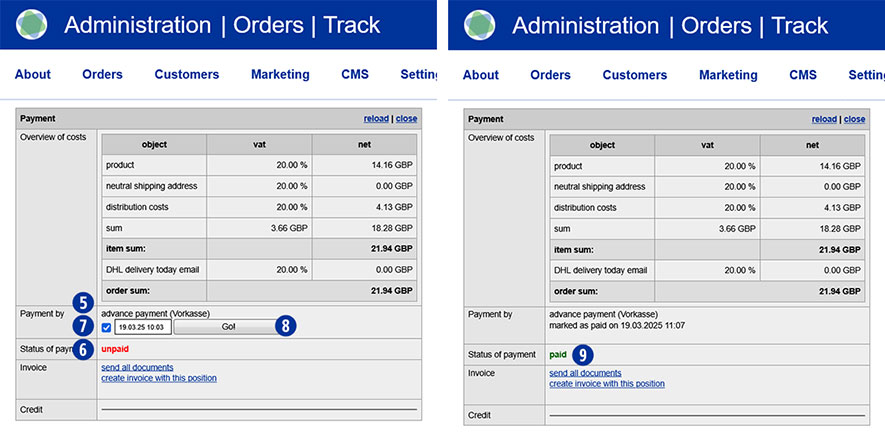
Navegue hasta el módulo «Pago». [5]
En la línea «Estado del pago», el estado actual del pedido aparece como «impagado». [6]
Active la casilla «Pago por adelantado» haciendo clic en la línea «Pago por». [7]
Confirme la activación haciendo clic en el botón «Ir». [8]
En la línea «Estado del pago», el pedido aparece como «pagado» y, por lo tanto, queda liberado para la producción. [9]
Nota
Sólo después de que el estado se haya cambiado de «impagado» a «pagado» se transmitirá automáticamente una orden de prepago a Unitedprint.
Si un pago de PayPal aparece como «impagado», compruebe las transacciones de pago en su cuenta de empresa de PayPal.
Si el pago se ha recibido, confirme la recepción del pago allí.
Si no se ha recibido ningún pago, informe a su cliente.
Los pagos de PayPal no confirmados para pedidos de tiendas asociadas no se transmitirán a Unitedprint y, por lo tanto, no se producirán.
Sí, el método de pago «Factura» puede activarse para clientes individuales.
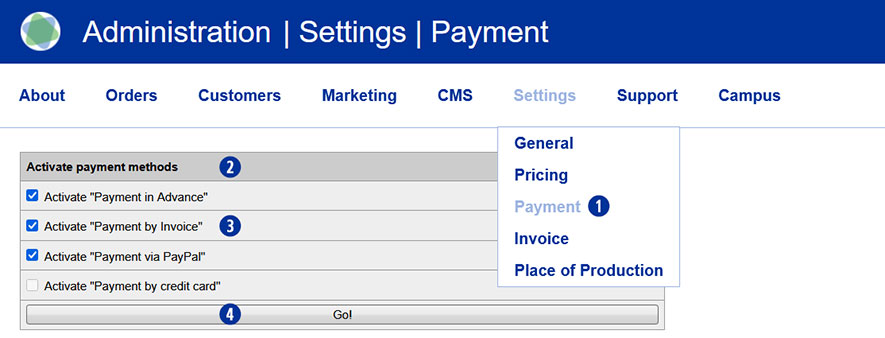
Vaya al backend de Partnershop – Configuración / Pago. [1]
Navegue hasta el módulo “Activar métodos de pago”. [2]
Active la casilla «Pago por factura». [¡3]
Guarde el cambio usando el botón ‘Go! [4]
A continuación, cambie al backend de Partnershop – Clientes. [5]
Vaya al módulo «Buscar» [6] y busque el cliente para el que desea autorizar el pago de la factura. Para ello, utilice uno o varios de los criterios de búsqueda, como el número de cliente, la dirección de correo electrónico, el nombre, etc. [7]
Confirme la búsqueda haciendo clic en el botón «Ir» [8]
Si conoce el número de cliente, puede seleccionarlo directamente en la vista general de la derecha en «CN» haciendo clic en el número. [9]
Se abrirá el registro de datos del cliente correspondiente.

Para seguir editando, haga clic en el enlace «Editar» del módulo «Datos del cliente». [10] [11]
En el módulo «Editar datos del cliente» [12], se muestran todos los métodos de pago posibles, independientemente de las opciones activadas en. [2] [13]
Para activar la forma de pago “Factura” para el cliente previamente seleccionado, marque la casilla «Factura» [14] en el área “Formas de pago” como forma de pago permitida.
Guarde el cambio con el botón “Guardar”. [15]

Nota
La casilla “Factura” en el módulo “Editar datos del cliente / Métodos de pago” está desactivada por defecto y debe activarse para cada cliente si es necesario.
Sí. Si sus clientes piden varios artículos con las mismas propiedades de producto, estos artículos pueden enviarse de forma colectiva. Para estos puestos, su tienda ofrecerá un vale de envío.
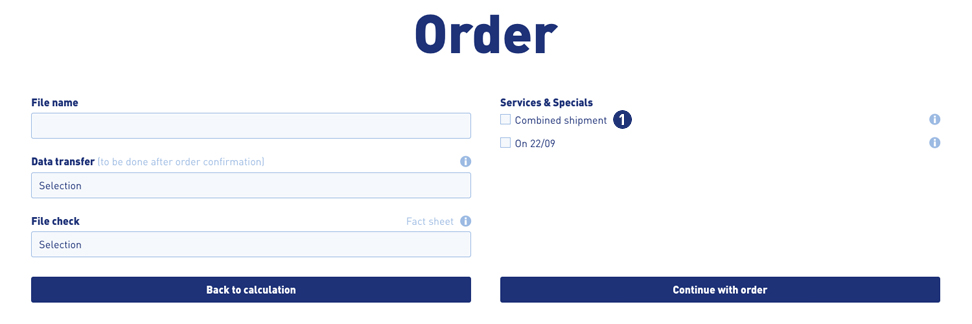
Durante el proceso de pedido, sus clientes tienen la oportunidad de seleccionar la opción «Envío combinado». Para hacer esto, seleccione la casilla de verificación «Envío combinado». [1]
Puede usar la función «Copiar producto» en el carrito de compras [2] para crear varios artículos del artículo previamente configurado (por ejemplo, tarjetas de visita) y ordenarlos con un registro correspondiente como un envío colectivo. El resultado se muestra en la vista general de cálculo en el carrito de compras. [3]
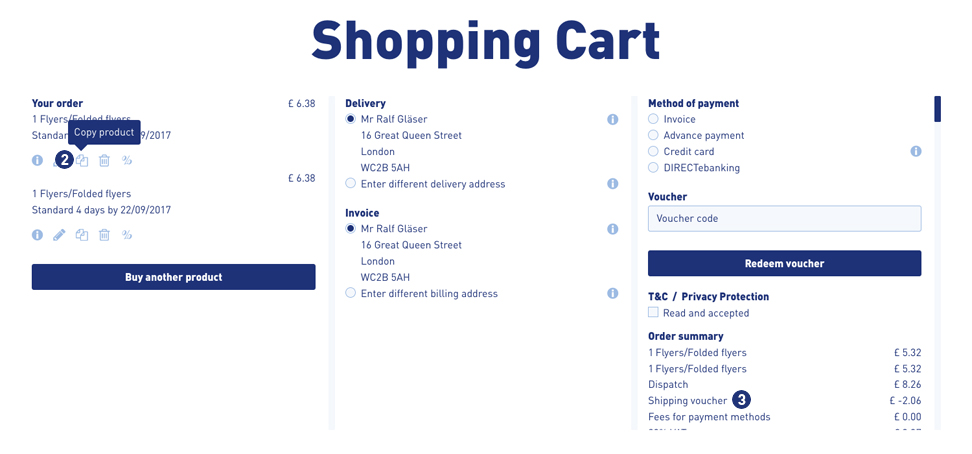
Alternativamente, es posible configurar el mismo producto una o varias veces en la página de cálculo y colocarlo en el carrito de compras.
Nota
Un pedido con la opción «envío combinado» no se activa hasta que los datos de impresión se hayan cargado en todos los artículos.
¡La fecha de entrega cambiará para todo el pedido!
Sí. Si usted es el único productor, recibirá la factura completa, incluidos los costes de envío. Sin embargo, las tarifas de transacción de Worldline también se cobrarán para estos pedidos.
Una factura que ya se creó y se envió a su cliente se puede cambiar más adelante.
Para hacerlo, vaya a Backer de Partnershop> Producción> Seguimiento y busque el pedido relacionado con la factura. Cambie a la vista detallada y al módulo «Pago».
En el siguiente paso, la factura ordenada y enviada debe ser cancelada. Para hacer esto, proceda de la siguiente manera.
como-creo-una-factura-de-cancelacion/
Después de la cancelación exitosa, puede crear una nueva factura manualmente y enviarla a su cliente manualmente. Para hacer esto, proceda de la siguiente manera.
como-creo-una-factura-para-el-cliente/
Con la función de edición (lápiz) tiene la posibilidad de cambiar la dirección de la factura, la fecha de entrega o factura, y así sucesivamente.
El requisito para la creación de un crédito para un cliente es que una factura se haya generado previamente y se haya enviado para el pedido correspondiente.
Si se factura una orden, el «Crédito» se muestra en el módulo «Pago» del Backend de Partnershop en «Seguimiento».
Para crear un nuevo crédito, haga clic en el enlace «nuevo» del módulo de pago. En el formulario de entrada abierto, selecciona una fecha de crédito, almacena el importe de crédito deseado para la carga neta y elige la tasa de IVA usando el menú de selección.
Cierre la pantalla de crédito haciendo clic en el botón «Guardar y crear». Confirma el mensaje que aparece por defecto. Se generará un nuevo crédito y se creará un documento PDF. Elija Abrir.
Para enviar el crédito por correo electrónico, haga clic en el botón «seguimiento». Esto le devolverá a los detalles del pedido. Luego haga clic en el enlace «enviar». Se enviará a su cliente un correo electrónico con el PDF del crédito añadido. El estado de envío del correo electrónico se muestra debajo del ítem «Seguimiento de correo».
Nota
Para verificar el estado de envío «enviado» dentro del seguimiento de correo, abandonará la vista de detalles de la orden y llamará nuevamente a la orden a través de «Seguimiento». No actualice la vista de detalles del trabajo presionando la tecla F5.
El pago entre Unitedprint y usted como socio se realiza por lo general a través de PayPal. De ser posible, también se puede acordar el pago con factura. Debe pagar esta factura dentro del plazo de pago especificado. También recibirá facturas separadas de Worldline, en caso de que sus clientes utilicen los métodos de pago en online para sus compras en su tienda de USS.
Por favor, informe dentro de los 15 minutos posteriores a la finalización de la orden de nuestro equipo de soporte Telefónico ( 916 350 743 ) / support@print24.es .
De lo contrario, su orden de prueba debería ser pagada. Además, cancele su orden de prueba directamente en el backend del Partner.
Para la llamada, tenga listo el ID de United Print de cada pedido.
Sí, puede definir sus propios rangos de números.
Para ello, proceda de la siguiente manera.
Vaya a Partnershop – Configuración / Factura.
Navegue hasta el módulo «Intervalo de números de factura».
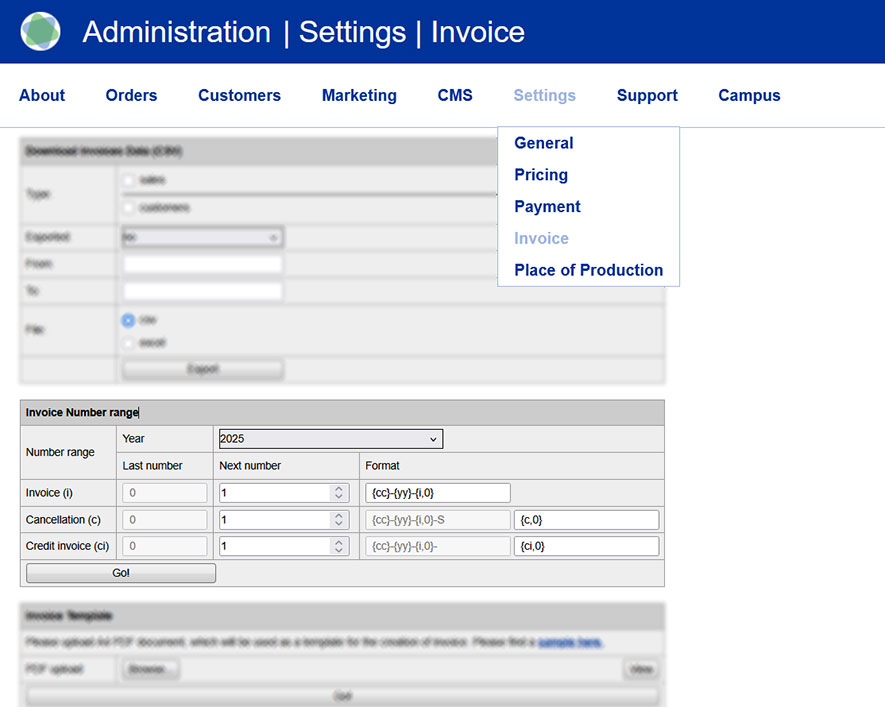
A través del rango de «Intervalo de números de factura» [1] puede hacer entradas e ingresar sus propios códigos de número [2] para facturas [3], cancelaciones [4] y créditos de factura [5].
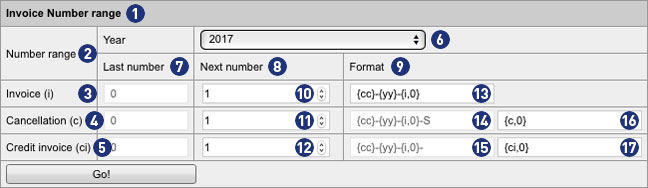
La vista mostrada siempre se refiere al año seleccionado por el cuadro combinado «Año» [6]. Alternativamente, puede usar este cuadro de selección para mostrar la configuración del año anterior o del año siguiente, hacer cambios y editar sus propios rangos numéricos.
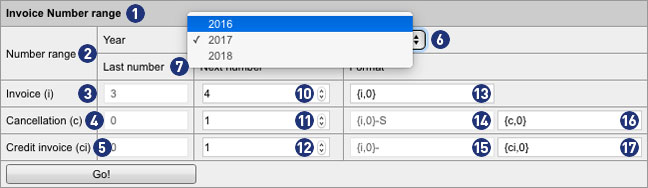
Los campos en la columna «Último número» [7] indican cuántas facturas, cancelaciones y facturas de créditos se generaron en el año seleccionado actualmente [6]. Los valores son grises y no se pueden cambiar.
Los campos en las columnas «Siguiente número» [8] y «Formato» [9] se pueden personalizar en la línea «Factura». Los valores en negros se pueden cambiar.
En el campo de entrada [10] definirá un valor (por ejemplo, 4). Esto determina que la siguiente factura generada por el servidor recibirá este número. De forma similar, la numeración continúa para cada cálculo sucesivo (por ejemplo, 5, 6, etc.).
Nota
El valor ingresado en el campo [10] solo es válido si es mayor que el valor mostrado en el campo «Último número» (en el ejemplo: 4> 3).
En el campo de entrada [13], usted define cómo se mostrará el número de factura. Puede definir un prefijo para anteponer el número de factura. Es posible especificar una longitud mínima del número de factura (sin prefijo).
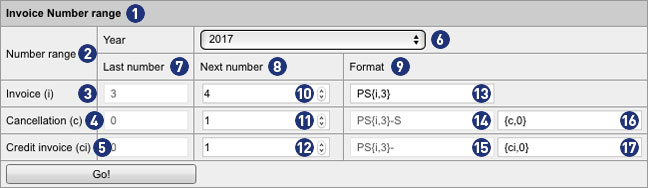
En nuestro ejemplo, se han realizado los siguientes ajustes individuales.
En el campo [13], se ha agregado el prefijo «PS» y el valor 0 en los corchetes ha sido cambiado a 3.
En el ejemplo PS {i; 3}, la siguiente factura generada por el backend sería: PS004.
PS = Prefijo
004 = Número de factura con una longitud mínima de 3 dígitos y ceros a la izquierda
4 se convierte en 004, 44 se convierte en 044 y 444 se convierte en 444. Como es una longitud mínima, los números más largos permanecen sin cambios: 4444 sigue siendo 4444.
Una explicación más detallada de los posibles formatos se puede encontrar más adelante en el texto.
Nota
Los ajustes realizados en el campo [13] se transfieren a los campos [14] y [15] a través del botón «Ir».
El mismo algoritmo se aplica a las cancelaciones y las facturas de crédito. Por defecto, su numeración comienza con el valor 1. A menos que se especifique lo contrario, se define un valor diferente en el campo [10].
Para cancelaciones, el número de factura se genera con el sufijo «-S» más el número consecutivo.
En el ejemplo PS {i; 3} -S {c; 0} la siguiente cancelación invertida, creada por la web se representaría de la siguiente manera: PS003-S1.
PS = Prefijo
003 = Número de factura anterior con una longitud mínima de 3 dígitos y 2 ceros a la izquierda
-S = Sufijo de cancelación
1 = Número consecutivo sin ceros a la izquierda
Para las facturas de crédito, el número de factura se genera con el sufijo «-» más el número consecutivo.
En el ejemplo PS {i; 3} – {ci; 0}, la siguiente nota de crédito creada por el backend se representará de la siguiente manera. PS003-1.
PS = Prefijo
003 = Número de factura anterior con una longitud mínima de 3 dígitos y 2 ceros a la izquierda
– = Sufijo para factura de crédito
1 = Número consecutivo sin ceros a la izquierda
Nota
Las entradas no deben contener diéresis ni espacios vacíos.
Las posibles variables dentro de la llave en el campo [13] son reemplazadas por valores reales cuando se genera la factura.
Los campos de texto gris en el formato de formato [14] y [15] están inactivos y no se pueden cambiar. Para ambos campos, se aplica el formato especificado en el campo [13].
Si no hay entradas para el año actual, un rango numérico con el formato del último año y el valor para «Siguiente número» para todos los tipos de factura se establece automáticamente en 1. Si no se encuentra ninguna entrada para el año anterior, un valor predeterminado de rango de números se generará.
Indicio
El requisito previo para una facturación sin errores, incluso más allá del cambio de año, es que en el campo [13] se utilice un formato de número de factura con el año {yy} o {yyyy}.
De lo contrario, crea registros duplicados. El resultado son facturas defectuosas, que no pueden ser procesadas y enviadas.
Notas para el formateo en los campos de entrada
{aaaa} Año con 4 dígitos | Ej .: 2017
{yy} Año con 2 dígitos | Ej .: 17
{mm} Mes con 2 dígitos | Ej .: 06
{dd} Día con 2 dígitos | Ej .: 28
{qq} Trimestre con 2 dígitos | Ej .: 02
{i, n} Digit {i} con ceros a la izquierda {n} | como un número de 3 dígitos con 2 ceros a la izquierda {i, 3} | Ej .: 003
{c, n} Digit {c} con ceros a la izquierda {n} | como un número de 3 dígitos con 2 ceros a la izquierda | Ej .: 003-S1
{ci, n} Digit {ci} con ceros a la izquierda {n} | como un número de 3 dígitos con 2 ceros a la izquierda | Ej .: 003-1
La facturación para el cliente se realiza de forma automática. Esto significa que la creación de la factura se activa cuando la orden de compra se envía al cliente o el estado de la orden cambia a «Despacho».
Si desea crear una factura manualmente, vaya al área de back-end «Producción» – «Seguimiento» – «Pago» – «Factura» – «Crear factura con esta posición».
Cambie la fecha de entrega («editar fecha de entrega») así como la fecha de la factura («editar fecha de factura») y haga clic en el botón «guardar». Luego haga clic en el botón «Atrás» y luego en el botón «Crear». La factura se genera y se crea un documento PDF. Seleccione «abrir» o «guardar».
Para enviar la factura por correo electrónico, haga clic en el botón «seguimiento». Esto le devuelve a los detalles del pedido. Luego haga clic en el enlace «enviar». Se enviará un correo electrónico con la factura PDF a su cliente. El estado de envío del correo electrónico se muestra debajo del ítem «Seguimiento de correo».
Nota
Para verificar el estado de envío «enviado» dentro del seguimiento de correo, abandonará la vista de detalles de la orden y llamará nuevamente a la orden a través de «Seguimiento». No actualice la vista de detalles del trabajo presionando la tecla F5.
La creación de una factura de cancelación solo es posible si la factura ya ha sido creada y enviada por el sistema, por correo electrónico a su cliente (automáticamente cuando se realiza el envío de la mercancía desde Unitedprint).
USS diferencia entre la cancelación de un pedido y la cancelación de la factura. Una cancelación de orden no crea automáticamente una factura de cancelación.
Si ya se ha creado y enviado una factura y queremos realizar una cancelación de esa factura se puede realizar en el área de back-end de «Seguimiento». Ubique y seleccione el elemento de trabajo correspondiente en «Pista». Desplácese hasta el módulo «Pago». Allí verá las facturas ya enviadas en la sección «Factura». Haga clic en «Cancelar» debajo de la factura correspondiente para cancelar esta factura.
Luego debe hacer clic en el enlace «enviar cancelación». Se enviará a su cliente un correo electrónico con el PDF de la factura de cancelación. El estado de envío del correo electrónico se muestra debajo del ítem «Seguimiento de correo».
Nota
Para verificar el estado de envío «enviado» dentro del seguimiento de correo, abandonará la vista de detalles de la orden y llamará nuevamente a la orden a través de «Seguimiento». No actualice la vista de detalles del trabajo presionando la tecla F5.
Su tienda ofrece múltiples métodos de pago online y offline.
Los métodos de pago sin conexión incluyen «pago por transferencia bancaria» y «pago por factura». Los métodos de pago online se proporcionan a través de Worldline y varían de un país a otro. Además de todas las tarjetas de crédito habituales se pueden incluir métodos de pago por cada país (por ejemplo, EPS, Ideals, Przelewy24).
Para ello se debe tener una cuenta de Worldline activada para ofrecer pagos online. Para estas configuraciones debe recurrir a soporte de Worldline. La integración de estas formas de pago adicionales no está contemplada en la plataforma e-commerce proporcionada por Unitedprint.
A partir de ahora, deberá pagar para pagar a través de PayPal.
Puede activar / desactivar individualmente los dos métodos de pago fuera de línea en su back-end. Puede hacerlo en la sección backend «Settings». Las transferencias bancarias realizadas por sus clientes deben ser administradas fuera de la tienda de USS (por ejemplo, a través de su interfaz de su cuenta bancaria habitual).
Nota
El método de pago fuera de línea «pago por factura» está accesible, por razones de seguridad, para los usuarios registrados.
Los pagos online, a su vez se pueden ver y administrar en su back-end de Worldline.
Sí, en caso de que permita que sus clientes elijan «pago por factura» o «pago por transferencia», recibirá estos pagos directamente de su cliente y sin la participación de Wirecard. Si esto es una transferencia bancaria, un pago en efectivo u otro medio de transferencia de dinero, es irrelevante para USS.
Para activar estos métodos de pago, vaya a la sección backend «Finanzas». En «Activar métodos de pago fuera de línea», puede activar / desactivar estos dos métodos individualmente.
Importante: en caso de que haya activado «Pago por adelantado», también deberá definir los detalles de su cuenta más abajo en esa sección back-end. Una vez que su cliente seleccione la forma de pago por transferencia, sus clientes serán informados sobre los detalles de su cuenta bancaria.
Por favor consulte su contrato para conocer las tarifas aplicables por el uso de su tienda asociada USS.
Los costes solo se acumulan cuando recibe pedidos. En caso de que Unitedprint produzca un pedido, se le cobrará el precio indicado (menos su descuento). Cuando está produciendo el pedido usted mismo, se le cobrará la comisión establecida en el contrato.
El proveedor de servicios de pago Worldline cobrará tarifas en caso de que sus clientes elijan utilizar métodos de pago en Online. Los términos de Worldline se pueden ver en cualquier momento en su back-end de Worldline.
Nota
Las cuentas que no son EURO (por ejemplo, CHF, GBP, etc.) pueden dar como resultado resultados diferentes dentro de las liquidaciones de Worldline. Estas son tarifas habituales de bancos extranjeros. Como proveedor de pagos, Worldline no tiene influencia alguna.
Con el fin de mantener esta cantidad lo más pequeña posible, Worldline puede para usted, como Partner Shop, cambiar el período de pago de semanal a mensual.
Otra opción sería crear una cuenta EURO y pagar en EUR.
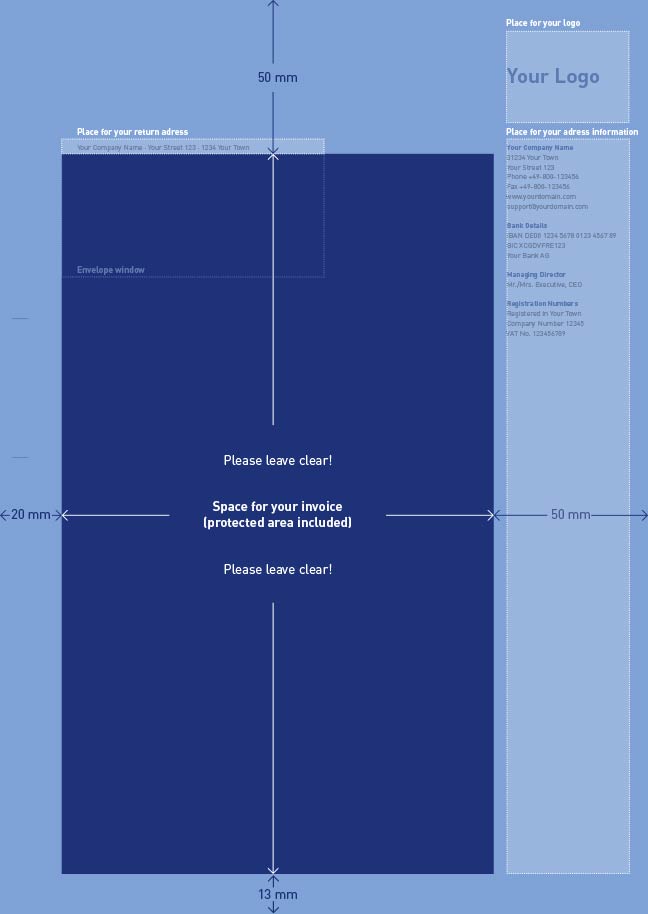
La plantilla de factura es similar al membrete oficial de su empresa. La información dinámica de la factura (como la lista de artículos, los precios, el IVA, la dirección del cliente) se agregará automáticamente al documento, que luego se enviará a sus clientes.
Su partner shop con USS requiere una plantilla de factura correcta, que primero debe cargarse (se proporciona una muestra para su plantilla de factura). Para hacerlo, vaya a la sección backend Finanzas y a la sección de la página Plantilla de factura. Haga clic en el botón Examinar y seleccione la plantilla de factura, preparada previamente. Luego haga clic en Ir. El documento seleccionado se usará para generar las facturas de su tienda asociada.
Para generar facturas utilizando su diseño corporativo e información oficial de la compañía, su tienda USS requiere una plantilla. Puede generar dicha plantilla en tan solo unos minutos. Para pautas generales para la colocación del contenido de su plantilla, utilice el archivo de muestra proporcionado en nuestro Partner Shop.
Vaya a la sección de backend Finanzas. En la sección de la página «Plantilla/Template de factura», encontrará un enlace con nuestro archivo PDF de muestra. Descargue el archivo de muestra y diseñelo con la información de su compañía. También puede generar dicha plantilla de factura usted mismo y luego subirla. Hay que tener en cuenta los espacios en donde nuestro sistema inlcuirá los datos de la factura (Nº de pedido, nombre del cliente, etc…).
Nota
Al diseñar su propia plantilla de factura, no coloque texto o imágenes en áreas que se dejan en blanco en la plantilla de muestra (ver plantilla de muestra). Estas áreas (especialmente en el centro y en la parte superior de la página, necesitan información de factura dinámica). Guarde el documento de factura en la versión de PDF 1.4 (Acrobat 5.x).
La prueba puede verse con el documento PDF abierto en el menú «Archivo – Propiedades».
Si cancela una orden que ya fue transferida a print24, se le cobrarán cargos por cancelación de 15,00 Euros (dependiendo del valor de la orden). Si los cargos por cancelación aplican, depende del estado del pedido (por ejemplo Pooling) en el momento de la cancelación.
Nota
La facturación manual en la partnershop debe realizarse antes de la cancelación en print24.
Usted como partner puede cobrar los cargos por cancelación a sus clientes finales. Para hacer esto, se debe crear una factura manual a través del backend de su partnershop. En el backend vaya a la sección Production (Producción) > Track (Seguimiento) > Payment (Pago) > Invoice (Factura) y haga clic en el enlace «Create Invoice with this position» (Crear factura con esta posición).
En el formulario de factura que se muestra, cambie la posición de la factura y haga clic en el botón «Save» (Guardar). Luego haga clic en el botón «back» (regresar) y luego en el botón «create» (crear). La factura se genera y se crea un documento PDF. Elija Abrir o Guardar.
Para enviar la factura por correo electrónico, primero haga clic en el botón «track» (seguimiento). Así regresa a la vista de detalles de la orden. Luego haga clic en el enlace «send» (enviar). Se enviará un correo electrónico a su cliente con la factura en PDF como archivo adjunto. El estado de entrega del correo electrónico se muestra debajo del ítem «Mailtracking» (Seguimiento de correo).
Los «cargos de cancelación como compensación» de 15,00 Euros que se le cobra a usted como partner de print24 están exentos de impuestos como IVA según la ley alemana UStR Secc. 3 Art. 2. Esto significa que la factura a su cliente final no puede incluir IVA.
Sí, su crédito de impresión print24 se usará automáticamente a su favor en la próxima órden de compra entrante en la partnershop.
Cuando recibe una órden en la partnershop, se reduce el valor que se le cobrará a usted hasta el 100% como máximo, dependieno del crédito que tiene disponible.
Para esto es necesario que tenga un crédito de impresión disponible en su cuenta de socio de Print24.
Para ver el estatus actual de su crédito de impresión, inicie sesión en print24.com con su cuenta de socio. A continuación, abra la vista general de pedidos a través del botón «MyOrders» (Mis pedidos).
Abajo de la vista general de los pedidos, encontrará el enlace «Crédito». Este enlace muestra su crédito de impresión disponible actualmente y un historial de crédito.
Nota
No se verán afectados los pagos de sus clientes finales en la partnershop.
Si una órden o una posición de la órden es cancelado por print24, el crédito restante se le abonará de nuevo.
Si usted cancela una órden o una posición de la órden, se aplicarán las tarifas habituales. El crédito restante se le abonará.
General (3)
Saferpay es el sistema de pago de Worldline | Six Payment Services para todas las soluciones online. La solución de pago basada en la nube garantiza el procesamiento seguro del pago de todos los pedidos a través de su tienda asociada. Saferpay proporciona acceso a diversos métodos de pago y admite todos los métodos de pago conocidos, incluidos los de terceros proveedores.
Worldline | Six Payment Services es un llamado Proveedor de Servicios de Pago (PSP) a través del cual se ofrece a sus clientes diversos métodos de pago online dentro de la tienda de socios/partners. Six Payment Services tiene contratos y conexiones técnicas con los distintos servicios de pago online y por lo tanto actúa como enlace entre el vendedor y el banco.
El funcionamiento de una tienda asociada a USS no requiere necesariamente el registro en Six Payment Services, ya que sus clientes también pueden utilizar métodos de pago alternativos como factura o pago por transferencia bancaria.
Sin embargo, recomendamos activar los métodos de pago online. Para ello, es necesario registrarse en Six Payment Services. Esto tiene lugar a través de un proceso separado a la tienda.
Si tiene alguna duda póngase en contacto con el responsable de la instalación en la siguiente dirección de correo electrónico: setup@unitedprintshopservices.com
Los siguientes métodos de pago online están actualmente disponibles al registrarse en Six Payment Services.
- Tarjeta de crédito
- Pago directo (SOFORT)
Por favor, informe dentro de los 15 minutos posteriores a la finalización de la orden de nuestro equipo de soporte Telefónico ( 916 350 743 ) / support@print24.es .
De lo contrario, su orden de prueba debería ser pagada. Además, cancele su orden de prueba directamente en el backend del Partner.
Para la llamada, tenga listo el ID de United Print de cada pedido.
Producción (2)
Sí. Si sus clientes piden varios artículos con las mismas propiedades de producto, estos artículos pueden enviarse de forma colectiva. Para estos puestos, su tienda ofrecerá un vale de envío.
Durante el proceso de pedido, sus clientes tienen la oportunidad de seleccionar la opción «Envío combinado». Para hacer esto, seleccione la casilla de verificación «Envío combinado». [1]
Puede usar la función «Copiar producto» en el carrito de compras [2] para crear varios artículos del artículo previamente configurado (por ejemplo, tarjetas de visita) y ordenarlos con un registro correspondiente como un envío colectivo. El resultado se muestra en la vista general de cálculo en el carrito de compras. [3]
Alternativamente, es posible configurar el mismo producto una o varias veces en la página de cálculo y colocarlo en el carrito de compras.
Nota
Un pedido con la opción «envío combinado» no se activa hasta que los datos de impresión se hayan cargado en todos los artículos.
¡La fecha de entrega cambiará para todo el pedido!
Por favor, informe dentro de los 15 minutos posteriores a la finalización de la orden de nuestro equipo de soporte Telefónico ( 916 350 743 ) / support@print24.es .
De lo contrario, su orden de prueba debería ser pagada. Además, cancele su orden de prueba directamente en el backend del Partner.
Para la llamada, tenga listo el ID de United Print de cada pedido.