Finanzas (3)
Saferpay es el sistema de pago de Worldline | Six Payment Services para todas las soluciones online. La solución de pago basada en la nube garantiza el procesamiento seguro del pago de todos los pedidos a través de su tienda asociada. Saferpay proporciona acceso a diversos métodos de pago y admite todos los métodos de pago conocidos, incluidos los de terceros proveedores.
Worldline | Six Payment Services es un llamado Proveedor de Servicios de Pago (PSP) a través del cual se ofrece a sus clientes diversos métodos de pago online dentro de la tienda de socios/partners. Six Payment Services tiene contratos y conexiones técnicas con los distintos servicios de pago online y por lo tanto actúa como enlace entre el vendedor y el banco.
El funcionamiento de una tienda asociada a USS no requiere necesariamente el registro en Six Payment Services, ya que sus clientes también pueden utilizar métodos de pago alternativos como factura o pago por transferencia bancaria.
Sin embargo, recomendamos activar los métodos de pago online. Para ello, es necesario registrarse en Six Payment Services. Esto tiene lugar a través de un proceso separado a la tienda.
Si tiene alguna duda póngase en contacto con el responsable de la instalación en la siguiente dirección de correo electrónico: setup@unitedprintshopservices.com
Los siguientes métodos de pago online están actualmente disponibles al registrarse en Six Payment Services.
- Tarjeta de crédito
- Pago directo (SOFORT)
Por favor, informe dentro de los 15 minutos posteriores a la finalización de la orden de nuestro equipo de soporte Telefónico ( 916 350 743 ) / support@print24.es .
De lo contrario, su orden de prueba debería ser pagada. Además, cancele su orden de prueba directamente en el backend del Partner.
Para la llamada, tenga listo el ID de United Print de cada pedido.
General (19)
Saferpay es el sistema de pago de Worldline | Six Payment Services para todas las soluciones online. La solución de pago basada en la nube garantiza el procesamiento seguro del pago de todos los pedidos a través de su tienda asociada. Saferpay proporciona acceso a diversos métodos de pago y admite todos los métodos de pago conocidos, incluidos los de terceros proveedores.
Worldline | Six Payment Services es un llamado Proveedor de Servicios de Pago (PSP) a través del cual se ofrece a sus clientes diversos métodos de pago online dentro de la tienda de socios/partners. Six Payment Services tiene contratos y conexiones técnicas con los distintos servicios de pago online y por lo tanto actúa como enlace entre el vendedor y el banco.
El funcionamiento de una tienda asociada a USS no requiere necesariamente el registro en Six Payment Services, ya que sus clientes también pueden utilizar métodos de pago alternativos como factura o pago por transferencia bancaria.
Sin embargo, recomendamos activar los métodos de pago online. Para ello, es necesario registrarse en Six Payment Services. Esto tiene lugar a través de un proceso separado a la tienda.
Si tiene alguna duda póngase en contacto con el responsable de la instalación en la siguiente dirección de correo electrónico: setup@unitedprintshopservices.com
Los siguientes métodos de pago online están actualmente disponibles al registrarse en Six Payment Services.
- Tarjeta de crédito
- Pago directo (SOFORT)
Para que las direcciones de su dominio puedan llamar a la Partnershop, se requieren las siguientes configuraciones de DNS en su proveedor de dominio.
| Domain | Typ | DNS-Eintrag |
| meinedomain.de | ANAME | uss.meinedomain.de |
| www.meinedomain.de* | CNAME | uss.meinedomain.de |
| uss.meinedomain.de | CNAME | elb.unitedprintshopservices.com |
| meinedomain.de | TXT/SPF | v=spf1 include:sendamail24.com -all |
| * optional | ||
No está previsto el uso de más de dos direcciones (dominio + subdominio) o dos subdominios.
Un dominio sólo puede tener una entrada SPF.
Aviso
Se recomienda expresamente elegir un proveedor que admita Registros ANAME.
Si su proveedor no permite el uso de entradas ANAME/ALIAS, se puede asignar una dirección IP para este caso excepcional.
| Domain | Typ | DNS-Eintrag |
| meinedomain.de | A | IP: XXX.XXX.XXX.XXX |
Comuníquese con nuestro equipo de soporte por correo electrónico a 2lvl-support@unitedprint.com.
El uso de una dirección IP para acceder a la tienda asociada sólo es posible de forma temporal y con reservas.
Su Partnershop se basa en el portal de Unitedprint print24.com tanto en términos de alcance técnico como de apariencia externa.
En el Partnershop existe la posibilidad de individualización incluyendo adaptación al diseño corporativo de su empresa.
Información importante de un vistazo
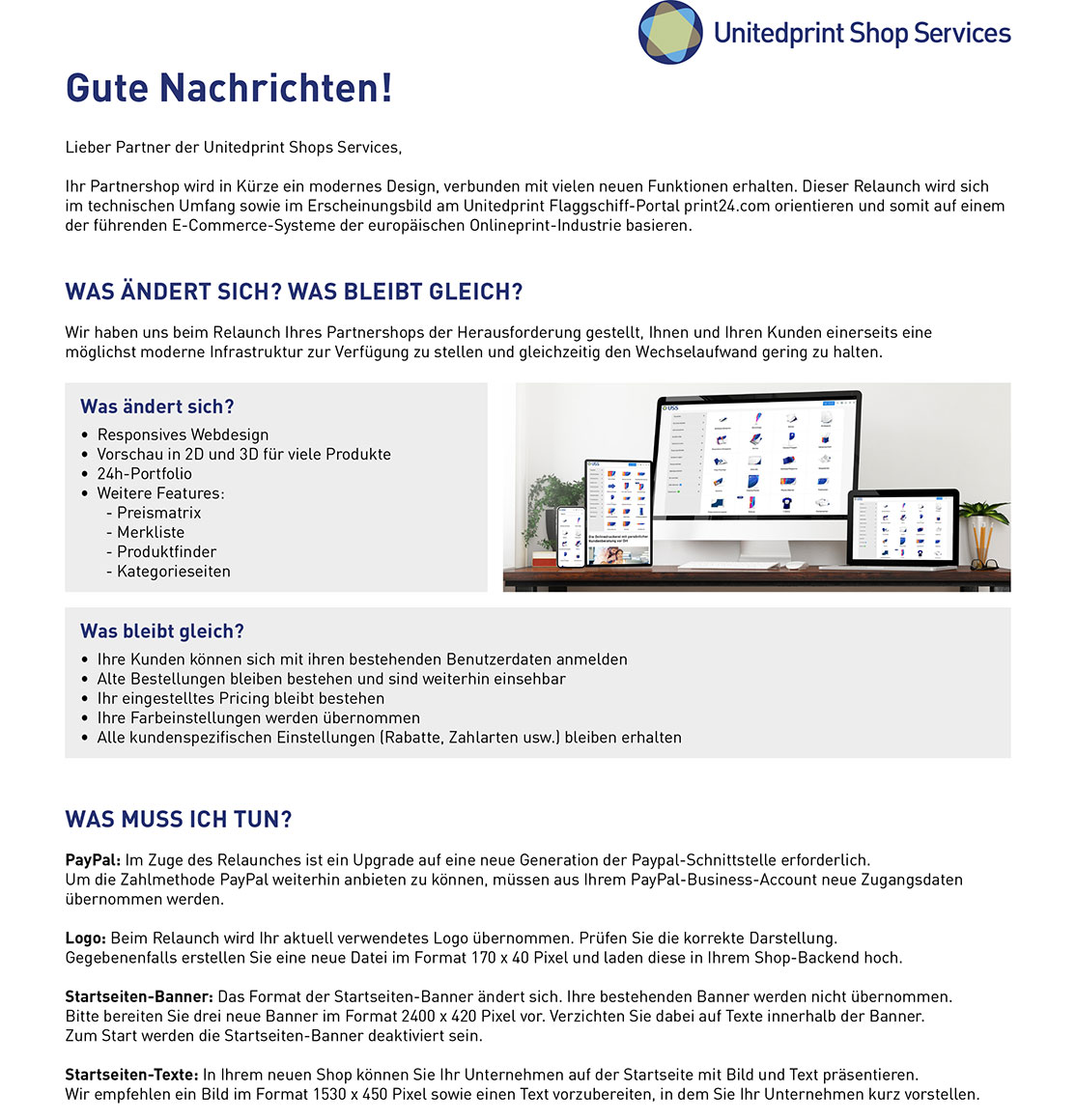
Tus opciones de personalización en detalle
- Logotipo [1]
- Pancartas/ control deslizante de la página de inicio [2]
- Textos de la página de inicio (texto e imagen) [3]
- Métodos de pago [4]
- Colores
- Catálogo de productos [9]
- Textos jurídicos [5]
- Datos de contacto [6]
- Horarios de servicio [7]
- Redes sociales [8]
- Datos del cliente
- Publique

Si realiza cambios en el módulo CMS del backend de Partnershop pero éstos no son visibles en la tienda, puede deberse a varias razones.
Publicar cambios
Los cambios de contenido que realice a través del módulo CMS del backend de Partnershop deben guardarse y publicarse para poder mostrarlos en la tienda.
Encontrará más información aquí.
Publique
Vaciar caché
Vacía las cookies y la caché de tu navegador, actualiza la página y vuelve a comprobarlo.
Contactar con el servicio de asistencia
Si el problema persiste, nuestro equipo de asistencia estará encantado de ayudarte.
2lvl-support@unitedprint.com
¿Desea iniciar sesión en su tienda asociada y se da cuenta de que no es posible hacerlo a pesar de haber introducido los datos de usuario correctos?
¿O le gustaría añadir un producto a su cesta de la compra y, en lugar de ello, se le redirige a la página de inicio de su tienda asociada?
En tal caso, puede que tenga que borrar manualmente la cesta de la compra de su tienda asociada.
Para ello, cambie a su Partnershop backend – Clientes. [1]
Busque su número de cliente, nombre, dirección de correo electrónico, etc. [2]
El perfil de cliente deseado se mostrará como resultado. [3]
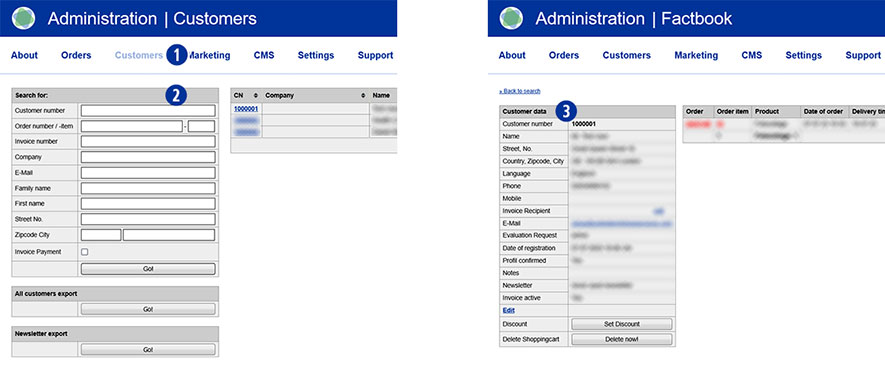
En el módulo «Datos del cliente», encontrará al final la línea «Eliminar cesta de la compra». [4]
Haga clic en el botón «Eliminar ahora». [5]
Aparecerá el mensaje ‘Cesta de la compra borrada. (resaltado en verde). [6]
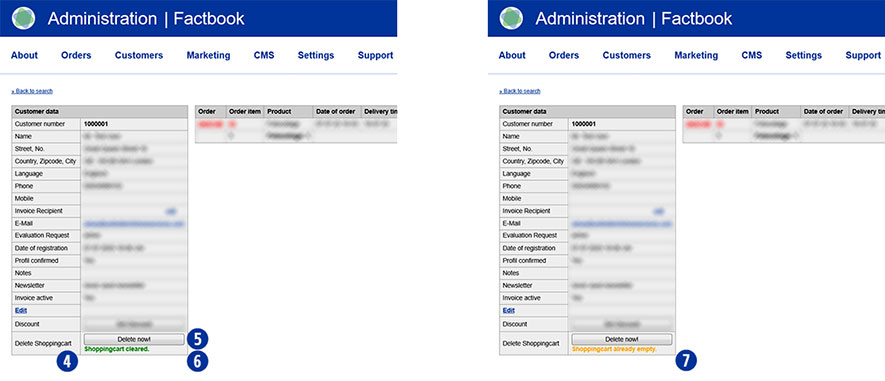
A continuación, vuelva a la página de inicio de su tienda asociada y realice un pedido.
Inicie sesión con sus datos de acceso. La cesta de la compra se ha vaciado en segundo plano.
Ahora continúe con su pedido.
Nota
Dependiendo de si ha iniciado sesión por última vez con el usuario seleccionado y de cuándo lo haya hecho, aparecerá el mensaje «La cesta de la compra ya está vacía» después de hacer clic en el botón «Eliminar ahora». Esto significa que no hay datos guardados de la cesta de la compra para este usuario. [7]
Se si dispone solo del numero d’ordine print24 corrispondente a un ordine Partnershop, è possibile utilizzare il backend Partnershop per trovare l’ordine Partnershop corrispondente.
Passare al backend di Partnershop – Ordini / Track. [1]
Inserire il numero d’ordine di Print24 nel campo “Unitedprint ID”. [2]
Confermare l’inserimento cliccando sul pulsante “Go!”. [3]
Cliccare sulla rispettiva voce dell’ordine (ad es. 01) nella colonna “Voce dell’ordine” per visualizzare il dettaglio dell’ordine. [4]
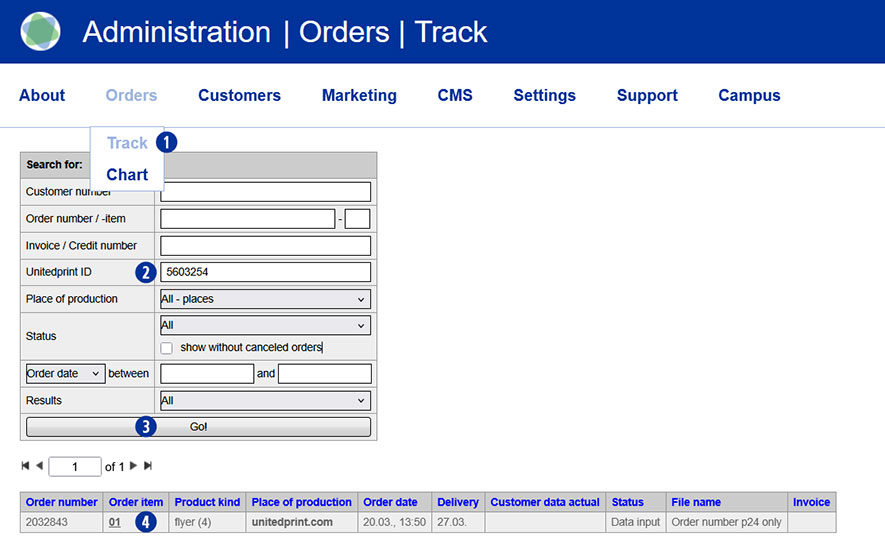
L’ordine del negozio partner desiderato verrà visualizzato come risultato. [5]

Bienvenido a Unitedprint Shop Services!
Cuando recibe su tienda de USS Partner Shop, la tienda ya se encuentra en activo, lo que significa que los clientes ya pueden realizar pedidos, que serán enviados a Unitedprint para su producción.
Sin embargo: para personalizar completamente su tienda de USS, siga estos 5 últimos pasos:
- Cargue una plantilla de factura en la versión de PDF 1.4 (Acrobat 5.x) si quiere cambiar el formato general. Para hacerlo, vaya a la sección en el backend de Finanzas. Se proporciona una plantilla de muestra.
- Defina sus datos bancarios para para poder operar con sus cuentas y que se puedan realizar operaciones de cobro. Los clientes que utilicen el pago por transferencia bancaria recibirán información sobre estos detalles para que puedena realizar el pago a la cuenta establecidad por usted. Usted define estos detalles en la sección backend – Finance.
- Personalice sus precios: como configuración predeterminada, usa los precios (+10%) que Unitedprint. Para cambiarlo, cambie la configuración de precios en la pestaña Precios del backend (en la sección Marketing).
- Producción: como configuración predeterminada, todos los pedidos se envían a Unitedprint para su producción. Para cambiarlo, cambie la configuración de producción en la pestaña del backend > Production > Place of Production
- Verifique que toda la información es cierta y real de todas las páginas, especialmente los detalles legales, como los Términos y condiciones, la Política de privacidad y su Pie de imprenta. Puede realizar cambios en estas páginas en la herramienta Texto (en la sección CMS).
Nota:
Su USS Partnershop inicialmente sólo ofrece los métodos de pago offline (factura y pago por adelantado).
Para además poder ofrecer métodos de pago en línea a sus clientes, es necesario registrarse con el proveedor de servicios de pago SIX Payment Service. Esto se lleva a cabo a través de un proceso separado.
Si tiene alguna duda, póngase en contacto con el Setup Manager en la siguiente dirección de correo electrónico: setup@unitedprintshopservices.com
Además, deberá crear para su comodidad y la de sus usuarios una autorización de débito a través de PayPal para el pago automático de cualquier costo en el que pueda incurrir (por ejemplo, para pedidos producidos por Unitedprint.com). Una breve guía para la creación de esta autorización se encuentra en el punto Pagar con PayPal – Mis ventajas.
Después de completar estos pasos de 5 + 1, puede centrarse completamente en promocionar su tienda USS Partner Shop.
En caso de que su cliente haya seleccionado un artículo para ser producido por usted mismo, siendo este el caso porque el pedido corresponde con su configuración en la sección backend «lugar de producción», donde ha definido qué elementos desea producir.
Sin embargo, en caso de que recibas ese pedido pero no estés interesado en producirlo (por ejemplo, porque cambiaste de opinión o porque te has quedado sin papel) puedes entregárselo a Unitedprint. Para hacerlo, seleccione la opción de pedido en «Seguimiento» y haga clic en la opción «Rechazar pedido» en la sección superior de la vista de pedido. Se cobrará a su cliente el precio mostrado.
En caso de que el lugar de producción sea Unitedprint: Sí.
Tenga en cuenta:
El reenvío automático de correos de información de verificación de archivos a sus clientes está actualmente inactivo (hasta junio de 2016). Esté preparado para reenviar dicha información manualmente a sus clientes.
Hay dos opciones de verificación de archivos para que los clientes puedan elegir: una verificación de archivo gratuita y una verificación de archivo premium.
Verificación de archivo gratis:
Comprobación gratuita de sus datos para la impresión. Recibirá nuestros comentarios de verificación de archivos, dentro de las 6 horas posteriores a la recepción de sus datos. Tenga en cuenta que no se verificarán la calidad de los datos de impresión.
Por ejemplo, sus datos no serán verificados para:
– Resolución
– Marcas de corte
– Objetos en el área de corte
– Transparencias
– Fuentes de mapa de bits
– Medidas de hendidos y pliegos
– Modo de color
Sin embargo, si se encuentran errores que restringen la impresión, le ofrecemos tres posibilidades:
- Reenvío de datos corregidos
- aprobación para impresión; esto significa que tendrá sus archivos tal como los envió (sujetos a posibles errores)
- Cambio/cancelación de orden
Verificación de archivo premium:
Este servicio le ofrece un control personal e integral de la calidad de sus datos de impresión, así como una verificación de archivos con garantía de tiempo.
Sus datos de impresión se verifican según los siguientes criterios:
– Los datos coinciden con su orden (formato de página, número de páginas, espacio de color, colores especiales)
– Utilidad general (tamaño mínimo, tipo de archivo, contraseña, datos corruptos, errores de exportación, objetos fuera del área de impresión, color RGB)
– Grosor de línea (mínimo 0,25 mm)
– Modo de color (CMYK, colores especiales exceptuados)
– Diseño del canal de color
– Orientación / diseño de la página
– Elementos sobreimpresos
– Texto (incrustado)
– Comentarios imprimibles
– Capas
– Calidad de datos
– Sangrado (2 mm)
– Configuración (páginas individuales; portadas de revistas como páginas dobles)
– Resolución (mínimo 300 dpi, A1 y A0: 150 dpi)
– Métodos para pliegues/hendidos
– Desplazamiento
– Transparencia
– Objetos en el sangrado a 1.5 mm del borde cortante
– Área de impresión correcta
– Requisitos de estampado
Sin embargo, si se encuentran errores que restringen la impresión, le ofrecemos tres posibilidades:
- Reenvío de datos corregidos
- aprobación para impresión; esto significa que tendrá sus archivos tal como los envió (sujetos a posibles errores)
- Cambio/cancelación de orden
Por lo general, los datos de impresión se crearán y enviarán en formato PDF (Formato de documento portátil). Tenga en cuenta la configuración predeterminada para la preimpresión (debe visualizar la Ficha técnica de cada selección de producto).
Usted o sus clientes también pueden enviarnos un archivo TIFF o JPEG. En un archivo PDF, las fuentes deben incrustarse.
El tratamiento de archivos que no están correcto para su impresión se decide con la opción de comprobación de archivos seleccionada al hacer el pedido. Las siguientes dos opciones están disponibles:
- Comprobación básica (gratis)
- Premium-Check (incluida corrección, de pagado)
Si su cliente seleccionó la verificación de datos premium, nuestros equipos a veces pueden corregir los errores de forma independiente.
Si se requieren nuevos datos, la información se le enviará por correo electrónico como partner y como cliente de print24.
Ejemplo: contenido de correo electrónico
->
Estimada Sra. / Sra.
¡Muchas gracias por su pedido! Nuestra revisión gratuita básica ha llevado al siguiente resultado:
- La solicitud del cliente no es posible:
Estas modificaciones no pueden ser realizadas por nuestro equipo.
Sentimos el contratiempo, nuestros equipo no puede corregir los errores que le hemos mencionado. Le solicitamos que nos envíe nuevamente los datos corregidos y sin errores de las páginas indicadas.
Para enviar nuevamente los archivos, siga el enlace e indique la subida de archivos de su pedido. Confirme en la lista detallada de su pedido (en MyOrders http://myshop.com?orderstep=1_cstmzng&id=2473). De lo contrario, no podemos continuar con su pedido.
TENGA EN CUENTA: Sin su respuesta en MyOrders ‘Artworking’, no podemos continuar con su pedido.
<-
Para una nueva carga de datos, es necesario que su cliente use el enlace del correo electrónico anterior. El enlace conduce directamente a la descripción general del pedido (pedidos). [1]
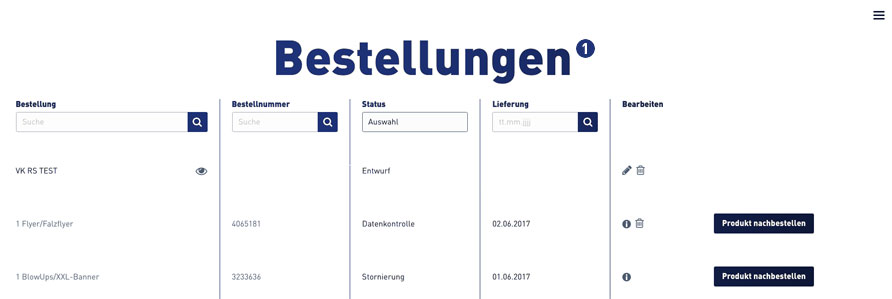
Seleccione el orden dentro de la descripción general del pedido. Los trabajos que necesiten que se carguen nuevos datos de impresión tienen el estado «Aprobación de procesamiento». [2]
Se muestra un símbolo de advertencia [3] (triangulo) en la posición de pedido correspondiente en la columna «Editar», en la que debe hacer clic el cliente.
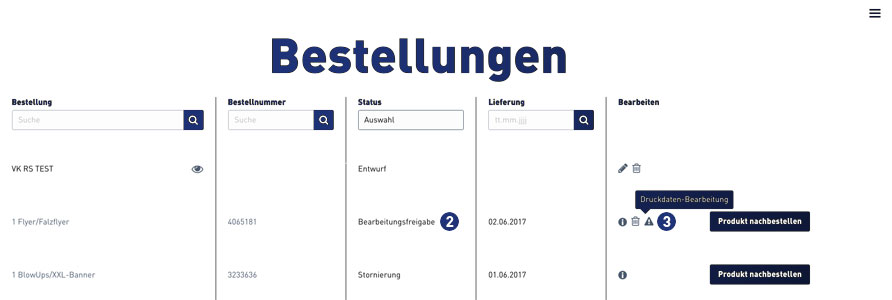
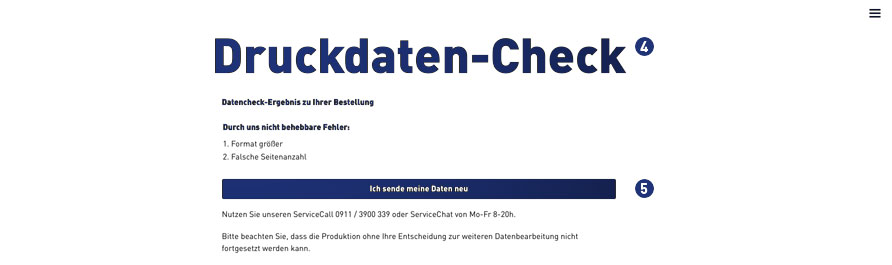
Después de hacer clic en el símbolo de advertencia (triangulo), se abre la siguiente ventana para la verificación de los datos de impresión. [4] Confirma el enlace «Estoy enviando mis datos» para continuar. [5]
Para un procesamiento posterior, se deben observar las instrucciones indicadas y siguientes. [6-9]
 Select print job, click on «Upload print data»
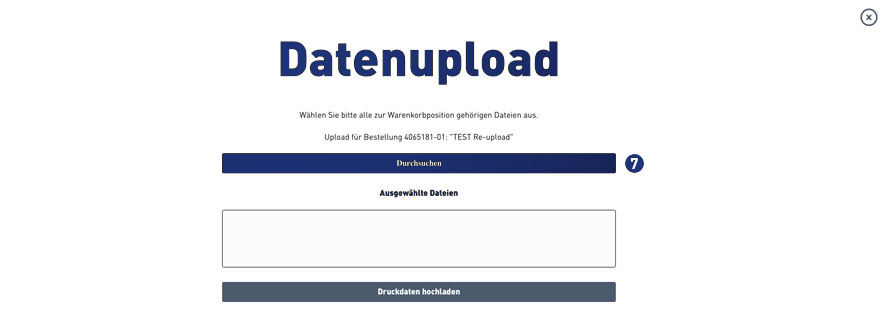 Select print data – click «Browse»
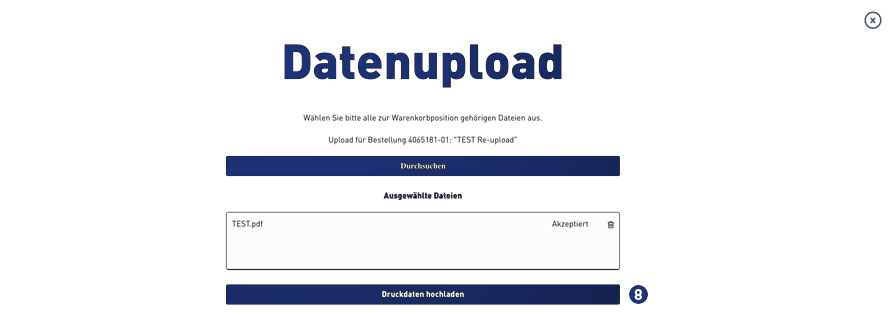 Analysis of the print data – accepted – click on «Upload print data»
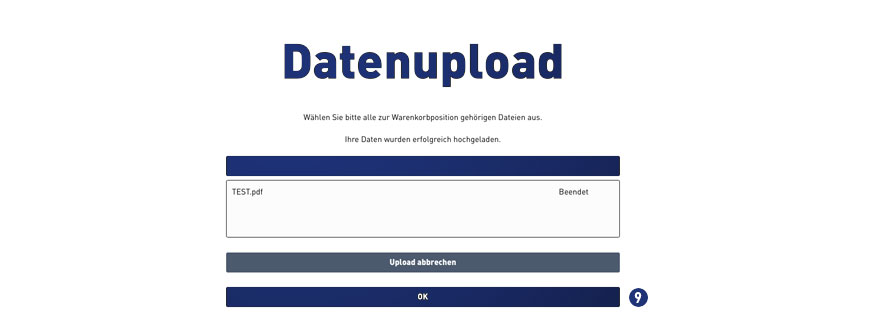 Status file upload – when «finished» continue with click on button «OK»
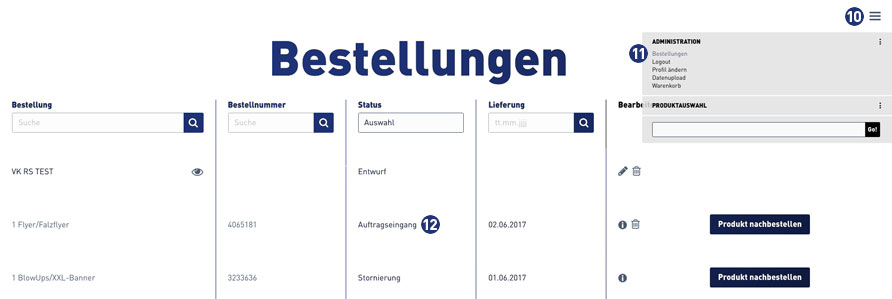
Luego, cambie a la vista general del pedido a través del menú de hamburguesas (tres rayitas)[10]. Haga clic en el enlace «Pedidos». [11]
Cuando la carga del archivo se ha completado con éxito, el estado en el resumen del pedido para este pedido, cambia automáticamente a «Solicitar bandeja de entrada». [12]
Por favor, informe dentro de los 15 minutos posteriores a la finalización de la orden de nuestro equipo de soporte Telefónico ( 916 350 743 ) / support@print24.es .
De lo contrario, su orden de prueba debería ser pagada. Además, cancele su orden de prueba directamente en el backend del Partner.
Para la llamada, tenga listo el ID de United Print de cada pedido.
Para su Partnershop no necesita un espacio web (espacio para archivos en un servidor web) en su proveedor. Toda la tienda está instalada en los servidores de USS. Una instalación por su parte o por su proveedor no será necesaria.
Si desea usar su Partnershop bajo su propio dominio, necesita dos dominios / subdominios. Uno de la tienda y otro para la versión móvil de su tienda.
Puede, si aún no está disponible, reservar a través de un proveedor de Internet.
Ejemplos
shop.mydomain. (es) – Subdominio de la tienda
m.midominio. (es) – Subdominio para la versión móvil de la tienda
Sí, está previsto realizar trabajos de mantenimiento en su tienda asociada todos los lunes de 12:00 a 18:00.
Durante este periodo, su tienda asociada no estará disponible durante unos 30 minutos. Su tienda asociada entrará en modo de mantenimiento.
Tenga en cuenta que no realiza ningún cambio durante este tiempo a través del backend de Partmershop.
Este servicio especial le permite a sus clientes visualizar en pantalla una prueba de su archivo. Para hacerlo, seleccione «Prueba de pantalla» en el elemento de menú «Prueba».
Si su cliente elige la opción Prueba de pantalla, recibirá el enlace a la prueba de pantalla por correo electrónico. Un segundo enlace le llevará a la descripción general del pedido de su cliente a través de la página de inicio de sesión de Partnershop. Allí, el cliente puede indicar la aprobación de impresión mediante la prueba de pantalla o volver a cargar los datos de impresión corregidos después de rechazar la prueba de pantalla. La prueba de pantalla es válida solamente una vez. Si es denegada por su cliente no existirá una segunda prueba de pantalla.
Atención
La pantalla tiene una resolución de 150 dpi. Debido al modo de color RGB del monitor, los colores pueden variar.
Los textos y elementos oblicuos se muestran con bordes por la resolución de los monitores dependiendo del dispositivo en el que se visualice(72 o 96 ppp).
Hay una ventana de tiempo de aprox. 60 minutos para la prueba de pantalla.
En el caso de pedidos con la opción Prueba de pantalla, que se solicitan y se liberan después de las 11:00 a.m., el trabajo puede ampliarse por un día hábil completo por cada día laborable de la publicación posterior.
Sí, inicie sesión en el backend de la partnershop con los datos de inicio de sesión que se le enviaron.
Luego cambie en el menú Settings (Configuración) [1] al módulo «change password“ (cambiar contraseña). [2]
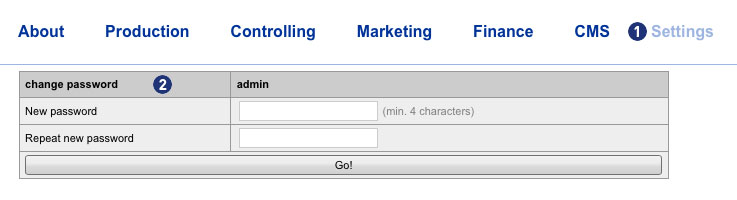 Ingrese su nueva contraseña en el campo de entrada „New password“ (Nueva contraseña). [3] Repita su entrada en el campo „Repeat new password“ (Repetir nueva contraseña). [4]
Confirme su entrada haciendo clic en el botón «Go!». [5]
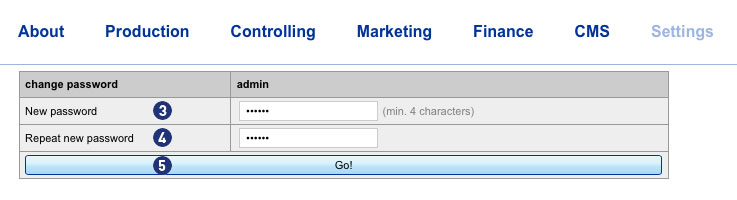 El siguiente inicio de sesión en el backend solo será posible con la nueva contraseña.
Nota
La nueva contraseña debe tener como mínimo 4 caracteres. La contraseña ingresada y su repetición no deben ser diferentes.
Sí. Puede permitir que clientes seleccionados puedan cambiar la dirección del remitente para un pedido y así enviar el pedido en su propio nombre. Para esto se requiere que el cliente respectivo sea un usuario registrado y tenga el estatus «reseller» (revendedor).
Existen las dos formas siguientes para obtener el estatus «Reseller» para los clientes registrados de su Partnershop:
- Asignación automática del estatus «Reseller» al registrarse en la Partnershop.
El cliente puede seleccionar el tipo de cliente «reseller» (revendedor) al registrarse en la Partnershop. - Asignación manual del estatus «Reseller» por usted a pedido del cliente. Usted le puede ortogar el estatus «Reseller» al cliente a su petición (por correo electrónico, teléfono).
El estatus del «Reseller» se establece a través del backend en el área Marketing > customers (Clientes). Con el botón «Edit» (Editar) puede cambiar el «Key Account Type (Tipo de cuenta) del cliente.»
Con el estatus «Reseller» el cliente tiene la opción de ingresar una dirección de remitente diferente en el primer paso de la orden. Para hacer esto, se selecciona la casilla «Cambiar dirección del remitente».
Los usuarios sin el estatus de revendedor no verán la opción «Cambiar dirección del remitente» en el primer paso de la orden.
De forma predeterminada, la dirección del remitente neutral «Neutral Shipper Address» en el (Backend > Settings (Configuración) > Sender’s address (Dirección del remitente) se utiliza como remitente.
Nota
La función «Cambiar dirección del remitente»solo está disponible para usuarios registrados, pero no para usuarios que acceden como visitante.
Producción (6)
En caso de que su cliente haya seleccionado un artículo para ser producido por usted mismo, siendo este el caso porque el pedido corresponde con su configuración en la sección backend «lugar de producción», donde ha definido qué elementos desea producir.
Sin embargo, en caso de que recibas ese pedido pero no estés interesado en producirlo (por ejemplo, porque cambiaste de opinión o porque te has quedado sin papel) puedes entregárselo a Unitedprint. Para hacerlo, seleccione la opción de pedido en «Seguimiento» y haga clic en la opción «Rechazar pedido» en la sección superior de la vista de pedido. Se cobrará a su cliente el precio mostrado.
En caso de que el lugar de producción sea Unitedprint: Sí.
Tenga en cuenta:
El reenvío automático de correos de información de verificación de archivos a sus clientes está actualmente inactivo (hasta junio de 2016). Esté preparado para reenviar dicha información manualmente a sus clientes.
Hay dos opciones de verificación de archivos para que los clientes puedan elegir: una verificación de archivo gratuita y una verificación de archivo premium.
Verificación de archivo gratis:
Comprobación gratuita de sus datos para la impresión. Recibirá nuestros comentarios de verificación de archivos, dentro de las 6 horas posteriores a la recepción de sus datos. Tenga en cuenta que no se verificarán la calidad de los datos de impresión.
Por ejemplo, sus datos no serán verificados para:
– Resolución
– Marcas de corte
– Objetos en el área de corte
– Transparencias
– Fuentes de mapa de bits
– Medidas de hendidos y pliegos
– Modo de color
Sin embargo, si se encuentran errores que restringen la impresión, le ofrecemos tres posibilidades:
- Reenvío de datos corregidos
- aprobación para impresión; esto significa que tendrá sus archivos tal como los envió (sujetos a posibles errores)
- Cambio/cancelación de orden
Verificación de archivo premium:
Este servicio le ofrece un control personal e integral de la calidad de sus datos de impresión, así como una verificación de archivos con garantía de tiempo.
Sus datos de impresión se verifican según los siguientes criterios:
– Los datos coinciden con su orden (formato de página, número de páginas, espacio de color, colores especiales)
– Utilidad general (tamaño mínimo, tipo de archivo, contraseña, datos corruptos, errores de exportación, objetos fuera del área de impresión, color RGB)
– Grosor de línea (mínimo 0,25 mm)
– Modo de color (CMYK, colores especiales exceptuados)
– Diseño del canal de color
– Orientación / diseño de la página
– Elementos sobreimpresos
– Texto (incrustado)
– Comentarios imprimibles
– Capas
– Calidad de datos
– Sangrado (2 mm)
– Configuración (páginas individuales; portadas de revistas como páginas dobles)
– Resolución (mínimo 300 dpi, A1 y A0: 150 dpi)
– Métodos para pliegues/hendidos
– Desplazamiento
– Transparencia
– Objetos en el sangrado a 1.5 mm del borde cortante
– Área de impresión correcta
– Requisitos de estampado
Sin embargo, si se encuentran errores que restringen la impresión, le ofrecemos tres posibilidades:
- Reenvío de datos corregidos
- aprobación para impresión; esto significa que tendrá sus archivos tal como los envió (sujetos a posibles errores)
- Cambio/cancelación de orden
Por lo general, los datos de impresión se crearán y enviarán en formato PDF (Formato de documento portátil). Tenga en cuenta la configuración predeterminada para la preimpresión (debe visualizar la Ficha técnica de cada selección de producto).
Usted o sus clientes también pueden enviarnos un archivo TIFF o JPEG. En un archivo PDF, las fuentes deben incrustarse.
El tratamiento de archivos que no están correcto para su impresión se decide con la opción de comprobación de archivos seleccionada al hacer el pedido. Las siguientes dos opciones están disponibles:
- Comprobación básica (gratis)
- Premium-Check (incluida corrección, de pagado)
Si su cliente seleccionó la verificación de datos premium, nuestros equipos a veces pueden corregir los errores de forma independiente.
Si se requieren nuevos datos, la información se le enviará por correo electrónico como partner y como cliente de print24.
Ejemplo: contenido de correo electrónico
->
Estimada Sra. / Sra.
¡Muchas gracias por su pedido! Nuestra revisión gratuita básica ha llevado al siguiente resultado:
- La solicitud del cliente no es posible:
Estas modificaciones no pueden ser realizadas por nuestro equipo.
Sentimos el contratiempo, nuestros equipo no puede corregir los errores que le hemos mencionado. Le solicitamos que nos envíe nuevamente los datos corregidos y sin errores de las páginas indicadas.
Para enviar nuevamente los archivos, siga el enlace e indique la subida de archivos de su pedido. Confirme en la lista detallada de su pedido (en MyOrders http://myshop.com?orderstep=1_cstmzng&id=2473). De lo contrario, no podemos continuar con su pedido.
TENGA EN CUENTA: Sin su respuesta en MyOrders ‘Artworking’, no podemos continuar con su pedido.
<-
Para una nueva carga de datos, es necesario que su cliente use el enlace del correo electrónico anterior. El enlace conduce directamente a la descripción general del pedido (pedidos). [1]
Seleccione el orden dentro de la descripción general del pedido. Los trabajos que necesiten que se carguen nuevos datos de impresión tienen el estado «Aprobación de procesamiento». [2]
Se muestra un símbolo de advertencia [3] (triangulo) en la posición de pedido correspondiente en la columna «Editar», en la que debe hacer clic el cliente.
Después de hacer clic en el símbolo de advertencia (triangulo), se abre la siguiente ventana para la verificación de los datos de impresión. [4] Confirma el enlace «Estoy enviando mis datos» para continuar. [5]
Para un procesamiento posterior, se deben observar las instrucciones indicadas y siguientes. [6-9]
Select print job, click on «Upload print data»
Select print data – click «Browse»
Analysis of the print data – accepted – click on «Upload print data»
Status file upload – when «finished» continue with click on button «OK»
Luego, cambie a la vista general del pedido a través del menú de hamburguesas (tres rayitas)[10]. Haga clic en el enlace «Pedidos». [11]
Cuando la carga del archivo se ha completado con éxito, el estado en el resumen del pedido para este pedido, cambia automáticamente a «Solicitar bandeja de entrada». [12]
Por favor, informe dentro de los 15 minutos posteriores a la finalización de la orden de nuestro equipo de soporte Telefónico ( 916 350 743 ) / support@print24.es .
De lo contrario, su orden de prueba debería ser pagada. Además, cancele su orden de prueba directamente en el backend del Partner.
Para la llamada, tenga listo el ID de United Print de cada pedido.
Este servicio especial le permite a sus clientes visualizar en pantalla una prueba de su archivo. Para hacerlo, seleccione «Prueba de pantalla» en el elemento de menú «Prueba».
Si su cliente elige la opción Prueba de pantalla, recibirá el enlace a la prueba de pantalla por correo electrónico. Un segundo enlace le llevará a la descripción general del pedido de su cliente a través de la página de inicio de sesión de Partnershop. Allí, el cliente puede indicar la aprobación de impresión mediante la prueba de pantalla o volver a cargar los datos de impresión corregidos después de rechazar la prueba de pantalla. La prueba de pantalla es válida solamente una vez. Si es denegada por su cliente no existirá una segunda prueba de pantalla.
Atención
La pantalla tiene una resolución de 150 dpi. Debido al modo de color RGB del monitor, los colores pueden variar.
Los textos y elementos oblicuos se muestran con bordes por la resolución de los monitores dependiendo del dispositivo en el que se visualice(72 o 96 ppp).
Hay una ventana de tiempo de aprox. 60 minutos para la prueba de pantalla.
En el caso de pedidos con la opción Prueba de pantalla, que se solicitan y se liberan después de las 11:00 a.m., el trabajo puede ampliarse por un día hábil completo por cada día laborable de la publicación posterior.