Finanzas (4)
In qualità di gestore di un negozio partner, avete la possibilità di ordinare il vostro materiale di marketing e i vostri campioni tramite il vostro negozio. Tale ordine può essere trattato come un «Ordine interno».
Per questo tipo di ordine non viene creata alcuna fattura automatica nel Partnershop.
La fattura del produttore print24 rimane inalterata.
L’opzione «Ordine interno» è destinata esclusivamente al vostro utilizzo come operatori del Partnershop!
La casella di controllo «Ordine interno» nel conto cliente deve quindi essere attivata solo nel proprio conto.
Processo automatico
Per eseguire un «Ordine interno», passare al backend di Partnershop – Clienti. [1]
Cercare il proprio account cliente (numero cliente, indirizzo e-mail, ecc.). [2] Alla voce «Dati del cliente», fare clic sul pulsante «Modifica». [3]

Attivare la casella di controllo «Ordine interno» sotto «Metodi di pagamento». [4] Confermare l’inserimento cliccando sul pulsante «Salva». [5]

Passate quindi al vostro negozio ed effettuate un ordine.
Come utente loggato e con la casella di controllo «Ordine interno» attivata nel proprio account cliente, la selezione «Tipo di ordine» [6] viene visualizzata automaticamente nel carrello.
Se si attiva la casella di controllo «Interno» [7], l’ordine viene immediatamente azzerato.
Completare l’ordine.

Note
L’impostazione «Ordine interno» non influisce sui prezzi visualizzati nel calcolo.
Sí, el método de pago «Factura» puede activarse para clientes individuales.
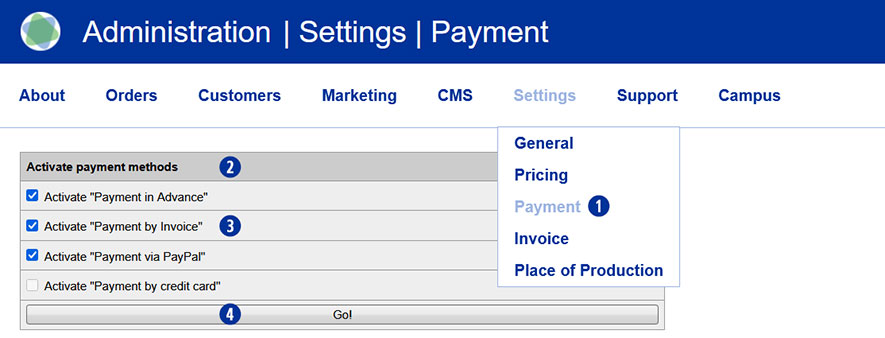
Vaya al backend de Partnershop – Configuración / Pago. [1]
Navegue hasta el módulo “Activar métodos de pago”. [2]
Active la casilla «Pago por factura». [¡3]
Guarde el cambio usando el botón ‘Go! [4]
A continuación, cambie al backend de Partnershop – Clientes. [5]
Vaya al módulo «Buscar» [6] y busque el cliente para el que desea autorizar el pago de la factura. Para ello, utilice uno o varios de los criterios de búsqueda, como el número de cliente, la dirección de correo electrónico, el nombre, etc. [7]
Confirme la búsqueda haciendo clic en el botón «Ir» [8]
Si conoce el número de cliente, puede seleccionarlo directamente en la vista general de la derecha en «CN» haciendo clic en el número. [9]
Se abrirá el registro de datos del cliente correspondiente.

Para seguir editando, haga clic en el enlace «Editar» del módulo «Datos del cliente». [10] [11]
En el módulo «Editar datos del cliente» [12], se muestran todos los métodos de pago posibles, independientemente de las opciones activadas en. [2] [13]
Para activar la forma de pago “Factura” para el cliente previamente seleccionado, marque la casilla «Factura» [14] en el área “Formas de pago” como forma de pago permitida.
Guarde el cambio con el botón “Guardar”. [15]

Nota
La casilla “Factura” en el módulo “Editar datos del cliente / Métodos de pago” está desactivada por defecto y debe activarse para cada cliente si es necesario.
Sí, puede definir sus propios rangos de números.
Para ello, proceda de la siguiente manera.
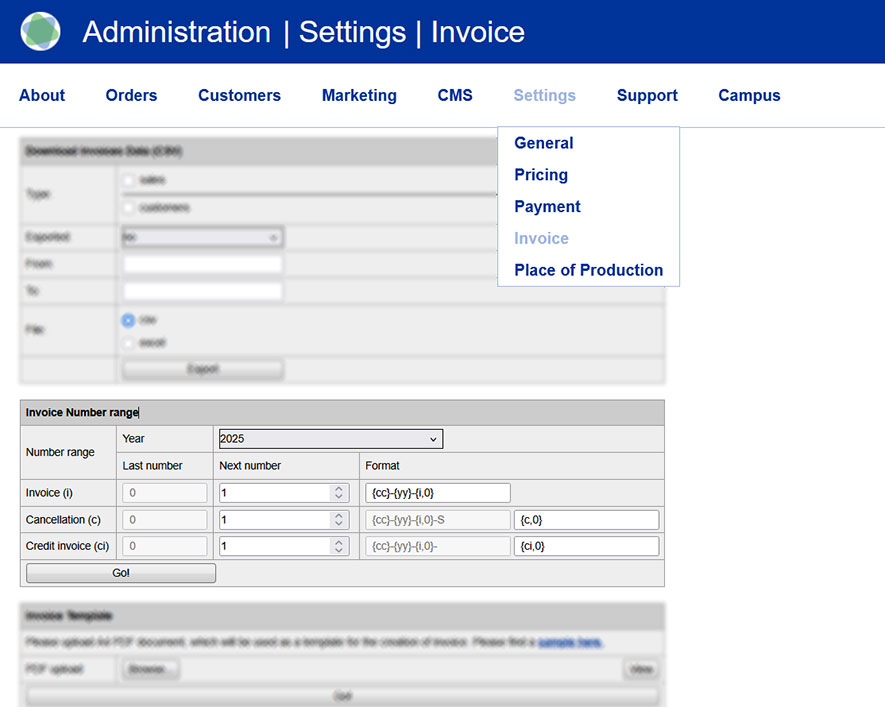
Vaya a Partnershop – Configuración / Factura.
Navegue hasta el módulo «Intervalo de números de factura».
A través del rango de «Intervalo de números de factura» [1] puede hacer entradas e ingresar sus propios códigos de número [2] para facturas [3], cancelaciones [4] y créditos de factura [5].
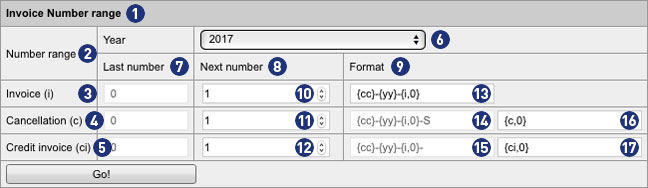
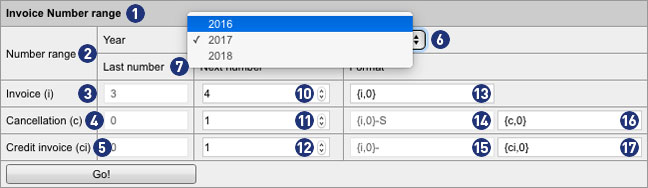
La vista mostrada siempre se refiere al año seleccionado por el cuadro combinado «Año» [6]. Alternativamente, puede usar este cuadro de selección para mostrar la configuración del año anterior o del año siguiente, hacer cambios y editar sus propios rangos numéricos.
Los campos en la columna «Último número» [7] indican cuántas facturas, cancelaciones y facturas de créditos se generaron en el año seleccionado actualmente [6]. Los valores son grises y no se pueden cambiar.
Los campos en las columnas «Siguiente número» [8] y «Formato» [9] se pueden personalizar en la línea «Factura». Los valores en negros se pueden cambiar.
En el campo de entrada [10] definirá un valor (por ejemplo, 4). Esto determina que la siguiente factura generada por el servidor recibirá este número. De forma similar, la numeración continúa para cada cálculo sucesivo (por ejemplo, 5, 6, etc.).
Nota
El valor ingresado en el campo [10] solo es válido si es mayor que el valor mostrado en el campo «Último número» (en el ejemplo: 4> 3).
En el campo de entrada [13], usted define cómo se mostrará el número de factura. Puede definir un prefijo para anteponer el número de factura. Es posible especificar una longitud mínima del número de factura (sin prefijo).
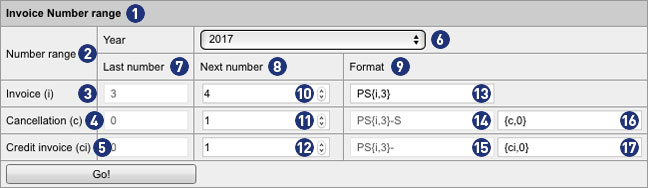
En nuestro ejemplo, se han realizado los siguientes ajustes individuales.
En el campo [13], se ha agregado el prefijo «PS» y el valor 0 en los corchetes ha sido cambiado a 3.
En el ejemplo PS {i; 3}, la siguiente factura generada por el backend sería: PS004.
PS = Prefijo
004 = Número de factura con una longitud mínima de 3 dígitos y ceros a la izquierda
4 se convierte en 004, 44 se convierte en 044 y 444 se convierte en 444. Como es una longitud mínima, los números más largos permanecen sin cambios: 4444 sigue siendo 4444.
Una explicación más detallada de los posibles formatos se puede encontrar más adelante en el texto.
Nota
Los ajustes realizados en el campo [13] se transfieren a los campos [14] y [15] a través del botón «Ir».
El mismo algoritmo se aplica a las cancelaciones y las facturas de crédito. Por defecto, su numeración comienza con el valor 1. A menos que se especifique lo contrario, se define un valor diferente en el campo [10].
Para cancelaciones, el número de factura se genera con el sufijo «-S» más el número consecutivo.
En el ejemplo PS {i; 3} -S {c; 0} la siguiente cancelación invertida, creada por la web se representaría de la siguiente manera: PS003-S1.
PS = Prefijo
003 = Número de factura anterior con una longitud mínima de 3 dígitos y 2 ceros a la izquierda
-S = Sufijo de cancelación
1 = Número consecutivo sin ceros a la izquierda
Para las facturas de crédito, el número de factura se genera con el sufijo «-» más el número consecutivo.
En el ejemplo PS {i; 3} – {ci; 0}, la siguiente nota de crédito creada por el backend se representará de la siguiente manera. PS003-1.
PS = Prefijo
003 = Número de factura anterior con una longitud mínima de 3 dígitos y 2 ceros a la izquierda
– = Sufijo para factura de crédito
1 = Número consecutivo sin ceros a la izquierda
Nota
Las entradas no deben contener diéresis ni espacios vacíos.
Las posibles variables dentro de la llave en el campo [13] son reemplazadas por valores reales cuando se genera la factura.
Los campos de texto gris en el formato de formato [14] y [15] están inactivos y no se pueden cambiar. Para ambos campos, se aplica el formato especificado en el campo [13].
Si no hay entradas para el año actual, un rango numérico con el formato del último año y el valor para «Siguiente número» para todos los tipos de factura se establece automáticamente en 1. Si no se encuentra ninguna entrada para el año anterior, un valor predeterminado de rango de números se generará.
Indicio
El requisito previo para una facturación sin errores, incluso más allá del cambio de año, es que en el campo [13] se utilice un formato de número de factura con el año {yy} o {yyyy}.
De lo contrario, crea registros duplicados. El resultado son facturas defectuosas, que no pueden ser procesadas y enviadas.
Notas para el formateo en los campos de entrada
{aaaa} Año con 4 dígitos | Ej .: 2017
{yy} Año con 2 dígitos | Ej .: 17
{mm} Mes con 2 dígitos | Ej .: 06
{dd} Día con 2 dígitos | Ej .: 28
{qq} Trimestre con 2 dígitos | Ej .: 02
{i, n} Digit {i} con ceros a la izquierda {n} | como un número de 3 dígitos con 2 ceros a la izquierda {i, 3} | Ej .: 003
{c, n} Digit {c} con ceros a la izquierda {n} | como un número de 3 dígitos con 2 ceros a la izquierda | Ej .: 003-S1
{ci, n} Digit {ci} con ceros a la izquierda {n} | como un número de 3 dígitos con 2 ceros a la izquierda | Ej .: 003-1
Una factura que ya se creó y se envió a su cliente se puede cambiar más adelante.
Para hacerlo, vaya a Backer de Partnershop> Producción> Seguimiento y busque el pedido relacionado con la factura. Cambie a la vista detallada y al módulo «Pago».
En el siguiente paso, la factura ordenada y enviada debe ser cancelada. Para hacer esto, proceda de la siguiente manera.
como-creo-una-factura-de-cancelacion/
Después de la cancelación exitosa, puede crear una nueva factura manualmente y enviarla a su cliente manualmente. Para hacer esto, proceda de la siguiente manera.
como-creo-una-factura-para-el-cliente/
Con la función de edición (lápiz) tiene la posibilidad de cambiar la dirección de la factura, la fecha de entrega o factura, y así sucesivamente.
Márketing (2)
Sí. La máscara de búsqueda de la izquierda contiene un nuevo filtro «Invoice Payment» (Pago con factura). [1]
Si activa la casilla de verificación y luego hace clic en el botón «GO!» [2], se mostrarán todos los clientes de su partnershop que cuentan con el metodo de pago «Invoice» (Factura). [3]
El filtro permanece activo hasta que usted lo desactive o hasta que se salga de la página.
En su partnershop backend en Marketing > Customers, en el resumen de resultados a la derecha [1] encontrará toda la información relevante sobre sus clientes.
• Customer number (CN)
• Company
• Name
• Register
• Profil changed
• Orders
• Order Revenue (Umsatzübersicht)
• Invoice
Visualización
Por defecto, siempre se muestran 25 registros. A través del cuadro de selección [2] debajo de la pantalla se puede cambiar el número de resultados a 10, 25, 50 o 100 por página.
En la columna «»Orderrevenue»» (ingresos) [4] se muestra las ventas netas totales del cliente respectivo.
Clasificación
Las columnas «Customer number» (número de cliente), «Company» (Empresa), «Name» (Nombre), «Orders» (pedidos) y «Order Revenue» (Ingresos) se pueden clasificar en orden ascendente o descendente haciendo clic en el nombre de la columna. [5] El resumen de resultados se abre con la clasificación ascendente de la columna «Customer number» (Número de cliente).
Mostrar los clientes que cuentan con opción de pago con factura y facturas abiertas
En el resumen de resultados, a la derecha de la columna «Order Revenue» (Ingresos), se muestra la columna «Invoice» (Factura). [6] En esta columna un icono (punto verde) [7] muestra gráficamente si el cliente cuenta con la opción «Invoice» (Factura).
Además, en el caso de facturas abiertas, se muestra un texto de información (rojo). [8]
Ejemplo
(2 unpaid) para dos facturas no pagadas (que no fueron marcadas como «paid» (pagado))
Si no hay facturas abiertas, no se muestra ningún texto de información.
Nota
La clasificación de los resultados siempre se refiere a todos los clientes registrados.