Finanzas (2)
Sí, puede definir sus propios rangos de números.
Para ello, proceda de la siguiente manera.
Vaya a Partnershop – Configuración / Factura.
Navegue hasta el módulo «Intervalo de números de factura».
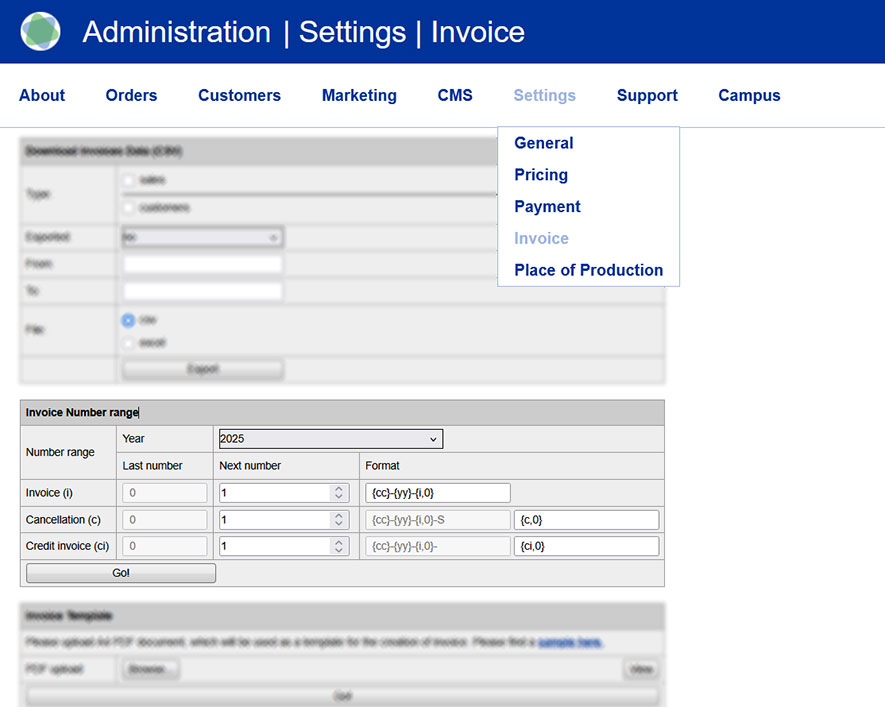
A través del rango de «Intervalo de números de factura» [1] puede hacer entradas e ingresar sus propios códigos de número [2] para facturas [3], cancelaciones [4] y créditos de factura [5].
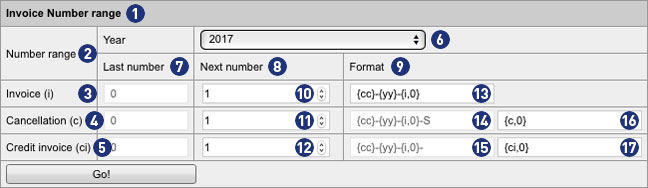
La vista mostrada siempre se refiere al año seleccionado por el cuadro combinado «Año» [6]. Alternativamente, puede usar este cuadro de selección para mostrar la configuración del año anterior o del año siguiente, hacer cambios y editar sus propios rangos numéricos.
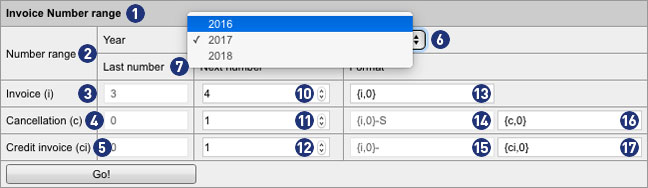
Los campos en la columna «Último número» [7] indican cuántas facturas, cancelaciones y facturas de créditos se generaron en el año seleccionado actualmente [6]. Los valores son grises y no se pueden cambiar.
Los campos en las columnas «Siguiente número» [8] y «Formato» [9] se pueden personalizar en la línea «Factura». Los valores en negros se pueden cambiar.
En el campo de entrada [10] definirá un valor (por ejemplo, 4). Esto determina que la siguiente factura generada por el servidor recibirá este número. De forma similar, la numeración continúa para cada cálculo sucesivo (por ejemplo, 5, 6, etc.).
Nota
El valor ingresado en el campo [10] solo es válido si es mayor que el valor mostrado en el campo «Último número» (en el ejemplo: 4> 3).
En el campo de entrada [13], usted define cómo se mostrará el número de factura. Puede definir un prefijo para anteponer el número de factura. Es posible especificar una longitud mínima del número de factura (sin prefijo).
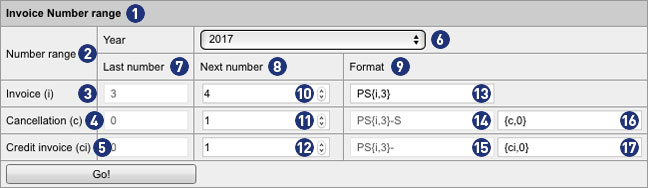
En nuestro ejemplo, se han realizado los siguientes ajustes individuales.
En el campo [13], se ha agregado el prefijo «PS» y el valor 0 en los corchetes ha sido cambiado a 3.
En el ejemplo PS {i; 3}, la siguiente factura generada por el backend sería: PS004.
PS = Prefijo
004 = Número de factura con una longitud mínima de 3 dígitos y ceros a la izquierda
4 se convierte en 004, 44 se convierte en 044 y 444 se convierte en 444. Como es una longitud mínima, los números más largos permanecen sin cambios: 4444 sigue siendo 4444.
Una explicación más detallada de los posibles formatos se puede encontrar más adelante en el texto.
Nota
Los ajustes realizados en el campo [13] se transfieren a los campos [14] y [15] a través del botón «Ir».
El mismo algoritmo se aplica a las cancelaciones y las facturas de crédito. Por defecto, su numeración comienza con el valor 1. A menos que se especifique lo contrario, se define un valor diferente en el campo [10].
Para cancelaciones, el número de factura se genera con el sufijo «-S» más el número consecutivo.
En el ejemplo PS {i; 3} -S {c; 0} la siguiente cancelación invertida, creada por la web se representaría de la siguiente manera: PS003-S1.
PS = Prefijo
003 = Número de factura anterior con una longitud mínima de 3 dígitos y 2 ceros a la izquierda
-S = Sufijo de cancelación
1 = Número consecutivo sin ceros a la izquierda
Para las facturas de crédito, el número de factura se genera con el sufijo «-» más el número consecutivo.
En el ejemplo PS {i; 3} – {ci; 0}, la siguiente nota de crédito creada por el backend se representará de la siguiente manera. PS003-1.
PS = Prefijo
003 = Número de factura anterior con una longitud mínima de 3 dígitos y 2 ceros a la izquierda
– = Sufijo para factura de crédito
1 = Número consecutivo sin ceros a la izquierda
Nota
Las entradas no deben contener diéresis ni espacios vacíos.
Las posibles variables dentro de la llave en el campo [13] son reemplazadas por valores reales cuando se genera la factura.
Los campos de texto gris en el formato de formato [14] y [15] están inactivos y no se pueden cambiar. Para ambos campos, se aplica el formato especificado en el campo [13].
Si no hay entradas para el año actual, un rango numérico con el formato del último año y el valor para «Siguiente número» para todos los tipos de factura se establece automáticamente en 1. Si no se encuentra ninguna entrada para el año anterior, un valor predeterminado de rango de números se generará.
Indicio
El requisito previo para una facturación sin errores, incluso más allá del cambio de año, es que en el campo [13] se utilice un formato de número de factura con el año {yy} o {yyyy}.
De lo contrario, crea registros duplicados. El resultado son facturas defectuosas, que no pueden ser procesadas y enviadas.
Notas para el formateo en los campos de entrada
{aaaa} Año con 4 dígitos | Ej .: 2017
{yy} Año con 2 dígitos | Ej .: 17
{mm} Mes con 2 dígitos | Ej .: 06
{dd} Día con 2 dígitos | Ej .: 28
{qq} Trimestre con 2 dígitos | Ej .: 02
{i, n} Digit {i} con ceros a la izquierda {n} | como un número de 3 dígitos con 2 ceros a la izquierda {i, 3} | Ej .: 003
{c, n} Digit {c} con ceros a la izquierda {n} | como un número de 3 dígitos con 2 ceros a la izquierda | Ej .: 003-S1
{ci, n} Digit {ci} con ceros a la izquierda {n} | como un número de 3 dígitos con 2 ceros a la izquierda | Ej .: 003-1
La creación de una factura de cancelación solo es posible si la factura ya ha sido creada y enviada por el sistema, por correo electrónico a su cliente (automáticamente cuando se realiza el envío de la mercancía desde Unitedprint).
USS diferencia entre la cancelación de un pedido y la cancelación de la factura. Una cancelación de orden no crea automáticamente una factura de cancelación.
Si ya se ha creado y enviado una factura y queremos realizar una cancelación de esa factura se puede realizar en el área de back-end de «Seguimiento». Ubique y seleccione el elemento de trabajo correspondiente en «Pista». Desplácese hasta el módulo «Pago». Allí verá las facturas ya enviadas en la sección «Factura». Haga clic en «Cancelar» debajo de la factura correspondiente para cancelar esta factura.
Luego debe hacer clic en el enlace «enviar cancelación». Se enviará a su cliente un correo electrónico con el PDF de la factura de cancelación. El estado de envío del correo electrónico se muestra debajo del ítem «Seguimiento de correo».
Nota
Para verificar el estado de envío «enviado» dentro del seguimiento de correo, abandonará la vista de detalles de la orden y llamará nuevamente a la orden a través de «Seguimiento». No actualice la vista de detalles del trabajo presionando la tecla F5.