Configuración (1)
Con el resumen de ventas, puede realizar un seguimiento de los ingresos y gastos de su Partnershop en todo momento.
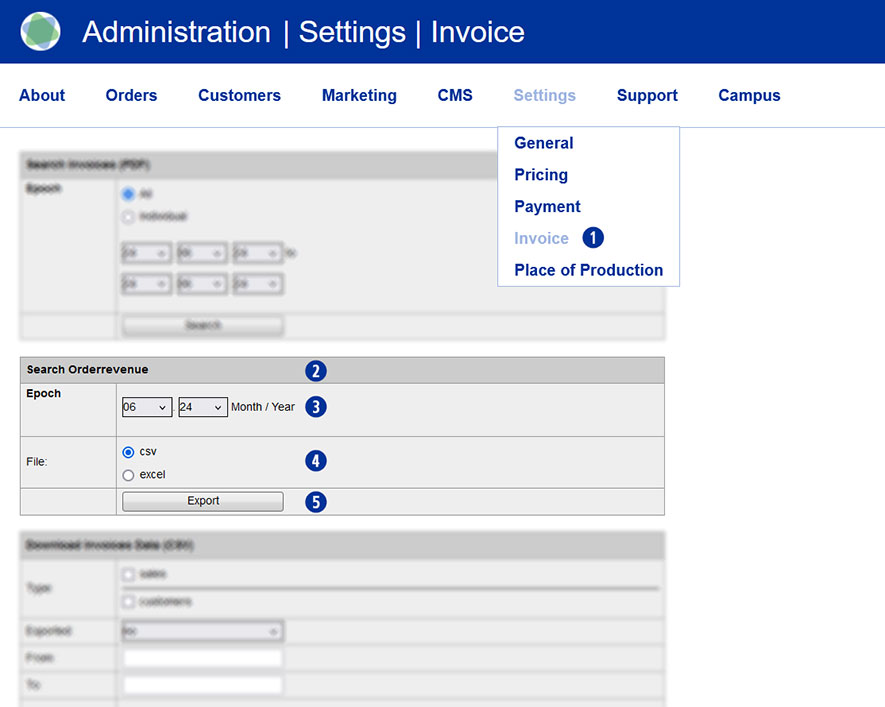
Cambie al menú Configuración / Facturación en el backend de Partnershop. [1]
En el módulo «Ingresos de pedidos» [2], especifique de qué acciones desea recibir notificaciones por correo electrónico.
Para realizar una consulta, seleccione el periodo deseado (mes/año) [3], el formato de archivo deseado (Excel o CSV) [4] y, a continuación, haga clic en el botón «Exportar» . [5]
El archivo de exportación se abre directamente o se guarda localmente con el nombre apropiado.
Ejemplo
Mostrar todas las ventas de mis clientes en el mes de junio de 2024
- shopbrandname_revenues_2024_06.xls
- shopbrandname_revenues_2024_06.csv
El informe generado contiene las siguientes columnas/valores, incluido un encabezamiento.
- Unitedprint Invoice ID
- Unitedprint Invoice Date
- Unitedprint Orderrevenue
- Unitedprint Order ID
- Unitedprint Paymethode
- Shop Invoice ID
- Shop Order ID
- Shop Orderrevenue
- Shop Paymethode
Márketing (2)
En su partnershop backend en Marketing > Customers, en el resumen de resultados a la derecha [1] encontrará toda la información relevante sobre sus clientes.
• Customer number (CN)
• Company
• Name
• Register
• Profil changed
• Orders
• Order Revenue (Umsatzübersicht)
• Invoice
Visualización
Por defecto, siempre se muestran 25 registros. A través del cuadro de selección [2] debajo de la pantalla se puede cambiar el número de resultados a 10, 25, 50 o 100 por página.
En la columna «»Orderrevenue»» (ingresos) [4] se muestra las ventas netas totales del cliente respectivo.
Clasificación
Las columnas «Customer number» (número de cliente), «Company» (Empresa), «Name» (Nombre), «Orders» (pedidos) y «Order Revenue» (Ingresos) se pueden clasificar en orden ascendente o descendente haciendo clic en el nombre de la columna. [5] El resumen de resultados se abre con la clasificación ascendente de la columna «Customer number» (Número de cliente).
Mostrar los clientes que cuentan con opción de pago con factura y facturas abiertas
En el resumen de resultados, a la derecha de la columna «Order Revenue» (Ingresos), se muestra la columna «Invoice» (Factura). [6] En esta columna un icono (punto verde) [7] muestra gráficamente si el cliente cuenta con la opción «Invoice» (Factura).
Además, en el caso de facturas abiertas, se muestra un texto de información (rojo). [8]
Ejemplo
(2 unpaid) para dos facturas no pagadas (que no fueron marcadas como «paid» (pagado))
Si no hay facturas abiertas, no se muestra ningún texto de información.
Nota
La clasificación de los resultados siempre se refiere a todos los clientes registrados.
Sí. La máscara de búsqueda de la izquierda contiene un nuevo filtro «Invoice Payment» (Pago con factura). [1]
Si activa la casilla de verificación y luego hace clic en el botón «GO!» [2], se mostrarán todos los clientes de su partnershop que cuentan con el metodo de pago «Invoice» (Factura). [3]
El filtro permanece activo hasta que usted lo desactive o hasta que se salga de la página.