Marketing (24)
Pour enregistrer les services Google, vous devez confirmer la propriété de votre domaine (vérification).
Pour effectuer une telle vérification de site Google dans votre boutique partenaire, vous devez d’abord vous assurer que vous avez accès au site web.
Pour la vérification du site Google de votre boutique partenaire, vous avez la possibilité d’enregistrer une clé de vérification du site Google afin qu’elle puisse être vérifiée par Google.
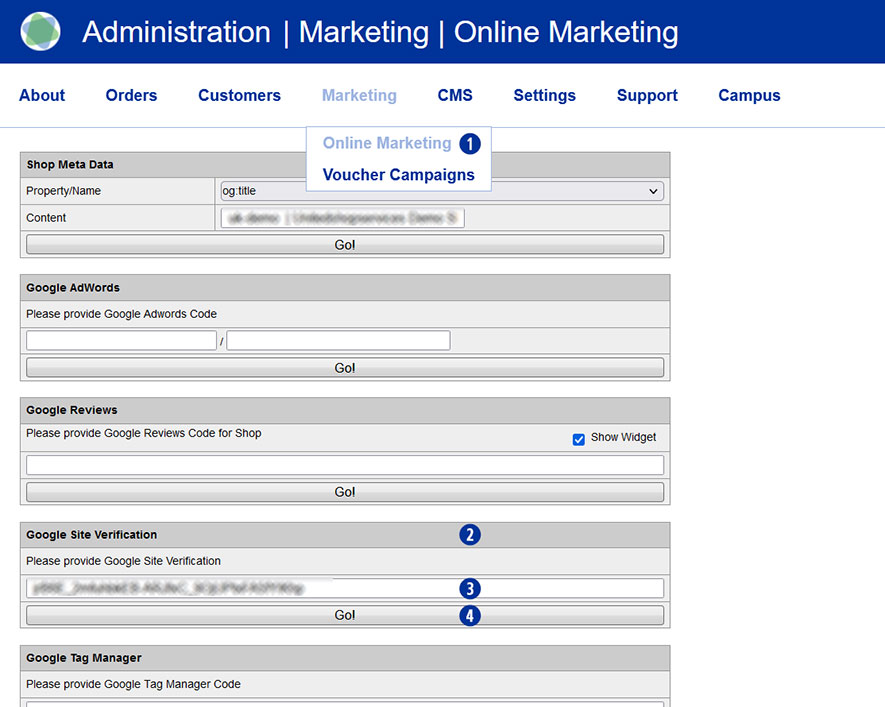
Pour ce faire, accédez à votre backend Partnershop – Marketing / Online Marketing. [1]
Dans le module « Google Site Verification » [2], copiez la clé de vérification dont vous disposez dans le champ de saisie. [3]
Sauvegardez votre saisie en cliquant sur le bouton « Go ! [4]
Après avoir effectué toutes les modifications, passez au backend de votre boutique partenaire – CMS / Administration / Gestion Redis / Exportations.
Cliquez sur le bouton « Créer une version productive ».
Les modifications apportées à votre marketing en ligne sont disponibles dans la boutique après environ 30 minutes.
Note
Pour créer la clé de vérification de site Google, connectez-vous à votre compte Google et accédez à Google Search Console. (https://search.google.com/search-console).
Oui, vous pouvez intégrer Trustpilot dans votre Boutique.
Allez dans le backend du Partnershop dans le menu Marketing / Online Marketing. [1]
Sous le module Trustpilot [2], veuillez saisir les données dont vous disposez dans les champs de saisie. [3][4][5]
Cliquez sur le bouton « Go ! » [6] pour enregistrer les données de manière permanente.
 Le widget Trustpilot est affiché sur la page d’accueil de votre boutique partenaire. [7]

Remarque
La condition préalable est que vous disposiez d’un compte Trustpilot Business valide.
Cela vous permet de créer et de gérer le lien Trustpilot [3] et de demander, créer et télécharger la clé API [4] et la clé secrète requises. [5]
Les évaluations de Trustpilot sont mises à jour quotidiennement à 9h00.
L’affichage des valeurs actuelles peut prendre jusqu’à 24 heures.
Oui, un fichier robots.txt a été créé directement sous le domaine de la boutique.
Le fichier robots.txt est un fichier texte qui indique quels répertoires peuvent ou ne peuvent pas être lus par les moteurs de recherche.
Le fichier robots.txt est très important pour tous les robots d’indexation, qui recherchent et lisent d’abord le fichier robots.txt. Il s’agit d’une sorte de manuel qui indique ce que vous pouvez faire et ce que vous ne pouvez pas faire.
Le fichier robots.txt spécifie exactement quels robots sont autorisés à rechercher quels répertoires, sous-répertoires ou fichiers individuels et lesquels sont bloqués.
Exemple
https://mydomain.com/robots.txt
Dans le fichier « robots.txt », il est fait référence, entre autres, au fichier « sitemap_index.xml ».
Des avis de clients Google peuvent être déposés pour votre boutique partenaire.
Pour activer les avis Google dans votre boutique partenaire, vous avez besoin d’un « Google Merchand ID ».
Pour ce faire, vous devez disposer d’un compte Google Merchant Center.
Le Google Merchant Center est un outil qui vous permet de mettre à disposition différents services Google (par exemple les avis de clients).
Vous y trouverez également votre identifiant de commerçant. Votre ID marchand est un numéro unique qui identifie votre compte Merchant Center.
Procédez comme suit :
Rendez-vous sur le site Web du Google Merchant Center (https://merchants.google.com/).
Connectez-vous avec votre compte Google ou créez un nouveau compte si vous n’en avez pas encore.
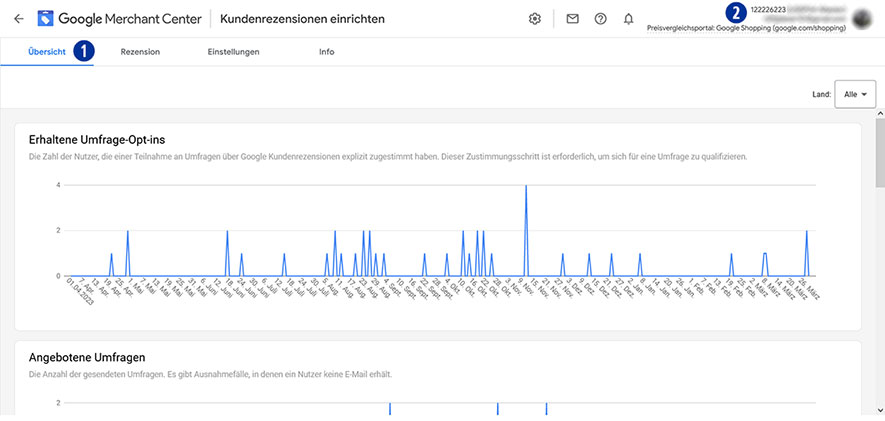
Vous êtes sur la page de présentation du Google Merchant Center. [1]
Copiez l’identifiant de votre revendeur dans le presse-papiers. [2]
Allez dans votre backend Partnershop – marketing / online marketing [3] au module « Google Reviews ». [4]
Collez votre « Google Merchant ID » [2] depuis le presse-papiers dans le champ de saisie [5].
Activez la case à cocher « Show Widget » [6] pour afficher la tuile « Google Reviews » sur la page d’accueil de votre boutique partenaire.
Confirmez votre saisie en cliquant sur le bouton « Go ! [7]

Avis
Confirmez que vous êtes le propriétaire de l’URL de votre site web sous « Informations sur l’entreprise » dans Google Merchant Center et revendiquez ensuite l’URL pour ce compte Merchant Center.
Vous trouverez des informations détaillées à ce sujet sous le lien https://support.google.com/merchants/answer/188493?hl=de&ref_topic=3163841.
Après avoir passé une commande, le client voit apparaître sur la page de finalisation de la commande une fenêtre lui permettant de participer à l’enquête auprès des clients.
Si le client confirme le message, un courriel lui sera envoyé dans un délai de X jours, en fonction du mode d’expédition choisi.
Le client a alors la possibilité de procéder à l’évaluation.
Les avis des clients sont affichés via le widget Google review sur la page d’accueil de votre boutique partenaire dans la diapositive ci-dessus. [Fig. suivante]
Pour afficher les évaluations, un nombre minimum de 150 évaluations de clients est requis.
L’utilisation d’un bon d’achat dans votre boutique partenaire se fait à l’étape de la commande « panier ». [1]
Saisissez le code du bon dans le champ « Bon ». [2]
Confirmez la saisie et l’utilisation du bon en cliquant sur le lien « utiliser ». [3]
La valeur du bon enregistré est appliquée et affichée directement. [4]

Avis
Un code de bon d’achat saisi peut être supprimé de la commande en cours avant que l’achat ne soit terminé.
Pour ce faire, supprimez tous les articles du panier.
Dès que vous ajoutez un nouvel article à votre panier, vous pouvez à nouveau saisir le code de bon d’achat précédemment utilisé.
Un code de bon d’achat n’est pas accepté si la valeur minimale de la commande n’est pas atteinte.
Un code de bon d’achat ne peut être utilisé qu’une seule fois.
Allez dans le menu Marketing / Voucher Campaigns dans le backend de Partnershop. [1]
La page d’aperçu s’affiche.
Les bons peuvent être recherchés et affichés selon des critères spécifiques (période de temps) en utilisant le champ « Campagnes de recherche » [2]. [3]
- „Today“ (« Aujourd’hui »)
- „Yesterday“ (« Hier »)
- „All“ (« Tous »)
- “Individual – from/to” (« Individuel – de/à »)
Sélectionnez un critère et confirmez votre sélection de recherche avec le bouton « OK ». [4]
Le résultat de la recherche est affiché sous forme de liste sous la fenêtre de recherche. Le titre le plus récemment créé est toujours placé en tête de liste.
Le critère de recherche « Individu – Date de création de/à » se réfère à la date de création ou à la période de création du bon, et non à son terme.

Un bon d’achat est un code de bon d’achat composé d’un nombre défini de lettres et de chiffres.
Il sera crédité d’une valeur nominale correspondante (« bon ») pour la commande et peut être saisi par vos clients à l’étape de commande « panier ».
La réduction est calculée sur la valeur nette de la marchandise, hors frais d’expédition.
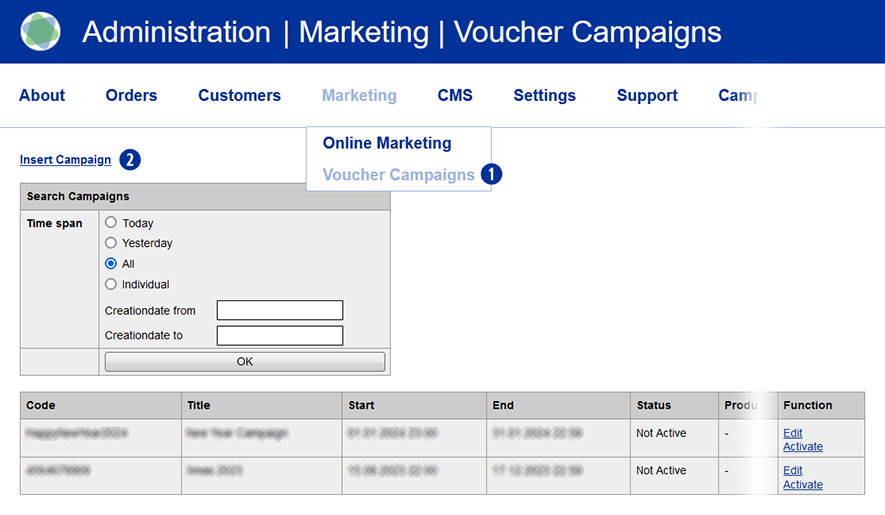
Pour créer un ou plusieurs bons d’achat, allez dans le menu Marketing / Voucher Campaigns d’achat dans le backend de Partnershop. [1]
La page d’aperçu s’affiche.
Pour créer un nouveau bon, cliquez sur le lien « Insérer une campagne ». [2]
Configurez votre bon avec les options de réglage suivantes.
- Saisissez un nom pour le bon sous « Titre » [3].
- Le « code de campagne » [4] peut comporter jusqu’à 25 caractères.
Les lettres majuscules et minuscules sont autorisées, mais pas les caractères spéciaux. - Indiquez la date de début [5] et l’heure de début [6] du bon pour la période de validité du bon.
Veillez à ce que l’orthographe soit correcte. Lorsque vous cliquez dans le champ de saisie « Date de début », un « calendrier » s’ouvre. - Indiquez la date de fin [7] et l’heure de fin [8] du bon pour la période de validité du bon.
Veillez à ce que l’orthographe soit correcte. Lorsque vous cliquez dans le champ de saisie « Date de fin », un « calendrier » s’ouvre. - Dans la liste « Type de produit » [9], choisissez si le bon doit être valable pour tous les produits ou seulement pour un groupe de produits spécifique.
- Dans la liste « Utilisateurs » [10], vous indiquez les clients pour lesquels le bon est valable.
– Tous les enregistrements » – le bon est valable pour tous les utilisateurs enregistrés.
– Nouveau client uniquement » – le bon d’achat n’est valable que pour les clients qui n’ont pas encore passé de commande.
– Liste de clients » – le bon n’est valable que pour un ou plusieurs clients sélectionnés manuellement. - Sélectionnez le type de bon d’achat souhaité sous « Type de bon d’achat » [11].
Définissez un pourcentage ou un montant fixe. - Saisissez la valeur du bon souhaitée sous « Bon » [12].
Veuillez tenir compte des instructions relatives à la saisie.Définissez une valeur de commande minimale pour le bon dans le champ de saisie « Montant minimum » [13]. - Dans le champ de saisie « Nombre d’envois » [14], vous déterminez le nombre de clients qui peuvent utiliser le bon.
Complétez l’entrée du nouveau titre à créer en cliquant sur le bouton « Insérer ». [15]
Le bon est enregistré dans la base de données.
Vous pouvez à tout moment revenir à la page d’aperçu en cliquant sur le lien « Liste des campagnes » [16].
Les données qui n’ont pas été sauvegardées à l’aide du bouton « Insérer » [15] sont perdues.

Vous revenez ensuite à la page d’aperçu.
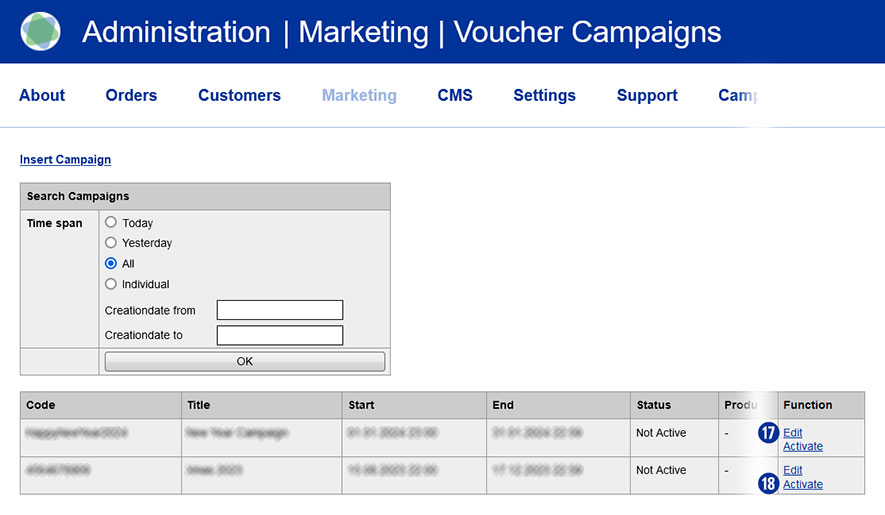
Vous y verrez tous les titres que vous avez créés sous forme de liste, en fonction de votre sélection.
Un bon nouvellement créé est désactivé par défaut.
À partir de la liste, vous avez la possibilité de modifier le bon (« Modifier ») [17] et/ou de l’activer (« Activer »/ »Désactiver »). [18]
Un bon activé peut être désactivé à tout moment. Un bon actif ne peut pas être modifié.
Notification
L’utilisation de bons n’est possible que pour les utilisateurs enregistrés. Les utilisateurs invités ne peuvent pas saisir de codes de bon.
Un code de bon est exclusivement destiné à être utilisé dans le cadre d’une campagne et ne peut être utilisé pour d’autres campagnes.
Ceci s’applique également à un code qui a été utilisé dans le cadre d’une commande mais qui a été annulé.
Un outil sera bientôt disponible dans votre backend pour vous permettre de configurer vos propres produits dans votre shop. Jusqu’à ce que cette nouvelle fonctionnalité soit disponible, veuillez nous contacter dans le backend via « Support » – « Requests ». Nous examinerons votre demande de produit et vous contacterons.
Vous avez collecté de nombreux contacts de clients avec le temps et vous vous demandez comment tirer profit de ces contacts pour promouvoir votre site d’impression en ligne. Peu importe si les contacts sont des clients existants ou simplement des personnes intéressées : les informations de contact constituent un « atout » précieux que vous devez utiliser pour atteindre vos objectifs de communication (par ex. création d’une marque locale, informations sur les produits). Dans notre monde numérique moderne, il est possible de transférer du contenu personnalisé en quelques clics, sans avoir à consacrer un temps et un budget considérables. La newsletter constitue dans ce cas un outil de communication marketing très bien établi. Vous pouvez facilement gérer vos contacts (qui ne doivent être définis que par un nom et une adresse e-mail) en utilisant un simple logiciel de gestion des contacts. Plus besoin de rechercher manuellement les adresses et d’exécuter manuellement cette activité marketing. Cela vous donnera le temps de trouver un concept clair concernant la date et le contenu de sujet à incorporer dans une newsletter pour susciter l’intérêt du destinataire.
À ce stade, nous aimerions vous proposer une source d’inspiration pour vos propres campagnes de newsletter avec un calendrier de newsletter.
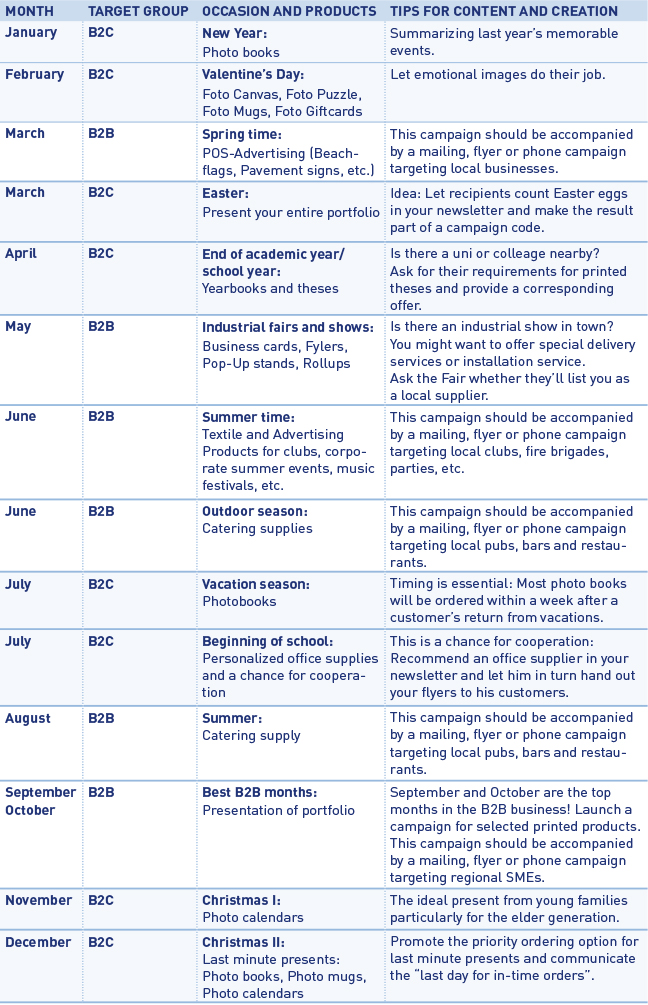
En plus des newsletters saisonnières, il est également logique de soutenir des campagnes spéciales par le biais de newsletters. Envoyez par exemple des newsletters à un groupe de clients qui n’a pas commandé chez vous depuis un certain temps et offrez-lui un « rabais de retour » supplémentaire.
Peu importe le contenu de la campagne temporaire, assurez-vous de faire des destinataires de la newsletter de véritables lecteurs. Une première impression intéressante est pour cela souvent nécessaire. La première (et souvent la seule) chose que le destinataire verra de votre newsletter est son sujet. Le destinataire peut être intéressé par la lecture si le nom de la ville/région ou si un avantage est déjà mentionné dans le sujet (« Réduction chez les restaurateurs de Leipzig : -10 % sur les articles gastronomiques »). Outre les promotions, vous pouvez, par exemple, relayer les nouveaux produits ou des fonctionnalités du shop. La partie texte ne doit pas être trop importante. Présentez les nouveautés de manière courte et en particulier visuelle. Les destinataires ne doivent pas « perdre » la majeure partie de leur temps à lire la newsletter, l’objectif principal doit être de les amener sur votre page (par ex. via un bouton intégré « Call-to-Action »).
Pour la mise en œuvre des campagnes de newsletter, nous vous recommandons d’utiliser l’outil Tool MailChimp (https://mailchimp.com). Il vous permet d’envoyer automatiquement chaque campagne à pas moins de 5 000 destinataires. Quel que soit l’outil que vous choisissez, vous devez impérativement mesurer le succès de vos campagnes de newsletter avec Google Analytics pour optimiser la présentation et le contenu.
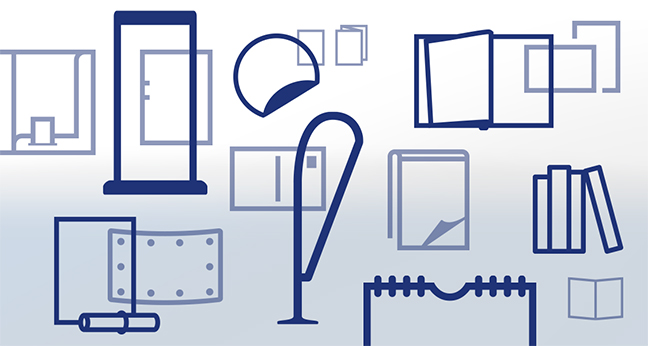
Oui. Vous trouverez dès maintenant les pictogrammes de produits de l’ensemble des articles de votre shop dans la zone Backend CAMPUS. Les liens de téléchargement suivants vous donnent accès aux données. Vous pouvez utiliser les pictogrammes dans le cadre de campagnes marketing attrayantes, par exemple.

Veuillez noter
il n’est pas possible de remplacer les pictogrammes utilisés dans votre shop ; les pictogrammes ne sont initialement destinés qu’à vos activités publicitaires. Les pictogrammes sont créés en tant que graphiques SVG (graphiques vectoriels).
Oui. Le masque de recherche à gauche contient un nouveau filtre « Invoice Payment ». [1]
Activez la case à cocher puis cliquez sur le bouton « GO! » [2] tous les clients de votre boutique partenaire sont affichés avec le mode de paiement « Invoice ». [3]
Le filtre reste actif jusqu’à ce que vous le désactiviez ou que vous quittiez la page.
Le Facebook Pixel est un outil d’analyse que vous pouvez utiliser pour mesurer l’efficacité de votre publicité. Dans Ads Manager de Facebook, vous pouvez voir quelles annonces ont généré quelles ventes.
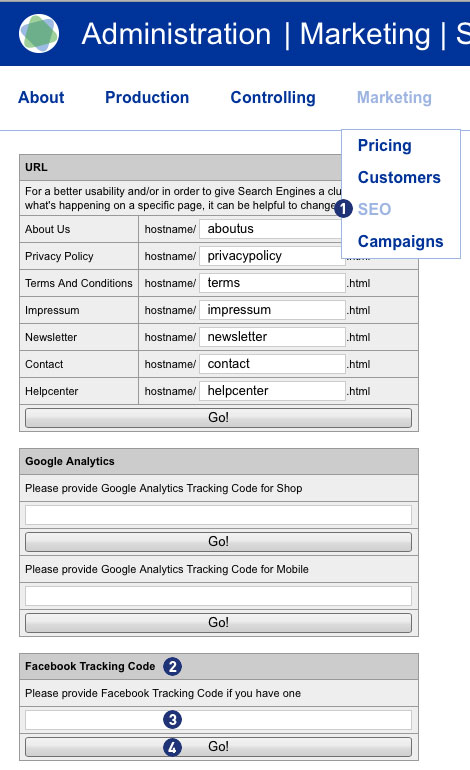
La saisie ou la sauvegarde du Facebook Tracking ID (Facebook Pixel) s’effectue via le backend Partnershop sous Marketing > SEO [1] dans le module « Facebook Tracking Code ». [2] Dans le champ de saisie fourni, [3] entrez votre Facebook Tracking ID. Enregistrez la saisie via le bouton « Go! ». [4]
Remarque
Vous recevrez le Facebook Tracking ID si vous créez un compte Business avec votre page Facebook et créez un compte Ad.
Créer le pixel Facebook
- Accédez à l’onglet « Pixel » dans le Gestionnaire d’annonces.
- Cliquez sur « Créer un pixel ».
- Saisissez un nom pour votre pixel. Vous ne pouvez créer qu’un pixel par compte de publicité. Choisissez également un nom qui représente votre entreprise (Partnershop).
- Cochez la case pour accepter les conditions d’utilisation.
- KCliquez sur « Créer un pixel ».
Après avoir configuré le Facebook Pixel, vous pouvez commencer à diffuser des annonces sur Facebook grâce au suivi et à l’optimisation des conversions.
Pour obtenir des informations détaillées sur la configuration d’un compte Business Facebook, y compris sur la création d’un pixel Facebook, consultez ce guide étape par étape.
Oui, si les pages de votre boutique sont indexées, un fichier index sitemap est créé directement sous le domaine de la boutique.
Exemple
https://mydomain.com/de/sitemap_index.xml
Les pages de contenu et de produits sont référencées dans le fichier « sitemap_index.xml ».
Dans le fichier « sitemap_content.xml » – s’il est indexé – il est fait référence aux pages de contenu général (Conditions générales, Politique de confidentialité, Mentions légales, FAQ et Aide).
Dans le fichier « sitemap_product.xml » – s’il est indexé – il est fait référence aux pages individuelles des produits que vous avez éditées.
Remarque
Un sitemap XML est une liste d’URL créée au format XML et contenant toutes les sous-pages indexées d’un site web.
Oui. Vous pouvez proposer des remises clients en pourcentage.
Pour définir une remise client, allez sur le backend du Partnershop sous Marketing > Customers. [1] Entrez dans le masque de saisie [2] un critère de recherche (par ex. numéro client) puis cliquez sur le bouton « Go! ». Si la recherche est fructueuse, la fenêtre « Customer data » s’affiche.
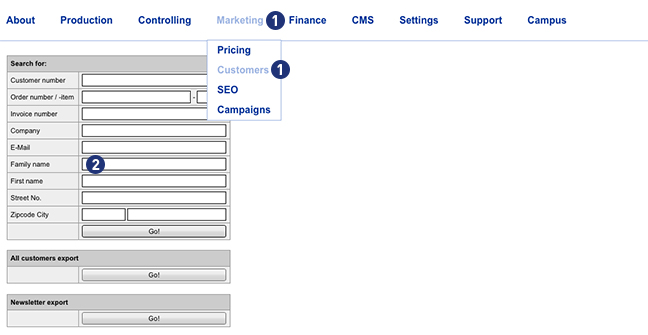
Pour saisir la remise client, cliquez sur le bouton « Set Discount ». [3] Un masque de saisie « Discount » apparaît alors. Si le client n’a pas encore bénéficié d’une remise, la fenêtre « Discount » s’ouvre avec le réglage « Standard ». [4] Via une liste de sélection, [5] choisissez un taux de remise compris entre 1 et 100 %. [6] Le paramètre devient alors « Custom discount in % ». [7] Enregistrez votre sélection en cliquant sur le bouton « Save ». [8]
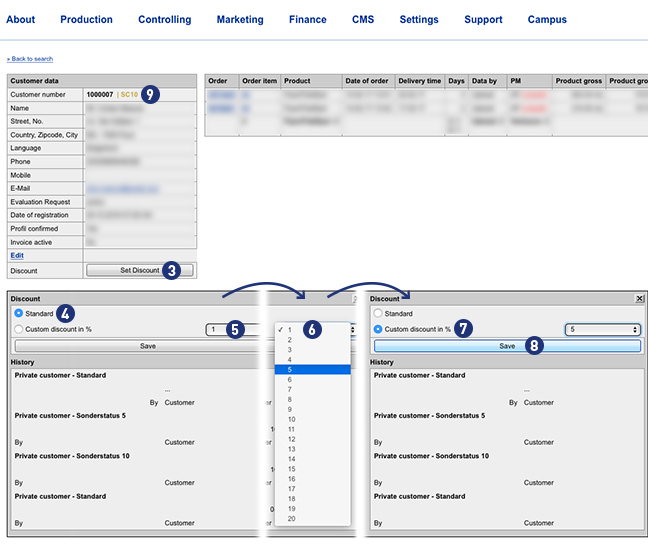
Une remise accordée ne déclenche, en dehors de la réduction du prix du produit, aucune autre action sur le mode d’expédition et la durée de production.
Remarque
Un client inscrit dans le Partnershop (login) bénéficie déjà du prix réduit lors de la sélection du produit.
Si le client n’est pas encore inscrit dans le Partnershop (login), la réduction ne sera affichée que dans le panier.
Dans les deux cas, la réduction sera indiquée sur la facture ultérieure.
Un partenaire ayant bénéficié d’une remise peut être reconnu dans le backend Partnershop par l’ajout « SC… » (condition spéciale) dans la fenêtre « Customer data ». [9]
Vous pouvez définir des augmentations de prix spécifiques au produit pour vos clients. Allez sur le backend Marketing > Pricing. [1] Sélectionnez ensuite le produit souhaité dans la liste des produits [2] et définissez l’augmentation de prix souhaitée pour le produit sélectionné. [3] Confirmez votre saisie en cliquant sur le bouton « Go! ».
Alternativement, vous pouvez sélectionner plusieurs produits dans la liste avec la combinaison des touches « Ctrl+Clic souris ».

En cliquant sur le bouton « Select all » [4], tous les produits affichés dans la liste « Product » sont activés automatiquement. Saisissez ensuite une valeur Markup dans le champ de saisie des chiffres et confirmez votre saisie en cliquant sur le bouton « Go! ». [5]
Pour désactiver la sélection, on clique sur l’un des produits dans la liste.
Si vous avez déjà enregistré des valeurs Markup/Markdown pour vos produits (par ex. +10%), celles-ci ne sont pas appliquées automatiquement aux nouveaux produits. Grâce au champ de saisie « Default Markup/Markdown for new products » [6], vous pouvez définir une valeur qui est transférée aux nouveaux produits dès qu’ils sont ajoutés à la liste « Pricing ».
Via l’outil « Pricing history » [7], vous avez la possibilité de suivre les modification que vous avez effectuées. Pour cela, utilisez les différents critères de sélection (Date, Week, Products et User). Confirmez votre demande en cliquant sur le bouton « Go! ». [8]

Non. Unitedprint ne communique jamais directement avec vos clients. La communication est soit automatisée via votre USS Partnershop et donc entièrement en votre nom, soit effectuée par vous-même.
Exemple 1
Confirmation de commande : Après réception de la commande, votre USS Partnershop enverra un e-mail à votre client. Cet e-mail est conçu avec vos couleurs, votre logo et vos mentions légales.
Exemple 2
Données d’impression de votre client incorrectes : Si une commande de production est transmise à Unitedprint et que les données d’impression fournies par votre client sont erronées, UnitedPrint ne contacte que vous en tant que partenaire et non votre client.
Non. La marque Unitedprint n’apparaît à aucun moment lors du processus de commande et de règlement. Que ce soit au frontend de votre USS Partnershop, dans les e-mails envoyés aux clients, sur les factures ou sur les étiquettes d’expédition des livraisons envoyées à vos clients par Unitedprint. Tous les points de contact avec le client sont personnalisés pour vous.
Par défaut, l’URL de votre Partnershop inclut le composant « … unitedprintshopservices.com ».
Nous vous recommandons de masquer cette URL et de configurer une redirection d’URL.
Si vous le souhaitez, veuillez nous contacter à cette adresse e-mail : setup@unitedprintshopservices.com
L’outil « MailChimp » est un éditeur de newsletter sophistiqué qui offre une large gamme de composants.
Avec la version gratuite, jusqu’à 12 000 e-mails peuvent être envoyés chaque mois à 2 000 destinataires (avec une petite bannière publicitaire).
MailChimp offre une variété de modèles qui, grâce au design « responsive », s’affichent également correctement sur les appareils mobiles.
Vous trouverez plus de détails sur l’utilisation de l’outil de newsletter ainsi que sur les étapes les plus importantes pour votre campagne de newsletter dans les instructions qui suivent Instructions.
Remarque
Pour que votre domaine prenne en charge les procédures d’authentification requises DomainKeys Identified Mail (DKIM) et Sender Policy Framework (SPF), deux enregistrements DNS supplémentaires sont requis.
Pour configurer votre domaine pour DKIM, ajoutez une entrée avec les paramètres suivants:
Type: CNAME
Préfixe: k1._domainkey
Valeur: dkim.mcsv.net
Maintenant, ajoutez une autre entrée pour SPF avec les paramètres suivants:
Type: TXT
Valeur: v=spf1 include:servers.mcsv.net ?all
Via l’élément « Newsletter » au pied de page de votre Partnershop, vos clients peuvent s’abonner à une liste de newsletter. Les données collectées sont sauvegardées dans une liste sous forme de fichier CSV et peuvent être récupérées via le backend sous « Marketing – Customers – Newsletter export ».
Remarque
Le système du Partnershop n’inclut pas la fonctionnalité de newsletter !
La génération et l’envoi d’une newsletter peuvent être réalisés individuellement via un logiciel de newsletter séparé. Pour ce faire, vous pouvez importer la liste précédemment exportée (fichier CSV) du Partnershop dans votre logiciel de newsletter.
L’administration des abonnements et des désinscriptions à la newsletter se fait via le logiciel de newsletter séparé et n’est donc pas une fonctionnalité du Partnershop.
Dans votre backend Partnershop dans la rubrique Marketing > Product [1], vous avez la possibilité de mettre à disposition pour chaque produit vos propres informations optimisées pour les moteurs de recherche
Via la rubrique Product page > Product [2], sélectionnez un produit via le menu déroulant. [3]

Après la sélection, la photo par défaut du produit et les textes par défaut du produit apparaissent. Avec les différents masques de saisie, il est possible de personnaliser les entrées avec vos propres textes et images. [5-14]

Dans la rubrique Product image [4], vous pouvez remplacer la photo du produit par défaut par votre propre photo. Les modifications sont ici appliquées et affichées directement. Cliquez pour cela sur le bouton actif « Browse » [6].
Si vous souhaitez modifier la photo de votre produit ou passer à la photo par défaut, cliquez sur le bouton « Delete ». [5]
Dans la rubrique Page description [7], vous pouvez enregistrer des méta-informations (title et description) pour navigateurs et moteurs de recherche. Ces textes sont affichés sur la page de calcul ou sur chaque page de produit dans votre Partnershop.
Les saisies suivantes sont disponibles en détail.
- Texte : Texte dans l’onglet du navigateur [8]
- Product-Slug : URL sur chaque page de produit – avec une désignation appropriée [9] (max. 64 caractères)
par ex. http://mein-shop-shop.unitedprintshopservices.com/druckprodukte/visitenkarten/ - Description : Texte de description pour les résultats de moteurs de recherche [10]
Sur la page de calcul, il existe pour chaque produit deux textes d’informations – (en-tête [12] et détail [13]) – sous les photos du produit. Vous devez les personnaliser avec la rubrique Product information [11] pour l’optimisation pour les moteurs de recherche.


Toutes les informations des produits contiennent des textes par défaut et doivent être modifiés. Vous reconnaîtrez un texte par défaut grâce à la couleur d’arrière-plan (gris) de la zone de texte.
Pour écraser les textes par défaut, veuillez les remplacer par votre texte individuel.
Confirmez vos modifications en cliquant sur le bouton « Go! ». [14]
Vous reconnaîtrez un texte enregistré grâce à la couleur d’arrière-plan (blanc) de la zone de texte.
Pour éditer et formater les textes, vous avez à disposition les outils connus des programmes MS Office (par ex. gras, italique, orientation etc.). [15]
Après l’actualisation de la page de calcul dans le Partnershop (navigateur > F5), votre texte modifié apparaîtra.
De manière générale
Toutes les zones de texte doivent être remplies de contenu textuel. Les zones de texte vides ne sont pas enregistrées mais réinitialisées avec texte par défaut.
La zone de texte Product-Slug ne doit contenir aucun caractère spécial. Les balises HTML ou le code Java script ne peuvent pas être sauvegardés.
Le nombre maximum de caractères par champ de saisie est de 1 024 caractères (espaces compris).
L’en-tête de la page de calcul (par ex. cartes de visite) correspond au nom du produit et ne peut pas être modifié. [16]
Remarque importante
Un Product-Slug (max. 64 caractères) ne doit pas être modifié trop souvent, il est noté par les moteurs de recherche (par ex. Google) de la plus mauvaise note « dur » !
Retrouvez en outre des informations utiles sur le marketing des moteurs de recherche dans notre espace CAMPUS SEM III: SEO-Onpage.
Oui. Allez sur la zone backend « Marketing » – « SEO ». [1] Sous le module « Google AdWords » [2], veuillez saisir dans les deux champs de saisie les données que vous avez – Google AdWords ID [3] et Conversion Key [4] . Avec le bouton « Go! », l’ID et la Key sont enregistrés durablement.
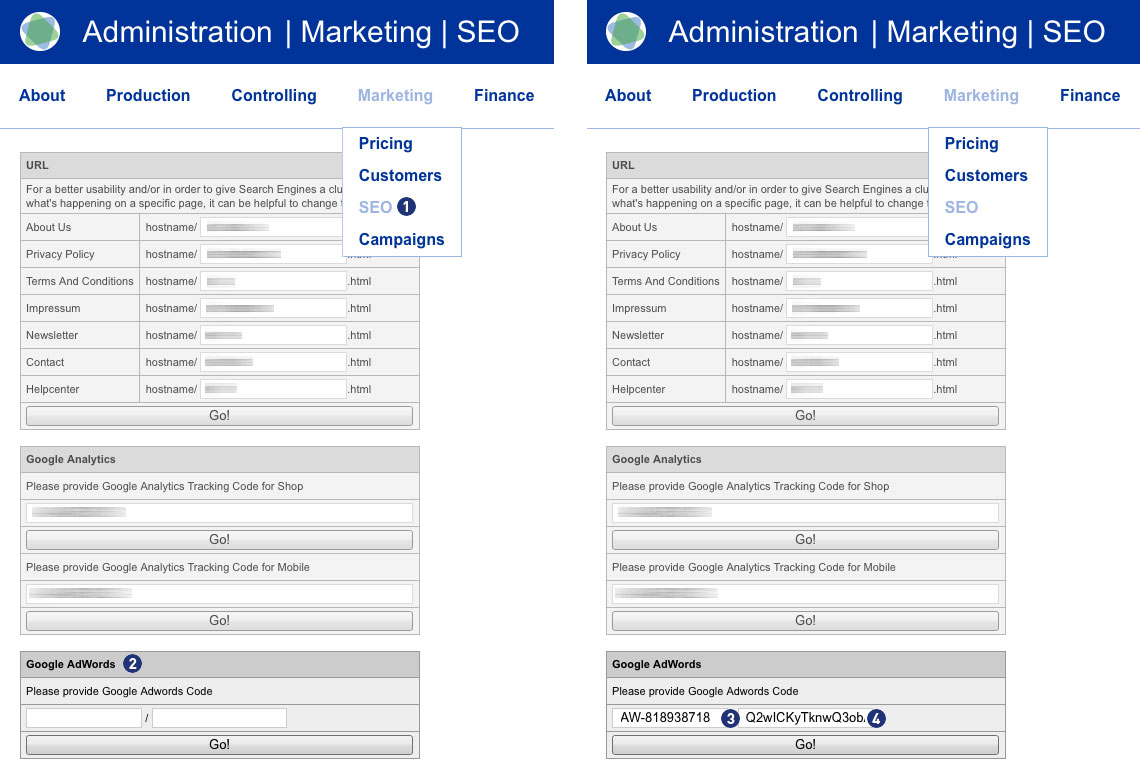
En effaçant les deux champs de saisie et en cliquant sur le bouton « Go! », l’ID et la Key sont effacés. Les contenus correspondants sont effacés dans le code source de l’application.
Remarque
Lors de la saisie du Google AdWords ID, veillez à ce qu’il commence par « AW « .
Vous trouverez d’autres remarques dans l’aide AdWords de Google.
Dans votre boutique partenaire Backend Marketing > Customers, vous trouverez toutes les informations pertinentes sur vos clients dans l’aperçu des résultats à droite. [1]
• Customer number (CN)
• Company
• Name
• Register
• Profil changed
• Orders
• Order Revenue (synthèse du chiffre d’affaires)
• Invoice
Affichage de Order Revenue
Par défaut, 25 entrées sont toujours affichées. A l’aide de la boîte de sélection[2] sous l’affichage, vous pouvez modifier le nombre de résultats à 10, 25, 50 ou 100 par page.
La colonne « Order Revenue »[4] indique les ventes nettes totales du client concerné.
Tri
Les colonnes « Customer numbe » », « Company », « Name », « Orders » et « Order Revenue » peuvent être triées par ordre croissant ou décroissant en cliquant sur le nom de la colonne. [5] L’aperçu des résultats s’ouvre avec la colonne « Customer number » triée par ordre croissant.
Afficher le payeur de factures et les factures ouvertes
Dans l’aperçu des résultats, une autre colonne « Invoice » est affichée à droite de la colonne « Order Revenue ». [6] Une icône (point vert)[7] indique graphiquement si le client dispose de l’option « Invoice ».
En outre, dans le cas des factures en cours, un texte d’information (rouge) s’affiche. [8]
Exemple
(2 unpaid) pour deux factures non marquées comme étantpayées
Si aucune facture n’est ouverte, aucun texte d’information n’est affiché.
Mention
Le tri des résultats se réfère toujours à tous les clients enregistrés.
Oui. Les liens de téléchargement suivants vous permettent d’accéder aux fichiers des flyers qui sont parmi les produits les plus vendus.
Un dépliant de 6 pages, DIN A4 en format fermé, est mis à votre disposition.
Vous pouvez personnaliser les flyers en fonction de vos actions de marketing dans le design de votre boutique en ligne.
Information
Les fichiers sont prévus pour l’impression en haute résolution.