Finances (2)
Oui. Si vos clients commandent plusieurs articles avec les mêmes caractéristiques de produit, ces articles peuvent être expédiés ensemble. Pour ces postes, votre shop accorde un bon d’envoi.
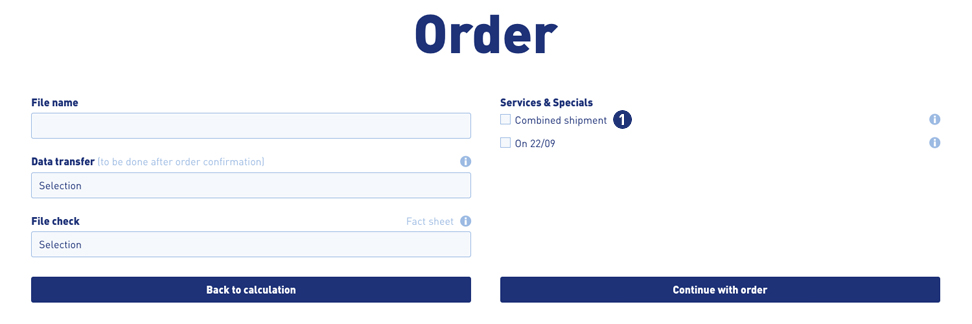
Lors du processus de commande, vos clients ont la possibilité de sélectionner l’option « Envoi groupé ». Ils doivent pour cela cocher la case « Envoi groupé ». [1]
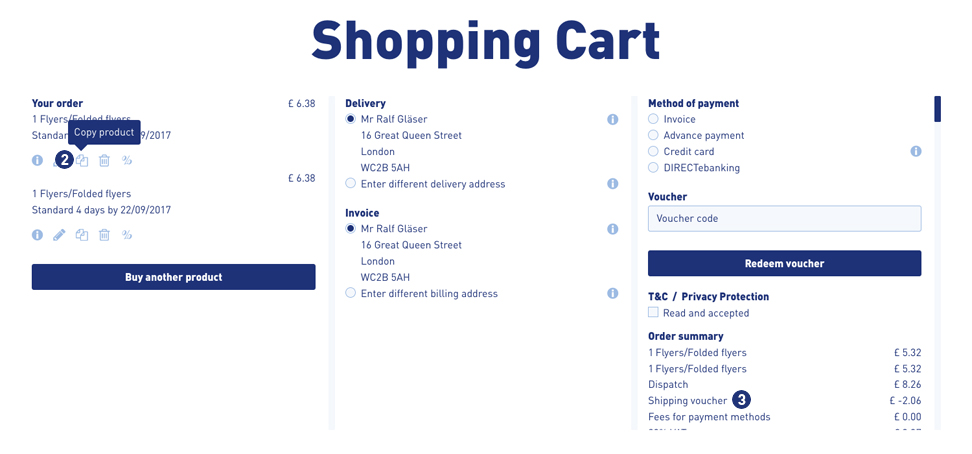
La fonction « Copier le produit » dans le panier [2] permet de créer plusieurs postes de l’élément précédemment configuré (par ex. des cartes de visite) et de les commander avec un bon d’envoi en tant qu’envoi groupé. Ce bon est affiché dans l’aperçu du calcul [3] dans le panier.
Il est également possible de configurer le même produit une ou plusieurs fois via la page de calcul et de le placer dans le panier.
Remarque
Une commande avec l’option « Envoi groupé » n’est déclenchée pour la production que si les données d’impression ont été téléchargées pour tous les postes.
La date de livraison est modifiée pour l’ensemble de la commande !
Veuillez en informer notre service Support dans les 15 minutes suivant la fin de la commande au 0351 79550650 ou sur support@print24.de.
Dans le cas contraire, la commande test devra être payée ; annulez également la commande test déclenchée directement dans votre backend Partner.
Pour les requêtes, préparez l’ID Unitedprint de chaque commande.
Générales (6)
Lors du calcul, vos clients peuvent sélectionner cette fonctionnalité supplémentaire pour produire un Screen proof de leur produit. Pour ce faire, ils sélectionnent dans le menu « Proof » le point « Screen proof ».
Si votre client sélectionne l’option Screen proof, il recevra un e-mail contenant le lien vers le déblocage du Proof. Le lien mène à l’aperçu de la commande de votre client via la page de connexion du Partnershop. À partir de là, le client peut donner l’approbation d’impression selon le Screen proof ou re-télécharger des données d’impression corrigées après avoir rejeté le Screen proof.
Attention
La présentation est réalisée avec une résolution de 150 dpi. En raison du mode de couleur RVB de l’écran, ses couleurs ne sont pas authentiques.
Les textes et éléments inclinés sont représentés de manière angulaire en raison de la résolution spécifique des écrans (72 ou 96 dpi).
Il existe une fenêtre temporelle d’environ 60 minutes pour l’approbation du Screen proof.
En raison du flux de travail, le délai de livraison des commandes ayant l’option Screen proof, qui sont passées et validées après 11h00, peut être prolongé d’un jour ouvrable complet pour chaque jour ouvrable commencé de l’approbation ultérieure.
Si un poste de commande a été classé en production interne (vérification des données, production et expédition par vos soins) et que vous souhaitez le transmettre à Unitedprint, vous pouvez le faire en modifiant le site de production, même après réception de la commande. Pour cela, sélectionnez la commande correspondante dans la zone « Production > Track » dans le backend. La page des informations relatives à la commande s’ouvre. Dans la section supérieure, vous pouvez maintenant sélectionner l’option « Reject order ». Les frais indiqués pour la production de la commande vous seront facturés.
Idéalement, les données d’impression sont créées et envoyées au format PDF (Portable Document Format) (voir les paramètres par défaut pour le prépresse). Vous ou vos clients pouvez également nous envoyer un fichier TIFF ou JPEG. Dans un fichier PDF, les polices doivent être intégrées.
Veuillez en informer notre service Support dans les 15 minutes suivant la fin de la commande au 0351 79550650 ou sur support@print24.de.
Dans le cas contraire, la commande test devra être payée ; annulez également la commande test déclenchée directement dans votre backend Partner.
Pour les requêtes, préparez l’ID Unitedprint de chaque commande.
Le traitement des données incorrectes est décidé par l’option Filecheck sélectionnée lors de la commande. Les deux options suivantes sont disponibles :
- Vérification de base (gratuite)
- Vérification premium (avec correction des erreurs, payante)
Si la vérification des données premium a été sélectionnée par votre client, les erreurs peuvent souvent être corrigées de manière indépendante par notre équipe.
Si de nouvelles données sont requises, un e-mail vous sera envoyé, en tant que partenaire, ainsi qu’au client.
Exemple : Contenu e-mail
–>
Madame, Monsieur,
Merci pour votre commande ! Notre vérification des données de base gratuite a conduit au résultat suivant :
- la demande du client n’est pas réalisable :
la demande d’édition ne peut pas être traitée.
Les erreurs listées ne peuvent malheureusement pas être corrigées par nos employés. Nous vous demandons par conséquent de nous envoyer les données d’impression corrigées et complètes (montant total selon la commande)
Veuillez confirmer la nouvelle livraison des données d’impression entièrement corrigées dans la vue détaillée de votre commande (sous MyOrders http://myshop.com?orderstep=1_cstmzng&id=2473);
pour que votre commande puisse être traitée !
VEUILLEZ NOTER : Votre commande ne peut pas être traitée sans votre réponse au traitement des données d’impression dans MyOrders.
<–
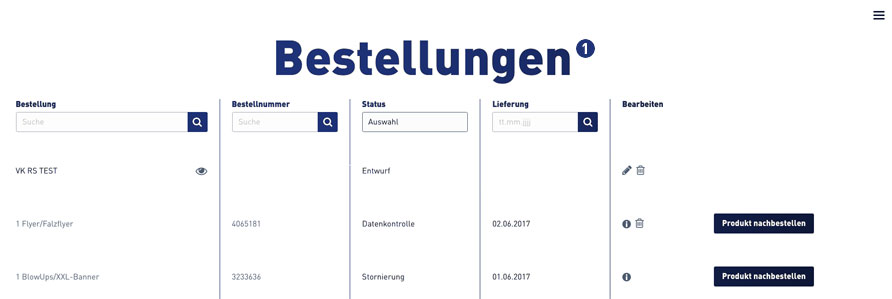
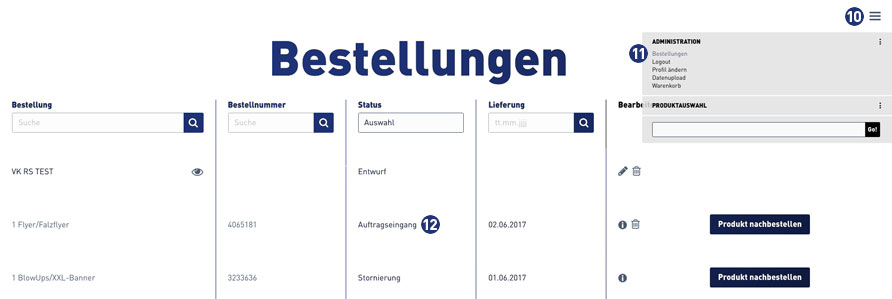
Pour un nouveau téléchargement de données, votre client doit utiliser le lien de l’e-mail ci-dessus. Le lien mène directement à l’aperçu des commandes (Commandes). [1]
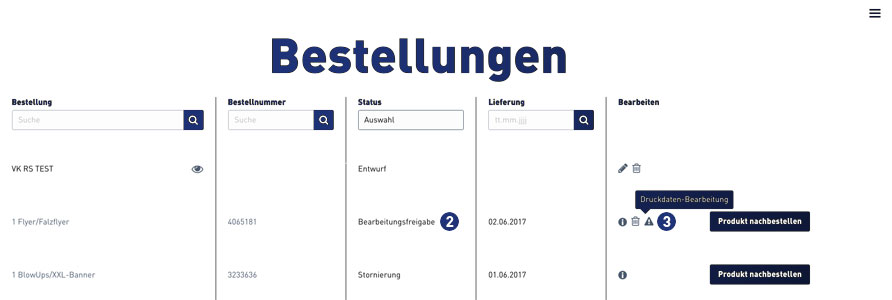
Sélectionnez la commande dans l’aperçu des commandes. Les commandes pour lesquelles de nouvelles données d’impression doivent être téléchargées ont le statut « Autorisation de traitement ». [2]
Au poste de commande correspondant, un symbole d’avertissement apparaît dans la colonne « Modifier » ; [3] le client doit cliquer sur ce symbole.
Après avoir cliqué sur le symbole d’avertissement, la fenêtre suivante pour la vérification des données d’impression s’ouvre. [4] Pour continuer, veuillez confirmer le lien « Je renvoie mes données« . [5]
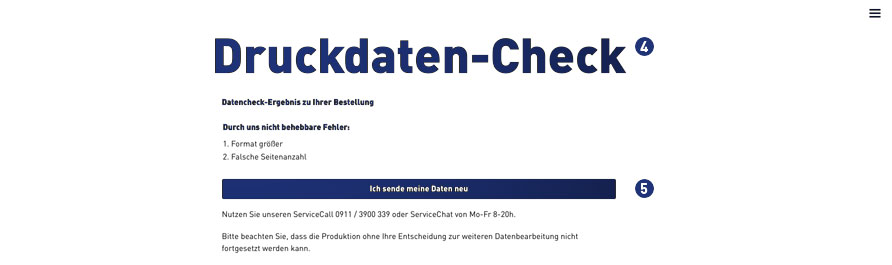
Pour la suite du traitement, les instructions de traitement affichées et représentées ci-dessous doivent être respectées. [6-9]

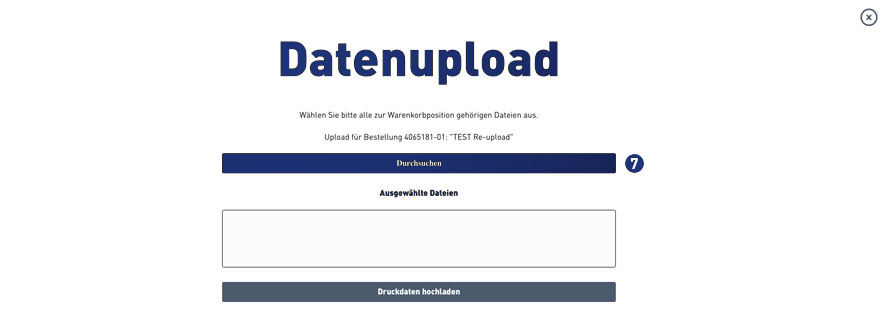
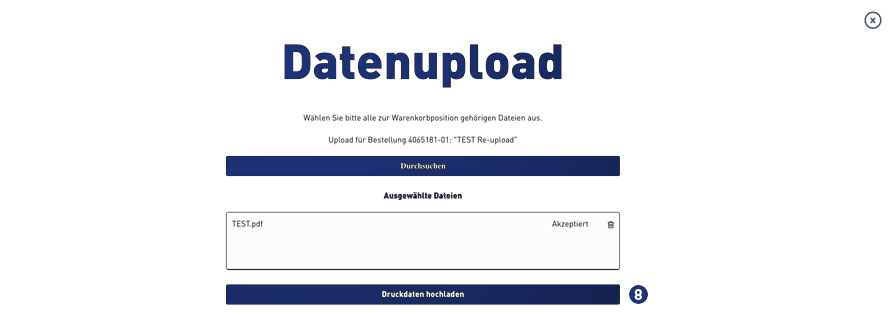
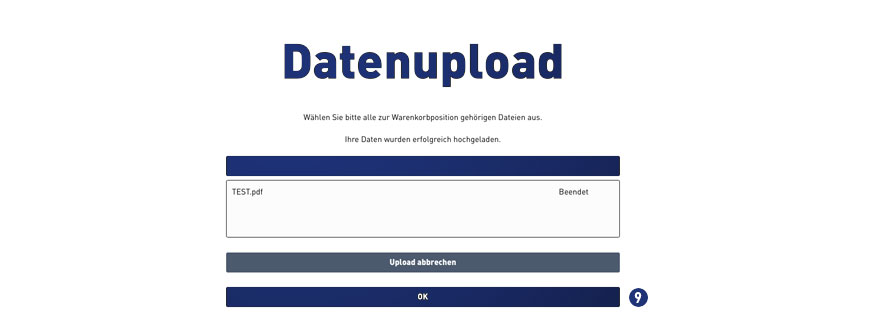
Allez ensuite dans le menu burger [10] dans l’aperçu des commandes. Cliquez sur le lien « Commandes ». [11]
Une fois le téléchargement des données terminé, le statut dans l’aperçu des commandes de cette commande devient automatiquement « Entrée de commande ». [12]
Oui. Les données d’impression (si produites par Unitedprint) font l’objet d’une vérification de base gratuite dès leur réception.
Nous proposons pour cela deux types différents de vérification des données : la vérification des données de base et la vérification des données premium.
Vérification des données de base
Contrôle gratuit des données pour une facilité d’utilisation de base pour l’impression. Veuillez noter que la qualité des données d’impression n’est pas contrôlée (par exemple la résolution, le recadrage, les transparences, etc.) pendant cette vérification. Cependant, si des erreurs rendent l’impression impossible, nous proposons trois options :
- Nouvelle livraison des données corrigées
- Approbation d’impression, c.-à-d. que votre client fait imprimer les données sans traitement supplémentaire (en fonction de l’erreur)
- Modification de commande
Vérification des données premium
Ce service vous offre à vous ou à vos clients un contrôle personnel et complet de la qualité des données d’impression, ainsi qu’un retour d’informations rapide. Cependant, si des erreurs peuvent affecter le résultat d’impression, nous proposons quatre options :
- Nouvelle livraison des données corrigées
- Traitement des données par nos employés (dépendant de l’erreur et payant)
- Approbation d’impression, c.-à-d. que votre client fait imprimer les données sans traitement supplémentaire (en fonction de l’erreur)
- Modification de commande
Production (22)
Lors du calcul, vos clients peuvent sélectionner cette fonctionnalité supplémentaire pour produire un Screen proof de leur produit. Pour ce faire, ils sélectionnent dans le menu « Proof » le point « Screen proof ».
Si votre client sélectionne l’option Screen proof, il recevra un e-mail contenant le lien vers le déblocage du Proof. Le lien mène à l’aperçu de la commande de votre client via la page de connexion du Partnershop. À partir de là, le client peut donner l’approbation d’impression selon le Screen proof ou re-télécharger des données d’impression corrigées après avoir rejeté le Screen proof.
Attention
La présentation est réalisée avec une résolution de 150 dpi. En raison du mode de couleur RVB de l’écran, ses couleurs ne sont pas authentiques.
Les textes et éléments inclinés sont représentés de manière angulaire en raison de la résolution spécifique des écrans (72 ou 96 dpi).
Il existe une fenêtre temporelle d’environ 60 minutes pour l’approbation du Screen proof.
En raison du flux de travail, le délai de livraison des commandes ayant l’option Screen proof, qui sont passées et validées après 11h00, peut être prolongé d’un jour ouvrable complet pour chaque jour ouvrable commencé de l’approbation ultérieure.
Dans ce cas, vous pouvez accepter ou refuser les réclamations de vos clients, sans consulter Unitedprint.
Suivez ces deux étapes :
- Présentez une nouvelle facture réduite à votre client (zone backend > Production > Track).
- Remettez la différence à votre client (par ex. à partir de votre backend Worldline).
Lorsque vous recevez une réclamation concernant des articles que vous produisez, gardez à l’esprit que la base de calcul pour les commissions qui vous seront facturées restera le prix de vente original.
En général, vous pouvez gérer vous-même les réclamations de vos clients. Vous pouvez donc accepter ou refuser les réclamations du client, sans avoir à consulter Unitedprint, même si Unitedprint était le producteur de l’article remis en cause.
Suivez ces trois étapes :
- Présentez une nouvelle facture réduite à votre client (zone backend « Production » – « Track » – sélectionnez la commande correspondante).
- Remettez la différence à votre client (par ex. à partir de votre backend Worldline).
- Contactez Unitedprint si vous souhaitez déposer auprès de Unitedprint une réclamation concernant l’article.
Suivez les étapes suivantes :
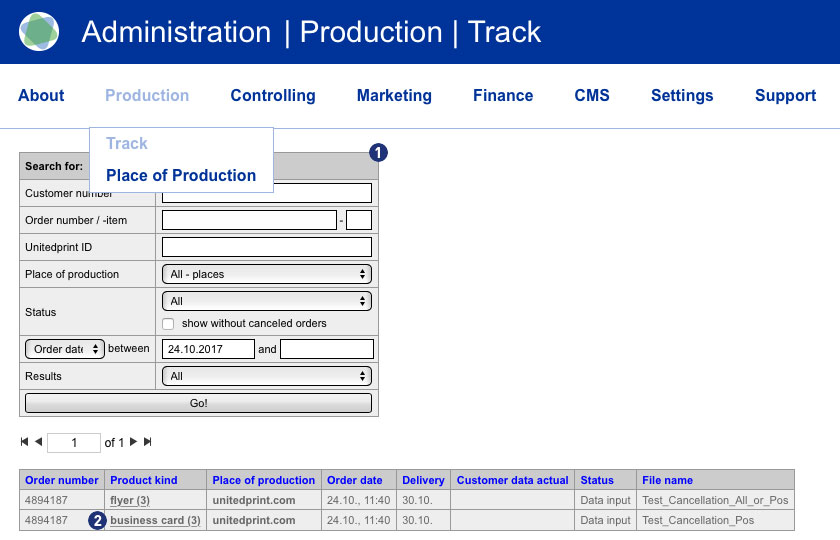
- Rendez-vous dans le backend Partnershop au menu > Production > Track et sélectionnez la commande souhaitée. [1]
- Cliquez sur le poste de commande correspondant dans la colonne « Product kind » [2]qui doit être supprimée.
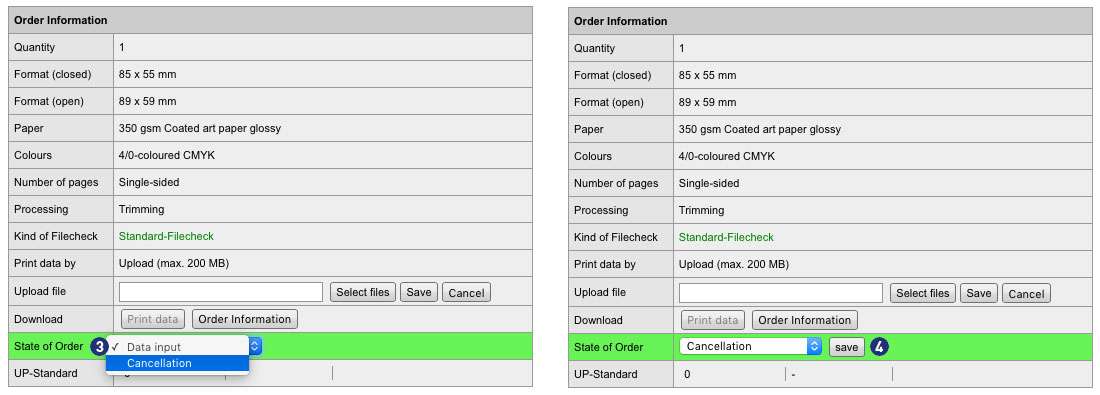
- Dans l’aperçu détaillé du module Order information > State of order, sélectionnez l’option « Cancellation » dans la liste déroulante. [3]
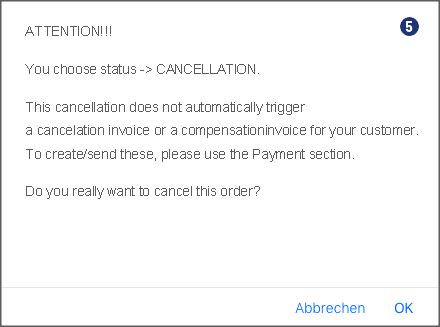
- Confirmez votre sélection via le bouton « Save ». [4] Le message suivant est affiché. [5]
- Utilisez votre compte Worldline pour initier le remboursement (partiel) du paiement de votre client.
Remarque
Si une facture existe déjà pour la commande que vous avez annulée, vous devez créer une facture d’annulation distincte pour la commande ou le poste de commande et l’envoyer au client. Retrouvez les détails de cette étape dans l’article „Comment puis-je créer une facture d’annulation ?“.
Oui. Nous vous tiendrons informé de l’avancement de votre commande sous la forme de messages d’état par e-mail à l’adresse indiquée dans le système.
Vous pouvez également consulter l’état actuel de la commande à tout moment via la zone backend (« Production » – « Track »).
Nell’area back-end cliccare su « Controlling » e selezionare i parametri desiderati. Avviare la ricerca. Il risultato della ricerca verrà visualizzato sotto forma di diagramma.
Esiste inoltre la possibilità di stampare o esportare come file Excel i risultati della ricerca.
Cliquez sur « Production » dans la zone backend et sélectionnez « Track ». Saisissez les paramètres requis (par ex. numéro de commande ou date de commande) dans le masque de recherche et démarrez la requête. Dans l’aperçu des listes, cliquez sur une saisie ( en couleur et soulignée) sous « Product kind ». Dans l’aperçu détaillé de la commande, retrouvez l’état actuel de la commande sous « State of order ».
Cliquez sur « Production » dans la zone backend et sélectionnez « Track ». Saisissez les paramètres requis (par ex. numéro de commande ou date de commande) dans le masque de recherche et démarrez la requête. Dans l’aperçu détaillé de la commande, vérifiez les colonnes « Order number » et « Product kind ». S’il existe plusieurs articles pour une commande, ils sont affichés les uns en-dessous des autres avec leur numéro de commande respectif sous « Product kind ».
Suivez pour cela les étapes suivantes :
- Rendez-vous dans le backend Partnershop au menu > Production > Track et sélectionnez la commande souhaitée. [1]
- Cliquez sur le poste de commande correspondant dans la colonne « Product kind » [2]qui doit être supprimée.
- State of order, sélectionnez l’option « Cancellation » dans la liste déroulante. [3]
- Confirmez votre sélection via le bouton « Save ». [4] Le message suivant est affiché. [5]
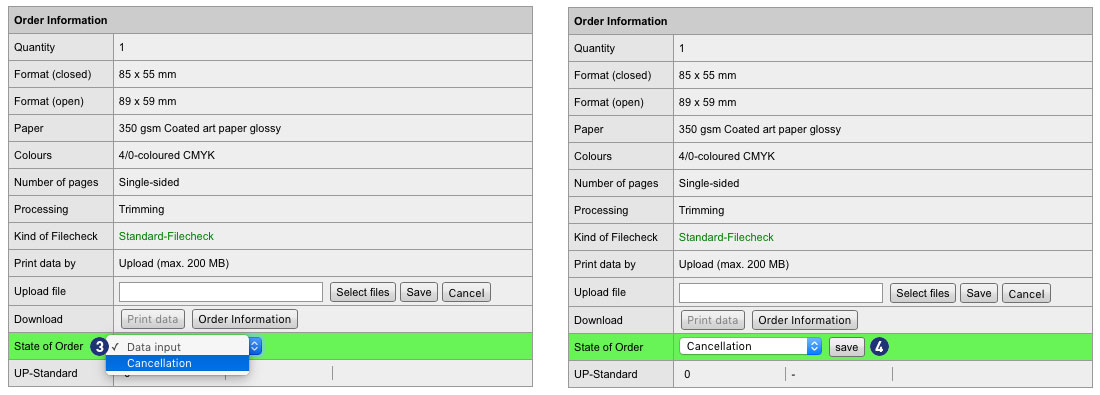

Remarque
Si une facture existe déjà pour la commande que vous avez annulée, vous devez créer une facture d’annulation distincte pour la commande ou le poste de commande et l’envoyer au client. Retrouvez les détails de cette étape dans l’article „Comment puis-je créer une facture d’annulation ?“.
Saisissez pour cela le numéro de commande correspondant dans le champ de recherche du backend dans la zone « Production > Track > Order number / -item ». Confirmez la recherche en cliquant sur le bouton « GO! ».
Remarque
Les recherches concernant les commandes déjà terminées doivent être effectuées en saisissant le numéro de commande ou le numéro de client. Pour des raisons techniques, il est impossible d’effectuer une recherche générale concernant toutes les commandes.
Lors de la recherche par le biais du numéro de client, le résultat de la recherche comprend à la fois les commandes en cours et les commandes terminées.
Oui. Si vos clients commandent plusieurs articles avec les mêmes caractéristiques de produit, ces articles peuvent être expédiés ensemble. Pour ces postes, votre shop accorde un bon d’envoi.
Lors du processus de commande, vos clients ont la possibilité de sélectionner l’option « Envoi groupé ». Ils doivent pour cela cocher la case « Envoi groupé ». [1]
La fonction « Copier le produit » dans le panier [2] permet de créer plusieurs postes de l’élément précédemment configuré (par ex. des cartes de visite) et de les commander avec un bon d’envoi en tant qu’envoi groupé. Ce bon est affiché dans l’aperçu du calcul [3] dans le panier.
Il est également possible de configurer le même produit une ou plusieurs fois via la page de calcul et de le placer dans le panier.
Remarque
Une commande avec l’option « Envoi groupé » n’est déclenchée pour la production que si les données d’impression ont été téléchargées pour tous les postes.
La date de livraison est modifiée pour l’ensemble de la commande !
Si un poste de commande a été classé en production interne (vérification des données, production et expédition par vos soins) et que vous souhaitez le transmettre à Unitedprint, vous pouvez le faire en modifiant le site de production, même après réception de la commande. Pour cela, sélectionnez la commande correspondante dans la zone « Production > Track » dans le backend. La page des informations relatives à la commande s’ouvre. Dans la section supérieure, vous pouvez maintenant sélectionner l’option « Reject order ». Les frais indiqués pour la production de la commande vous seront facturés.
Idéalement, les données d’impression sont créées et envoyées au format PDF (Portable Document Format) (voir les paramètres par défaut pour le prépresse). Vous ou vos clients pouvez également nous envoyer un fichier TIFF ou JPEG. Dans un fichier PDF, les polices doivent être intégrées.
Veuillez en informer notre service Support dans les 15 minutes suivant la fin de la commande au 0351 79550650 ou sur support@print24.de.
Dans le cas contraire, la commande test devra être payée ; annulez également la commande test déclenchée directement dans votre backend Partner.
Pour les requêtes, préparez l’ID Unitedprint de chaque commande.
Le traitement des données incorrectes est décidé par l’option Filecheck sélectionnée lors de la commande. Les deux options suivantes sont disponibles :
- Vérification de base (gratuite)
- Vérification premium (avec correction des erreurs, payante)
Si la vérification des données premium a été sélectionnée par votre client, les erreurs peuvent souvent être corrigées de manière indépendante par notre équipe.
Si de nouvelles données sont requises, un e-mail vous sera envoyé, en tant que partenaire, ainsi qu’au client.
Exemple : Contenu e-mail
–>
Madame, Monsieur,
Merci pour votre commande ! Notre vérification des données de base gratuite a conduit au résultat suivant :
- la demande du client n’est pas réalisable :
la demande d’édition ne peut pas être traitée.
Les erreurs listées ne peuvent malheureusement pas être corrigées par nos employés. Nous vous demandons par conséquent de nous envoyer les données d’impression corrigées et complètes (montant total selon la commande)
Veuillez confirmer la nouvelle livraison des données d’impression entièrement corrigées dans la vue détaillée de votre commande (sous MyOrders http://myshop.com?orderstep=1_cstmzng&id=2473);
pour que votre commande puisse être traitée !
VEUILLEZ NOTER : Votre commande ne peut pas être traitée sans votre réponse au traitement des données d’impression dans MyOrders.
<–
Pour un nouveau téléchargement de données, votre client doit utiliser le lien de l’e-mail ci-dessus. Le lien mène directement à l’aperçu des commandes (Commandes). [1]
Sélectionnez la commande dans l’aperçu des commandes. Les commandes pour lesquelles de nouvelles données d’impression doivent être téléchargées ont le statut « Autorisation de traitement ». [2]
Au poste de commande correspondant, un symbole d’avertissement apparaît dans la colonne « Modifier » ; [3] le client doit cliquer sur ce symbole.
Après avoir cliqué sur le symbole d’avertissement, la fenêtre suivante pour la vérification des données d’impression s’ouvre. [4] Pour continuer, veuillez confirmer le lien « Je renvoie mes données« . [5]
Pour la suite du traitement, les instructions de traitement affichées et représentées ci-dessous doivent être respectées. [6-9]
Allez ensuite dans le menu burger [10] dans l’aperçu des commandes. Cliquez sur le lien « Commandes ». [11]
Une fois le téléchargement des données terminé, le statut dans l’aperçu des commandes de cette commande devient automatiquement « Entrée de commande ». [12]
Oui. Les données d’impression (si produites par Unitedprint) font l’objet d’une vérification de base gratuite dès leur réception.
Nous proposons pour cela deux types différents de vérification des données : la vérification des données de base et la vérification des données premium.
Vérification des données de base
Contrôle gratuit des données pour une facilité d’utilisation de base pour l’impression. Veuillez noter que la qualité des données d’impression n’est pas contrôlée (par exemple la résolution, le recadrage, les transparences, etc.) pendant cette vérification. Cependant, si des erreurs rendent l’impression impossible, nous proposons trois options :
- Nouvelle livraison des données corrigées
- Approbation d’impression, c.-à-d. que votre client fait imprimer les données sans traitement supplémentaire (en fonction de l’erreur)
- Modification de commande
Vérification des données premium
Ce service vous offre à vous ou à vos clients un contrôle personnel et complet de la qualité des données d’impression, ainsi qu’un retour d’informations rapide. Cependant, si des erreurs peuvent affecter le résultat d’impression, nous proposons quatre options :
- Nouvelle livraison des données corrigées
- Traitement des données par nos employés (dépendant de l’erreur et payant)
- Approbation d’impression, c.-à-d. que votre client fait imprimer les données sans traitement supplémentaire (en fonction de l’erreur)
- Modification de commande
Vous n’avez rien à faire dans ce cas, sauf s’il s’agit d’une commande avec le mode de paiement « paiement anticipé ». Dans tous les autres cas, la commande est automatiquement transmise à Unitedprint. Unitedprint effectue automatiquement la vérification des données, la production et l’expédition directe à votre client. Vous pouvez suivre l’état de la commande dans votre zone backend. Une fois la commande expédiée, votre USS Partnershop enverra à votre client un e-mail de confirmation d’expédition comprenant un document de facture.
Tout cela se passe automatiquement et en votre nom, sans intervention de votre part. Toutefois, Unitedprint ne communiquant pas directement avec vos clients, vous devez être disponible pour toute demande de renseignements de la part de Unitedprint.
Si la commande a été passée avec le mode de paiement « Paiement anticipé », vous devez vérifier que vous avez reçu le paiement et libérer les postes de commande si nécessaire (marqués « Paid »). Ce n’est qu’alors que l’ordre de production sera envoyé à Unitedprint.
Pour garantir la livraison d’une commande à l’heure indiquée, elle doit être passée au plus tard à 11h CET/CEST et le téléchargement des données à imprimer doit être terminé. Ceci s’applique si la commande est passée un jour de la semaine (du lundi au vendredi).
Pour les commandes qui n’ont pas été reçues avant cette heure, la date de livraison spécifiée est décalée de +1 jour ouvrable.
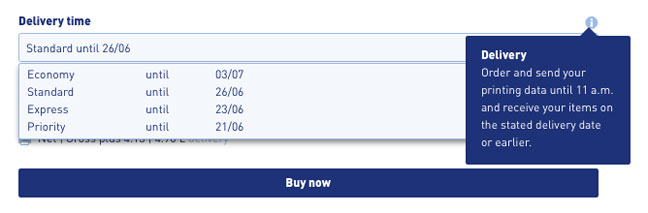
Votre USS Partnershop vous permet de produire vos propres commandes. Effectuez pour cela les réglages dans votre backend sous le menu « Production » – « Place of Production ». [1]
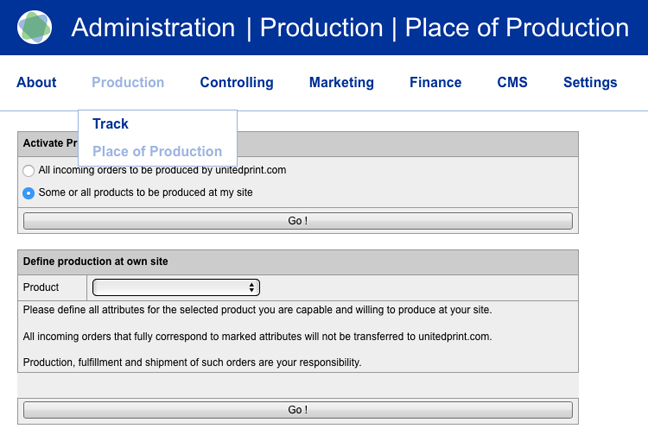
Activez d’abord le bouton radio « Some or all products to be produced at my side ». [2] Sélectionnez maintenant le produit pour lequel vous souhaitez effectuer les réglages. [3] Définissez ensuite votre capacité de production. Sélectionnez les options de produit que vous pouvez proposer (par ex. un type de papier ou de finition). [4] Confirmez vos réglages en cliquant sur le bouton « Go! ». [5]
Seul un poste de commande correspondant à 100 % à vos paramètres personnalisés sera classé comme production interne.
Remarque
Notez également qu’au moins une option doit être sélectionnée pour chaque attribut (même si elle n’est pas affichée dans le shop), sinon aucune commande ne vous sera transmise.
Toutes les options de produits sont proposées à vos clients, peu importe le site de production.
Vous avez reçu une commande correspondant aux spécifications que vous avez établies pour une production interne. Pour ces commandes, vous êtes responsable de la vérification des données d’impression, de la production et de l’expédition. Vous devez en outre gérer manuellement le statut de la commande dans le backend Partner (« Production » – « Track » – sélectionner la commande correspondante – sélection du « State of order »).
Les autres étapes du processus (par ex. contrôle du paiement, ordre de transmission de données d’impression, etc.) sont effectuées automatiquement et sans aucune action de votre part ou dépendent de votre gestion de statut adéquate dans le backend (par ex. l’envoi d’e-mails de confirmation d’expédition et de documents de facture pour le statut « Dispatched ».
Les commandes passées dans le Partnershop passent par divers statuts qui apparaissent dans le backend Partnershop.
Dans Order > Track > Vue détaillée dans le module Order number [1], on peut voir dans le champ State of Order [2] le statut actuel de la commande. L’actualisation du statut a lieu automatiquement en arrière-plan.
Dans le module State-History [3], les statuts passés d’une commande sont listés chronologiquement.
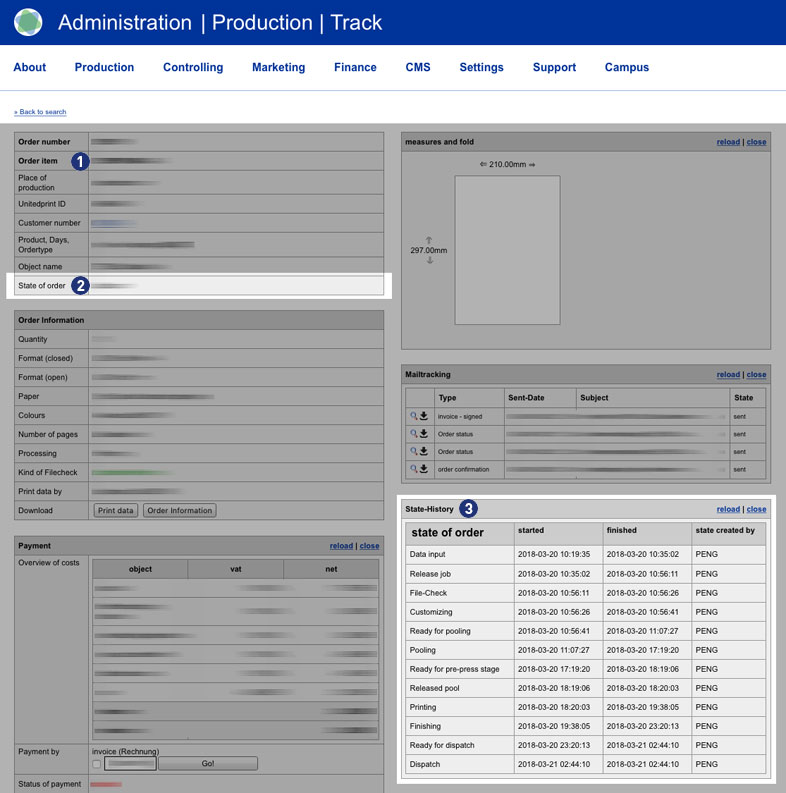
Le statut d’une commande peut renseigner sur le fait qu’une commande du Partnershop ne peut pas être transférée à Unitedprint.
Statut: Data Input
Chargement de données – Données d’impression non chargées
Paiement d’avance – Arrivée de paiement non confirmée
Paiement – Online Payment n’a pas fixé de clearance
Statut: Waiting for Customize-Release
Chargement de données– Nouvelles données d’impression manquantes après contrôle des données
Statut: Waiting for Proof-Release
Validation – Validation Proof du client Partnershop en suspens
Les statuts suivants peuvent être affichés pour une commande.
| Statut | Beschreibung |
| Data input ¹ | nouvelles commandes |
| Release job ² | libération de commande |
| File-Check | contrôle des données |
| Waiting for Customize-Release | Warte auf Bearbeitungsfreigabe |
| Customizing | Attendre l’approbation du traitement |
| Waiting for Proof-Release | Attendre la sortie de l’épreuve |
| Ready for pooling | Prêt pour la mise en commun |
| Pooling | mise en commun |
| Ready for pre-press stage | Prêt pour la phase préliminaire |
| Printing | imprimer |
| Self-Production | production propre |
| Finishing | traitement |
| Ready for dispatch | Déploiement de livraison |
| Dispatch | transport maritime |
| Cancellation | annulation |
Remarque
¹ Si le statut du paiement « Paiement d’avance » a été confirmé, les données d’impression chargées mais le statut de la commande « Data input » apparaît encore après env. 15 minutes, veuillez vous adresser au support.
² Si le statut de la commande « Release Job » apparaît encore après env. 15 minutes, il y a en général un problème de paiement entre vous en tant qu’exploitant Partnershop et print24. Dans ce cas, veuillez-vous adresser au support.
Si vous le souhaitez, les données d’impression peuvent déjà être sélectionnées et téléchargées sur la page de calcul. En outre, il est possible de visualiser à nouveau les données d’impression téléchargées après le processus de téléchargement via une fonction de prévisualisation.
Sur la page de calcul se trouve une liste de sélection avec le nom « Données d’impression » Ici, vous avez le choix entre les options suivantes.
- Transférer les données d’impression plus tard
Le téléchargement a lieu comme d’habitude après la fin de la commande,
y compris la prévisualisation des données d’impression. - Télécharger les données d’impression maintenant
Le téléchargement s’effectue directement sur la page de calcul, y compris la prévisualisation des données d’impression.
Après avoir sélectionné l’une des options ci-dessus, un calque pour le login ou le login invité s’affiche.
Connectez-vous avec vos données d’utilisateur. Sélectionnez ensuite le fichier d’impression souhaité. Cliquez sur le bouton « Choose print data ». Le fichier sélectionné est affiché dans la fenêtre au-dessus. Confirmez votre sélection à l’aide du bouton « Upload print files ». Le processus de téléchargement est indiqué par une barre d’état.
Vous avez ensuite la possibilité de prévisualiser et de vérifier les données d’impression téléchargées précédemment. Cliquez sur le bouton « Show uploaded print data ».
Si les données sont correctes, confirmez votre sélection en cliquant sur le bouton « Use uploaded print data ». Sinon, vous pouvez supprimer les données d’impression. Cliquez sur le bouton « Delete uploaded print data ». Vous revenez ensuite à la fenêtre de sélection pour le téléchargement des données d’impression.
Vous revenez ensuite à la page de calcul. L’option de téléchargement sélectionnée et un lien de prévisualisation (View) sont affichés dans la liste de sélection « Données d’impression ».
Remarque
Pour des raisons de sécurité, il n’est plus possible de télécharger des fichiers d’archive (par ex. zip, rar, tar, gz etc.).