CMS (18)
Le traitement des paiements PayPal n’est pas effectué via le prestataire de services de paiement Worldline | Six services de paiement, mais directement entre eux et PayPal.
Pour vous, en tant qu’exploitant de boutique partenaire, un compte professionnel PayPal est requis.
Pour utiliser le mode de paiement « PayPal » au sein de votre Partnershop, il est nécessaire de saisir les données du compte professionnel PayPal dans le Backend de la Partnershop – Settings > Payment > Indicate your PayPal business account.
Pour faire ça, suit les étapes suivantes.
- Connectez-vous à votre compte PayPal. [1]
Utilisez l’URL pour cela https://www.paypal.com/mep/dashboard ou allez directement dans les paramètres du développeur https://developer.paypal.com/dashboard/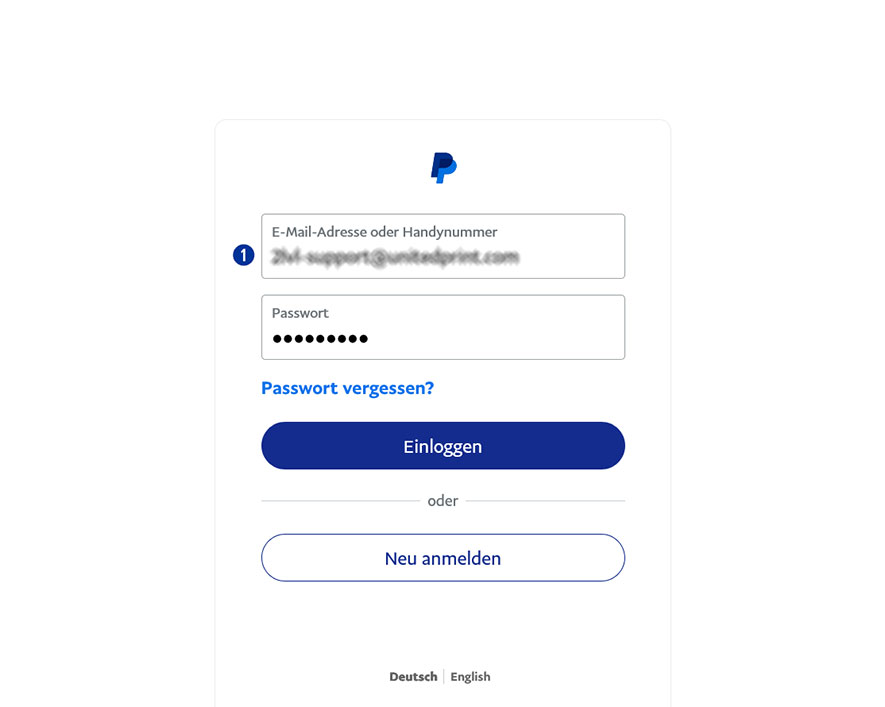
- Cliquez sur le lien « Developer » dans la navigation principale. [2]
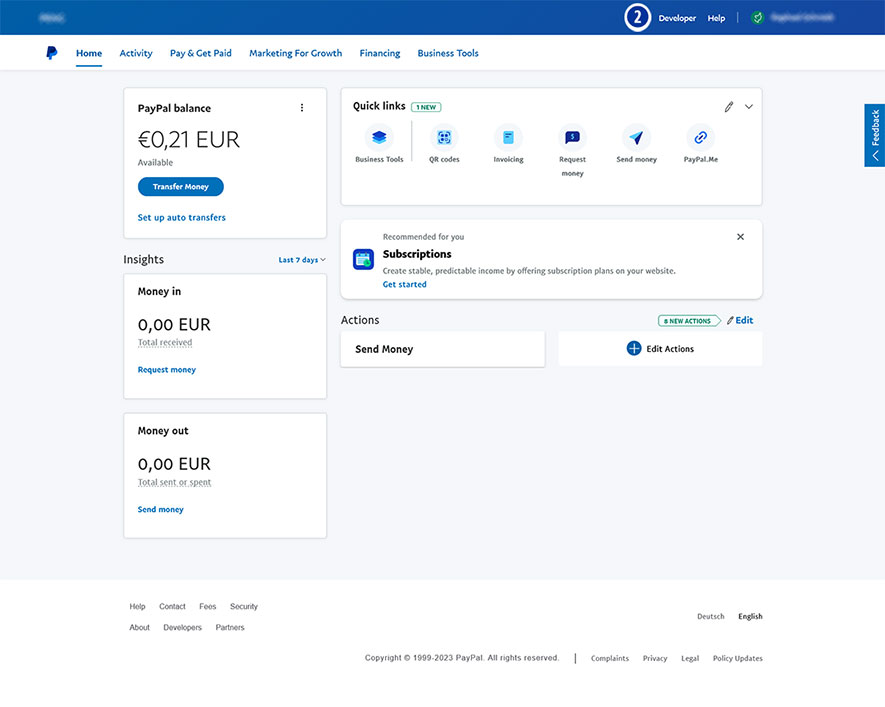
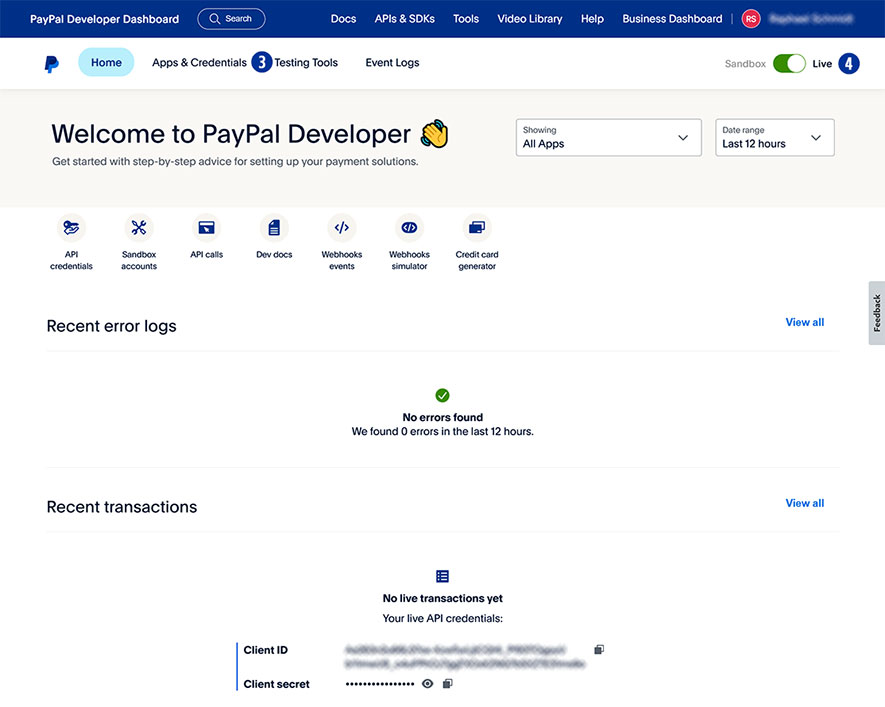
- Sélectionnez « Apps & Credentials ». [3]
- Cliquez sur le bouton « Live ». [4]
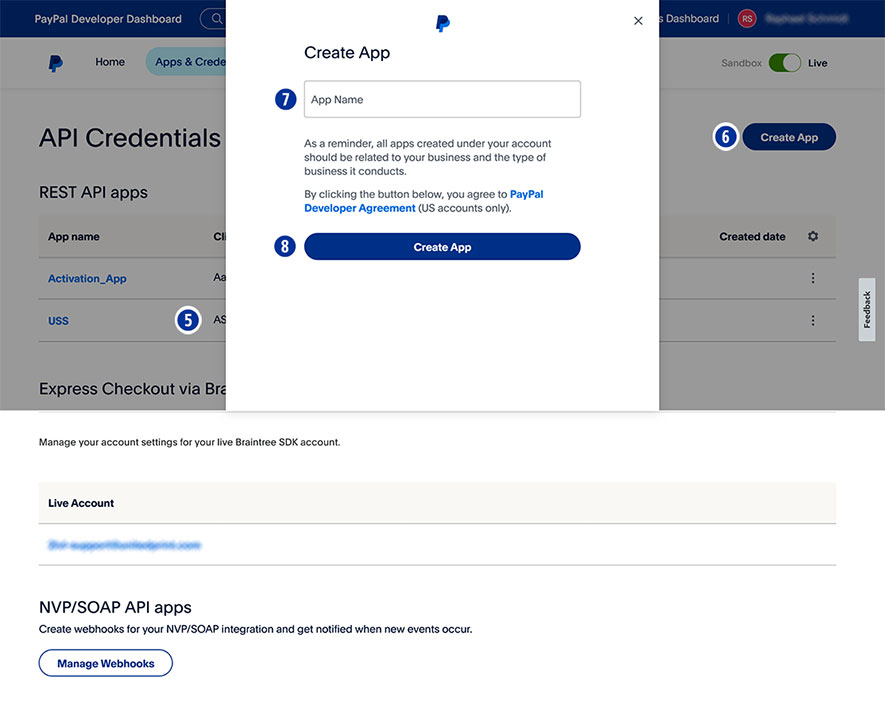
- Sélectionnez le nom de votre boutique sous « App name ». [5]
- S’il n’y a pas encore de nom de boutique, cliquez sur « Create app » [6] et attribuez un « App name » à votre Partnershop (par exemple, le nom de la marque). [7]
- Confirmez votre saisie en cliquant sur le bouton « Create app ». [8]
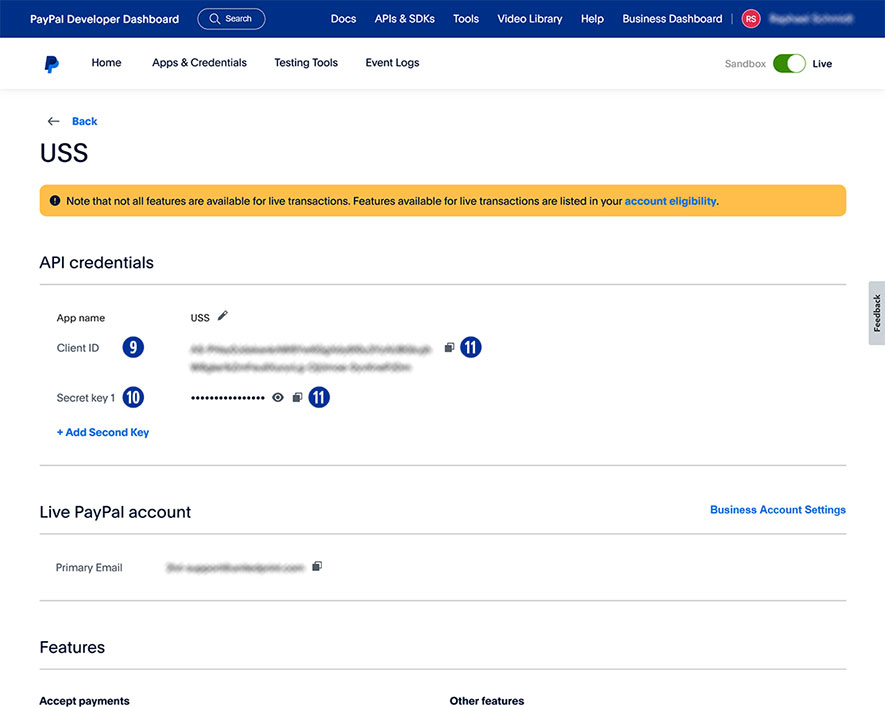
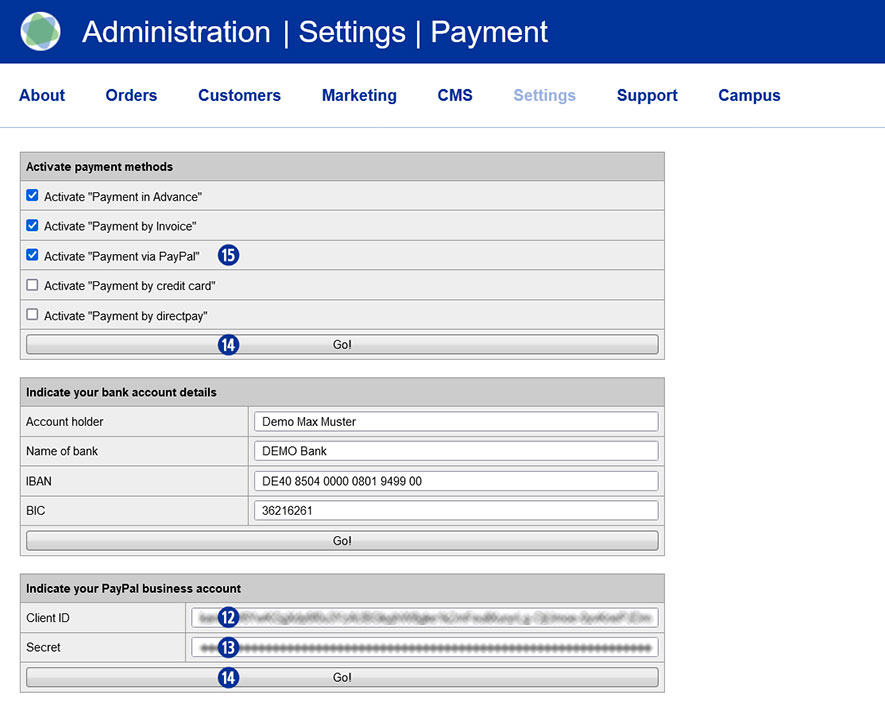
- Pour « App name », copiez « ID client » [9] à l’aide de l’icône « Copy to clipboard » [11] et collez-le dans le backend de la Partnershop – Settings > Payment > Indicate your PayPal business account ein. [12]
- Pour « NApp name », copiez la « Secret key 1 » [10] à l’aide de l’icône « Copy to clipboard » [11] et collez-la dans le backend de la Partnershop – Settings > Payment > Indicate your PayPal business account ein. [13]
- Confirmez vos entrées en cliquant sur le bouton « Go ! » [14]
- Enfin, activez le mode de paiement « PayPal » dans le backend de la Partnershop pour tous les clients – Settings > Payment > Activate „Payment via PayPal“. [15]
- Confirmez vos entrées en cliquant sur le bouton « Go ! » [14]
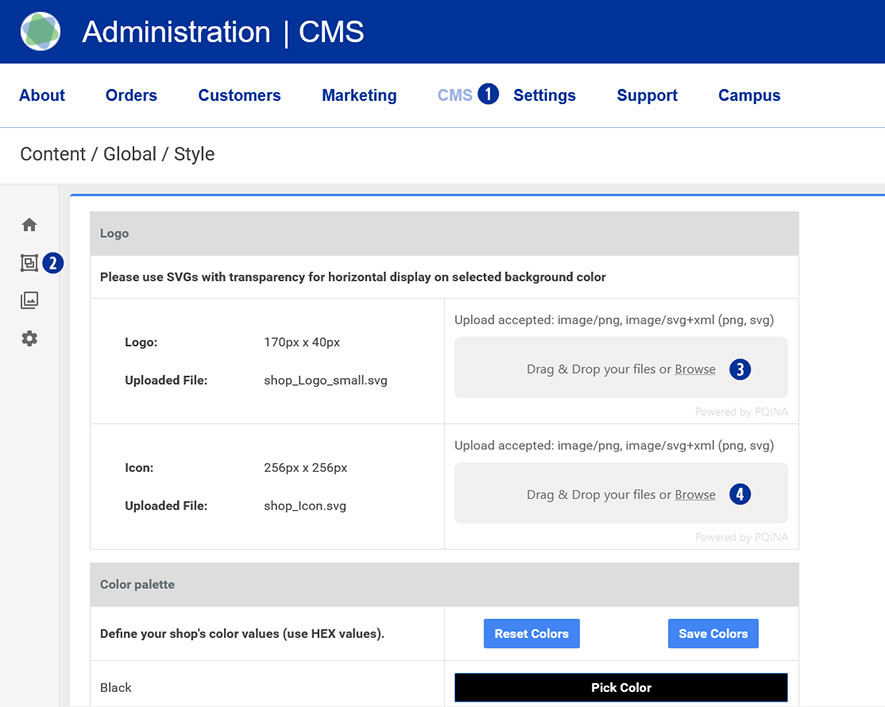
Allez dans votre backend Partnershop – CMS / Content / Global / Style. [1][2]
Faites glisser le fichier de votre logo (*.SVG ou *.PNG) sur la zone grise « Drag & Drop your files… » ou cliquez sur le lien « Browse » et sélectionnez le fichier désiré. [3]
Faites glisser votre fichier d’icône dans la zone grise « Glisser-déposer vos fichiers… » ou cliquez sur le lien « Parcourir » et sélectionnez le fichier souhaité. [4]
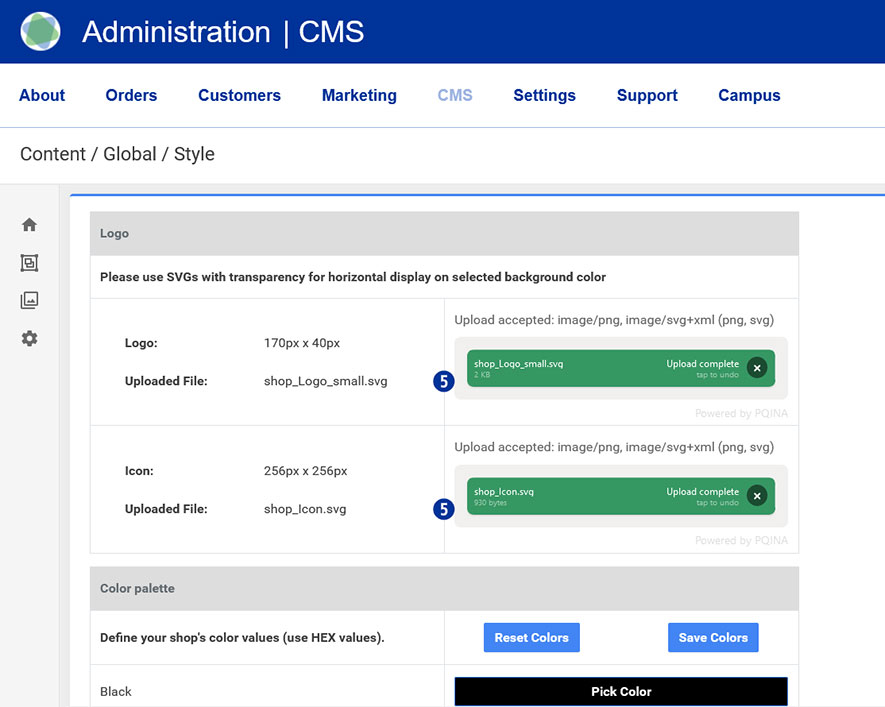
La réussite du processus de téléchargement vous sera indiquée à gauche sous la forme du nom du fichier dans un bouton vert. [5]
Note
Veuillez tenir compte des spécifications techniques suivantes lors de la création de votre logo.
- Taille de l’image 175 x 40 pixels
- Enregistrer comme fichier SVG ou PNG
- Pas de trémas ni d’espaces
Accédez au backend de votre Partnershop – CMS / Médias / Téléchargement des médias. [1] [2]
Sélectionnez Catégorie / Démarrer [3] dans la navigation de gauche et cliquez sur le bouton « Télécharger » à droite. [4]

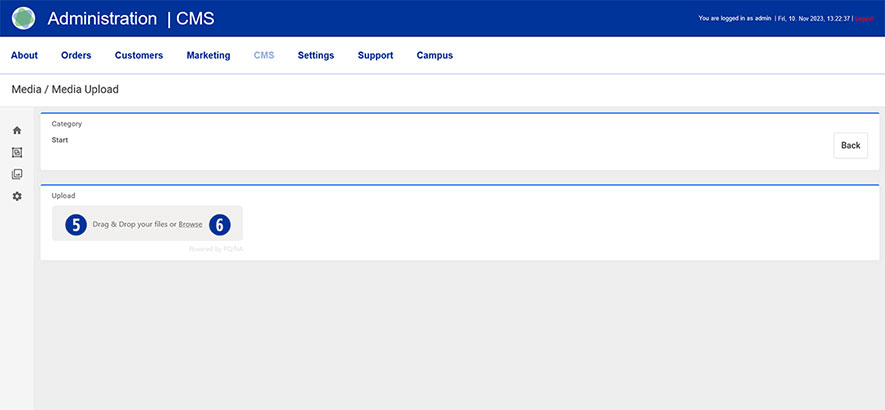
Faites glisser au moins deux ou trois bannières de page d’accueil (*.SVG ou *.PNG) sur la zone grise « Glissez-déposez vos fichiers… » [5] ou cliquez sur le lien « Parcourir » [6] et sélectionnez les fichiers souhaités parmi .
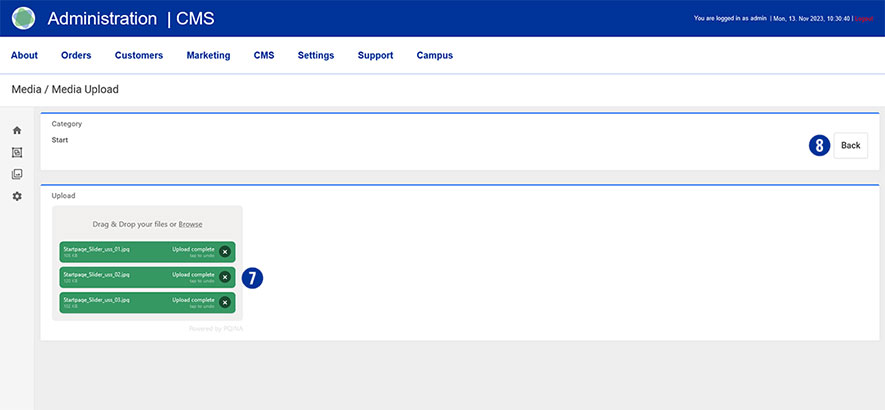
Le processus de téléchargement réussi est affiché à gauche sous la forme du nom du fichier dans un bouton vert. [7] Cliquez sur le bouton « Retour » à droite. [8]
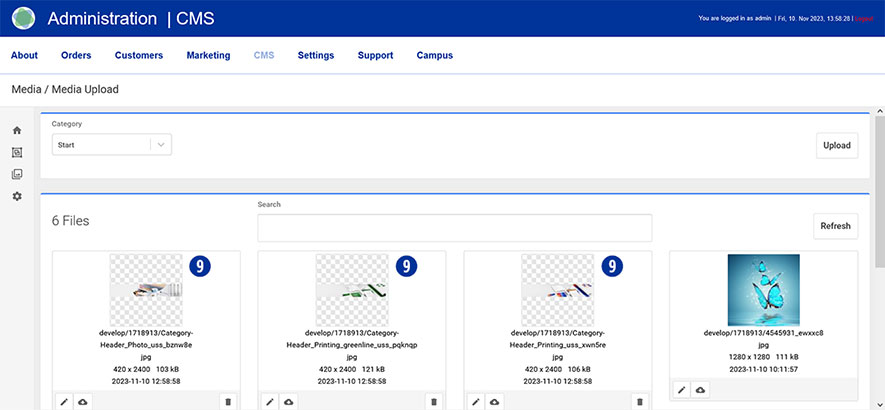
Les images téléchargées sont affichées dans l’aperçu. [9]
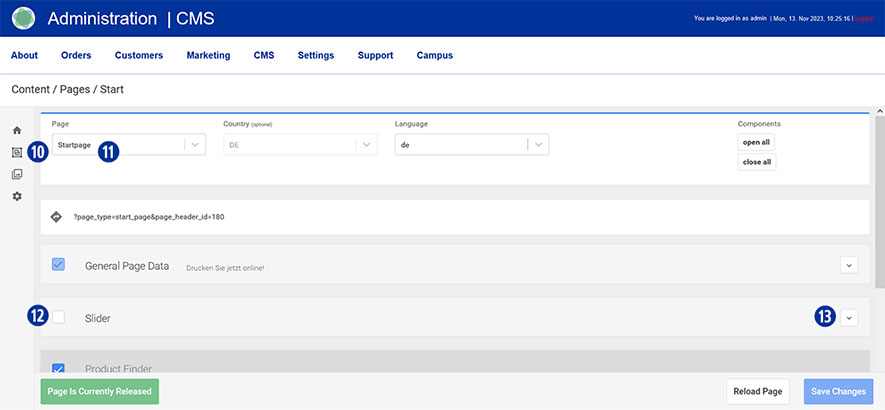
Passer à la zone à l’aide de la navigation (à gauche) Content / Pages / Start. [10] Tu es là Page / Startpage. [11]
Faites défiler jusqu’à l’onglet « Curseur », cliquez sur la case à cocher pour activer [12] et ouvrez-le. [13]
Déplacez le curseur sous « Image Turning » [14] vers la droite ou la gauche pour déterminer le temps de changement horizontal de la bannière de la page d’accueil. Une valeur comprise entre 1 et 20 secondes est possible.
Sous « Composer », faites glisser le curseur sur « ON ». [15]
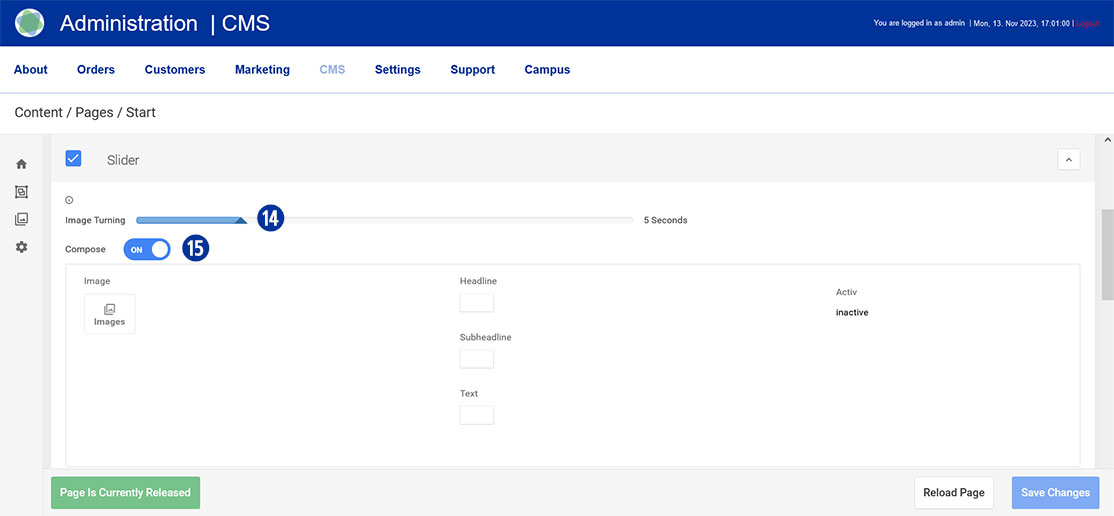
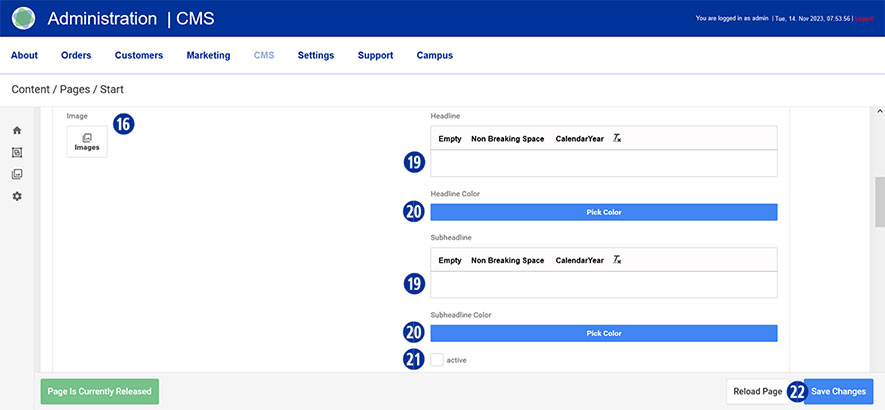
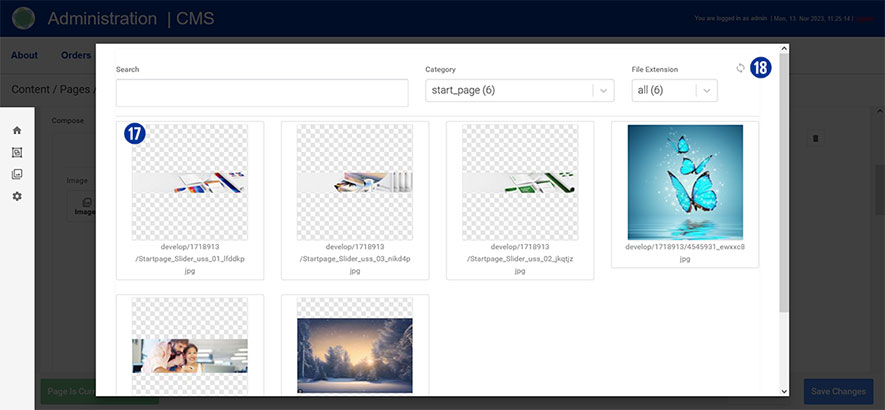
Sélectionnez la première bannière de page d’accueil téléchargée sous « Image ». Pour sélectionner une image, cliquez sur l’icône « Images ». [16]
Un aperçu des fichiers téléchargés s’affichera. [17] Eventuellement, mettez à jour la vue à l’aide de l’icône « Mettre à jour » en haut à droite. [18]
Saisissez le texte souhaité dans les champs de saisie « Titre » et « Sous-titre ». [19]
Sélectionnez éventuellement une couleur de texte en cliquant sur le bouton « Choisir une couleur ». [20]
Activez la saisie en cliquant sur la case à cocher « actif ». [21]
Répétez le processus pour les bannières de page d’accueil supplémentaires ci-dessous.
Enregistrez vos modifications en cliquant sur le bouton « Enregistrer les modifications ». [22] Fermez l’onglet « Curseur ». [13]
Note
Veuillez prêter attention aux spécifications techniques suivantes lors de la création de la bannière de votre page d’accueil.
- Taille de l’image 5120 x 1520 pixels avec 72 dpi
- Enregistrer en tant que fichier JPEG optimisé pour le Web
- Couleur de fond des curseurs HEX F0F0F0
Les noms de fichiers ne doivent pas contenir de trémas ni d’espaces.
Pour créer d’autres curseurs, veuillez utiliser uniquement le modèle Photoshop ci-dessous.
Download
Slider_Template.zip
Diverses méthodes de paiement en ligne et hors ligne sont à votre disposition dans votre boutique partenaire.
Les méthodes de paiement hors ligne actuellement prises en charge sont le paiement à l’avance (virement bancaire) ou le paiement sur compte.
Pour les méthodes de paiement en ligne, veuillez utiliser les options fournies par votre fournisseur de services de paiement Worldline | Six Payment Services.
Vous pouvez également payer via PayPal.
Les différents modes de paiement sont activés/désactivés via le backend de la boutique partenaire sous le point de menu Paramètres / Paiement [1] dans le module « Activer les modes de paiement ». [2]

Ajustez vos modes de paiement sur la page d’accueil.
Switch to your Partnershop backend – CMS / Content / Global / Menu. [3] [4]
Select in the left navigation Menutype / Binder Payment Methods. [5]
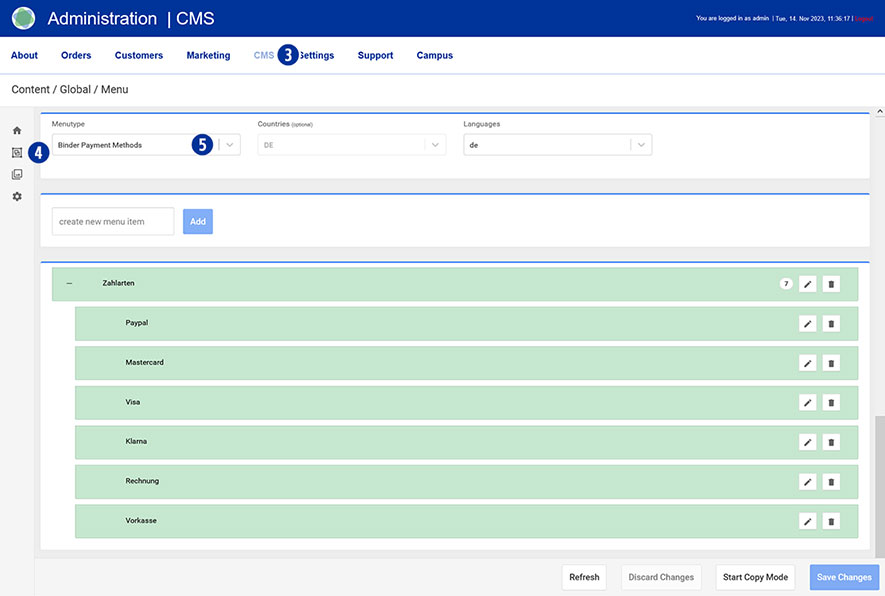
Passez à votre backend Partnershop – CMS / Content / Global / Menu. [3] [4]
Sélectionnez dans la navigation de gauche Menutype / Binder Payment Methods. [5]
Note
Veuillez vérifier les transferts de paiement en utilisant les méthodes de paiement hors ligne susmentionnées en dehors de la boutique via votre compte commercial habituel.
Pour des raisons de sécurité, le mode de paiement hors ligne « paiement sur compte » n’est disponible que pour les utilisateurs enregistrés.
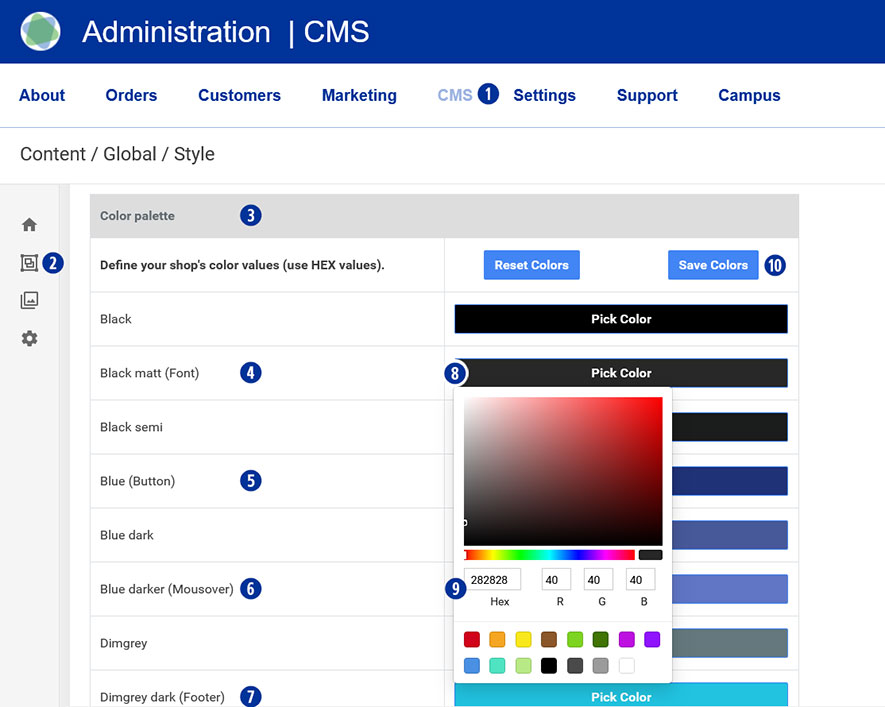
Passez au backend de votre boutique partenaire – CMS / Content / Global / Style. [1][2]
Sous « Palette de couleurs » [3], modifiez les couleurs de la police [4], du bouton [5], du survol de la souris [6] et du pied de page. [7]
Pour ce faire, cliquez sur le champ « Pick Color » [8] et sélectionnez la valeur souhaitée à l’aide de la palette de couleurs. [9]
Enregistrez vos modifications à l’aide du bouton « Save Colors ». [10]
Allez sur la page d’accueil de votre boutique partenaire. Vos couleurs individuelles seront affichées.
Sur la page d’accueil du Partnershop, vous pouvez présenter votre entreprise de manière attrayante sous la forme d’images et de textes.
Passer au backend de votre boutique en ligne – CMS / Contenu / Pages / Démarrer. [1][2].
Vous êtes ici Page / Startpage. [3]
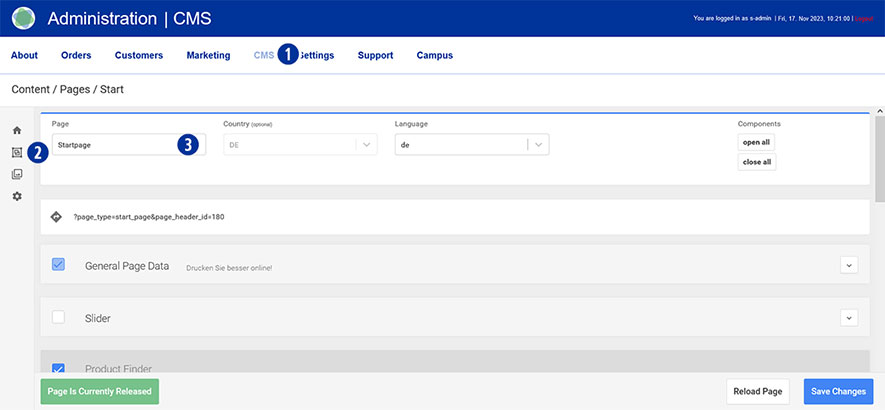
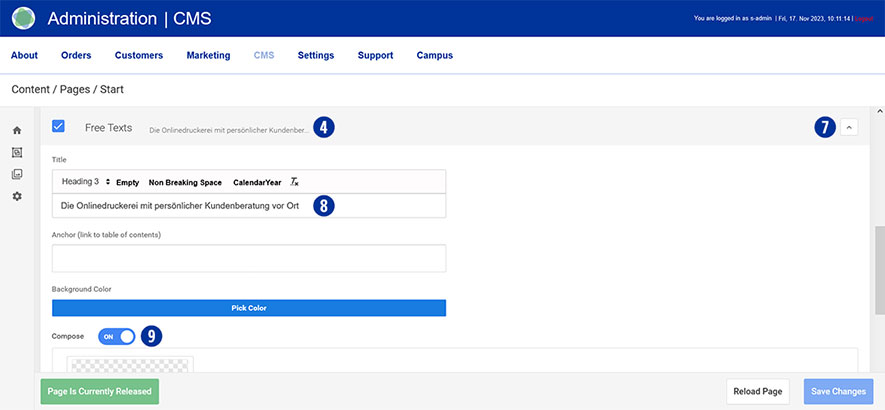
Pour l’afficher, sélectionnez une variante dans l’un des deux onglets « Textes libres » [4] ou « Textes libres deux colonnes ». [5]
Paramétrage de l’onglet « Textes gratuits »
• Titre
• Contenu (1-spaltique)
Paramétrage de l’onglet « Textes Libres Deux Colonnes »
• Titre
• Contenu (2-spaltiques)
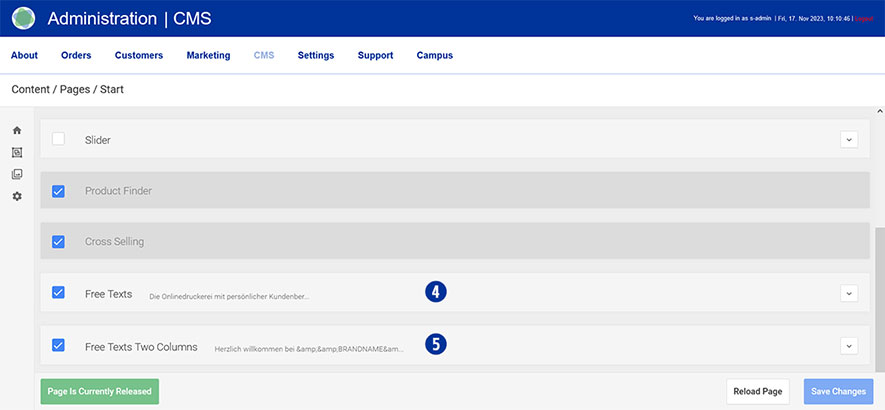
Media Upload
Pour pouvoir utiliser des graphiques dans votre contenu, les images doivent d’abord être téléchargées dans « Media Upload ».
Des informations détaillées sur le thème « Media Upload » [6] sont disponibles sur ce lien.
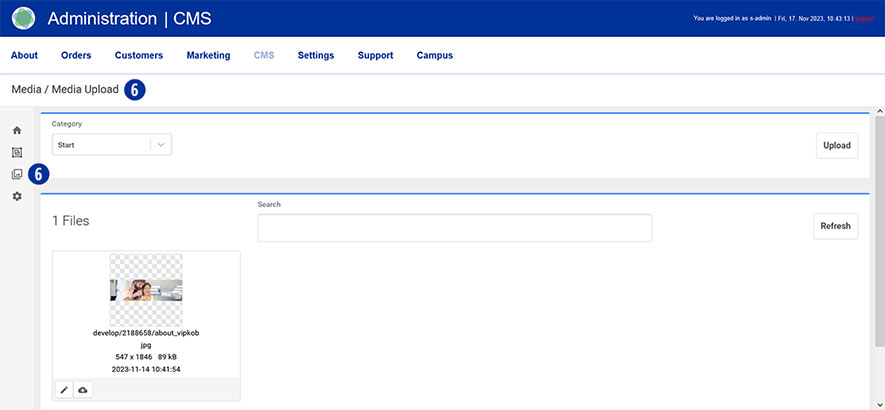
Faites défiler jusqu’à l’onglet « Textes libres » [4] ou « Textes libres deux colonnes » [5] et ouvrez-le. [7]
Saisissez le texte souhaité dans le champ de saisie « Titre ». [8] Veillez à conserver la mise en forme « Titre 3 ».
Sous « Composer », faites glisser le curseur sur « ON ». [9]
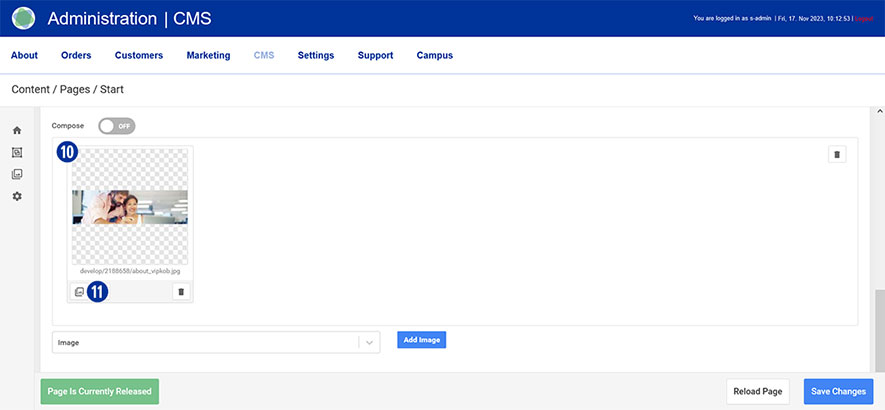
Sélectionnez l’image de la page d’accueil [10] précédemment téléchargée via « Media Upload » [6].
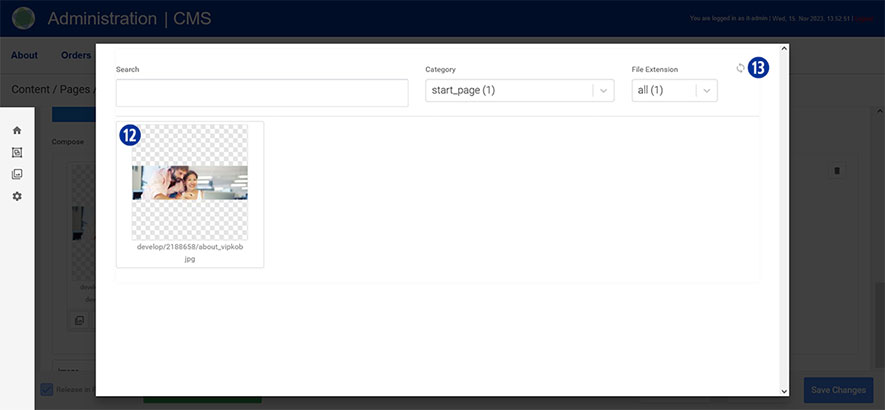
Pour sélectionner une image, cliquez sur l’icône « Images ». [Une vue d’ensemble des fichiers téléchargés s’affiche. [12]
Si vous le souhaitez, vous pouvez mettre à jour la vue à l’aide de l’icône « Mise à jour » en haut à droite. [13]
Faites de même avec l’onglet « Textes libres deux colonnes ». [5]
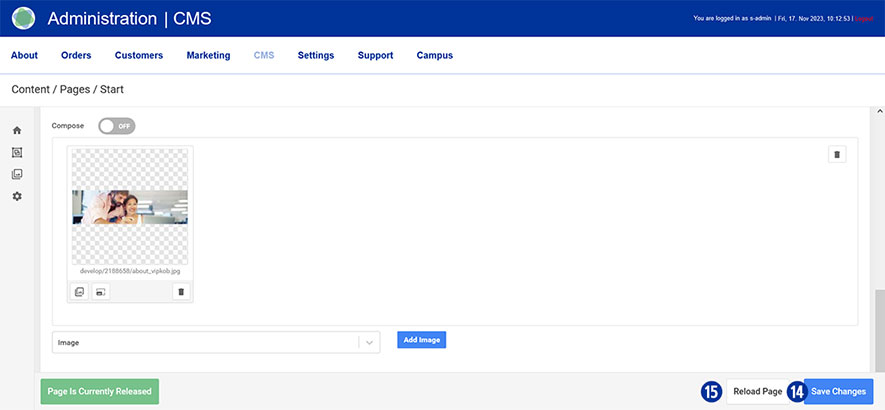
Enregistrez vos modifications en cliquant sur le bouton « Enregistrer les modifications ». [14]
En cliquant sur le bouton « Recharger », vous reviendrez à l’état initial de la page sans enregistrer les modifications. [15]
Fermez l’onglet « Textes libres » [4] ou « Textes libres deux colonnes ». [5]
Note
Veuillez tenir compte des spécifications techniques suivantes lors de la création du texte de votre page d’accueil (image).
- Taille de l’image : 1530 x 450 pixels à 72 dpi
- Enregistrer sous forme de fichier JPEG optimisé pour le web.
Les noms de fichiers ne doivent pas contenir de trémas ni d’espaces.
Passez à votre backend Partnershop – CMS / Content / Global / Contacts. [1][2]
Modifiez vos coordonnées à l’aide des champs de saisie [3] pour
- Numéro de fax (entreprise)
- Numéro de téléphone (entreprise, service)
- Adresse électronique (support, finances)
Enregistrez vos modifications en cliquant sur le bouton « Enregistrer les modifications ». [4]

Note
Les données stockées dans les champs de saisie [3] peuvent être reprises dans d’autres domaines de contenu (par exemple, les conditions générales, les mentions légales) en utilisant ces variables.
| Entrée | Variable |
| ServiceCall | &&SCALL&& |
| FAX | &&OFAX&& |
| &&SEMAIL&& | |
| E-Mail (Finance) | &&PSEMAIL&& |
Les modifications apportées au contenu via le module CMS du backend de Partnershop doivent être enregistrées et publiées pour pouvoir être affichées dans la boutique. [1][2][3].
La condition préalable est que la page modifiée ait le statut « Page Is Currently Released » (bouton vert) [4] et qu’elle ait été sauvegardée. Pour ce faire, cliquez sur le bouton « Enregistrer les modifications ». [5]
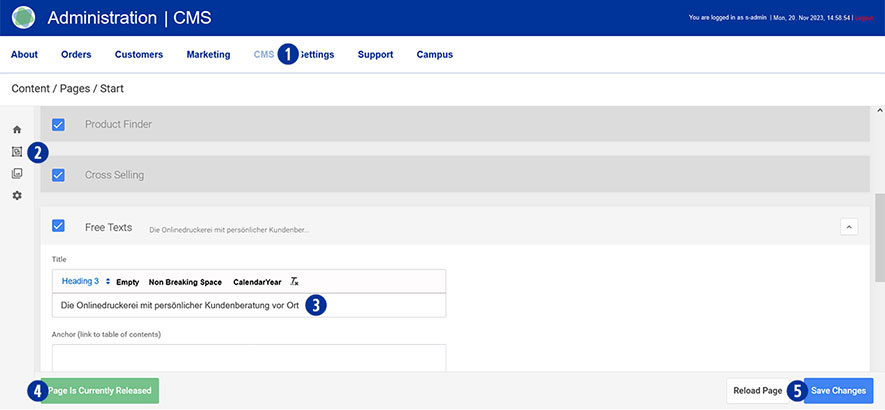
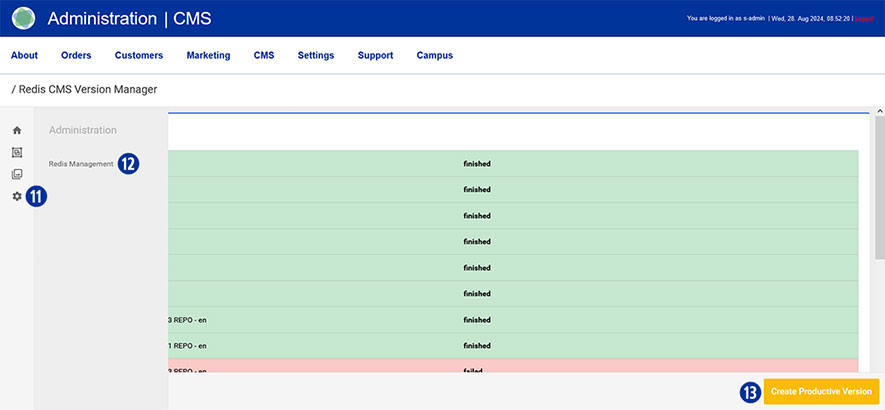
Après avoir effectué tous les changements, passez à votre backend Partnershop – CMS / Admninistration / Redis Management / Exports. [6]
Cliquez sur le bouton « Créer une version productive ». [7]
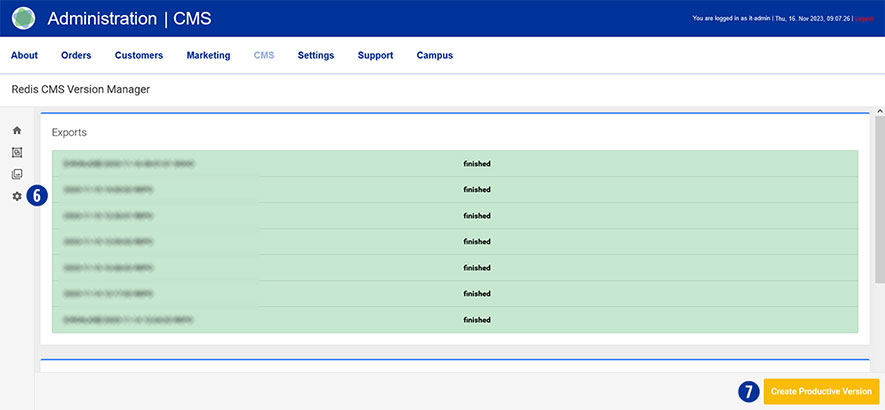
Vos modifications seront visibles par tous les clients de la boutique après environ 2 minutes.
Vous êtes vous-même l’exploitant de votre boutique partenaire. Cela nécessite la mise à disposition de textes juridiques. Les vôtres sont concernés par ces textes
- Conditions générales d’utilisation
- Politique de confidentialité
- Mentions légales
Veuillez vous assurer que vos informations sont correctes et vérifiez-les régulièrement pour vous assurer qu’elles sont à jour.
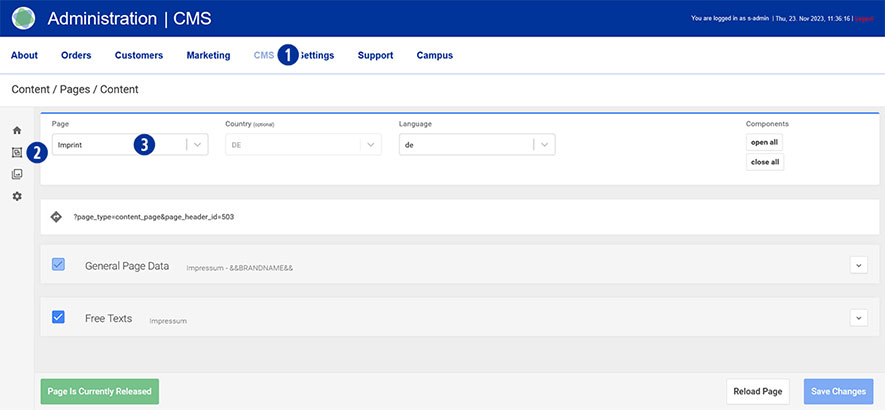
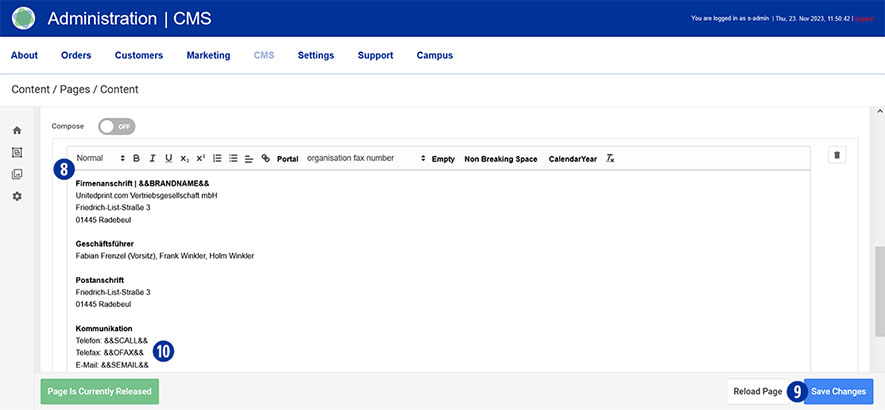
Passez à votre backend Partnershop – CMS / Content / Pages / Content. [1][2]
Sélectionnez dans la navigation de gauche Page / Impression. [3]
Vous pouvez également choisir Politique de confidentialité ou Conditions générales.
Faites défiler jusqu’à l’onglet « Textes gratuits » [4] et ouvrez-le. [5]
Saisissez le texte souhaité dans le champ de saisie « Titre ». [6] Veillez à conserver la mise en forme « Titre 3 ».
Sous « Composer », faites glisser le curseur sur « ON ». [7]
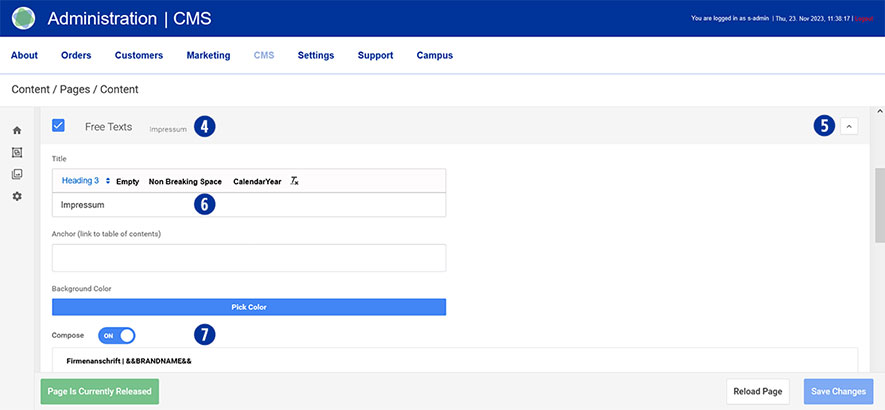
Saisissez ou modifiez le texte souhaité dans le champ de saisie et effectuez éventuellement un formatage. [8]
Enregistrez vos modifications en cliquant sur le bouton « Enregistrer les modifications ». [9]
Faites de même avec les pages Politique de confidentialité et Conditions générales.
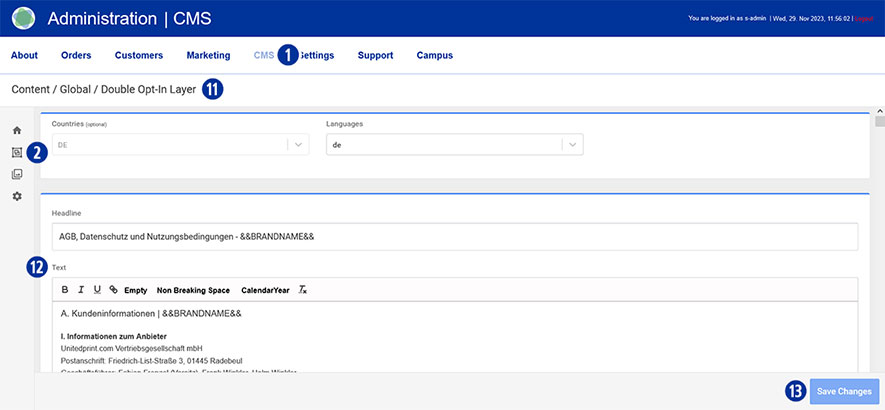
Veillez à stocker également vos textes légaux (conditions générales et politique de confidentialité) dans le backend de Partnershop – CMS / Content / Global / Double Opt-In Layer. [1][2][11]
Saisissez ou modifiez le texte souhaité dans le champ de saisie et effectuez éventuellement un formatage. [12]
Enregistrez vos modifications en cliquant sur le bouton « Enregistrer les modifications ». [13]
Note
Les variables stockées dans les champs de saisie [3] dans votre backend Partnershop – CMS / Content / Global / Contacts peuvent être reprises dans la zone de contenu « Mentions légales ». [10]
Cela permet d’éviter l’enregistrement redondant d’informations relatives au nom de la marque, au téléphone, au fax et à l’e-mail.
Passez à votre backend Partnershop – CMS / Content / Global / Menu. [1][2]
Sélectionnez dans la navigation de gauche Menutype / Footer Service Times. [3]
Sous « Temps de service », cliquez sur l’icône « Modifier » [4].
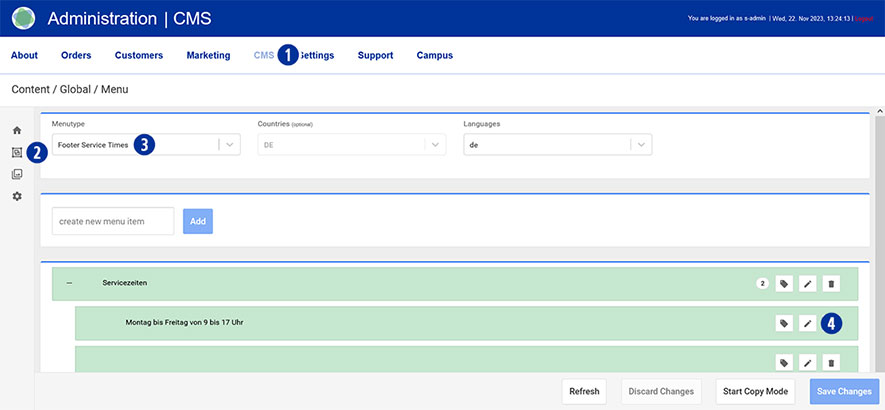
Modifiez vos entrées. [5]
Enregistrez vos modifications en cliquant sur le bouton « Enregistrer les modifications ». [6]

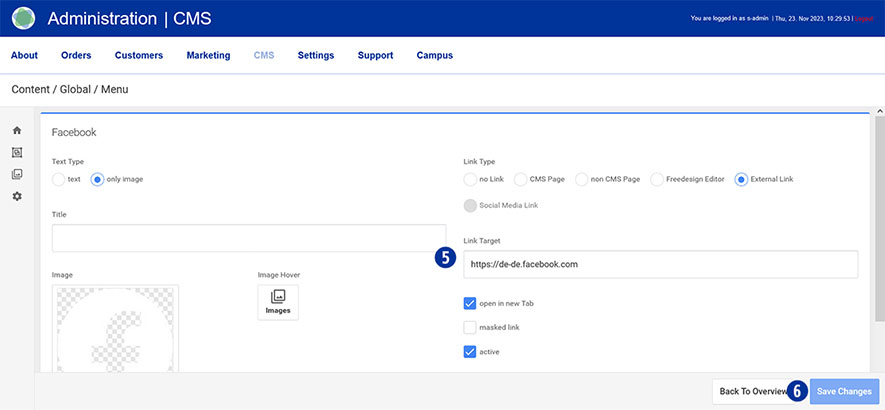
Passez à votre backend Partnershop – CMS / Content / Global / Menu. [1][2]
Sélectionnez dans la navigation de gauche Menutype / Footer Social Media. [3]
Sélectionnez le lien souhaité (par exemple Facebook) sous « Médias sociaux » et cliquez sur l’icône « Modifier » [4].
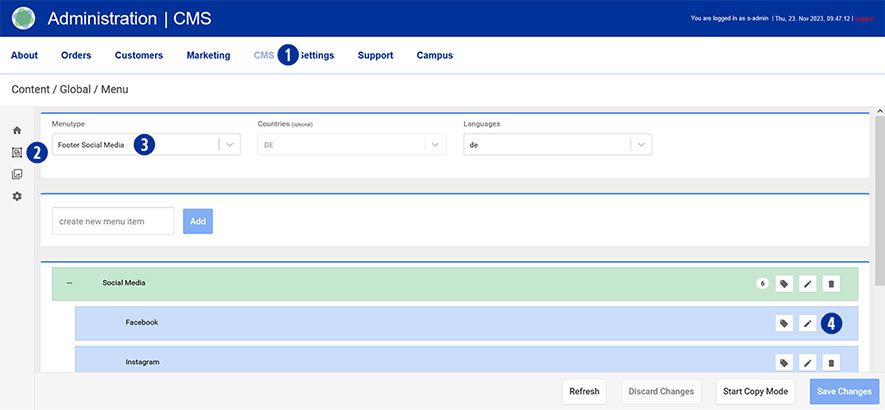
Modifiez vos entrées. [5]
Personnalisez votre affichage sur la page d’accueil. Pour ce faire, activez ou désactivez les liens individuels.
Enregistrez vos modifications à l’aide du bouton « Enregistrer les modifications ». [6]
Passer à votre backend Partnershop – Client. [1]
Vous pouvez utiliser différents champs de recherche [2] pour afficher des informations sur vos données clients.
Il est également possible d’exporter les données des clients à partir du backend de la boutique partenaire.
Pour ce faire, cliquez sur le bouton « Go ! [4] sous « Exportation de tous les clients » [3].

Les données sont enregistrées dans un fichier *.CSV séparé par des virgules.
Ces données peuvent ensuite être importées dans un tableur (par exemple Microsoft Excel).
Il est important de ne pas ouvrir le fichier *.CSV créé précédemment, mais de l’importer.
Les étapes suivantes doivent être prises en compte lors de l’importation des données.
Utilisez l’option « Media Upload » pour mettre à jour les images existantes (par exemple, les bannières de la page d’accueil). Il n’est donc pas nécessaire de modifier le contenu dans la zone Contenu / Pages.
Assurez-vous que les nouvelles images répondent aux exigences techniques et qu’elles sont identiques en termes de noms de fichiers. Vérifiez la taille et la résolution des nouvelles images. Adapter les nouvelles images si nécessaire.
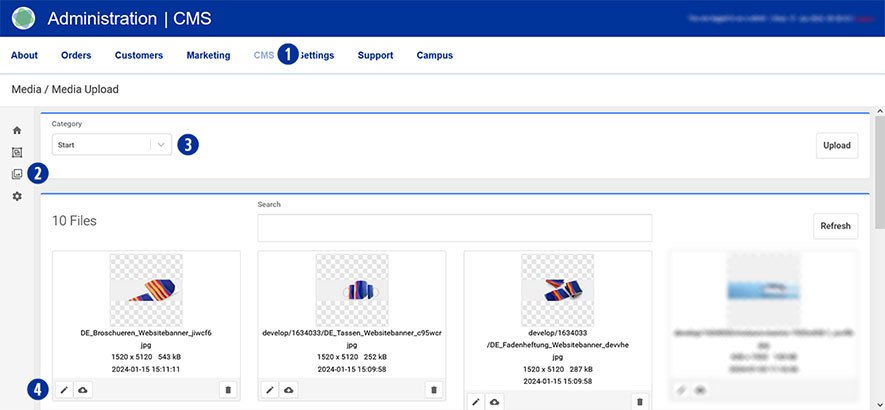
Pour ce faire, allez dans votre backend Partnershop – CMS / Media / Media Upload. [1] [2]
Pour mettre à jour, par exemple, la bannière/le curseur de la page d’accueil, sélectionnez Catégorie / Accueil dans la navigation de gauche. [3]
Sélectionnez l’image à mettre à jour et cliquez sur l’icône « Modifier ». [4]
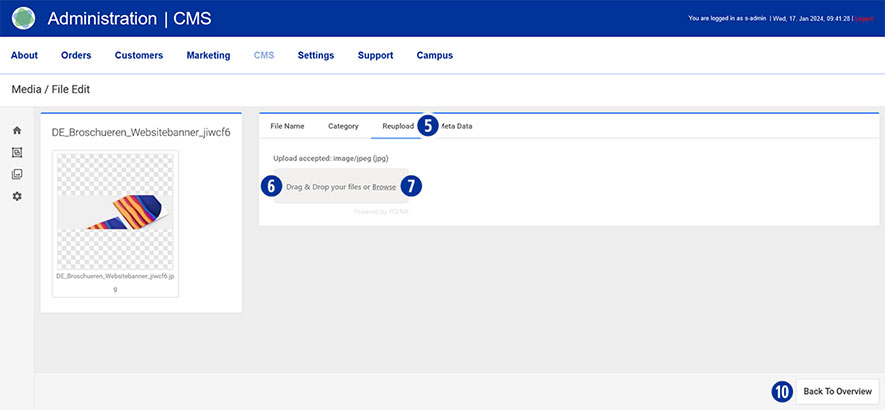
À l’étape suivante, cliquez sur l’onglet « Reupload » [5].
Faites glisser le fichier correspondant de la bannière/du curseur de la page d’accueil (*.SVG ou *.PNG) dans la zone grisée « Glisser-déposer vos fichiers… » [6] ou cliquez sur le lien « Parcourir » [7] et sélectionnez le fichier souhaité.
Attendez la fin du processus et l’affichage d’un calque avec le message « Success ! Fichier modifié ! » s’affiche. Cliquez sur le bouton « Ok » ou fermez le calque. [8]
La réussite du processus de téléchargement est également affichée sous la forme du nom du fichier dans un bouton vert. [9]
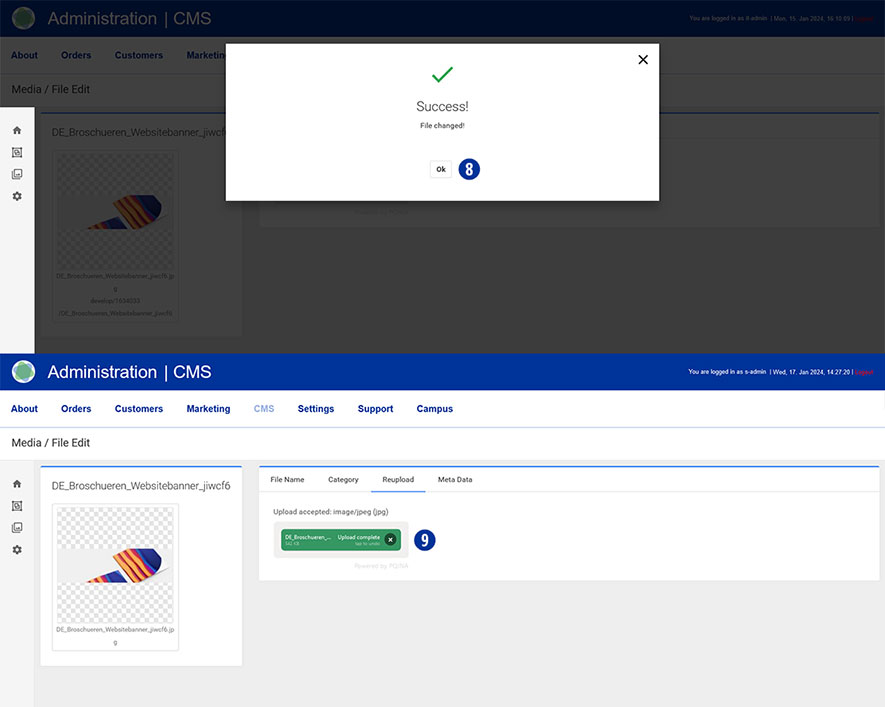
Cliquez sur le bouton « Retour à la vue d’ensemble » en bas à droite. [10]
L’image téléchargée s’affiche dans la vue d’ensemble.
Note
L’image mise à jour de la bannière/du curseur de la page d’accueil sera affichée la prochaine fois que la page d’accueil de votre boutique partenaire sera appelée.
Dans la boutique du partenaire, vous avez la possibilité de personnaliser et d’éditer les informations relatives à vos produits sous forme d’images et de textes.
Le catalogue de produits est affiché visuellement sous la forme d’une vue d’ensemble des produits dans votre boutique partenaire.
Frontend
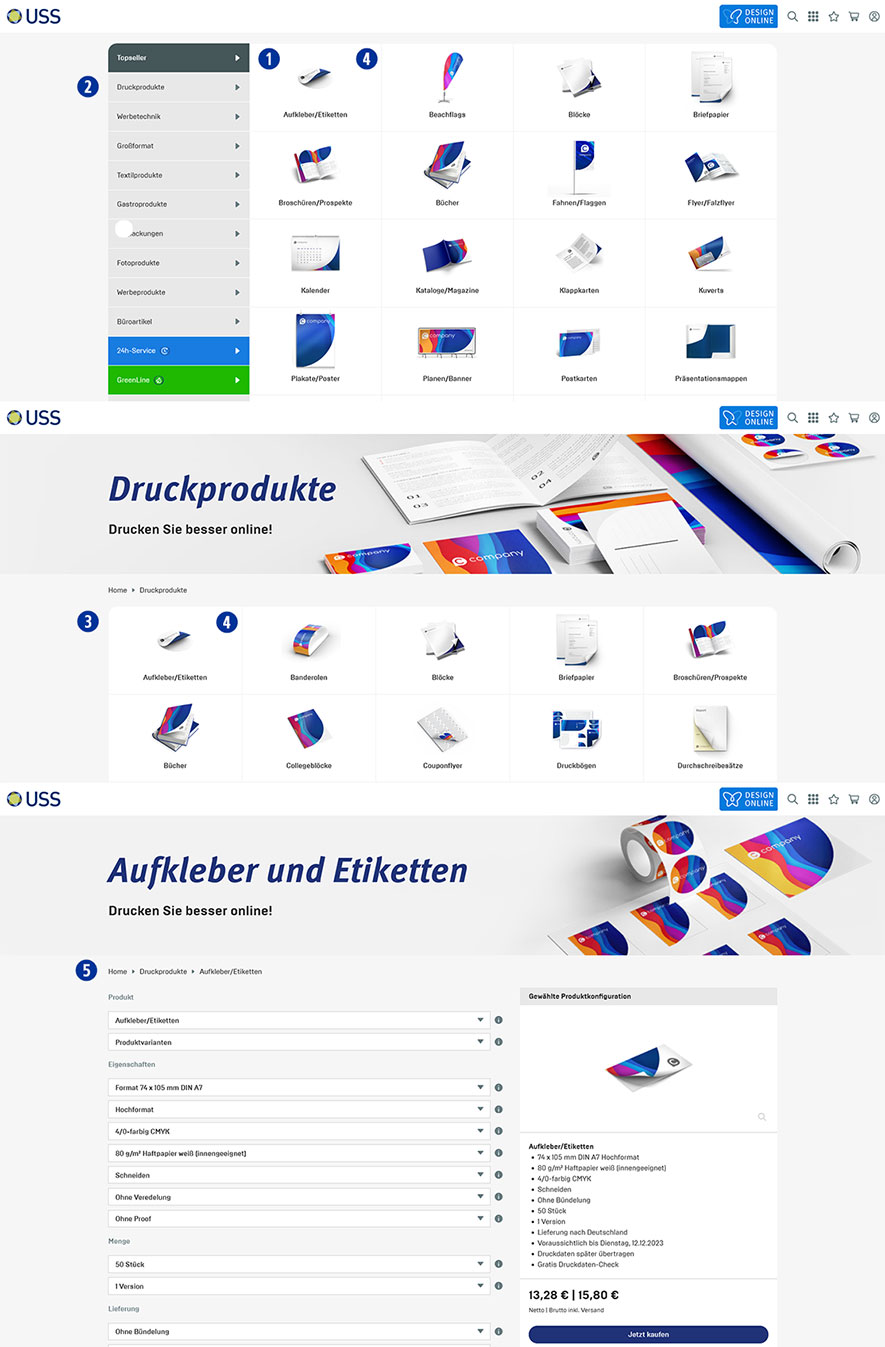
L’aperçu des produits de la catégorie « Top Sellers » est automatiquement affiché sur la page d’accueil de votre boutique partenaire. [1]
Cette fonction vous permet de découvrir directement les produits les plus populaires.
Changez de catégorie de produits à l’aide de la barre de navigation située à gauche. [2]
En cliquant sur une catégorie de produits, vous accéderez à une page où tous les produits de cette catégorie sont répertoriés. [3]
En cliquant sur l’image d’un produit [4], vous accédez à la vue détaillée du produit. [5]
Vous y trouverez des informations plus détaillées sur les produits et les prix.
Backend
Trois zones sont disponibles dans votre backend Partnershop pour apporter des modifications au catalogue de produits.
- Catégorie
- Produit
- Variante de produit
Ces trois zones vous permettent d’adapter votre catalogue de produits de manière flexible et de le tenir à jour.
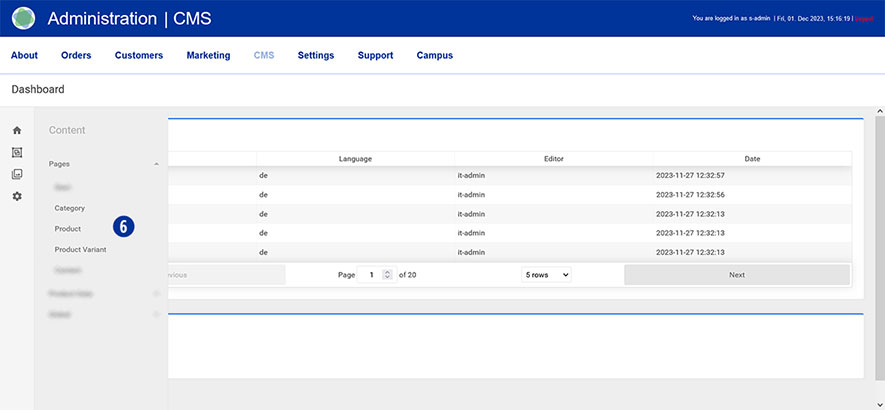
Accédez à votre backend Partnershop – CMS / Content / Pages et sélectionnez une zone. [6]
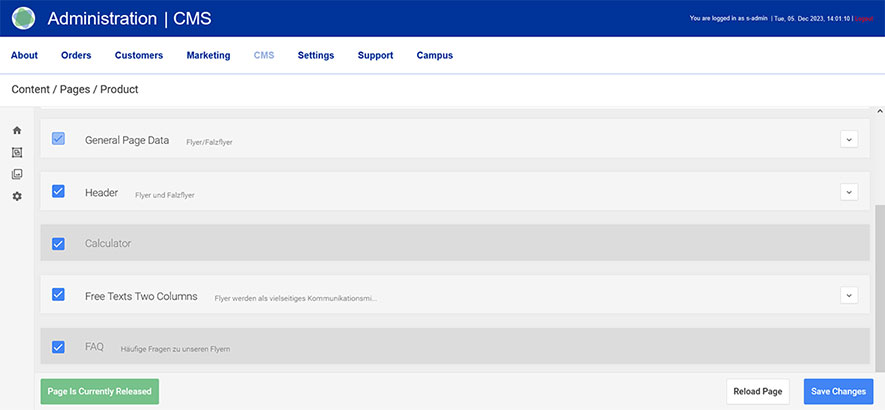
Les composants suivants sont validés pour l’édition.
- Données générales de la page
- En-tête
Textes libres Deux colonnes
Note
La structure du contenu est identique pour chaque domaine et chaque produit, à quelques exceptions près.
Les composants non libérés contiennent un contenu dépendant du système qui ne peut pas être modifié.
Vos options d’édition en détail
Exemple
Catégorie de produit : Produits d’impression
Produit : Prospectus/Bulletins
Pour ce faire, allez dans le backend de votre boutique partenaire – CMS / Contenu / Produit [7] et sélectionnez le produit que vous souhaitez modifier sous « Page ». [8]
Allez dans le composant « Données générales de la page » [9] et ouvrez-le. [10]
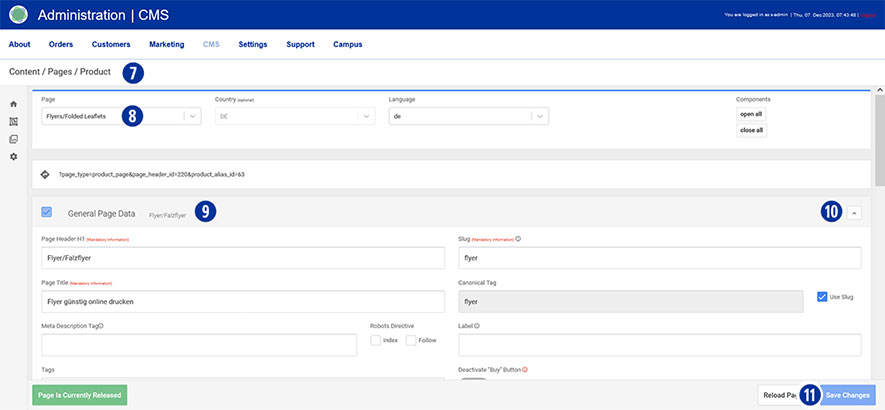
Composant « General Page Data »
- Page Header H1
Veuillez noter qu’un changement a un impact direct sur l’affichage du nom du produit sur les pages concernées. - Page Title
Un changement affecte directement le titre du navigateur et le texte d’information au survol de la vue d’ensemble du produit.
Le titre du navigateur doit contenir des mots-clés pertinents pour la recherche.
Veillez à ce que la longueur de votre entrée ne dépasse pas 70 caractères. - Meta Description Tag
Vous avez ici la possibilité de stocker du contenu pertinent pour les moteurs de recherche. - Robots Directive (Index, Follow)
N’activez les deux cases à cocher que si vous avez créé un contenu individuel (textes d’information sur les produits).
Un contenu non individualisé ne permet pas d’obtenir un bon classement dans les moteurs de recherche. - Open Graph (Image, Title)
L’utilisation des informations Open Graph leur permet de mieux contrôler la manière dont le contenu apparaît lorsqu’il est partagé sur les plateformes sociales. - SearchSous « Mots-clés de recherche », définissez les termes de recherche appropriés qui mèneront à votre contenu en tant que mots-clés dans les requêtes de recherche.
L' »image de prévisualisation » est utilisée pour afficher le produit dans l’aperçu du produit.Enregistrez vos modifications en cliquant sur le bouton « Enregistrer les modifications ». [11]
Composant « Header »
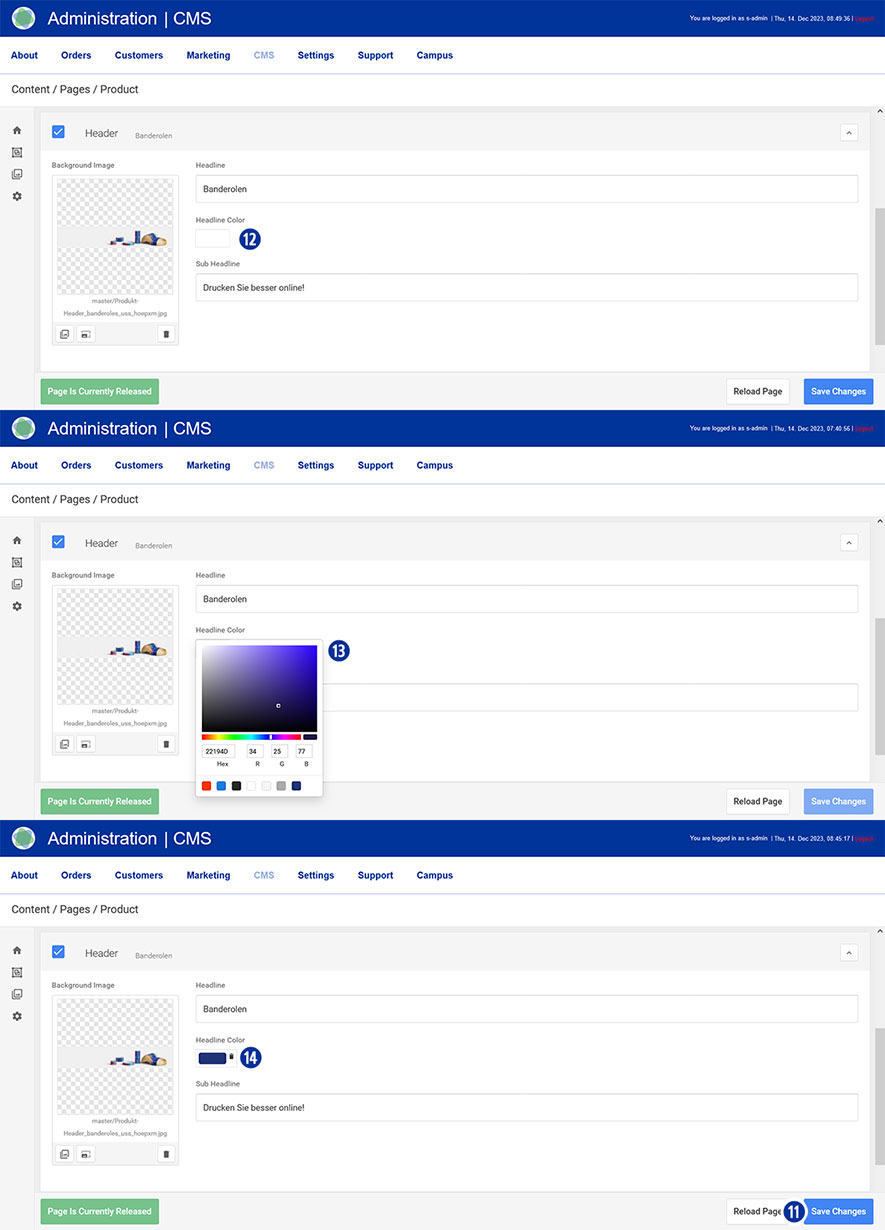
Dans cette zone, vous pouvez apporter les modifications suivantes.
- Headline
- Headline Color
Cliquez dans le champ de saisie [12]. Sélectionnez la couleur souhaitée dans la palette de couleurs affichée. [13] Fermez la palette en cliquant à côté. Annulez la sélection de la couleur en cliquant sur l’icône. [14] - Sub Headline
- Headline Image
Enregistrez vos modifications en cliquant sur le bouton « Enregistrer les modifications ». [11]
Les ajustements affectent l’affichage de la « vue détaillée du produit » – pas le catalogue de produits.
Composant « Free Texts Two Columns »
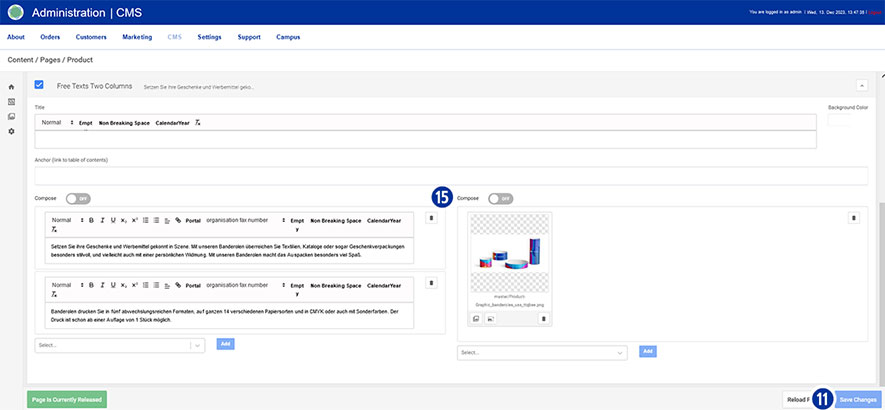
Dans la composante à deux colonnes, vous avez la possibilité d’adapter un contenu pertinent pour les moteurs de recherche (texte et images). [15]
Les modifications apportées dans cette zone ont une incidence sur l’affichage du contenu sur la page « Vue détaillée du produit » – en dessous du calcul.
Enregistrez vos modifications en cliquant sur le bouton « Enregistrer les modifications ». [11]
Composant « Category » and « Product Variant »
Les deux autres zones « Catégorie » [4] et « Variante de produit » [6] sont traitées de la même manière que la zone « Produit ».
Note
Après avoir enregistré vos modifications dans le backend de la boutique partenaire, il peut s’écouler un certain temps avant que le nom du produit ne soit mis à jour en conséquence.
Pour pouvoir utiliser des graphiques dans votre contenu, les images doivent d’abord être téléchargées dans « Media Upload ».
Vous trouverez des informations détaillées sur le sujet « Media Upload » en cliquant sur le lien suivant link.
Afin d’obtenir les meilleurs résultats de recherche possibles pour votre boutique partenaire sur Google, nous vous recommandons de procéder aux adaptations et personnalisations suivantes.
L’objectif de l’optimisation est de permettre aux moteurs de recherche de mieux comprendre et présenter le contenu de vos boutiques partenaires.
Meta Descritpion Tag
Vous avez ici la possibilité de stocker du contenu pertinent pour les moteurs de recherche.
La méta-description est lue par les moteurs de recherche en même temps que Page Title et Shop URL. Ces informations sur le site web sont ensuite utilisées pour montrer à l’utilisateur un aperçu du contenu des différents sites web dans les résultats de la recherche.
Robots Directive (Index, Follow)
N’activez les deux cases à cocher que si vous avez déjà créé un contenu personnalisé.
Un contenu non personnalisé ne permet pas d’obtenir un bon classement dans les moteurs de recherche.
Slug (URL Slug)
La balise URL est un élément important de l’optimisation des moteurs de recherche (SEO). Il s’agit de la partie de l’URL qui identifie une page et qui est généralement affichée directement après l’extension du domaine.
Canonical Tag
La balise canonique est utilisée pour étiqueter correctement les pages de la boutique qui contiennent du contenu dupliqué.
Si de telles pages sont reconnues par les moteurs de recherche (par exemple Google), cela se traduit par un déclassement dans le classement des résultats de recherche.
Les pages dotées d’une balise canonique renvoient donc à l’original à partir d’une ou plusieurs pages.
Tags
Utilisez des balises pour étiqueter et catégoriser davantage les sujets et le contenu.
Édition
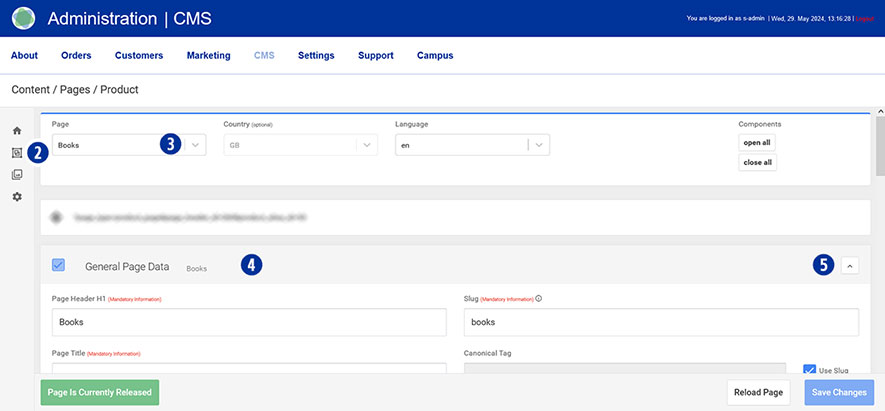
Pour ce faire, accédez au backend de votre boutique partenaire – CMS / Content / Product [1] [2] et sélectionnez le produit à modifier sous « Page ». [3]
Allez dans le composant « General Page Data » [4] et ouvrez-le. [5]
Procédez à vos propres ajustements sur les points mentionnés ci-dessus.
Enregistrez vos modifications en cliquant sur le bouton « Save Changes ». [6]

Oui, l’utilisation de badges permet de mettre en valeur ou d’identifier certains services.
En principe, les badges peuvent être affichés en tant qu’étiquetage visuel pour chaque produit sur la page d’accueil de votre boutique partenaire. [1]

Pour ce faire, accédez à votre backend Partnershop – CMS / Content / Pages / Product. [2]
Sélectionnez le produit souhaité dans la navigation de gauche sous Page. [3]
Allez dans le composant « Données générales de la page » [4] et ouvrez-le. [5]
Faites défiler jusqu’à la zone ‘Badge’ [6] et sélectionnez le type souhaité. [7]

Il existe différents types de badges.
- None
- free Text
- blue angel
- nature paper
- nature paper transparent
- 24h
- 24h transparent
Option « Free Text »
Vous pouvez apporter les modifications suivantes à cette sélection.
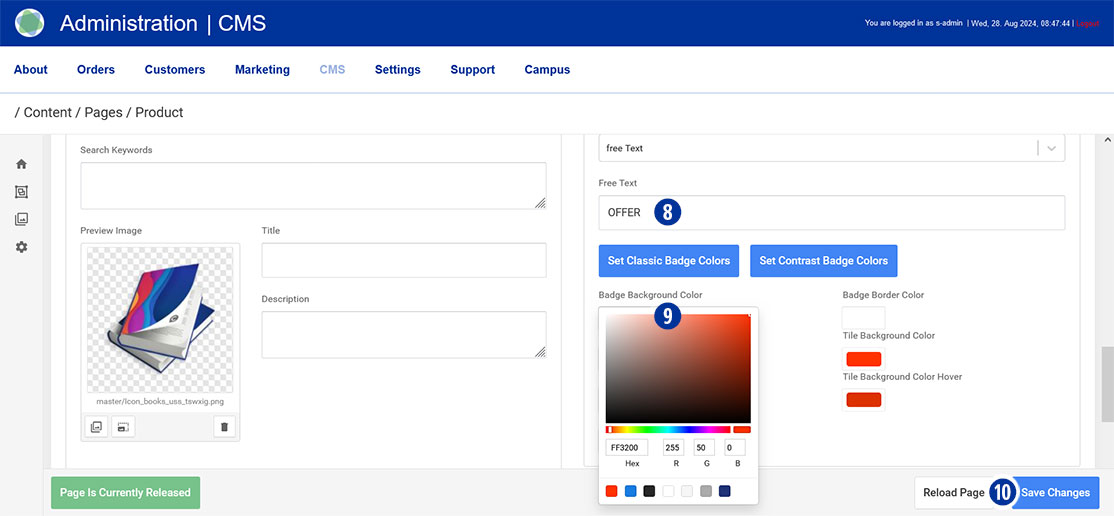
- Free Text
Saisissez le texte du badge souhaité dans le champ de saisie. [8] - Badge Color
Spécifiez les couleurs de badge souhaitées. Cliquez sur le champ de saisie correspondant. [9] Sélectionnez la couleur souhaitée dans la palette de couleurs affichée. Fermez la palette en cliquant à côté. Annulez la sélection de la couleur en cliquant sur l’icône.
Vous avez également la possibilité d’utiliser des couleurs de badges prédéfinies. Pour ce faire, cliquez sur le bouton « Définir les couleurs classiques du badge » ou « Définir les couleurs contrastées du badge ».
Enregistrez vos modifications en cliquant sur le bouton « Enregistrer les modifications ». [10]
Après avoir effectué tous les changements, passez à votre backend Partnershop – CMS / Administration / Redis Management / Exports. [11][12]
Cliquez sur le bouton « Créer une version productive ». [13]
Les graphiques sont une partie importante de votre boutique partenaire et peuvent être personnalisés.
Les étapes suivantes sont nécessaires pour fournir des graphiques personnalisés à votre boutique partenaire USS.
- Créez les graphiques souhaités à l’aide des spécifications des graphiques de l’atelier partenaire de l’USS.
Veuillez noter les spécifications applicables aux graphiques de l’USS à la fin de l’article. - Téléchargez les graphiques créés dans la médiathèque de votre boutique partenaire USS.
Pour ce faire, accédez au backend de votre boutique partenaire – CMS / Media / Media Upload. - Sélectionnez la catégorie souhaitée.
Categroy pour les graphiques d’en-tête de catégorie
Product pour les graphiques d’en-tête et de détail des produits
Product Variant pour les graphiques d’en-tête et de détail du produit (par exemple, GreenLine, formats de calendrier, etc.)
Calculation Images pour les graphiques des icônes de produits
Utiliser vos propres graphiques sur les pages de produits
Les étapes suivantes sont nécessaires pour modifier les graphismes des différentes pages de produits dans votre boutique en ligne USS.
- Passez à votre backend Partnershop – CMS / Content / Pages / Product.
- Sélectionnez un produit dans la liste des pages (par exemple, Banderoles).
- Ouvrez le composant « Données générales de la page ».
- Remplacez les deux graphiques « Open Graph Image » et « Preview Image ».
- Sous « Open Graph Image », cliquez sur l’icône du centre des médias à gauche sous le graphique.
- Sélectionnez ensuite la catégorie dans la fenêtre – Catégorie « calcul-images ».
Si aucun graphique n’est affiché, cliquez sur l’icône d’actualisation en haut à droite. - Sélectionnez l’icône du produit souhaité (par exemple, Banderoles).
- Répétez les étapes 5 à 7 pour l’« Preview Image ».
- Ouvrez ensuite le composant « Header ».
- Sous « Background Image », cliquez sur l’icône de l’espace média à gauche sous le graphique.
Si aucune image n’est affichée, cliquez sur l’icône d’actualisation en haut à droite. - Sélectionnez le graphique d’en-tête souhaité (par exemple, les banderoles).
- Ouvrez ensuite le composant « Free Texts Two Columns ».
- Sélectionnez « Compose ON » dans la section de droite.
- Cliquez sur l’icône du centre des médias à gauche sous le graphique.
- Sélectionnez le graphique de détail souhaité (par exemple, les banderoles).
- Enregistrez vos modifications en cliquant sur le bouton « Save Changes ».
Utilisez vos propres graphiques dans les pages de catégories
Les étapes suivantes sont nécessaires pour modifier les graphiques des pages de catégories dans votre boutique partenaire USS.
- Passez à votre backend Partnershop – CMS / Content / Pages / Category.
- Sélectionnez une catégorie dans la liste des pages (par exemple, service 24 heures).
- Ouvrez le composant « Header ».
- Sous « Background Image », cliquez sur l’icône du centre de médias à gauche sous le graphique.
Si aucune image n’est affichée, cliquez sur l’icône d’actualisation en haut à droite. - Sélectionnez le graphique d’en-tête souhaité (par exemple, service 24 heures sur 24).
- Enregistrez vos modifications en cliquant sur le bouton « Save Changes ».
Utilisez vos propres graphiques dans les icônes des produits (image de calcul)
- Pour ce faire, passez à votre backend Partnershop – CMS / Content / Product Data / Editor.
- Sélectionnez un produit dans la liste « Product Alias » (par exemple, Banderoles).
- Remplacez tous les graphiques en cliquant sur l’icône du centre de médias à gauche sous le graphique.
- Sélectionnez ensuite la catégorie dans la fenêtre – Catégorie / ‘calcultation_images’.
Si aucun graphique n’est affiché, cliquez sur l’icône d’actualisation en haut à droite. - Sélectionnez l’icône du produit souhaité (par exemple, Banderoles).
- Répétez ces étapes pour tous les graphiques que vous souhaitez remplacer.
Veuillez noter que l’« Calculation image » doit être conservée sur plusieurs pages.
Changez de page via la navigation « Pages » située au-dessus du graphique. - Cliquez sur le bouton « Save » dès que vous avez fini de modifier l’« Calculation image » d’un produit (par exemple, les banderoles).
Publier les modifications
- Après l’enregistrement, les modifications doivent être publiées.
Passez au backend de votre boutique partenaire – CMS / Administration / Gestion Redis / Exportations. - Cliquez sur le bouton « Create Productive Version ».
Vos modifications seront visibles par tous les clients de la boutique après environ 2 minutes.
Spécification pour le graphisme des produits USS
Les spécifications suivantes s’appliquent au traitement des graphiques USS Partnershop.
Product-Icon
Taille : 360x 360px
Format : *.png avec fond transparent
Convention de nom : Icône_xxx.png
Product- / Category-Header
Taille : 1770 x 320px / 96dpi
Format : *.jpg avec un dégradé de gris sur le côté
Nom convention : Product_Header_xxx.jpg / Category-Header_xxx.jpg
Product-Detail
Taille : 785 x 385px / 96dpi
Format : *.jpg
Nom de la convention : Produit_Graphique_xxx.jpg
Il est possible d’utiliser l’assistant d’IA mis en place (chatbot) pour traiter les demandes des clients.
Tirez parti de l’assistant IA pour répondre aux demandes des clients de manière rapide et efficace, indépendamment du temps et des ressources disponibles.
Au lieu d’établir un contact personnel en composant un numéro de téléphone de service, vous pouvez recevoir des demandes d’assistance par l’intermédiaire de l’assistant d’IA. Il reçoit ces demandes sous la forme d’un courriel contenant toutes les informations fournies par le client.
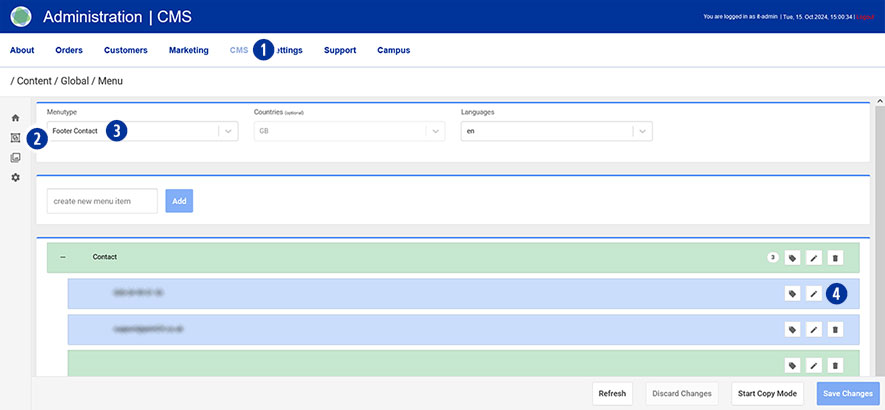
Pour ce faire, allez dans votre backend Partnershop – CMS / Content / Global / Menu. [1][2]
Sélectionnez Menutype / Footer Contact dans la navigation de gauche. [3]
Sélectionnez le premier élément de menu sous « Contact » et cliquez sur l’icône « Edit » [4].
Modifiez vos entrées.
Sous « Text Type », remplacez la case d’option « contact » par « text ». [5]
Saisissez votre contenu dans le champ de saisie « Text » (par exemple, Demande de rappel ?). [6]
Ensuite, sous « Link Type », remplacez le bouton radio « contact link » par « redirect to chatbot ». [7]
Sélectionnez l’option « Send Message Callback » dans la navigation « Chatbot Function » sur la droite. [8]
Enregistrez vos modifications en cliquant sur le bouton « Save Changes ». [9]

Publier les modifications
Après l’enregistrement, les modifications doivent être publiées.
Passez au backend de votre boutique partenaire – CMS / Administration / Gestion Redis / Exportations.
Cliquez sur le bouton « Create Productive Version ».
Vos modifications seront visibles par tous les clients de la boutique après environ 2 minutes.