Finances (3)
Saferpay est le système de paiement de Worldline | Six services de paiement pour toutes les solutions en ligne. Saferpay donne accès à divers moyens de paiement et soutient tous les moyens de paiement connus, y compris ceux de fournisseurs tiers.
Worldline | Six Payment Services est un fournisseur de services de paiement (PSP), à travers lequel vos clients se voient proposer diverses méthodes de paiement en ligne au sein du Partnershop. Six Payment Services a des contrats et des connexions techniques avec les différents services de paiement en ligne et sert ainsi de lien entre le commerçant et la banque d’affaires.
Le fonctionnement d’un USS Partnershop ne nécessite pas nécessairement une inscription auprès de Six Payment Services, comme vos clients le font aussi.
Des modes de paiement hors ligne sont disponibles (sur facture, paiement à l’avance). Cependant, nous vous recommandons d’activer les méthodes de paiement en ligne. Pour ce faire, vous devez vous inscrire auprès de Six Payment Services. Cela a lieu via un processus séparé.
Si vous avez des questions, veuillez contacter le responsable de l’installation à l’adresse e-mail suivante: setup@unitedprintshopservices.com
Les méthodes de paiement en ligne suivantes sont actuellement disponibles lorsque vous vous inscrivez à Six Payment Services.
- Carte de crédit
- Paiement direct (SOFORT)
Veuillez en informer notre service Support dans les 15 minutes suivant la fin de la commande au 0351 79550650 ou sur support@print24.de.
Dans le cas contraire, la commande test devra être payée ; annulez également la commande test déclenchée directement dans votre backend Partner.
Pour les requêtes, préparez l’ID Unitedprint de chaque commande.
Générales (19)
Saferpay est le système de paiement de Worldline | Six services de paiement pour toutes les solutions en ligne. Saferpay donne accès à divers moyens de paiement et soutient tous les moyens de paiement connus, y compris ceux de fournisseurs tiers.
Worldline | Six Payment Services est un fournisseur de services de paiement (PSP), à travers lequel vos clients se voient proposer diverses méthodes de paiement en ligne au sein du Partnershop. Six Payment Services a des contrats et des connexions techniques avec les différents services de paiement en ligne et sert ainsi de lien entre le commerçant et la banque d’affaires.
Le fonctionnement d’un USS Partnershop ne nécessite pas nécessairement une inscription auprès de Six Payment Services, comme vos clients le font aussi.
Des modes de paiement hors ligne sont disponibles (sur facture, paiement à l’avance). Cependant, nous vous recommandons d’activer les méthodes de paiement en ligne. Pour ce faire, vous devez vous inscrire auprès de Six Payment Services. Cela a lieu via un processus séparé.
Si vous avez des questions, veuillez contacter le responsable de l’installation à l’adresse e-mail suivante: setup@unitedprintshopservices.com
Les méthodes de paiement en ligne suivantes sont actuellement disponibles lorsque vous vous inscrivez à Six Payment Services.
- Carte de crédit
- Paiement direct (SOFORT)
Pour que vos adresses de domaine puissent appeler la Partnershop, les paramètres DNS suivants sont nécessaires chez votre fournisseur de domaine.
| Domain | Typ | DNS-Eintrag |
| meinedomain.de | ANAME | uss.meinedomain.de |
| www.meinedomain.de* | CNAME | uss.meinedomain.de |
| uss.meinedomain.de | CNAME | elb.unitedprintshopservices.com |
| meinedomain.de | TXT/SPF | v=spf1 include:sendamail24.com -all |
| * optional | ||
L’utilisation de plus de deux adresses (domaine + sous-domaine) ou de deux sous-domaines n’est pas prévue.
Un domaine ne peut avoir qu’une seule entrée SPF.
Avis
Il est expressément recommandé de choisir un fournisseur prenant en charge les enregistrements ANAME.
Si votre fournisseur n’autorise pas l’utilisation des entrées ANAME/ALIAS, une adresse IP peut être attribuée pour ce cas exceptionnel.
| Domain | Typ | DNS-Eintrag |
| mydomain.com | A | IP: XXX.XXX.XXX.XXX |
Veuillez contacter notre équipe d’assistance par e-mail à 2lvl-support@unitedprint.com.
L’utilisation d’une adresse IP pour accéder à la boutique partenaire n’est possible que temporairement et sous réserve.
Votre Partnershop est basé sur le portail Unitedprint print24.com tant en termes de portée technique que d’apparence extérieure.
Dans le Partnershop, il y a la possibilité d’individualisation, y compris l’adaptation au corporate design de votre entreprise.
Informations importantes en un coup d’oeil
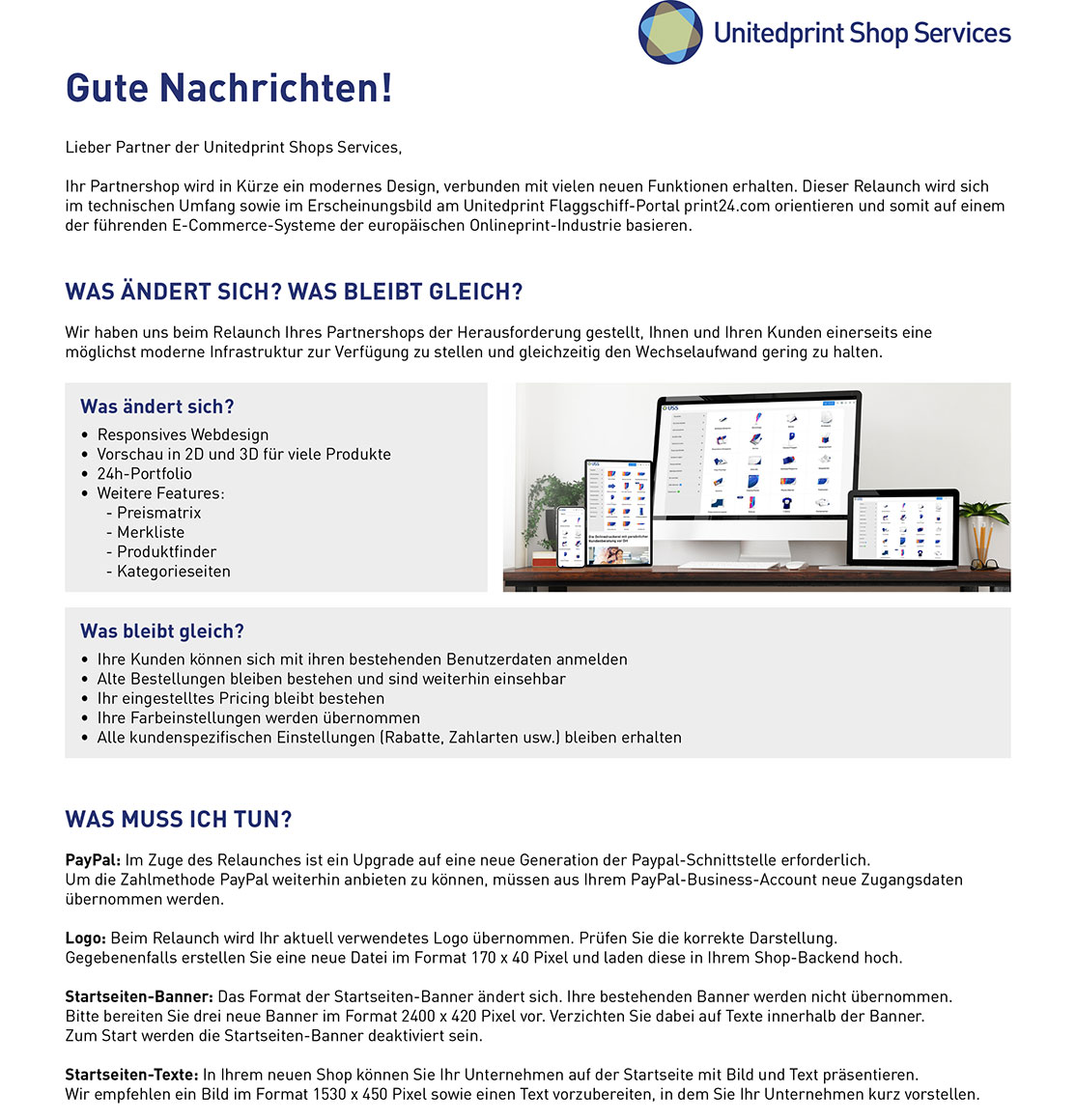
Vos options de personnalisation en détail
- Logo [1]
- Bannières/ curseur de la page d’accueil [2]
- textes de la page d’accueil (texte et image) [3]
- Modes de paiement [4]
- Couleurs
- Catalogue des produits [9]
- Textos jurídicos [5]
- Coordonnées de la personne à contacter [6]
- Heures de service [7]
- Médias sociaux [8]
- Données sur les clients
- Publier

Si vous effectuez des modifications dans le module CMS du backend de Partnershop mais que celles-ci ne sont pas visibles dans la boutique, il peut y avoir plusieurs raisons à cela.
Publier les modifications
Les modifications apportées au contenu via le module CMS du backend de Partnershop doivent être sauvegardées et publiées pour pouvoir être affichées dans la boutique.
Les détails sont disponibles ici.
Publier
Vider le cache
Videz les cookies et le cache de votre navigateur, actualisez la page et vérifiez à nouveau.
Contacter le support
Si le problème persiste, notre équipe d’assistance se fera un plaisir de vous aider.
2lvl-support@unitedprint.com
Vous souhaitez vous connecter à votre boutique partenaire et vous vous rendez compte qu’il n’est pas possible de vous connecter bien que vous ayez saisi les données d’utilisateur correctes ?
Ou bien vous souhaitez ajouter un produit à votre panier d’achat et vous êtes toujours redirigé vers la page d’accueil de votre boutique partenaire ?
Dans ce cas, il peut s’avérer nécessaire de supprimer manuellement le panier de votre boutique partenaire.
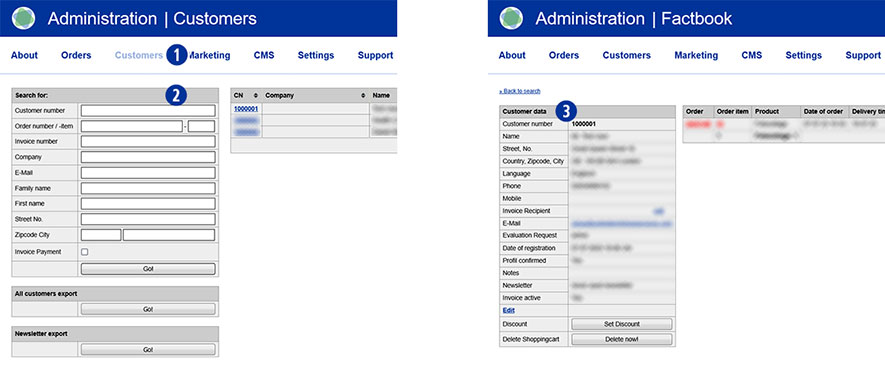
Pour ce faire, accédez à votre backend Partnershop – Clients. [1]
Recherchez votre numéro de client, votre nom, votre adresse e-mail, etc. [2]
Le profil du client souhaité s’affiche comme résultat. [3]
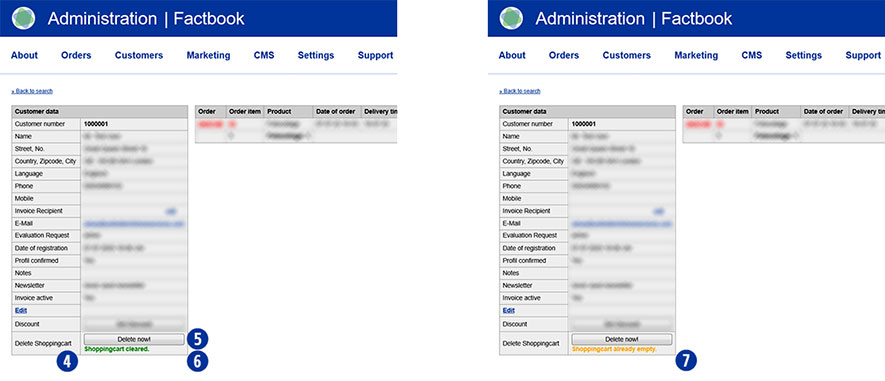
Dans le module « Données clients », vous trouverez la ligne « Supprimer le panier » à la fin. [4]
Cliquez sur le bouton « Supprimer maintenant ». [5]
Le message « Panier effacé » apparaît. (surligné en vert). [6]
Retournez ensuite sur la page d’accueil de votre boutique partenaire et passez votre commande.
Connectez-vous avec vos données de connexion. Le panier a été vidé en arrière-plan.
Poursuivez votre commande.
Remarque
En fonction de la date et de l’heure de la dernière connexion avec l’utilisateur sélectionné, le message « Panier déjà vide » apparaît après avoir cliqué sur le bouton « Supprimer maintenant ». Cela signifie qu’il n’y a pas de données de panier sauvegardées pour cet utilisateur. [7]
Si vous ne disposez que du numéro de commande print24 correspondant à une commande du Partnershop, vous pouvez utiliser votre backend Partnershop pour trouver la commande correspondante du Partnershop.
Accédez au backend de Partnershop – Commandes / Suivi. [1]
Saisissez le numéro de commande print24 dont vous disposez dans le champ de saisie “Unitedprint ID”. [2]
Confirmez votre saisie en cliquant sur le bouton « Go ! [3]
Cliquez sur le poste de commande correspondant (par ex. 01) dans la colonne « Poste de commande » pour obtenir un aperçu détaillé de la commande. [4]
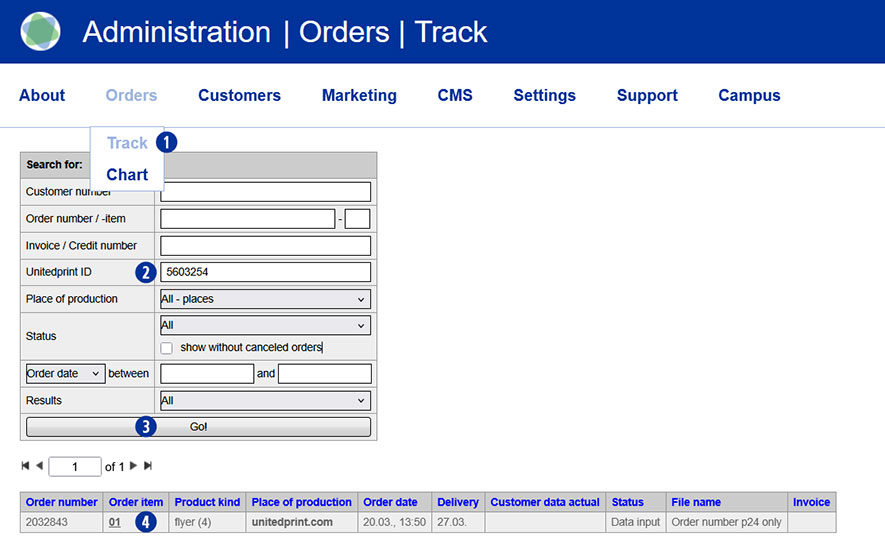
La commande de boutique partenaire souhaitée s’affiche comme résultat. [5]

Lorsque vous recevez votre USS Partnershop, celui-ci est déjà actif ; c.-à-d. que les clients peuvent déjà passer des commandes, qui seront transmises le cas échéant à Unitedprint pour production.
Vous devez toutefois réaliser les cinq étapes suivantes pour configurer entièrement votre USS Partnershop :
- Téléchargez un modèle de facture au format PDF version 1.4 (Acrobat 5.x) dans votre backend. Pour ce faire, rendez-vous dans la section backend Finance>Invoice Template. Vous y trouverez un modèle adéquat.
- Saisissez vos coordonnées bancaires pour les paiements entrants. Les clients qui paient à l’avance dans votre Partnershop seront informés de ces coordonnées. Vous trouverez les champs de saisie dans la zone backend Finance>Indicate your bank account details.
- Définissez vos prix : Par défaut, vous vendez au même prix de vente que Unitedprint. Pour modifier ce paramètre, utilisez l’outil de tarification (Backend Marketing>Pricing) pour définir une augmentation/baisse de prix pour un ou plusieurs produits.
- Définissez les sites de production : Par défaut, toutes les commandes entrantes de votre Partnershop sont transmises à Unitedprint pour production. Pour modifier ce paramètre, veuillez utiliser l’outil Place of Production (zone backend Marketing).
- Dès réception de votre Partnershop, veuillez vérifier l’exactitude de l’ensemble des pages. Cela s’applique en particulier aux pages à caractère juridique telles que les conditions générales de vente, la protection des données et les mentions légales. Vous pouvez effectuer les modifications nécessaires dans la zone backend CMS>Text.
Supplémentaire
Votre USS Partnershop ne propose initialement que des méthodes de paiement dites hors ligne (achat sur facture, achat à l’avance).
Afin de pouvoir également proposer à vos clients des méthodes de paiement en ligne, vous devez vous inscrire auprès du prestataire de services de paiement Six Payment Services requis. Cela a lieu via un processus séparé.
Si vous avez des questions, veuillez contacter le responsable de l’installation à l’adresse e-mail suivante: setup@unitedprintshopservices.com
Une fois ces 5+1 étapes effectuées, vous pouvez vous concentrer entièrement sur le marketing.
Lors du calcul, vos clients peuvent sélectionner cette fonctionnalité supplémentaire pour produire un Screen proof de leur produit. Pour ce faire, ils sélectionnent dans le menu « Proof » le point « Screen proof ».
Si votre client sélectionne l’option Screen proof, il recevra un e-mail contenant le lien vers le déblocage du Proof. Le lien mène à l’aperçu de la commande de votre client via la page de connexion du Partnershop. À partir de là, le client peut donner l’approbation d’impression selon le Screen proof ou re-télécharger des données d’impression corrigées après avoir rejeté le Screen proof.
Attention
La présentation est réalisée avec une résolution de 150 dpi. En raison du mode de couleur RVB de l’écran, ses couleurs ne sont pas authentiques.
Les textes et éléments inclinés sont représentés de manière angulaire en raison de la résolution spécifique des écrans (72 ou 96 dpi).
Il existe une fenêtre temporelle d’environ 60 minutes pour l’approbation du Screen proof.
En raison du flux de travail, le délai de livraison des commandes ayant l’option Screen proof, qui sont passées et validées après 11h00, peut être prolongé d’un jour ouvrable complet pour chaque jour ouvrable commencé de l’approbation ultérieure.
Si un poste de commande a été classé en production interne (vérification des données, production et expédition par vos soins) et que vous souhaitez le transmettre à Unitedprint, vous pouvez le faire en modifiant le site de production, même après réception de la commande. Pour cela, sélectionnez la commande correspondante dans la zone « Production > Track » dans le backend. La page des informations relatives à la commande s’ouvre. Dans la section supérieure, vous pouvez maintenant sélectionner l’option « Reject order ». Les frais indiqués pour la production de la commande vous seront facturés.
Idéalement, les données d’impression sont créées et envoyées au format PDF (Portable Document Format) (voir les paramètres par défaut pour le prépresse). Vous ou vos clients pouvez également nous envoyer un fichier TIFF ou JPEG. Dans un fichier PDF, les polices doivent être intégrées.
Veuillez en informer notre service Support dans les 15 minutes suivant la fin de la commande au 0351 79550650 ou sur support@print24.de.
Dans le cas contraire, la commande test devra être payée ; annulez également la commande test déclenchée directement dans votre backend Partner.
Pour les requêtes, préparez l’ID Unitedprint de chaque commande.
Vous n’avez pas besoin d’espace web (espace de stockage pour les fichiers sur un serveur) auprès de votre fournisseur pour le Partnershop. L’ensemble de votre shop est installé sur les serveurs USS. Une installation chez vous ou votre Provider n’est pas nécessaire.
Si vous souhaitez utiliser votre boutique partenaire sous votre propre domaine, vous aurez besoin d’un domaine/sous-domaine.
Si vous n’en possédez pas encore, vous pouvez le réserver via un fournisseur d’hébergement (également appelé Provider).
Exemples
mondomaine.fr
www.mondomaine.fr
Le traitement des données incorrectes est décidé par l’option Filecheck sélectionnée lors de la commande. Les deux options suivantes sont disponibles :
- Vérification de base (gratuite)
- Vérification premium (avec correction des erreurs, payante)
Si la vérification des données premium a été sélectionnée par votre client, les erreurs peuvent souvent être corrigées de manière indépendante par notre équipe.
Si de nouvelles données sont requises, un e-mail vous sera envoyé, en tant que partenaire, ainsi qu’au client.
Exemple : Contenu e-mail
–>
Madame, Monsieur,
Merci pour votre commande ! Notre vérification des données de base gratuite a conduit au résultat suivant :
- la demande du client n’est pas réalisable :
la demande d’édition ne peut pas être traitée.
Les erreurs listées ne peuvent malheureusement pas être corrigées par nos employés. Nous vous demandons par conséquent de nous envoyer les données d’impression corrigées et complètes (montant total selon la commande)
Veuillez confirmer la nouvelle livraison des données d’impression entièrement corrigées dans la vue détaillée de votre commande (sous MyOrders http://myshop.com?orderstep=1_cstmzng&id=2473);
pour que votre commande puisse être traitée !
VEUILLEZ NOTER : Votre commande ne peut pas être traitée sans votre réponse au traitement des données d’impression dans MyOrders.
<–
Pour un nouveau téléchargement de données, votre client doit utiliser le lien de l’e-mail ci-dessus. Le lien mène directement à l’aperçu des commandes (Commandes). [1]
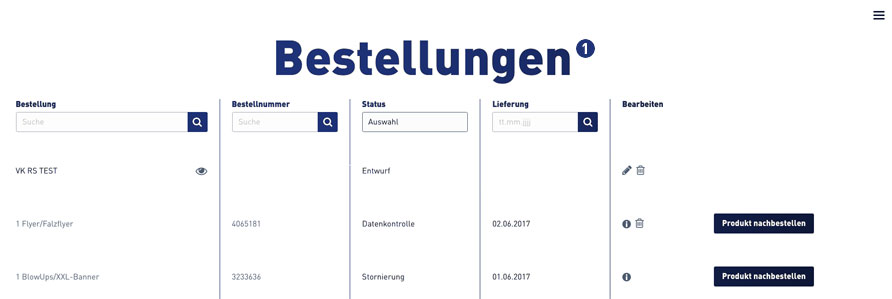
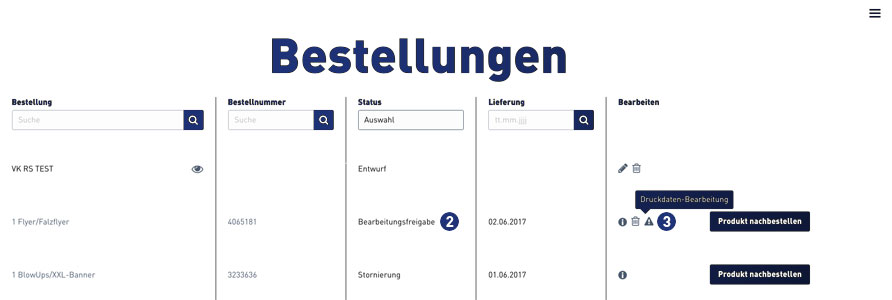
Sélectionnez la commande dans l’aperçu des commandes. Les commandes pour lesquelles de nouvelles données d’impression doivent être téléchargées ont le statut « Autorisation de traitement ». [2]
Au poste de commande correspondant, un symbole d’avertissement apparaît dans la colonne « Modifier » ; [3] le client doit cliquer sur ce symbole.
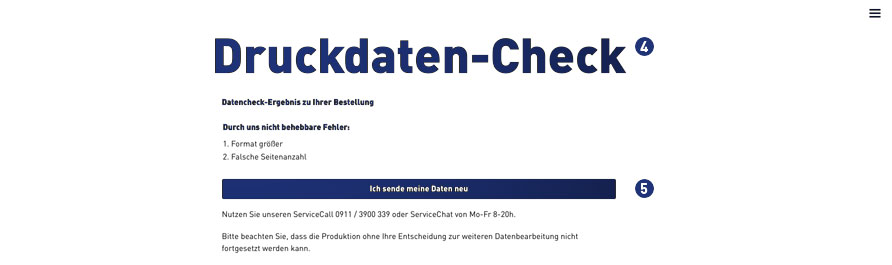
Après avoir cliqué sur le symbole d’avertissement, la fenêtre suivante pour la vérification des données d’impression s’ouvre. [4] Pour continuer, veuillez confirmer le lien « Je renvoie mes données« . [5]
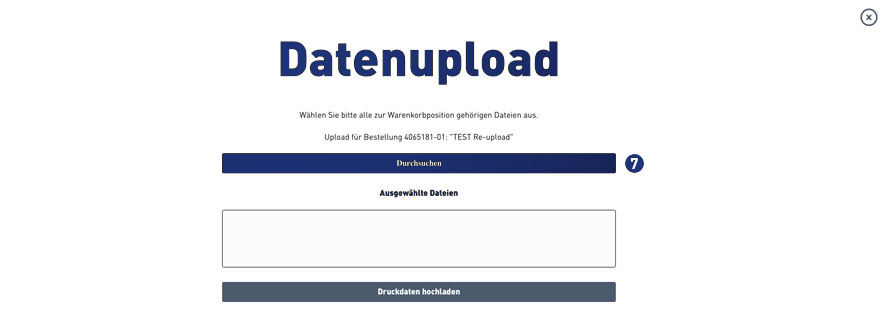
Pour la suite du traitement, les instructions de traitement affichées et représentées ci-dessous doivent être respectées. [6-9]

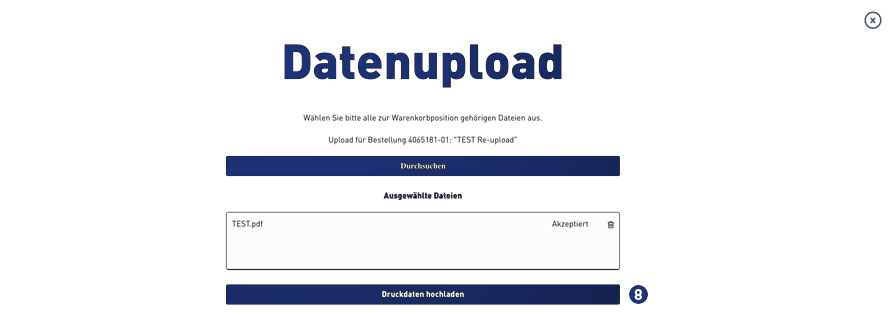
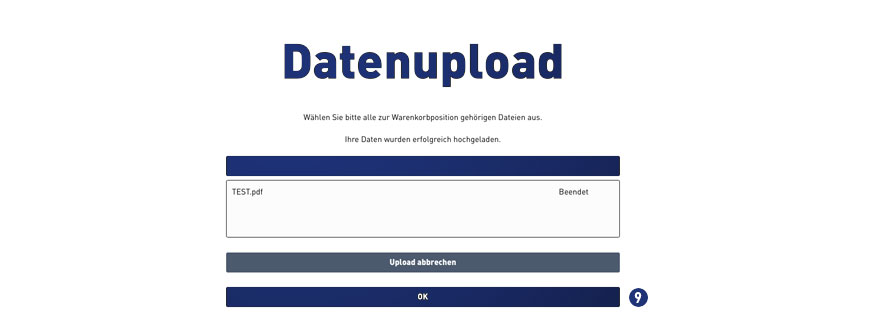
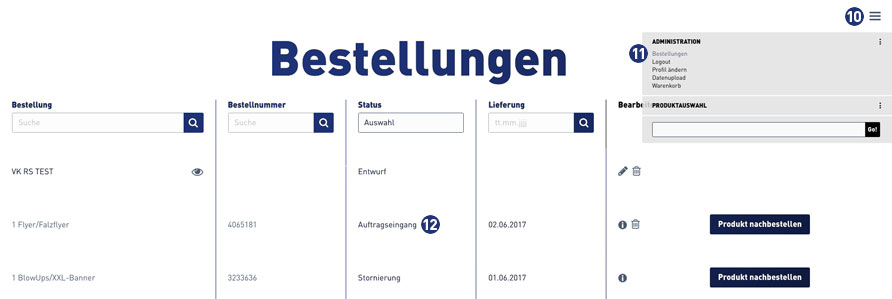
Allez ensuite dans le menu burger [10] dans l’aperçu des commandes. Cliquez sur le lien « Commandes ». [11]
Une fois le téléchargement des données terminé, le statut dans l’aperçu des commandes de cette commande devient automatiquement « Entrée de commande ». [12]
Oui. Les données d’impression (si produites par Unitedprint) font l’objet d’une vérification de base gratuite dès leur réception.
Nous proposons pour cela deux types différents de vérification des données : la vérification des données de base et la vérification des données premium.
Vérification des données de base
Contrôle gratuit des données pour une facilité d’utilisation de base pour l’impression. Veuillez noter que la qualité des données d’impression n’est pas contrôlée (par exemple la résolution, le recadrage, les transparences, etc.) pendant cette vérification. Cependant, si des erreurs rendent l’impression impossible, nous proposons trois options :
- Nouvelle livraison des données corrigées
- Approbation d’impression, c.-à-d. que votre client fait imprimer les données sans traitement supplémentaire (en fonction de l’erreur)
- Modification de commande
Vérification des données premium
Ce service vous offre à vous ou à vos clients un contrôle personnel et complet de la qualité des données d’impression, ainsi qu’un retour d’informations rapide. Cependant, si des erreurs peuvent affecter le résultat d’impression, nous proposons quatre options :
- Nouvelle livraison des données corrigées
- Traitement des données par nos employés (dépendant de l’erreur et payant)
- Approbation d’impression, c.-à-d. que votre client fait imprimer les données sans traitement supplémentaire (en fonction de l’erreur)
- Modification de commande
Oui, des travaux de maintenance sont prévus tous les lundis de 12h00 à 18h00 dans votre boutique partenaire.
Pendant cette période, votre boutique partenaire sera indisponible pendant environ 30 minutes. Votre boutique partenaire sera mise en mode maintenance.
Veillez à n’effectuer aucune modification via le backend du Partnershop pendant cette période.
Oui. Pour cela, connectez-vous au backend du Partnershop avec les données de login que vous avez reçues.
Ensuite, sélectionnez dans le menu Settings [1] le module « change password ». [2]
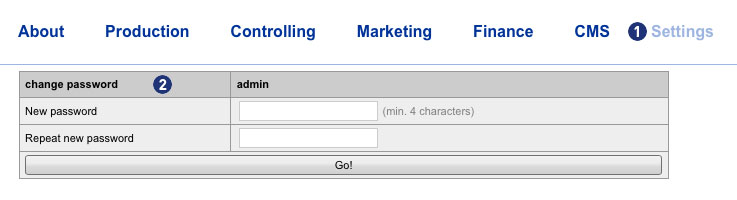 Dans le champ de saisie « New password » [3], saisissez votre nouveau mot de passe. Répétez votre saisie dans le champ « Repeat new password ». [4]
Confirmez votre saisie en cliquant sur le bouton « Go! ». [5]
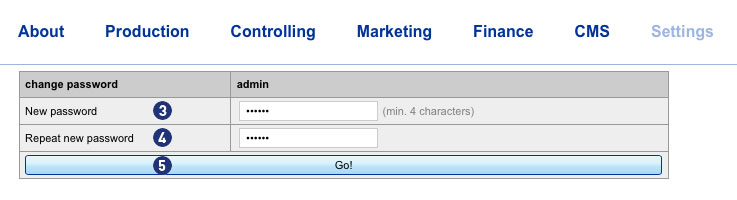 L’inscription suivante au backend est uniquement possible avec le nouveau mot de passe.
Remarque
Le nouveau mot de passe doit être composé au moins de 4 caractères.
Le mot de passe saisi et sa répétition ne doivent pas être différents.
Oui. Vous pouvez autoriser des clients sélectionnés à modifier l’adresse d’expédition pour une commande et ainsi à envoyer la commande dans son propre nom. La condition pour cela est que le client correspondant soit un utilisateur enregistré et ait le statut « Reseller » (revendeur).
Pour obtenir le statut « Reseller » (revendeur) pour les clients enregistrés du Partnershop, il y a 2 possibilités :
- Attribution automatique du statut « Reseller » lors de l’inscription dans le Partnershop.
Le client peut sélectionner dès son inscription dans le Partnershop le type de client « Reseller » (revendeur). - Attribution manuelle du statut « Reseller » (revendeur) suite à une demande du client par vos soins..
Vous attribuez au client client le statut « Reseller » (revendeur) après une demande de sa part (e-mail, téléphone).
Le statut « Reseller » (revendeur) peut être configuré via le backend dans la rubrique Marketing > Customers. Via le bouton « Edit », vous pouvez modifier le « Key Account Type » du client.
Avec le statut « Reseller », le client a la possibilité, dans la première étape de la commande, de saisir une adresse différente d’expéditeur. Pour cela, la case « Modifier adresse de l’expéditeur » est cochée.
Les utilisateurs n’ayant pas le statut « Reseller » (revendeur) ne voient pas la sélection « Modifier adresser de l’expéditeur » dans la première étape de la commande.
Par défaut, la Neutral Shipper Address (Backend > Settings > Sender’s address) est utilisée comme expéditeur.
Remarque
La fonction « Adresse divergente d’expéditeur » est exclusivement disponible pour les utilisateurs enregistrés – pas pour les utilisateurs invités.
Production (6)
Lors du calcul, vos clients peuvent sélectionner cette fonctionnalité supplémentaire pour produire un Screen proof de leur produit. Pour ce faire, ils sélectionnent dans le menu « Proof » le point « Screen proof ».
Si votre client sélectionne l’option Screen proof, il recevra un e-mail contenant le lien vers le déblocage du Proof. Le lien mène à l’aperçu de la commande de votre client via la page de connexion du Partnershop. À partir de là, le client peut donner l’approbation d’impression selon le Screen proof ou re-télécharger des données d’impression corrigées après avoir rejeté le Screen proof.
Attention
La présentation est réalisée avec une résolution de 150 dpi. En raison du mode de couleur RVB de l’écran, ses couleurs ne sont pas authentiques.
Les textes et éléments inclinés sont représentés de manière angulaire en raison de la résolution spécifique des écrans (72 ou 96 dpi).
Il existe une fenêtre temporelle d’environ 60 minutes pour l’approbation du Screen proof.
En raison du flux de travail, le délai de livraison des commandes ayant l’option Screen proof, qui sont passées et validées après 11h00, peut être prolongé d’un jour ouvrable complet pour chaque jour ouvrable commencé de l’approbation ultérieure.
Si un poste de commande a été classé en production interne (vérification des données, production et expédition par vos soins) et que vous souhaitez le transmettre à Unitedprint, vous pouvez le faire en modifiant le site de production, même après réception de la commande. Pour cela, sélectionnez la commande correspondante dans la zone « Production > Track » dans le backend. La page des informations relatives à la commande s’ouvre. Dans la section supérieure, vous pouvez maintenant sélectionner l’option « Reject order ». Les frais indiqués pour la production de la commande vous seront facturés.
Idéalement, les données d’impression sont créées et envoyées au format PDF (Portable Document Format) (voir les paramètres par défaut pour le prépresse). Vous ou vos clients pouvez également nous envoyer un fichier TIFF ou JPEG. Dans un fichier PDF, les polices doivent être intégrées.
Veuillez en informer notre service Support dans les 15 minutes suivant la fin de la commande au 0351 79550650 ou sur support@print24.de.
Dans le cas contraire, la commande test devra être payée ; annulez également la commande test déclenchée directement dans votre backend Partner.
Pour les requêtes, préparez l’ID Unitedprint de chaque commande.
Le traitement des données incorrectes est décidé par l’option Filecheck sélectionnée lors de la commande. Les deux options suivantes sont disponibles :
- Vérification de base (gratuite)
- Vérification premium (avec correction des erreurs, payante)
Si la vérification des données premium a été sélectionnée par votre client, les erreurs peuvent souvent être corrigées de manière indépendante par notre équipe.
Si de nouvelles données sont requises, un e-mail vous sera envoyé, en tant que partenaire, ainsi qu’au client.
Exemple : Contenu e-mail
–>
Madame, Monsieur,
Merci pour votre commande ! Notre vérification des données de base gratuite a conduit au résultat suivant :
- la demande du client n’est pas réalisable :
la demande d’édition ne peut pas être traitée.
Les erreurs listées ne peuvent malheureusement pas être corrigées par nos employés. Nous vous demandons par conséquent de nous envoyer les données d’impression corrigées et complètes (montant total selon la commande)
Veuillez confirmer la nouvelle livraison des données d’impression entièrement corrigées dans la vue détaillée de votre commande (sous MyOrders http://myshop.com?orderstep=1_cstmzng&id=2473);
pour que votre commande puisse être traitée !
VEUILLEZ NOTER : Votre commande ne peut pas être traitée sans votre réponse au traitement des données d’impression dans MyOrders.
<–
Pour un nouveau téléchargement de données, votre client doit utiliser le lien de l’e-mail ci-dessus. Le lien mène directement à l’aperçu des commandes (Commandes). [1]
Sélectionnez la commande dans l’aperçu des commandes. Les commandes pour lesquelles de nouvelles données d’impression doivent être téléchargées ont le statut « Autorisation de traitement ». [2]
Au poste de commande correspondant, un symbole d’avertissement apparaît dans la colonne « Modifier » ; [3] le client doit cliquer sur ce symbole.
Après avoir cliqué sur le symbole d’avertissement, la fenêtre suivante pour la vérification des données d’impression s’ouvre. [4] Pour continuer, veuillez confirmer le lien « Je renvoie mes données« . [5]
Pour la suite du traitement, les instructions de traitement affichées et représentées ci-dessous doivent être respectées. [6-9]
Allez ensuite dans le menu burger [10] dans l’aperçu des commandes. Cliquez sur le lien « Commandes ». [11]
Une fois le téléchargement des données terminé, le statut dans l’aperçu des commandes de cette commande devient automatiquement « Entrée de commande ». [12]
Oui. Les données d’impression (si produites par Unitedprint) font l’objet d’une vérification de base gratuite dès leur réception.
Nous proposons pour cela deux types différents de vérification des données : la vérification des données de base et la vérification des données premium.
Vérification des données de base
Contrôle gratuit des données pour une facilité d’utilisation de base pour l’impression. Veuillez noter que la qualité des données d’impression n’est pas contrôlée (par exemple la résolution, le recadrage, les transparences, etc.) pendant cette vérification. Cependant, si des erreurs rendent l’impression impossible, nous proposons trois options :
- Nouvelle livraison des données corrigées
- Approbation d’impression, c.-à-d. que votre client fait imprimer les données sans traitement supplémentaire (en fonction de l’erreur)
- Modification de commande
Vérification des données premium
Ce service vous offre à vous ou à vos clients un contrôle personnel et complet de la qualité des données d’impression, ainsi qu’un retour d’informations rapide. Cependant, si des erreurs peuvent affecter le résultat d’impression, nous proposons quatre options :
- Nouvelle livraison des données corrigées
- Traitement des données par nos employés (dépendant de l’erreur et payant)
- Approbation d’impression, c.-à-d. que votre client fait imprimer les données sans traitement supplémentaire (en fonction de l’erreur)
- Modification de commande