Finances (4)
En tant qu’exploitant d’une boutique partenaire, vous avez la possibilité de commander votre propre matériel de marketing et vos propres échantillons via votre boutique. Une telle commande peut être traitée comme une « commande interne ».
Aucune facture automatique n’est créée dans le Partnershop pour ce type de commande.
La facture du producteur print24 reste inchangée.
L’option « Commande interne » est exclusivement destinée à votre propre usage en tant qu’exploitant d’une boutique partenaire !
La case à cocher « Commande interne » dans le compte client ne doit donc être activée que dans votre propre compte.
Processus automatique
Pour exécuter une « commande interne », passez à votre backend Partnershop – Clients. [1]
Recherchez votre compte client (numéro de client, adresse e-mail, etc.). [2] Sous « Données du client », cliquez sur le bouton « Modifier ». [3]

Activez la case à cocher « Commande interne » sous « Méthodes de paiement ». [4] Confirmez votre saisie en cliquant sur le bouton « Enregistrer ». [5]

Passez ensuite à votre boutique et passez une commande.
En tant qu’utilisateur connecté et si la case « Commande interne » est activée dans votre compte client, la sélection « Type de commande » [6] est automatiquement affichée dans le panier.
Si vous activez la case à cocher « Interne » [7], la commande est immédiatement mise à zéro.
Finalisez votre commande.

Note
Le paramètre « Ordre interne » n’a aucune influence sur les prix affichés dans le calcul.
Oui, la méthode de paiement « Invoice » peut être activée pour des clients individuels.
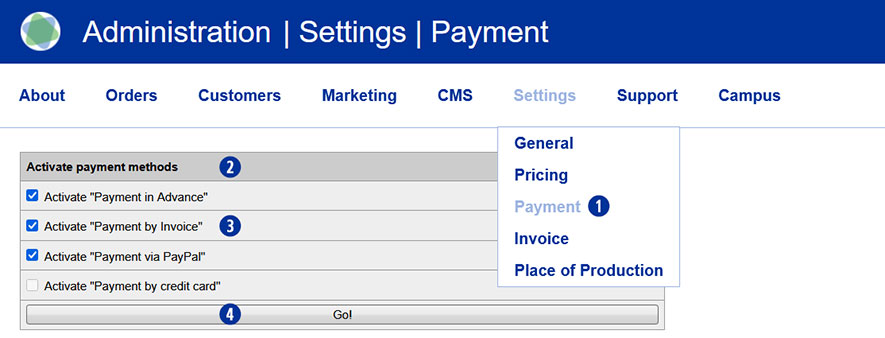
Allez dans le backend du Partnershop – Paramètres / Paiement. [1]
Naviguez jusqu’au module « Activate payment methods ». [2]
Activez la case à cocher « Paiement par facture ». [3]
Enregistrez la modification à l’aide du bouton « Go » ! [4]
Passez ensuite au backend de Partnershop – Clients. [5]
Naviguez vers le module « Rechercher » [6] et recherchez le client pour lequel vous souhaitez autoriser le paiement de la facture. Pour ce faire, utilisez un ou plusieurs critères de recherche, tels que le numéro de client, l’adresse e-mail, le nom, etc. [7]
Confirmez la recherche en cliquant sur le bouton « Go ! » [8]
Si vous connaissez le numéro de client, vous pouvez le sélectionner directement dans l’aperçu de droite sous « CN » en cliquant sur le numéro. [9]
Vous ouvrez ainsi la fiche client correspondante.

Pour une modification plus poussée, cliquez sur le lien « Modifier » dans le module « Données du client ». [10] [11]
Dans le module « Editer les données du client » [12], tous les modes de paiement possibles sont affichés – indépendamment des options activées sous. [2] [13]
Pour activer le mode de paiement « Facture » pour le client sélectionné précédemment, cochez la case « Facture » [14] dans la zone « Modes de paiement » comme mode de paiement autorisé.
Enregistrez la modification en cliquant sur le bouton « Enregistrer ». [15]

Note
La case à cocher « Facture » dans le module « Modifier les données du client / Modes de paiement » est désactivée par défaut et doit être activée pour chaque client si nécessaire.
Oui, il est possible de définir ses propres tranches de numéros.
Pour cela, il faut suivre les étapes suivantes.
Allez dans le backend du Partnershop – Settings / Invoice.
Naviguez vers le module « Invoice Number range ».
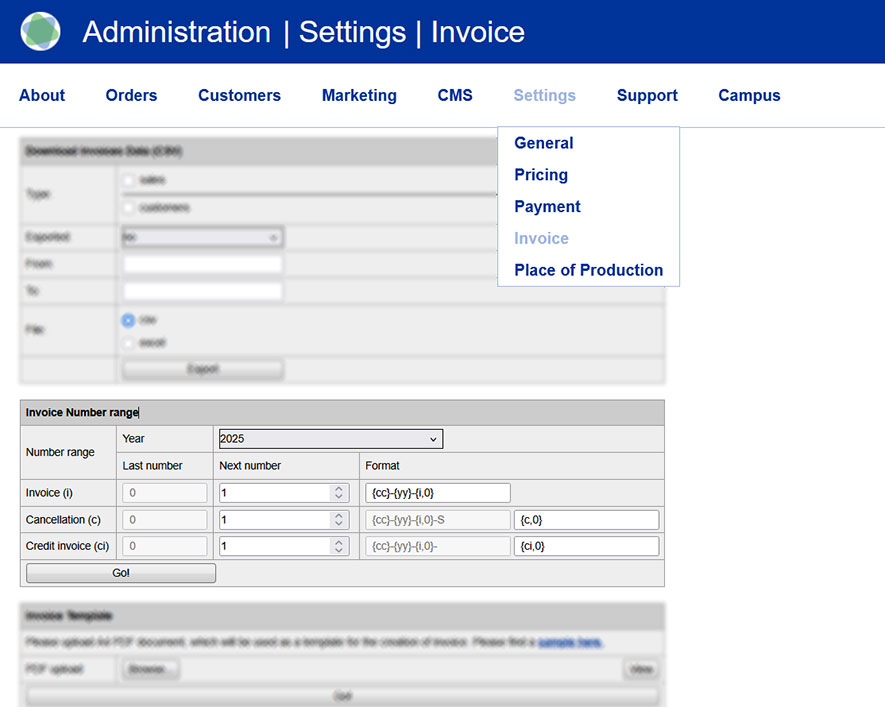
Via le module « Invoice Number range », [1] vous pouvez saisir et établir vos propres plages de numéros [2] pour les factures [3], les factures d’annulation [4] et les notes [5] de crédit.
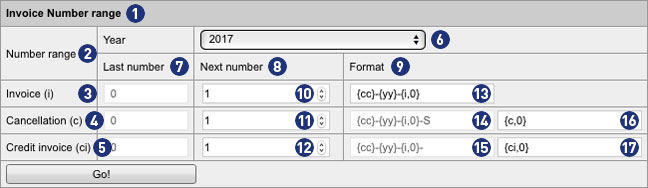
L’aperçu affiché se rapporte toujours à l’année sélectionnée via la combobox [6] « Année ». Vous pouvez également utiliser cette boîte de sélection pour afficher les paramètres de l’année précédente ou de l’année suivante, apporter des modifications et éditer vos propres plages de numéros.
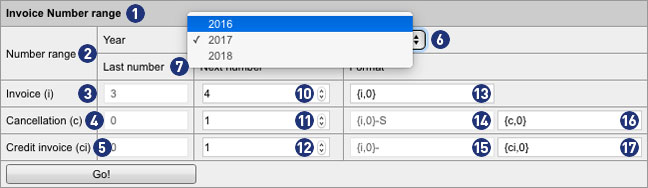
Les champs dans la colonne « Dernier numéro » [7] indiquent le nombre de factures, de factures d’annulation et de notes de crédit créées pour l’année [6] sélectionnée. Les valeurs sont affichées en gris et ne peuvent pas être modifiées.
Les champs dans les colonnes « Numéro suivant » [8] et « format » [9] peuvent être personnalisé dans la ligne « Facture ». Les valeurs sont affichées en noir et peuvent être modifiées.
Dans le champ de saisie [10], spécifiez une valeur (par ex. 4). Celle-ci spécifie que la prochaine facture créée via le backend portera ce numéro. De même, la numérotation continue pour chaque calcul ultérieur (par exemple, 5, 6, etc.).
Remarque
La valeur saisie dans le champ [10] n’est valide que si elle est supérieure à la valeur affichée dans le champ « Dernier numéro » (dans l’exemple : 4 > 3).
Dans le champ de saisie [13], spécifiez la façon dont le numéro de facture doit être affiché. Un préfixe précédant le numéro de facture peut être défini. La spécification d’une longueur minimale du numéro de facture (sans préfixe) est possible.
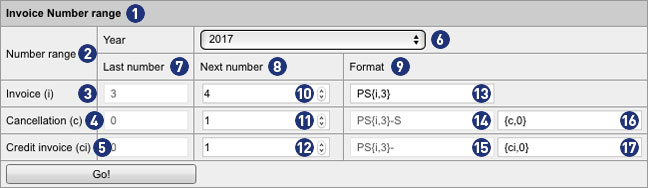
Dans notre exemple, les ajustements personnalisés suivants ont été effectués.
Dans le champ [13], le préfixe « PS » a été ajouté et la valeur 0 dans les accolades a été changée en 3.
Dans l’exemple PS{i;3}, la facture suivante créée via le backend serait représentée comme suit : PS004.
PS = préfixe
004 = numéro de facture avec une longueur minimale de 3 chiffres et commençant par des zéros
4 devient 004, 44 devient 044 et 444 devient 444. S’agissant d’une longueur minimale, les chiffres les plus longs restent inchangés : 4444 reste 4444.
Retrouvez dans le texte ci-dessous une explication détaillée des formats possibles.
Remarque
Les ajustements effectués dans le champ [13] sont également reportés dans les champs [14] et [15] lors de la sauvegarde via le bouton « Go! ».
Les factures d’annulation et les notes de crédit ont le même algorithme. Par défaut, leur numérotation commence par la valeur 1. Sauf si une autre valeur est définie au champ [10].
Pour les factures d’annulation, le numéro de facture est généré avec le suffixe « -S » plus le numéro séquentiel.
Dans l’exemple PS{i;3}-S {c;0}, la facture d’annulation suivante créée via le backend serait représentée comme suit : PS003-S1.
PS = préfixe
003 = numéro de facture précédant avec une longueur minimale de 3 chiffres et commençant par 2 zéros
-S = suffixe pour la facture d’annulation
1 = numéro séquentiel ne commençant pas par zéro
Pour les notes de crédit, le numéro de facture est généré avec le suffixe « – » plus le numéro séquentiel.
Dans l’exemple PS{i;3}- {ci;0}, la note de crédit suivante créée via le backend serait représentée comme suit. PS003-1.
PS = préfixe
003 = numéro de facture précédant avec une longueur minimale de 3 chiffres et commençant par 2 zéros
– = suffixe pour la note de crédit
1 = numéro séquentiel ne commençant pas par zéro
Remarque
Les entrées ne doivent contenir aucun tréma ni espace vide.
Les variables possibles entre les accolades dans le champ [13] sont remplacées par des valeurs réelles lors de la génération de la facture.
Les zones de texte grises dans la zone Format [14] et [15] sont inactives et ne peuvent pas être modifiées. Les deux champs utilisent la mise en forme opérée dans le champ [13].
Si aucune saisie n’a été définie pour l’année en cours, une plage de numéros avec le format de l’année précédente et la valeur pour « Numéro suivant » est automatiquement définie sur 1 pour tous les types de facture. Si aucune saisie n’est trouvée pour l’année précédente, une plage de numéros par défaut est générée.
Important
La condition préalable à une facturation sans erreur – même au-delà du début de l’année – est que, dans le champ [13], un format de numéro de facture avec l’année {yy} ou {yyyy} est utilisé. Sinon, cela crée des enregistrements en double.
Le résultat est des factures défectueuses, qui ne peuvent pas être traitées et envoyées.
Remarques relatives au formatage dans les champs de saisie
{yyyy} Année avec 4 chiffres | Ex. : 2017
{yy} Année avec 2 chiffres | Ex. : 17
{mm} Mois avec 2 chiffres | Ex. : 06
{dd} Jour avec 2 chiffres | Ex. : 28
{qq} Trimestre avec 2 chiffres | Ex. : 02
{i,n} Numéro {i} commençant par des zéros {n} | comme numéro à 3 chiffres commençant par 2 zéros {i,3} | Ex. : 003
{c,n} Numéro {c} commençant par des zéros {n} | comme numéro à 3 chiffres commençant par 2 zéros | Ex. : 003-S1
{ci,n} Numéro {ci} commençant par des zéros {n} | comme numéro à 3 chiffres commençant par 2 zéros | Ex. : 003-1
Une facture déjà créée et envoyée à votre client peut être modifiée ultérieurement.
Pour ce faire, rendez-vous dans backend de votre Partnershop > Production > Track et recherchez la commande associée à la facture. Allez ensuite à l’aperçu détaillé puis sur le module « Payment ».
À l’étape suivante, la facture créée et envoyée doit être annulée. Pour ce faire, procédez comme suit.
comment-puis-je-creer-une-facture-dannulation
Une fois l’annulation terminée, vous pouvez créer manuellement une nouvelle facture et l’envoyer manuellement à votre client. Pour ce faire, procédez comme suit.
comment-puis-je-creer-une-facture-client
Via la « fonction stylo », vous avez la possibilité de modifier, entre autres, l’adresse de facturation, la date de livraison ou de facturation, etc.
Marketing (2)
Oui. Le masque de recherche à gauche contient un nouveau filtre « Invoice Payment ». [1]
Activez la case à cocher puis cliquez sur le bouton « GO! » [2] tous les clients de votre boutique partenaire sont affichés avec le mode de paiement « Invoice ». [3]
Le filtre reste actif jusqu’à ce que vous le désactiviez ou que vous quittiez la page.
Dans votre boutique partenaire Backend Marketing > Customers, vous trouverez toutes les informations pertinentes sur vos clients dans l’aperçu des résultats à droite. [1]
• Customer number (CN)
• Company
• Name
• Register
• Profil changed
• Orders
• Order Revenue (synthèse du chiffre d’affaires)
• Invoice
Affichage de Order Revenue
Par défaut, 25 entrées sont toujours affichées. A l’aide de la boîte de sélection[2] sous l’affichage, vous pouvez modifier le nombre de résultats à 10, 25, 50 ou 100 par page.
La colonne « Order Revenue »[4] indique les ventes nettes totales du client concerné.
Tri
Les colonnes « Customer numbe » », « Company », « Name », « Orders » et « Order Revenue » peuvent être triées par ordre croissant ou décroissant en cliquant sur le nom de la colonne. [5] L’aperçu des résultats s’ouvre avec la colonne « Customer number » triée par ordre croissant.
Afficher le payeur de factures et les factures ouvertes
Dans l’aperçu des résultats, une autre colonne « Invoice » est affichée à droite de la colonne « Order Revenue ». [6] Une icône (point vert)[7] indique graphiquement si le client dispose de l’option « Invoice ».
En outre, dans le cas des factures en cours, un texte d’information (rouge) s’affiche. [8]
Exemple
(2 unpaid) pour deux factures non marquées comme étantpayées
Si aucune facture n’est ouverte, aucun texte d’information n’est affiché.
Mention
Le tri des résultats se réfère toujours à tous les clients enregistrés.